
内网安装vscode插件【以Eslint为例,保存自动修复】
先去vscode官网下载对应的插件找到之后点击进去,找到对应的版本点击去下载,这里要注意一下插件是否兼容vscode版本,如果版本不匹配之后会出现“unable to install extentsion 'dbaeumer.vscode-eslint as it is not compatible”的报错信息。查看版本是否匹配的方法查看当前vscode版本【vscode菜单栏–>help–
·
- 先去vscode官网下载对应的插件
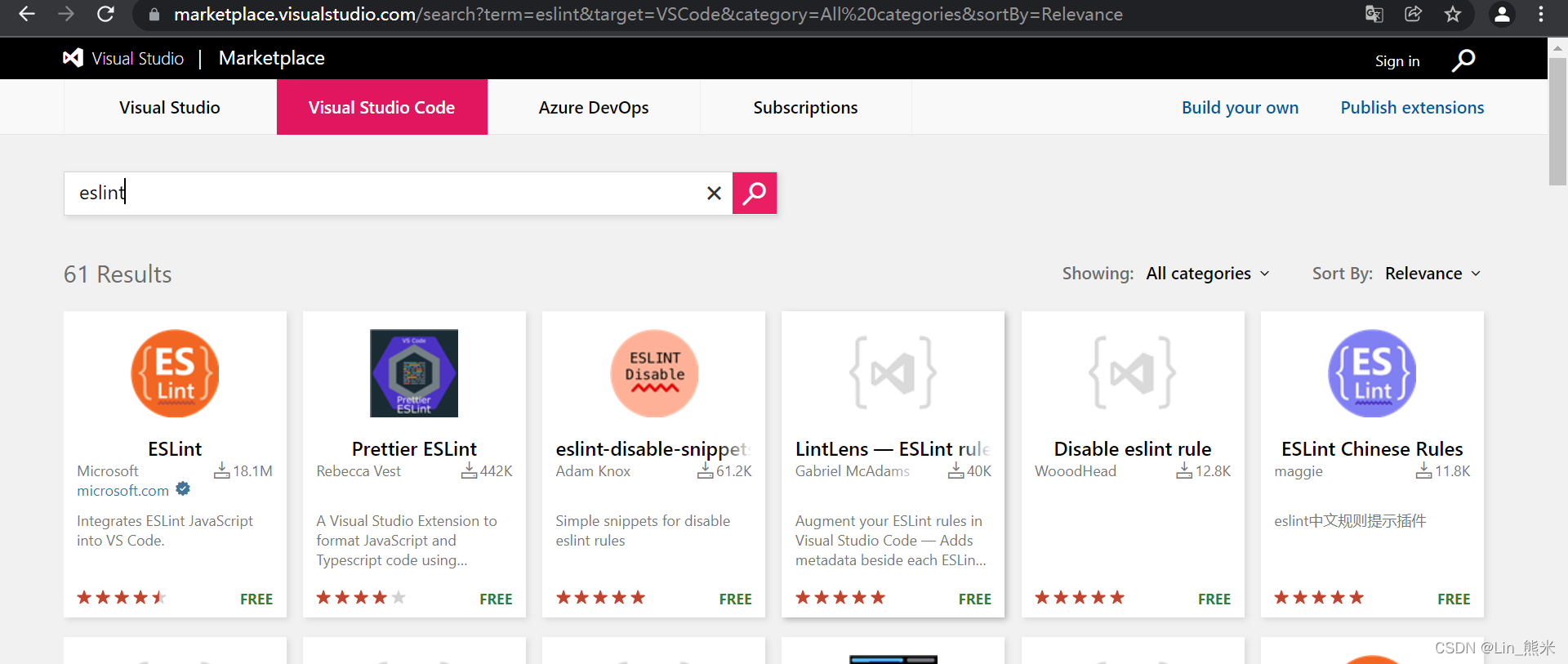
- 找到之后点击进去,找到对应的版本点击去下载,这里要注意一下插件是否兼容vscode版本,如果版本不匹配之后会出现“unable to install extentsion 'dbaeumer.vscode-eslint as it is not compatible”的报错信息。
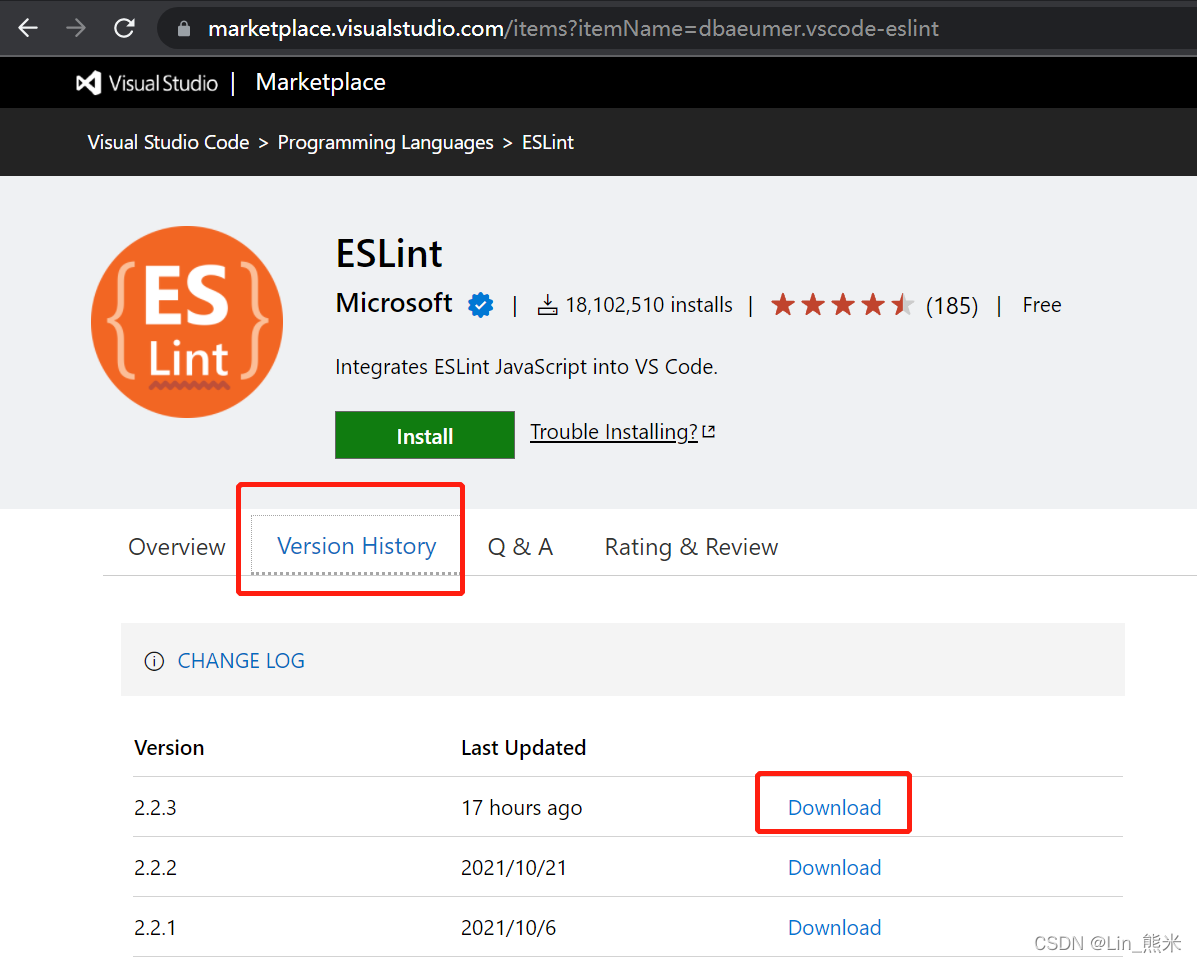
查看版本是否匹配的方法
- 查看当前vscode版本
【vscode菜单栏–>help–>about 或 vscode菜单栏–>帮助–>发行说明】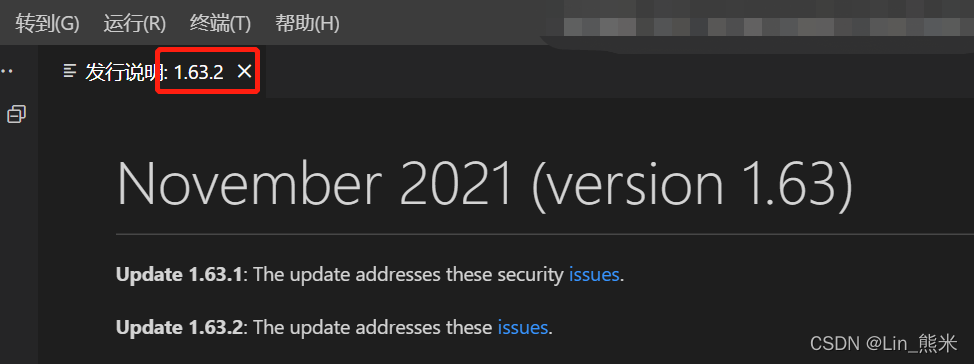
- 查看插件支持的vscode最低版本
将下载后的文件复制一份后改成.zip后缀,打开压缩包,点击extension,再打开package.json,查看"vscode": “^1.58.0”,如果这里的版本号稍小于你当前的vscode版本号,那就说明是支持的。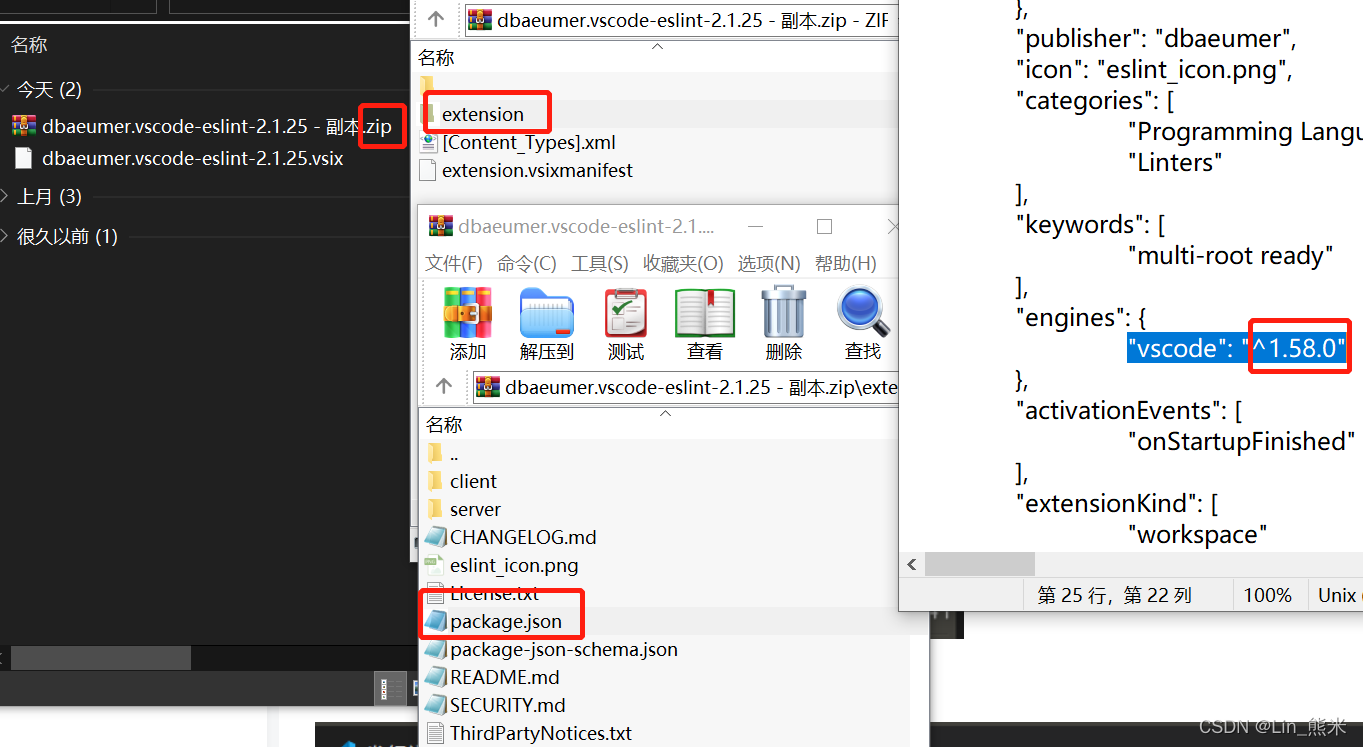
- 将下载好的
dbaeumer.vscode-eslint-2.1.25.vsix文件复制到 vscode 的安装位置下./bin路径下,然后从侧边栏扩展–>右上角…–>选择VSIX安装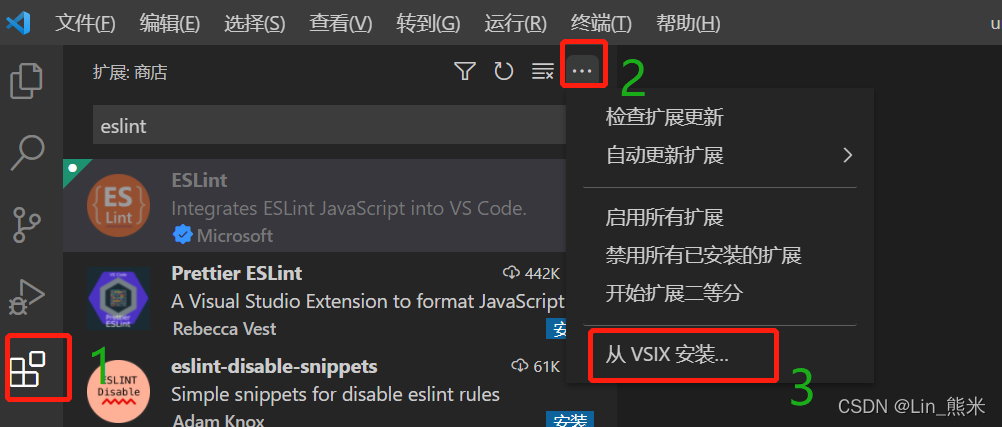
- 在侧边栏扩展找到 Eslint,点击 设置 图标,启动 Eslint 之后 重启 vscode。
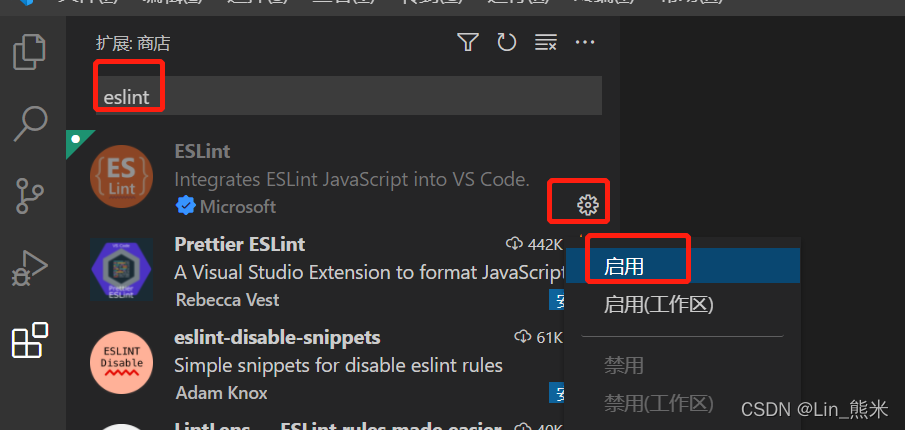
- 保存自动修复代码,打开setting.json文件,加入下面的代码就可以了!
【vscode菜单–>文件–> 首选项–>设置–>点击右上角打开setting.json】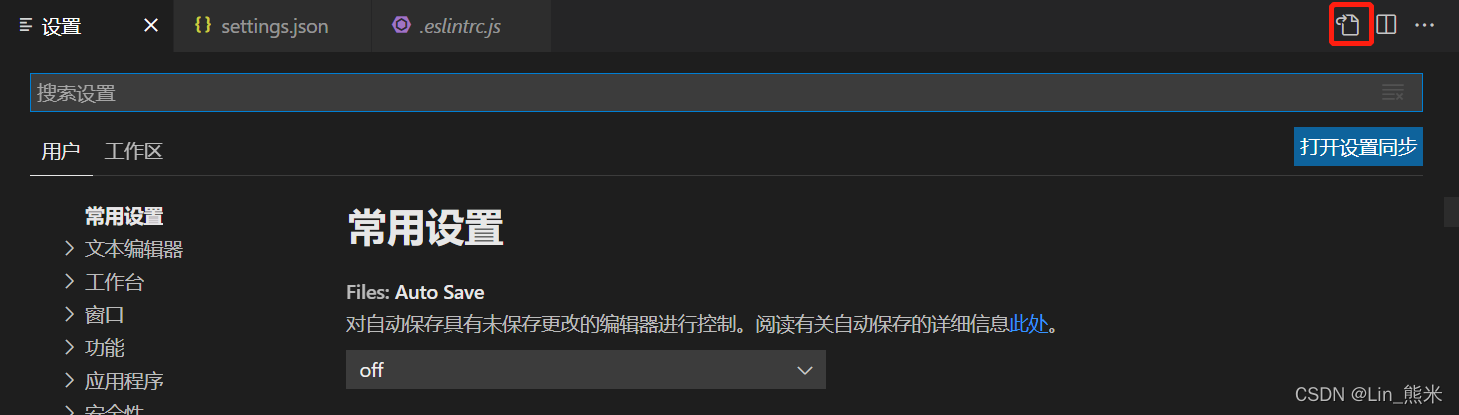
"editor.codeActionsOnSave":{
	"source.fixAll.eslint":true
}

汇聚全球AI编程工具,助力开发者即刻编程。
更多推荐

 2
2 0
0- 0


 已为社区贡献1条内容

所有评论(0)