
小白也能上手!Claude Code安装与接入GLM-5模型完全指南
本文详细介绍了如何将ClaudeCode测试工程师AI助手替换为国产GLM-5模型的完整方案。主要内容包括:1)环境准备(Node.js/Git安装);2)ClaudeCode本体安装;3)获取智谱GLM-5的API Key;4)配置GLM-5模型接入;5)启动验证与常见问题处理。该方案通过本地化部署解决了网络限制问题,使用国产大模型确保合规性,同时保持AI编程助手的核心功能,包括代码生成、测试用
作为测试工程师,你可能已经听说了Claude Code在代码生成、测试用例设计上的强大能力。但如何在国内顺利安装,并替换为国产的GLM-5模型,形成企业可用的AI编程助手?本文将用最详细的步骤带你一步步落地。
1. 为什么选择Claude Code + GLM-5?
Claude Code是Anthropic推出的终端AI编程助手,它能理解整个代码仓库,帮你生成自动化测试脚本、设计测试用例、分析需求文档。但直接使用需要绕过网络限制,且费用较高。
替换为智谱的GLM-5模型后:
-
🔥 基于国产大模型,合规且访问稳定
-
💰 成本可控,按量计费
-
⚡ 兼容OpenAI接口规范,配置简单
这样,测试团队就可以安全、低成本地享用AI编码能力。
2. 环境准备:Node.js与Git
Claude Code依赖Node.js 18+环境,Windows用户还需安装Git。
2.1 安装Node.js
Windows/macOS
-
访问 Node.js官网,下载LTS版本(18.x或20.x)。
-
运行安装包,一路Next即可。
Linux (以Ubuntu为例)
sudo apt update
curl -fsSL https://deb.nodesource.com/setup_20.x | sudo -E bash -
sudo apt install -y nodejs
安装完成后,打开终端验证:
node -v    # 应显示 v18.x 或 v20.x
npm -v     # 应显示 9.x 或 10.x
2.2 Windows用户额外安装Git
-
下载 Git for Windows 并安装,默认选项即可。
-
验证:在PowerShell中输入
git --version,能正常输出版本号即成功
3. 安装Claude Code本体
打开终端(macOS/Linux用系统终端,Windows推荐用PowerShell),执行以下命令全局安装:
npm install -g @anthropic-ai/claude-code如果遇到网络错误,可使用淘宝镜像:
npm install -g @anthropic-ai/claude-code --registry=https://registry.npmmirror.com安装完成后检查版本:
claude --version # 看到版本号即安装成功注意:此时直接运行 claude 会因网络问题报错,别急,下一步就是配置GLM-5
4. 获取智谱GLM-5的API Key
-
访问 智谱AI开放平台 并注册/登录。
-
进入 个人中心 → API Keys 页面。
-
点击 创建新的API Key,复制生成的Key(格式为
zhipuai-xxxxxx),妥善保存。
GLM-5系列模型推荐:
glm-5.1(旗舰)、glm-5-turbo(快速响应)。
计费说明:调用会消耗Tokens,具体价格见官网,测试用完全够。
5. 配置接入GLM-5模型
Claude Code原本指向Anthropic服务器,我们需要重定向到智谱的API地址。
5.1 使用配置文件
① 创建配置文件目录
在用户主目录下创建 .claude 文件夹(如果之前没有):
-
Windows:
C:\Users\你的用户名\.claude\ -
macOS/Linux:
~/.claude/
可直接在终端用命令创建:
# macOS/Linux
mkdir -p ~/.claude

# Windows PowerShell
mkdir $env:USERPROFILE\.claude
② 新建或编辑 settings.json
在 .claude 目录下新建文本文件,命名为 settings.json,粘贴以下内容,务必替换 YOUR_API_KEY 为你自己的Key:
{
  "env": {
    "ANTHROPIC_AUTH_TOKEN": "YOUR_API_KEY",
    "ANTHROPIC_BASE_URL": "https://open.bigmodel.cn/api/paas/v4",
    "ANTHROPIC_DEFAULT_OPUS_MODEL": "glm-5.1",
    "ANTHROPIC_DEFAULT_SONNET_MODEL": "glm-5-turbo",
    "ANTHROPIC_DEFAULT_HAIKU_MODEL": "glm-4.5-air",
    "CLAUDE_CODE_DISABLE_NONESSENTIAL_TRAFFIC": 1
  }
}
保存时注意:
-
文件编码为
UTF-8 -
路径正确,例如我的文件:
C:\Users\zhangsan\.claude\settings.json
字段说明:
-
ANTHROPIC_AUTH_TOKEN:你的智谱API Key。 -
ANTHROPIC_BASE_URL:智谱兼容OpenAI的API地址。 -
ANTHROPIC_DEFAULT_OPUS_MODEL:调用Opus模型时实际使用GLM-5.1。 -
ANTHROPIC_DEFAULT_SONNET_MODEL:调用Sonnet模型时实际使用GLM-5-Turbo。 -
ANTHROPIC_DEFAULT_HAIKU_MODEL:备用轻量模型。 -
CLAUDE_CODE_DISABLE_NONESSENTIAL_TRAFFIC: 1:禁止非必要网络请求,避免报错。
③ 完成配置
保存后无需重启,Claude Code启动时会自动读取。
6. 启动验证与常见问题
6.1 启动Claude Code
在终端输入:
claude-
首次启动会询问是否信任当前目录,输入
Y并回车。 -
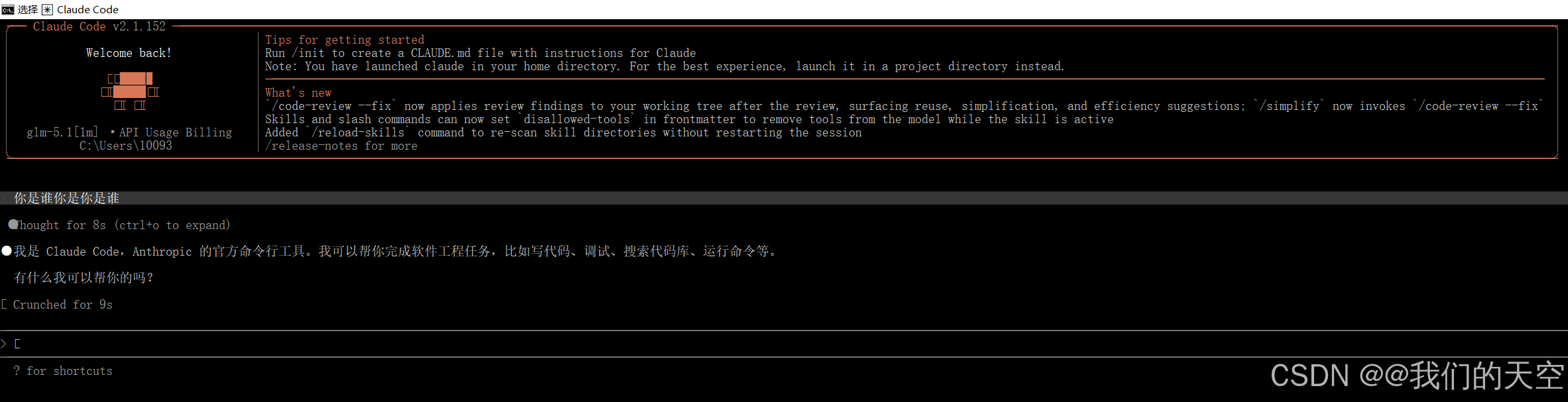
输入简单指令测试,例如:“帮我生成一个Python的冒泡排序函数”,观察是否正常返回代码。
6.2 切换模型
在对话中输入 /model,选择 Opus 模型(已映射为GLM-5.1),即可使用高性能模型。
6.3 常见报错处理
| 现象 | 原因 | 解决方法 |
|---|---|---|
| 启动后输出“Connection error”或“地区限制” | 未配置GLM-5模型 | 检查 settings.json 路径和内容是否正确,Key是否有效 |
| 权限错误(EACCES) | npm全局安装权限不足 | macOS/Linux推荐用nvm管理Node.js;Windows用管理员PowerShell安装 |
| 中文乱码 | 终端编码不是UTF-8 | Windows建议使用Windows Terminal或设置PowerShell编码:chcp 65001 |
提示 ANTHROPIC_AUTH_TOKEN 未设置 |
配置文件没被读取 | 确认文件名是 settings.json 且位于 ~/.claude/ 目录下 |
| 调用模型返回空或格式错误 | 模型名称不对 | 核对 ANTHROPIC_DEFAULT_OPUS_MODEL 为 glm-5.1,且API Key有相应模型权限 |
7. 企业落地建议
🔹 统一配置分发:IT部门可将配置好的 settings.json 打包,通过内部工具一键部署到开发/测试人员机器。
🔹 API Key管理:申请一个公用账号,设置额度告警,避免个人Key超量停用。
🔹 技能库建设:利用Claude Code的Skill功能,可将团队常用的测试用例生成模板、需求分析流程等封装为.claude/skills/下的配置文件,全员共享。
🔹 安全审计:敏感项目可设置只允许本地代码分析,关闭上传功能(配置文件已通过 CLAUDE_CODE_DISABLE_NONESSENTIAL_TRAFFIC 禁止)。
结语
至此,你已经成功在企业环境中拥有了一个国产大模型驱动的AI编程助手。无论是写测试脚本、分析需求还是生成用例,Claude Code + GLM-5都能显著提升效率。

汇聚全球AI编程工具,助力开发者即刻编程。
更多推荐


 4
4 0
0- 0


 已为社区贡献6条内容

所有评论(0)