
VS2019 windows桌面应用_一步步教你下载安装编程工具VS2019和编写第一个程序
写在前面:VS2019是微软最新的编程软件,可以用于C、C++等程序的编写,特别是windows桌面界面应用程序。它是个大型集成开发工具,如果你的配置高(固态硬盘、硬盘存储空间大、CPU主频高),那么可以尝试使用它。如果平时只是编写小代码,那么用其他小型软件就可以。参考之前写的文章:C语言编程工具的选择(点击打开)一步步教你下载安装编程工具VC++6.0和编写第一个程序(点击打开)一步...
·

-
C语言编程工具的选择(点击打开)
-
一步步教你下载安装编程工具VC++6.0和编写第一个程序 (点击打开)
-
一步步教你下载安装编程工具CodeBlocks和编写第一个程序 (点击打开)
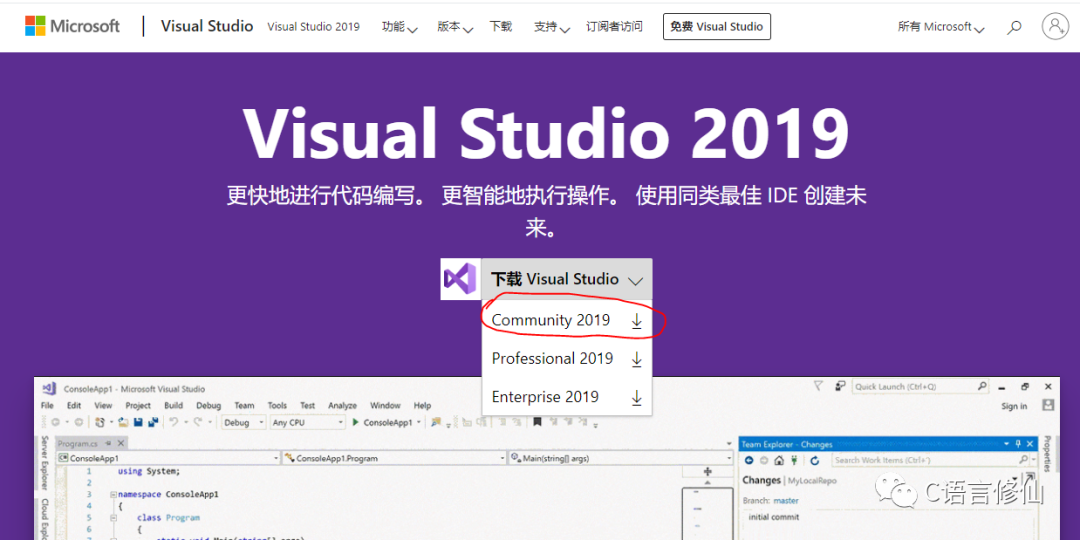
下载1.打开官方网址https://visualstudio.microsoft.com/zh-hans/vs/2 .选择Community2019,下载安装包。
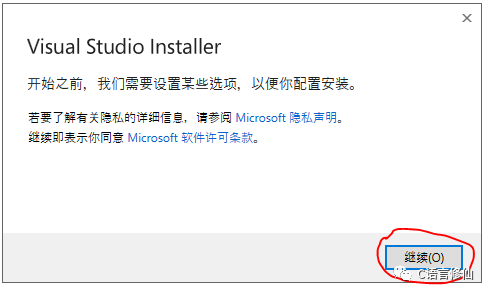
 2.安装3 .运行安装包,点继续
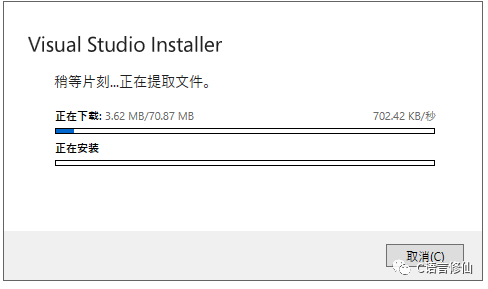
 耐心等待下载结束
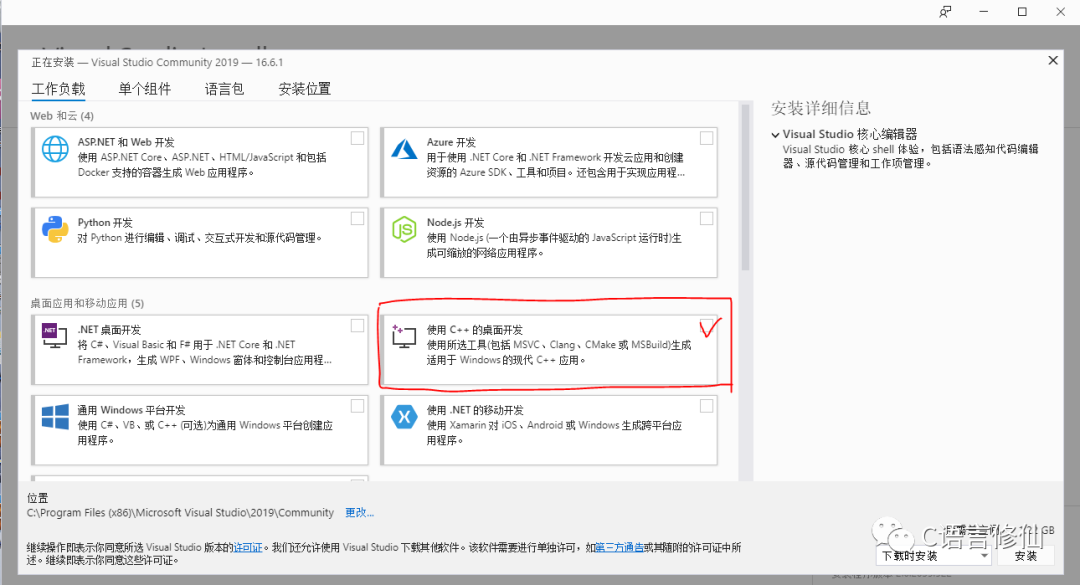
 4 . (1)选择下图红框选择(2)可更改安装位置。(建议安装在固态硬盘驱动器里,运行速度快)(3)点安装
 5.耐心等待下载完成
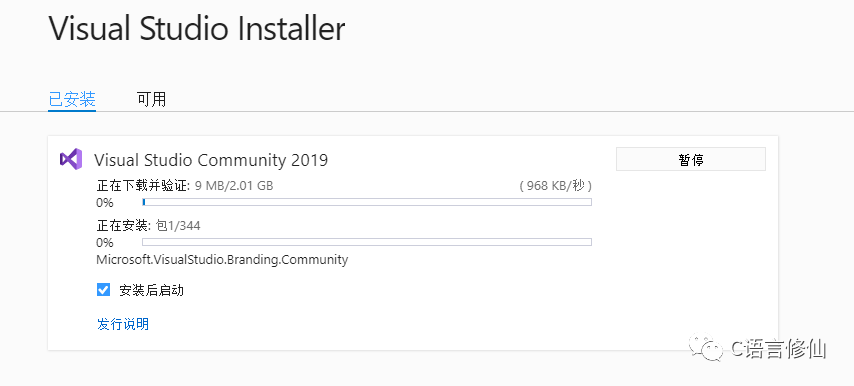 6.重启电脑。
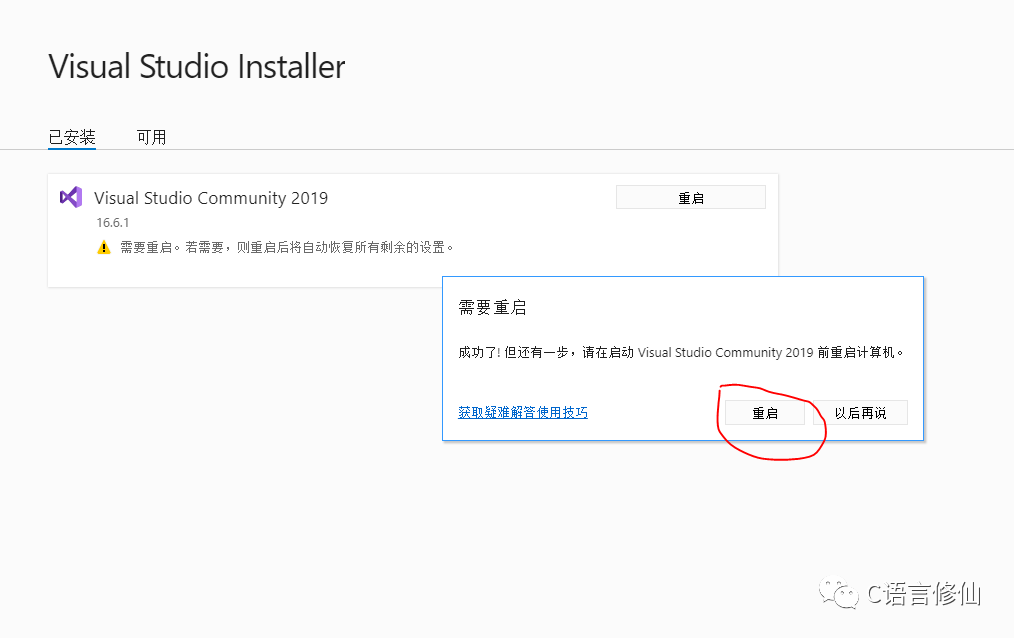 3.编写第一个C程序7 .菜单栏找到Visual Studio 2019。运行
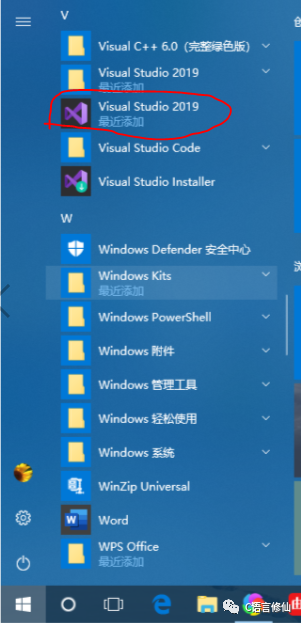 8 .选择以后再说
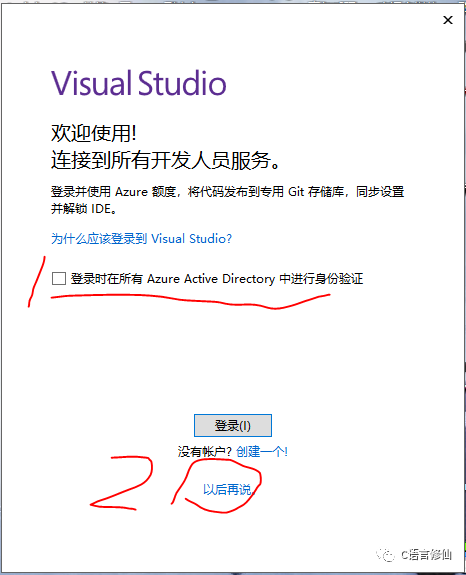 9 .选择一个你喜欢的颜色主题。启动Visual Studio。
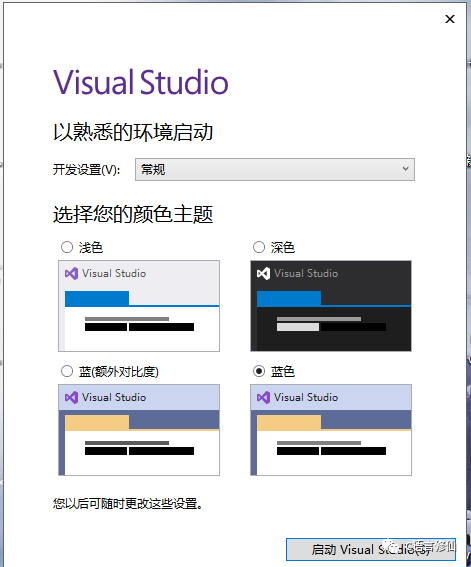 等待VS为第一次使用做准备。
 10 .创建新项目
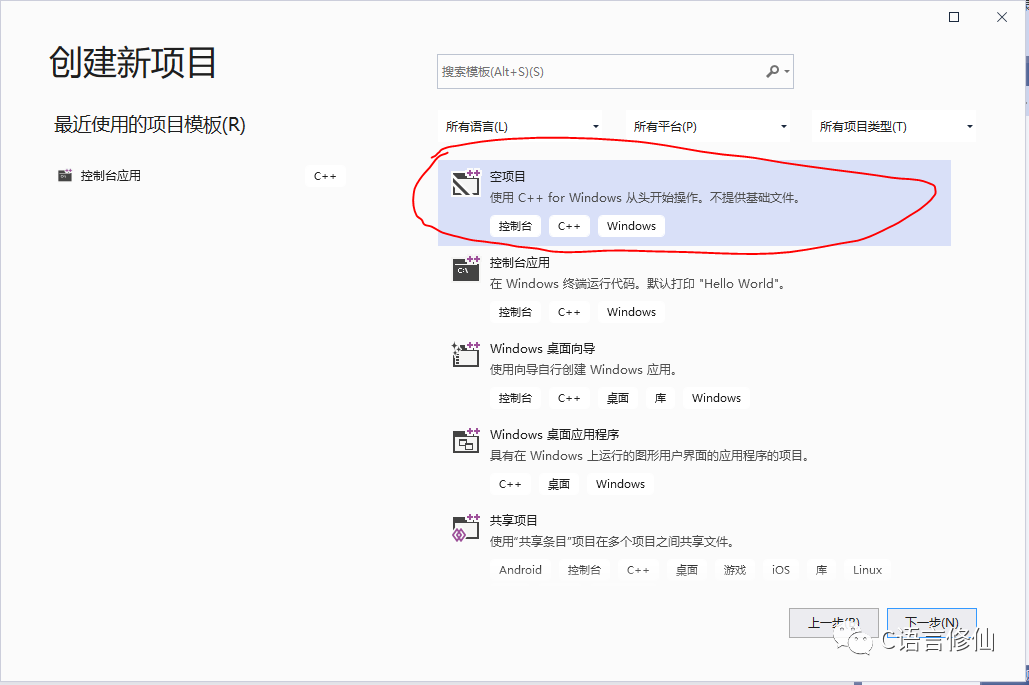
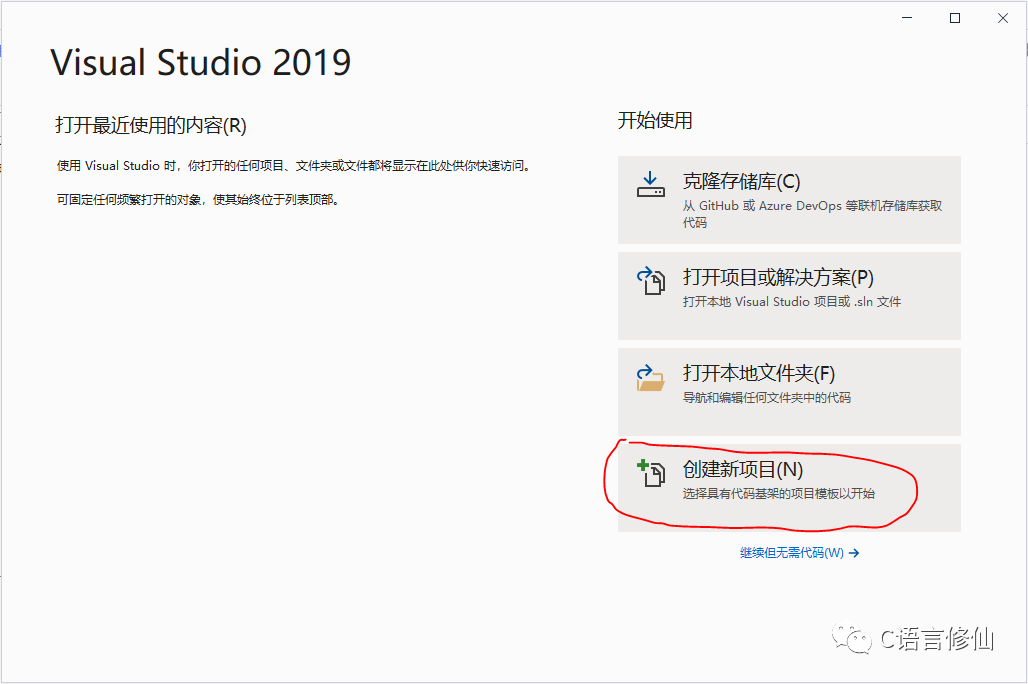 11.选择“空项目”
 12.输入项目名称。选择代码保存位置。选中“将解决方案和项目放在同一目录中。点击创建。
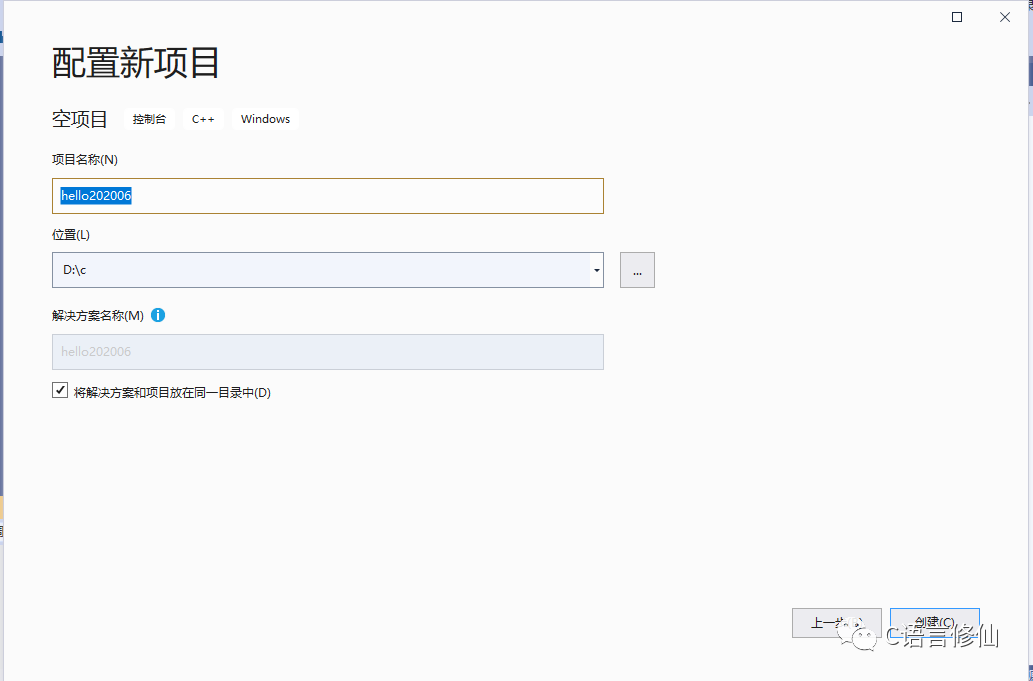 13.进入代码界面。
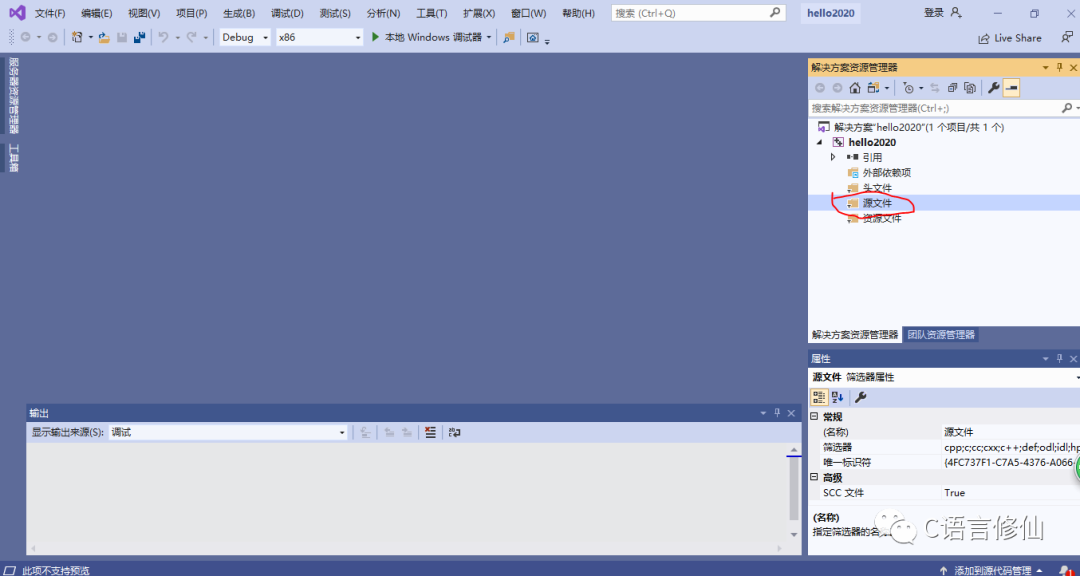 14.鼠标右击右侧白框内的“源文件”。添加 -> 新建项。
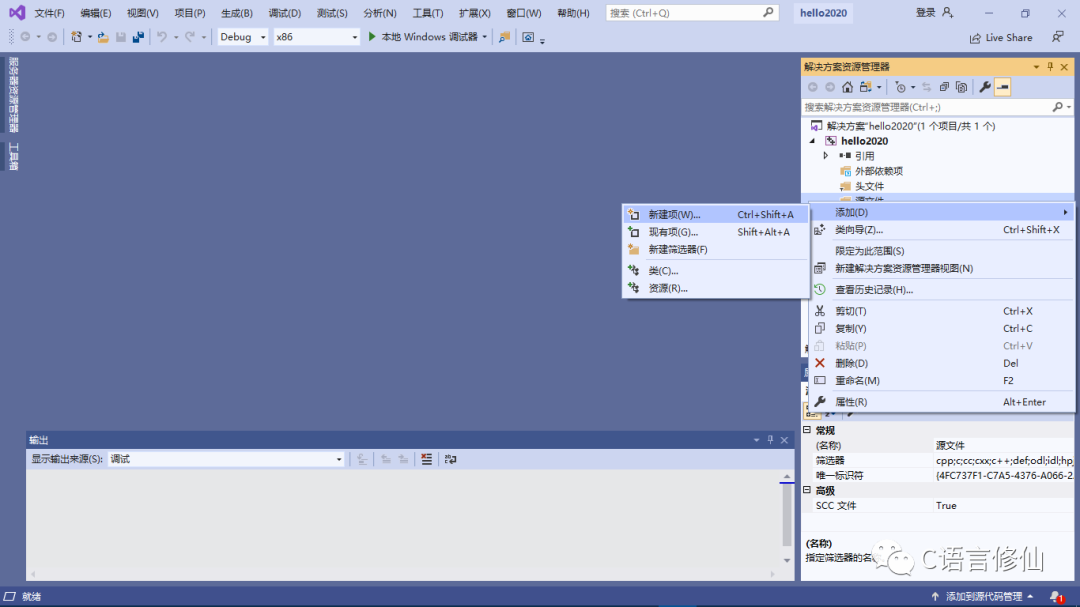 15.(1)选择“C++文件”。(2)把后缀从.cpp改成.c (3)点击“添加”
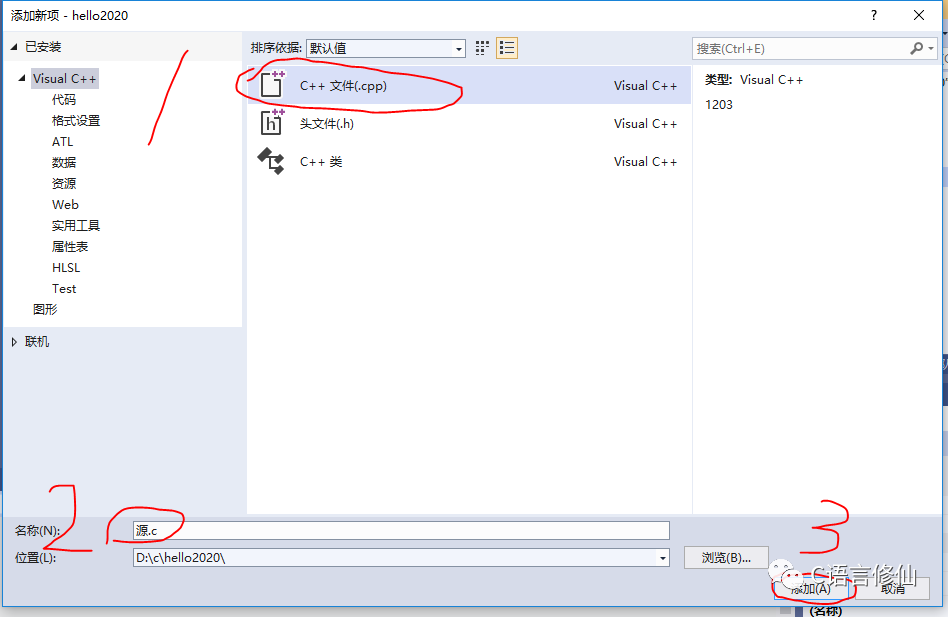 16.进入代码界面。
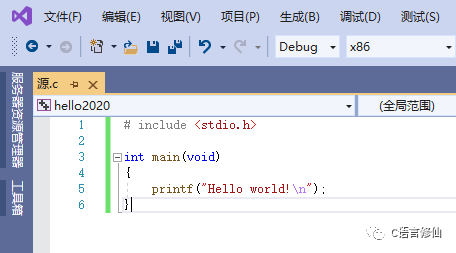
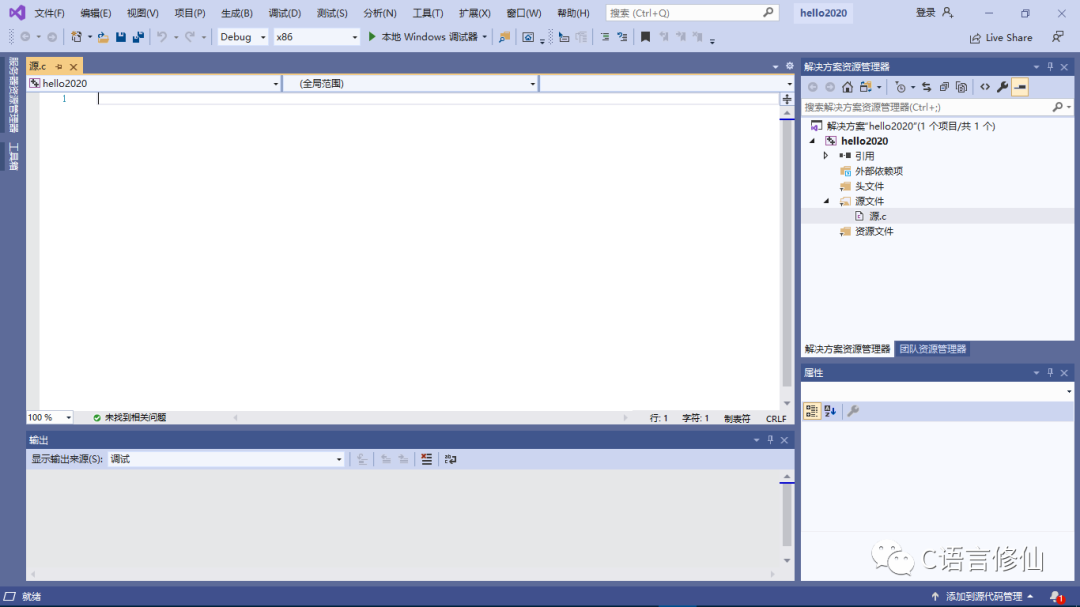 17.输入代码。打印hello world
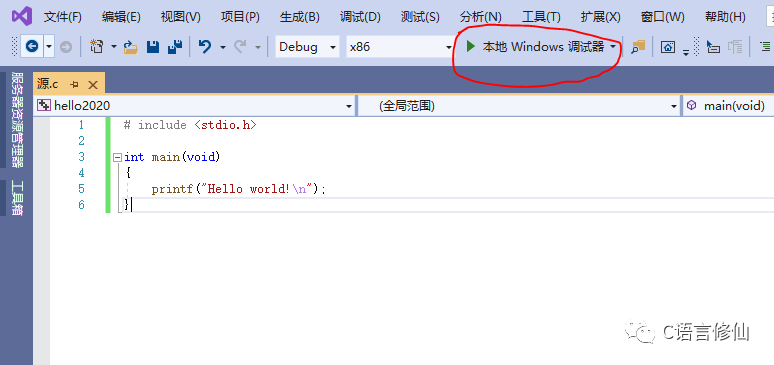
 18.点击下图“本地Windows调试器”编译运行。
 19.运行结果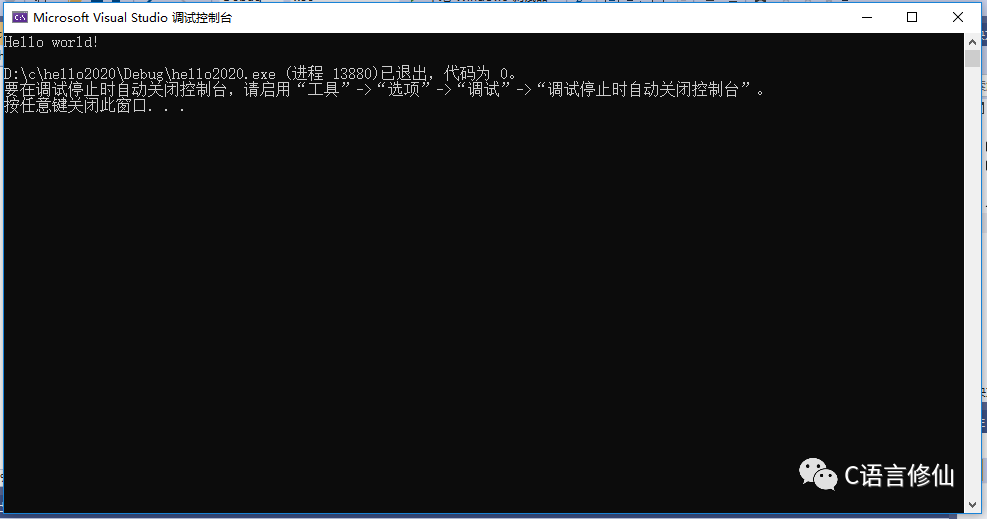
附 Visual Studio 2019 系统要求
+
(https://docs.microsoft.com/zh-cn/visualstudio/releases/2019/system-requirements)支持的操作系统:Visual Studio 2019 将在以下操作系统上安装并运行(建议使用 64 位;不支持 ARM):- Windows 10 版本 1703 或更高版本:家庭版、专业版、教育版和企业版(不支持 LTSC 和 Windows 10 S)
- Windows Server 2019:标准版和数据中心版
- Windows Server 2016:Standard 和 Datacenter
- Windows 8.1(带有更新 2919355):核心版、专业版和企业版
- Windows Server 2012 R2(带有 Update 2919355):Essentials、Standard、Datacenter
- Windows 7 SP1(带有最新 Windows 更新):家庭高级版、专业版、企业版、旗舰版
-
1.8 GHz 或更快的处理器。推荐使用四核或更好的内核
-
2 GB RAM;建议 8 GB RAM(如果在虚拟机上运行,则最低 2.5 GB)
-
硬盘空间:800 MB - 210 GB 可用空间,具体取决于安装的功能;典型安装需要 20-50 GB 的可用空间。
-
硬盘速度:要提高性能,请在固态驱动器 (SSD) 上安装 Windows 和 Visual Studio。
-
视频卡支持最小显示分辨率 720p (1280×720);Visual Studio 最适宜的分辨率为 WXGA (1366×768) 或更高。


汇聚全球AI编程工具,助力开发者即刻编程。
更多推荐

 1
1 0
0- 0


 已为社区贡献1条内容

所有评论(0)