
vscode插件koroFielHeader的函数注释及快捷键失效
函数注释如图所示一、安装插件KoroFileHeader(函数标准注释)在插件市场搜索KoroFileHeader,并安装,如下:二、设置函数注释标准选择顶部文件,找到首选项,选择设置,然后输入“fileheader”文件头部注释:Fileheader:custom Made函数注释:Fileheader:cursor Mode在setting.json"中编辑,输入以下设置后保存,然后重启vsc
·
函数注释如图所示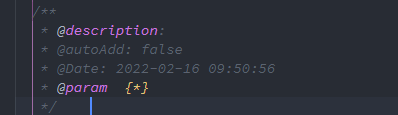
一、安装插件KoroFileHeader(函数标准注释)
在插件市场搜索KoroFileHeader,并安装,如下: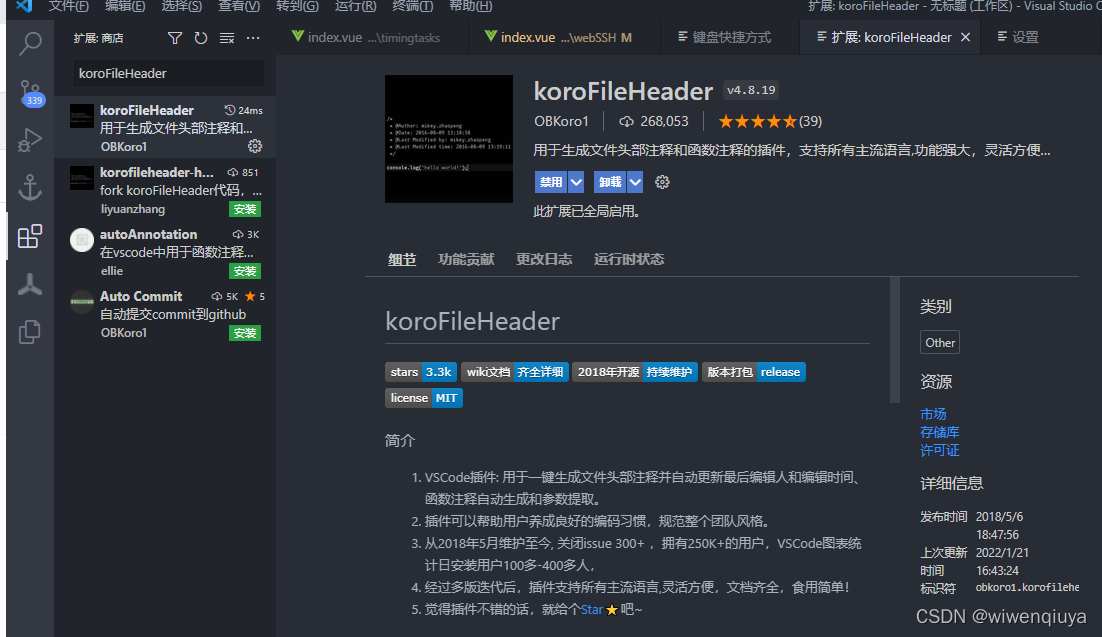
二、设置函数注释标准
选择顶部文件,找到首选项,选择设置,然后输入“fileheader”
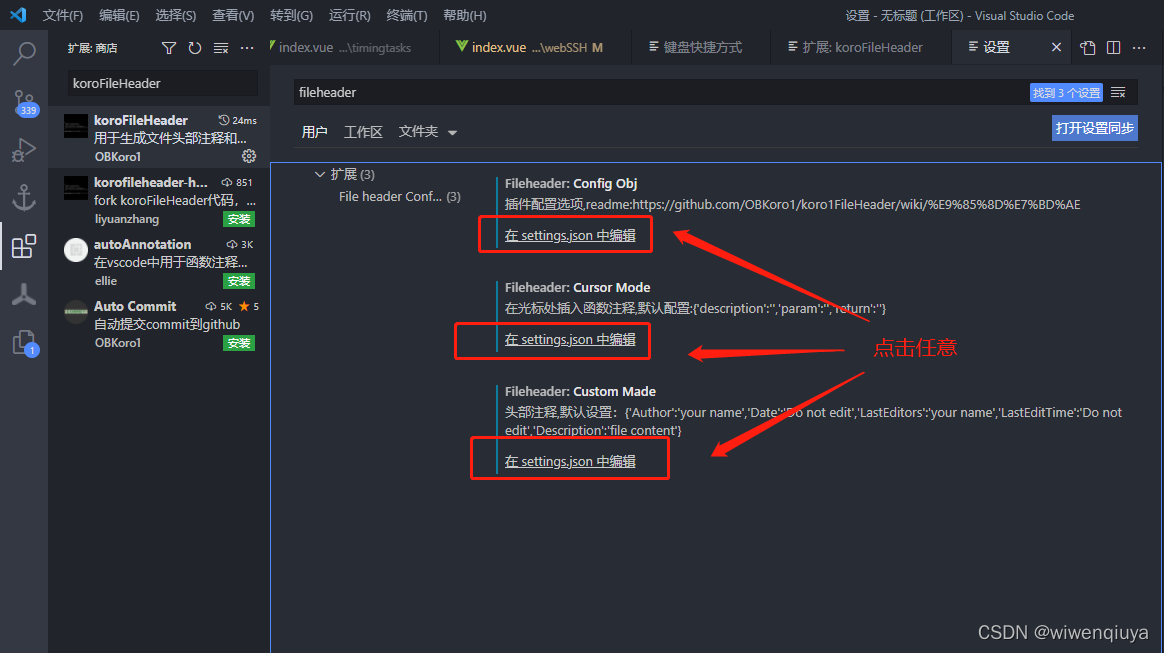
- 文件头部注释:Fileheader:custom Made
- 函数注释:Fileheader:cursor Mode
在setting.json"中编辑,输入以下设置后保存,然后重启vscode更新设置:
  // 快速添加文件头部注释和函数注释
  "fileheader.configObj": {
    "createFileTime": true, //设置为true则为文件新建时候作为date,否则注释生成时间为date
    "autoAdd": false, //自动生成注释
    "annotationStr": {
      "head": "/*",
      "middle": " * @",
      "end": " */",
      "use": true //设置自定义注释可用
    },
  },
  "fileheader.cursorMode": {
    "description": "",
    "autoAdd": false, //自动生成注释
    // "Author": "Wiwen",
    "Date": "Do not edit",
    "param ": "",
  },
  "fileheader.customMade": {
    "Description": "", //文件内容描述
    "Date": "Do not edit", //时间
    "LastEditTime": "Do not edit",
    "LastEditors": "",
    "Reference": ""
  },
三、快捷键使用
文件头部注释
快捷键:crtl+alt+i(window),ctrl+cmd+t (mac)
函数注释
快捷键:ctrl+alt+t (window), ctrl+alt+t(mac)
四、快捷键失效问题解决
快捷键失效原因是因为被占用
文件→首选项→键盘快捷方式
输入cursorTip代表函数头部注释,fileheader代表文件头注释。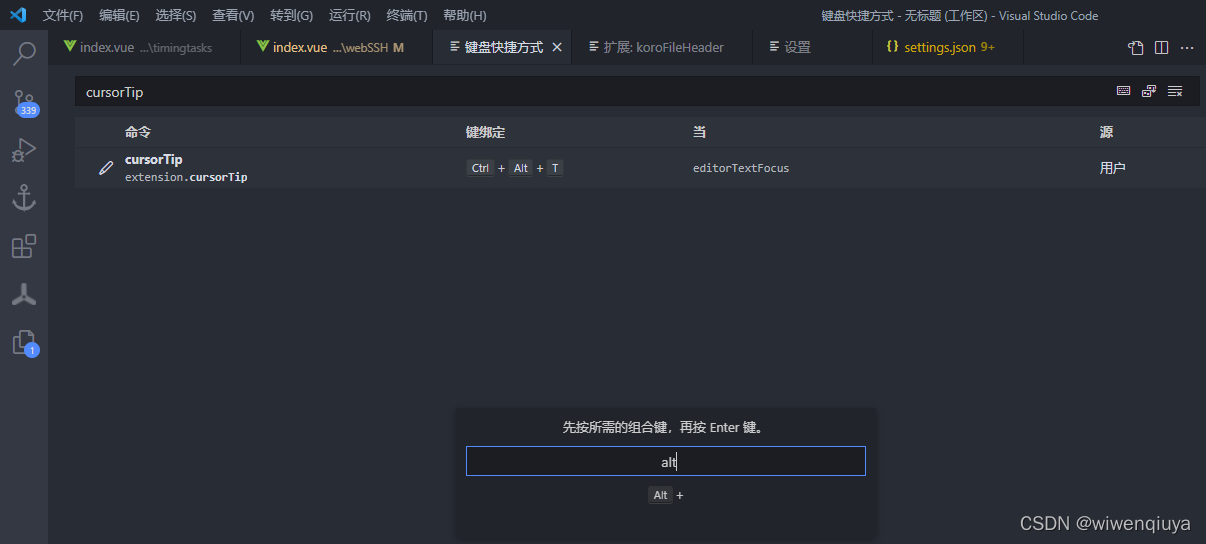
改成需要的快捷键即可

汇聚全球AI编程工具,助力开发者即刻编程。
更多推荐


 7
7 0
0- 0


 已为社区贡献1条内容

所有评论(0)