
vscode配置pytorch环境及使用vscode插件调用pytorch
记录了在配置pytorch过程中遇到的问题
vscode配置pytorch环境
⭐前言(一定要看)
- 在下载pytorch前一定要先安装合适版本的CUDA和cuDNN,网上有很多教程,我参考的是帖子1
- 安装过程
基本步骤
- 安装anaconda
- 安装CUDA和cuDNN
- 创建虚拟环境(形成一个独立空间避免与其他包相互干扰)
conda create --name your_env_name python=3.x
- 激活虚拟环境
conda activate your_env_name
方法一(❗会出错,不推荐)
-
安装pytorch
- 进入pytorch官网
- 根据CUDA版本选择对应的pytorch安装命令
- 查看CUDA版本
nvidia-smi
由于我的电脑的CUDA版本为11.7,从
previous versions of pytorch中找到对应的版本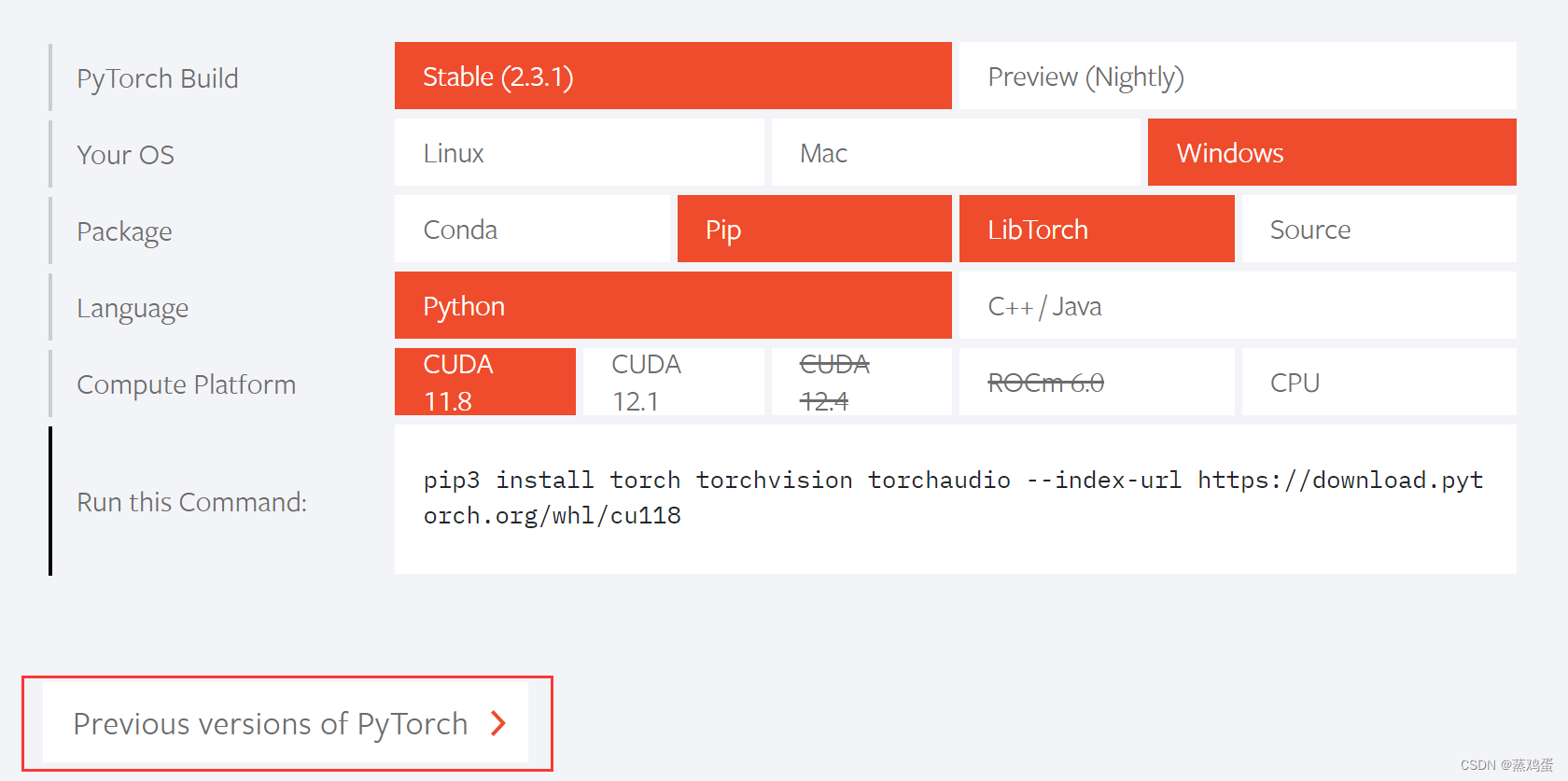
(尝试了conda命令,也换了镜像源但是一直因为网络问题下载不成功,后来尝试用pip命令,发现可行,就是还是好慢,环境配置真是个玄学)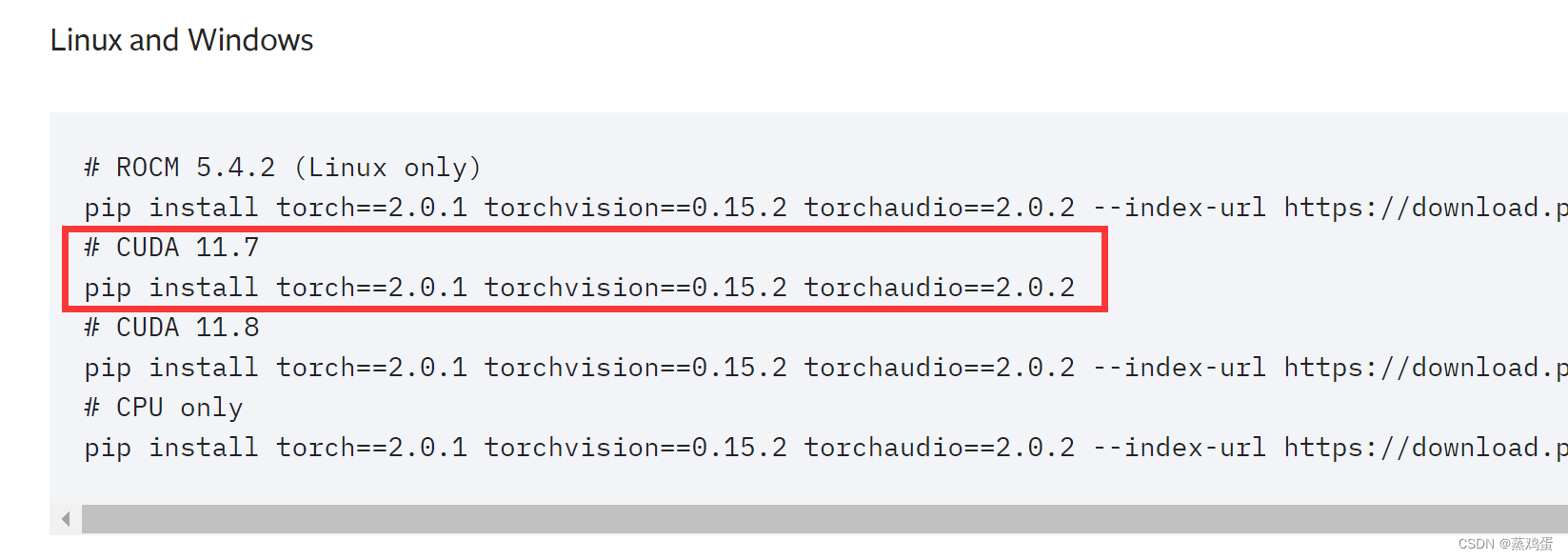
-
安装ipykernel
pip install ipykernel
-
vscode安装python核jupyter插件
-
在vscode中切换到之前创建的虚拟环境中
- 快捷键 ctrl+shift+p
- 键入python select interpret
- 选择对应的虚拟环境
之后就可以正常使用pytorch了~~~~~
补充下换镜像源的方法(别用清华镜像源啦,差点被坑死):
- 在anaconda prompt 中进入回到base空间中
- 输入
conda config --set show_channel_urls yes- 在
C:\Users\用户路径下找到.condarc文件- 用文本编辑器打开,输入以下内容,设置镜像源为清华源
channels:
  - defaults
  - conda-forge
show_channel_urls: true
default_channels:
  - https://mirrors.tuna.tsinghua.edu.cn/anaconda/pkgs/main
  - https://mirrors.tuna.tsinghua.edu.cn/anaconda/pkgs/r
  - https://mirrors.tuna.tsinghua.edu.cn/anaconda/pkgs/msys2
custom_channels:
  conda-forge: https://mirrors.tuna.tsinghua.edu.cn/anaconda/cloud
  msys2: https://mirrors.tuna.tsinghua.edu.cn/anaconda/cloud
  bioconda: https://mirrors.tuna.tsinghua.edu.cn/anaconda/cloud
  menpo: https://mirrors.tuna.tsinghua.edu.cn/anaconda/cloud
  pytorch: https://mirrors.tuna.tsinghua.edu.cn/anaconda/cloud
  pytorch-lts: https://mirrors.tuna.tsinghua.edu.cn/anaconda/cloud
  simpleitk: https://mirrors.tuna.tsinghua.edu.cn/anaconda/cloud
  deepmodeling: https://mirrors.tuna.tsinghua.edu.cn/anaconda/cloud/
在使用前可以先输入conda clean -i指令清空之前的索引空间
方法二(✅推荐)
-
卸载之前安装的pytorch,使用pip install指令(conda指令安装的就用conda),在哪个虚拟环境中安装的,就在哪个虚拟环境中执行
pip uninstall torch
pip uninstall torchvision
pip uninstall torchaudio -
根据自己下载的CUDA版本,先去pytorch官网找到对应的pip命令
如我选择的是:# CUDA 11.7
pip install torch2.0.1 torchvision0.15.2 torchaudio==2.0.2 -
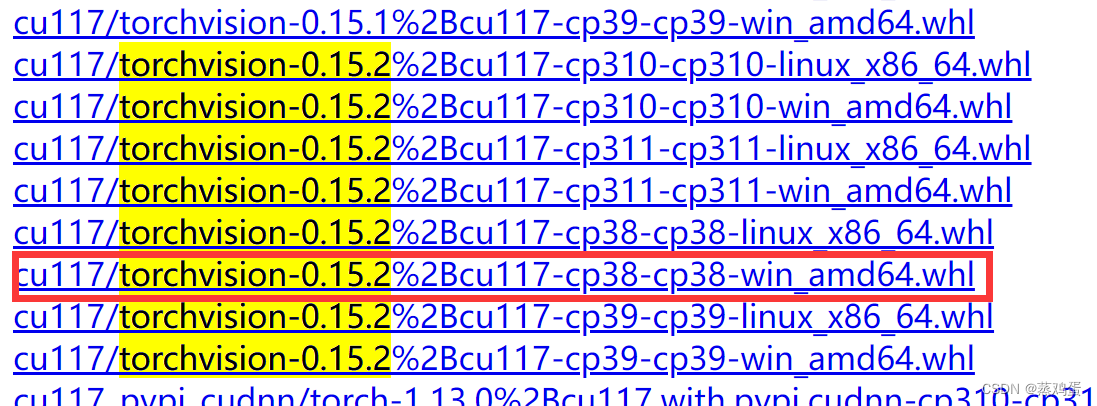
在网站找到对应的torch、trochvision和torchaudio包,下载到本地
如图: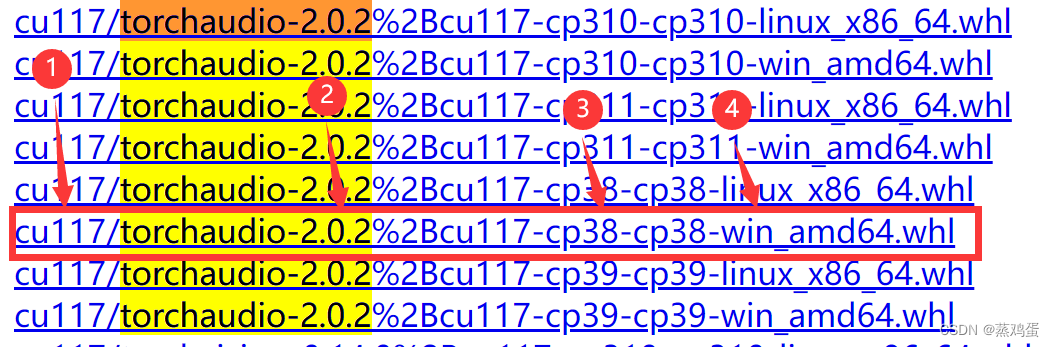
①对应CUDA版本
②对应pip指令中的对应版本
③对应python版本(我是py 3.8)
④对应操作系统
其他包同理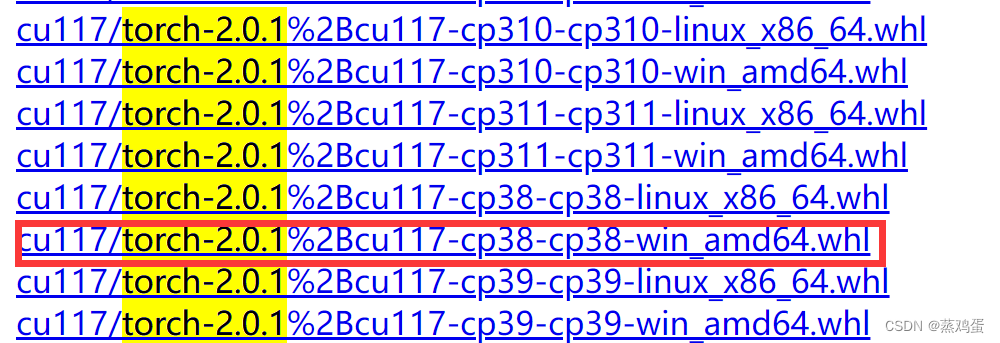
-
下载好之后用管理员身份启动CMD,cd到下载好的包的路径
-
激活虚拟环境(见方法一)
-
执行pip指令
pip install torch-2.0.1+cu117-cp38-cp38-win_amd64.whl
pip install torchvision-0.15.2+cpu-cp38-cp38-win_amd64.whl
pip insatll torchaudio-2.0.2+cu117-cp38-cp38-win_amd64.whl -
验证安装成功与否:
- 打开anaconda prompt
- 激活虚拟环境
- 输入以下指令
python
import torch
torch.cuda.is_available() - 如果返回True,那么恭喜你成功安装啦🎉
- 后续步骤可以继续参考方法一中pytorch安装之后的步骤

汇聚全球AI编程工具,助力开发者即刻编程。
更多推荐



 28
28 0
0- 0


 已为社区贡献1条内容

所有评论(0)