
侧边栏配置_vscode入门:熟悉vscode和初级配置
工欲善其事必先利其器。提高效率需要借助于合适的工具,更需要自己熟练使用,积累久了便可自成体系风格。一安装和首次启动登录vscode官网,下载对应平台的安装包安装即可,下载安装的过程中可以了解一下release notes,看看官方文档。1修改显示语言默认是英文界面,可以修改成中文(初期为了熟悉工具,最好使用熟悉的语言,英语大神可以跳过这一步)。点击界面左下角的设置按钮,选择最上面的Com...
工欲善其事必先利其器。一安装和首次启动登录vscode官网,下载对应平台的安装包安装即可,下载安装的过程中可以了解一下release notes,看看官方文档。1修改显示语言默认是英文界面,可以修改成中文(初期为了熟悉工具,最好使用熟悉的语言,英语大神可以跳过这一步)。
提高效率需要借助于合适的工具,更需要自己熟练使用,积累久了便可自成体系风格。
-
点击界面左下角的设置按钮,选择最上面的
Command Palette... (Ctrl+Shift+P),命令面板很常用,必须记住其快捷键; -
在弹出的命令窗口输入
Configure Display Language,这是看到只有一个选择en,选择底部的Install additional languages...; -
这时左边边栏打开了扩展安装界面,列出来的就是一些语言包,选择
中文简体Install即可 -
下载完成右下角就会提示需要重启,点击
Restart Now等待重启,界面即可变成中文。
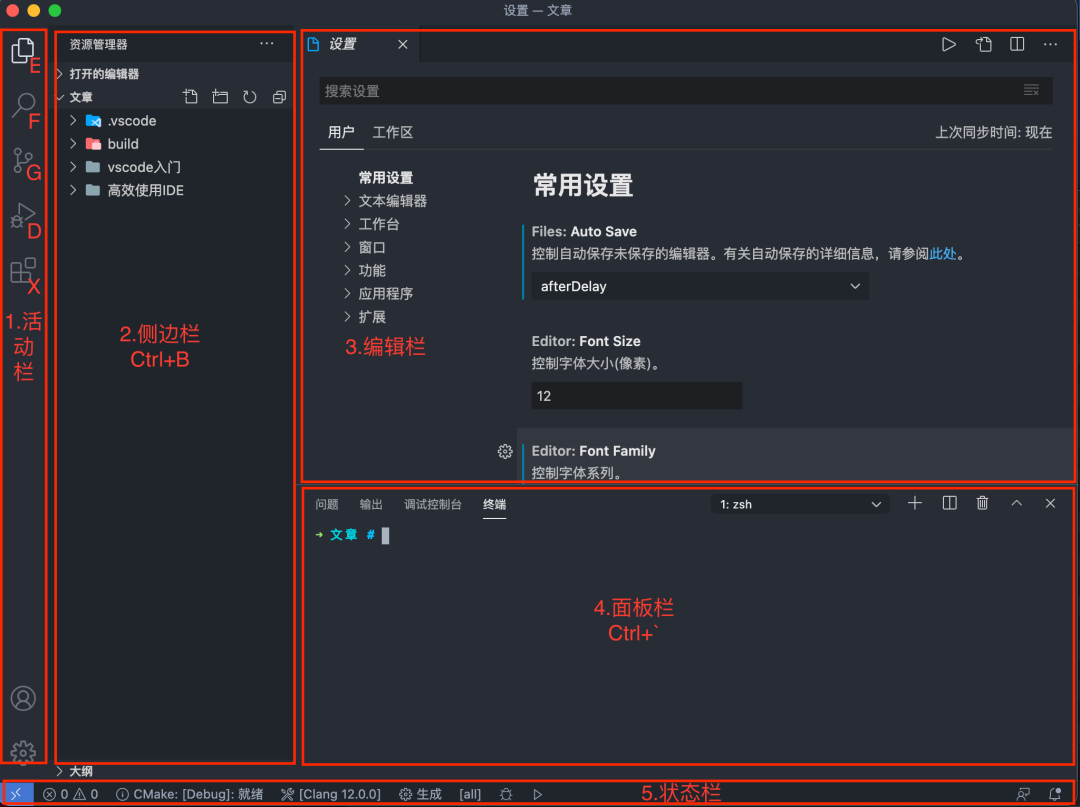
- 活动栏,
Ctrl+Shift+{E/F/D/X}分别打开文件列表、搜索、调试和扩展;熟记快捷键后可以隐藏活动栏 - 侧边栏,快捷键
Ctrl+B隐藏或显示 - 编辑栏,编辑器
- 面板栏,"Ctrl+`"可以显示隐藏终端
- 状态栏,显示各种状态或者配置信息
设置分为用户和工作区:
-
用户:设置全局有效,配置文件保存在系统用户目录下
-
工作区:针对当前工作区,配置文件保存在工作区内
-
熟悉以后可以直接修改配置文件
-
打开设置的快捷键
Ctrl+,
如下图:
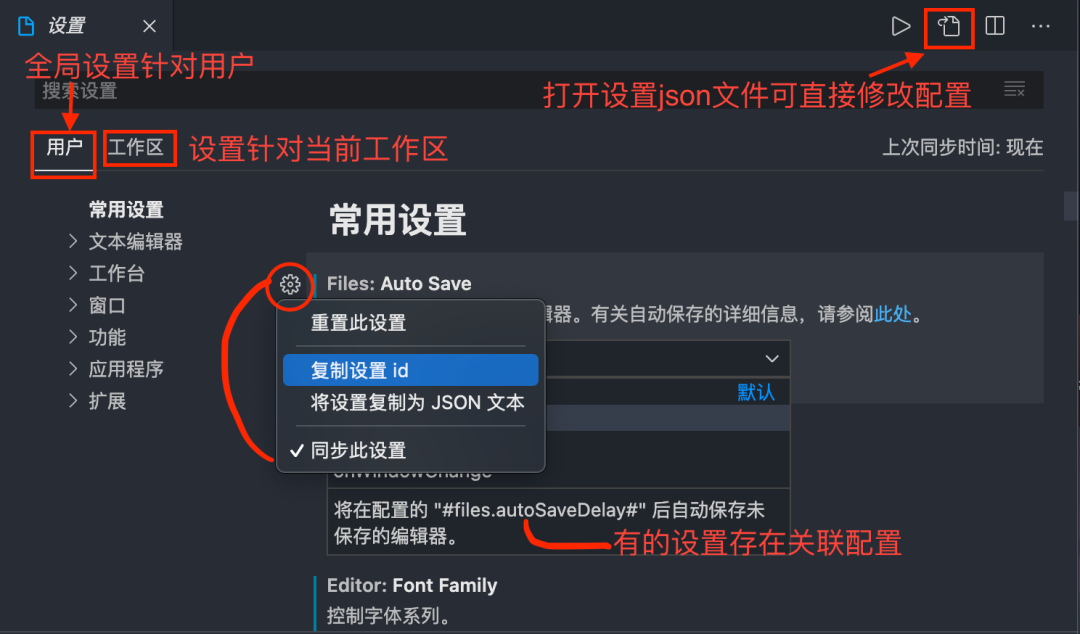
Settings,或者使用快捷键Ctrl+,打开设置界面。1自动保存默认关闭,建议开启,设置为afterDelay。
因为有时候语法检查需要在保存之后才会刷新,每次改完手动保存效率太低(这一点CLion做的更好,语法检查和文件保存是分开的)。是可以直接修改配置文件,如下图:
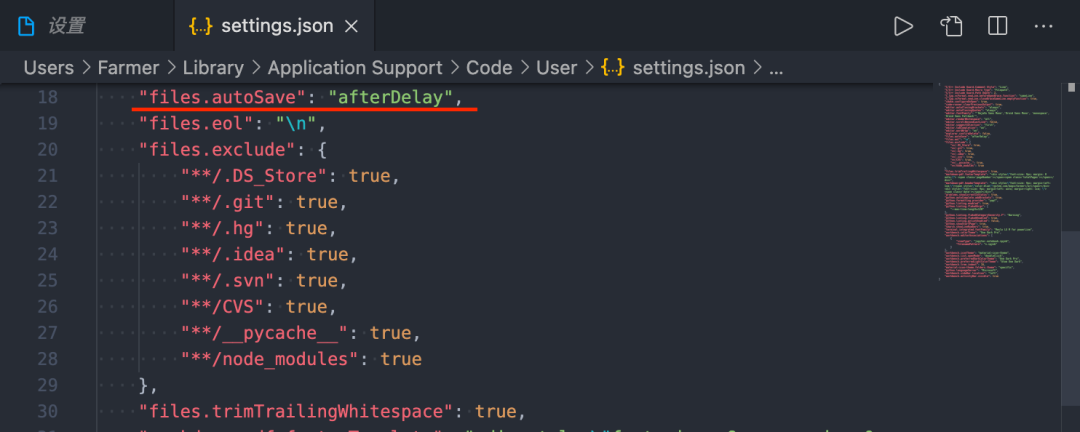
"files.autoSave": "afterDelay","files.trimTrailingWhitespace": true,"files.exclude": {..."**/node_modules": true},- DejaVu Sans Mono: https://dejavu-fonts.github.io
- Hack: https://github.com/source-foundry/Hack
对于程序员来说,一款好的字体应该能够明确区分0、o和O,1、l和I,有时是能减少不少bug的(手动滑稽),当然主要的还是要顺眼,长时间看代码不至于让眼睛太累。设置如下:
"editor.fontFamily": "'DejaVu Sans Mono','Hack'",比如在Python代码中,如果是f-string内要加表达式,输入大括号后并不会自动添加右括号,希望以后会修复。自动插入能提高不少效率。
"editor.autoClosingBrackets": "always","editor.autoClosingQuotes": "always",这是为了检查不可见字符是否正确,建议开启。
比如python缩进可以统一是tab或者空格,但是缩进要一致,开启显示所有空白字符可以一眼就分辨出tab和4个空格;其次也可以是为了代码风格统一的要求,尽早发现问题。
"editor.renderWhitespace": "all",
滚动到只剩一行代码,然后下面全部空白,窃以为这个设计并不好,滚动到最后面对一个不能编辑的大面积空白屏幕,着实有些浪费眼睛的注意力。
"editor.scrollBeyondLastLine": false,开启以后可以看到完整内容,而不需要手动去滑动窗口或者底部的滚动条。
"editor.wordWrap": "on",对比多款主题后,笔者使用的是如下配置:
"workbench.colorTheme": "One Dark Pro","workbench.iconTheme": "material-icon-theme","workbench.preferredDarkColorTheme": "One Dark Pro","workbench.preferredLightColorTheme": "Atom One Dark","workbench.tree.indent": 16Sort lines: https://marketplace.visualstudio.com/items?itemName=Tyriar.sort-lines2Sort JSON Objects如果要排序JSON对象(比如vscode的配置文件settings.josn),那就需要这个插件了。排序后简直神清气爽,无比舒适。
Sort JSON objects: https://marketplace.visualstudio.com/items?itemName=richie5um2.vscode-sort-json3Keymap插件有很多其他编辑器的keymap插件可以快速设置vscode的快捷键成自己熟悉的模样:
- Vim
- Sublime Text Keymap
- Atom Keymap
重点是功能,具体快捷键可以自行设定,按自己的喜好,效率至上;
如果有冲突,可以按使用频率优先配置,或者取消冲突的功能的快捷键。
1工作区快捷键以下快捷键以Windows为例,大部分快捷键MacOS只需要把
Ctrl换成Cmd
| 快捷键 | 功能 | 备注 |
| Ctrl+Shift+P | 显示命令面板 | 很常用 |
| Ctrl+Shift+N | 新建软件窗口 | 很常用 |
| Ctrl+Shift+W | 关闭当前软件窗口 | 常用 |
| Ctrl+B | 显示或隐藏侧边栏 | 实用 |
| Ctrl+N | 新建文件 | 默认新建未命名文件 |
| Ctrl+W | 关闭当前文件 | 常用 |
| Ctrl+R | 打开最近的项目目录 | 常用 |
| 快捷键 | 功能 | 备注 |
| Ctrl+X | 剪切当前行 | 同时复制 |
| Ctrl+F | 搜索文件 | 极常用 |
| Ctrl+Shift+F | 搜索目录 | 常用 |
| Ctrl+G | 行跳转 | 避免低效滚动鼠标 |
| Ctrl+P | 文件跳转 | 打开其他文件,避免手动导航 |
| Alt+↑\↓ | 上下移动当前行 | 实用 |
| Alt+Shift+↑\↓ | 向上\下复制当前行 | 复制行常用 |
Ctrl+K Ctrl+S自行修改或定义。快捷键不需要记的太多,把最常用的记住即可。以上就是vscode的基本设置,vscode针对Pyhton和C的高级设置在后续的文章中介绍。
可点击阅读原文查看文章原文
 END
END


汇聚全球AI编程工具,助力开发者即刻编程。
更多推荐

 1
1 0
0- 0


 已为社区贡献1条内容

所有评论(0)