
vscode搭建8086汇编环境
最近在学习嵌入式的课程时,老师提出使用更轻量,更便捷的编译器,对于前端开发者来说,vscode便是我首先想到的。1.下载vs code官网下载(桌面应用):https://code.visualstudio.com/使用在线版本(网页版):https://vscode.dev/注意: 在线版对网络要求更高,且是最近才发布的,不稳定。2.安装教程这里不做具体说明,看到一篇非常实用且详细的文章,建议参
·
最近在学习嵌入式的课程时,老师提出使用更轻量,更便捷的编译器,对于前端开发者来说,vscode便是我首先想到的。
1.下载vs code
- 官网下载(桌面应用):https://code.visualstudio.com/
- 使用在线版本(网页版):https://vscode.dev/
- 注意: 在线版对网络要求更高,且是最近才发布的,不稳定。
2.安装教程
这里不做具体说明,看到一篇非常实用且详细的文章,建议参考
vscode安装教程(详细)
3.基础使用
- 导入项目
打开VSCode,点击左上角的File,选中Open Folder打开文件夹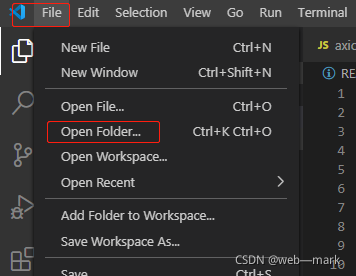
在弹出的窗口中选中项目的根目录,点击“选择文件夹”即可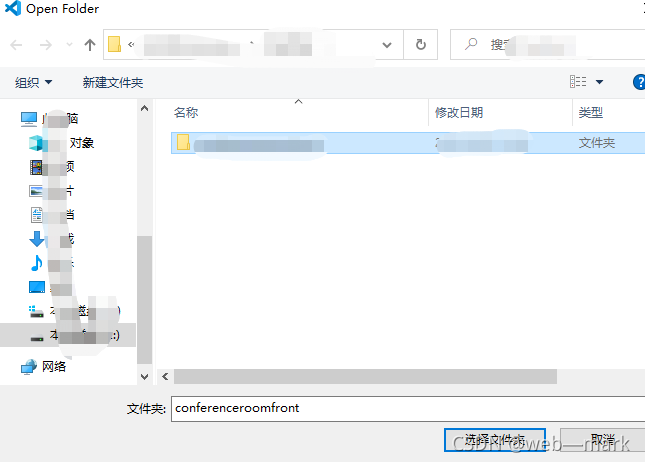
下图就是打开后的项目界面
- 安装启动配置
a.打开VScode的控制台
方式一:快捷键
同时按住Shift+Ctrl+y即可弹出控制台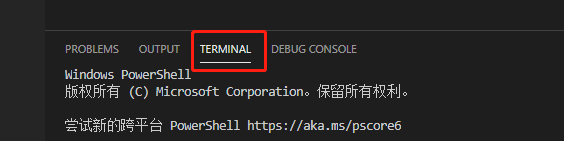
方式二:选中设置栏的Terminal后点击NewTerminal即可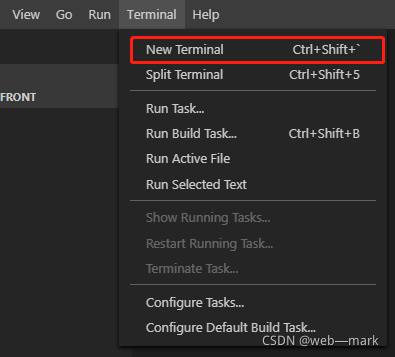
4.8086汇编程序
这篇文章仅为个人使用总结,这里也推荐vscode官网给出的配置说明,非常好
https://gitee.com/dosasm/masm-tasm/
-
我们点开侧边栏,选择插件安装这个icon,这是vscode安装插件配置环境的选项,因为vscode起初是用
node.js开发出来,专为web前端开发人员使用的,后来功能强大了,可支持更多的编程环境。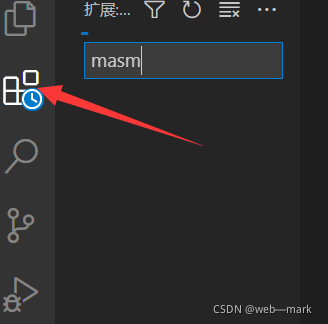
-
我们搜索masm这个插件,选择安装并重启。
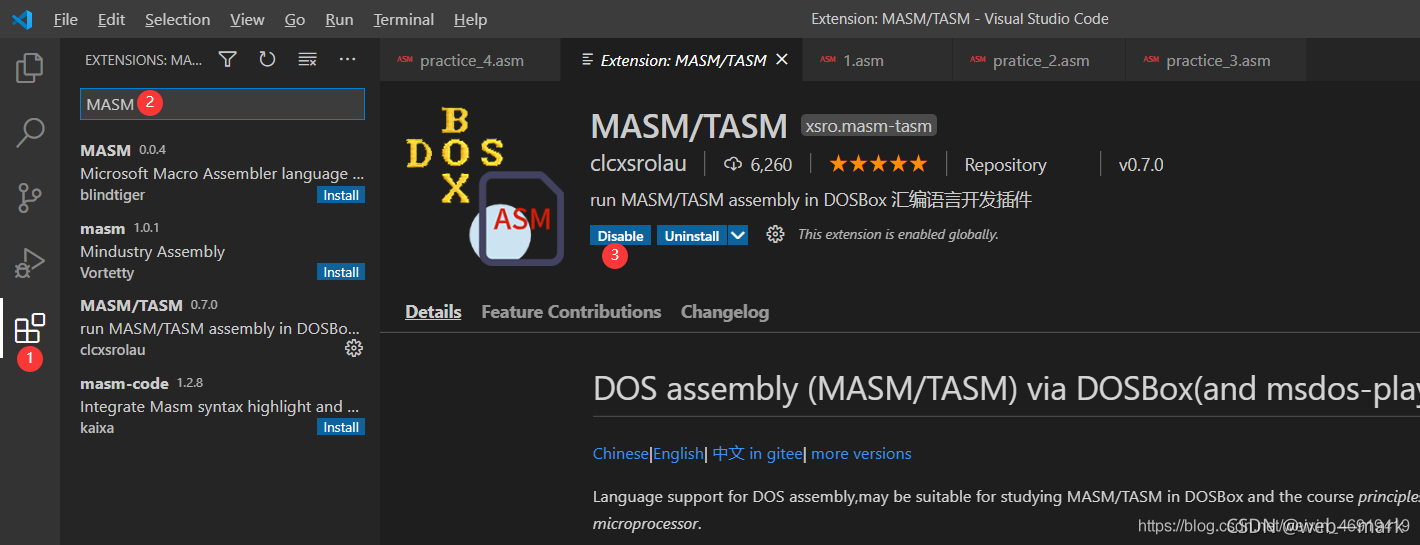
-
建立汇编文件
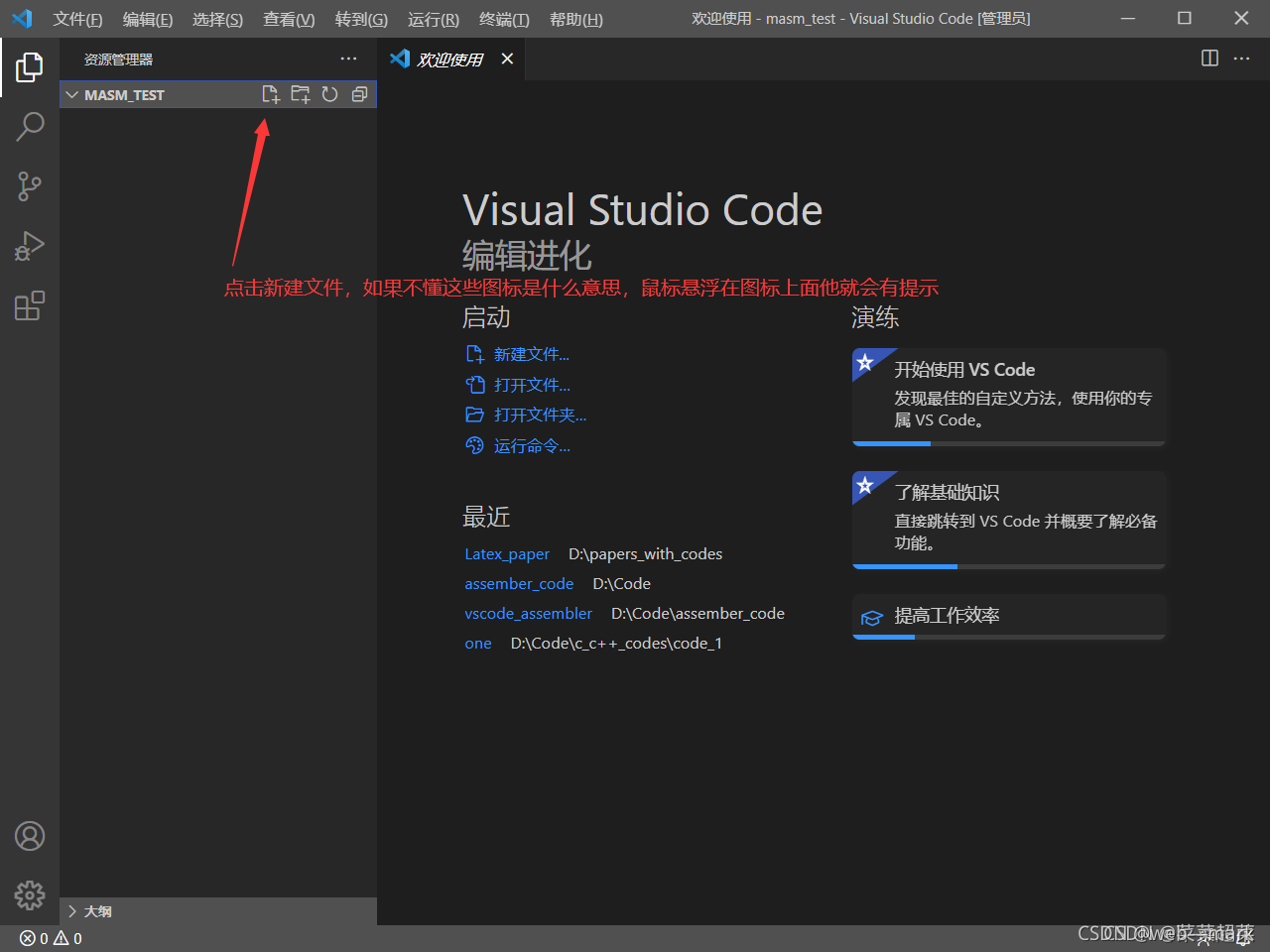
-
在这里我命名为test.asm 注意一定要加后缀名asm
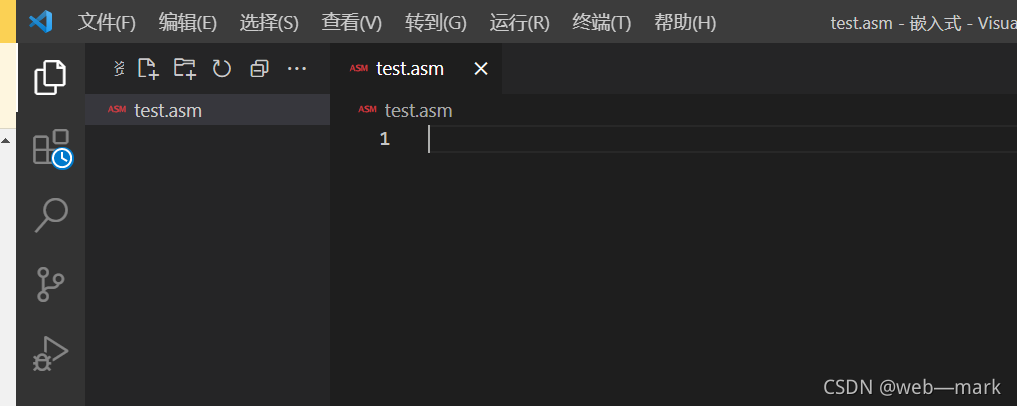
-
添加测试代码(自己随便编写的,没有任何特殊意义,仅仅用来演示汇编环境的使用)
assume cs:code

 code segment
     mov ax,32
     inc ax
     dec ax
     db 'hello'
     mov al,ss:5
     mov ss:[10],al
     mov ax,4c00h
     mov bx,[4]
     int 21h
 code ends

end
-
创建setting.json文件(每一个项目都需要一个配置文件)
在vscode界面,同时按下 Ctrl + Shift + P 调出命令面板,输入setting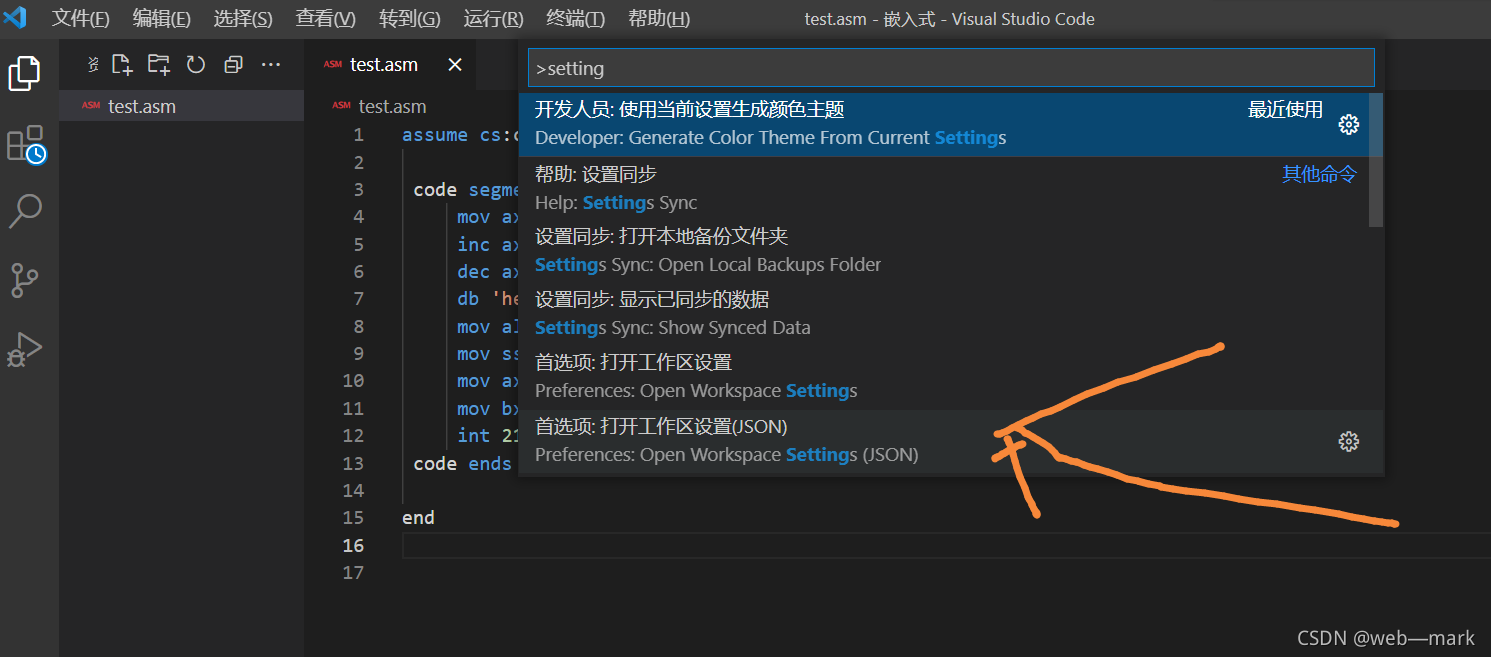
-
写setting.json 配置文件
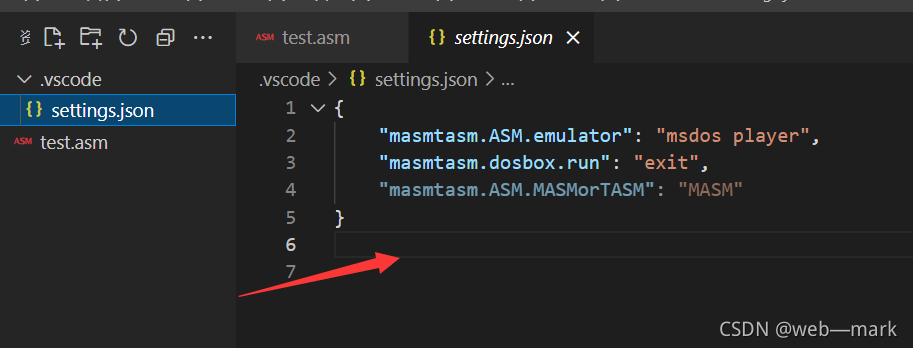
这里是我的配置文件
{
    "masmtasm.ASM.emulator": "msdos player",
    "masmtasm.dosbox.run": "exit",
    "masmtasm.ASM.assembler": "MASM-v5.00",
    "masmtasm.ASM.actions": {
        "TASM": {
            "baseBundle": "<built-in>/TASM.jsdos",
            "before": [
                "set PATH=C:\\TASM"
            ],
            "run": [
                "TASM ${file}",
                "TLINK ${filename}",
                ">${filename}"
            ],
            "debug": [
                "TASM /zi ${file}",
                "TLINK /v/3 ${filename}.obj",
                "TD ${filename}.exe"
            ]
        },
        "MASM-v6.11": {
            "baseBundle": "<built-in>/MASM-v6.11.jsdos",
            "before": [
                "set PATH=C:\\MASM"
            ],
            "run": [
                "masm ${file};",
                "link ${filename};",
                ">${filename}"
            ],
            "debug": [
                "masm ${file};",
                "link ${filename}.OBJ;",
                ">debug ${filename}.exe"
            ]
        },
        "MASM-v5.00": {
            "baseBundle": "<built-in>/MASM-v5.00.jsdos",
            "before": [
                "set PATH=C:\\MASM"
            ],
            "run": [
                "masm ${file};",
                "link ${filename};",
                ">${filename}"
            ],
            "debug": [
                "masm ${file};",
                "link ${filename}.OBJ;",
                ">debug ${filename}.exe"
            ],
            "support": [
                "jsdos",
                "dosbox",
                "dosboxX",
                "msdos player"
            ]
        }
    }
}
- 运行汇编代码,回到刚刚的代码中。
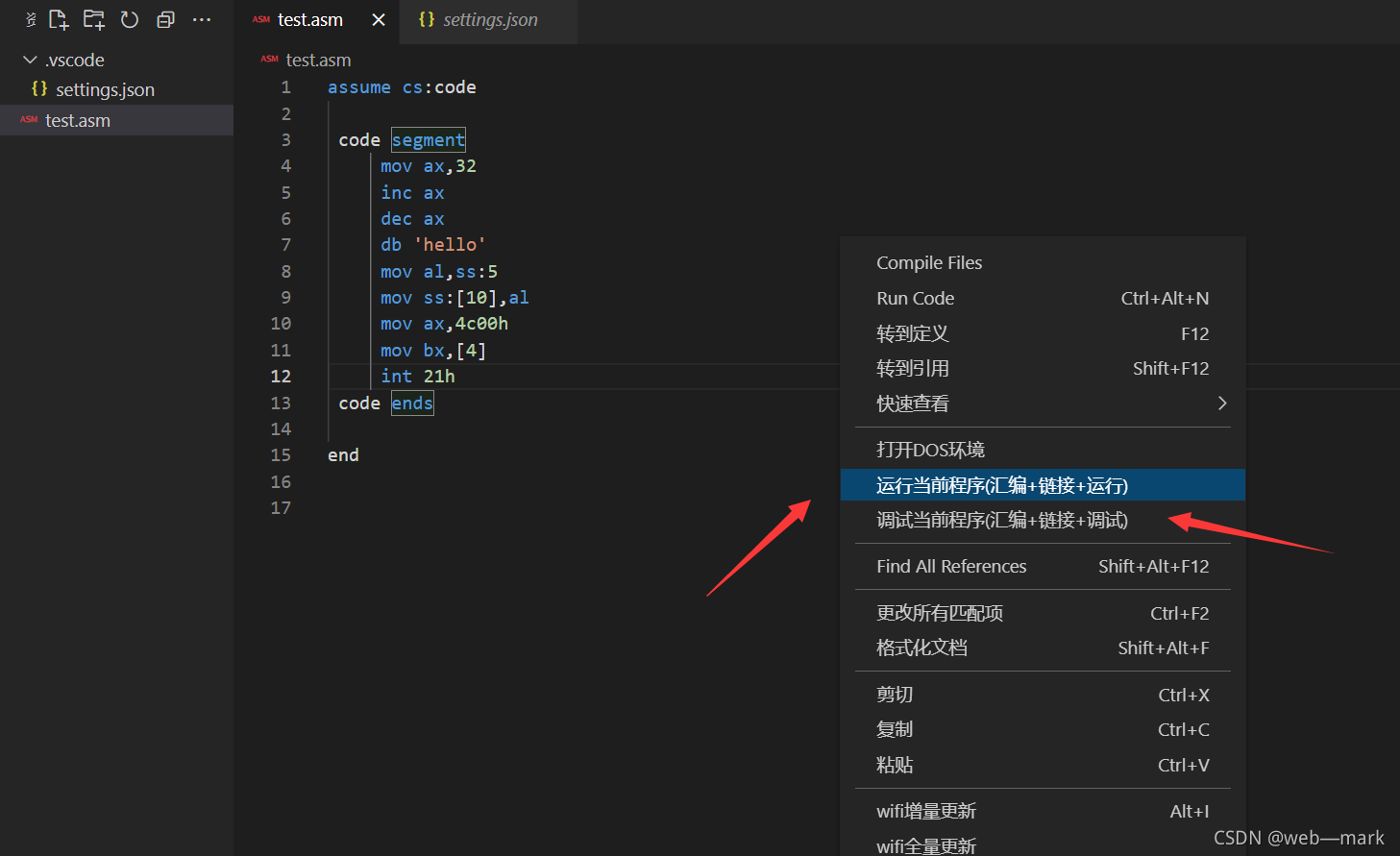
- 我们选择调试后
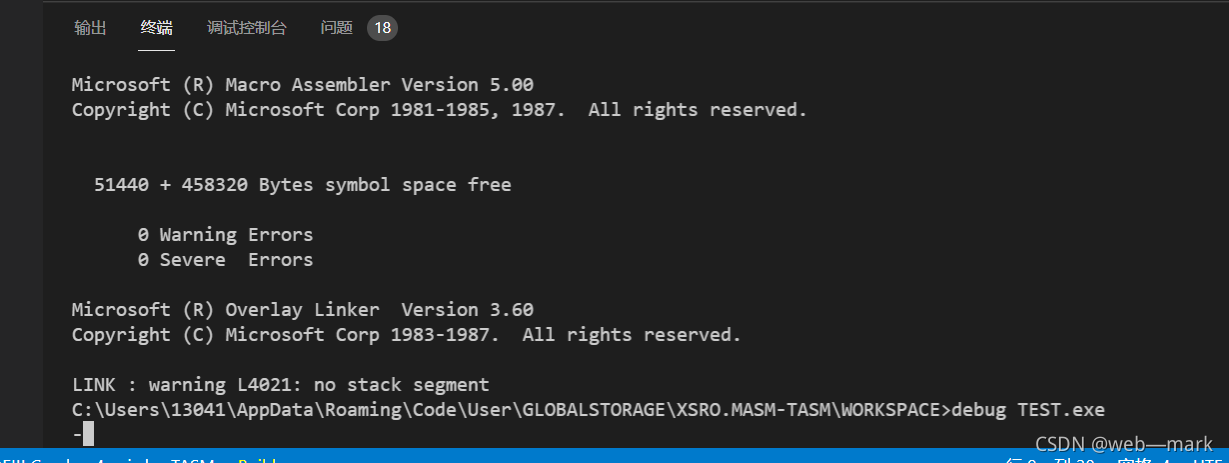
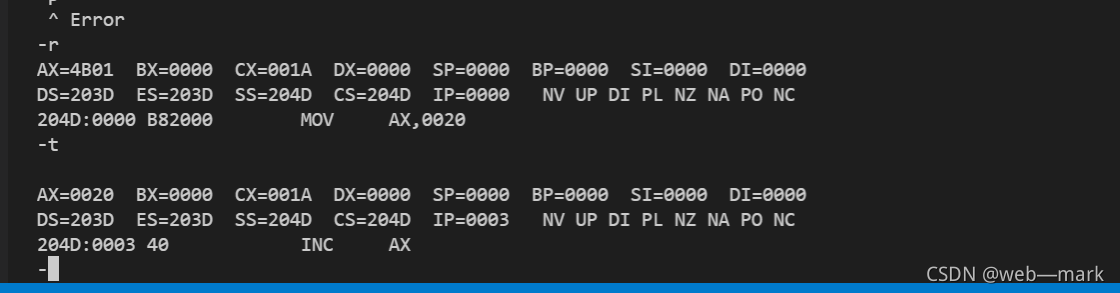
其他配置建议使用上述官网查询。这里只做一个简单示例。目前arm的配置还在尝试。

汇聚全球AI编程工具,助力开发者即刻编程。
更多推荐

 12
12 0
0- 0


 已为社区贡献1条内容

所有评论(0)