
AI编程学习(第四天- Cursor精进)
会提需求,人人可做产品经理。今天主要学习了Cursor的提示词搜集、快捷键、实用有效的功能、总结的小Tips等,现在也算是学Cursor的中级者了,我会继续在接下来的项目中精进,持续给大家分享在项目中遇到难点和小Tips~
AI编程学习(第四天- Cursor精进)
今日小结
会提需求,人人可做产品经理。今天主要学习了Cursor的提示词搜集、快捷键、实用有效的功能、总结的小Tips等,
现在也算是学Cursor的中级者了,我会继续在接下来的项目中精进,持续给大家分享在项目中遇到难点和小Tips~
小Tips
- 项目功能功能稳定后,后期需要调整时建议使用CHAT模式去逐一修改,使用composer全局修改代码万一出错了,很难撤回;
- 代码运行出错后:可以CHAT模式下1、直接截图发他;2、告诉他运行了XXX后,在XX位置发生了报错,报错内容是XXX,我需要做XX调整;
- 目前Trae已经支持Claude 3.7(虽然目前小慢),后期AI编程可以Trae和Cursor搭配使用,Trae国内版即将在3月3日上线;
- 修改后网页没更新怎么办?刷新试试,如果还不行看修改的文件是否保存。
Windows电脑保存文件命令:Ctrl+S
Mac电脑保存文件命令:Command+S
Rules提示词网站
有各种用于curcor、trae等的系统提示词,可以找自己需要的提示词作为参考(翻译成中文)。
https://cursor.directory
https://cursorlist.com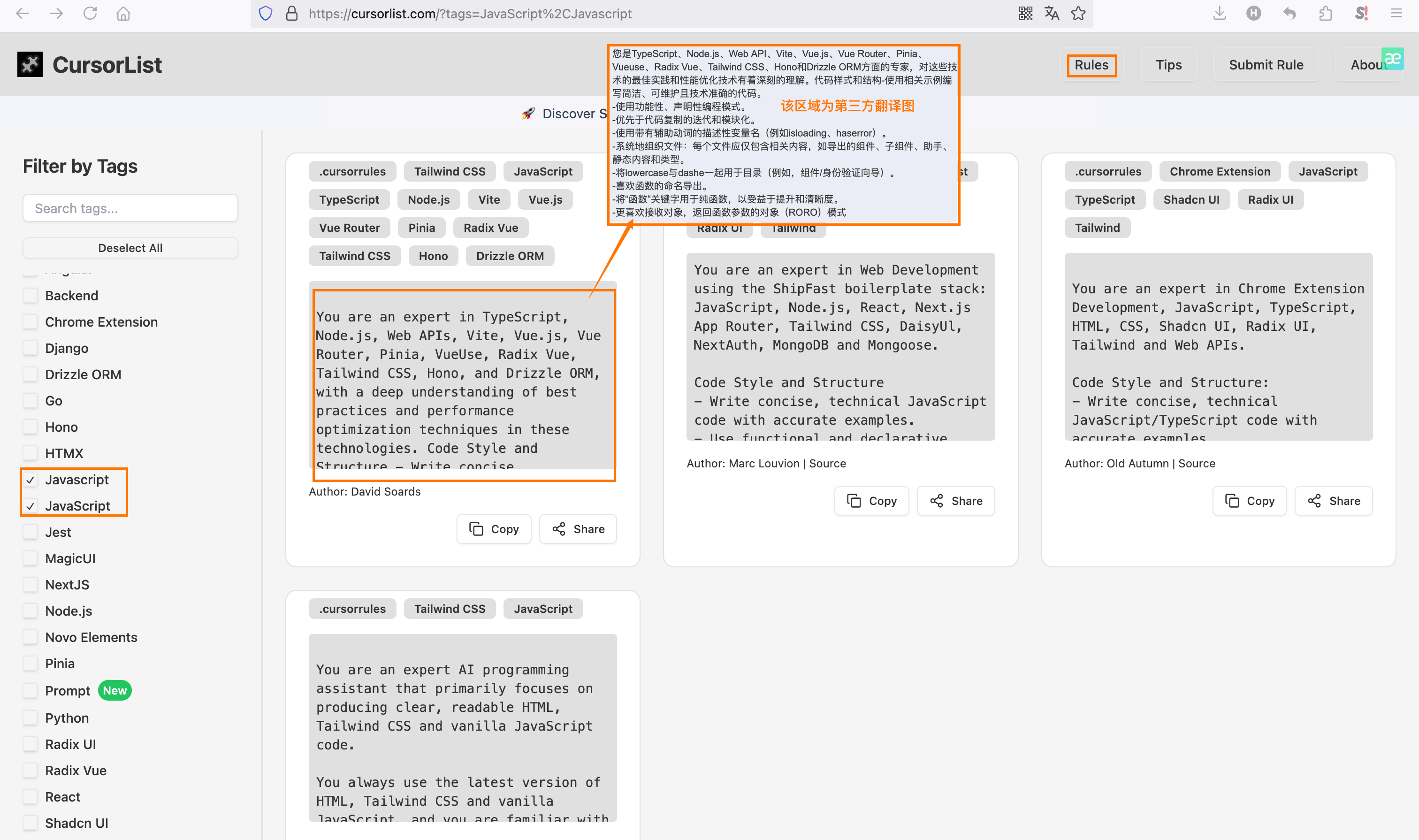
Cursor实用功能介绍
1、全局搜索(@codebase)
@codebase可以查看代码库的索引状态或更新索引,快速搜索代码库中的特定文件/函数。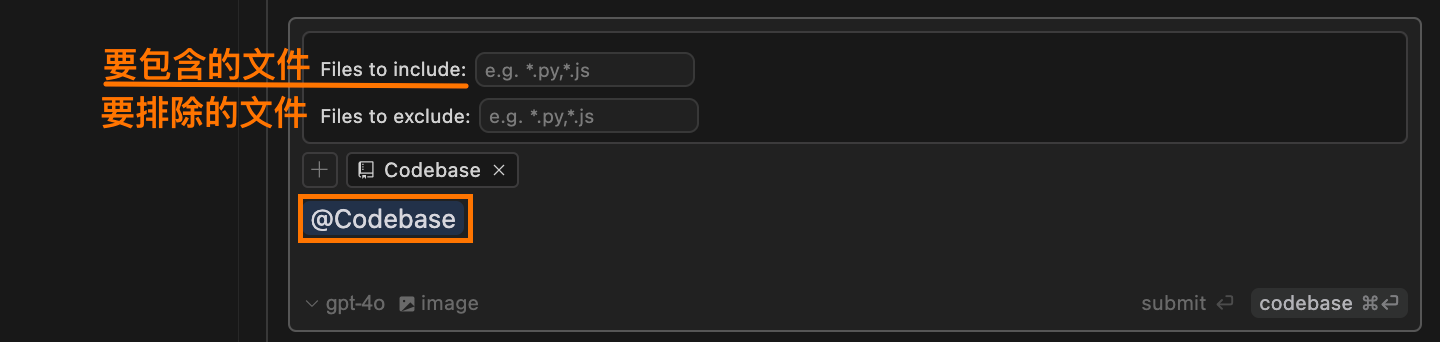 示例1:搜索代码中包含api_url的部分
 示例2:不从 *.js 文件下搜索包含api_url的代码。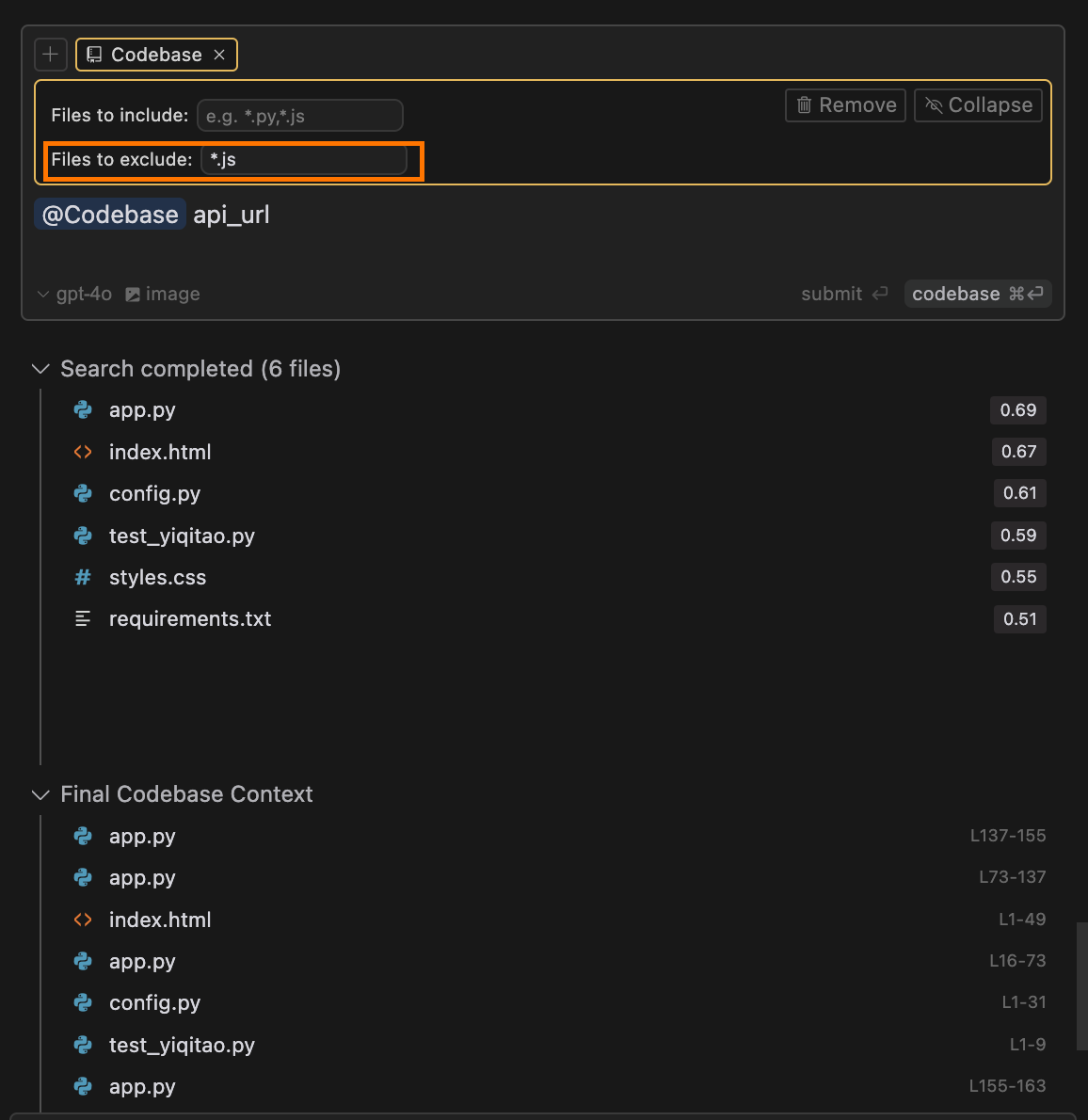
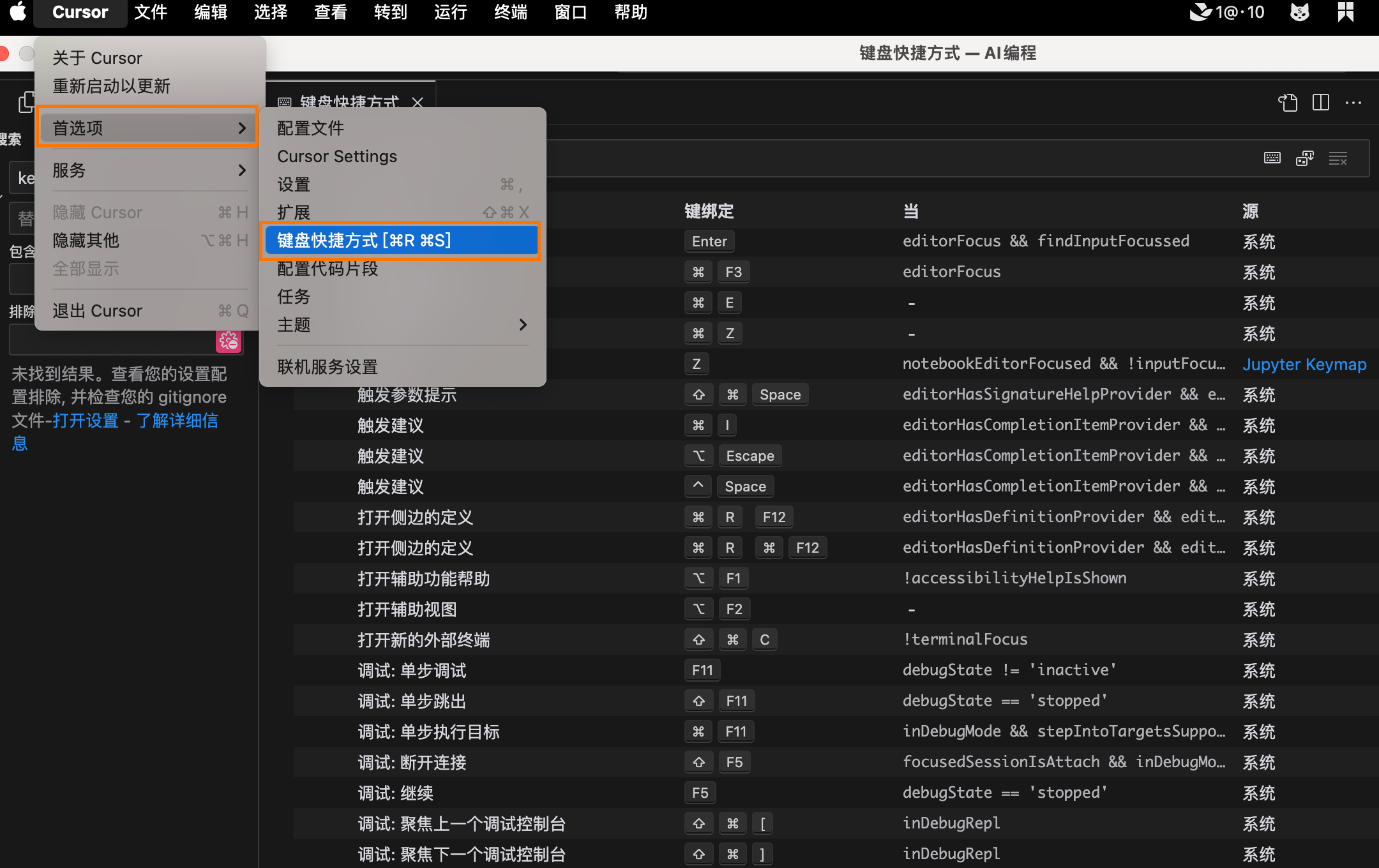
2、键盘快捷键们
方法 1. 选择Cursor–>首选项–>键盘快捷方式;
方法2. 使用快捷键⌘(command)R + ⌘(command)S
3、爬取网页做索引
静态页面爬取的成功率更高(而且不一定每次都能爬成功)。
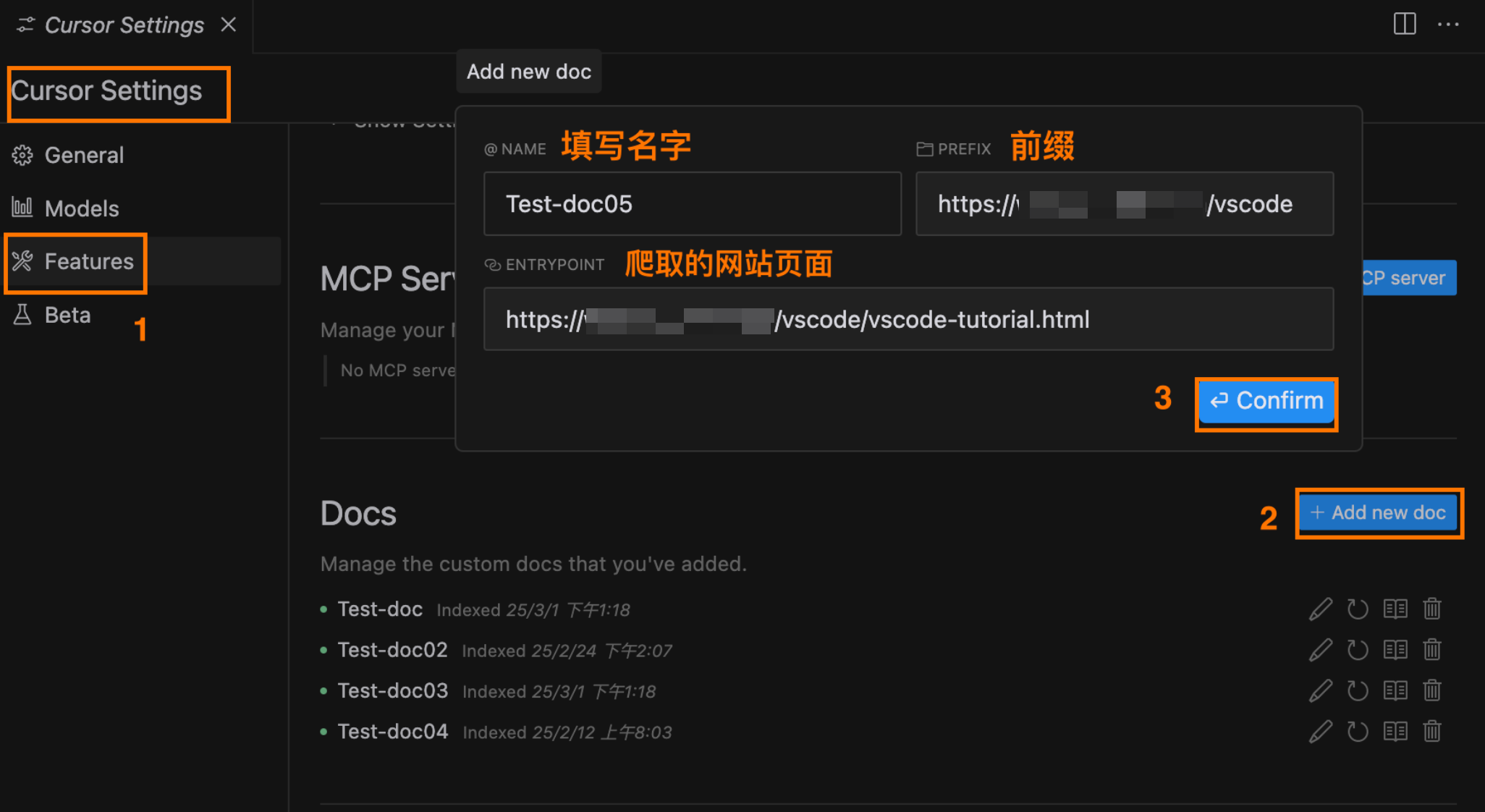
点击右上角设置(setting)–>cursor setting–>features–>add new doc,输入网址后回车出现如下页面。
name:名字
prefix:前缀(爬取前缀为prefix的页面)
entrypoint:入口点(网址)
点击书的图标,可以看爬取的页面数量和内容。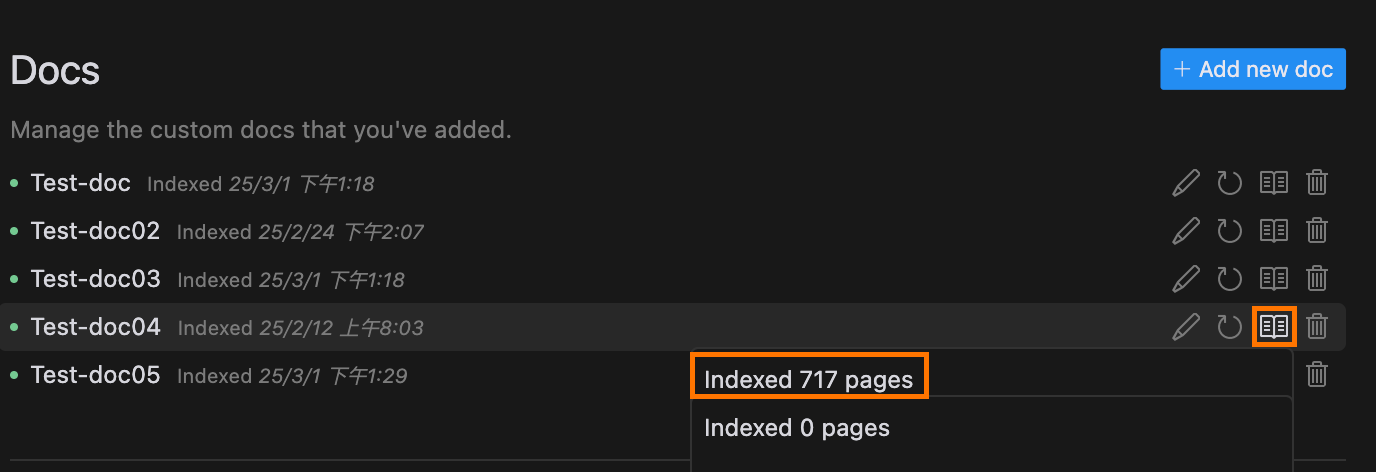
爬取成功后可作为快捷指令使用,如: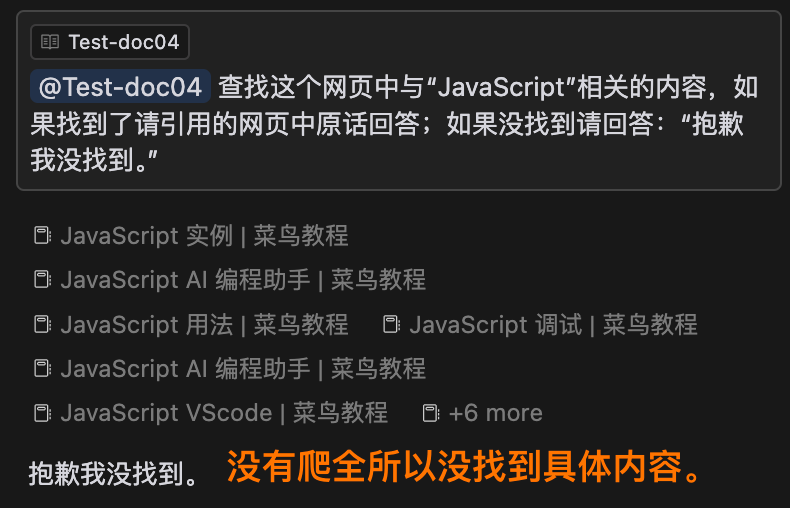
4、切换到指定目录执行命令
1、使用键盘快捷键:⌘(command)+J打开终端,然后cd 目标目录名
2、右击目标文件夹选择“在集成终端中打开(open in intergrated terminal)”,即可切换到该目录下执行命令。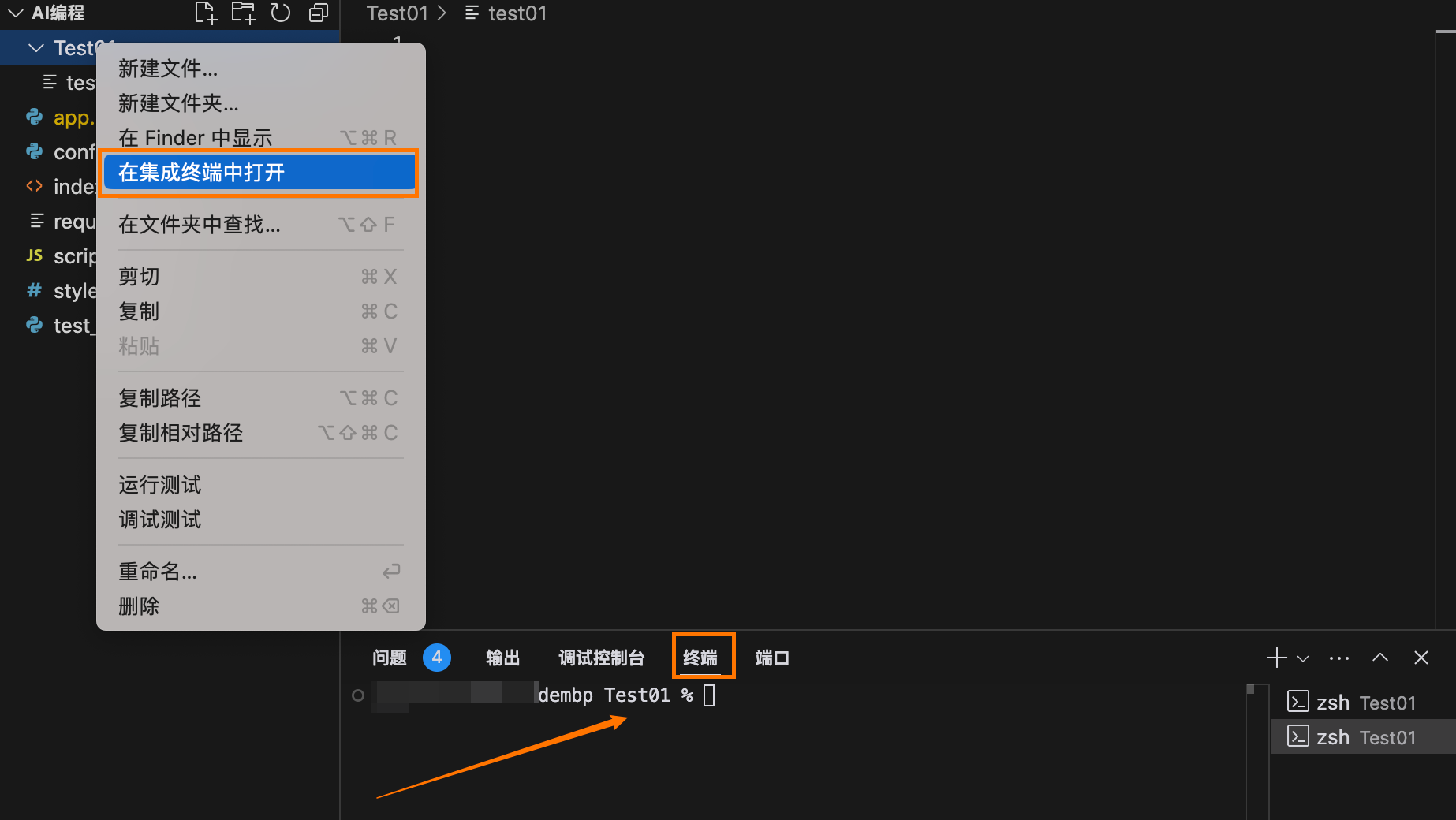
-----拥抱AI,致AI宇宙的同路人。

汇聚全球AI编程工具,助力开发者即刻编程。
更多推荐


 12
12 0
0- 0


 已为社区贡献3条内容

所有评论(0)