
【Python】入门基础&环境配置与PyCharm安装运行
就需要更专业的开发工具来编写 Python。大家看到的版本不一定和我这里完全一致。因此网友们也亲切的称呼这些开发工具为。系列 之间的语法还是存在不小差别的。数字越大则两行文字之间的间隔就越大。大家在写代码的时候一定要仔细注意。的CLion, Python 的。进入官网之后不着急直接点这个下载。咱们课堂上学习的内容主要是依据。编程语言中基本不会出现中文标点。最靠谱的方法就是去官网上下载。主要的业务就
·
目录
b) 选择项目所在的位置, 并选择使用的 Python 解释器
搭建 Python 环境
安装 Python
(1) 找到官方网站
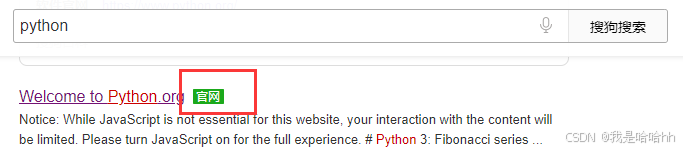
在搜索引擎中搜索 python 关键字 , 带有 " 官网 " logo 的结果即为 Python 官方网站 ( 注意不要点到带有"广告字样 " 的结果 ).
PS: 下载安装软件 , 最靠谱的方法就是去官网上下载
(2) 找到下载页面
选择 "Download for Windows"
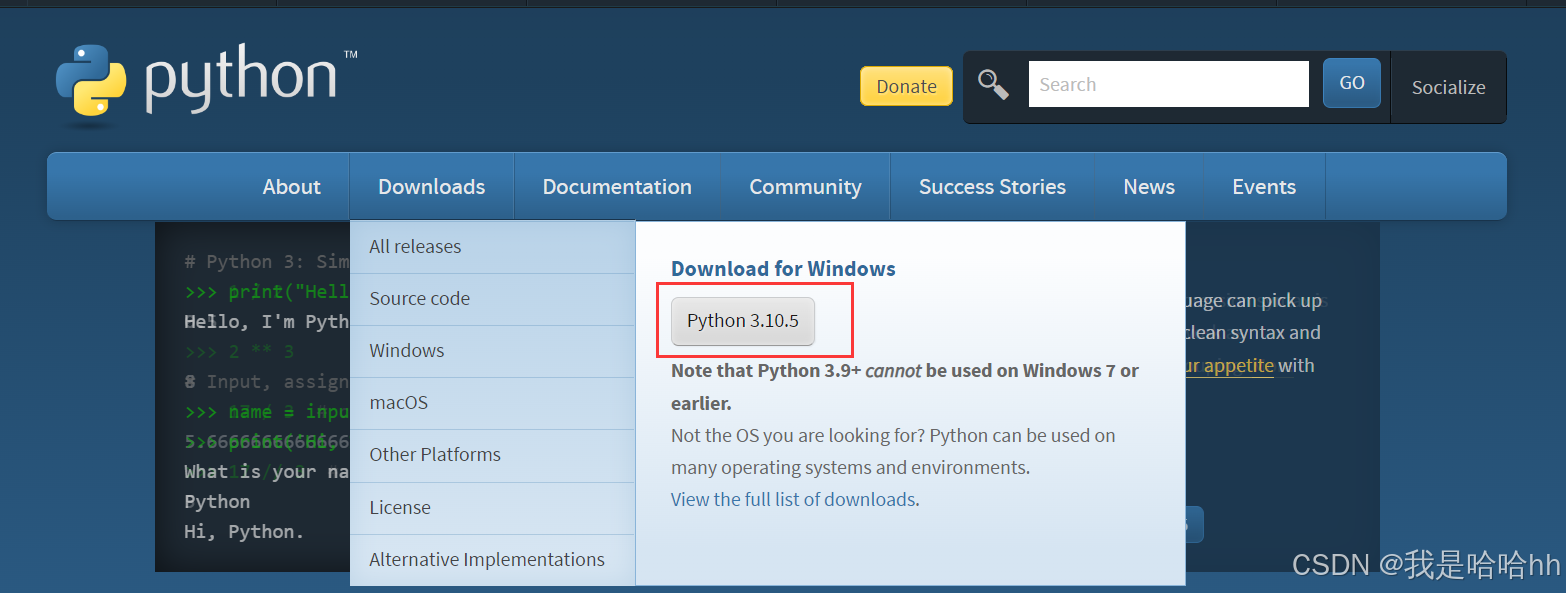
注意 : Python 的版本在持续迭代更新中 . 大家看到的版本不一定和我这里完全一致 , 但是基本不影响学习使用.
关于 Python 版本的补充
现在主流使用的 Python 版本是 Python 3 系列 . 但是同学们以后在公司中 , 接触到一些比较老的项
目 , 可能还在使用 Python 2.3 系列 和 2 系列 之间的语法还是存在不小差别的 . 咱们课堂上学习的内容主要是依据 Python 3 系列展开.
下载完成后 , 会得到一个 exe 的安装程序

(3) 双击安装包
双击安装包 , 安装 Python.
注意 :
最好勾选下 "Add Python 3.10 to PATH" 这个选项 .
要记得 Python 的安装目录 ( 后面可能会用到 ).
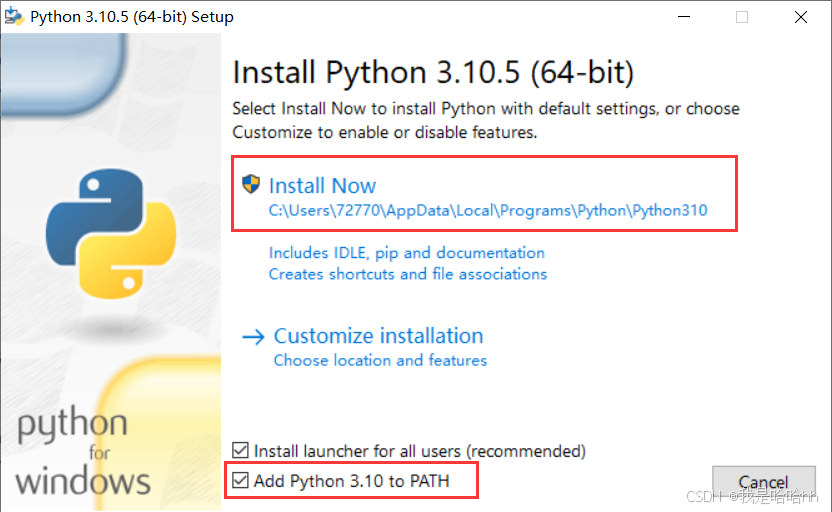
点击 Install Now 之后 , 稍等片刻 , 就安装完毕了 .
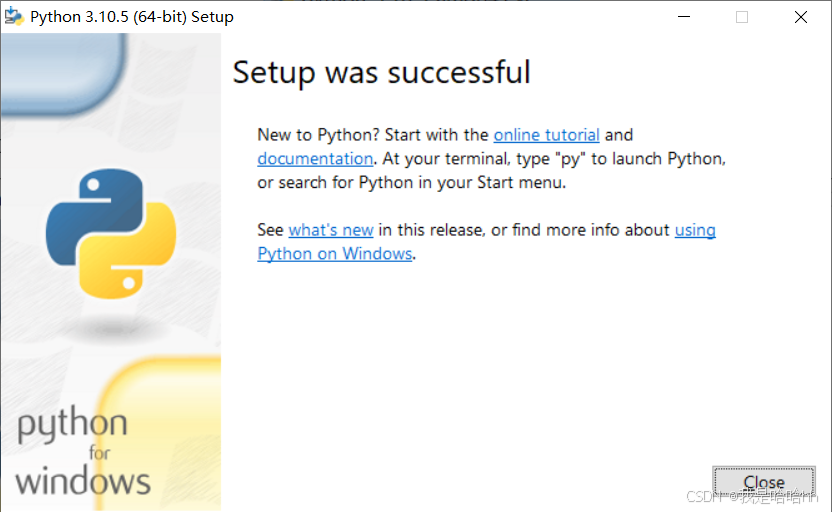
这个安装过程非常简单 , 一般只要不报错 , 就算安装成功
(4) 运行 hello world
打开 Python 的安装目录看看 ,
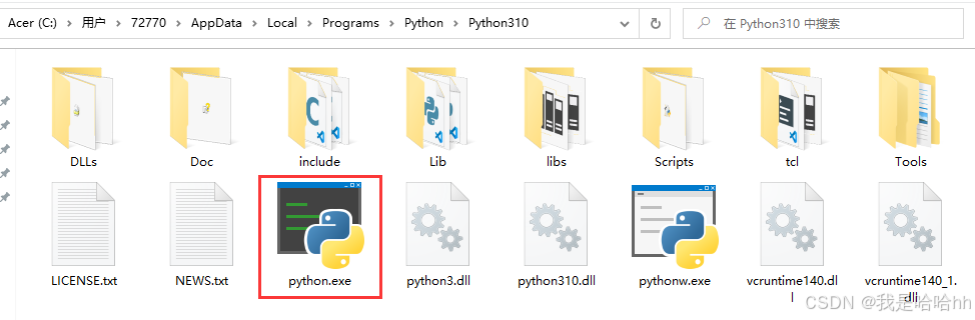
其中最关键的就是这个 python.exe . 后续运行 Python 程序 , 全靠这个 python.exe
如果直接双击这个 python.exe , 就会打开 Python 的交互式解释器 ( 控制台程序 ). 在这个交互式解释器中, 就可以输入 Python 代码了 .
直接输入 print('hello') 这句代码 , 按下 enter 键 , 则打印出了 hello 这样的结果

注意 : 代码中的 ( ) 和 ' ' 都是英文 , 不要写中文标点符号 !
编程语言中基本不会出现中文标点 , 大家在写代码的时候一定要仔细注意 .
安装 PyCharm
虽然通过交互式解释器可以执行 Python 代码了 , 但是代码写起来并不方便 . 就需要更专业的开发工具来编写 Python 代码 .
目前业界常用的 Python 开发工具 , 主要有下列选项 :
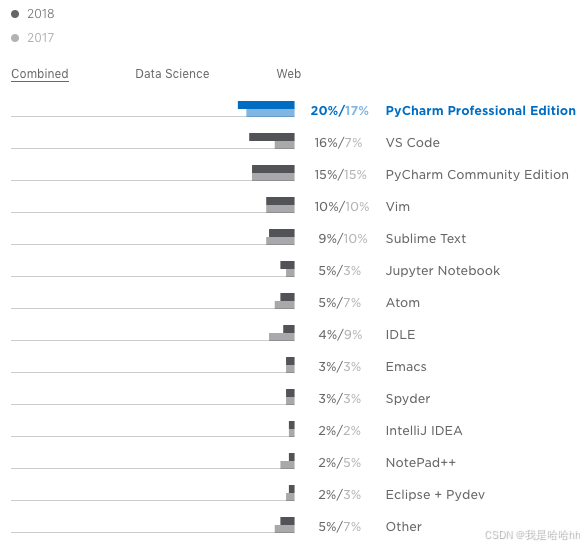
其中最主流的开发工具就是 PyCharm 和 VS Code 了 .
(1) 找到官方网站

注意 : 这个搜索结果中没有标识出 " 官网 ", 但是大家要认准 jetbrains.com 这个域名
PS: JetBrains 是捷克的一家互联网公司 . 主要的业务就是开发编程工具 . 像 Java 的 IDEA, C++ 的CLion, Python 的 PyCharm, Go 的 GoLand 等等都是出于 JetBrains 之手 . 这些工具功能都非常强大, 深受广大程序猿的喜爱 . 因此网友们也亲切的称呼这些开发工具为 "JB 全家桶 ".
(2) 找到下载页面
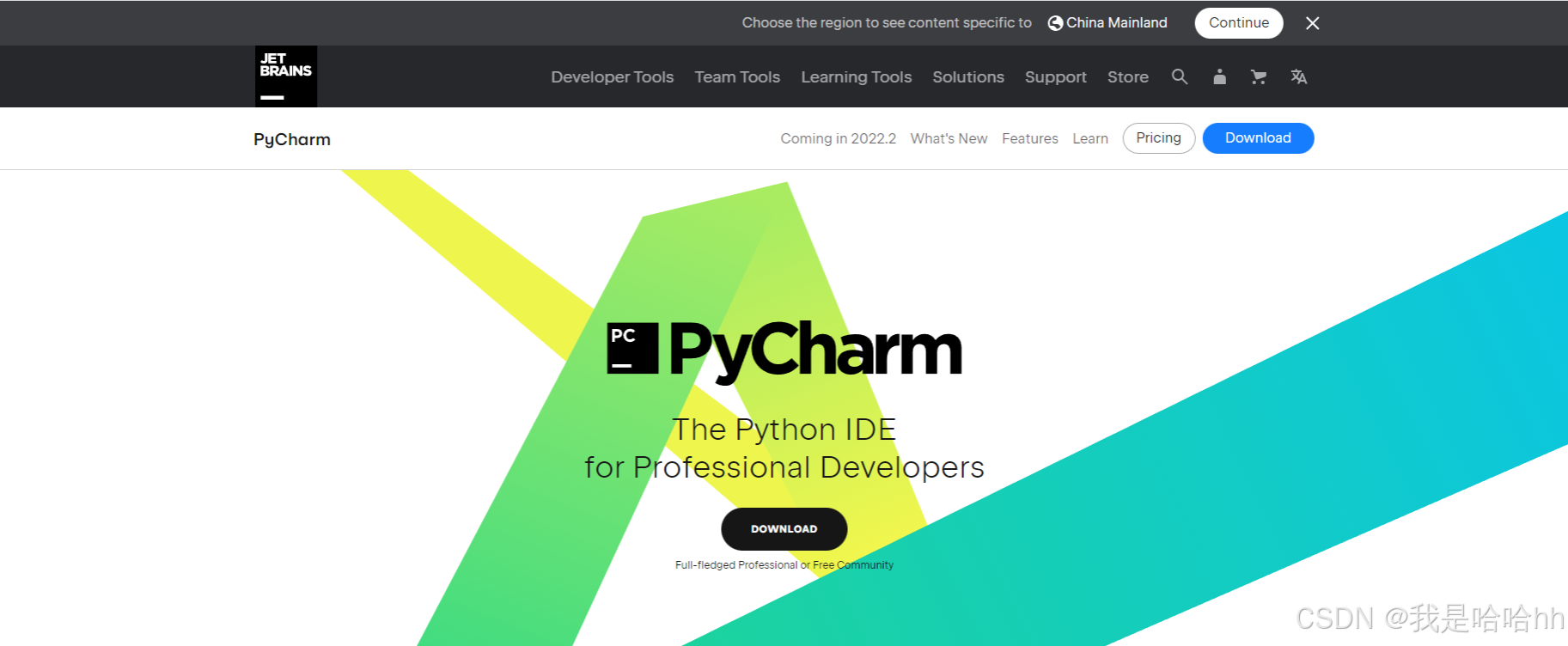
注意 : , 进入官网之后不着急直接点这个下载 , 先把页面拖到最下面 .
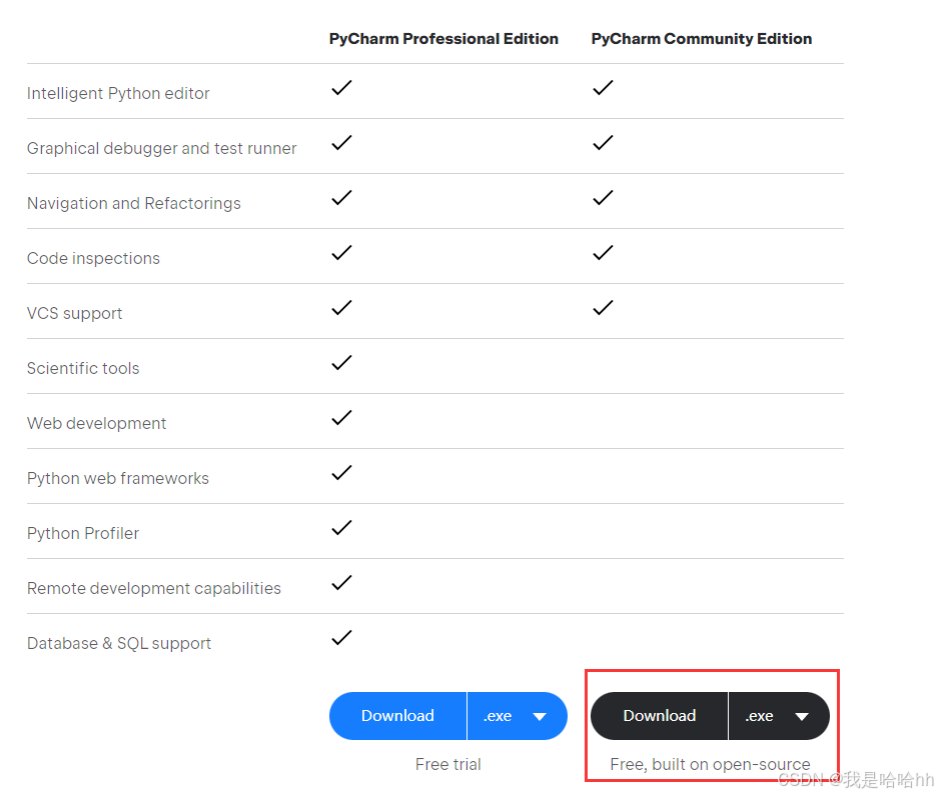
点击方框圈起来的位置 , 进行下载 .
PS: PyCharm 有三个版本 .
专业版 (Professional Edition)社区版 (Community Edition)教育版 (Educational Edition)
咱们课堂上使用的是社区版 .
专业版 相比于 社区版 , 功能要更丰富一些 , 但是专业版收费 , 社区版免费 ( 显然要白嫖 ).
教育版功能和专业版相同 , 但是需要凭 edu 邮箱去 JB 官网申请 ( 过程其实也不麻烦 , 但是俺没有edu 邮箱 ).
社区版 就足够用了
下载完成后 , 会得到一个 exe 程序 
(3) 双击安装包
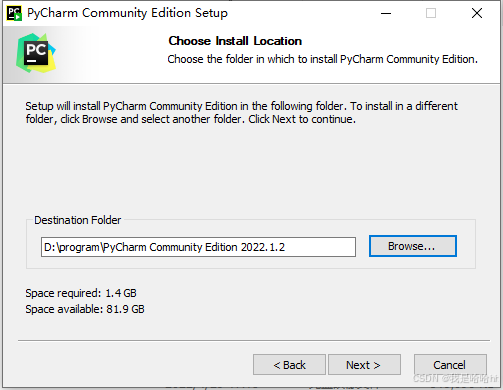
双击安装包 . 注意选下安装路径 .
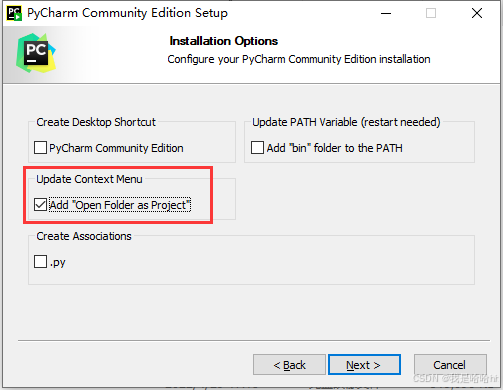
建议把这个选项勾上 , 这样在任意目录鼠标右键 , 就都可以直接用 PyCharm 打开目录了
这个安装过程非常简单 , 一般只要不报错 , 就算安装成功
(4) 运行 hello world
a) 创建一个项目
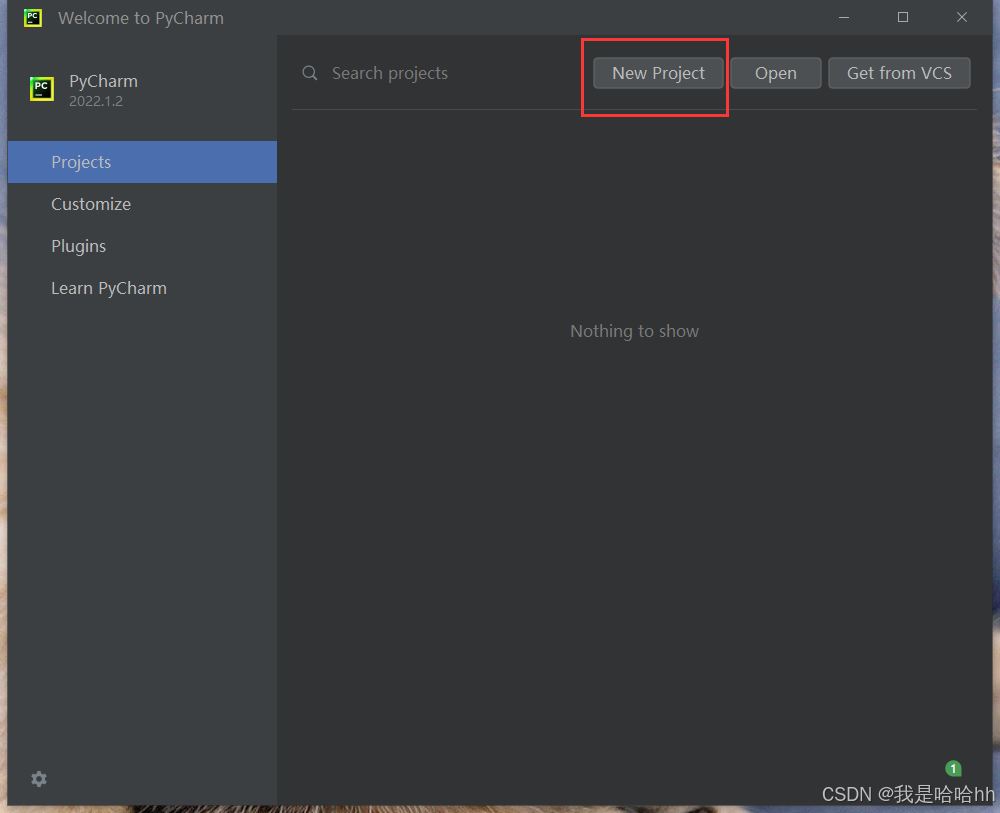
b) 选择项目所在的位置, 并选择使用的 Python 解释器
注意 , 一般情况下 , PyCharm 能够自动识别出 Python 解释器的位置 . 但是如果没有自动识别出来 , 也没关系, 点击右侧的 ... 选择之前安装的 Python 的路径位置即可 .
c) 创建文件
右键左侧的项目目录 , 选择 New -> Python File
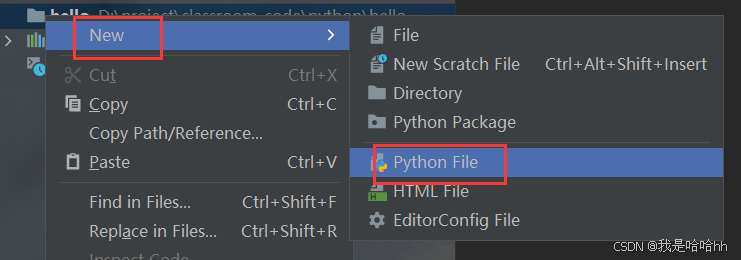
填写文件名
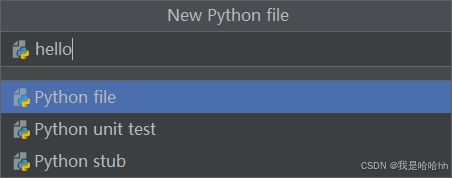
d) 编写代码
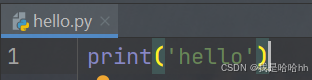
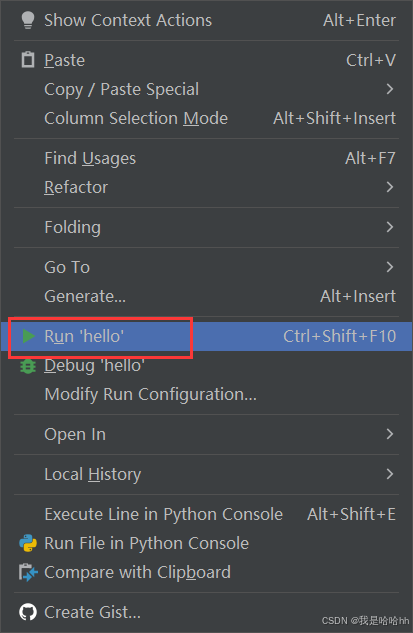
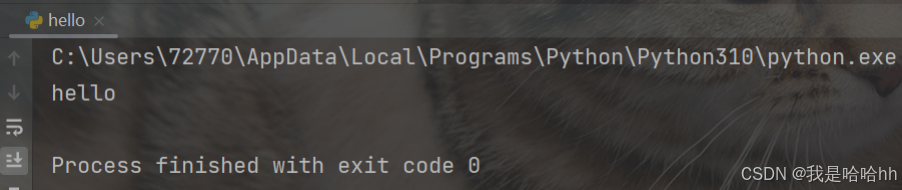
e) 运行程序
右键文件 , 选择 "Run 'hello' "
(5) 进行基本设置
a) 设置字体大小
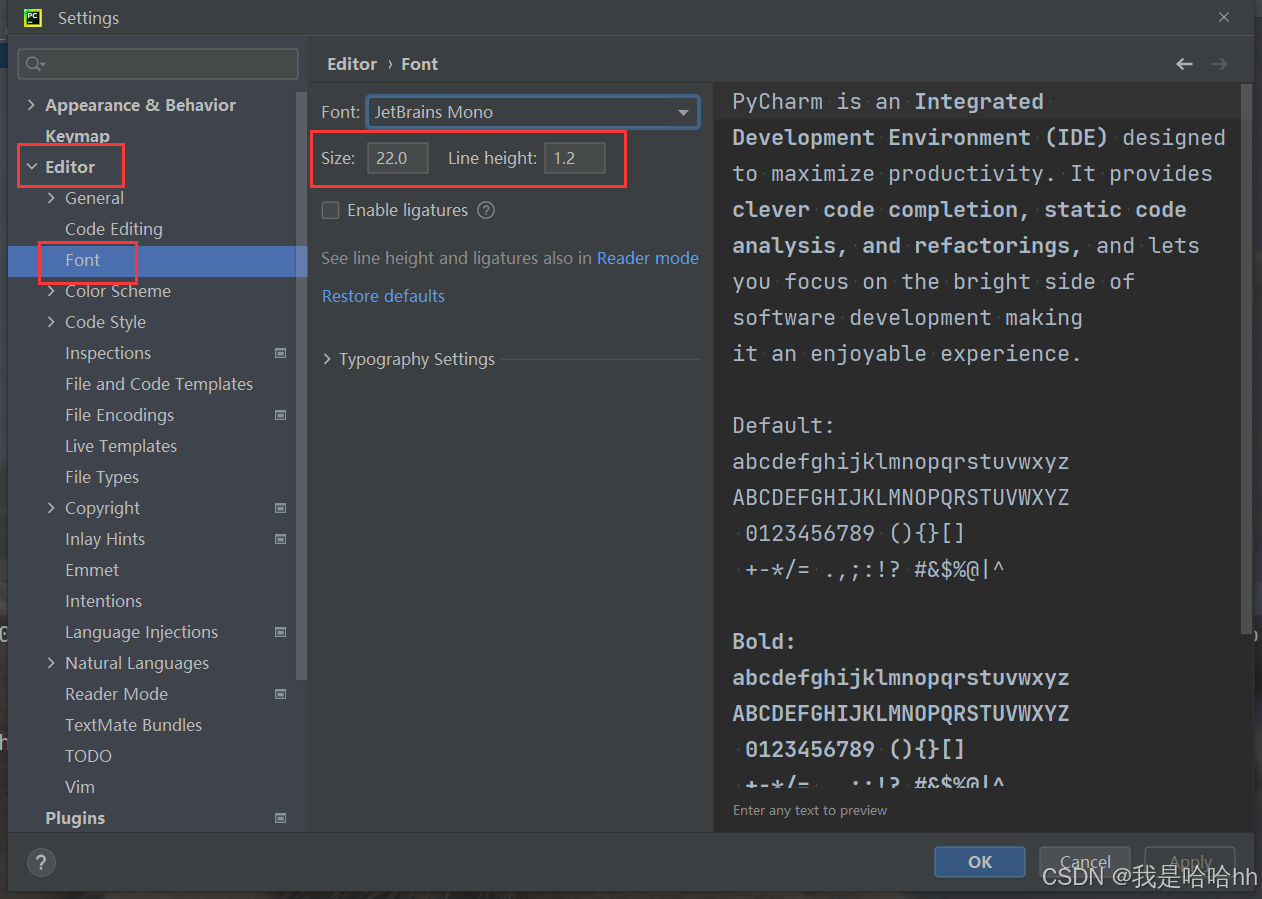
PyCharm 默认的字体比较小 , 看起来很费眼睛 . 可以设置大一点 .
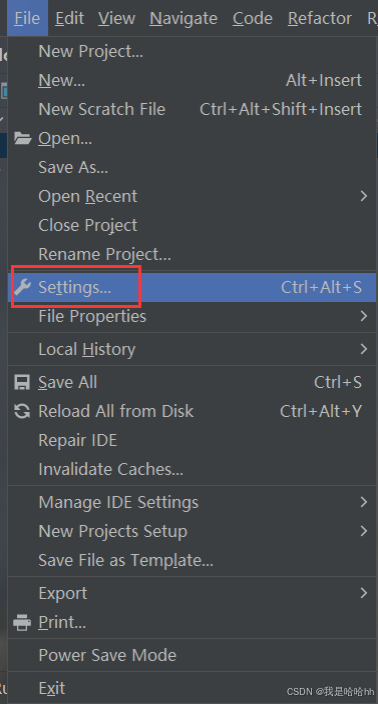
选择 File -> Settings
找到 Editor -> Font, 把字体 Size 和 Line height 都适当调整
Size 表示字体大小 . 数字越大文字越大 .Line height 表示行高 , 数字越大则两行文字之间的间隔就越大 .

汇聚全球AI编程工具,助力开发者即刻编程。
更多推荐

 6
6 0
0- 0


 已为社区贡献1条内容

所有评论(0)