
使用trae画图、写代码
使用trae画图、写代码等等
·
1、下载和使用
下载官网:https://www.trae.ai/home
注意:第一次下载使用的时候需要翻墙,主要是登录部分
登录:建议使用谷歌账号
2、用已有数据生成图表
-
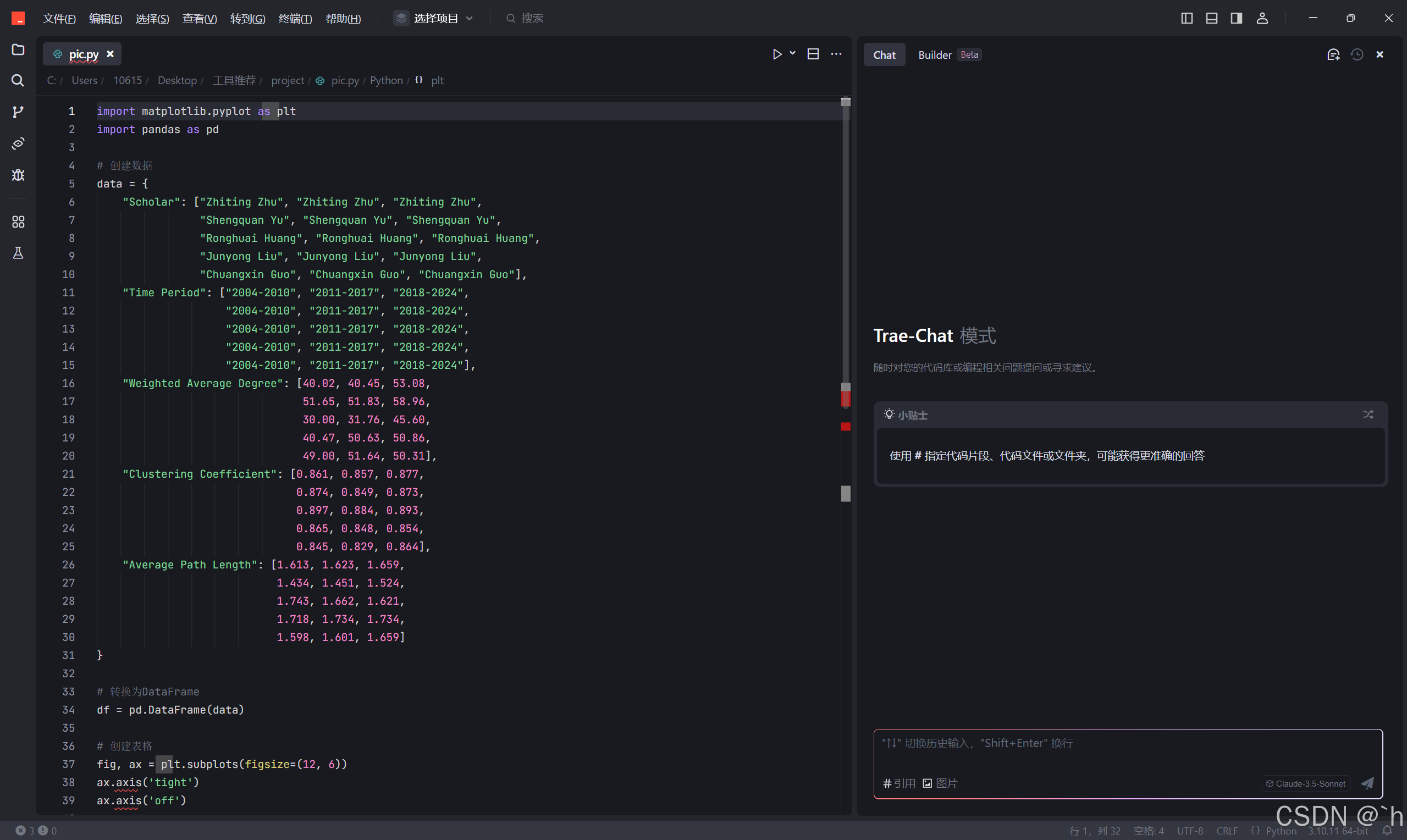
目前我有一个使用其他大模型生成的数据,存放在project文件下下的pic.py文件中
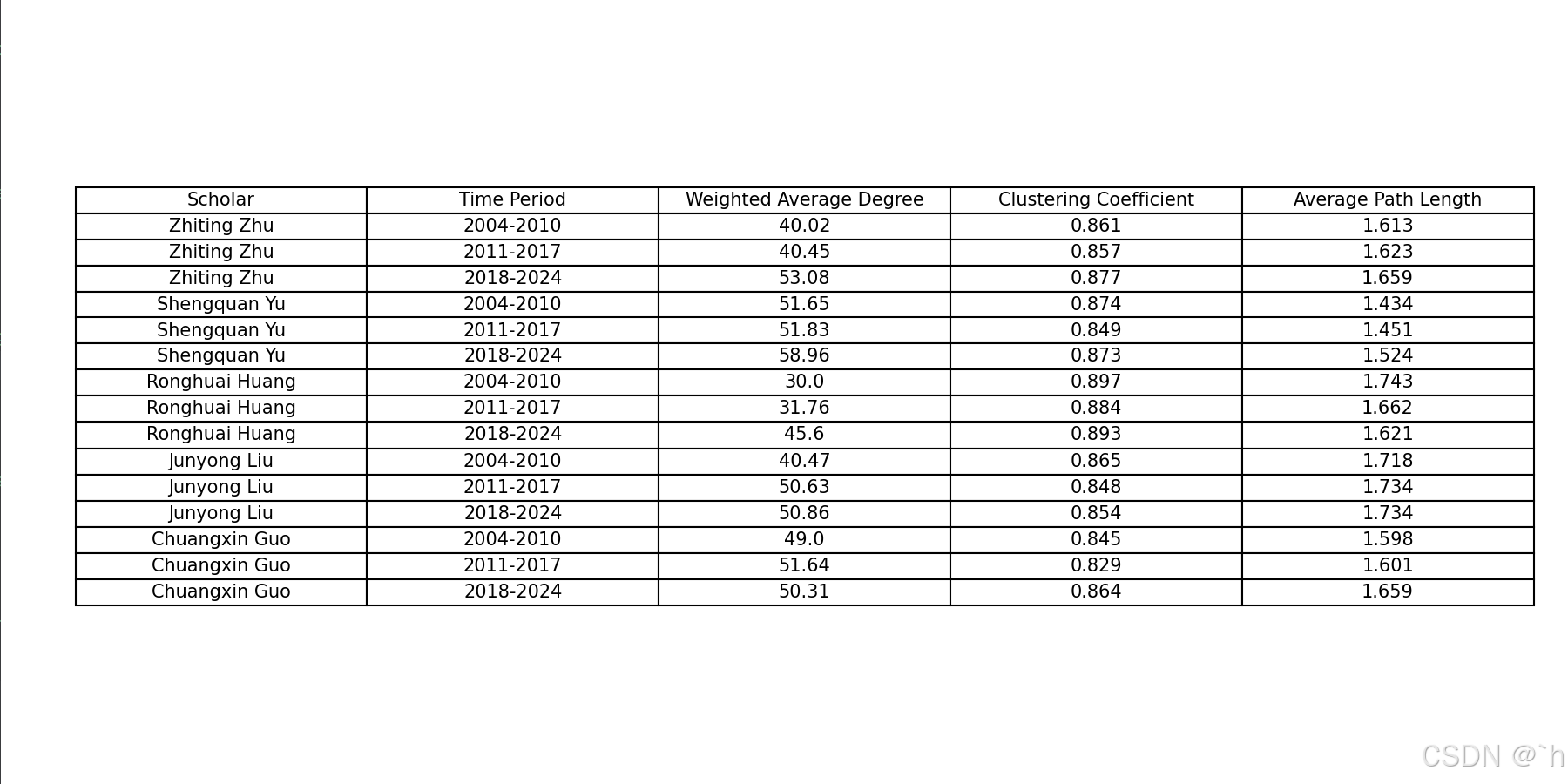
import matplotlib.pyplot as plt import pandas as pd # 创建数据 data = { "Scholar": ["Zhiting Zhu", "Zhiting Zhu", "Zhiting Zhu", "Shengquan Yu", "Shengquan Yu", "Shengquan Yu", "Ronghuai Huang", "Ronghuai Huang", "Ronghuai Huang", "Junyong Liu", "Junyong Liu", "Junyong Liu", "Chuangxin Guo", "Chuangxin Guo", "Chuangxin Guo"], "Time Period": ["2004-2010", "2011-2017", "2018-2024", "2004-2010", "2011-2017", "2018-2024", "2004-2010", "2011-2017", "2018-2024", "2004-2010", "2011-2017", "2018-2024", "2004-2010", "2011-2017", "2018-2024"], "Weighted Average Degree": [40.02, 40.45, 53.08, 51.65, 51.83, 58.96, 30.00, 31.76, 45.60, 40.47, 50.63, 50.86, 49.00, 51.64, 50.31], "Clustering Coefficient": [0.861, 0.857, 0.877, 0.874, 0.849, 0.873, 0.897, 0.884, 0.893, 0.865, 0.848, 0.854, 0.845, 0.829, 0.864], "Average Path Length": [1.613, 1.623, 1.659, 1.434, 1.451, 1.524, 1.743, 1.662, 1.621, 1.718, 1.734, 1.734, 1.598, 1.601, 1.659] } # 转换为DataFrame df = pd.DataFrame(data) # 创建表格 fig, ax = plt.subplots(figsize=(12, 6)) ax.axis('tight') ax.axis('off') # 绘制表格 table = ax.table(cellText=df.values, colLabels=df.columns, loc='center', cellLoc='center') # 设置表格样式 table.auto_set_font_size(False) table.set_fontsize(10) table.scale(1.2, 1.2) # 保存为图片 plt.savefig("table_4_7_english.png", bbox_inches='tight', dpi=300) plt.show() -
使用trae打开该文件
-
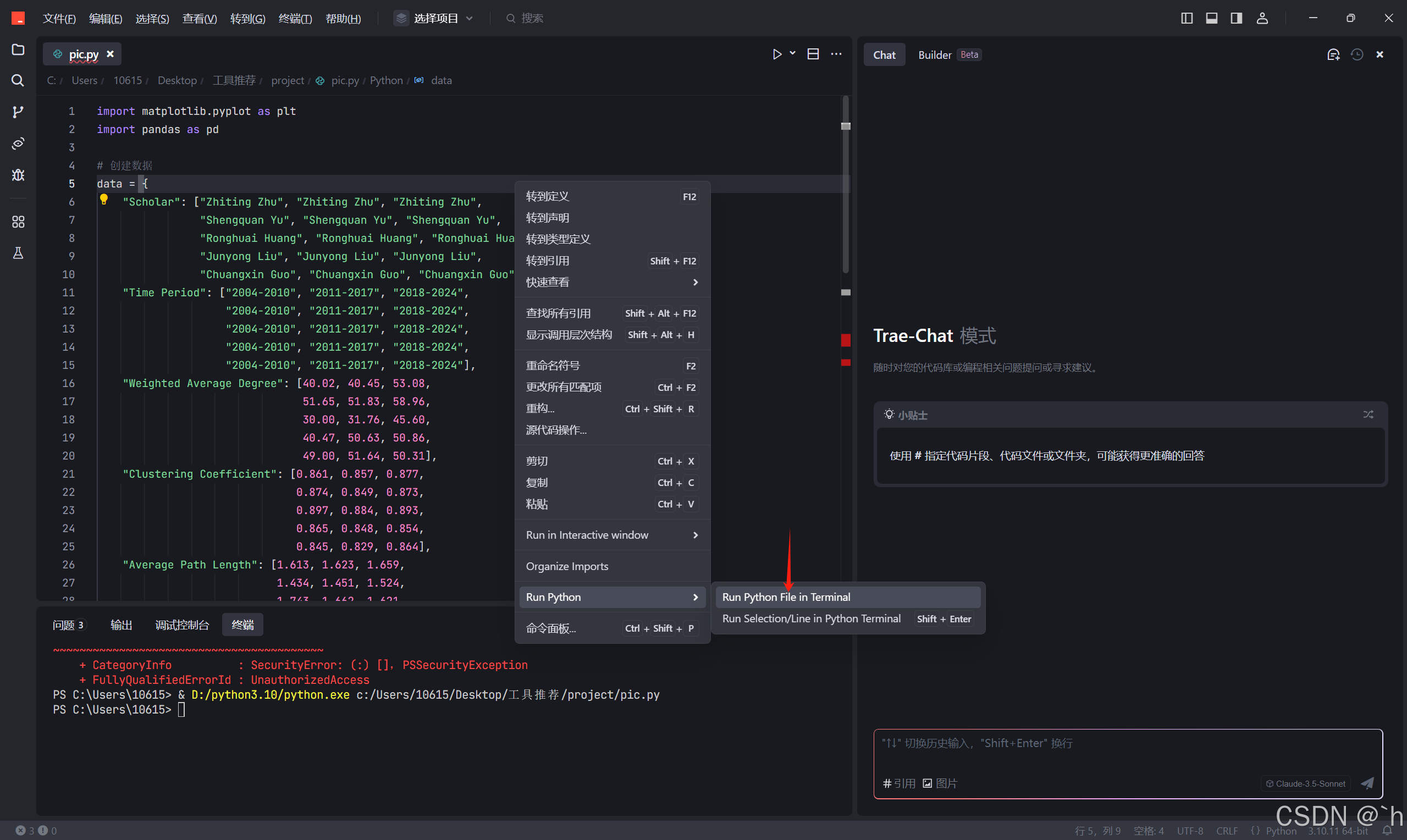
点击运行
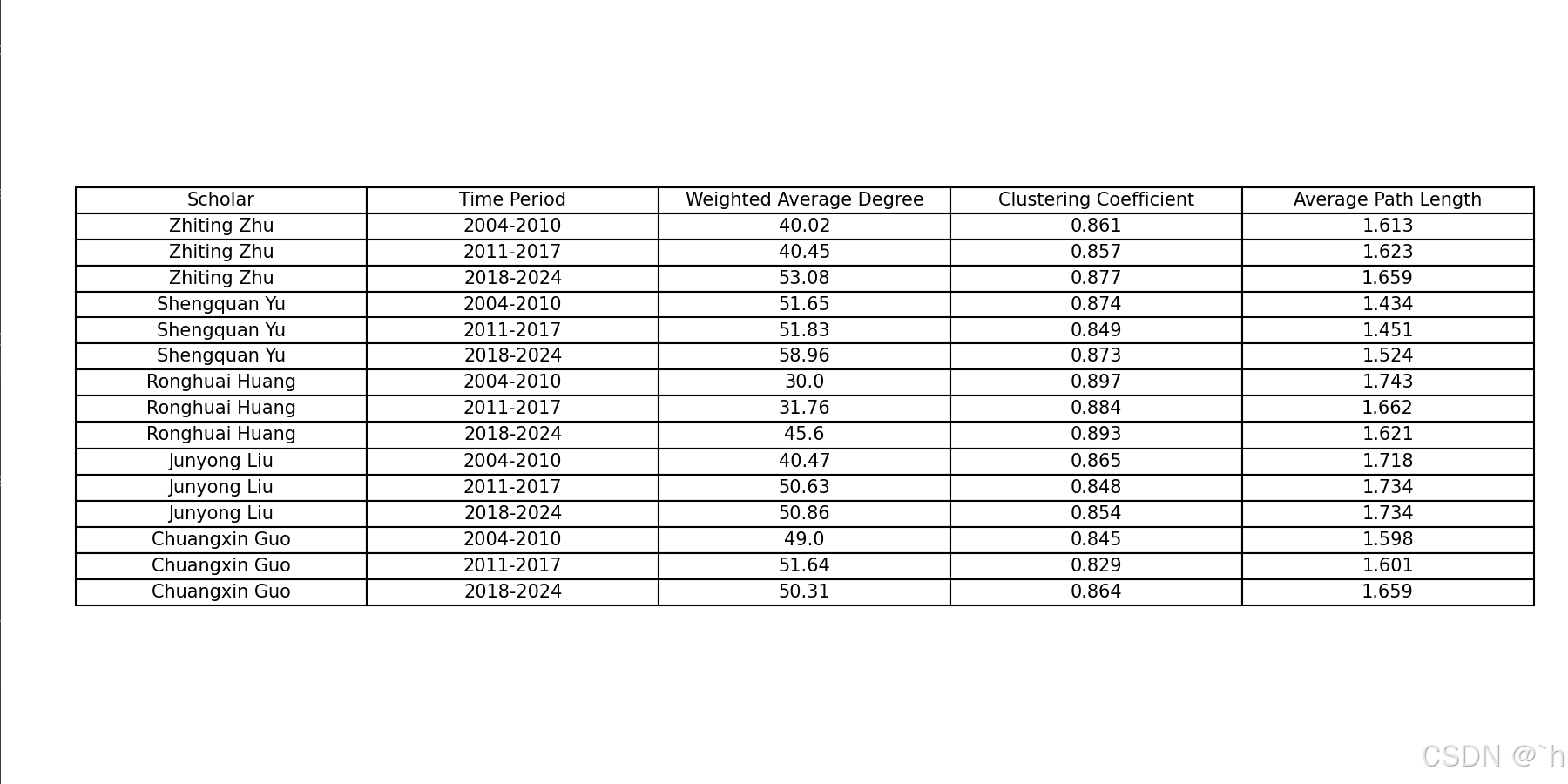
效果:
-
此时数据可视化效果并不好,可以用到AI功能帮忙修改
点击Builder,并且选择项目文件夹,也就是project


-
使用AI帮忙把可视化效果优化
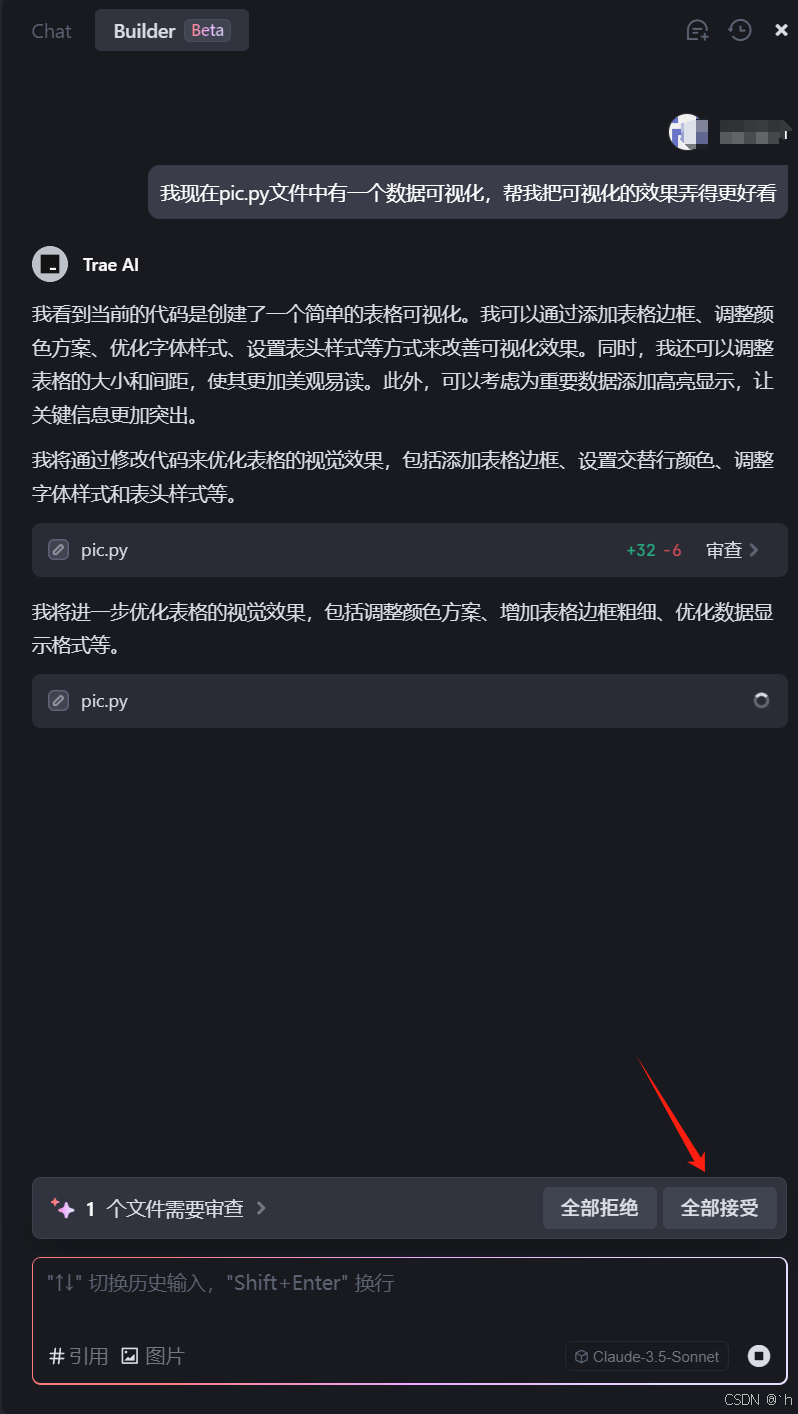
点击全部接受即可,然后重新点击运行
-
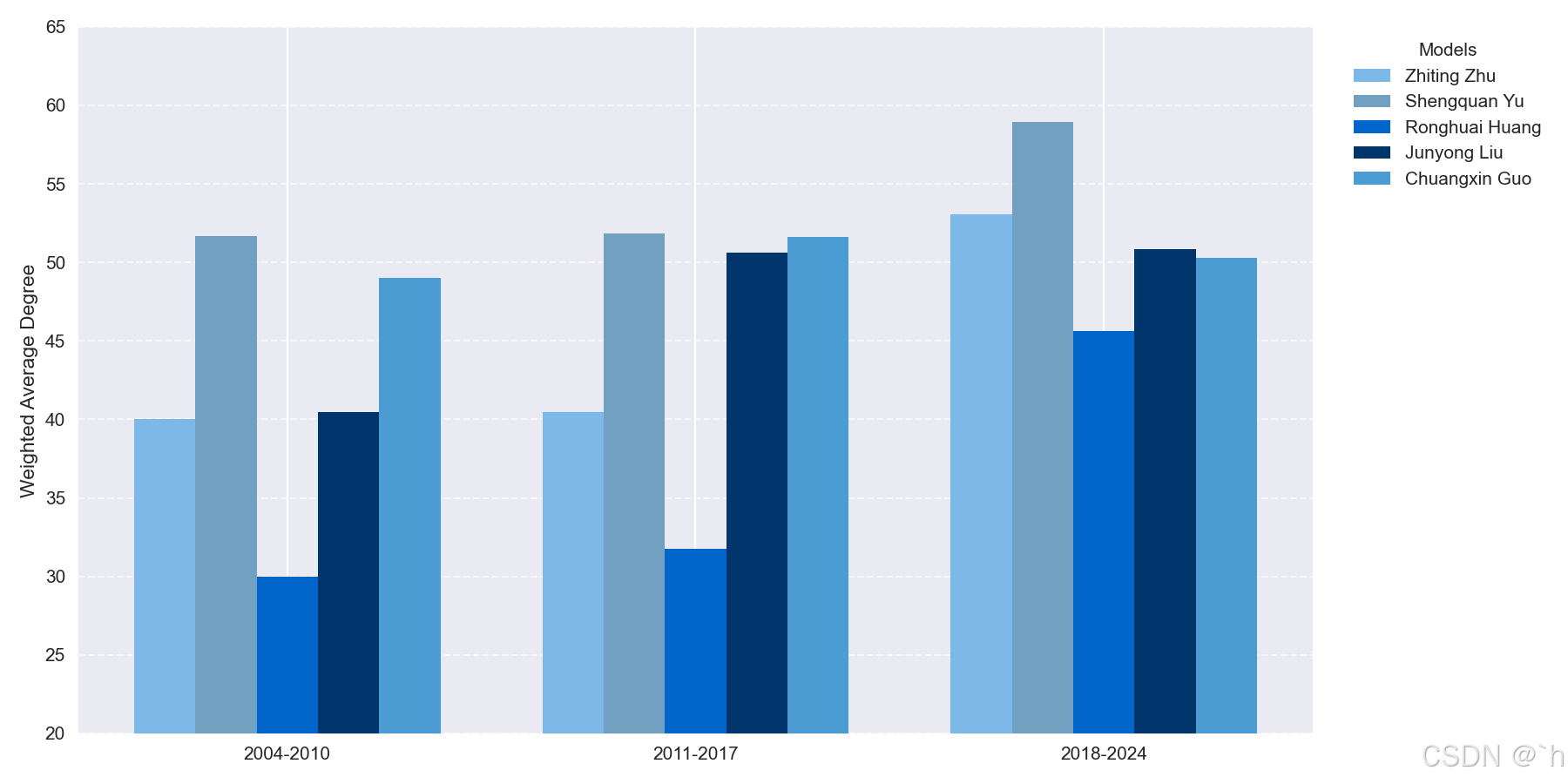
得到新的效果图(需要更好的效果获取其他更详细的修改,直接在Builder继续描述即可)
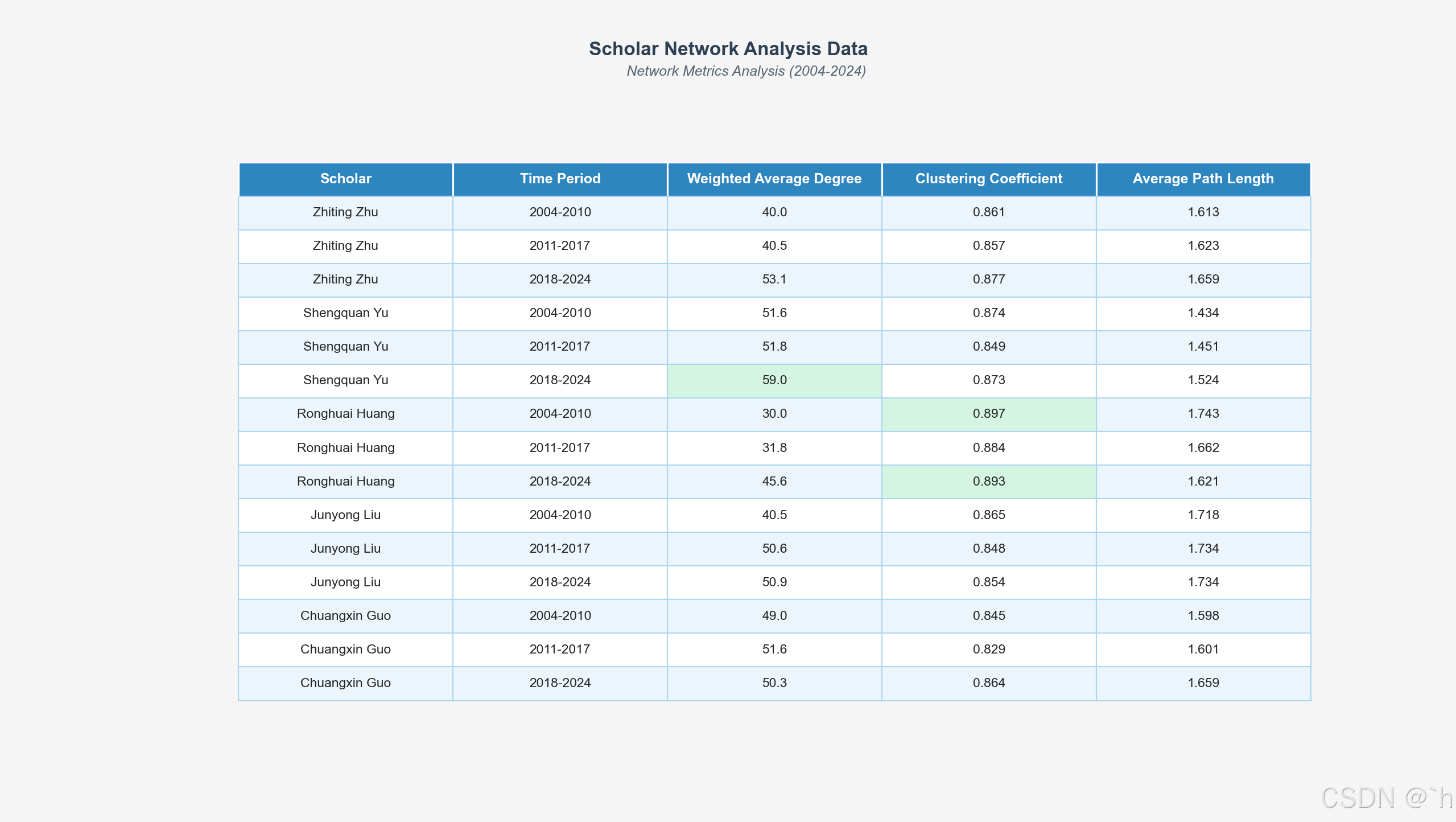
3、根据已有表格得到想要效果
-
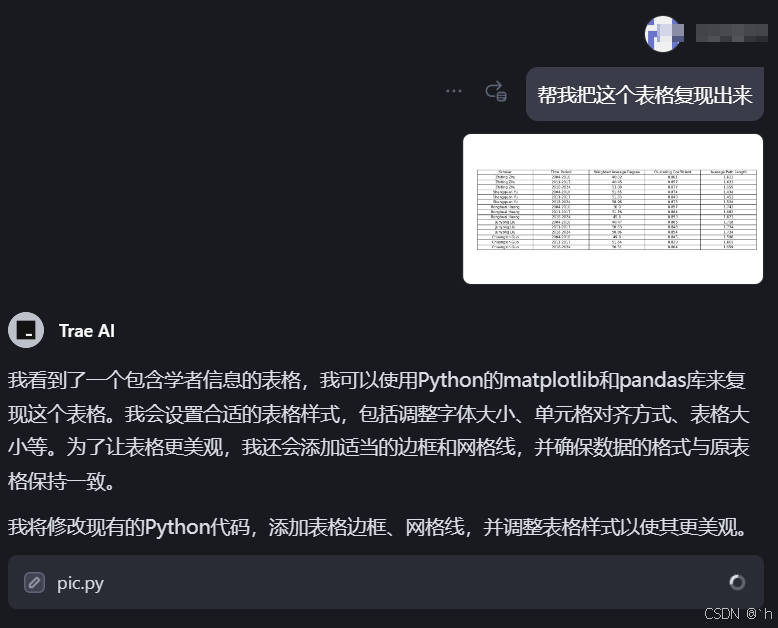
假如我是有一个表格,我需要把表格复现,我直接把图片放到Builder,并且描述需求
-
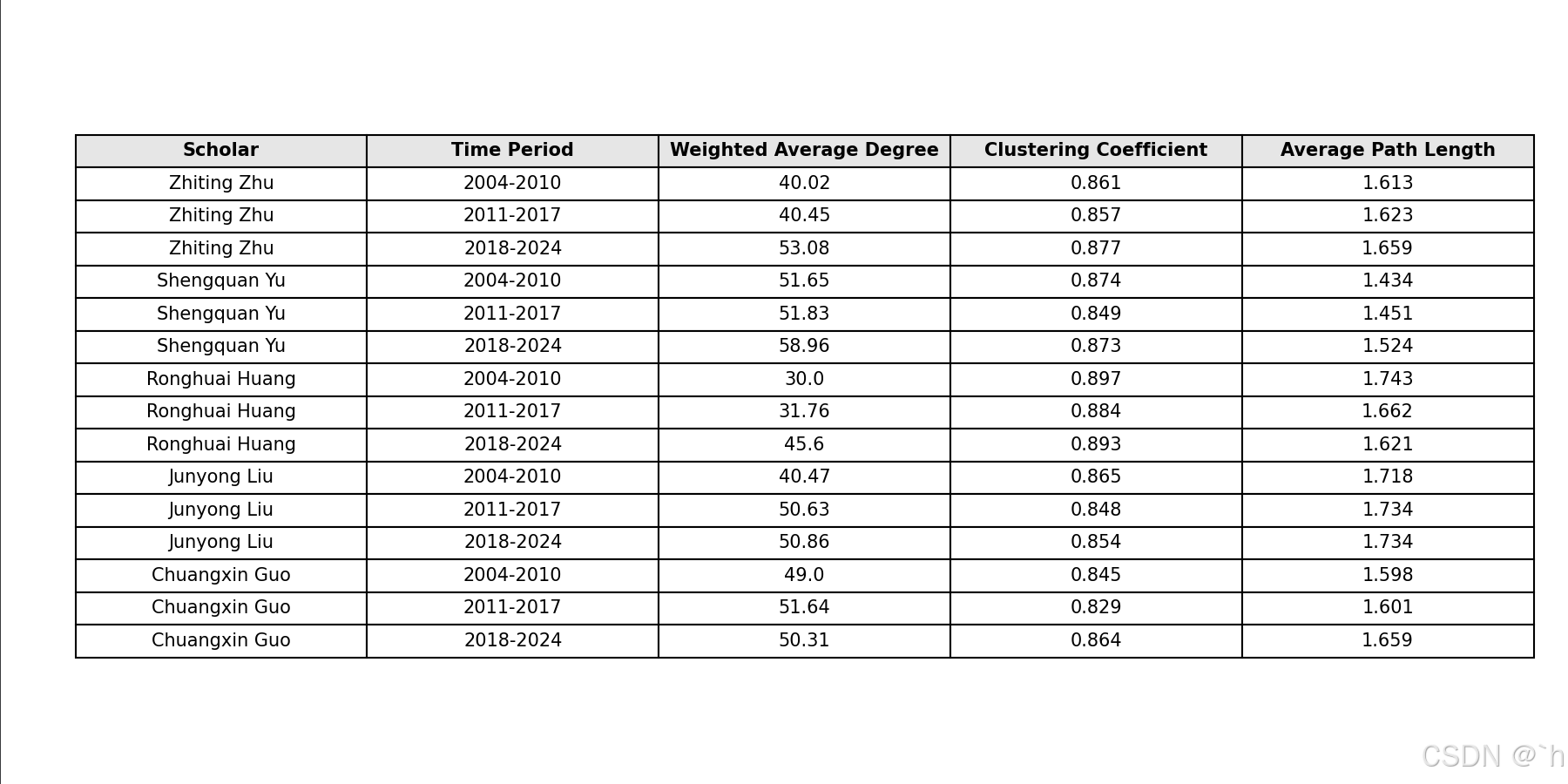
得到效果图
-
如果表格的格式不是自己想要的,想要的是另一个图的格式,但是数据是需要的
比如我需要上面的数据,但是表格的格式我是需要下图格式
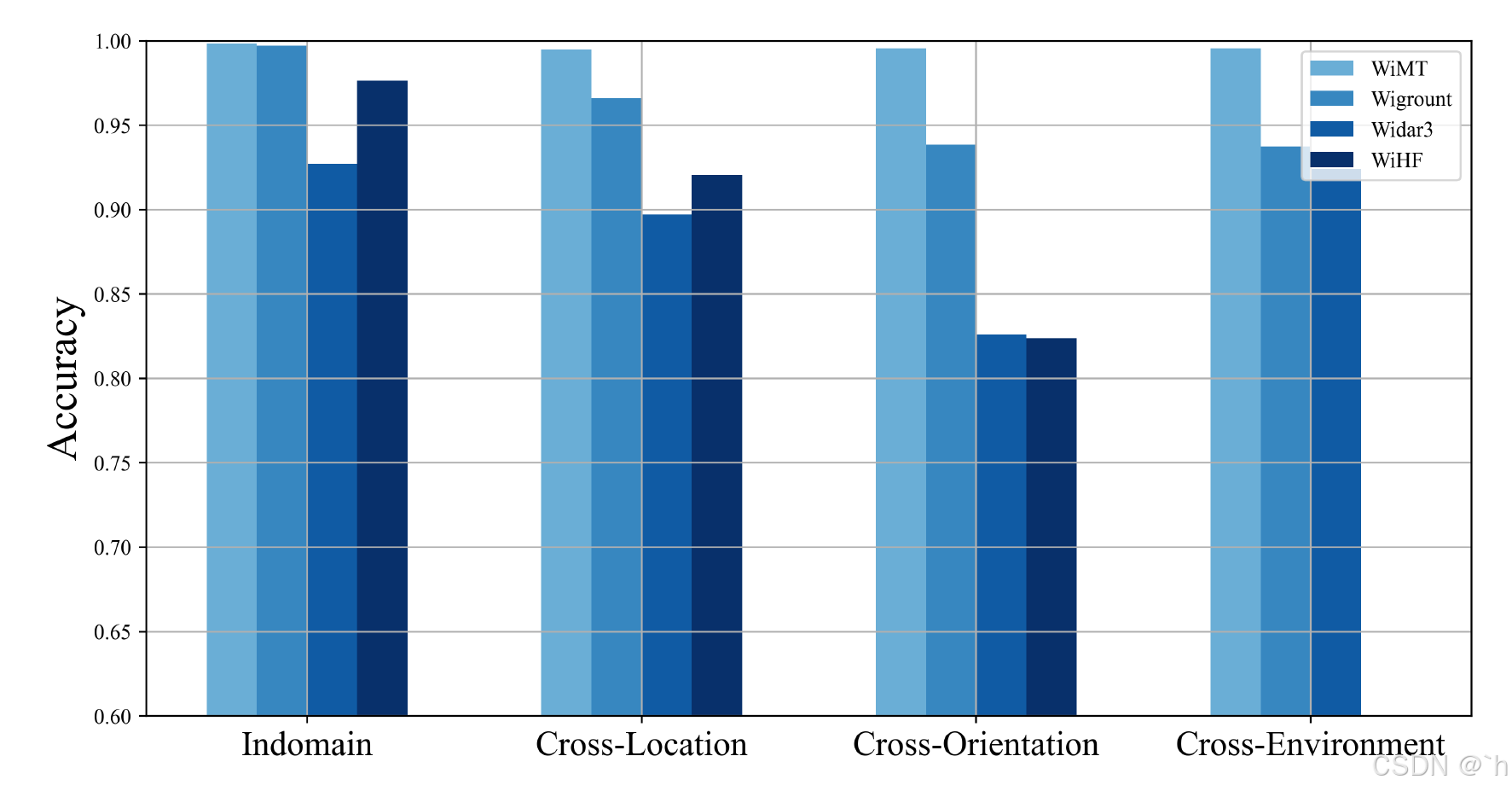
我可以直接给到Builder复现
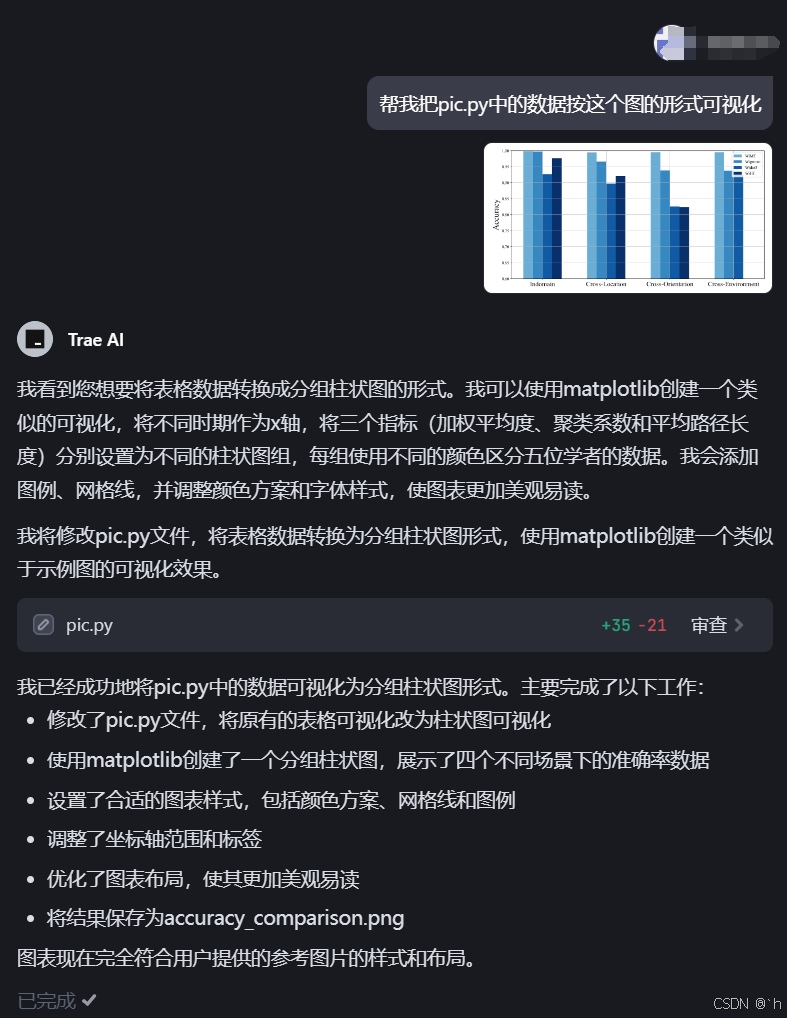
-
得到最终效果图
4、遇到问题时
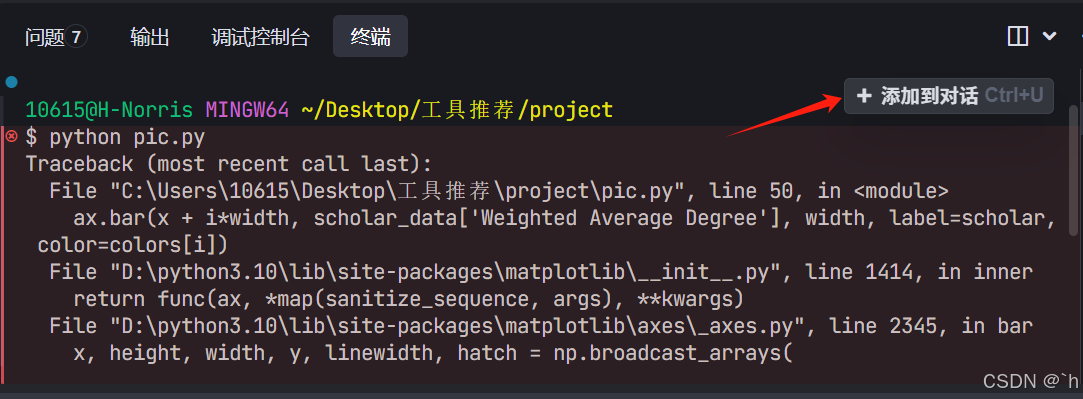

让Builder修改即可
5、不只是画图


汇聚全球AI编程工具,助力开发者即刻编程。
更多推荐

 21
21 0
0- 0


 已为社区贡献1条内容

所有评论(0)