
深度学习环境配置之远程连接服务器(包括VScode及Pycharm)
本文主要记录如何使用VScode以及Pycharm远程连接服务器,并对两种IDE作简单比较。
本文主要记录如何使用VScode以及Pycharm远程连接服务器,并对两种IDE作简单比较。
目录
深度学习环境配置之远程连接服务器(包括VScode及Pycharm)
说在前面
之前一直是Jetbrains公司产品的忠实爱好者,因为一直觉得其UI界面要更简洁好看一些,所以在本科期间一直在用。后来开始读研后,因为Pycharm在远程连接一个服务器时出现无法解决的issue(调了3天也不知道哪有问题),遂开始转用VScode(然后就一直用VC了…@v@)。
需要说的一点是,Pycharm远程连接是需要使用专业版的,所以需要一点点手段(po jie)或者氪…而VScode用免费的插件就可以做到。
Pycharm远程连接服务器
本文使用的Pycharm版本为专业版2023.3.2
远程连接
首先打开设置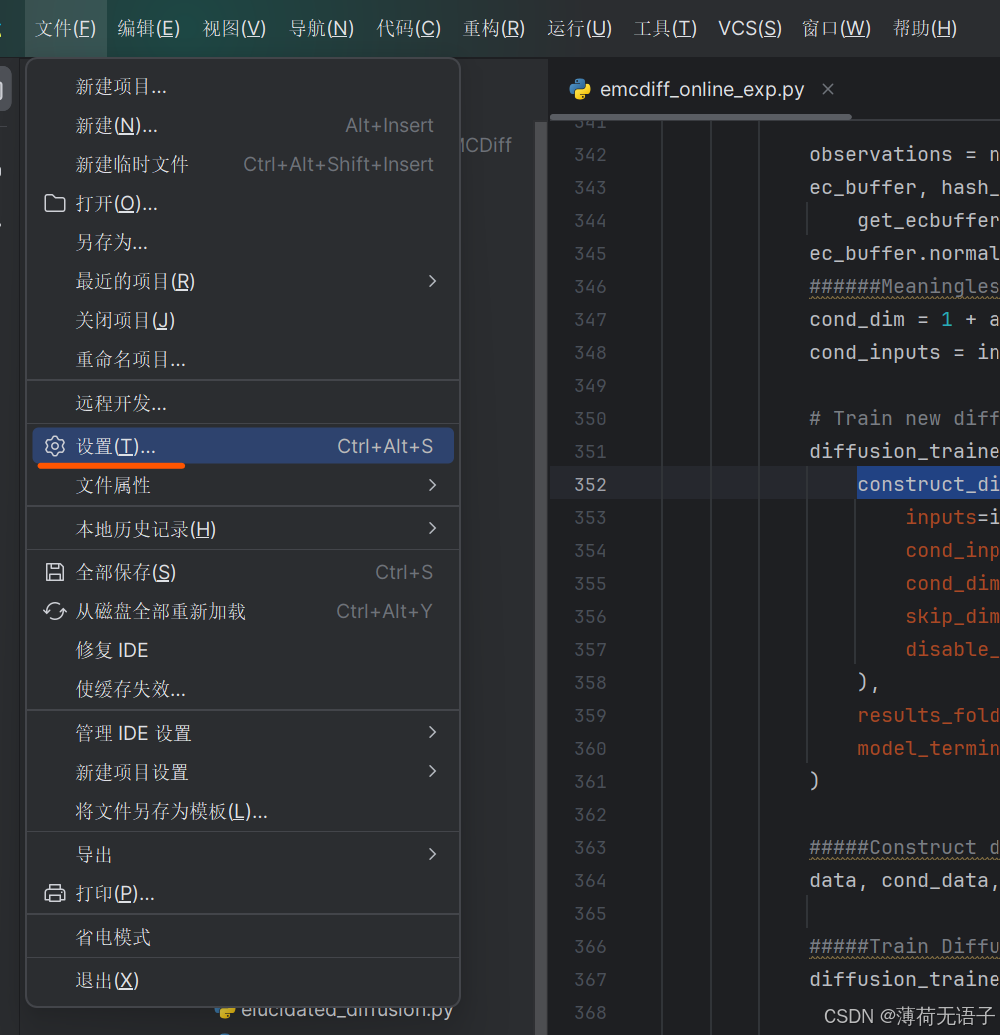
接着选择项目-Python解释器-添加解释器-SSH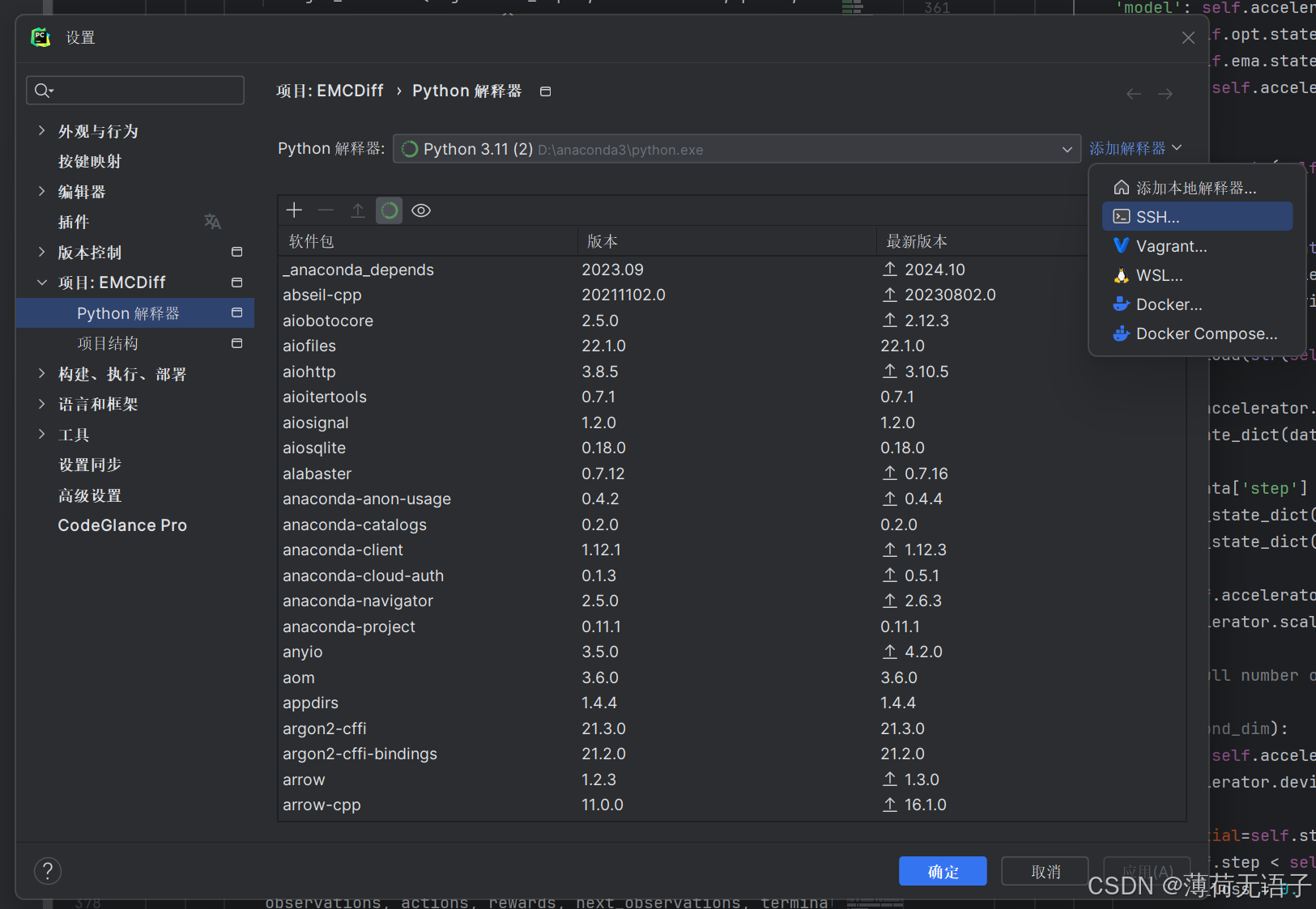
填写主机以及用户名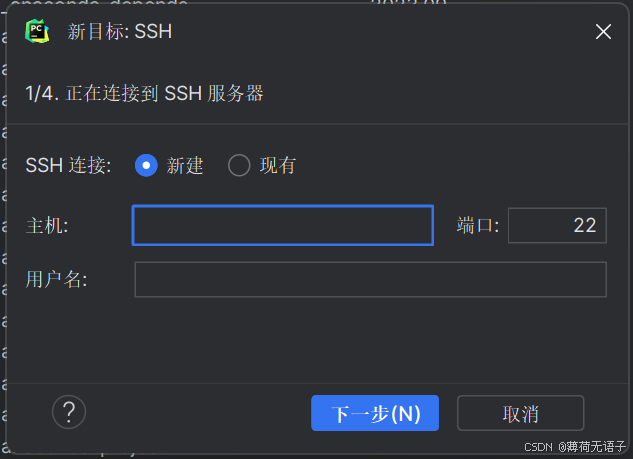
接着验证登录密码或者密钥对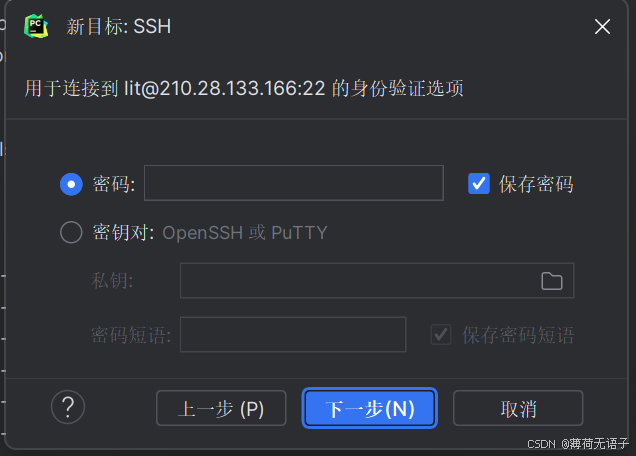
第三步会尝试连接到服务器(这里使用密钥对连接成功)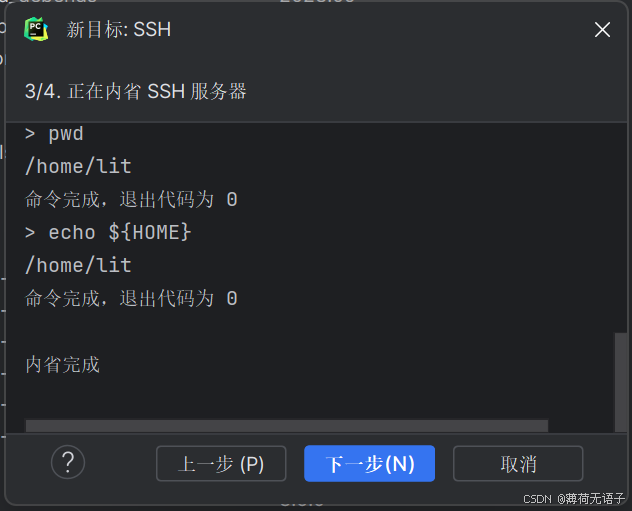
然后点击Conda环境(第1步);点击加载环境刷新Conda可执行文件并检查是否是自己正在使用的Conda(第2步);使用现有环境中选择一个已有的环境(第3步,这里我使用的是自己之前创建的Conda虚拟环境),或是新建一个环境;最后点击同步文件夹(第4步),配置本地路径到远程路径的同步映射(左边为你本地的项目路径,右边为你服务器的项目路径,之后Pycharm会在这个映射上进行比对并同步)。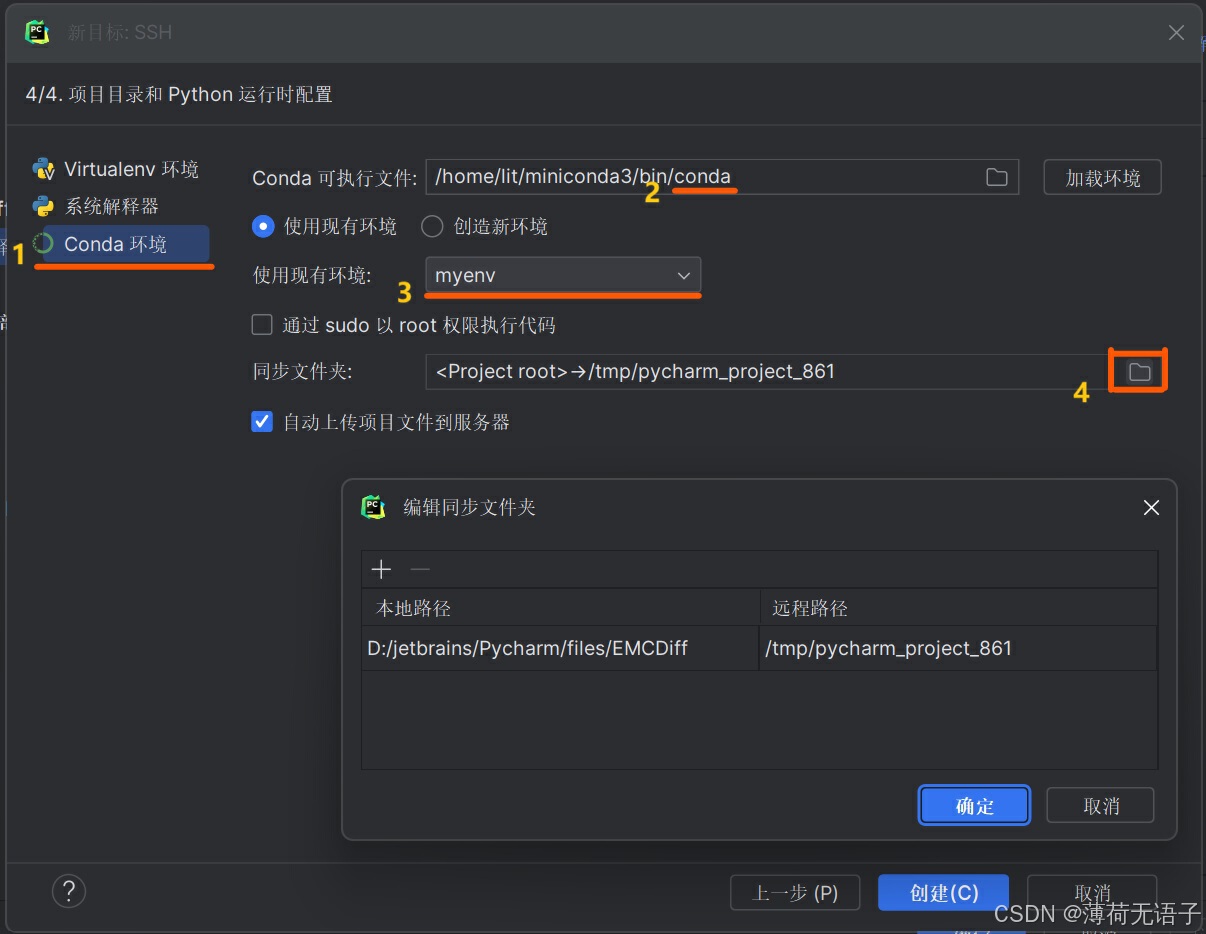
之后该远程解释器就创建成功啦,之后切换到该解释器就相当于使用远程服务器跑代码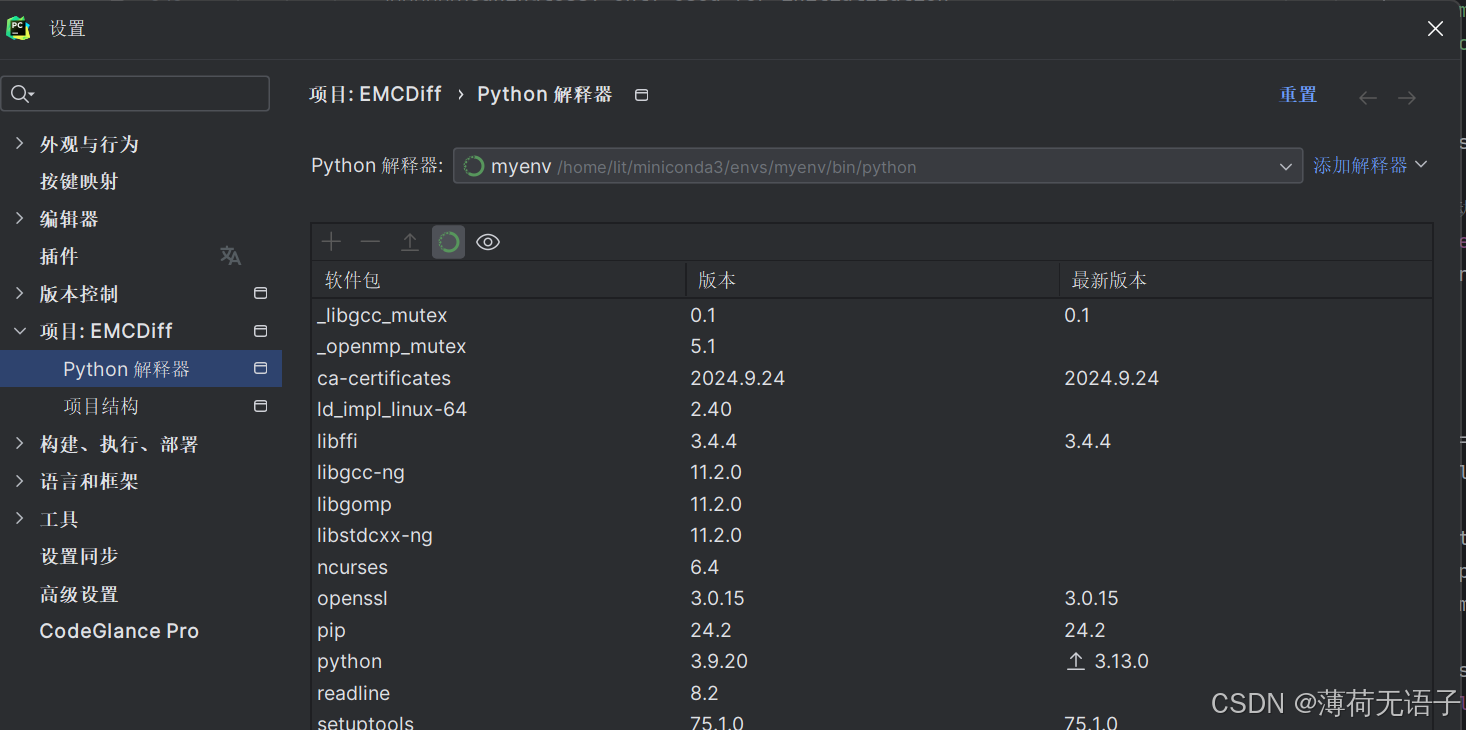
也可以直接在终端里连接服务器进行操作,打开左下角终端-“+”号右边小三角下拉-myenv,就可以连接远程操作了: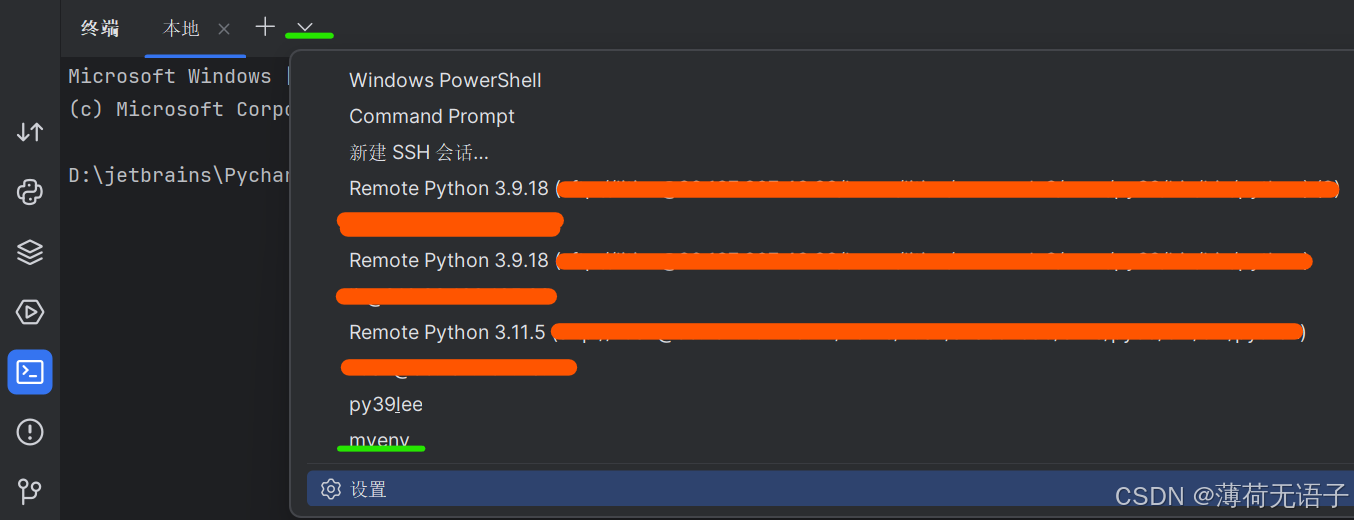
文件同步
打开工具-部署-配置,可以配置文件同步设置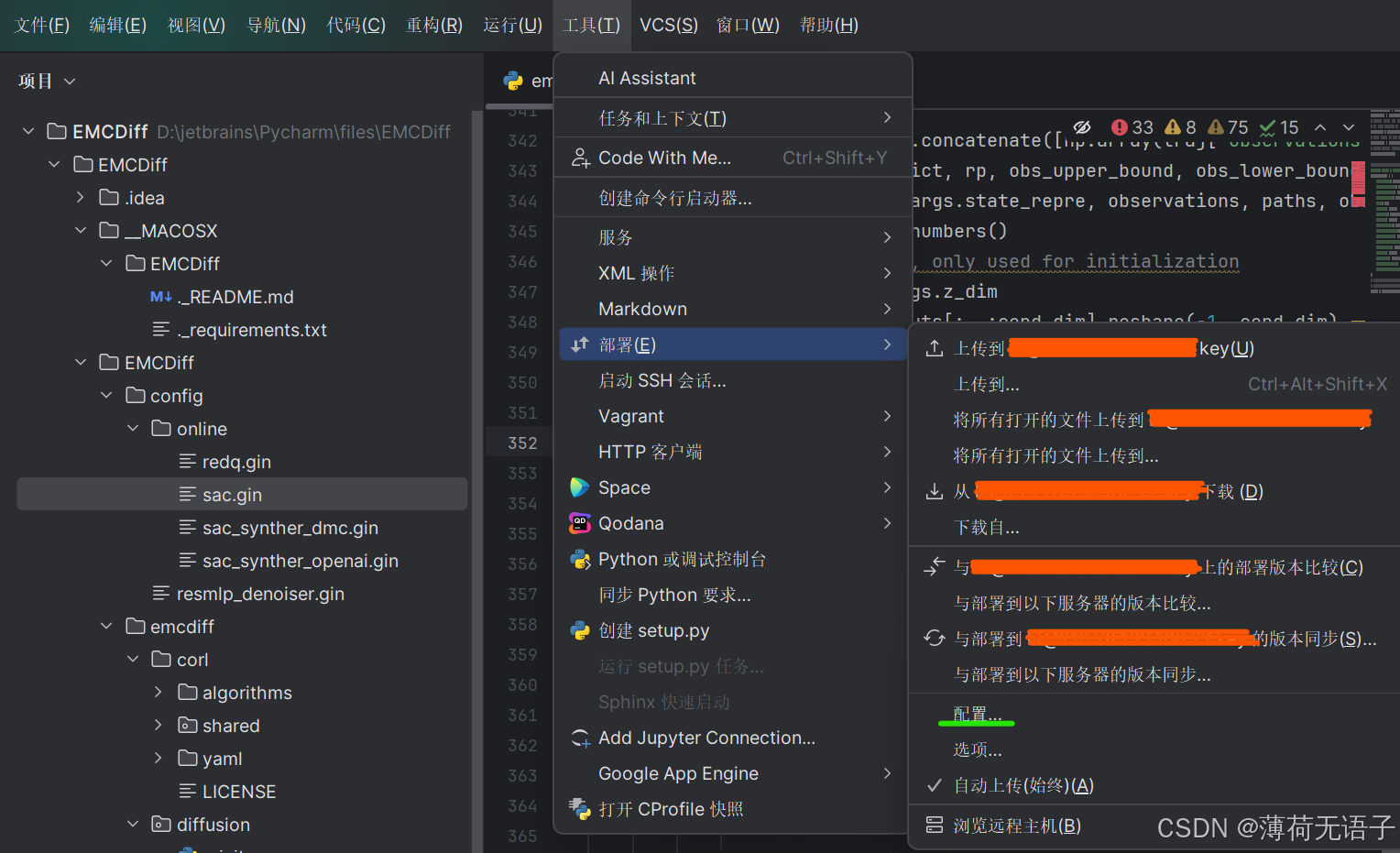
如果同步有问题不妨检查一下这里的配置
事实上,如果想对某个文件或者文件夹进行同步,可以直接右键-部署-上传: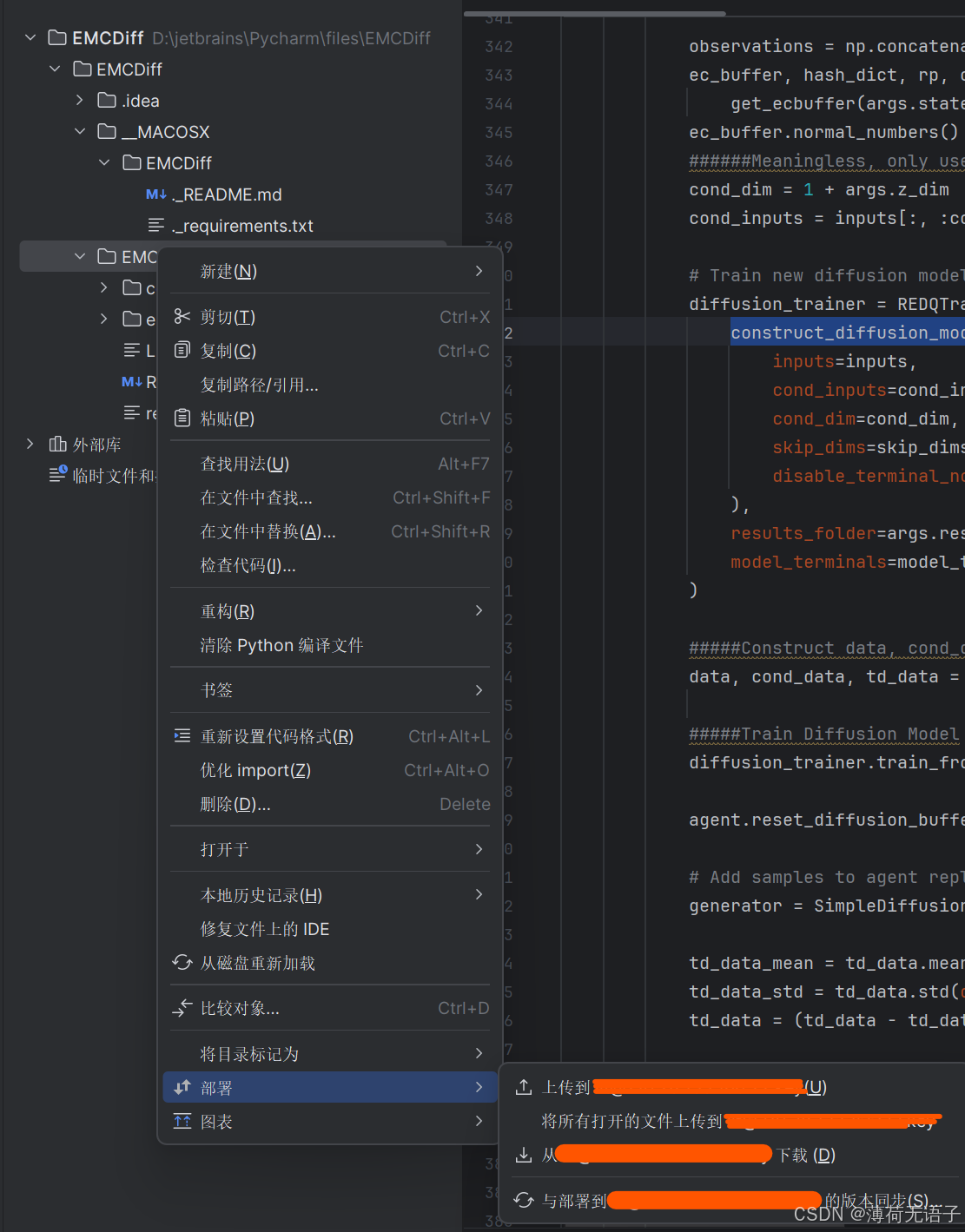
VScode远程连接服务器
下载插件
下载安装Remote -SSH插件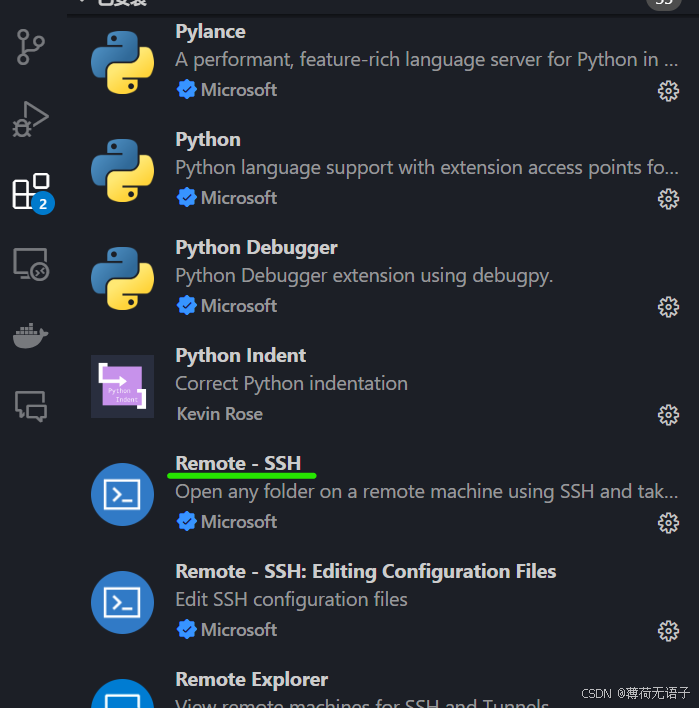
远程连接服务器
点击左下角的远程连接小图标: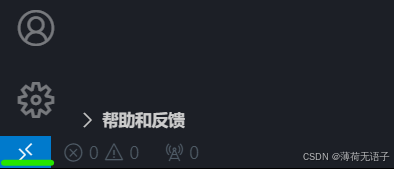
点击连接到主机: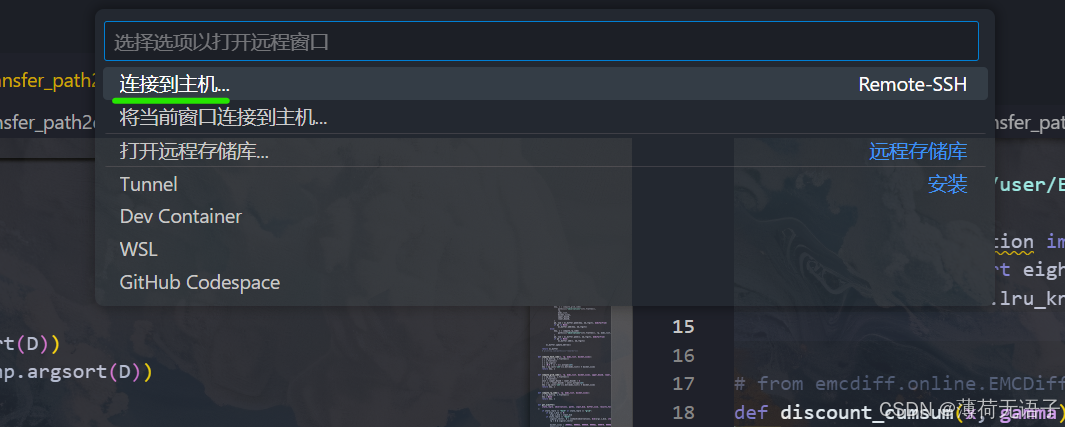
接着点击添加新的SSH主机: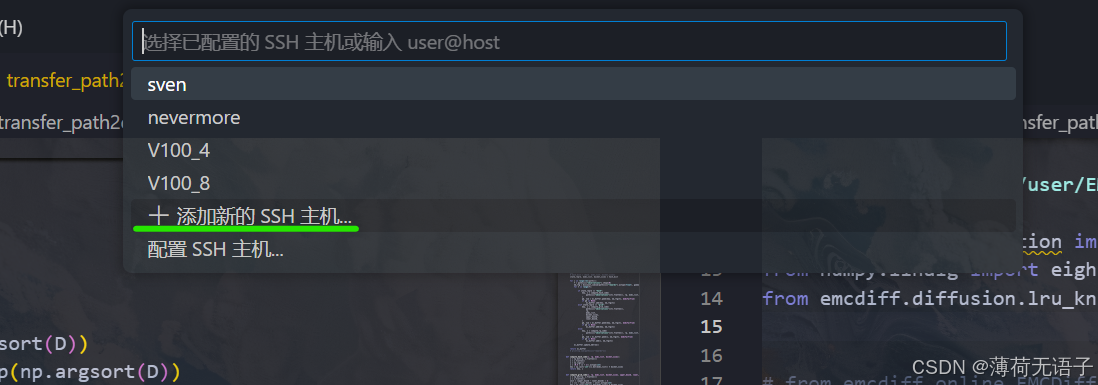
输入ssh连接命令:
ssh 用户名@主机:端口号(端口号如果为默认可不用)
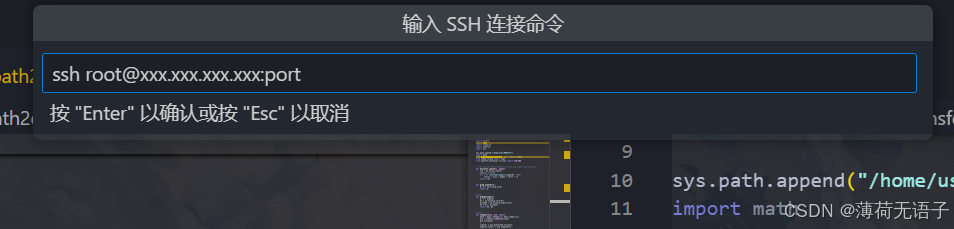
然后弹出ssh连接配置文件选择第一个即可: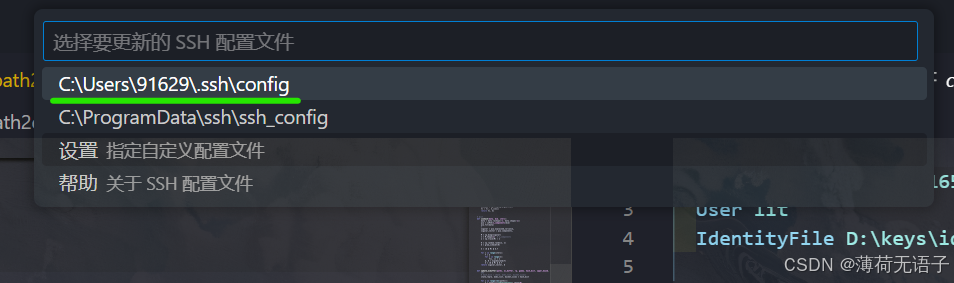
紧接着右下角弹出弹窗,点击连接即可: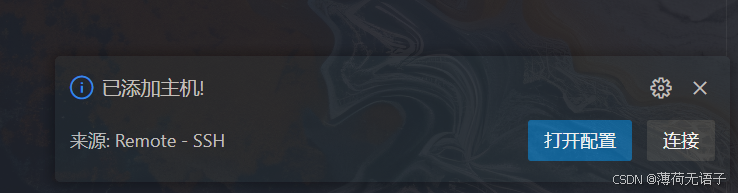
选择linux
输入密码登录验证: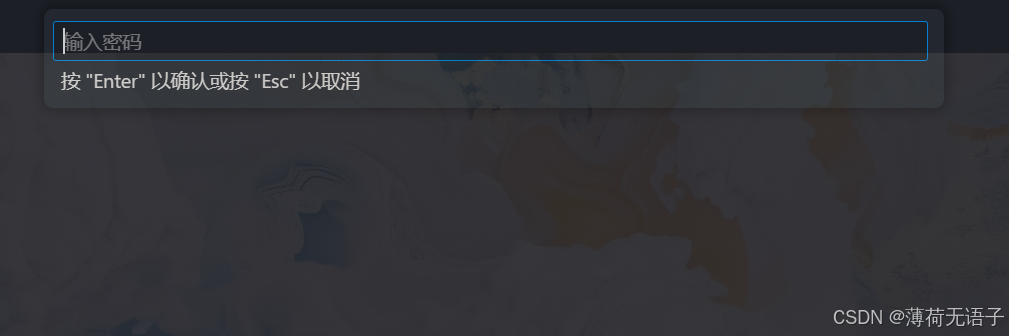
紧接着一段时间后(服务器初始化等),连接成功: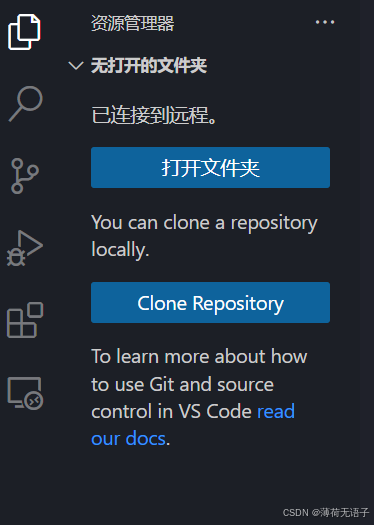
远程连接(密钥对验证免密登录版)
首先保证远程服务器上已存在与本机私钥配对的公钥,接着打开ssh配置文件(远程资源管理器-打开SSH配置文件):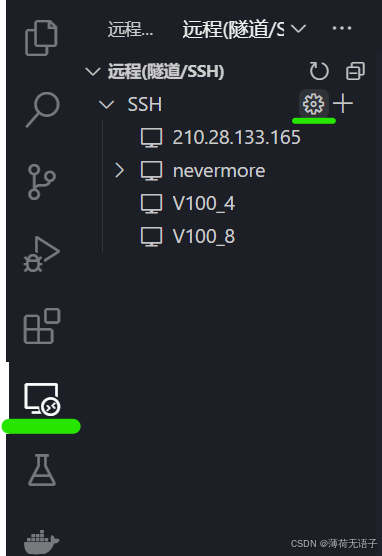
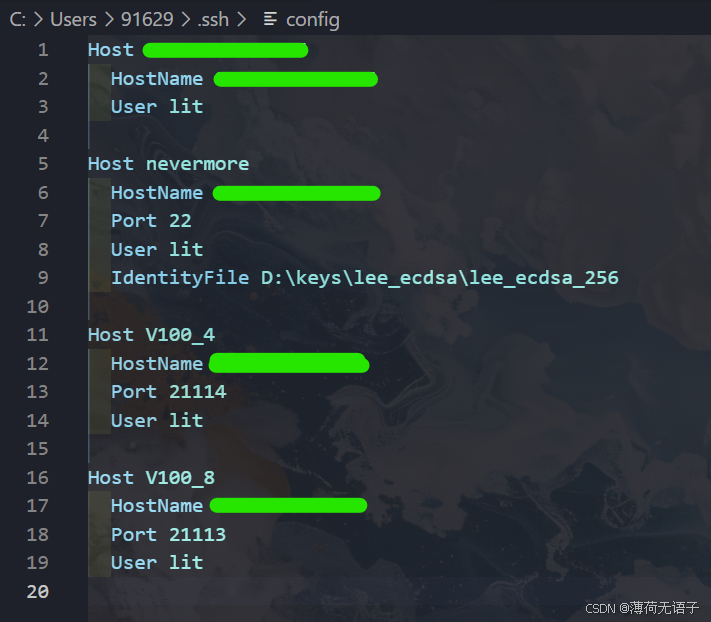
根据SSH配置文件的格式,可修改SSH配置:
Host <别名>
    HostName <远程服务器的IP或域名>
    User <用户名>
    Port <端口号>
    IdentityFile <私钥文件的路径>
因此如果要加入密钥对进行验证,我们只需要添加IdentityFile这个参数,其值就是本机私钥的路径。
但是可以发现该配置文件没办法保存密码,所以这也是VScode在使用上比Pycharm要麻烦的一点,如果密钥对生成的时候也使用了密码,也没办法实现免密登录。
个人体验
两种IDE使用下来各有优势。Pycharm很多功能是内置的,对新手来说比较友好,自带的代码补全功能很不错;VScode是轻量级IDE,灵活性高,可用很多插件丰富自身功能,并且不止于面向Python这一种语言。总的来说我还是会推荐VScode,毕竟是免费的并且自由度真的很高。╮(╯▽╰)╭

汇聚全球AI编程工具,助力开发者即刻编程。
更多推荐
 27
27 0
0- 0


 已为社区贡献1条内容

所有评论(0)