
Pycharm 配置远程SSH服务器环境 深度学习 linux 连接服务器 图文详解
前言 在做深度学习的时候,通常需要使用到服务器上的GPU资源。此时我们最常用的办法是在服务器上打开jupyter notebook运行代码。但是jupyter存在一些局限性,例如shell断连,jupyter则断连;即使使用screen挂载会话,jupyter也依然依赖浏览器来连接远程,一旦关闭浏览器则断
·
前言
在做深度学习的时候,通常需要使用到服务器上的GPU资源。此时我们最常用的办法是在服务器上打开jupyter notebook运行代码。但是jupyter存在一些局限性,例如shell断连,jupyter则断连;即使使用screen挂载会话,jupyter也依然依赖浏览器来连接远程,一旦关闭浏览器则断连;同时,使用jupyter不方便代码的调试。
为了解决这一问题,使用Pycharm连接远程来进行代码调试不失为一种好的方法。本文将介绍如何使用Pycharm连接到远程服务器的环境进行深度学习或代码编译工作。
步骤
- 打开Pycharm,新建一个项目文件(自己已有的项目文件的也可以)
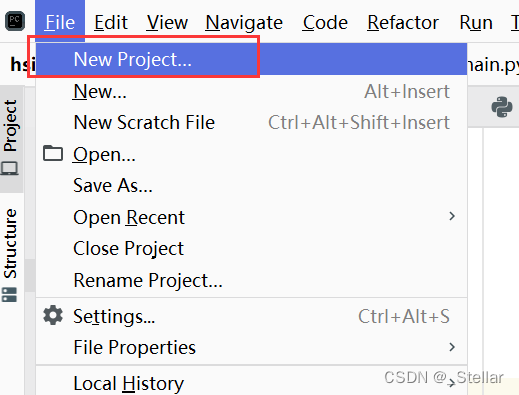
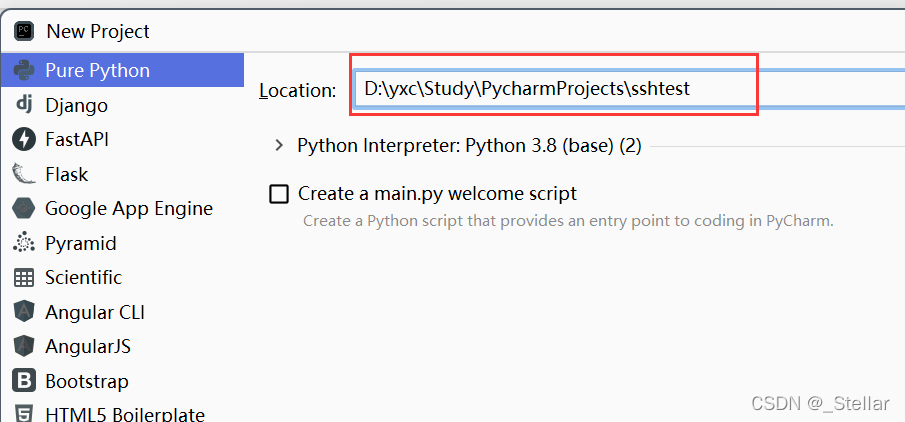
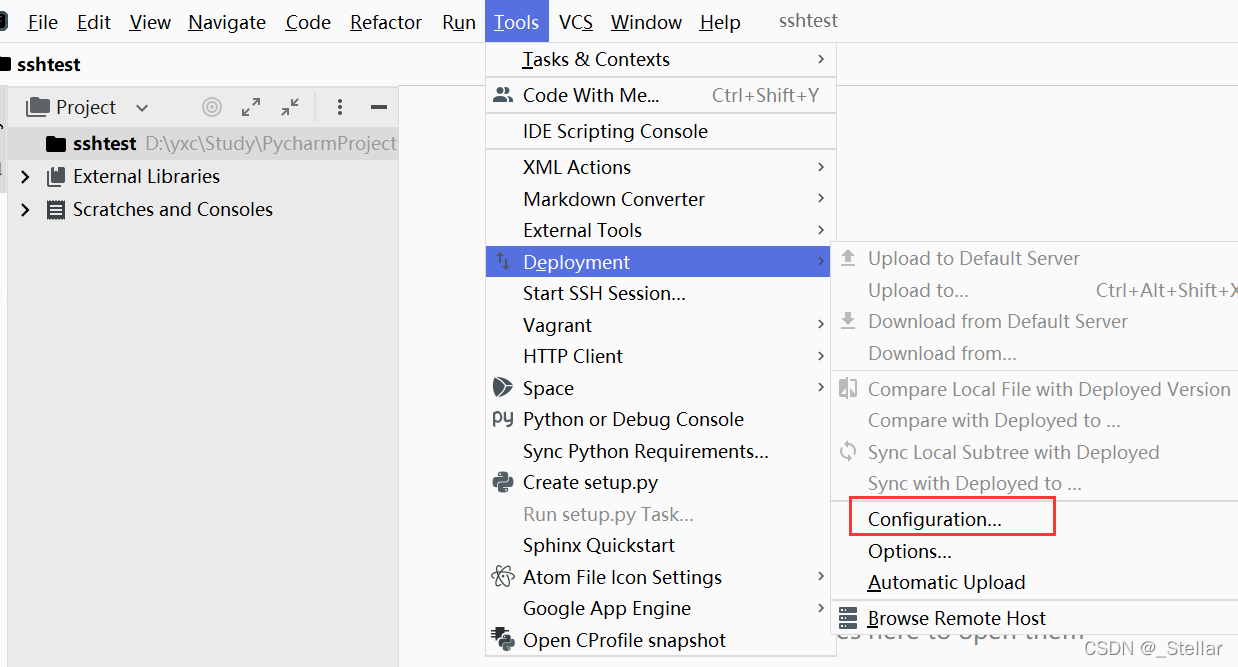
- 按步骤选择Tool——>Deployment——>Configuration
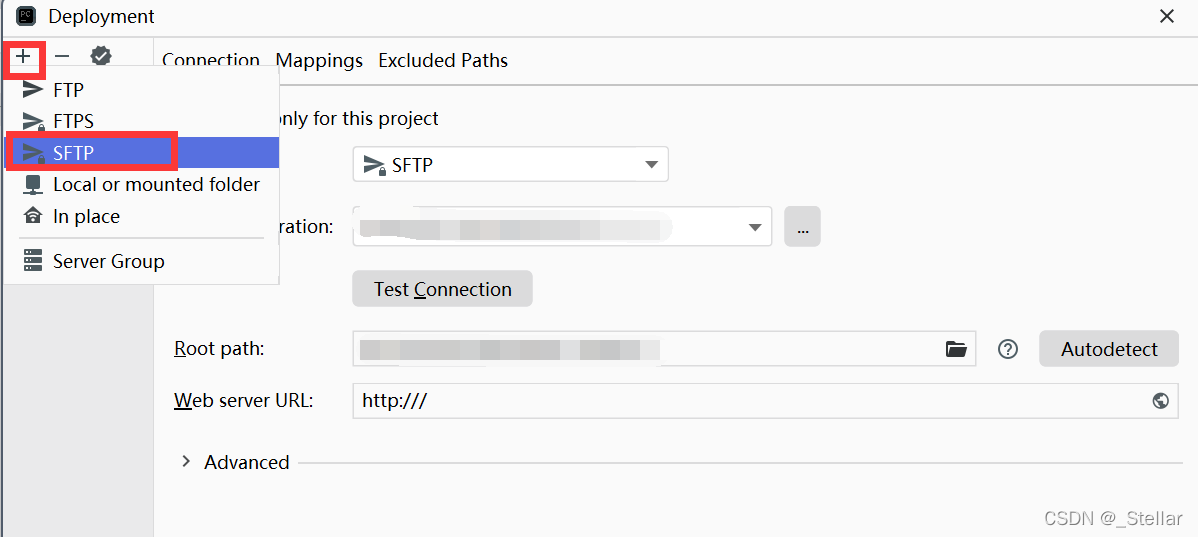
- 打开配置界面,点击加号,选择SFTP
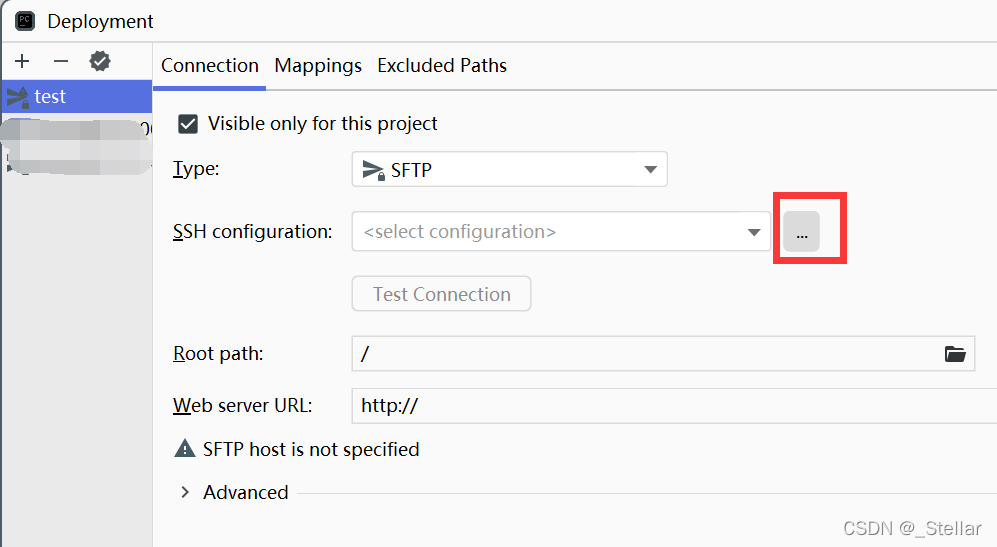
- 会出来一个新的SFTP配置界面,可以看见刚开始是空的,需要我们输入信息。点击省略号。
然后会弹出一个界面,按顺序填写远程服务器地址和端口、用户名、用户名密码,最后测试连接。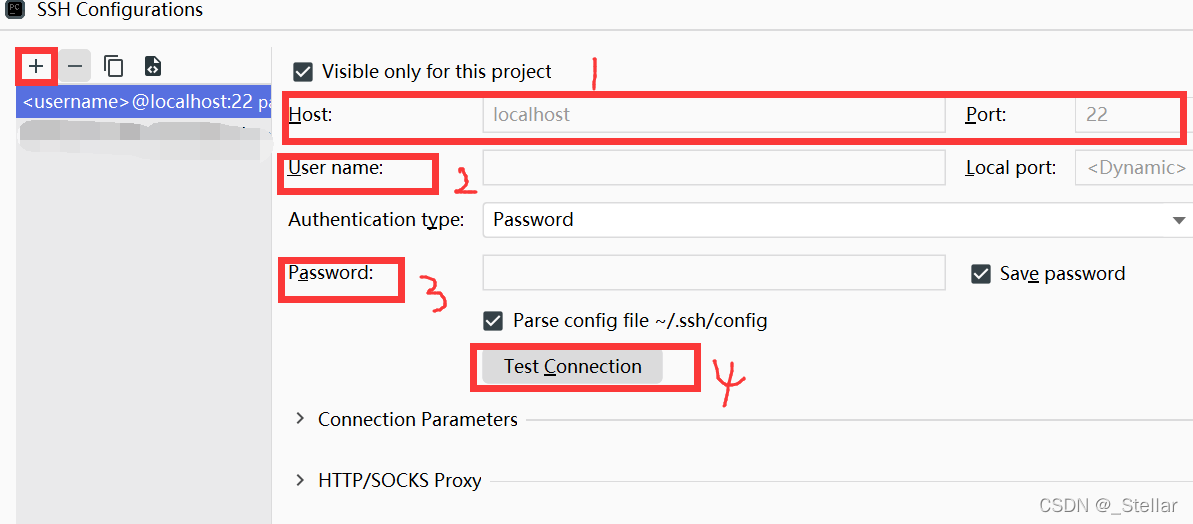
中间会跳出来一个确认是否连接的窗口,点击Yes就行。随后出现该界面表示连接成功。
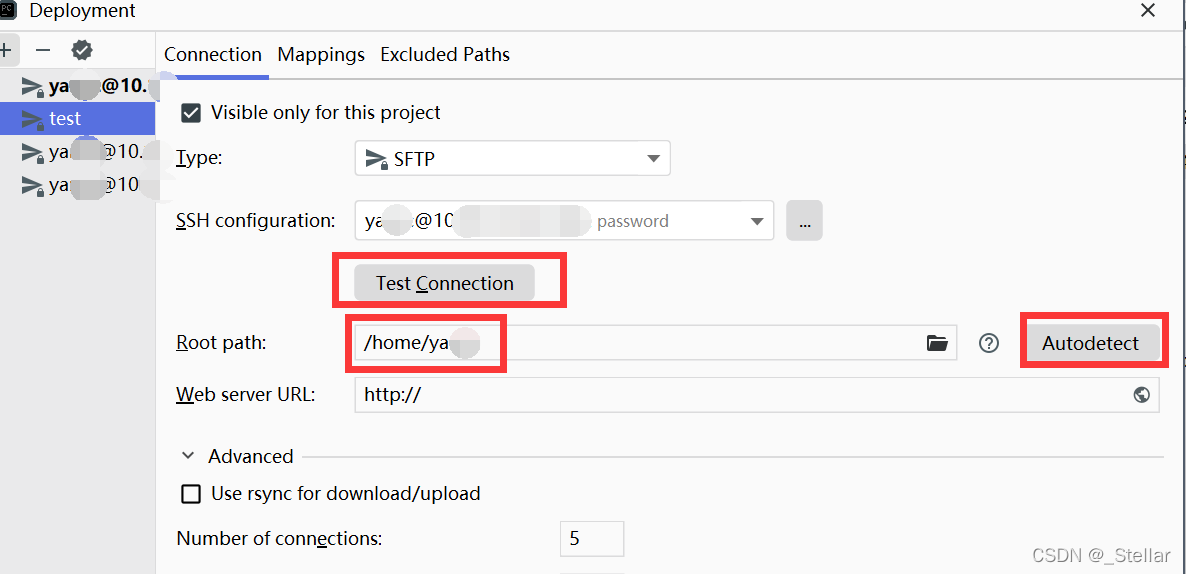
- 上一个界面点击OK后,返回原来的界面,此时SSHconfiguration会出现远程服务器的信息,点击Test Connection,然后配置Root Path(可以直接点击Autodetect自动检测),这个目录代表本机路径到远程路径的根目录。
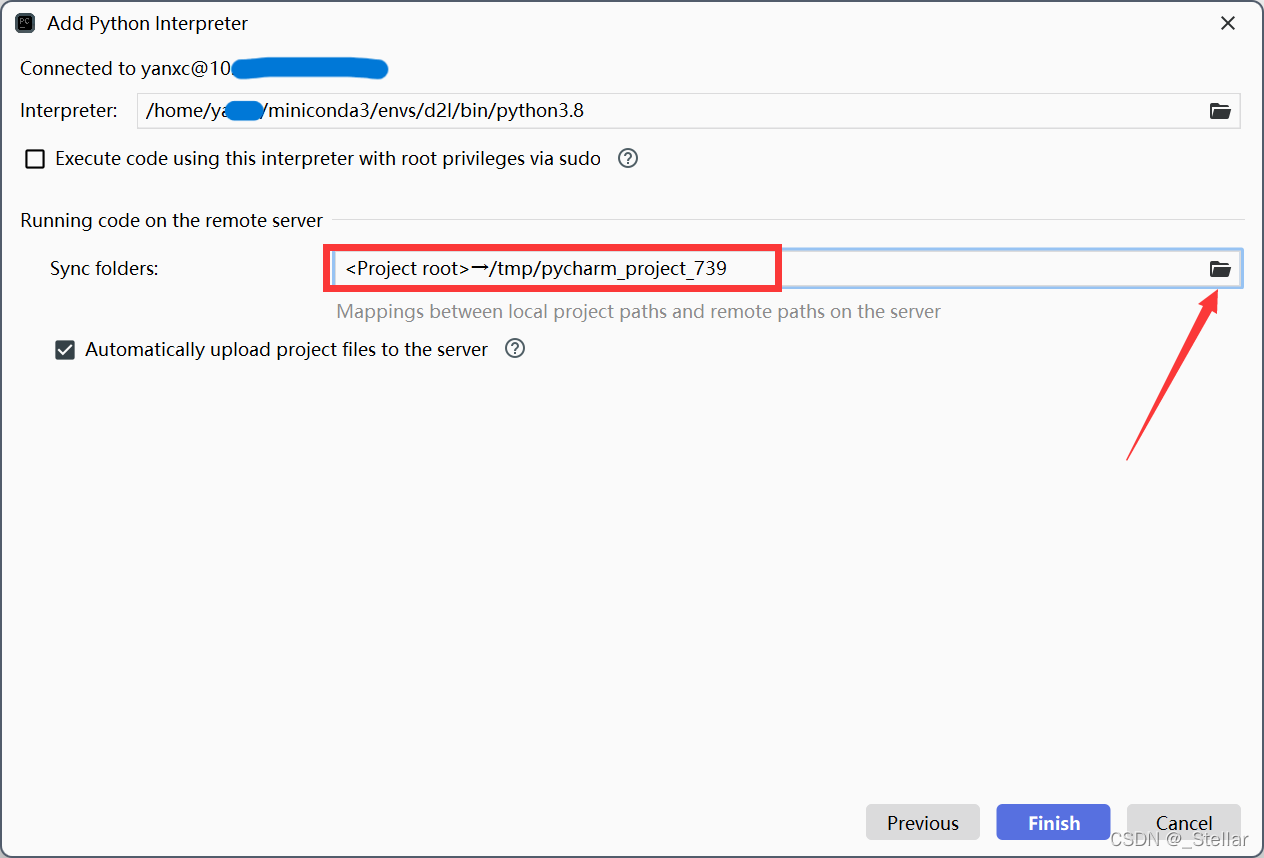
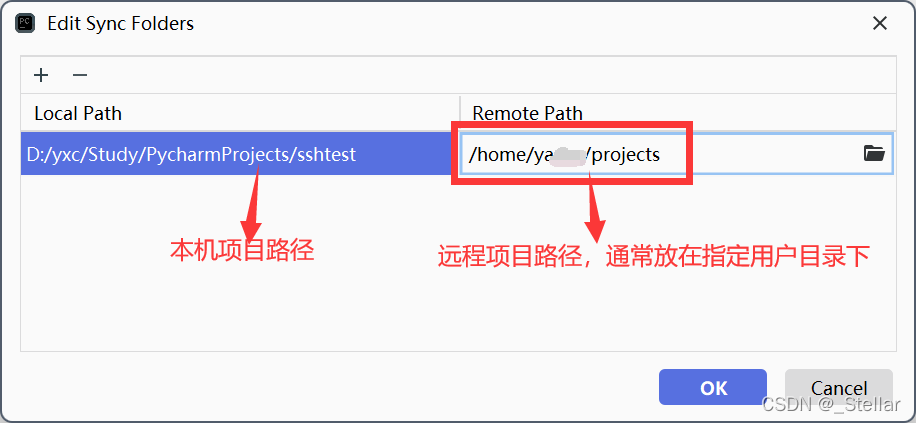
- 接着设置映射,更新Deployment Path,这个通常为存放项目的目录。实际上的映射为Local path——>Rootpath+Deploymentpath。例如我的Rootpath为
/home/yxc,Deploymentpath是/projects,localpath为D:\yxc\PycharmProjects\sshtest,那么映射为D:\yxc\PycharmProjects\sshtest ——> /home/yxc/projects。部署时是直接将本地路径下的文件上传到远程路径下。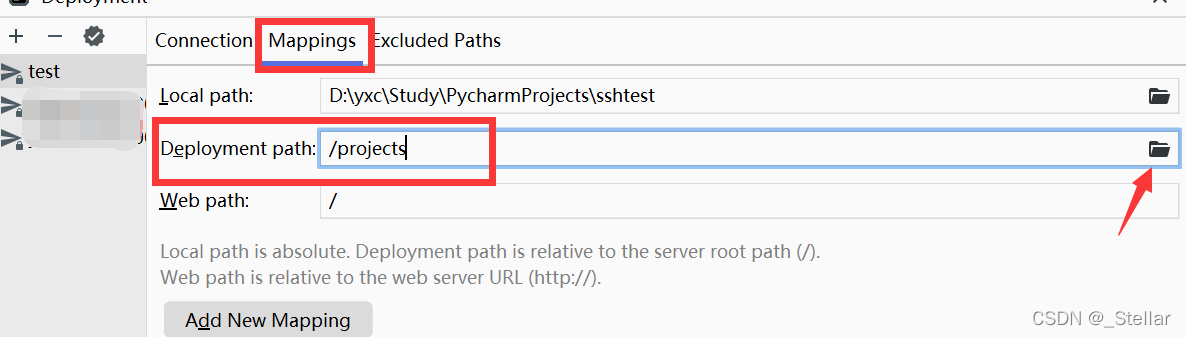
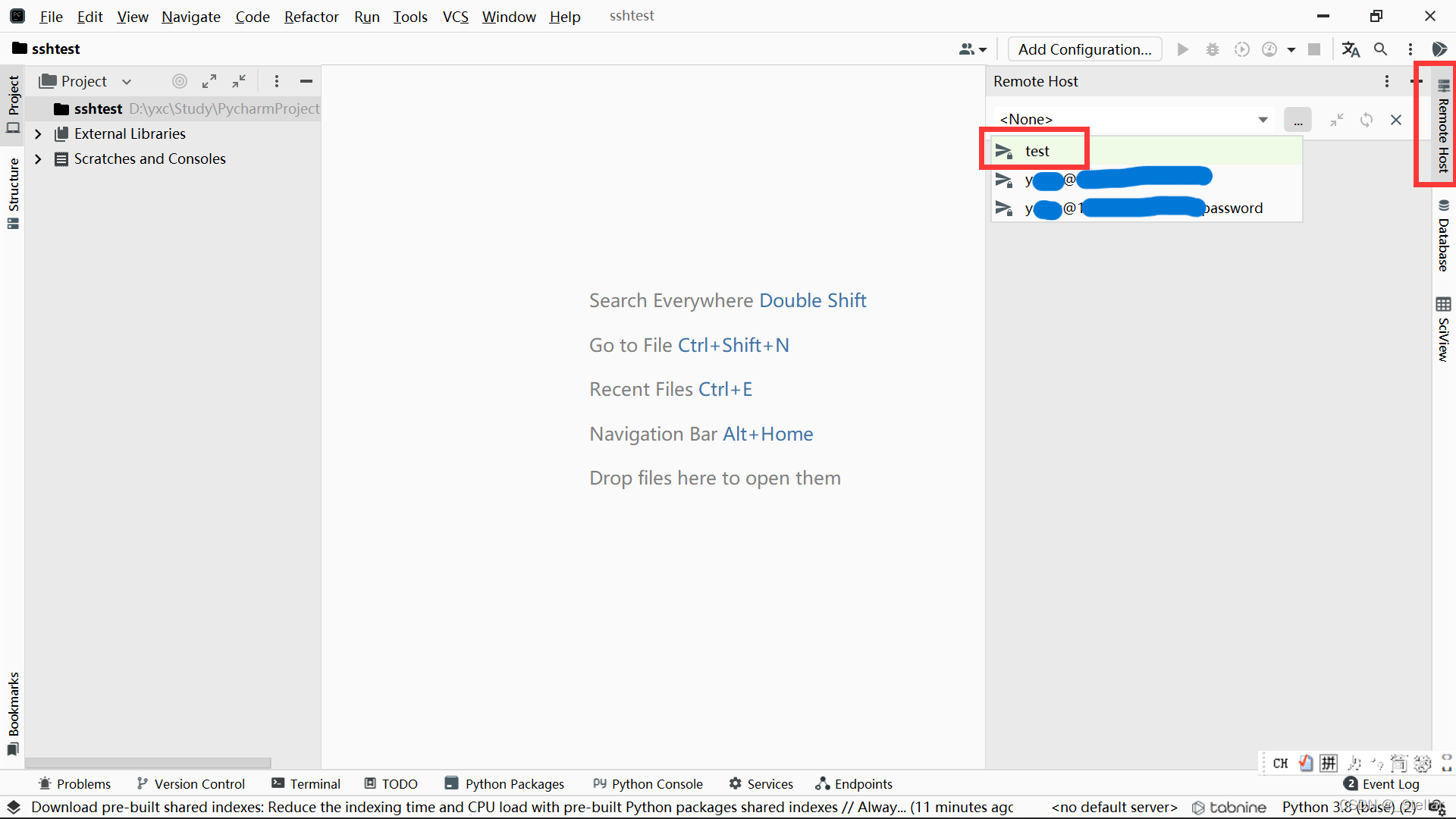
- 点击OK后,按下图点击Remote Host,在选择栏里能看到刚才配置的SFTP,点击。
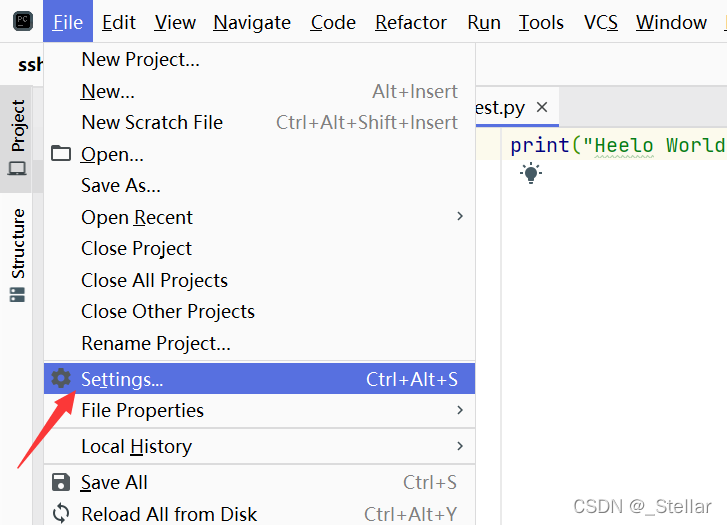
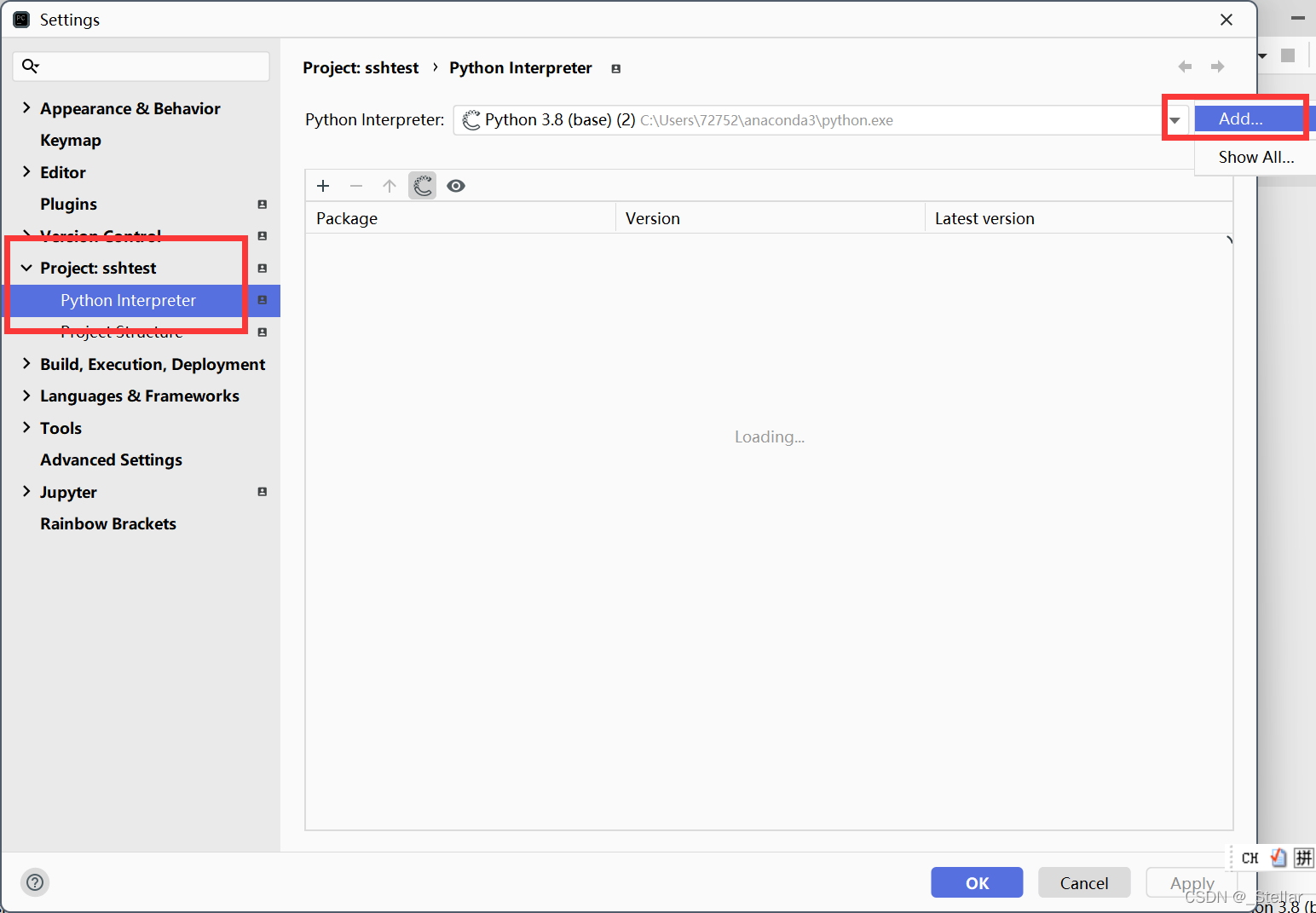
- 其次开始配置编译器,点击File——>Settings。进入Python Interpreter界面,点击Add
或者点击这里也可以直接进入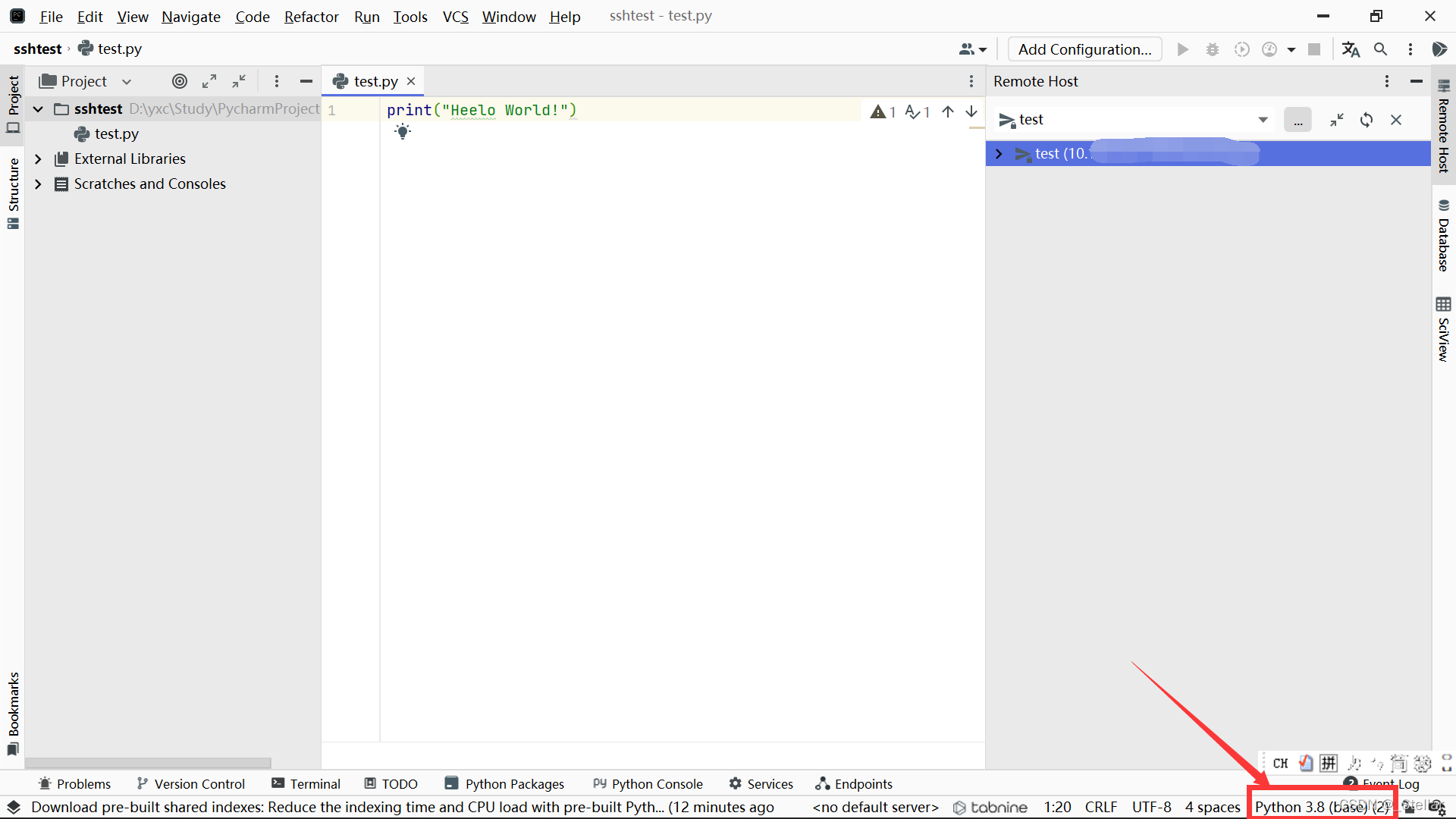
- 点击Add后,出现如下界面,按要求填写刚才配置好的服务器地址和端口、用户名即可。然后点击Next
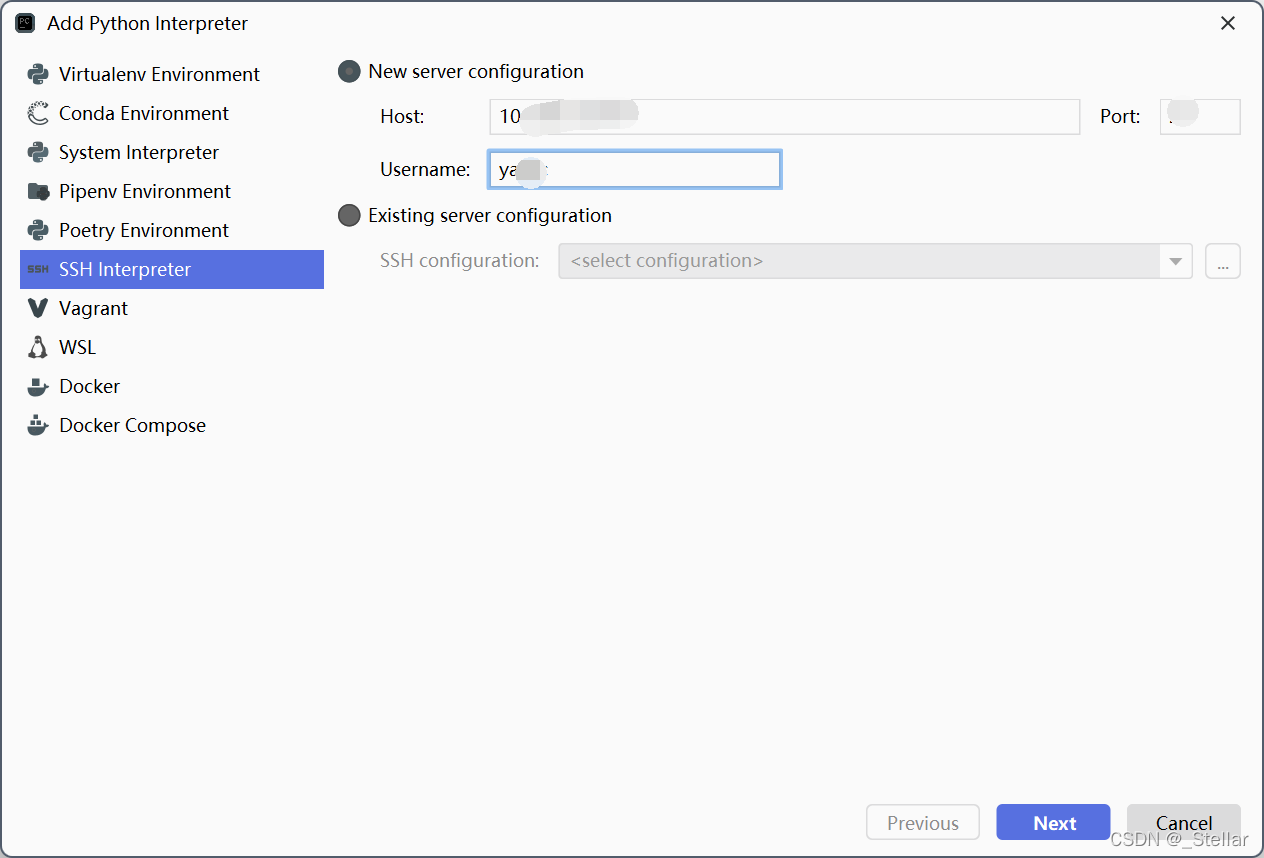
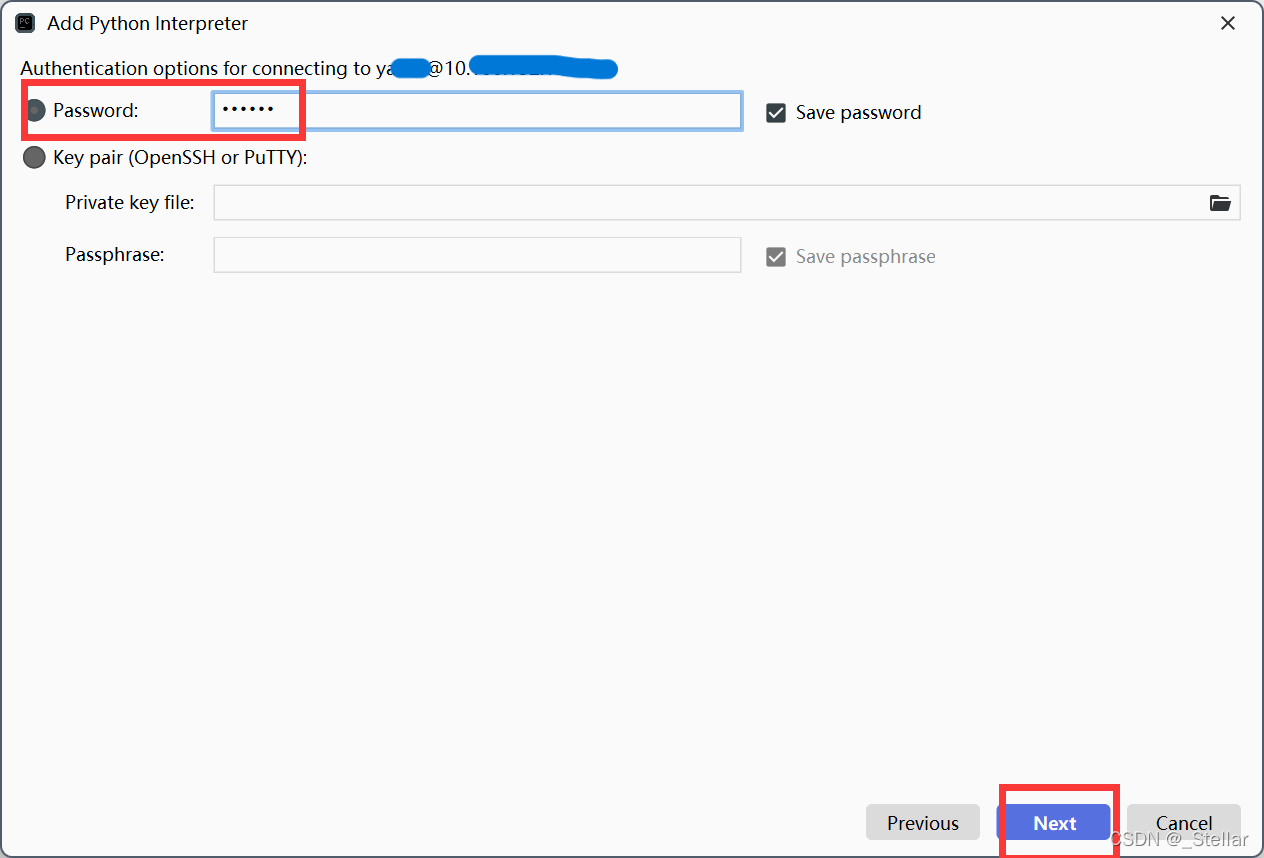
- 输入服务器用户名的密码
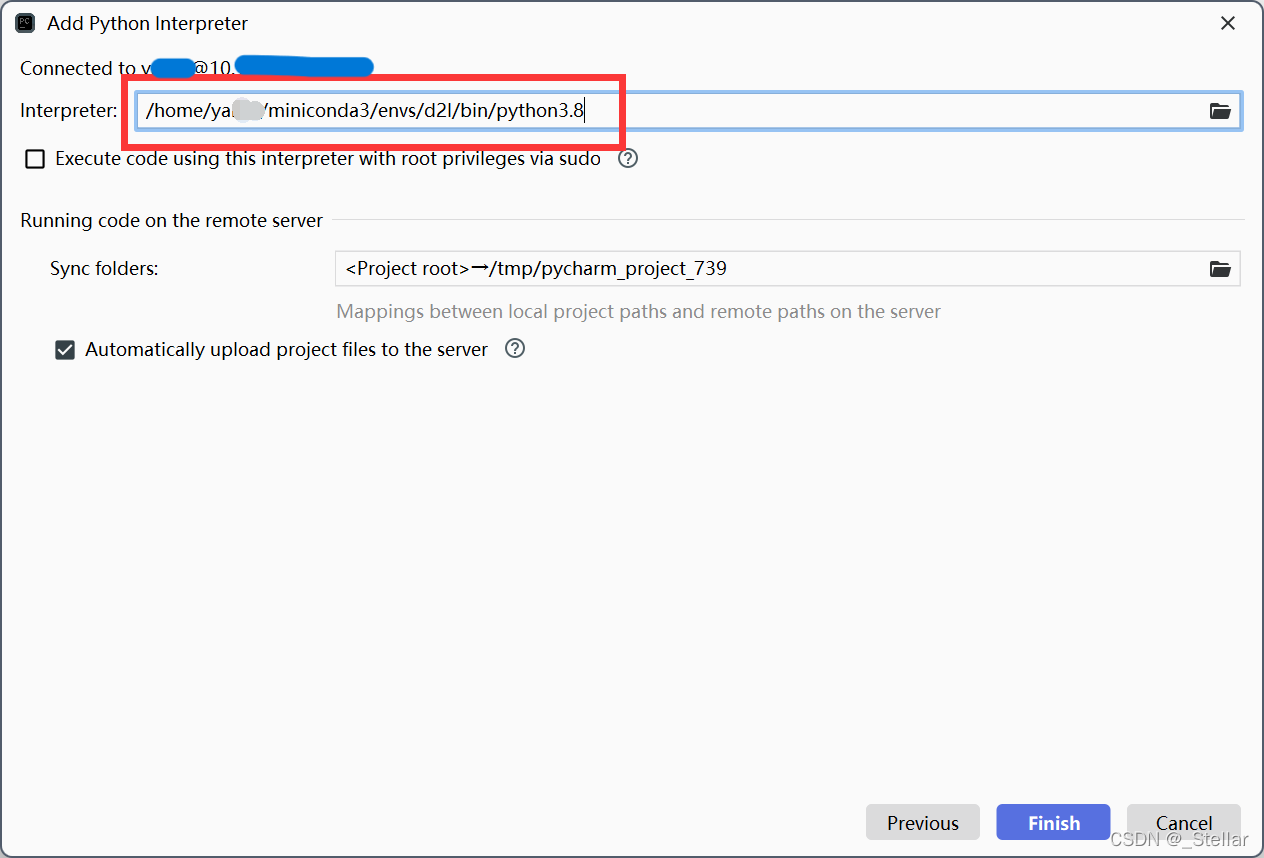
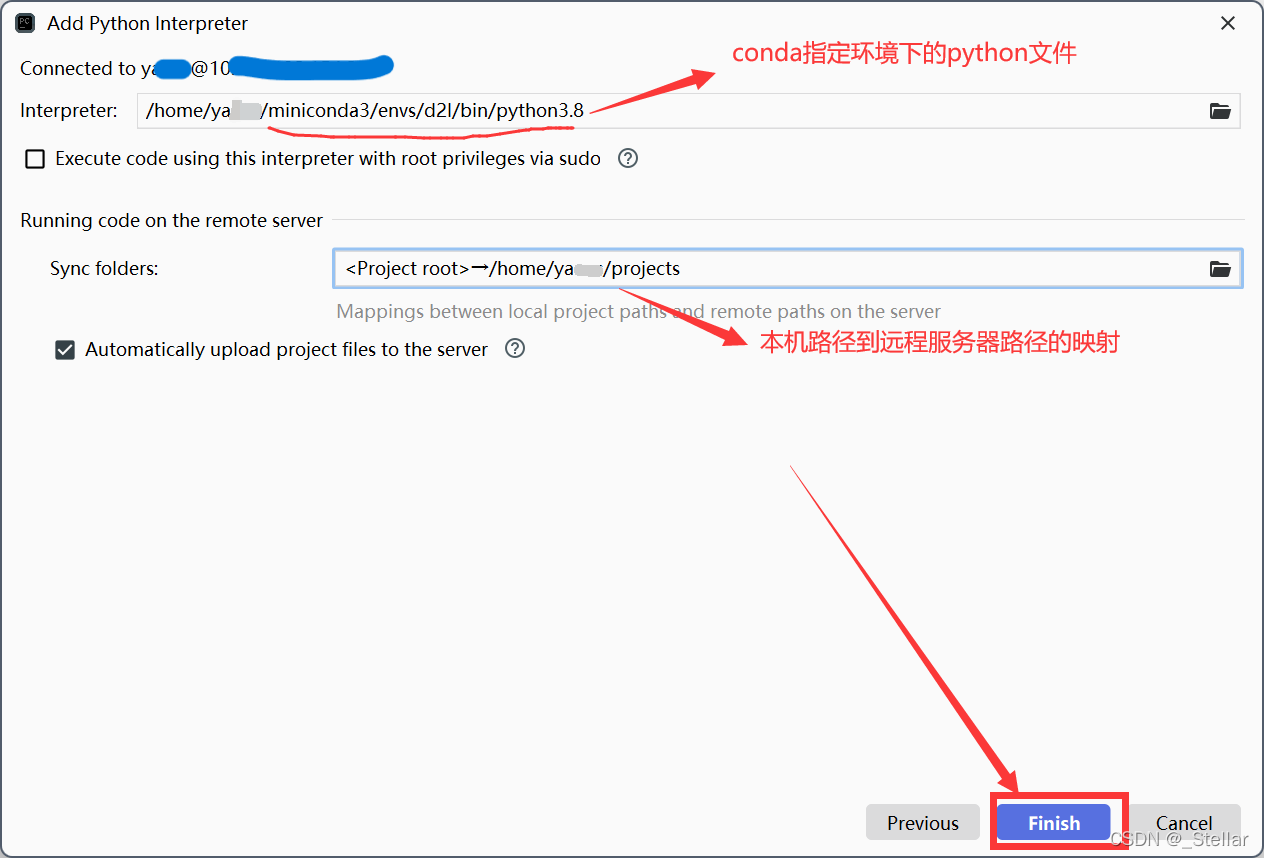
- 出现如下界面,配置编译器的路径
- 然后配置映射,需要与前面的映射路径保持一致。
- 确认
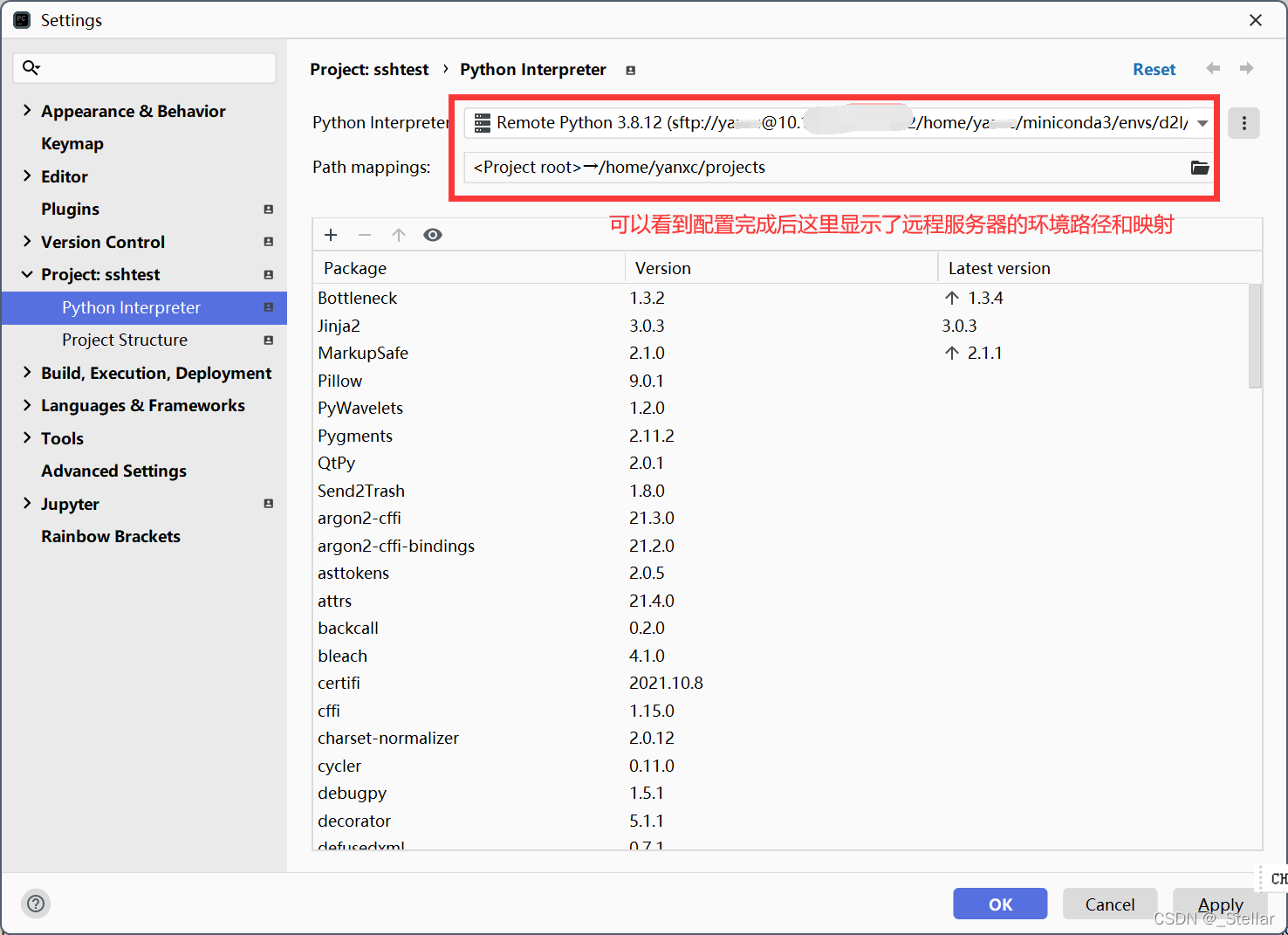
- 可以看到出现了刚才配置好的编译环境了
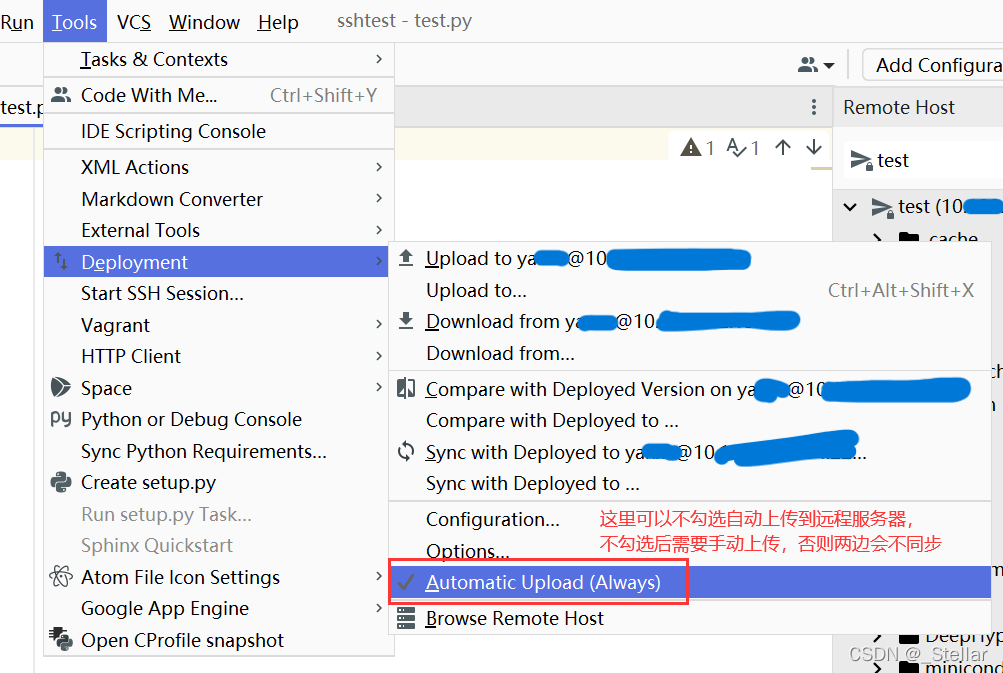
- 注意这里需要按照自己的需求来选择是否自动将更新后的文件上传到远程服务端。
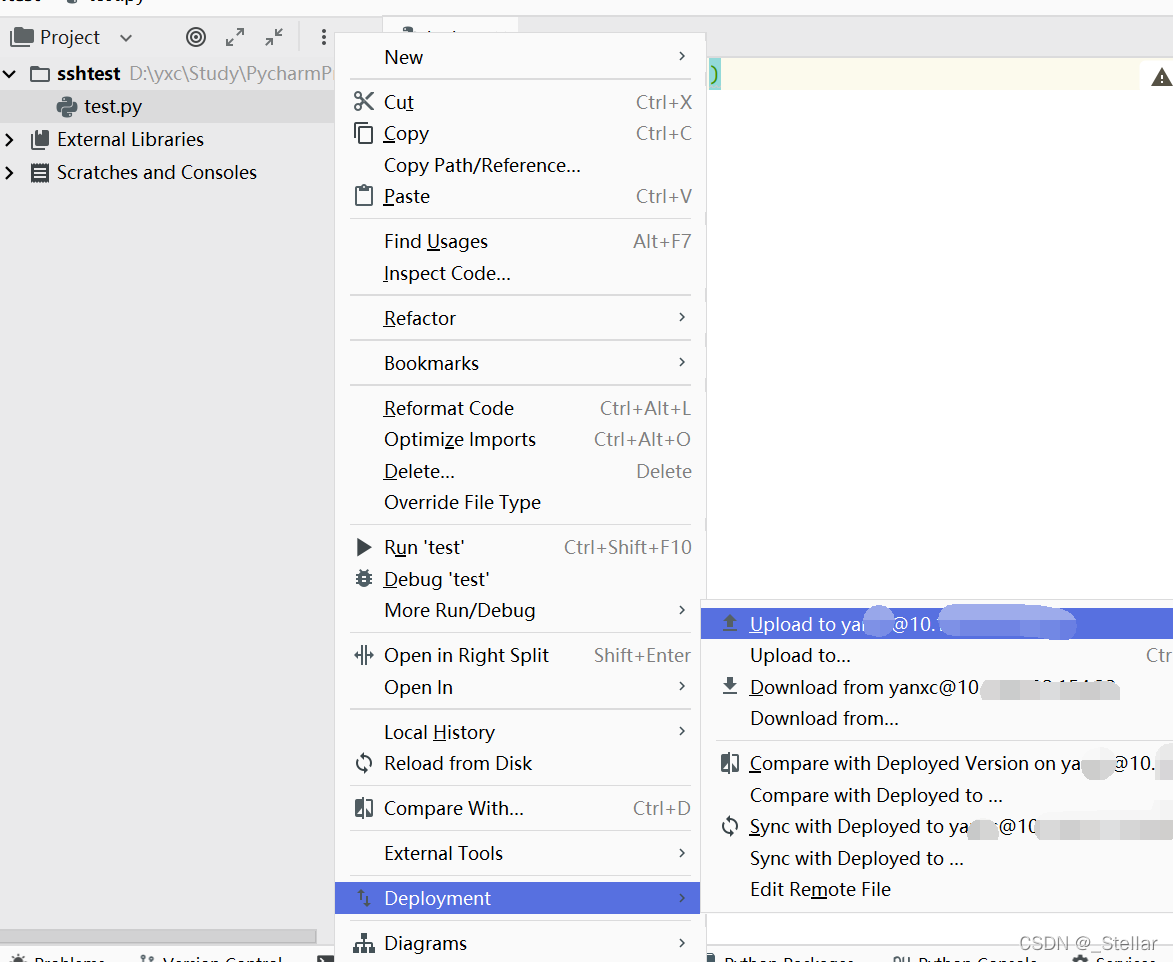
- 新建一个test.py测试一下,填好内容后首先将其上传到远程服务器路径下(如果是选择了自动上传则不需要进行这一步)
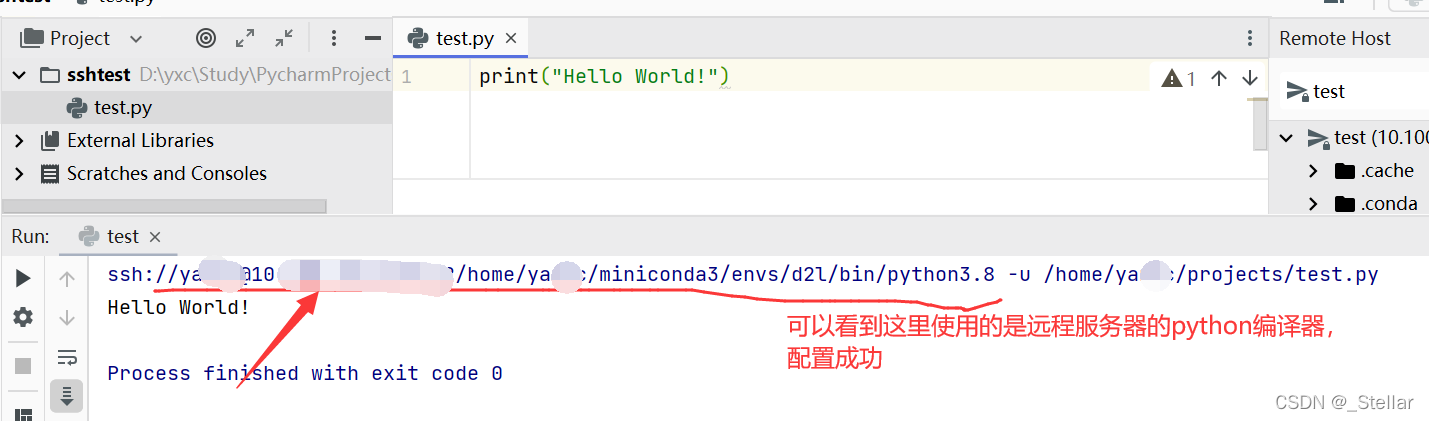
- 运行程序,运行成功,配置完成

汇聚全球AI编程工具,助力开发者即刻编程。
更多推荐
 7
7 0
0- 0


 已为社区贡献1条内容

所有评论(0)