
1)移动已经在Anaconda 2022.05(win-64)的虚拟环境安装位置 2)修改Anaconda安装虚拟环境的默认位置 3)安装tensorflow-gpu2.6.0,cuda=11.3
1)移动已经在Anaconda 2022.05(win-64)的虚拟环境安装位置 2)修改Anaconda安装虚拟环境的默认位置 3)安装tensorflow-gpu2.6.0,cuda=11.3
一、Anaconda从D盘移动到F盘
因为我原本的Anaconda安装在D盘的,
envs也是在D盘,然后D盘满了,所以我需要将Anaconda从D盘移动到E盘之后。再安装tensorflow虚拟环境
🍀参考链接:Anaconda从C盘移动到D盘
安装Anaconda 2022.05(win-64)详细步骤:
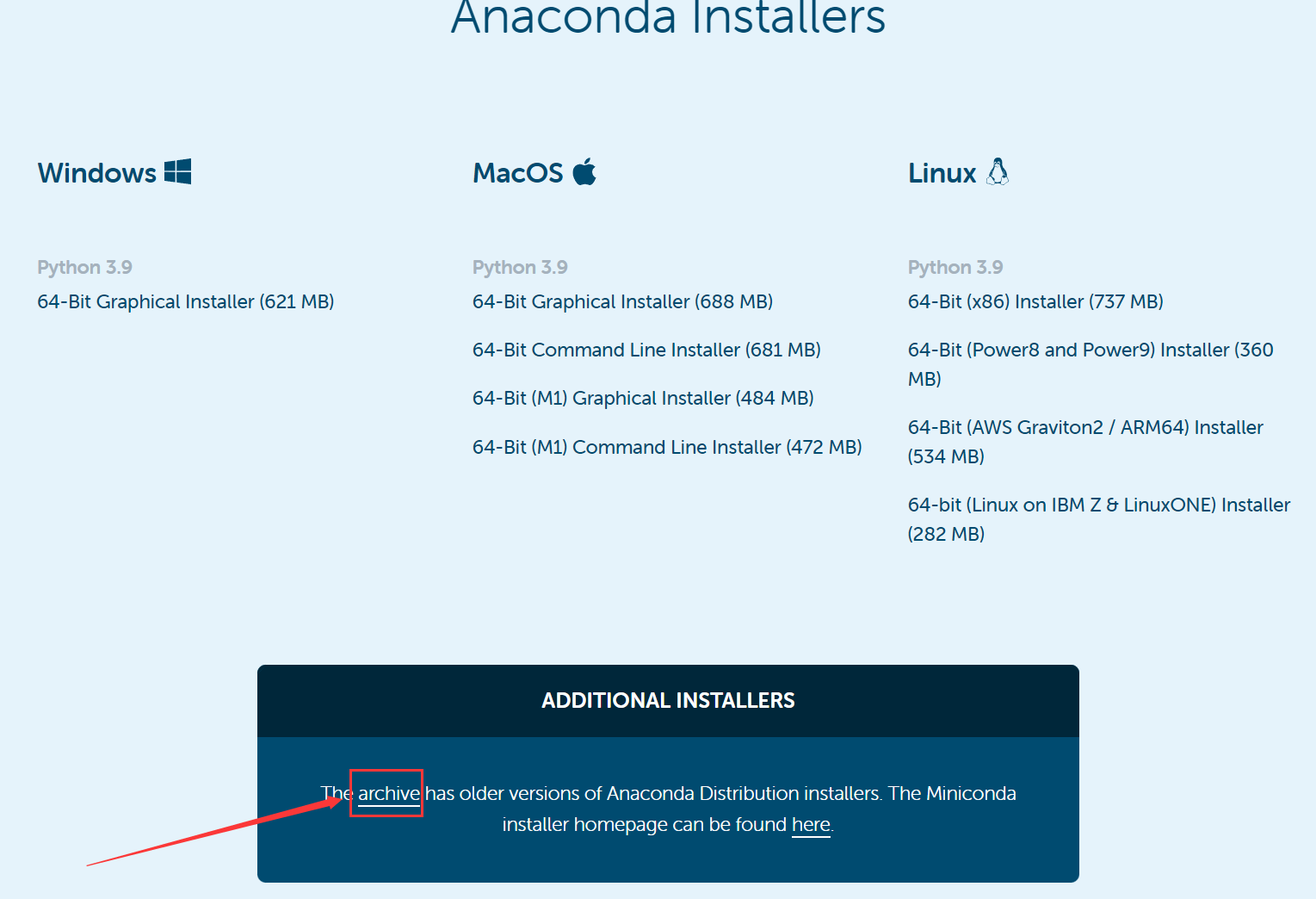
- 下载安装包,进入到这个链接去选择
exe文件或者其他需要的类型文件:https://repo.anaconda.com/archive/(在官网最下面,图中的位置)
并且跟着步骤安装Anaconda:史上最全最详细的Anaconda安装教程
- 如果需要手动配置
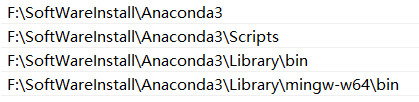
环境变量path,则可以参考这个博客:Anaconda 环境变量手动设置(详细)
主要需要添加以下4个路径到环境变量:
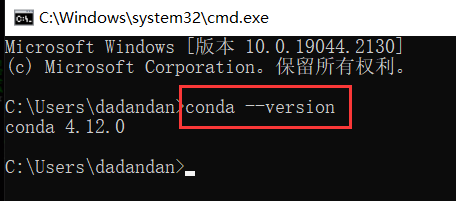
- 安装好之后,输入命令测试是否安装成功
conda --version
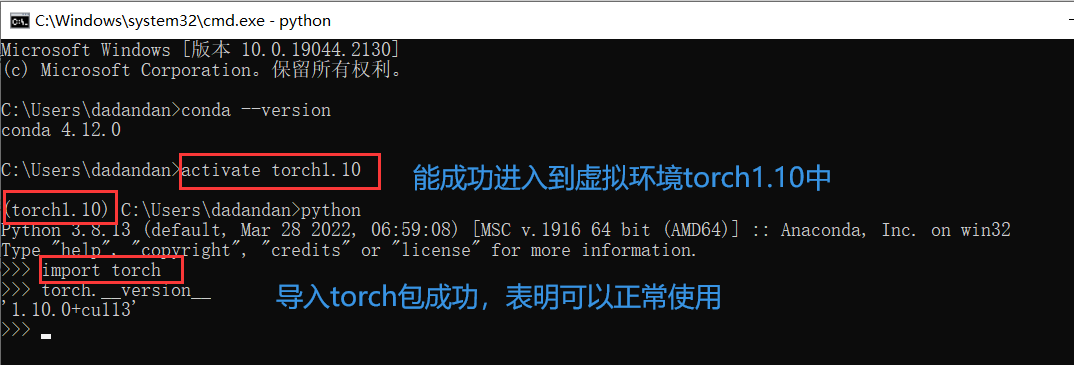
- 测试原本的虚拟环境是否还能使用(原本配置了虚拟环境
torch1.10)
二、修改Anaconda安装虚拟环境的默认位置
🍀参考博客:【Anaconda】修改conda默认envs_dirs和pkgs_dirs
采用博客中的方式一修改 .condarc 文件:
- 打开 C:\Users(用户)\username\ .condarc 文件
如果 C:\Users(用户)\username\ 路径下没有.condarc文件,则需要在cmd命令行执行如下命令:
conda config --set show_channel_urls yes
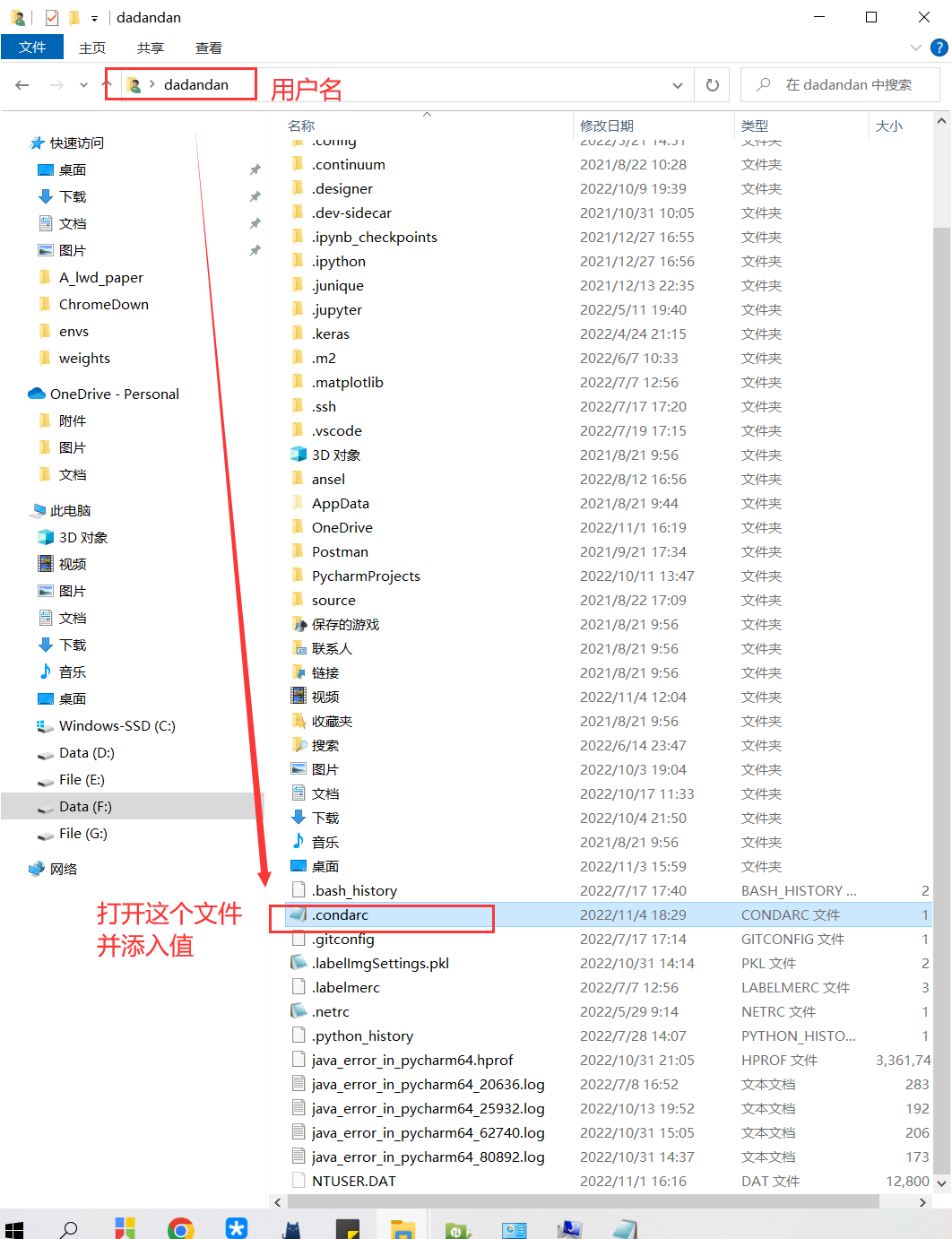
- 添加以下内容
envs_dirs:
  - F:\SoftWareInstall\Anaconda3\envs
pkgs_dirs:
  - F:\SoftWareInstall\Anaconda3\pkgs
- 保存并关闭文件
- cmd命令行执行:
conda config --show或者可以输入conda info,查看conda配置信息


(害,我没有成功,但是算了吧,就默认下载到C盘使用吧,麻了)
2023年3月10日更新:
需要将想要改为新的默认文件夹的权限对所有user打开!
(其实对应网上的说法是,将这个文件夹的只读去掉,但是我试了两次都没有成功,所以就进行了以下的步骤)
步骤如下:
- 右击
新的默认文件夹,点击属性 - 然后如下图操作,静等几分钟即可

- 虽然如上图操作后,文件夹的
只读属性还是没有打开,但是可以将新的虚拟环境建立在新的默认文件夹了
三、安装tensorflow-gpu
🍀参考链接:tensorflow-gpu版本安装教程(过程详细)
- 安装cuda。我安装的是cudav11.3
默认的安装位置:

我修改的位置如下:
F:\SoftWareInstall\CUDA_v113\NVIDIA Corporation\CUDA Samples\v11.3
F:\SoftWareInstall\CUDA_v113\NVIDIA GPU Computing Toolkit\CUDA\v11.3
-
安装cuDNN。我下载的是
cudnn-windows-x86_64-8.4.0.27_cuda11.6-archive.zip -
开始安装tensorflow-gpu=2.4.0
conda create –n tensorflow python=3.8
activate tensorflow
pip install tensorflow-gpu==2.6.0 --default-timeout=100 -i https://pypi.tuna.tsinghua.edu.cn/simple
- 测试是否安装成功
activate tensorflow
python
import tensorflow as tf
tf.test.is_gpu_available()	# True
4. 版本对应表
网址可参见:https://www.tensorflow.org/install/source_windows


汇聚全球AI编程工具,助力开发者即刻编程。
更多推荐



 2
2 0
0- 0


 已为社区贡献2条内容

所有评论(0)