
python与tensorflow知识点截图集锦(持续囤积)
目录前言conda环境管理python语法【1】语言属性【2】代码缩进问题【3】input和output函数与print函数【4】关键字与简单数据类型与简单运算符【5】利用缩进体现逻辑关系【6】数据结构:列表与元组【7】数据结构:字典【8】数据结构:集合【8】基础函数以及函数的定义方式【8】模块、包和库的命名方式以及导入方式【9】常用模块sys模块platform模块math模块random模块【
前言
截图来源于mooc课程:https://www.icourse163.org/learn/XUST-1206363802?tid=1206674203#/learn/announce
以截图的方式保存并整理,以后有遗忘的知识点或者命令可以快速查询。
conda环境管理
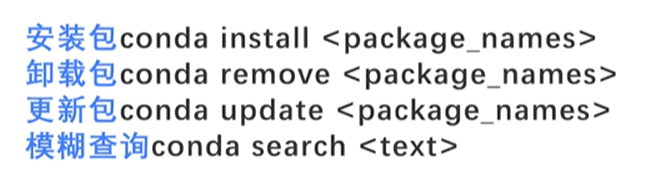

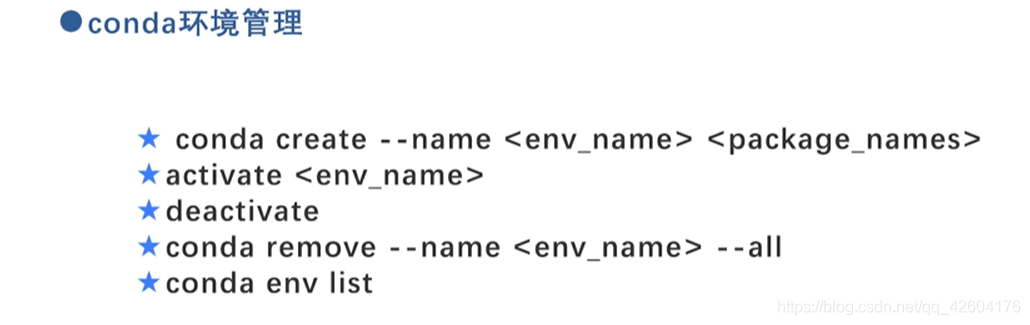
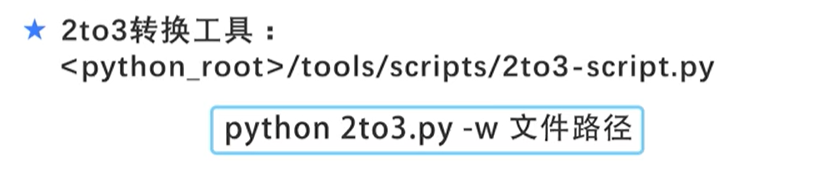
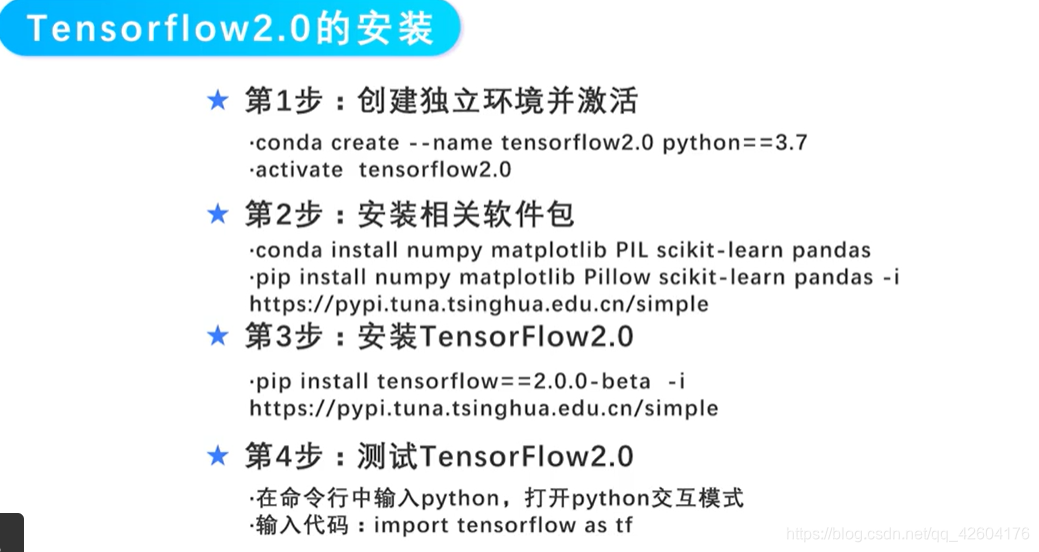
可能用到的网址和命令:
https://mirror.tuna.tsinghua.edu.cn/help/anaconda/ pip install
tensorflow==2.0.0-beta -i
https://pypi.tuna.tsinghua.edu.cn/simple
python语法
【1】语言属性
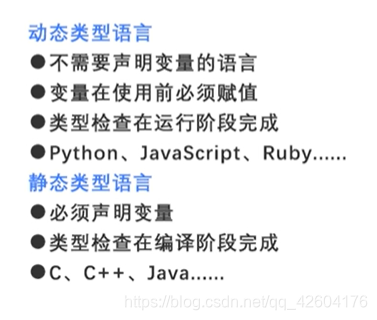
【2】代码缩进问题

【3】input和output函数与print函数
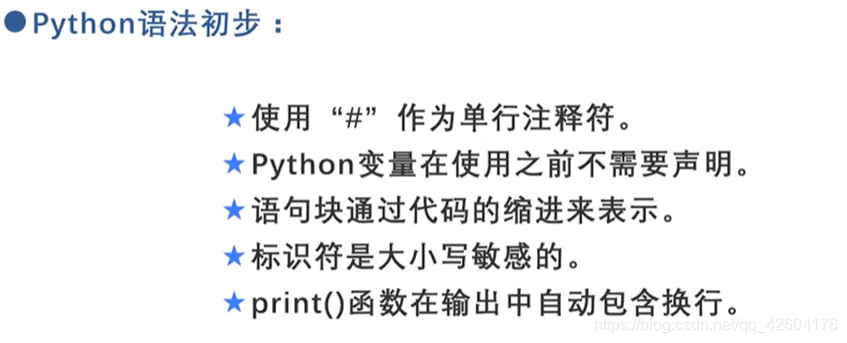
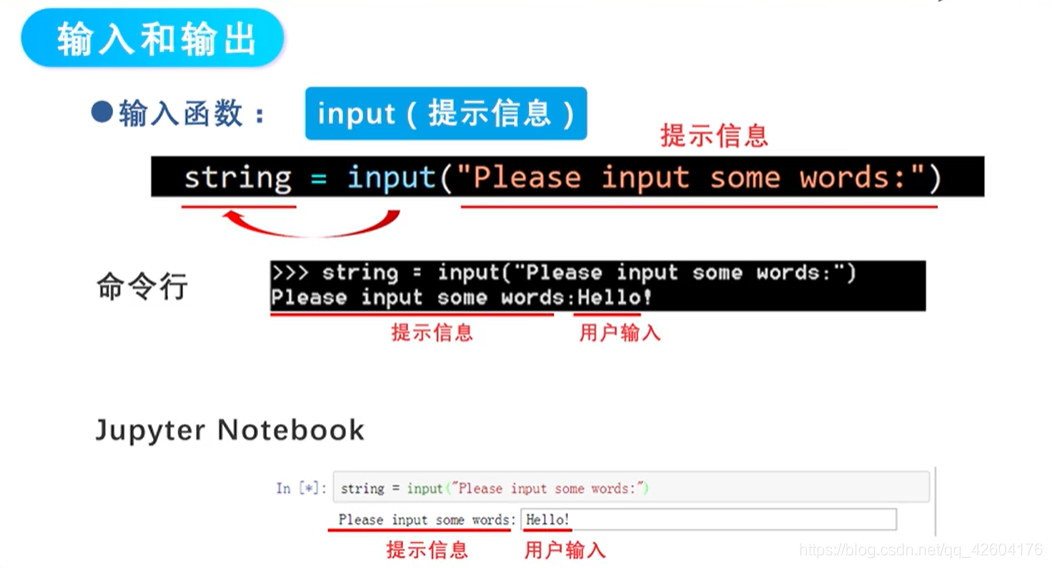
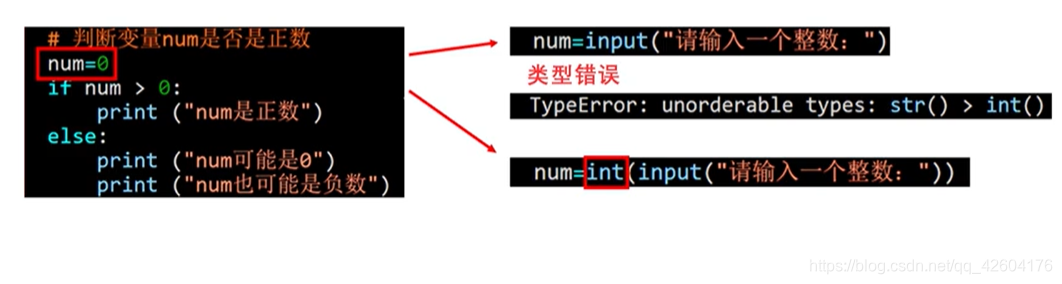

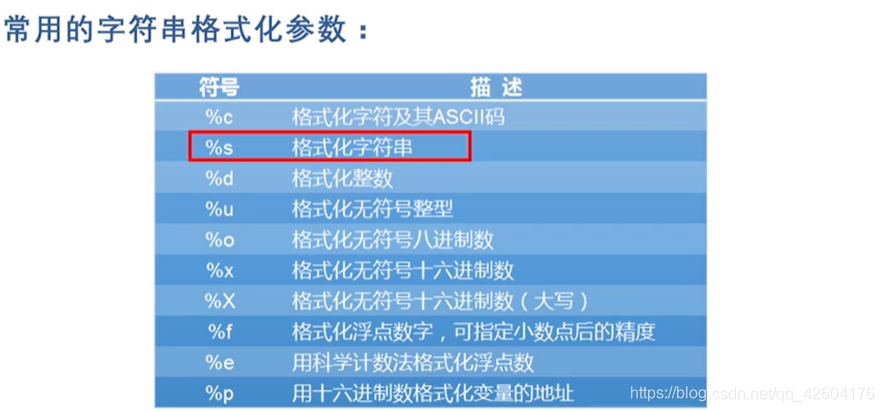

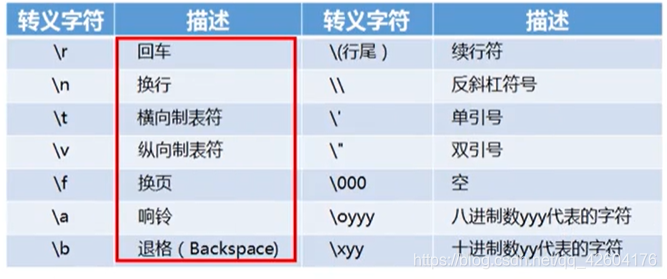
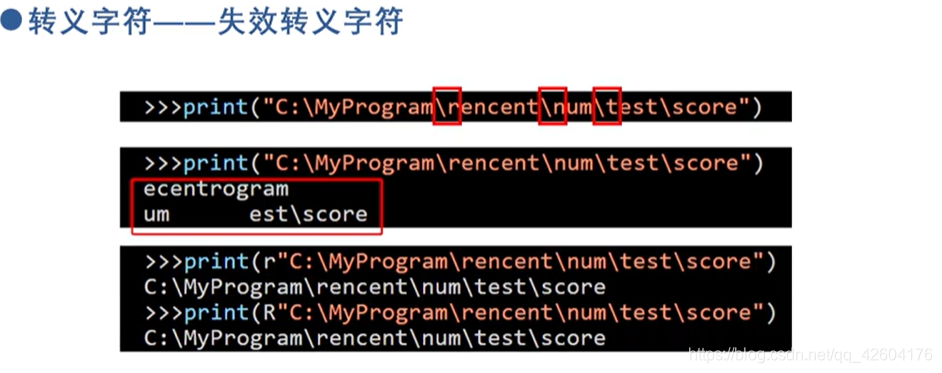
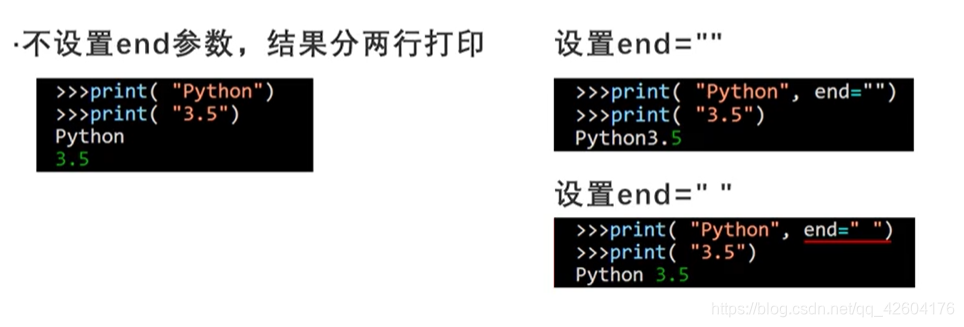
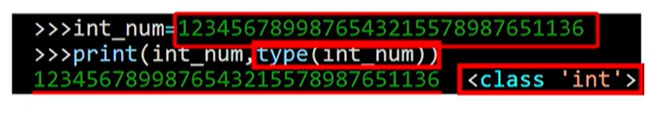
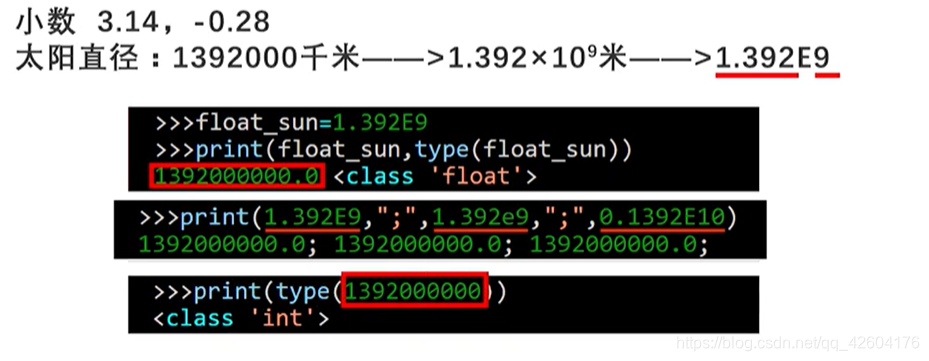
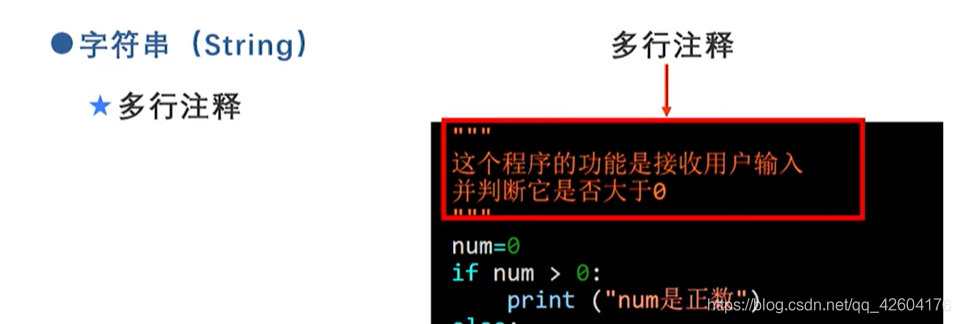
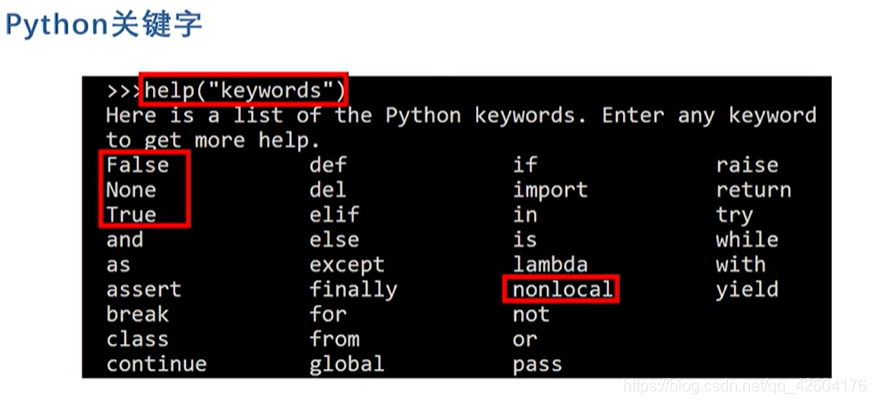
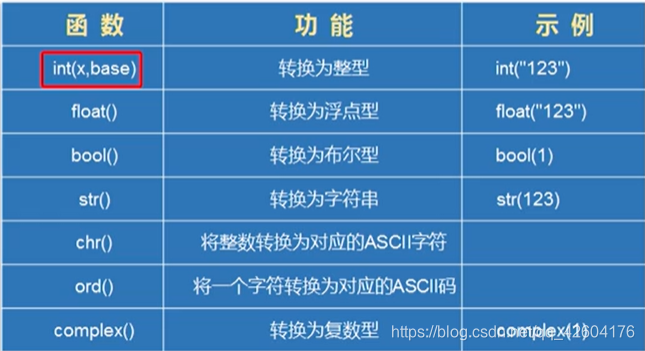
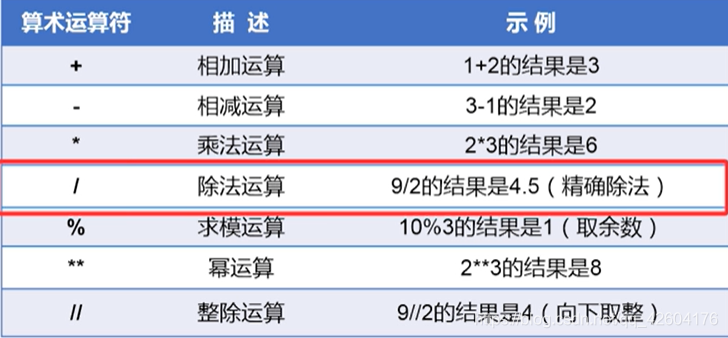
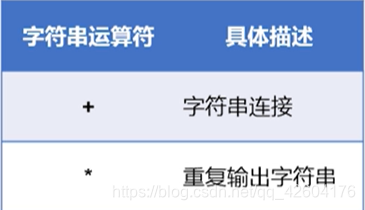
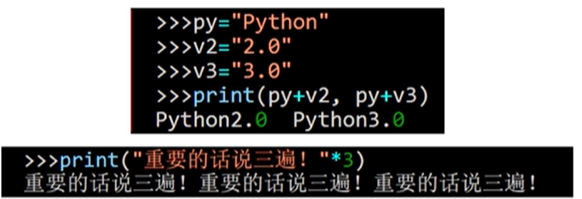
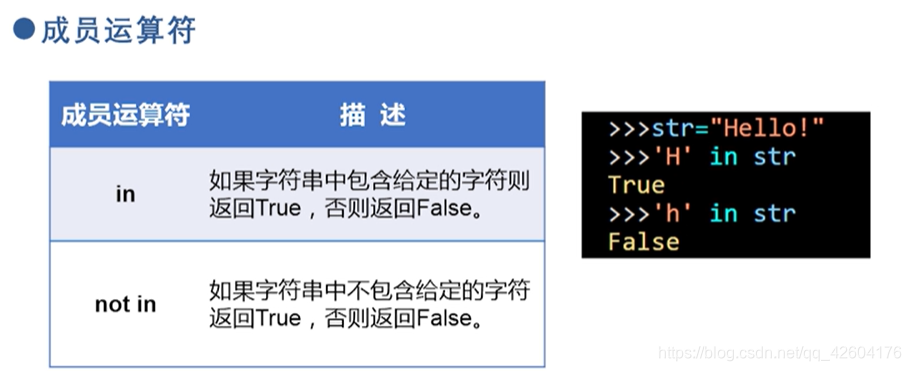
【4】关键字与简单数据类型与简单运算符
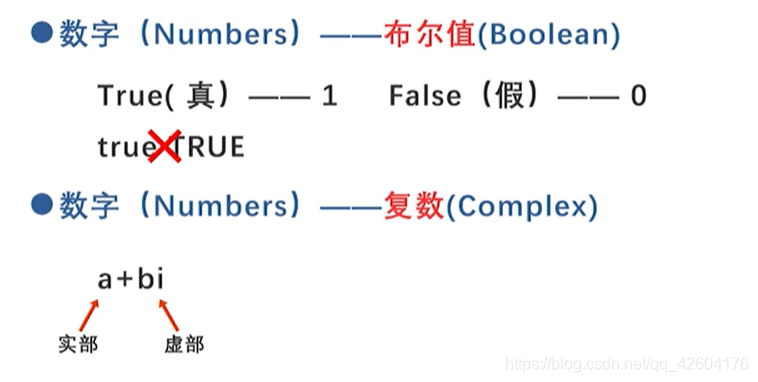

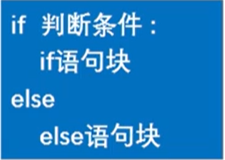
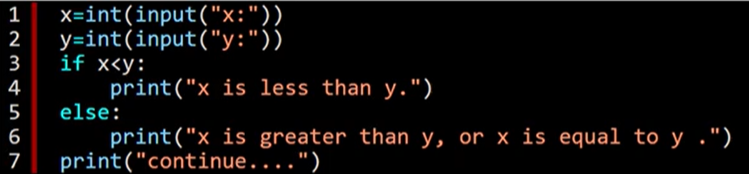
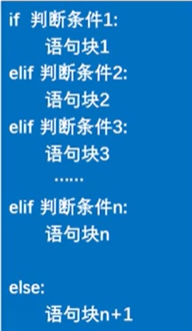
【5】利用缩进体现逻辑关系
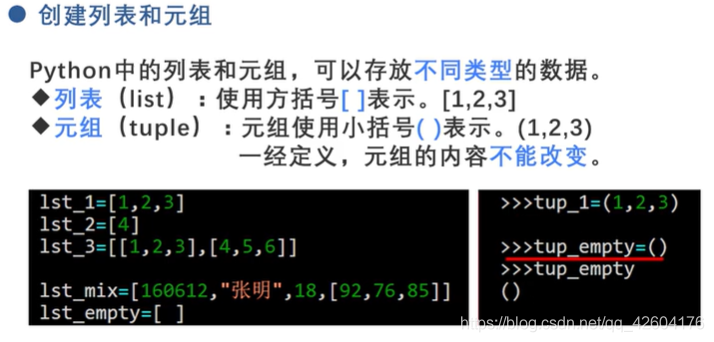
【6】数据结构:列表与元组
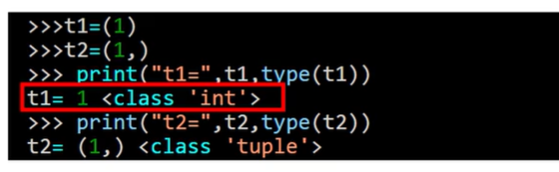
为了与数学计算中的()区分开来,元组要加,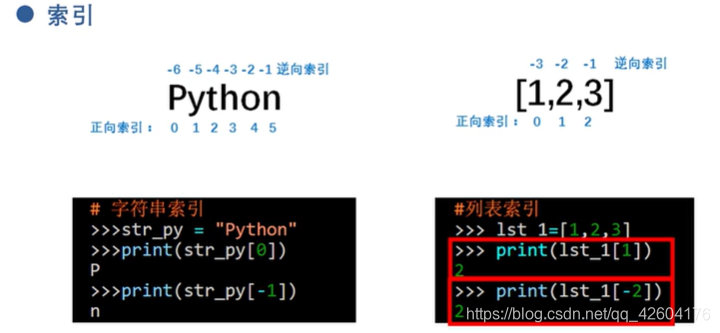
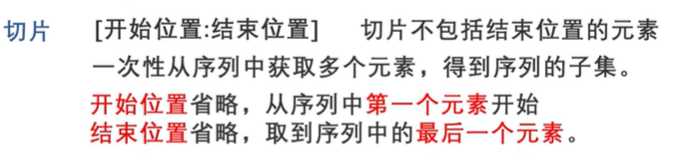
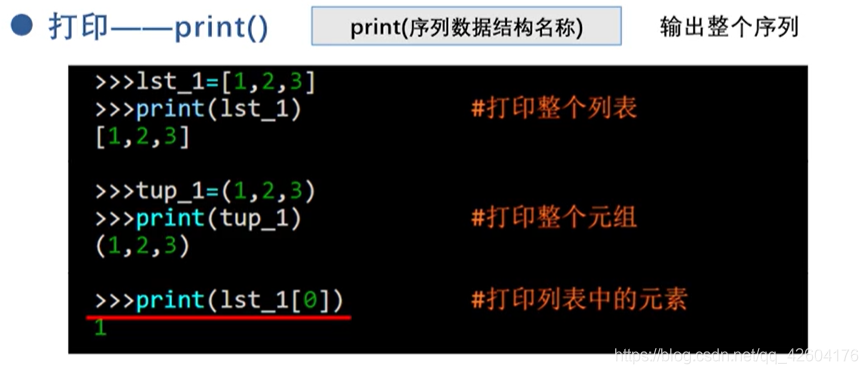
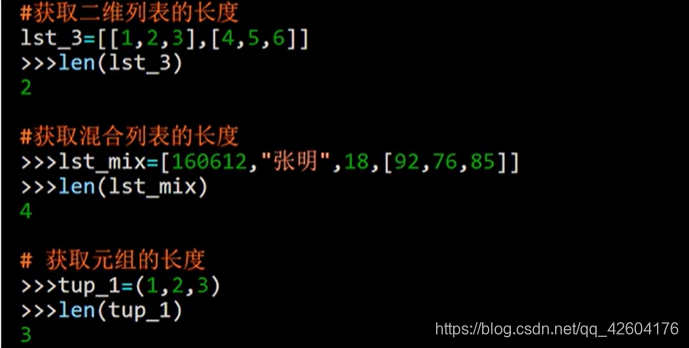
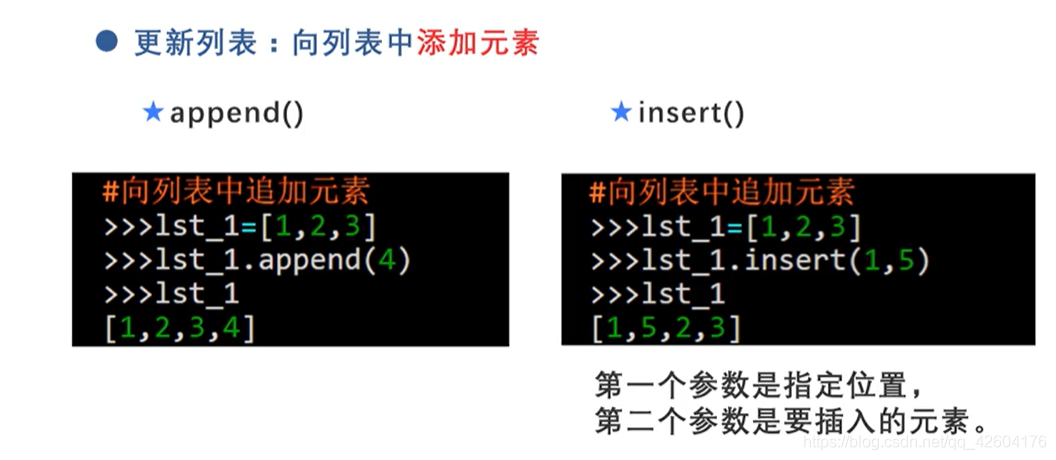
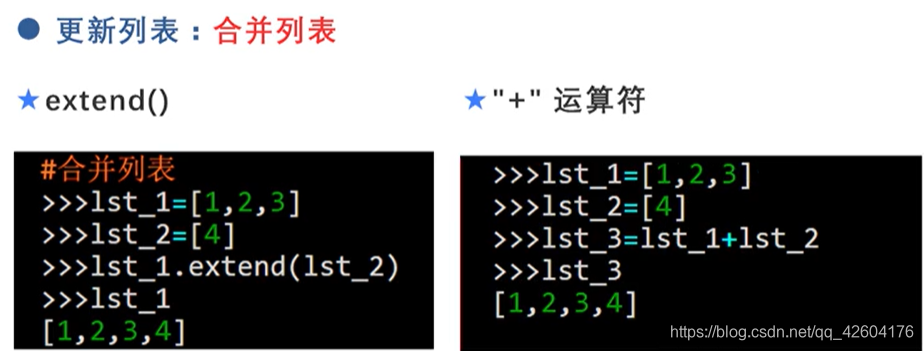
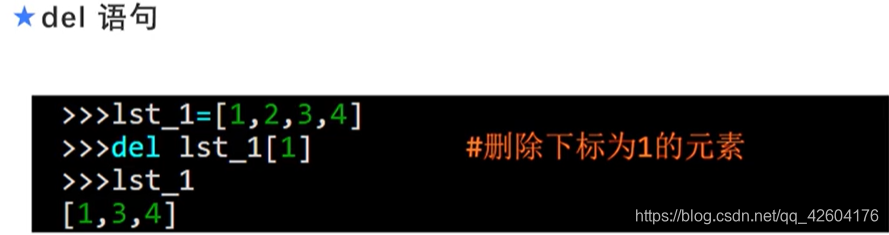
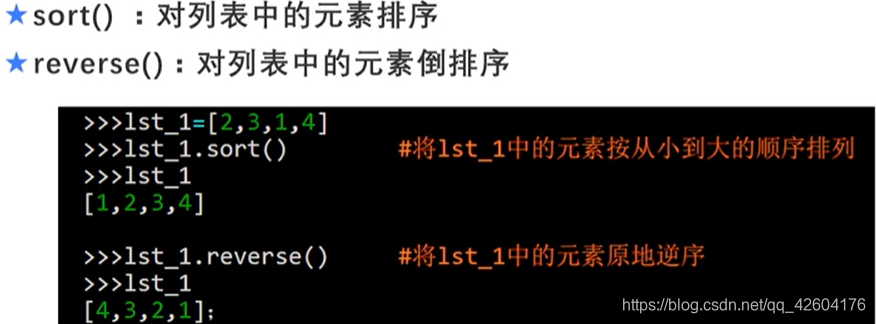
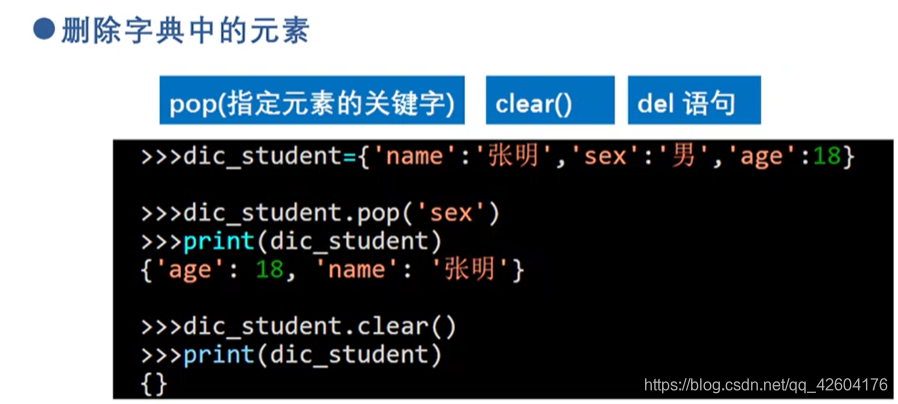
【7】数据结构:字典
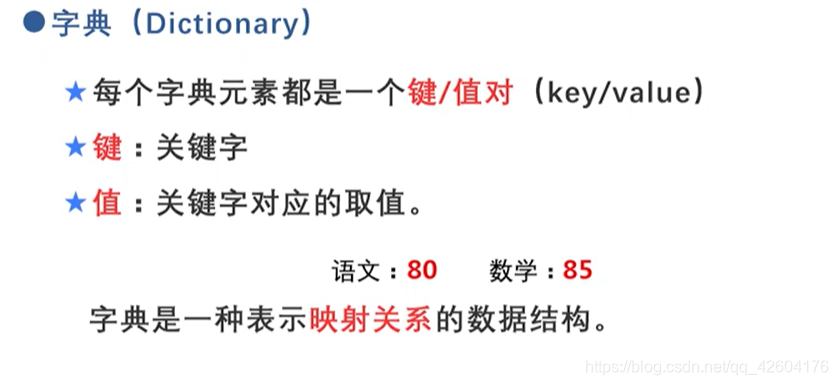
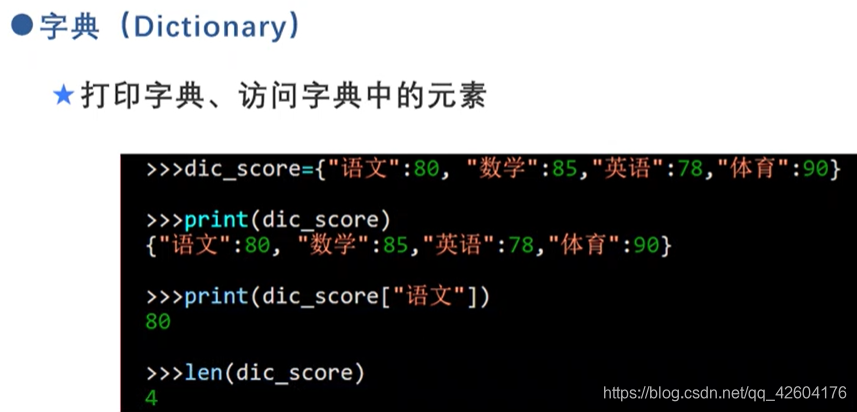
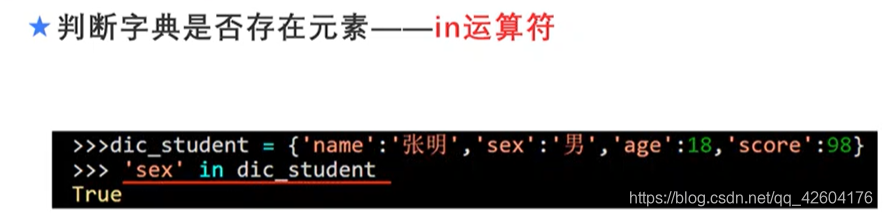
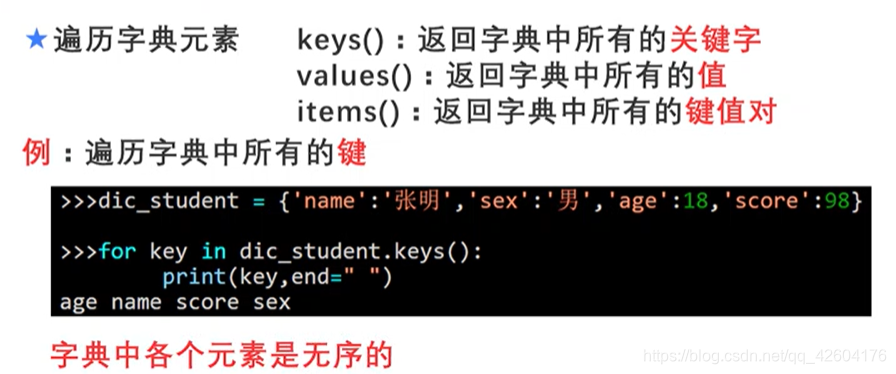
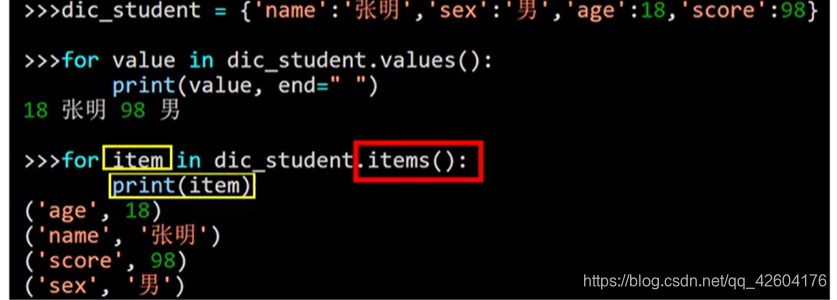
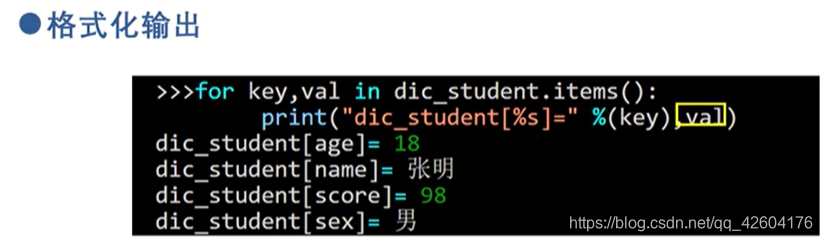
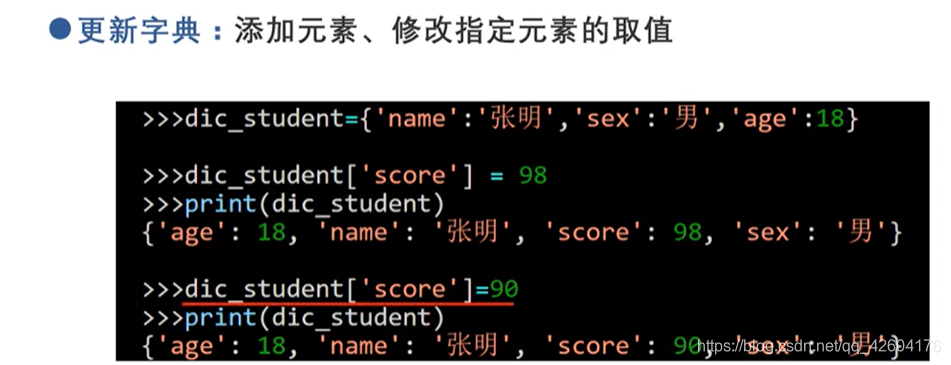
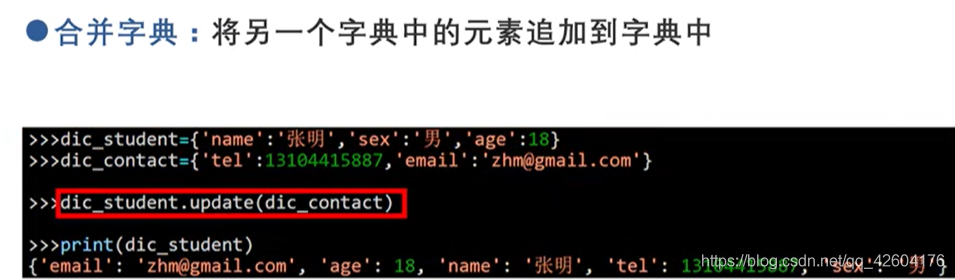
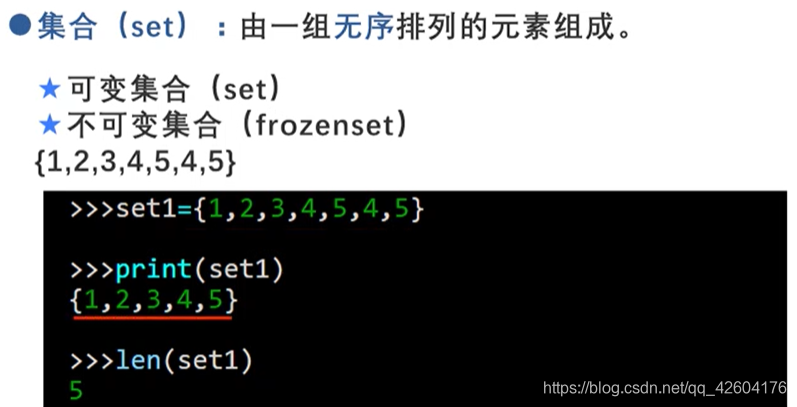
【8】数据结构:集合
集合中没有重复元素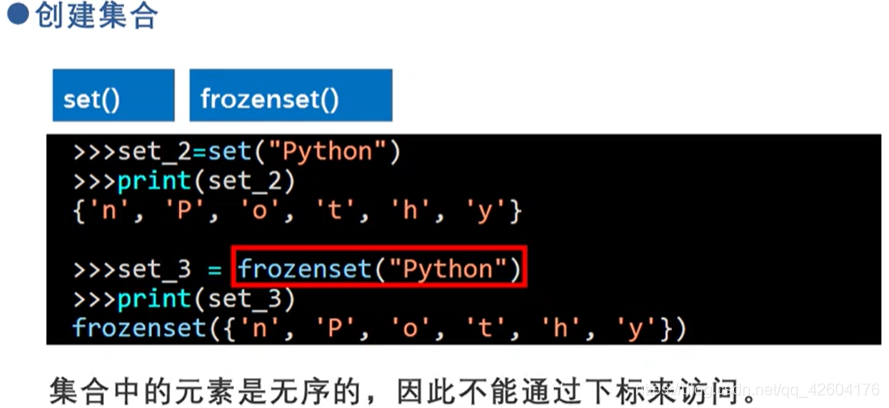
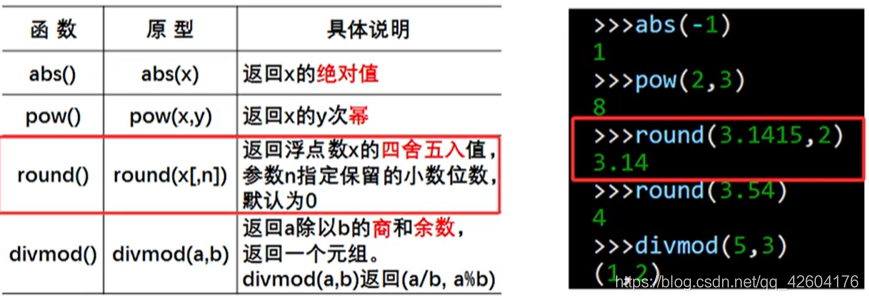
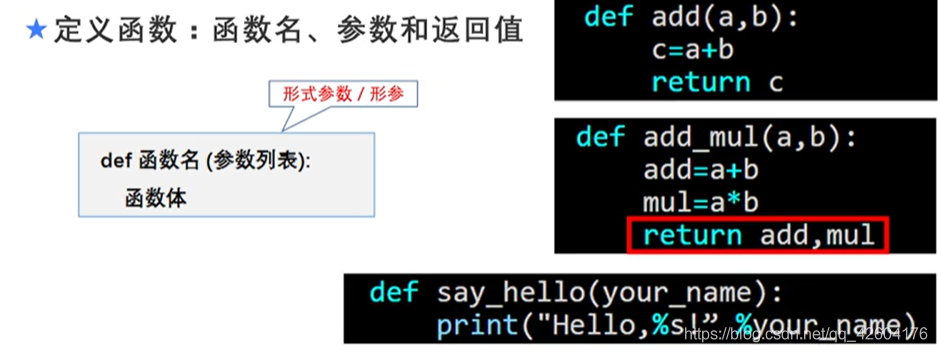
【8】基础函数以及函数的定义方式
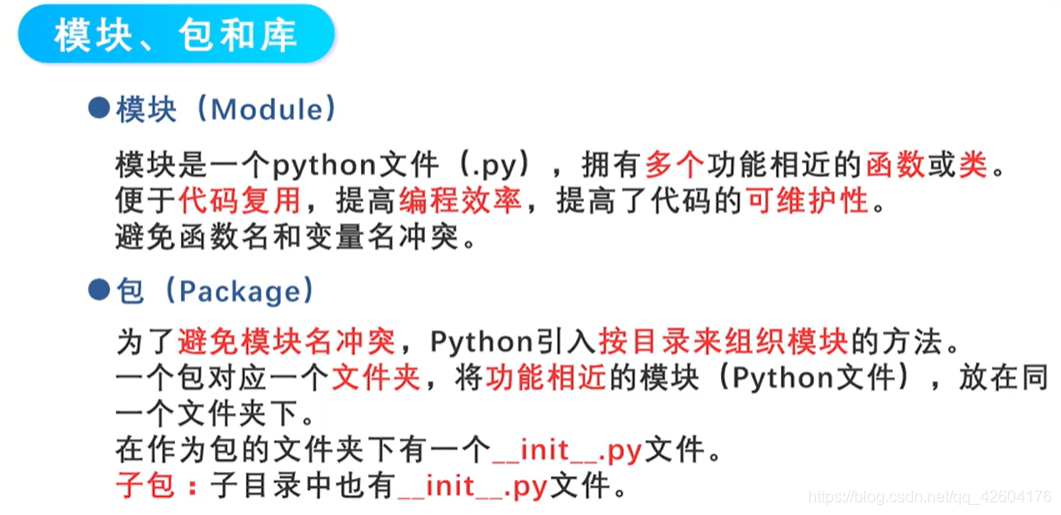
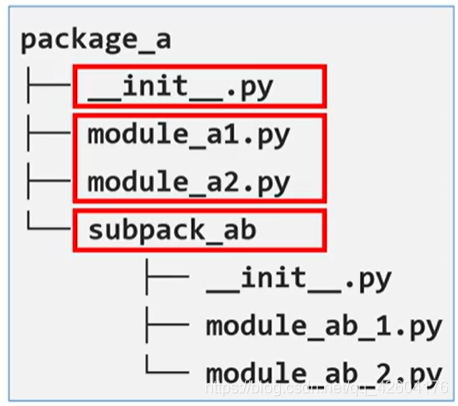
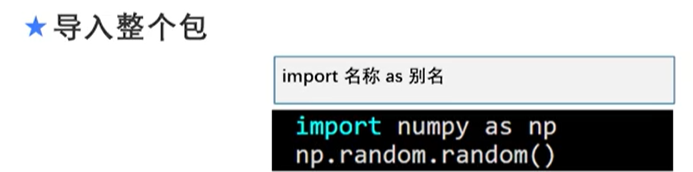
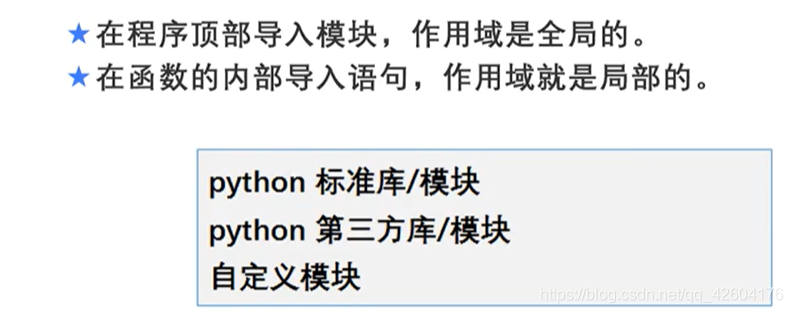
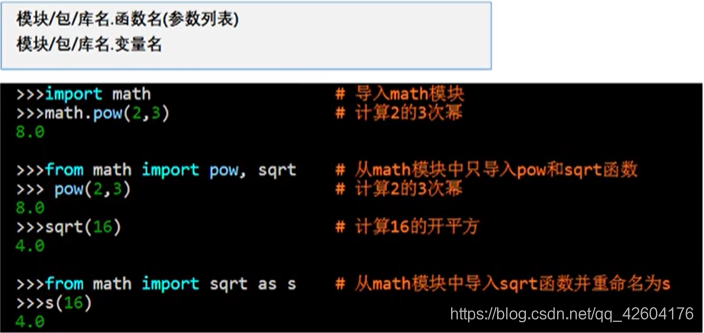
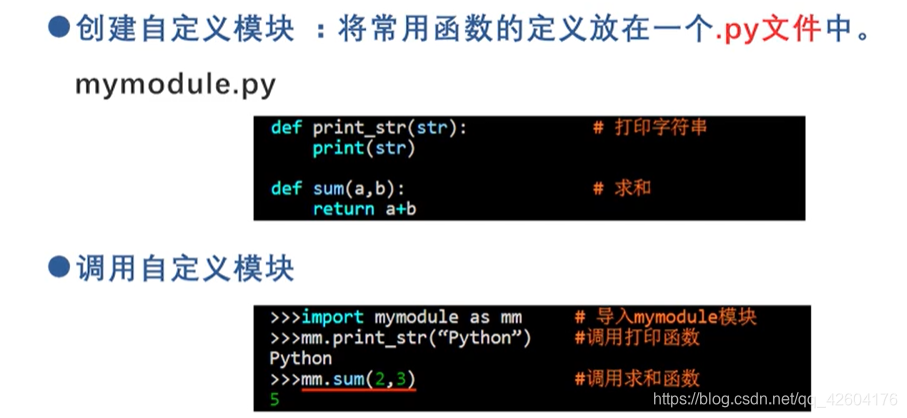
【8】模块、包和库的命名方式以及导入方式
【9】常用模块
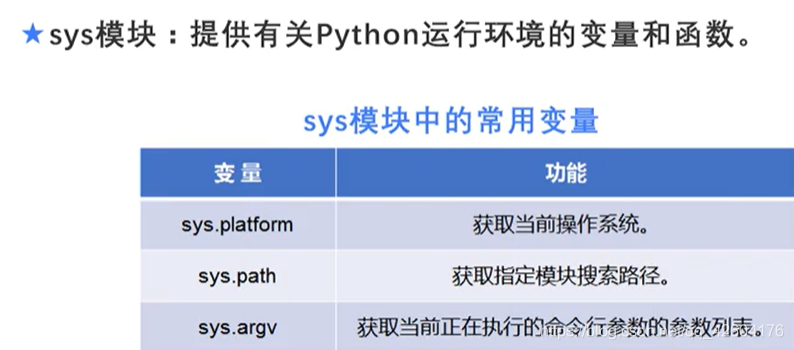
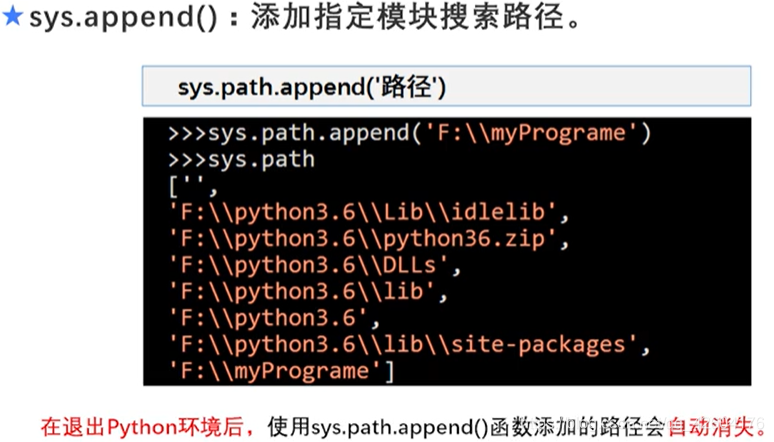
sys模块
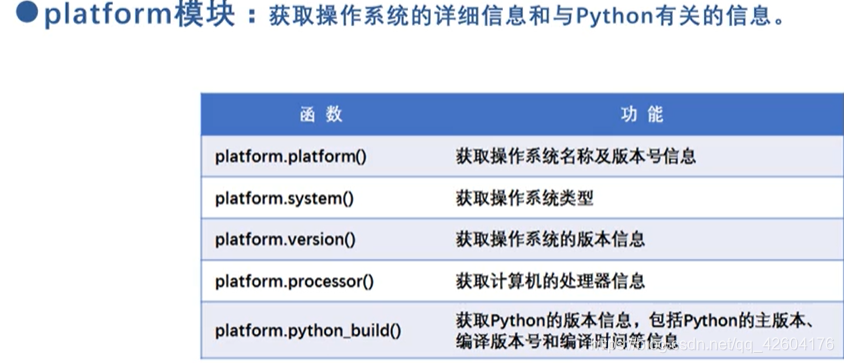
platform模块
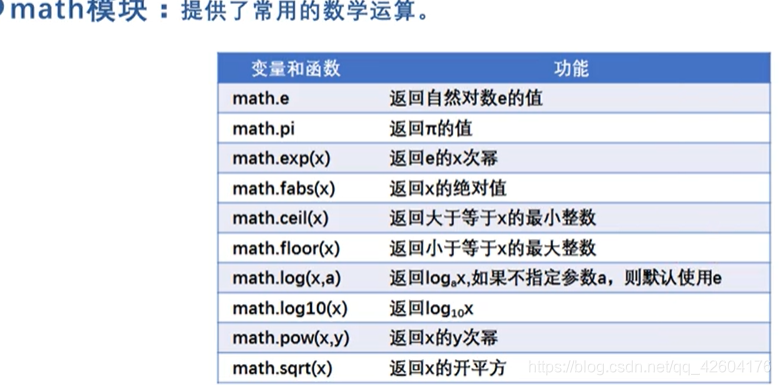
math模块
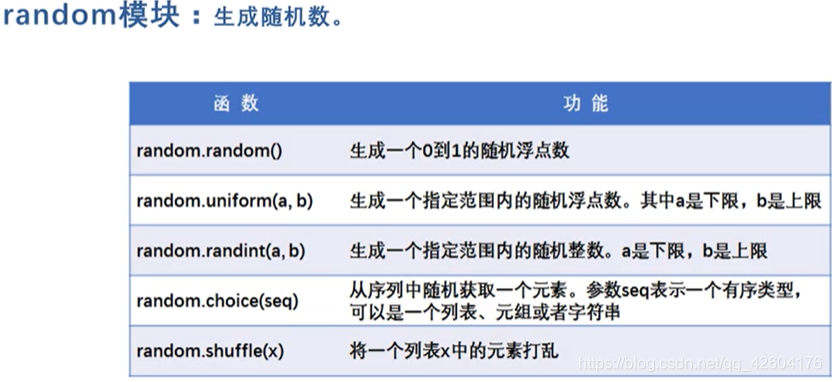
random模块
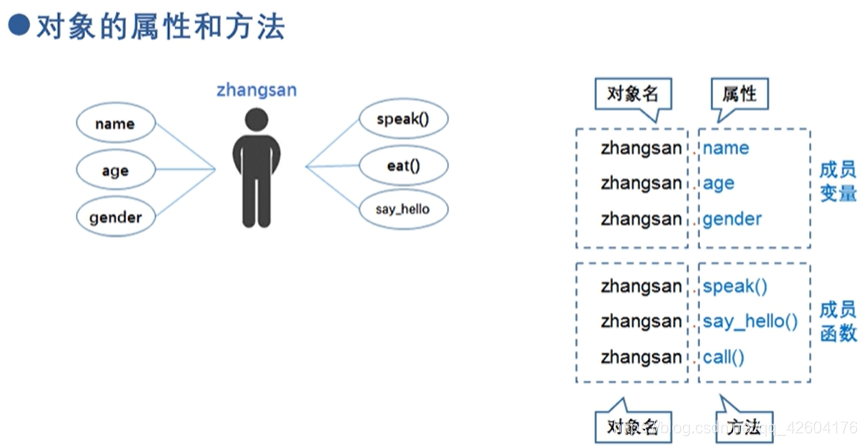
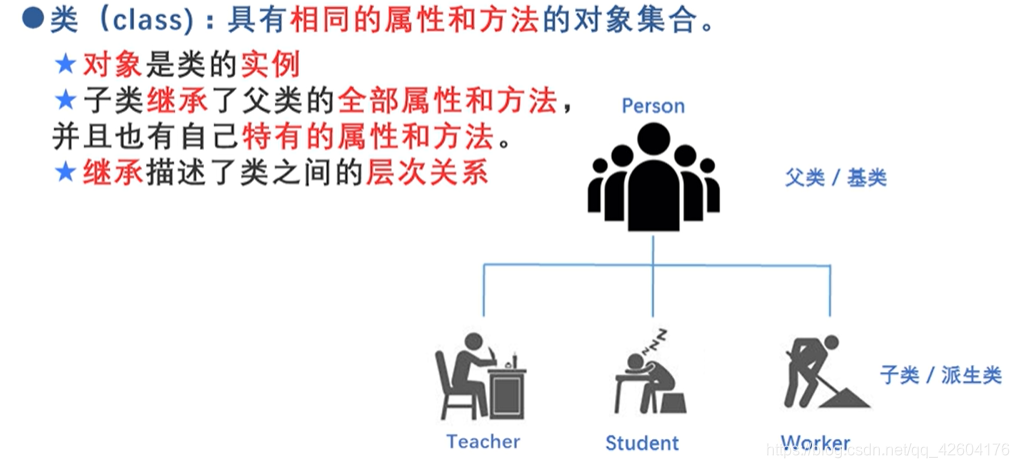
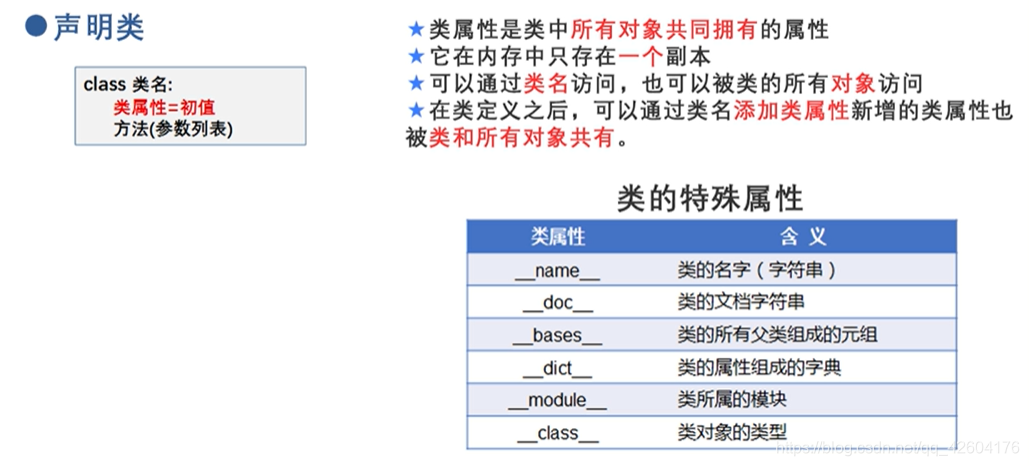
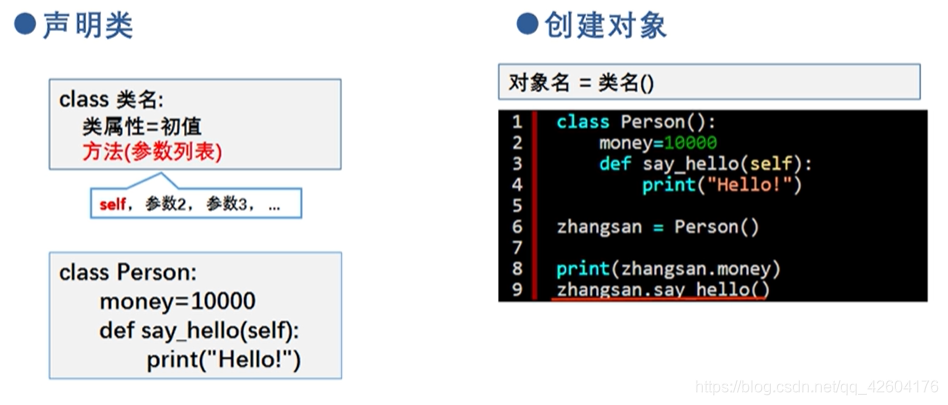
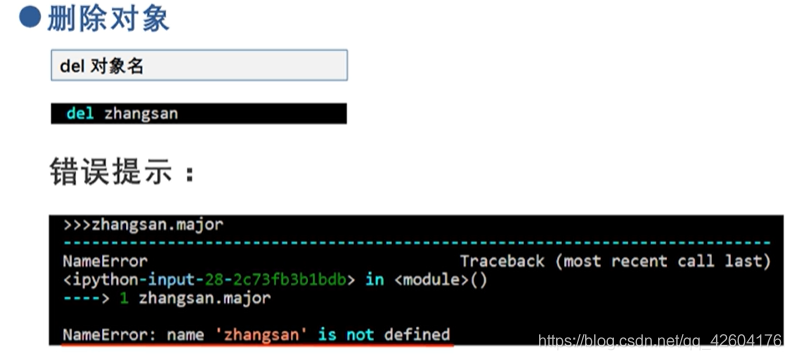
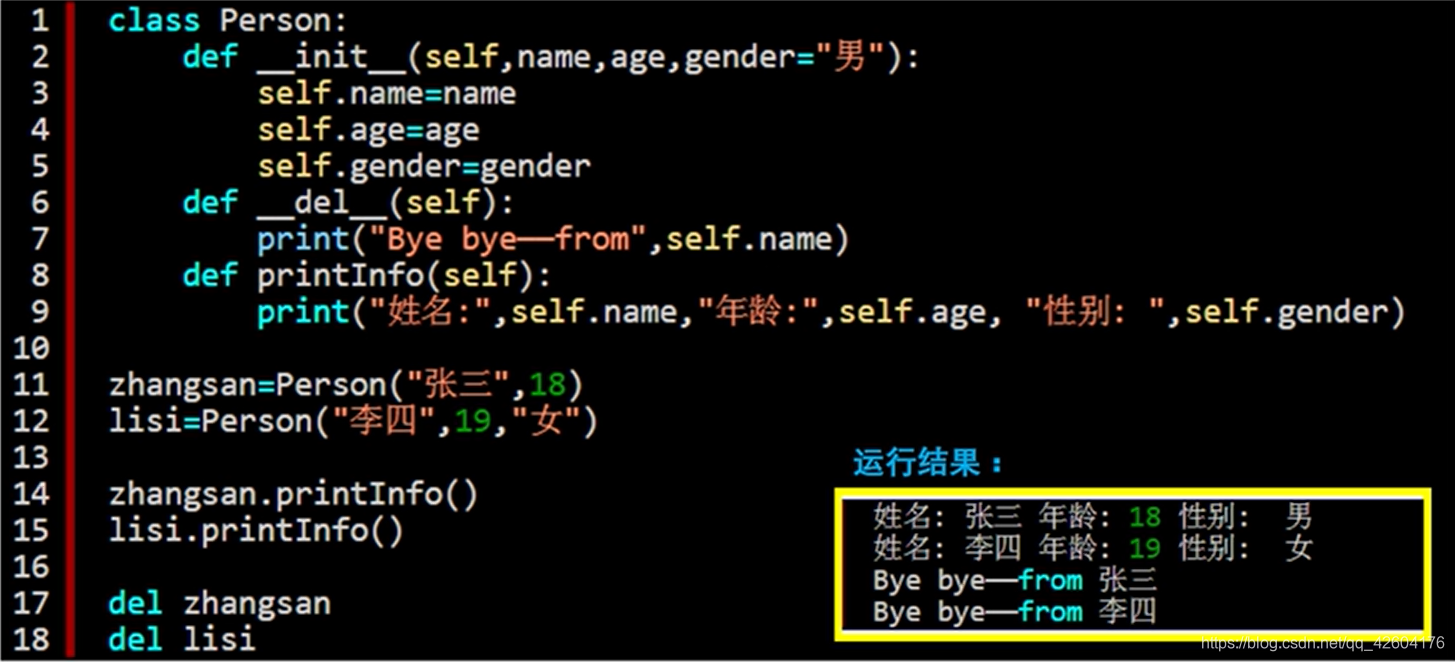
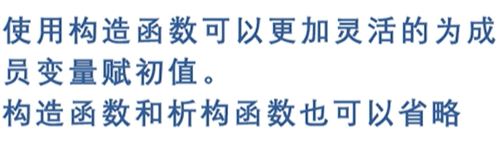
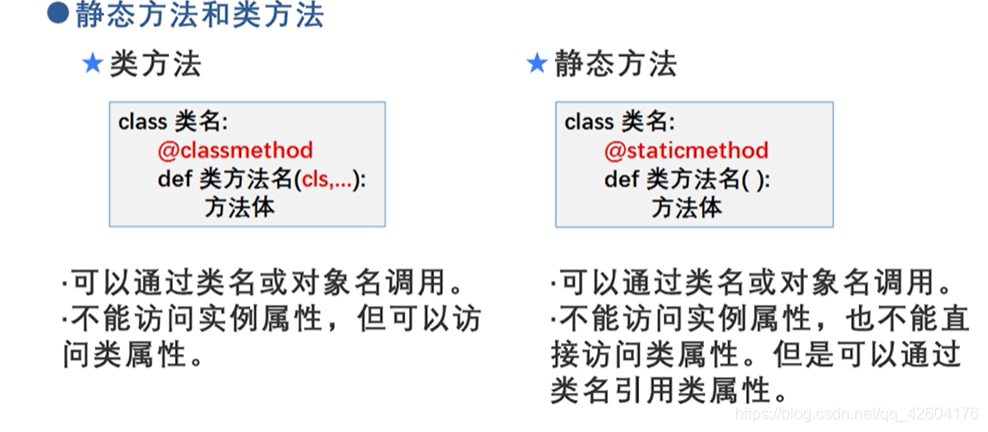
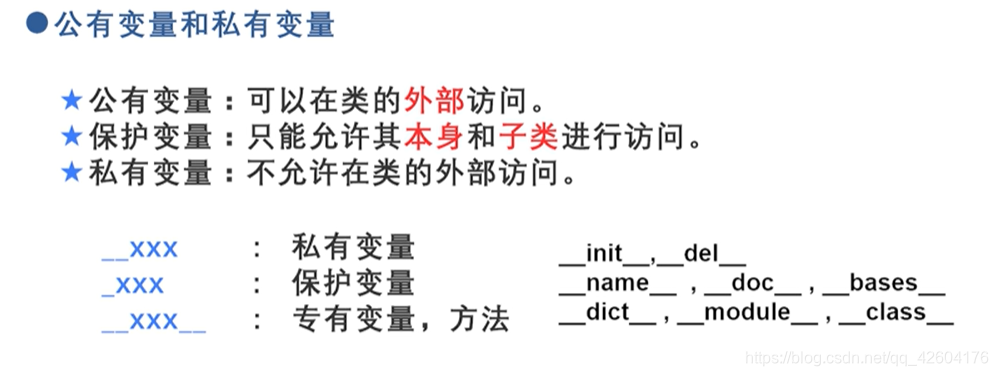
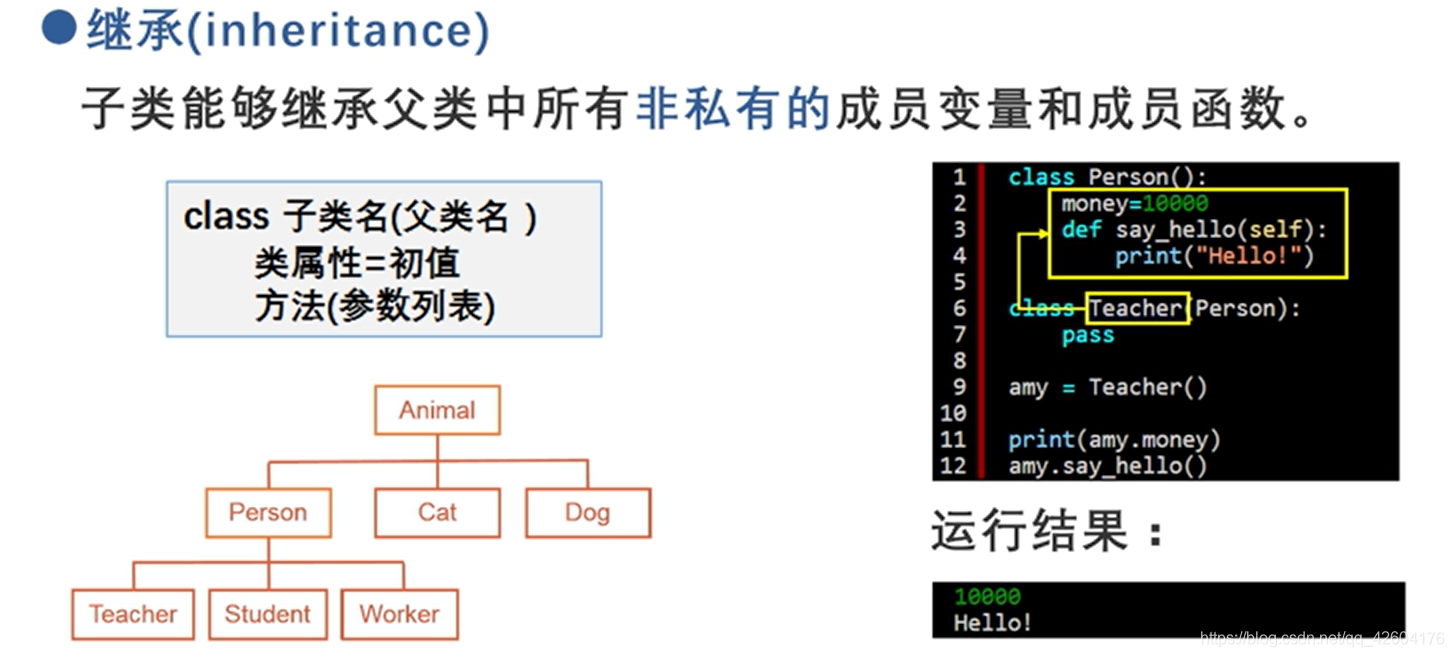
【10】对象与类
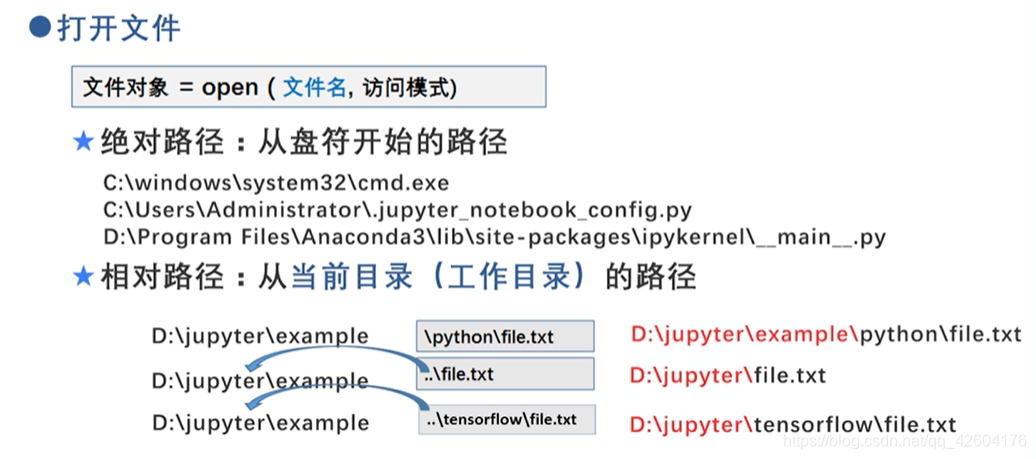
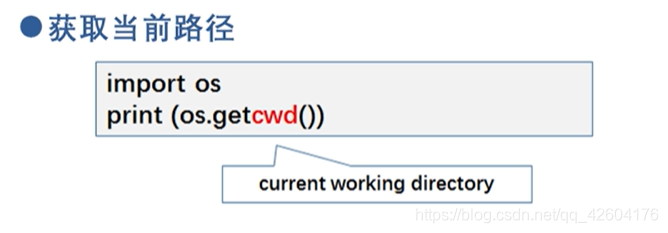
【11】文件操作
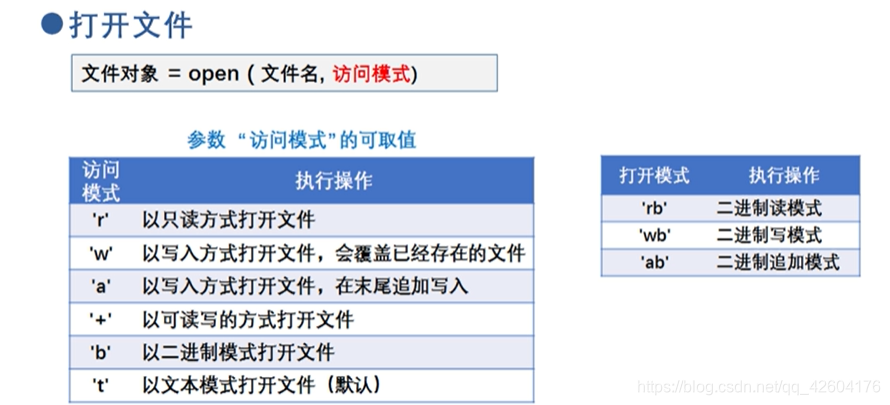
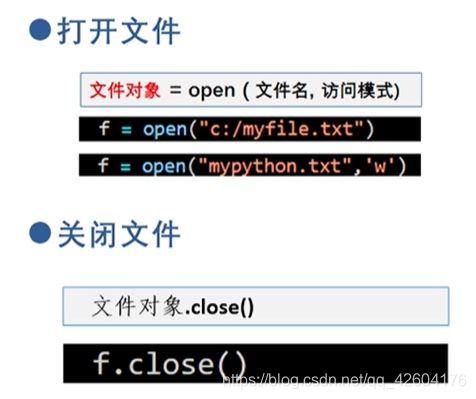
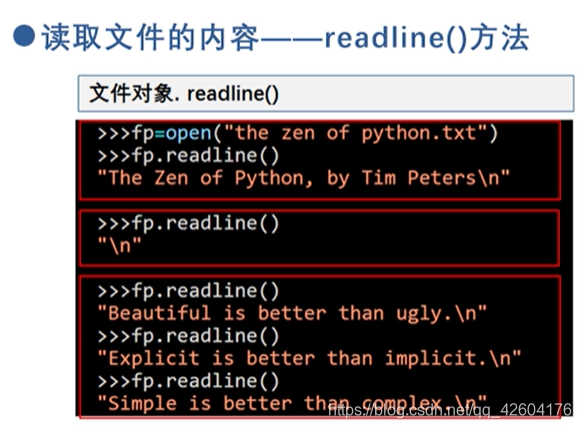
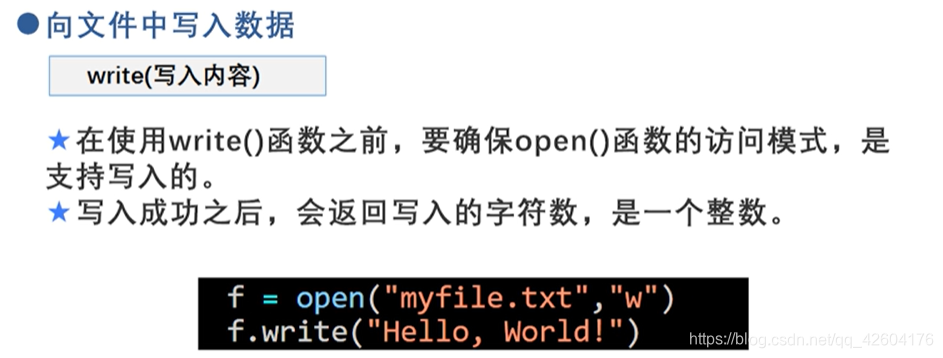
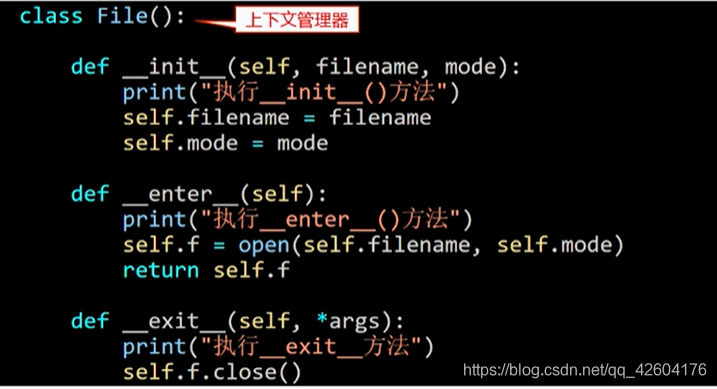
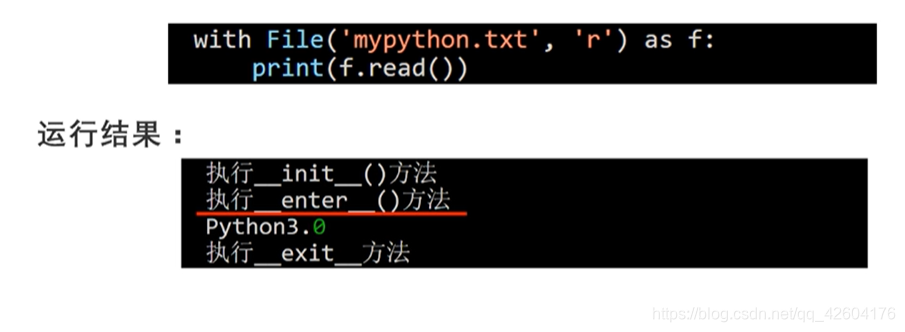
【12】异常处理try:except语句和with语句
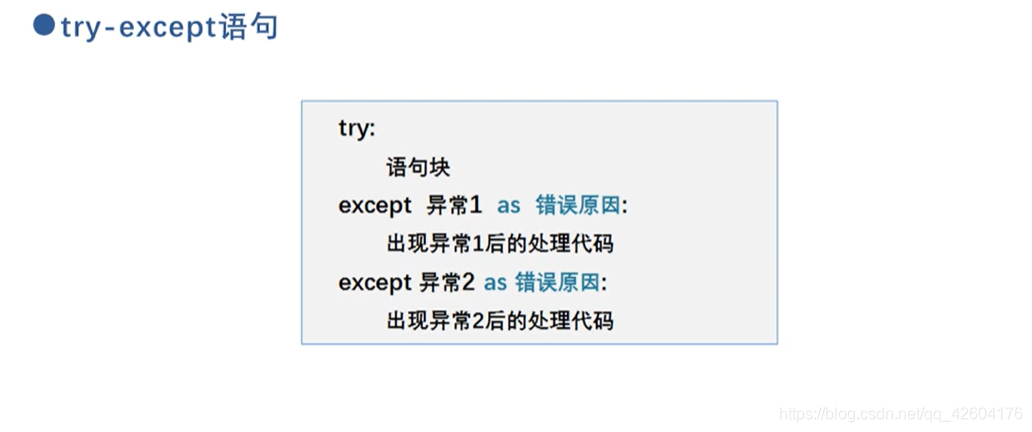
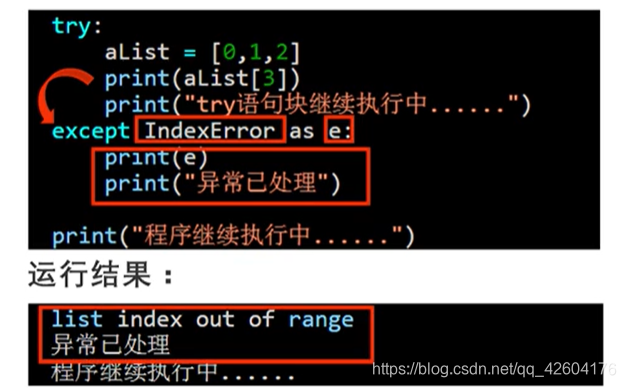
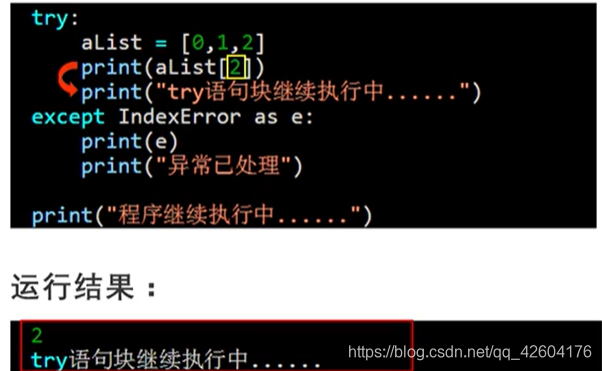
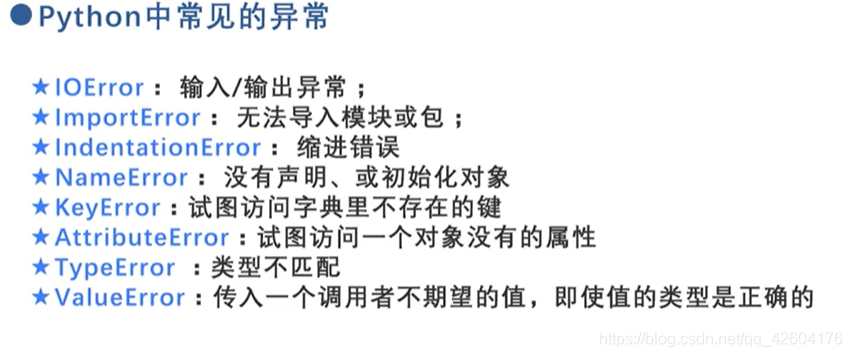
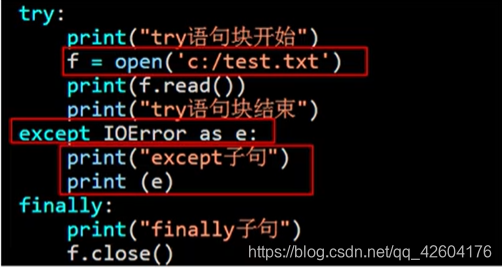
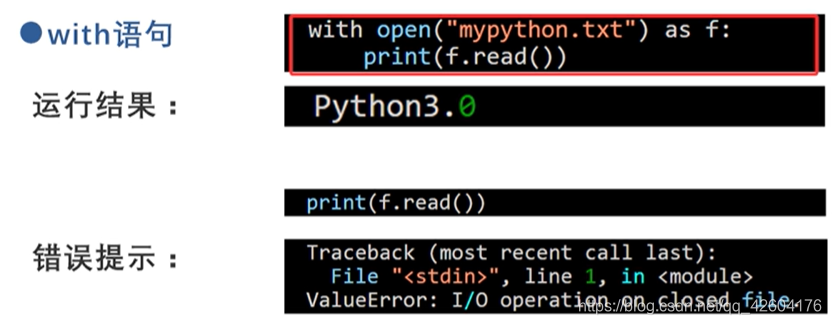
with语句,即使代码运行中出现了错误,也会进行内存清理操作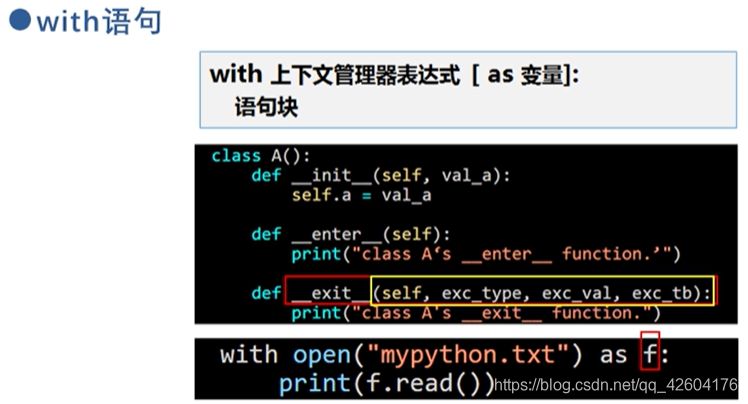
NumPy库
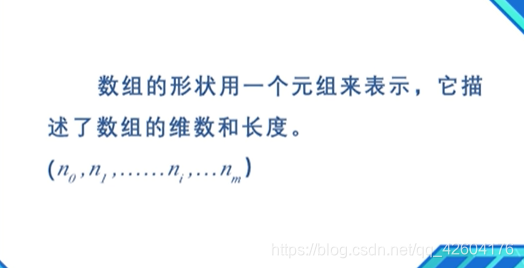
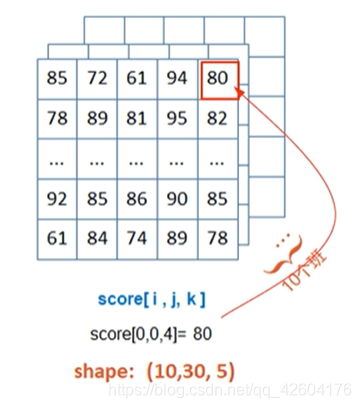
【1】数组形状描述
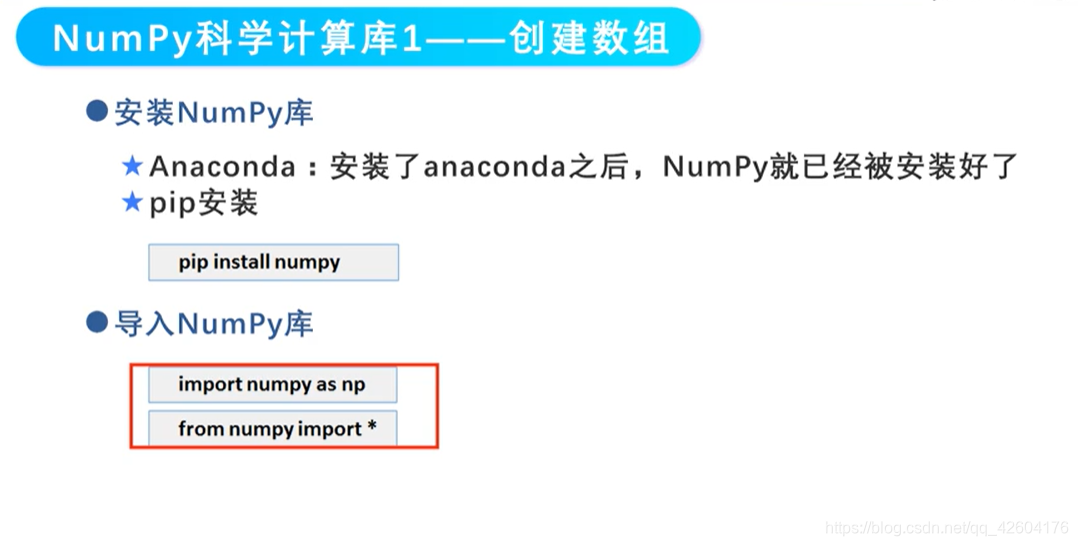
【2】导入库函数以及创建各种数组、访问数组等操作
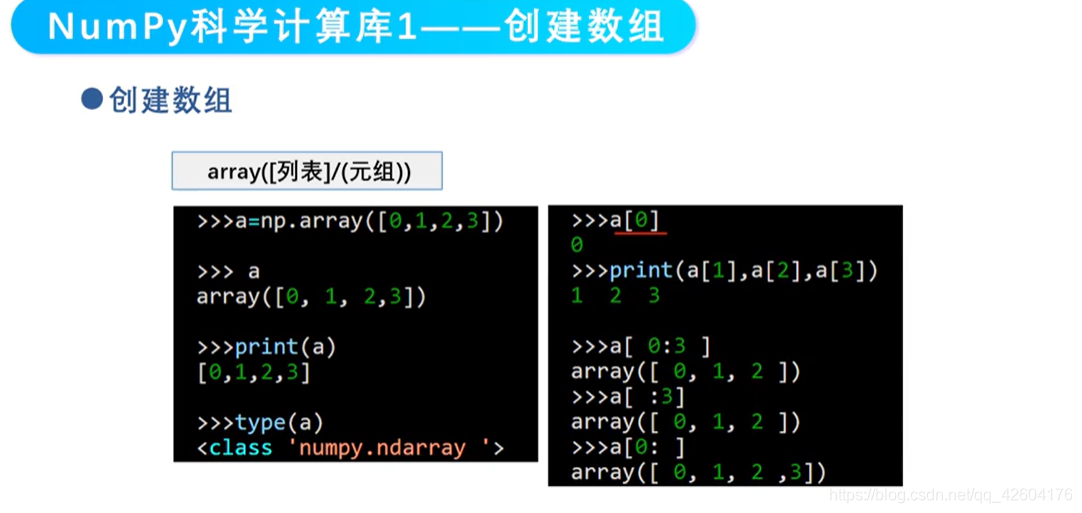
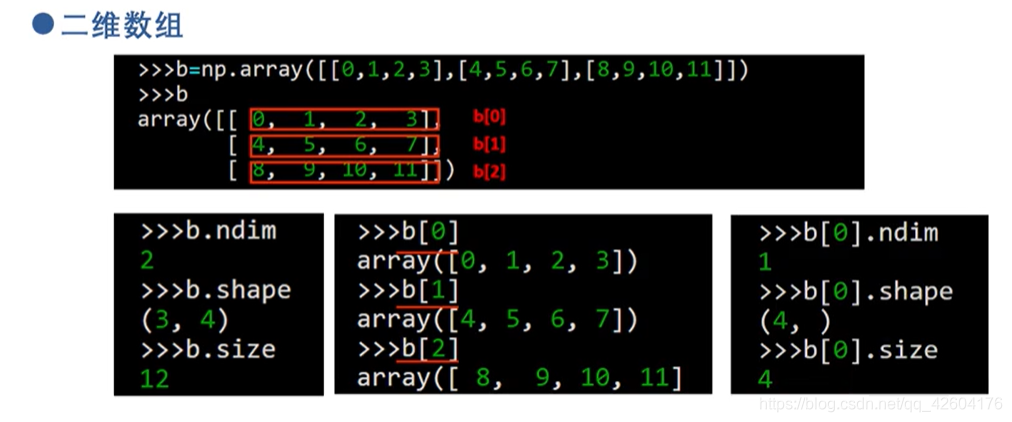
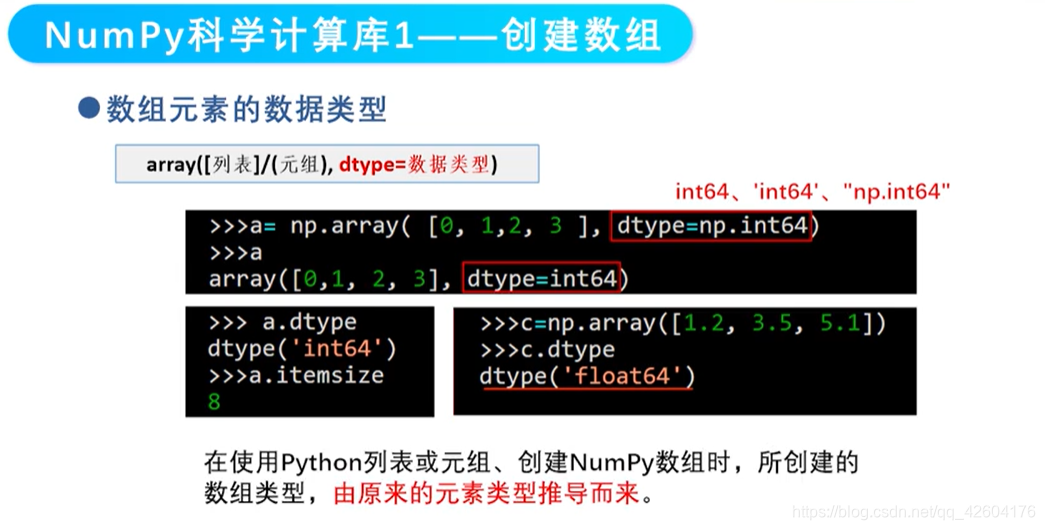
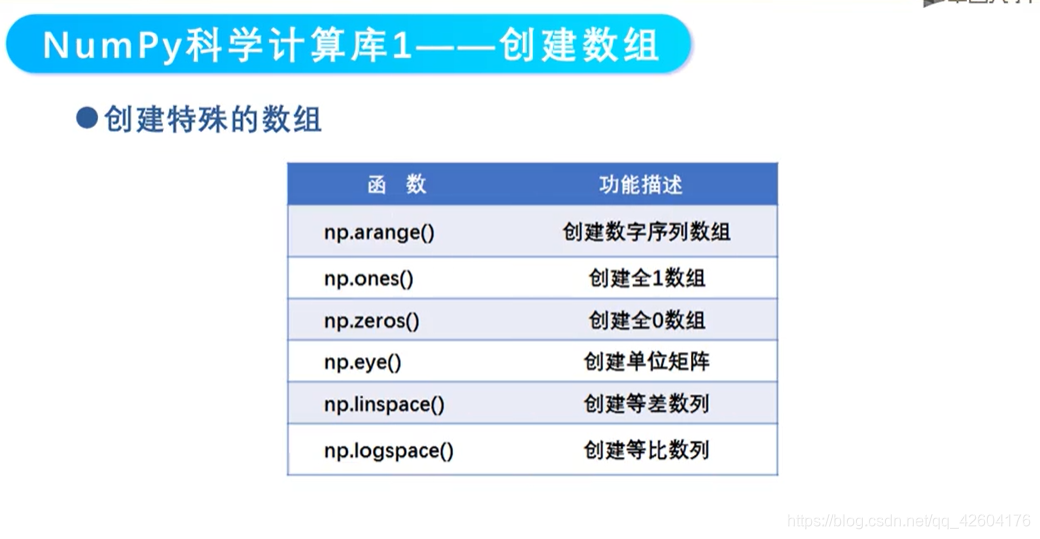
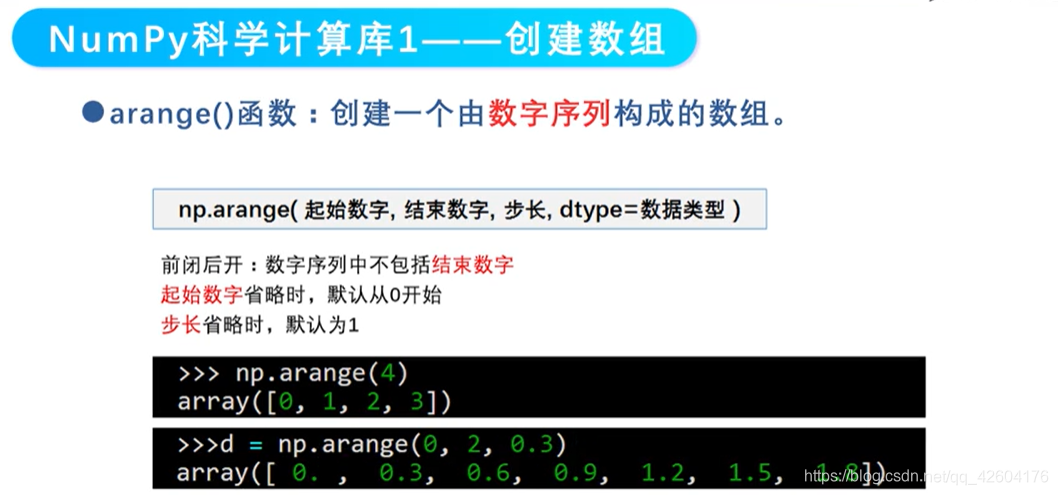
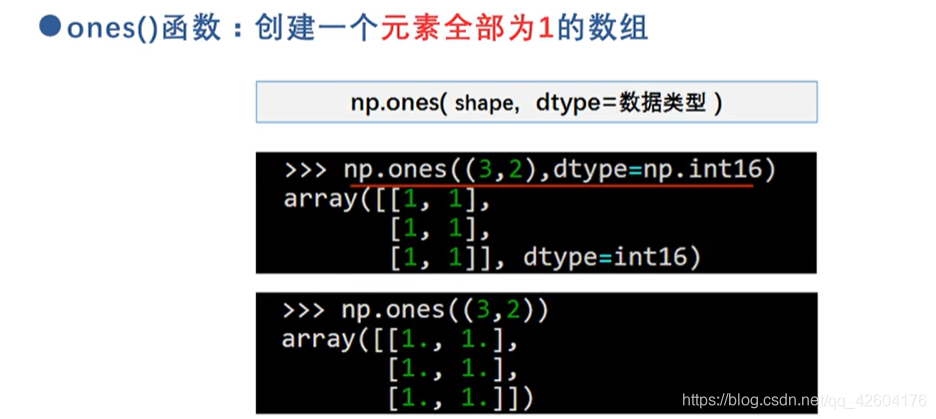
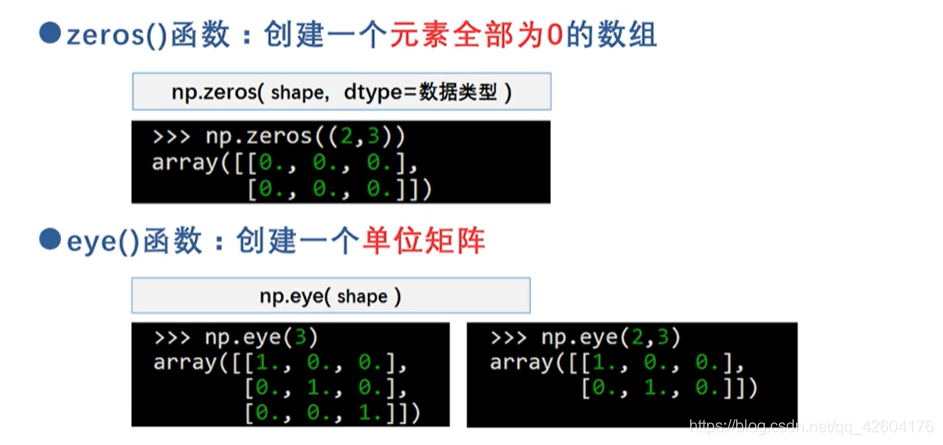
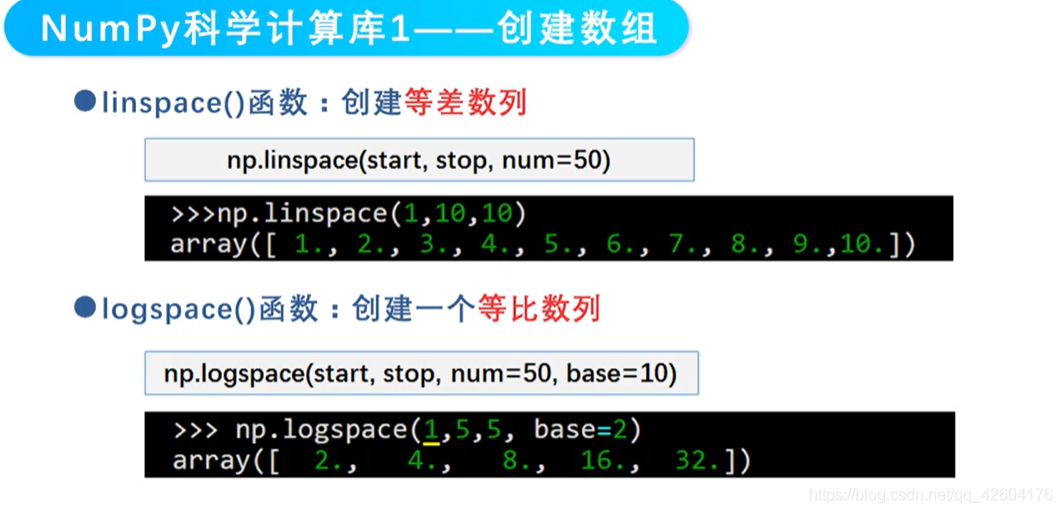
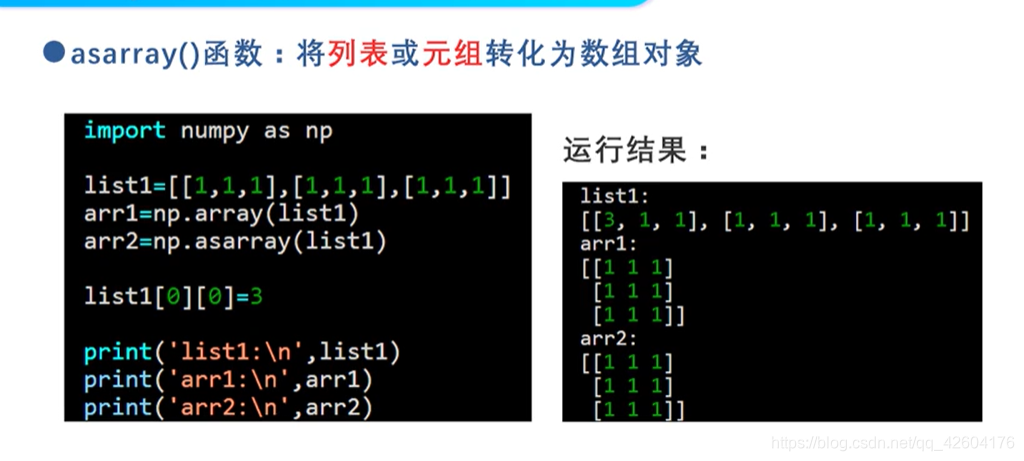
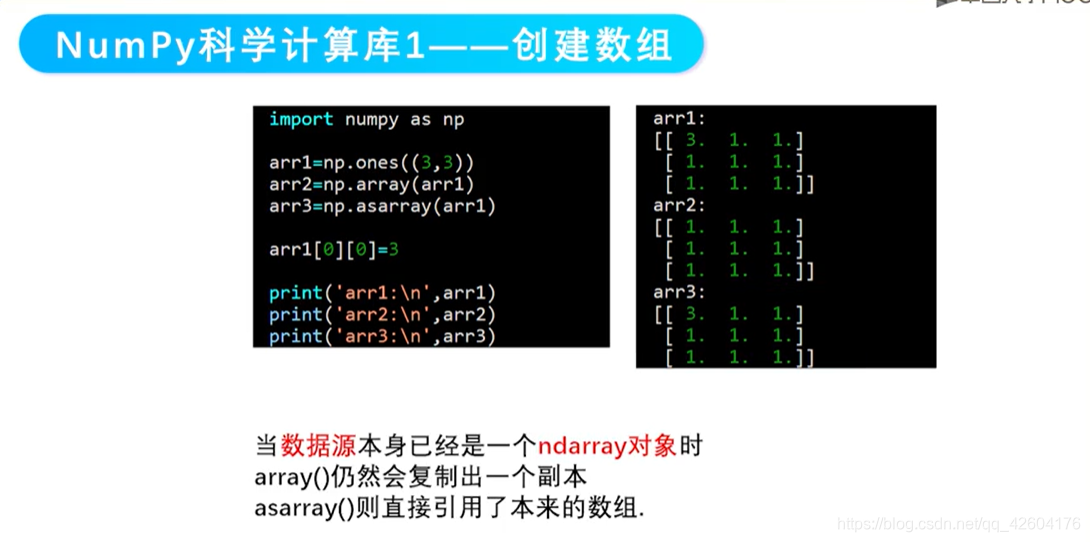
【3】数组运算操作
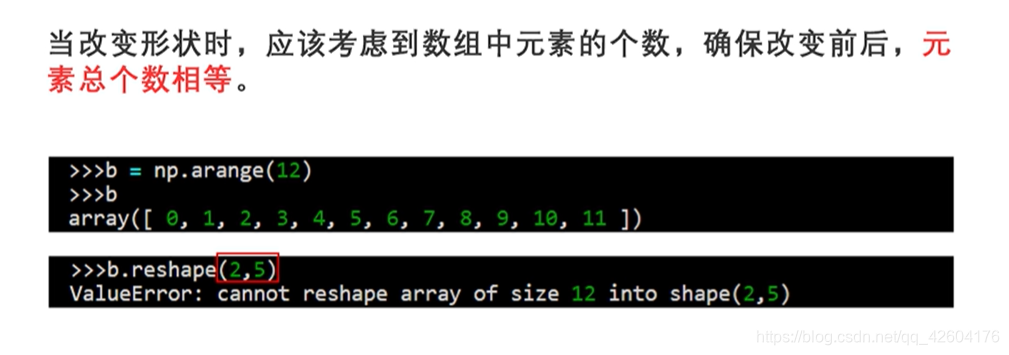
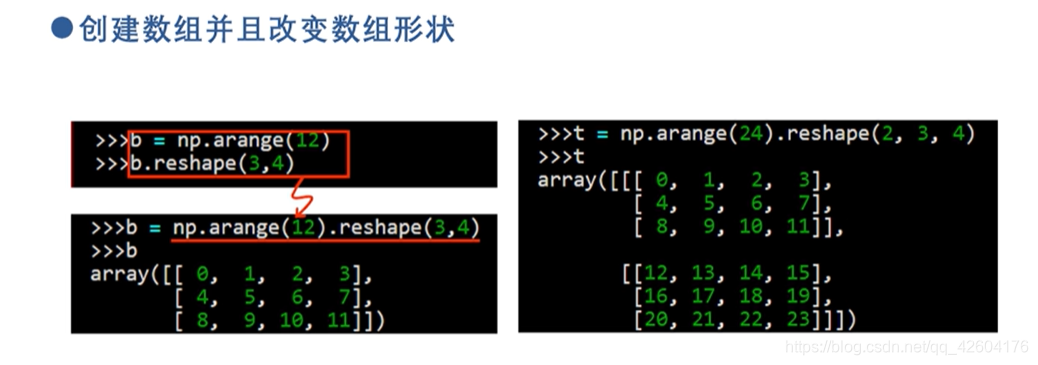
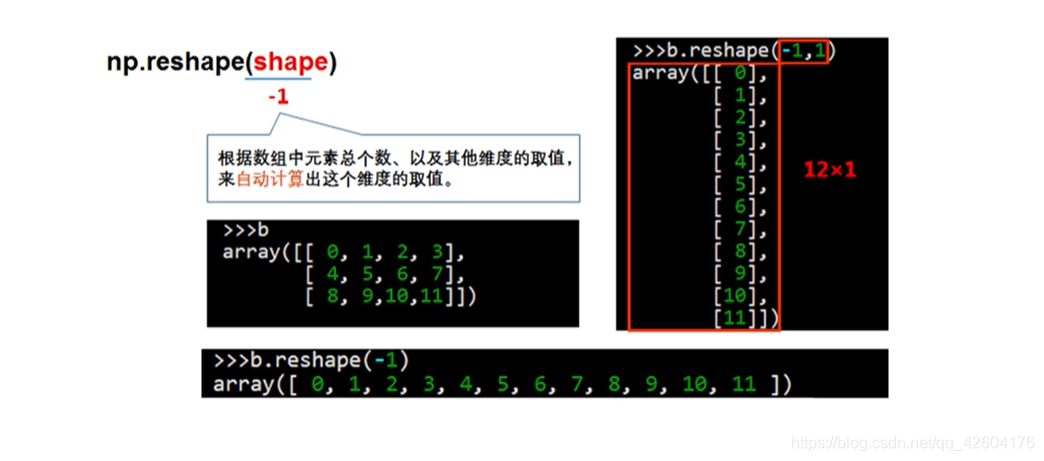
创建数组以及改变数组形状
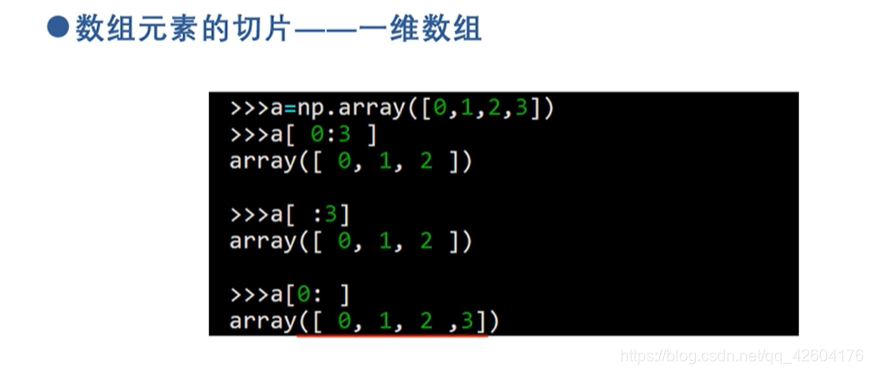
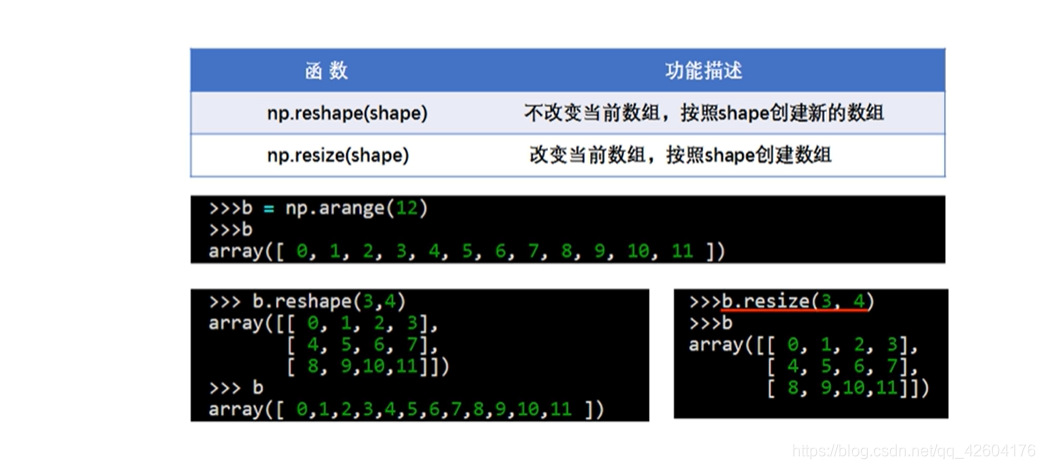
数组四则运算和幂运算
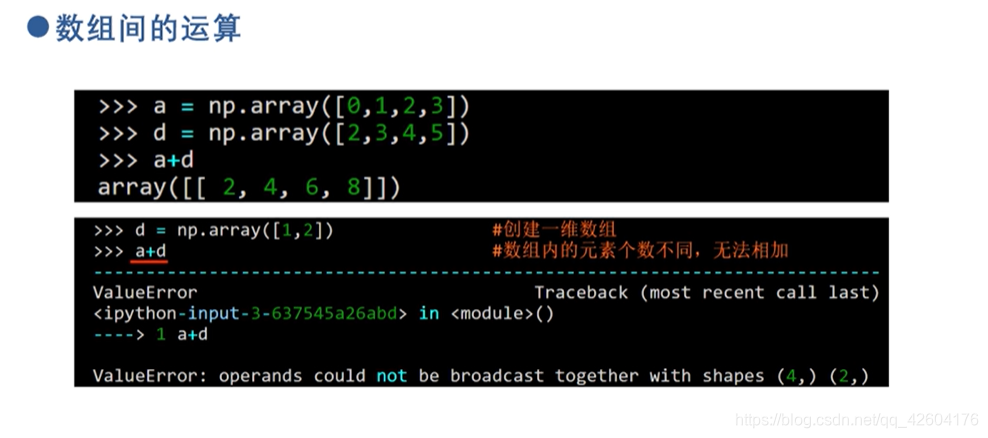
一维数组可以和多维数组相加,相加时会将一维数组扩展至多维。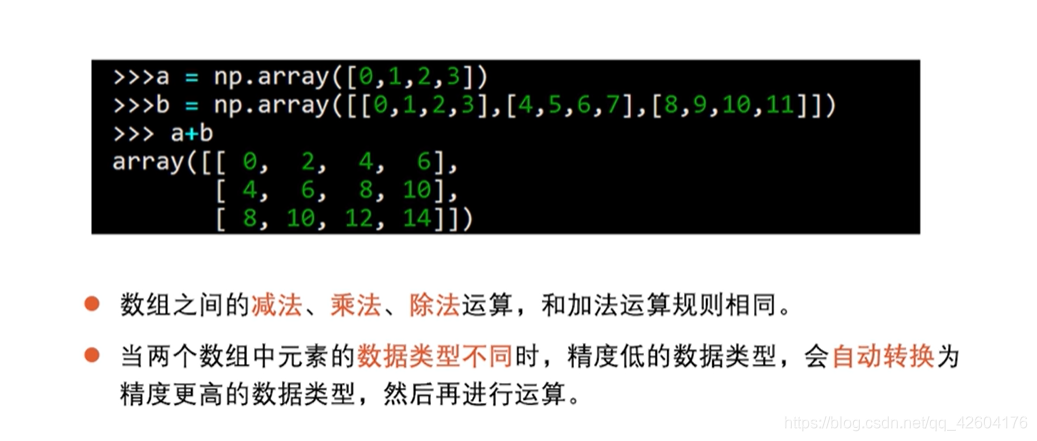
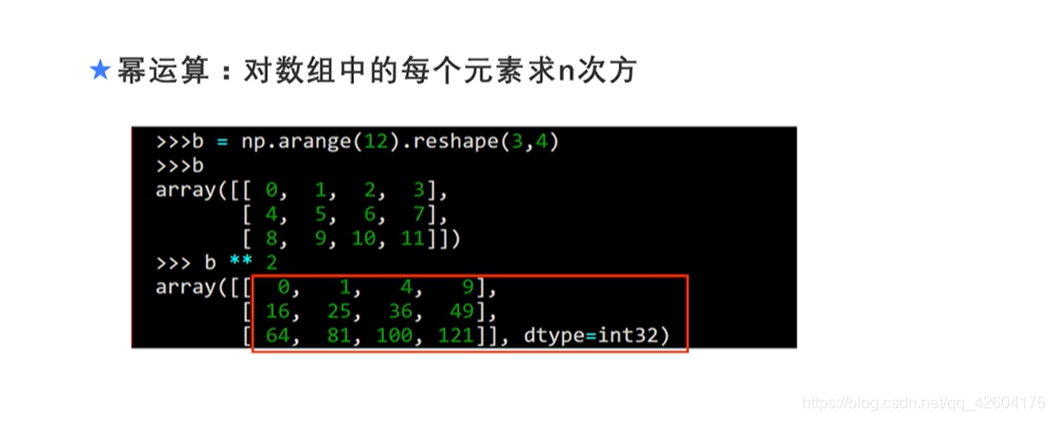
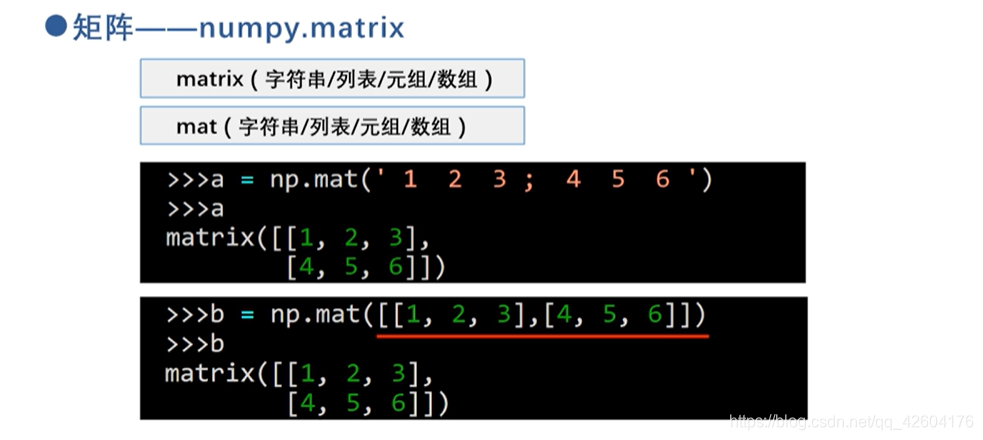
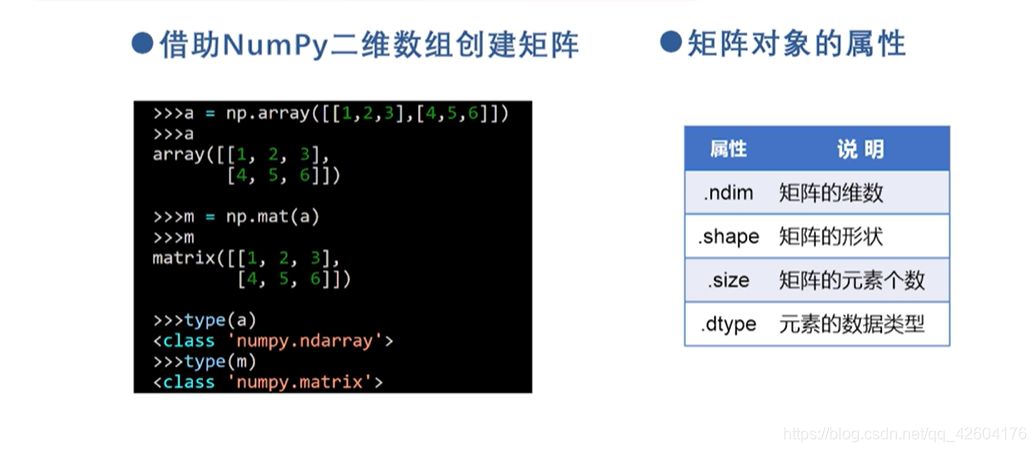
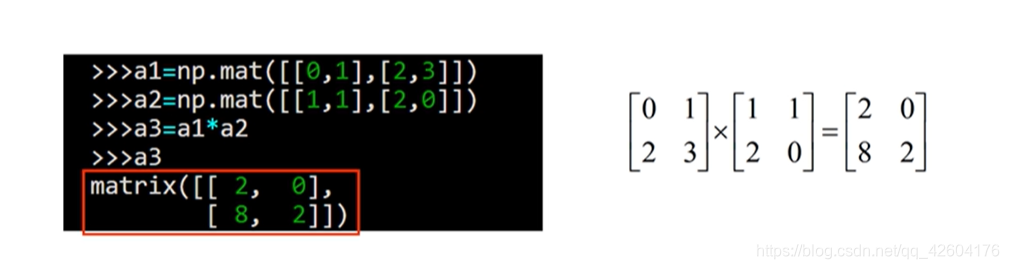
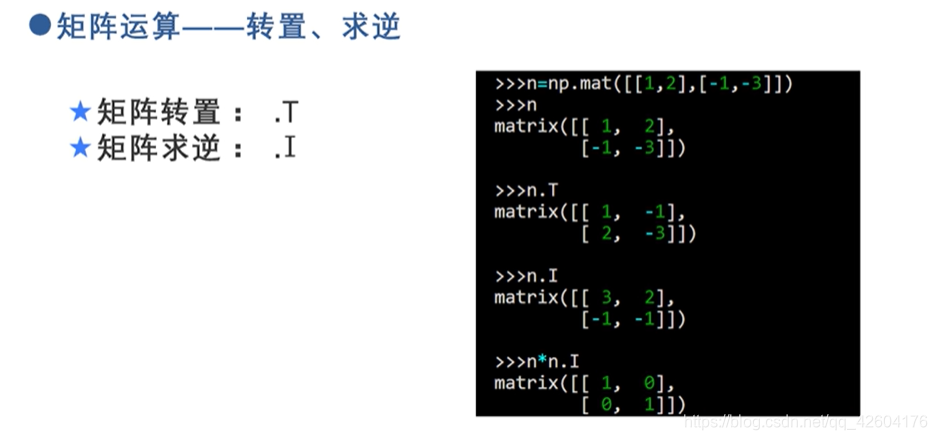
矩阵运算
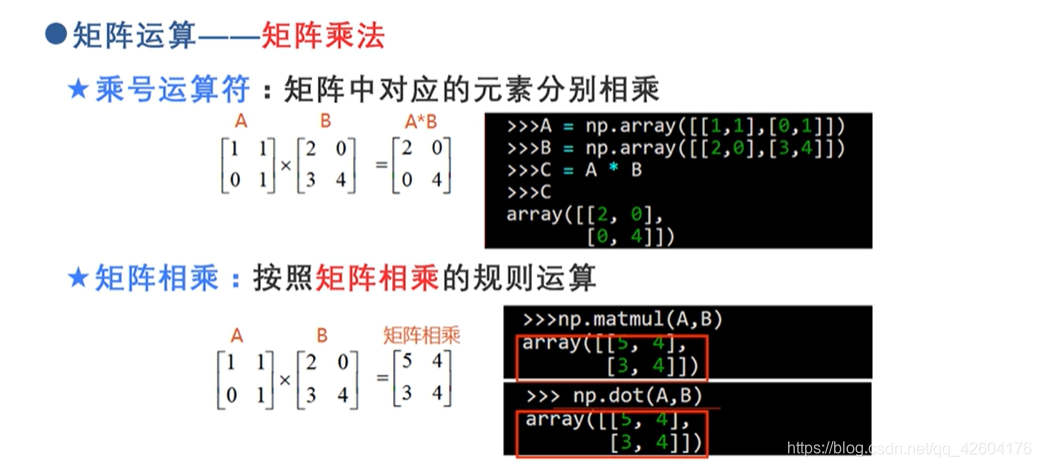
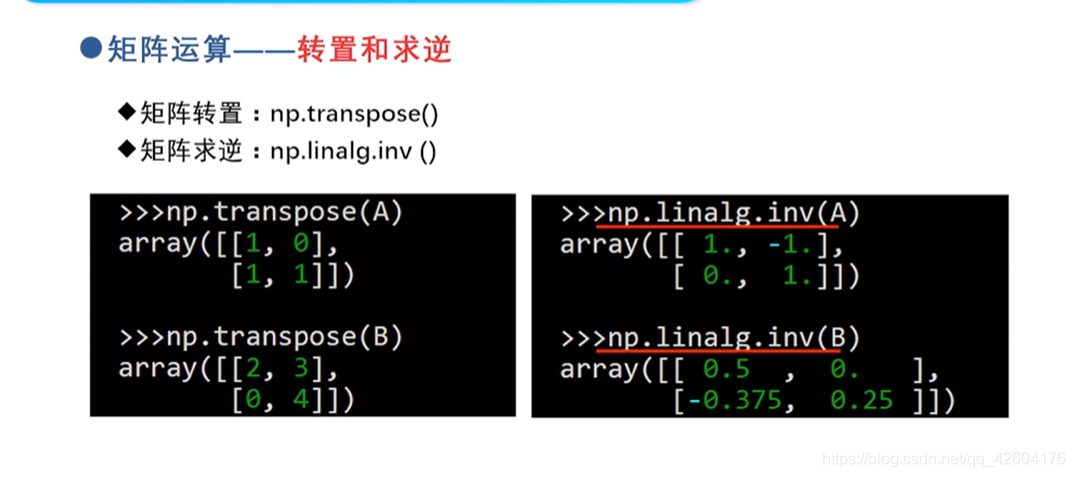
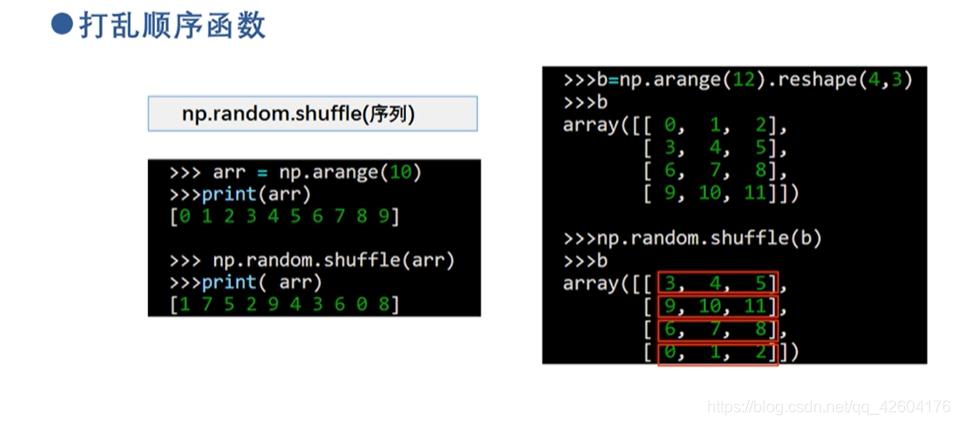
【4】矩阵和随机数
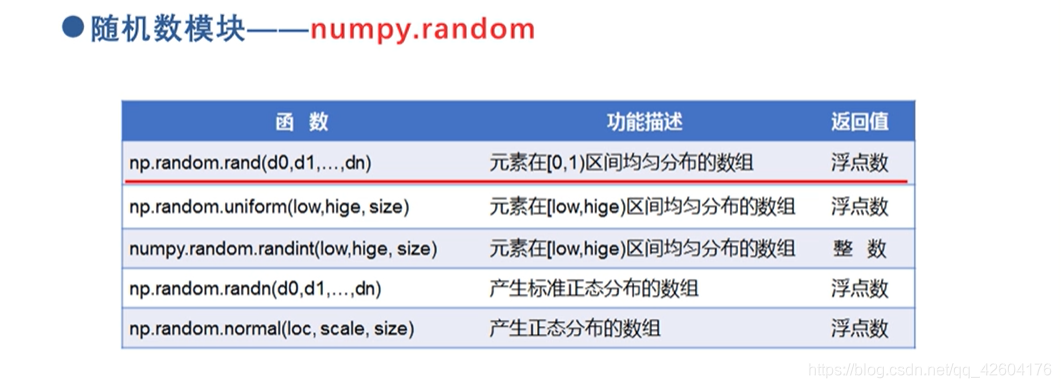
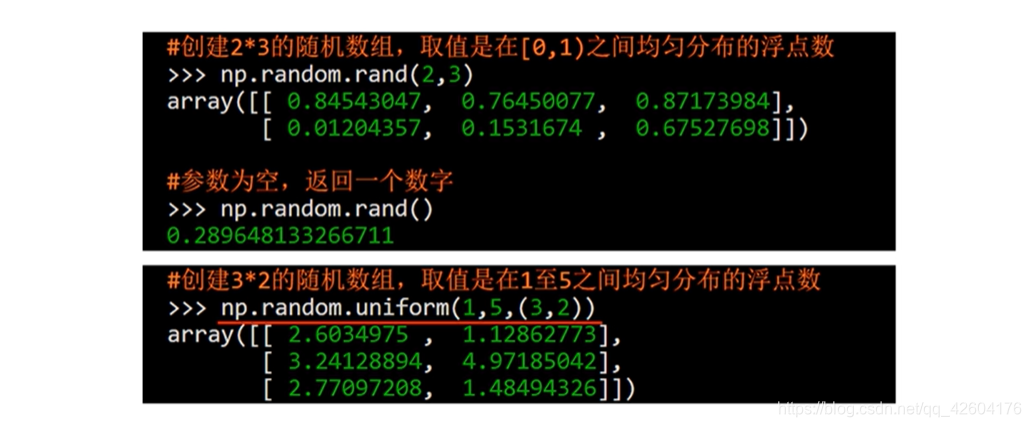
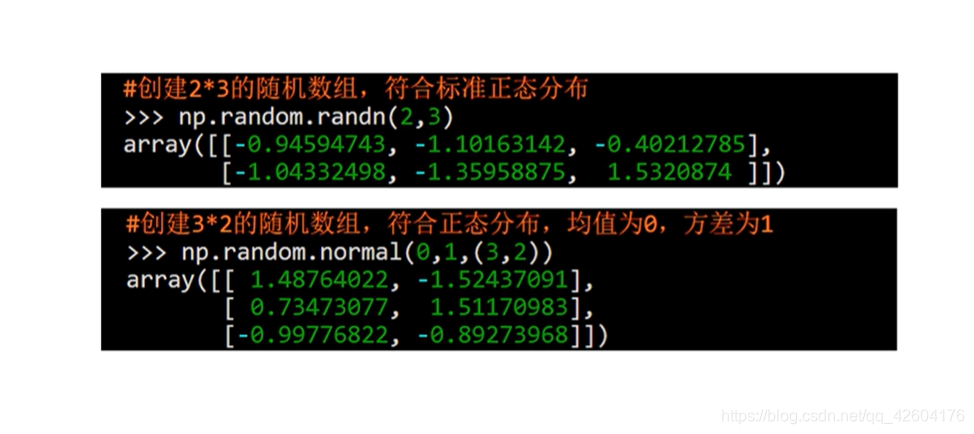
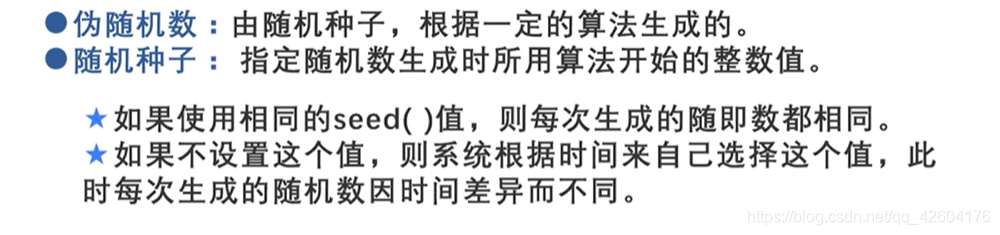
seed随机种子只有效一次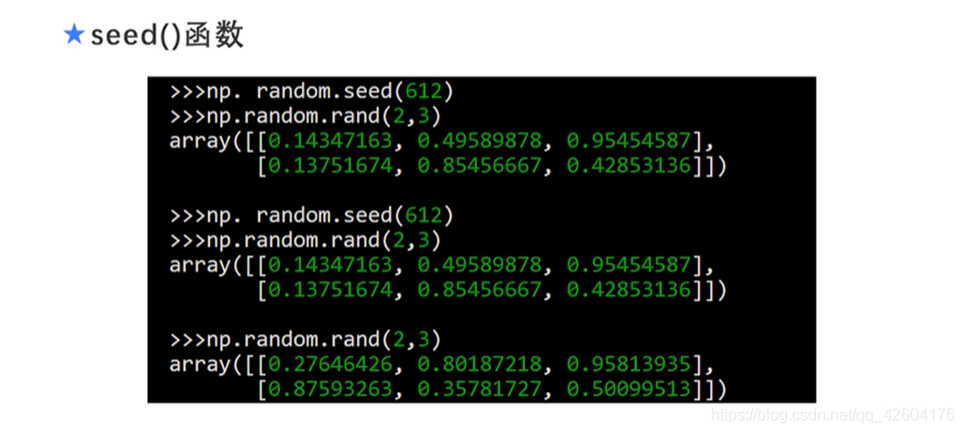
Matplotlib库
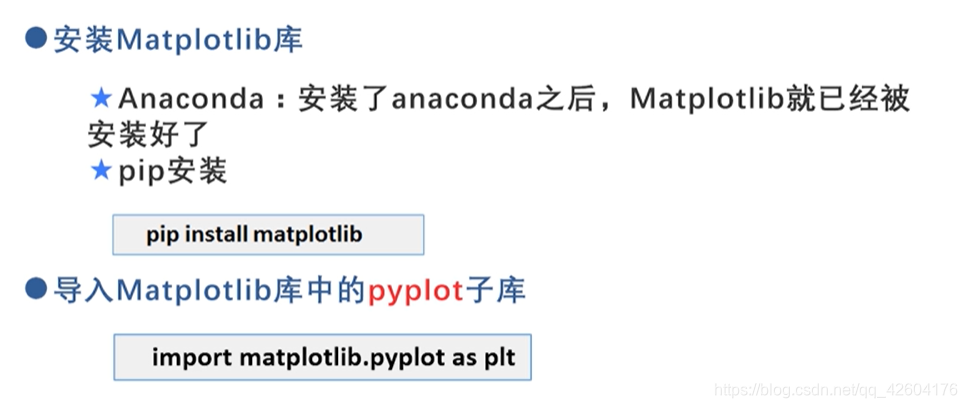
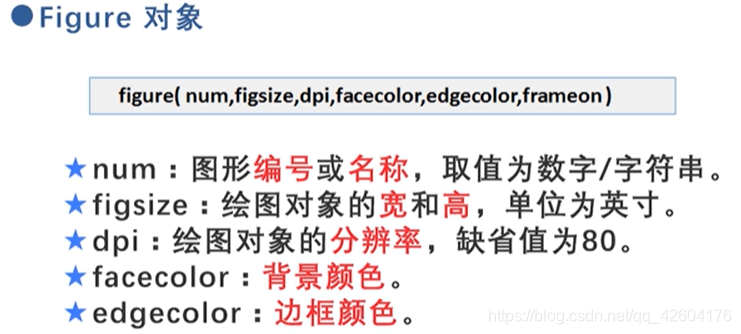
安装Matplotlib以及绘图基础
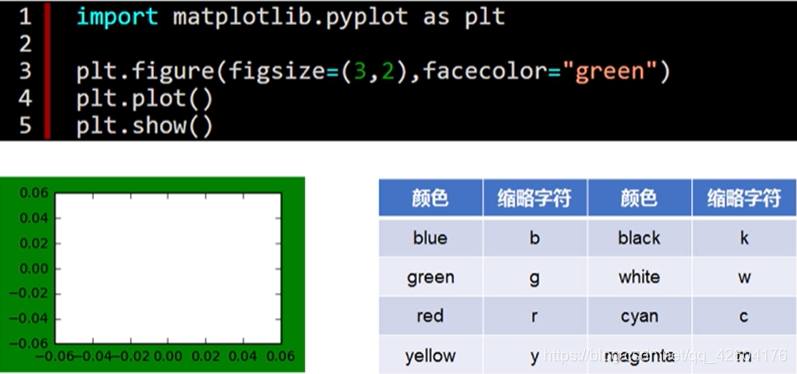
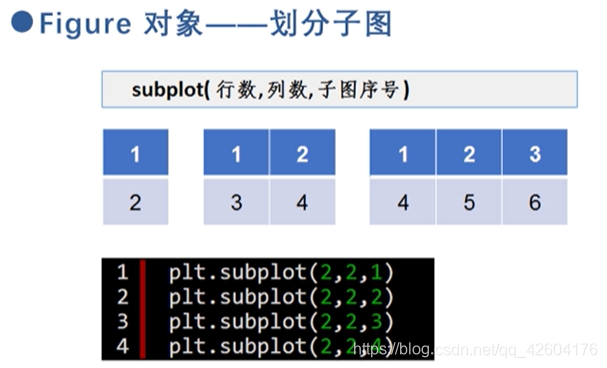
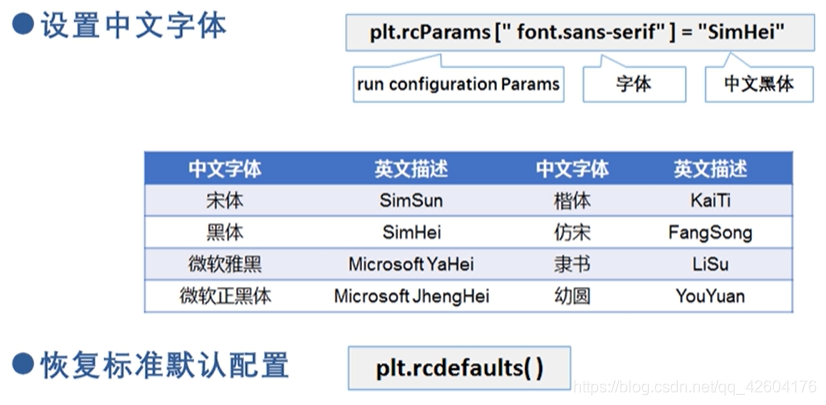
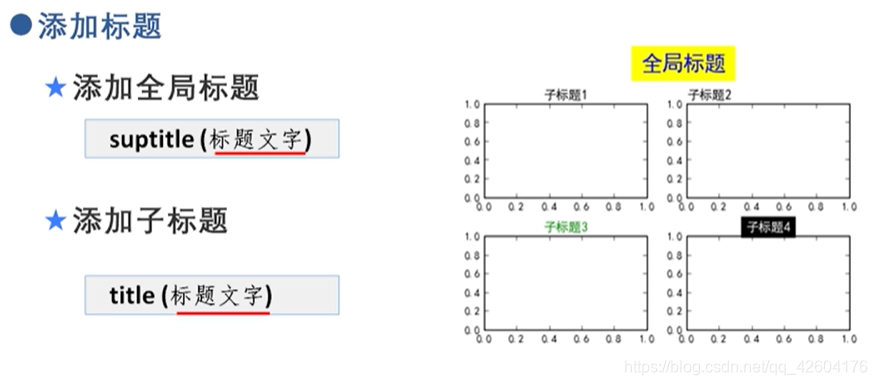
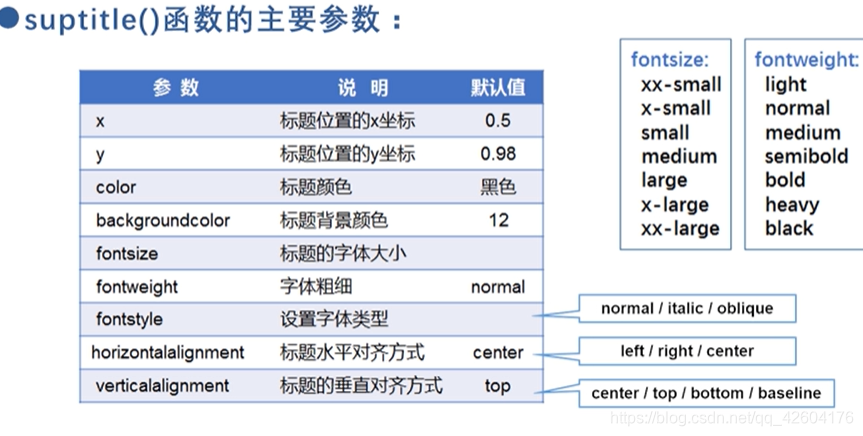
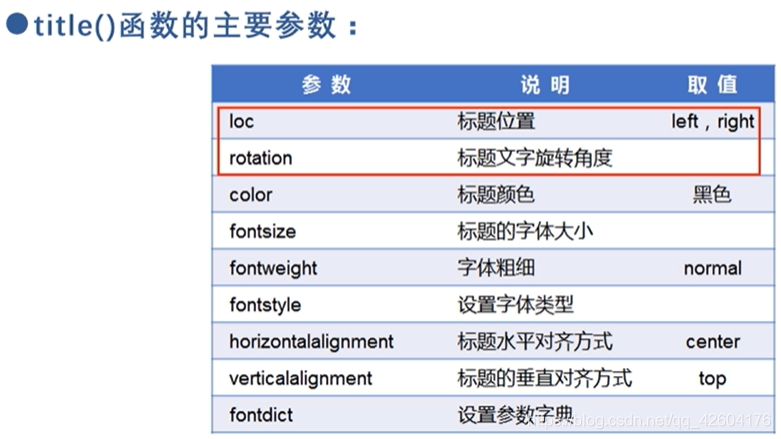
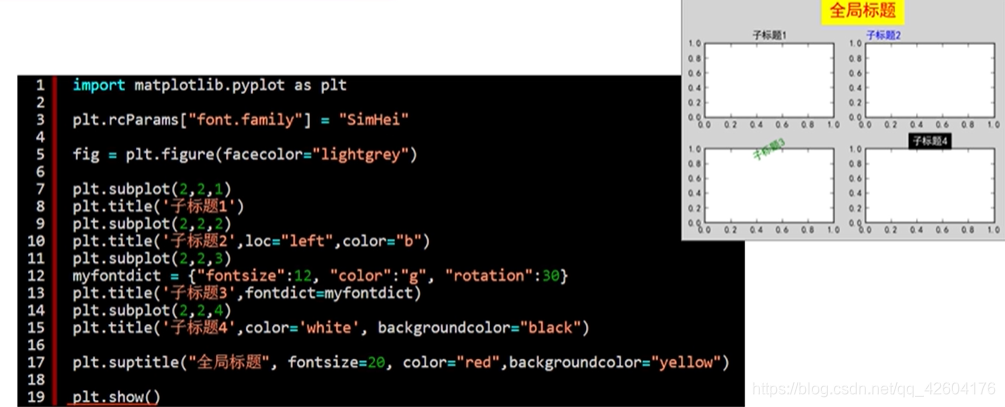
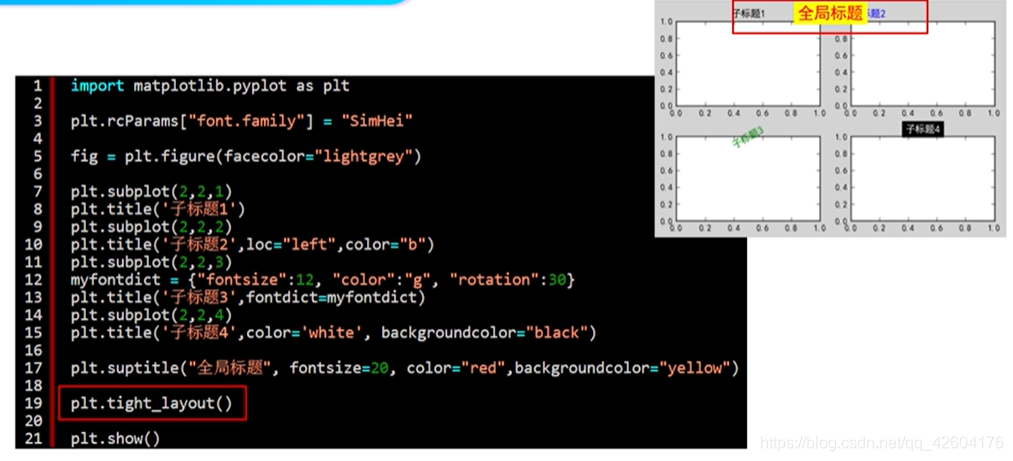
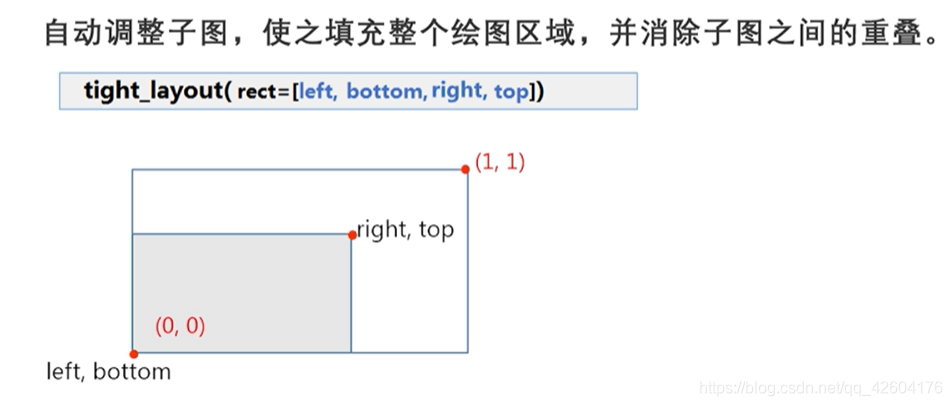
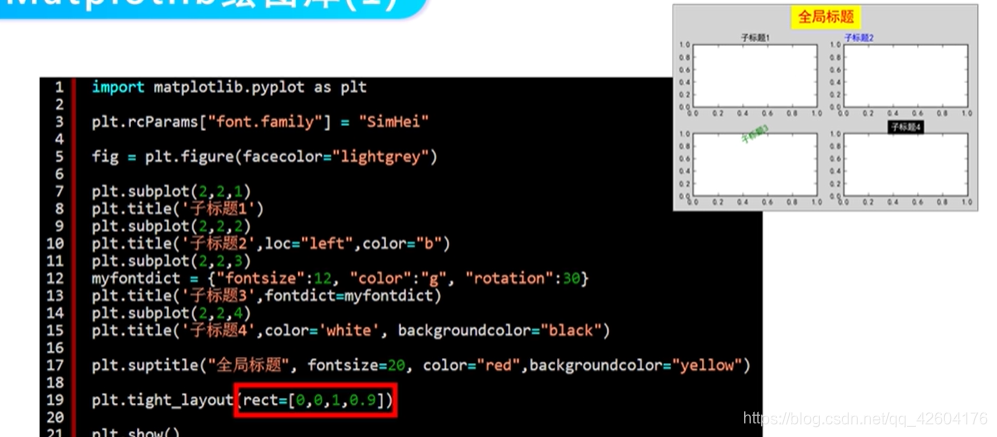
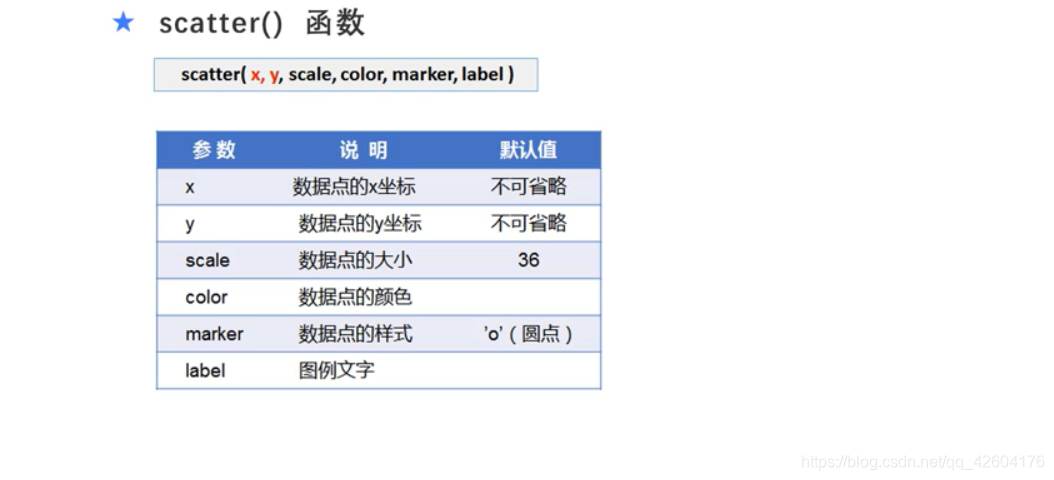
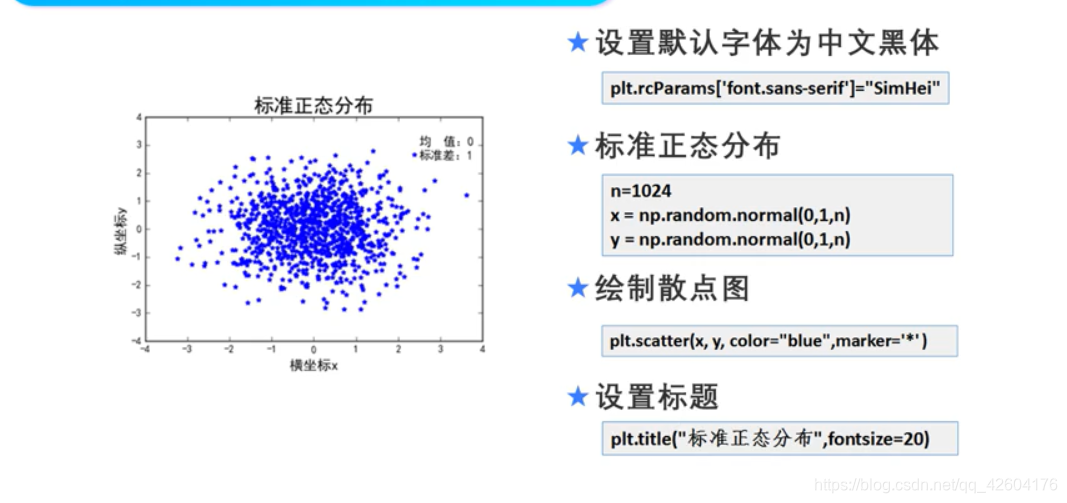
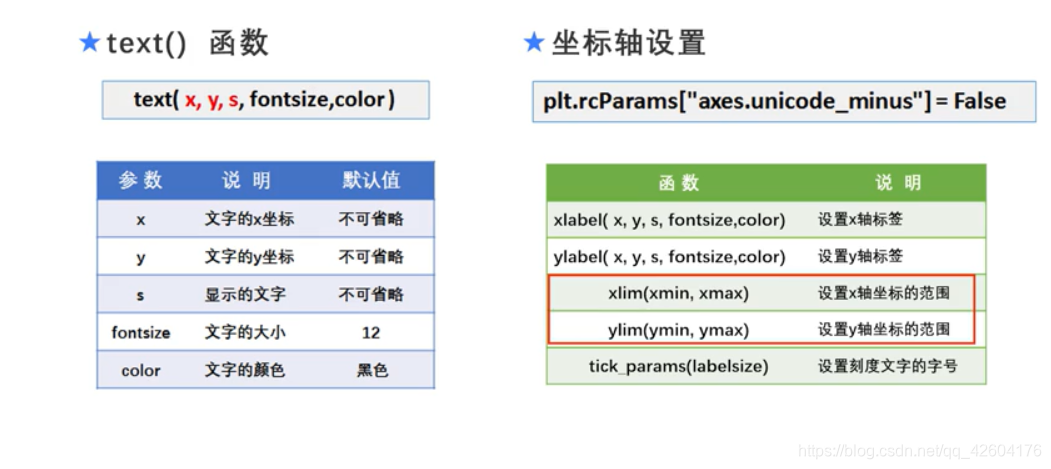
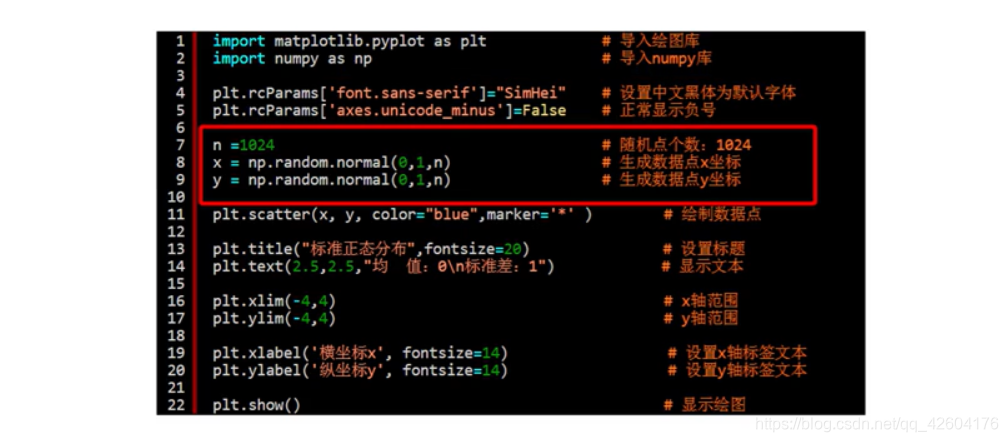
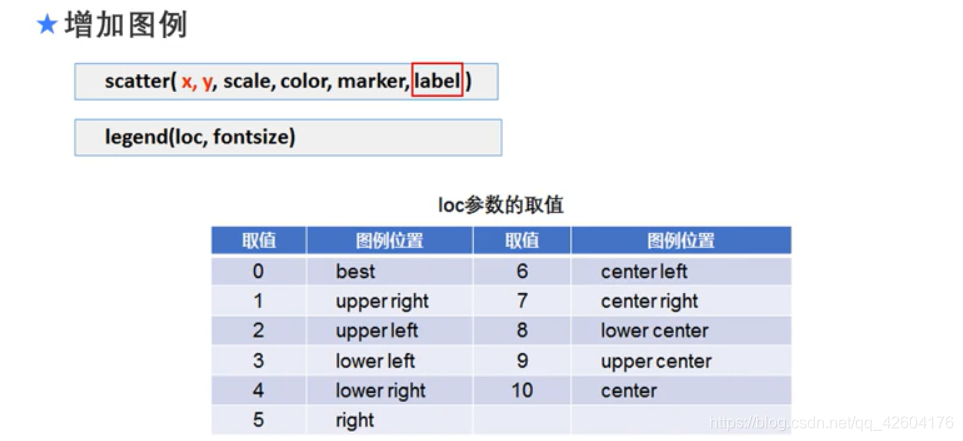
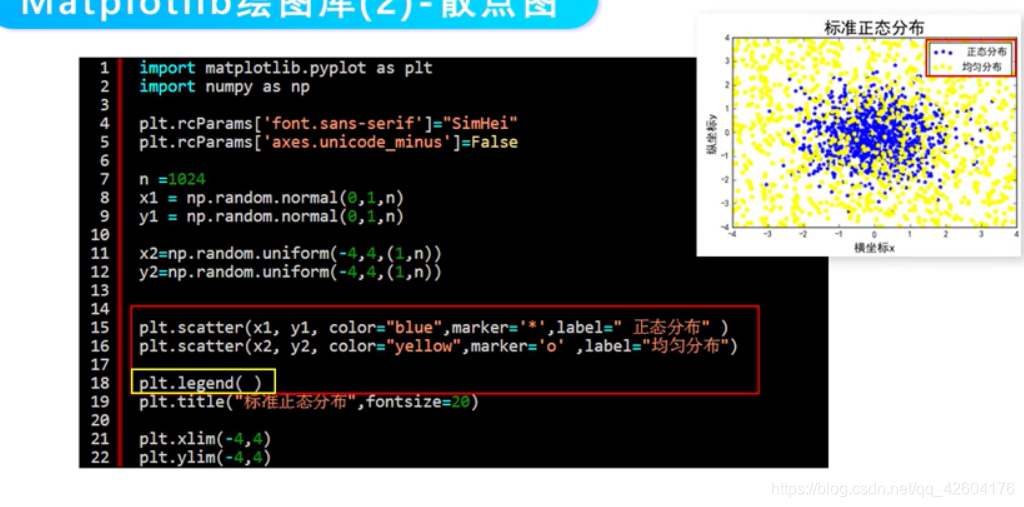
绘制散点图
绘制折线图与柱形图
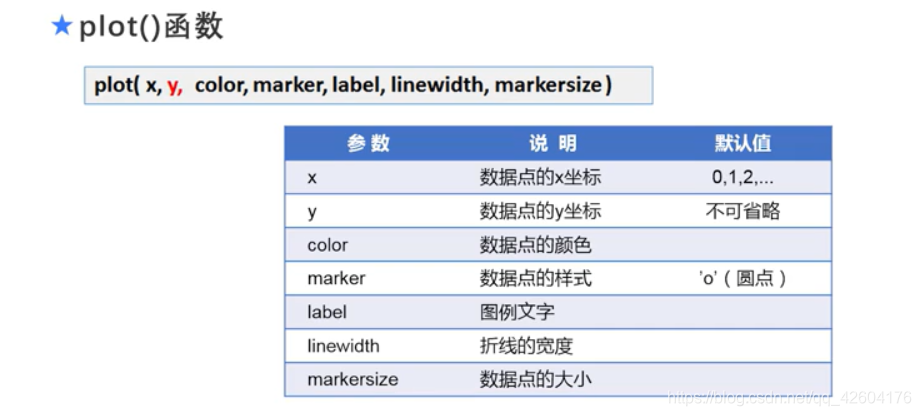
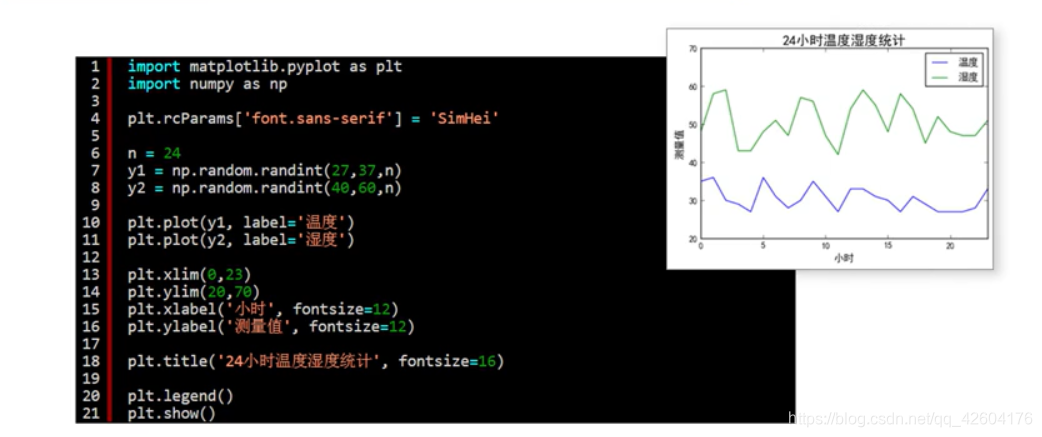
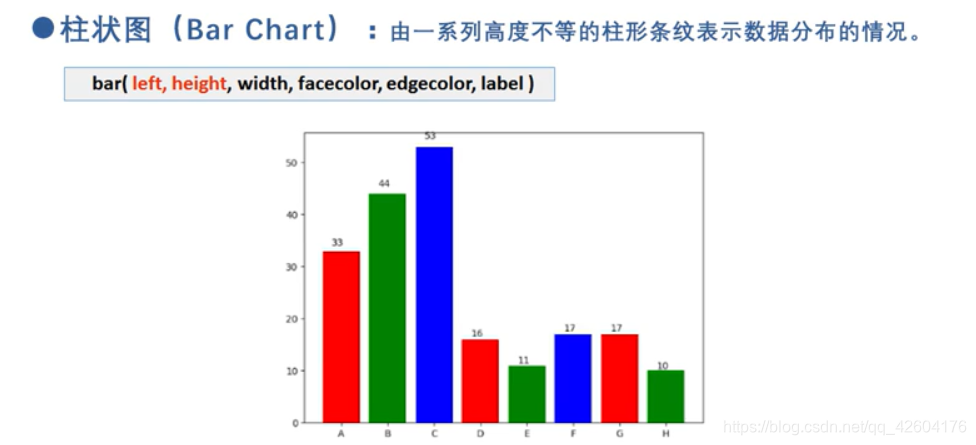
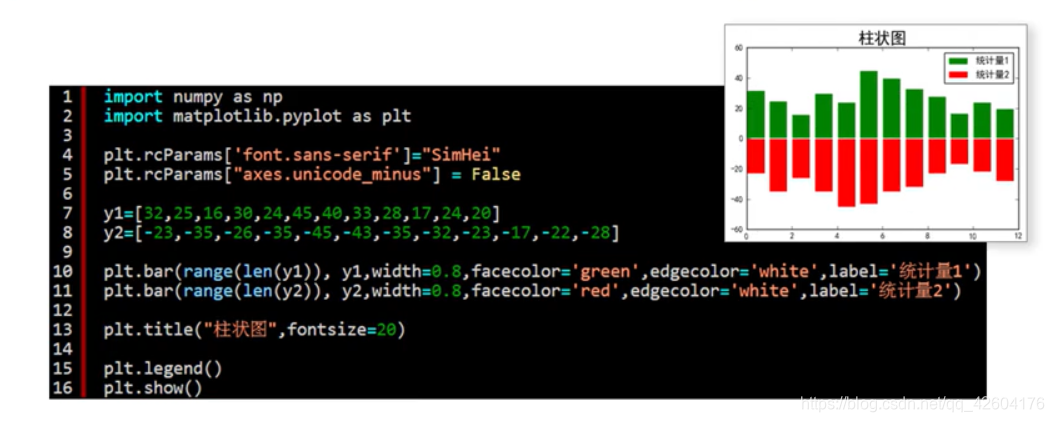
利用keras集成的数据集完成可视化
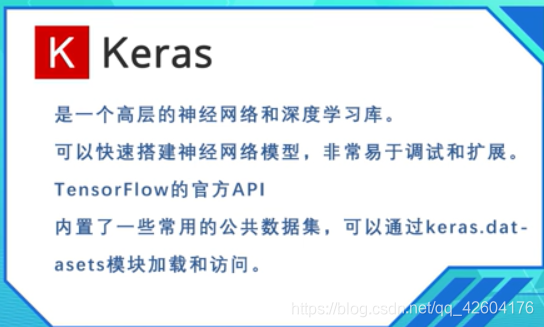
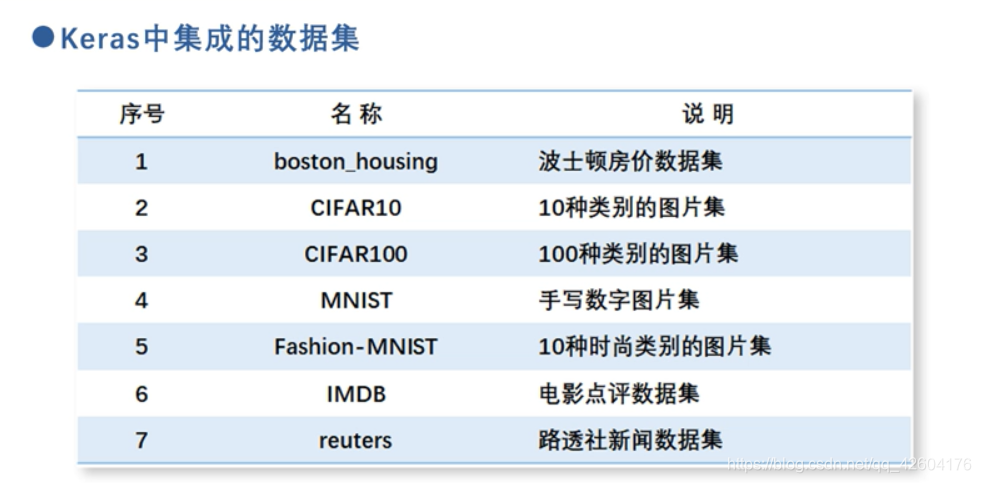
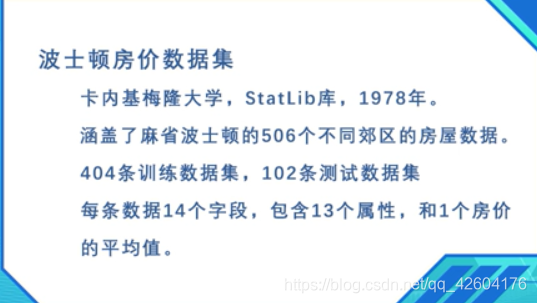
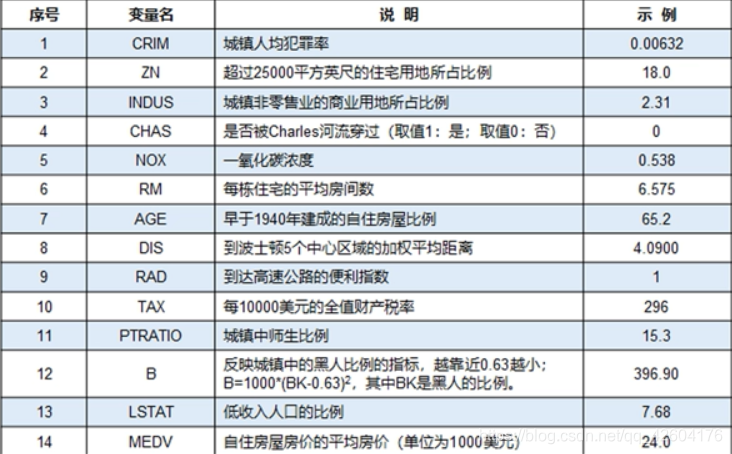
波士顿房价数据集
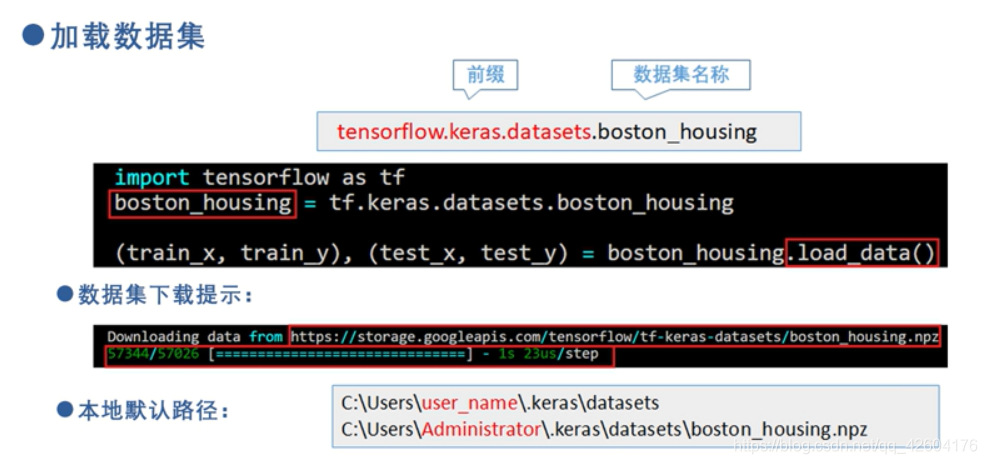
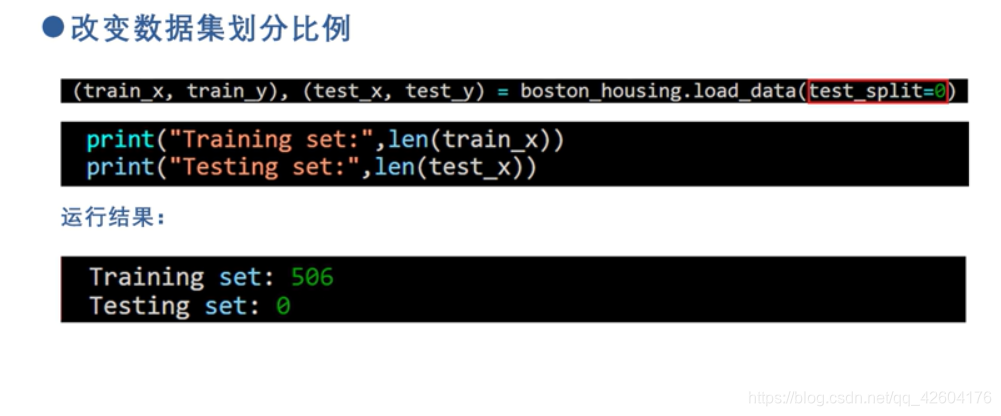
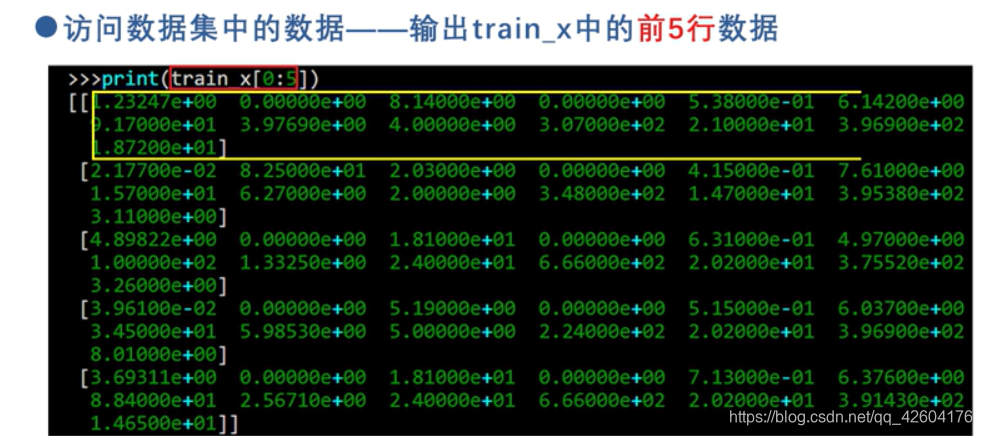
代码:
#加载数据集
import tensorflow as tf
boston_housing = tf.keras.datasets.boston_housing
#第一次运行时,本地磁盘没有文件会自动下载
(train_x,train_y),(test_x,test_y) = boston_housing.load_data(test_split=0)
#训练数据集的属性和房价 测试数据集的属性和房价
print("Training set:",len(train_x))
print("Testing set:",len(test_x))
print(train_x)
鸢尾花数据集
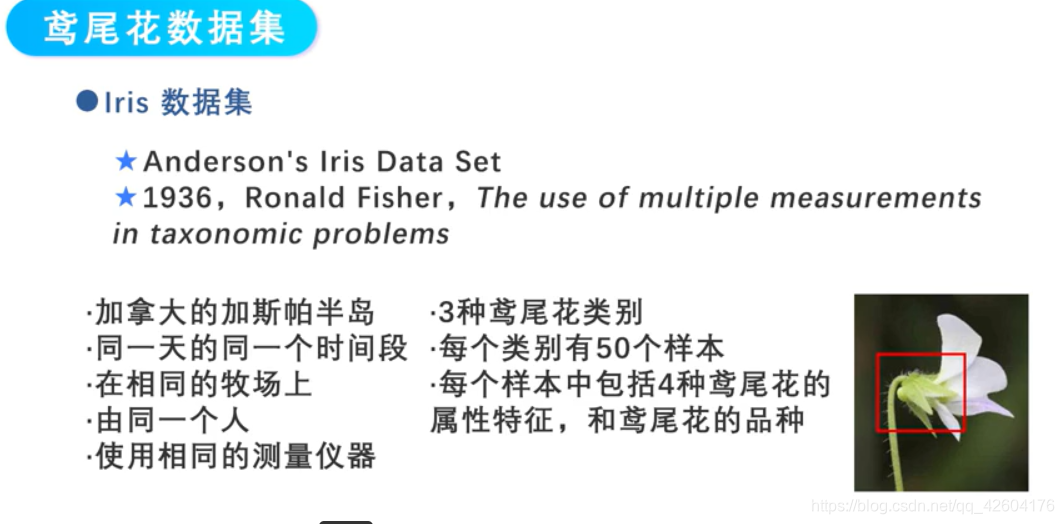
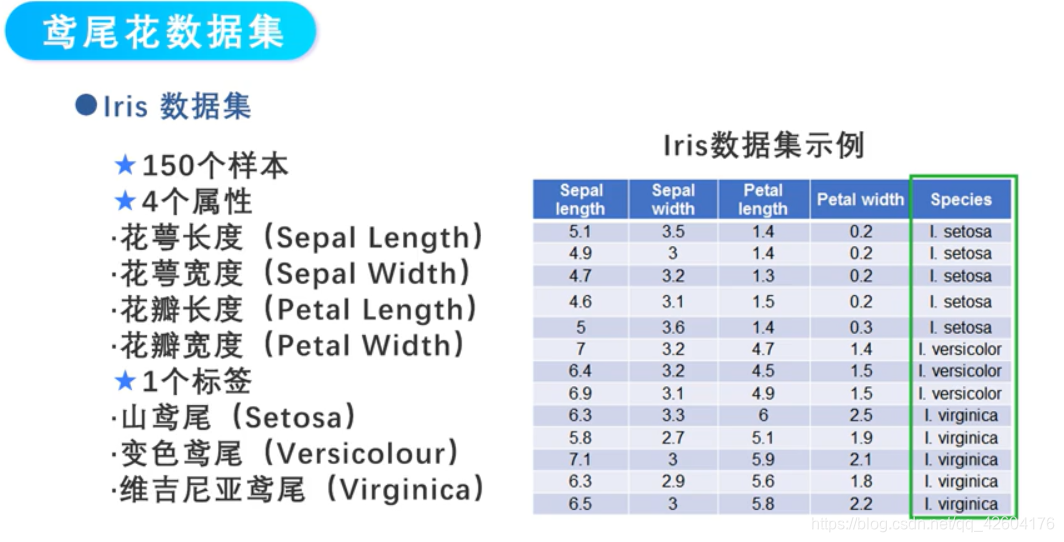
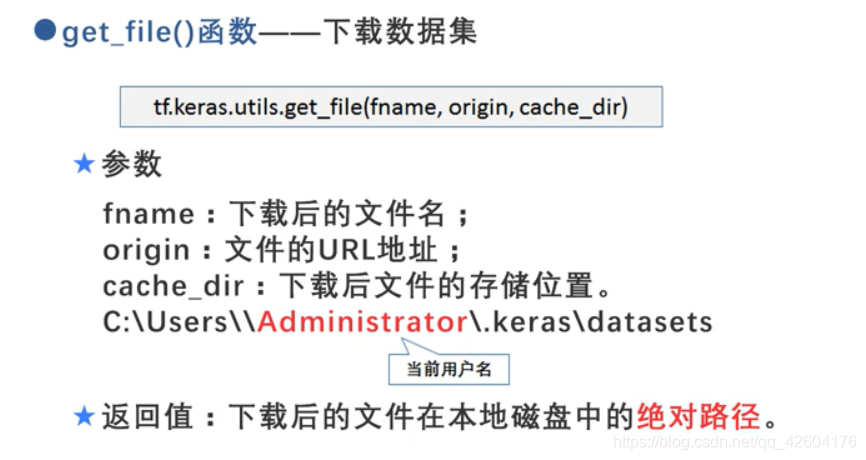
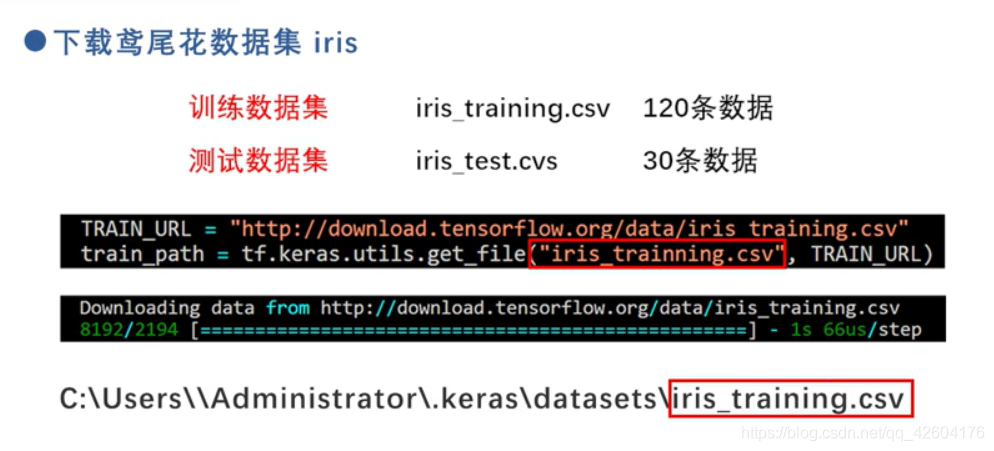
#下载鸢尾花数据集iris
#训练数据集 120条数据
#测试数据集 30条数据
import tensorflow as tf
TRAIN_URL = "http://download.tensorflow.org/data/iris_training.csv"
train_path = tf.keras.utils.get_file("iris_training.csv",TRAIN_URL)
用excel打开文件iris_training.csv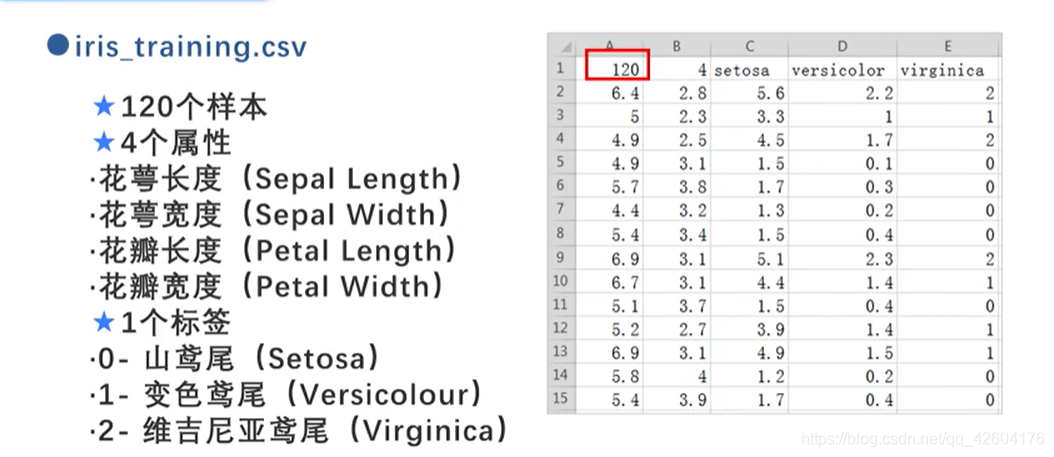
若是想省事,不用每次修改保存的文件名,可以这样写;
train_path = tf.keras.utils.get_file(TRAIN_URL.split('/')[-1],TRAIN_URL)
这样可以直接以TRAIN_URL地址中最后一个/后面的字符串作为文件名,十分方便。
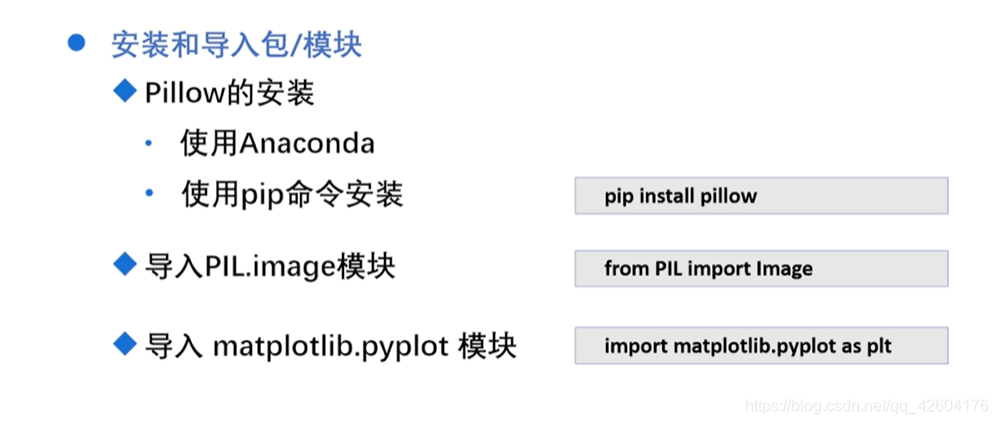
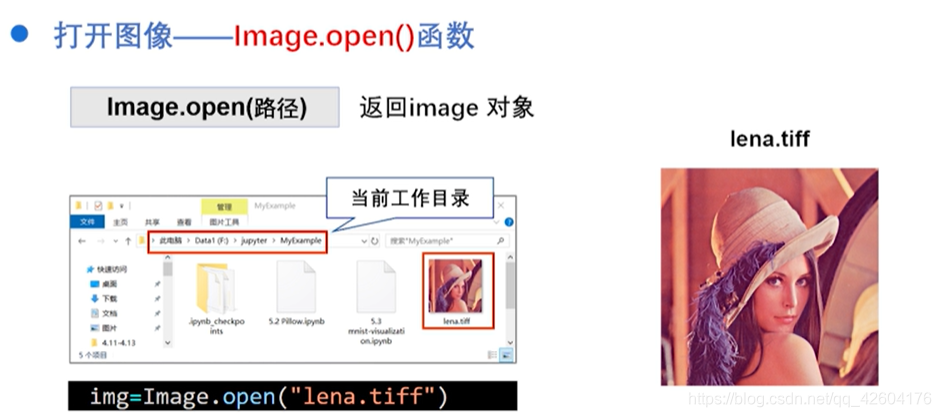
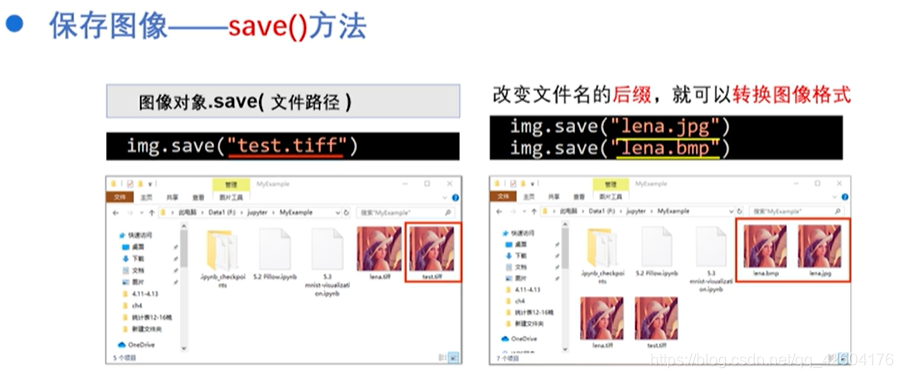
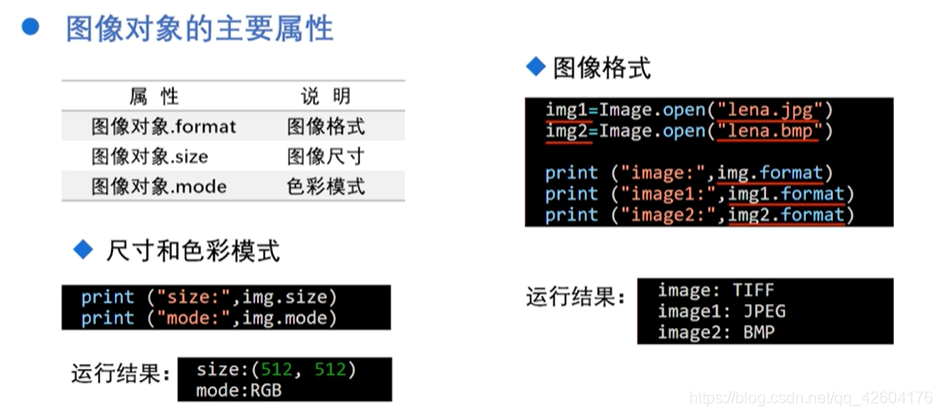
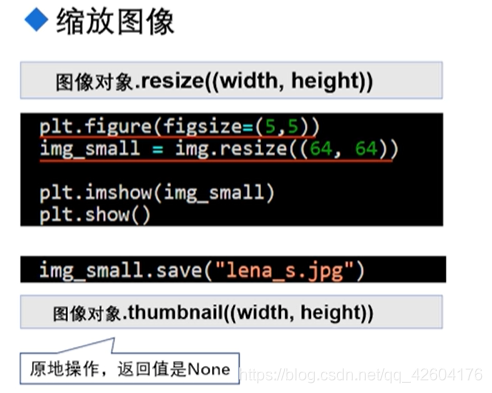
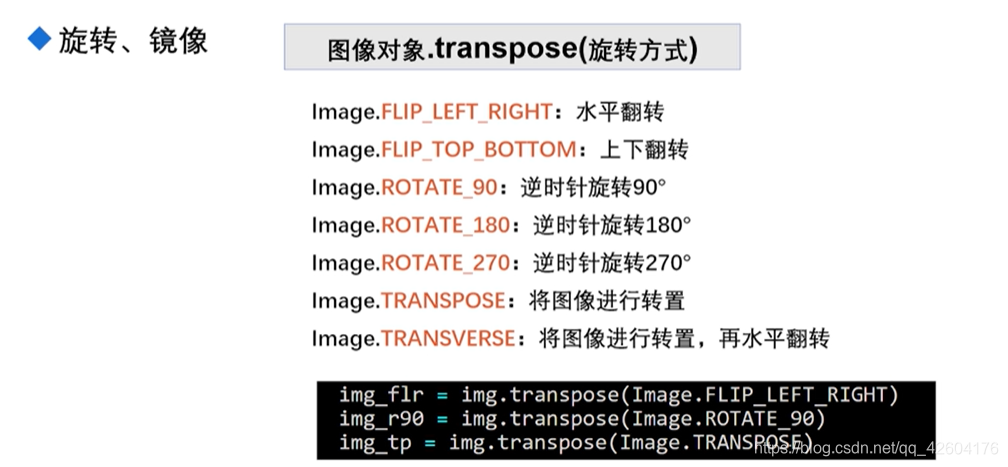
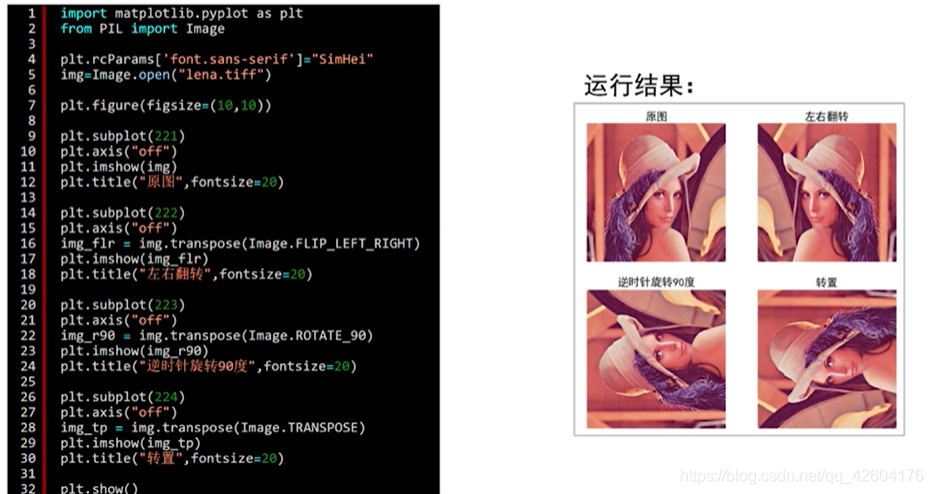
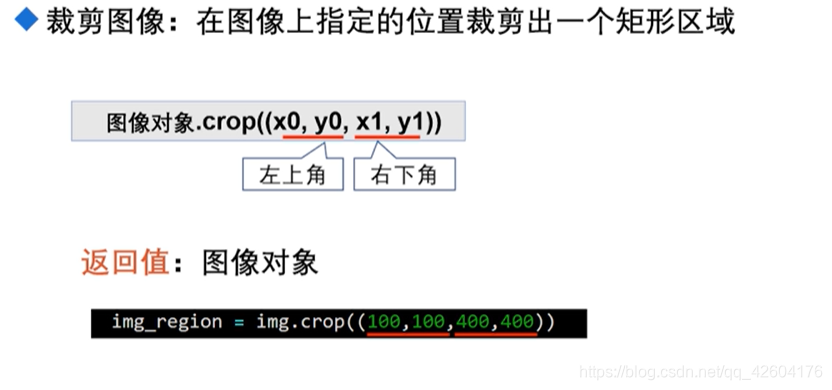
Pillow图像处理库
Pillow安装和导入包
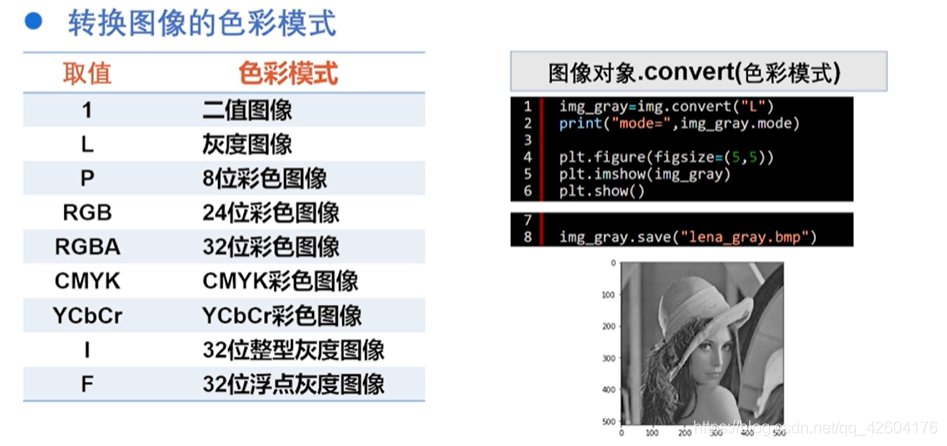
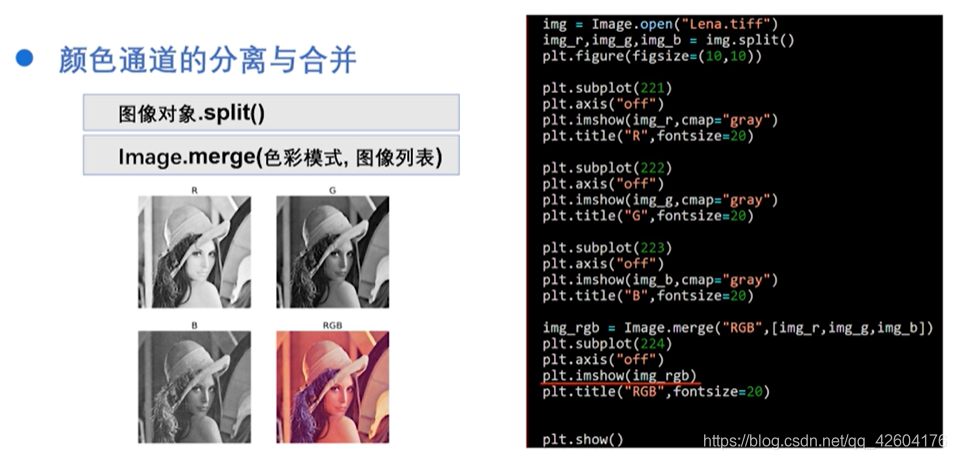
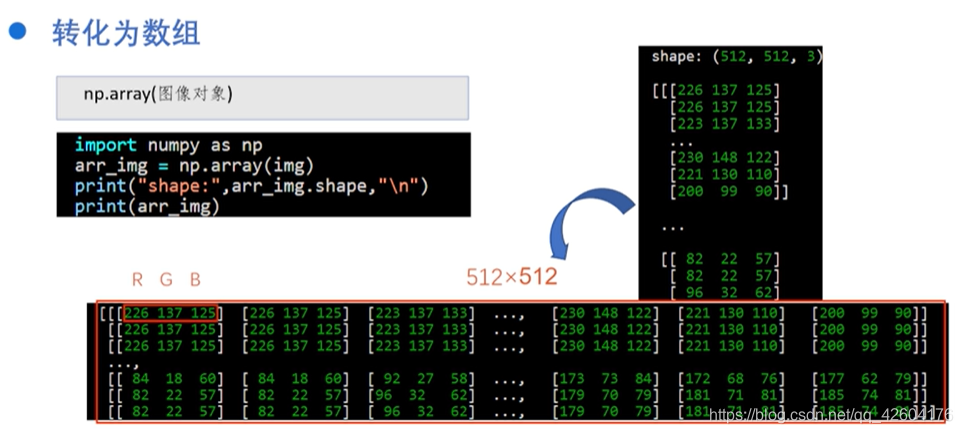
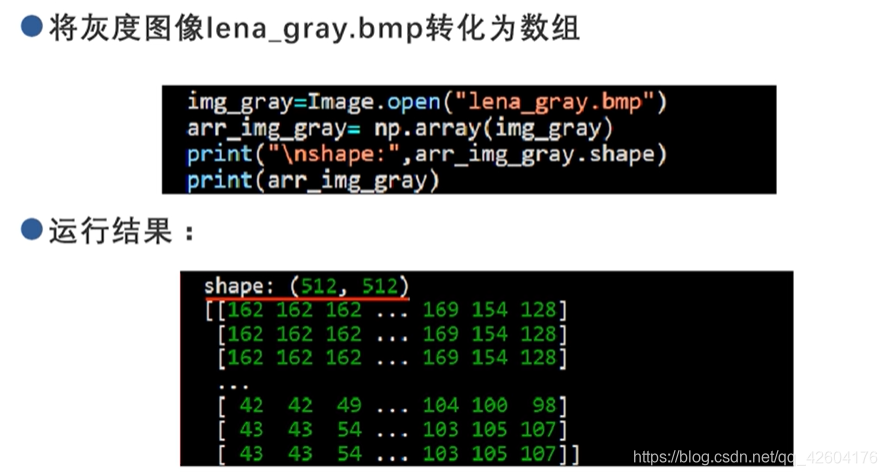
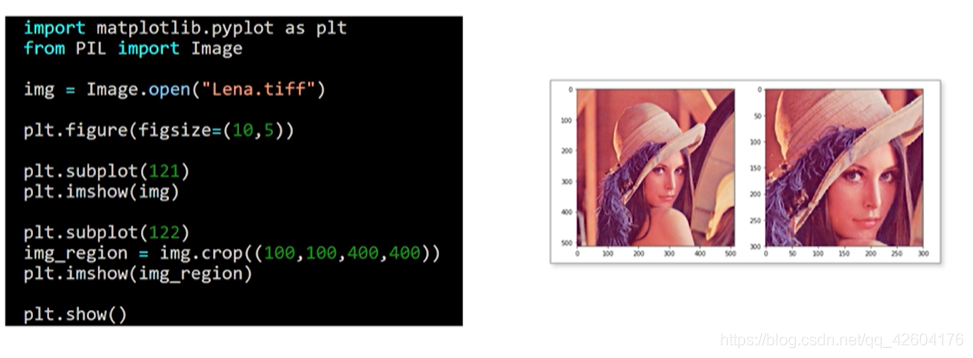
实例:手写数字数据集MNIST
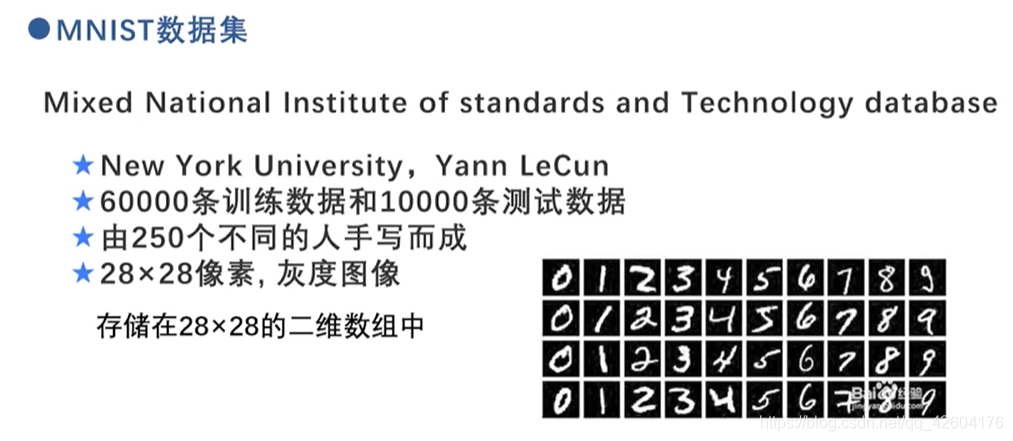
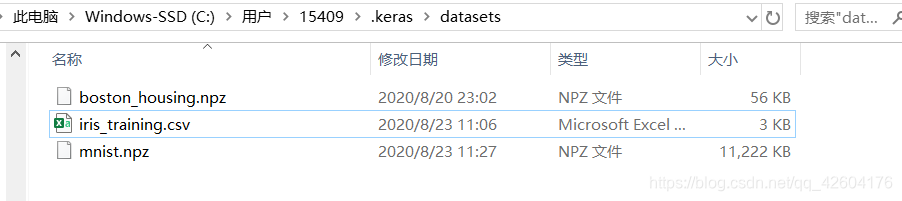
下载数据集:
import tensorflow as tf
mnist =tf.keras.datasets.mnist
(train_x,train_y),(test_x,test_y) = mnist.load_data()
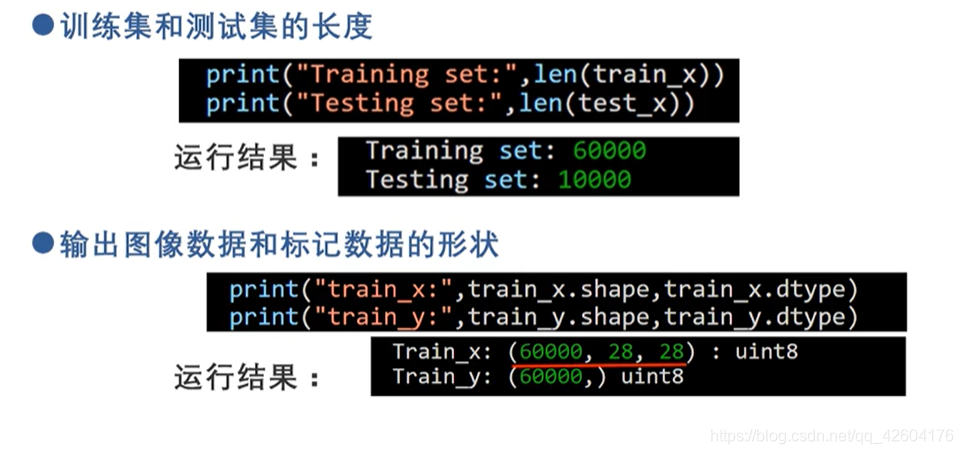
以不直观的数组形式显示图片: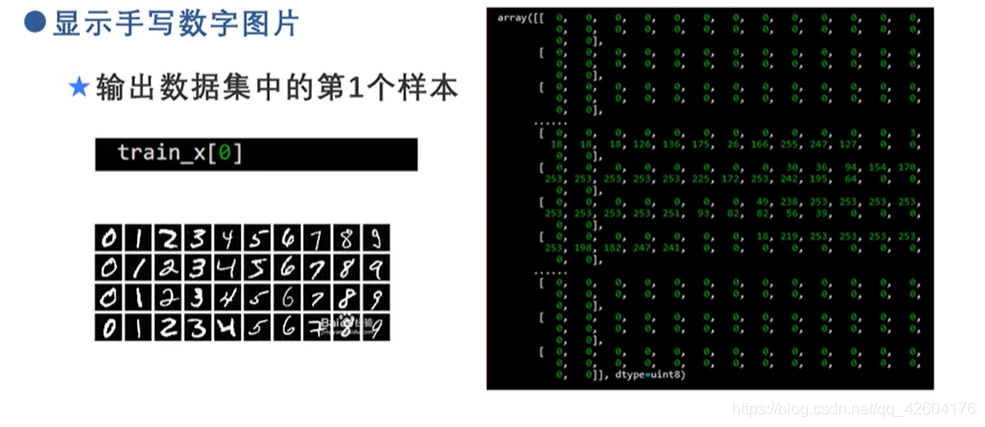
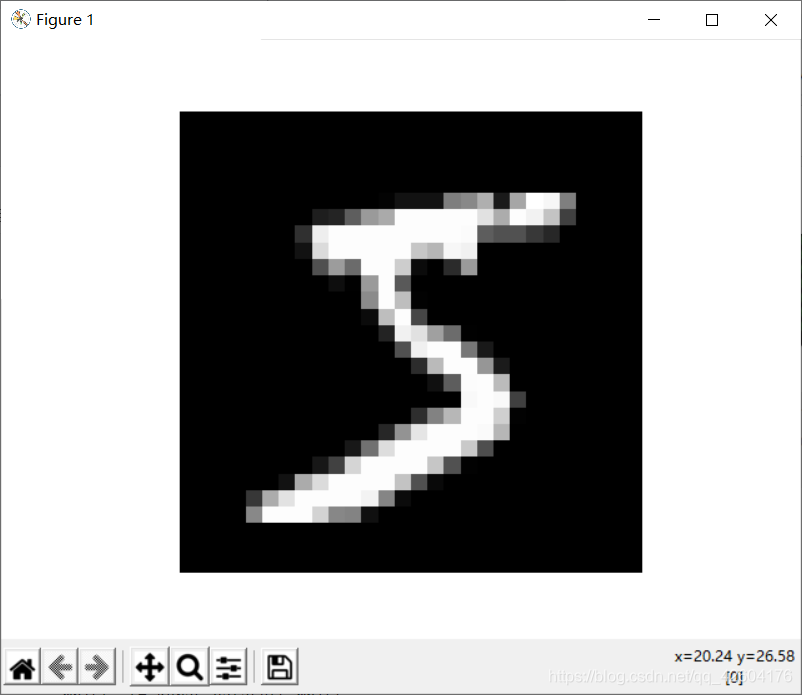
以图片形式显示:
import tensorflow as tf
import matplotlib.pyplot as plt
mnist =tf.keras.datasets.mnist
(train_x,train_y),(test_x,test_y) = mnist.load_data()
plt.axis("off")
plt.imshow(train_x[0],cmap="gray")
plt.show()
TensorFlow基础
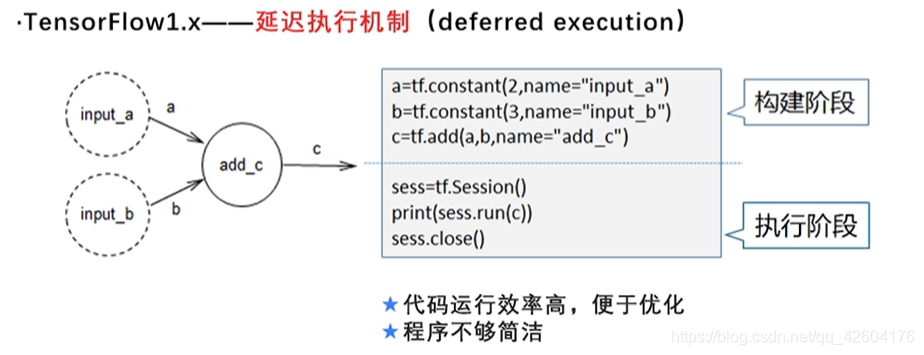
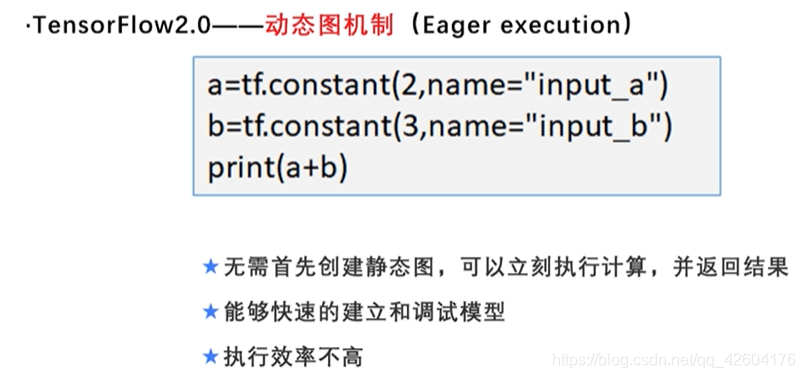
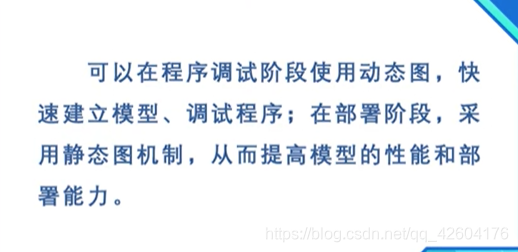
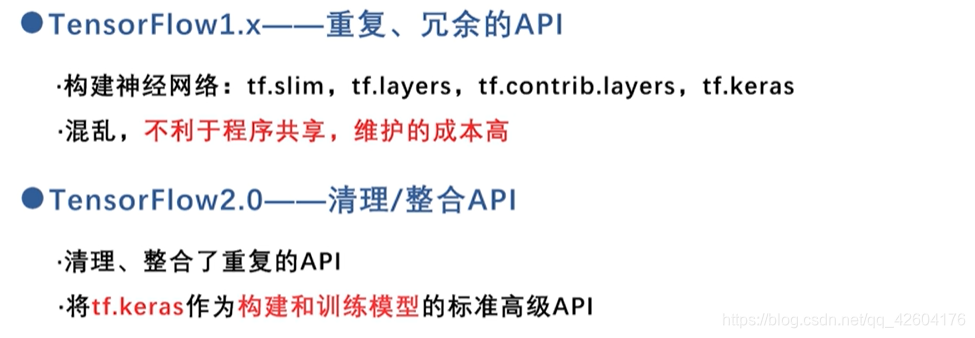
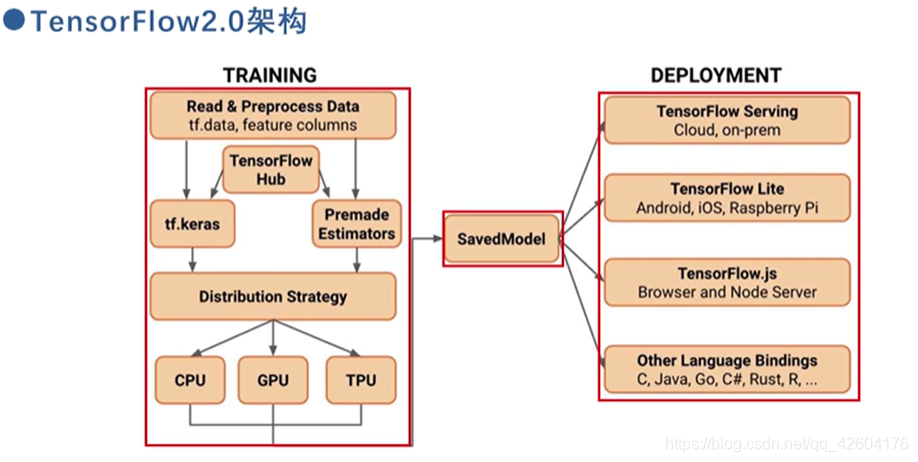
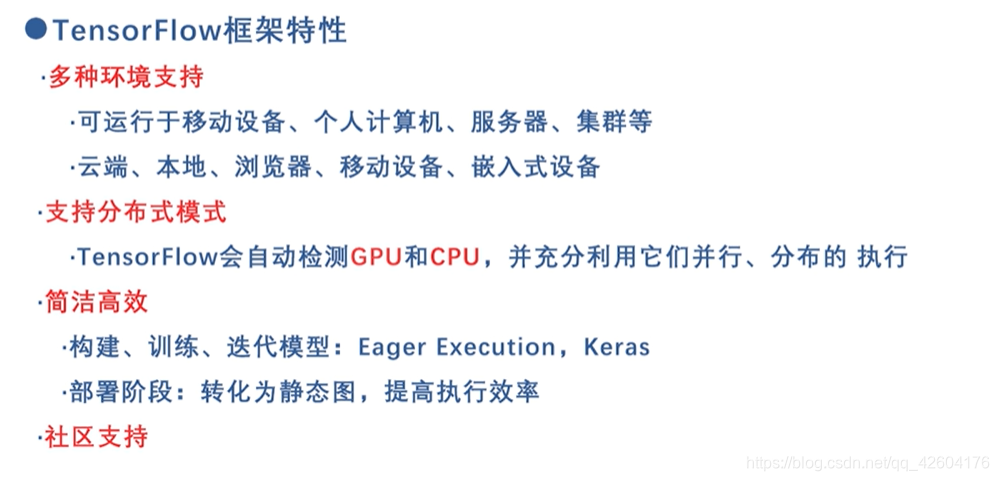
TensorFlow2.0特性
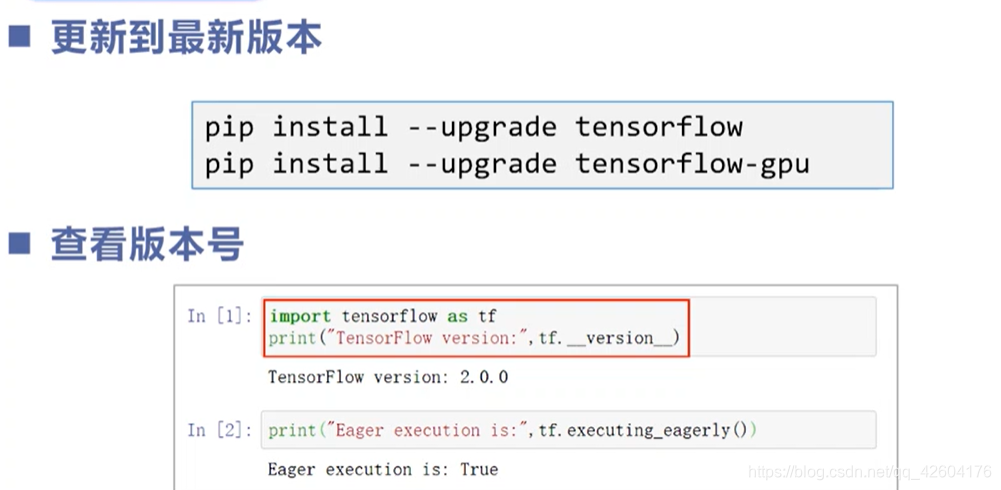
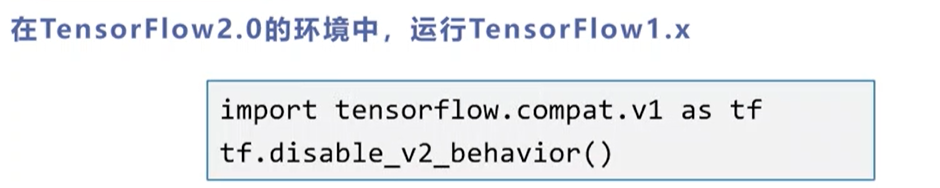
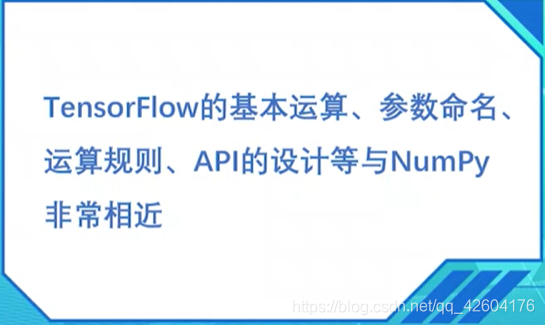
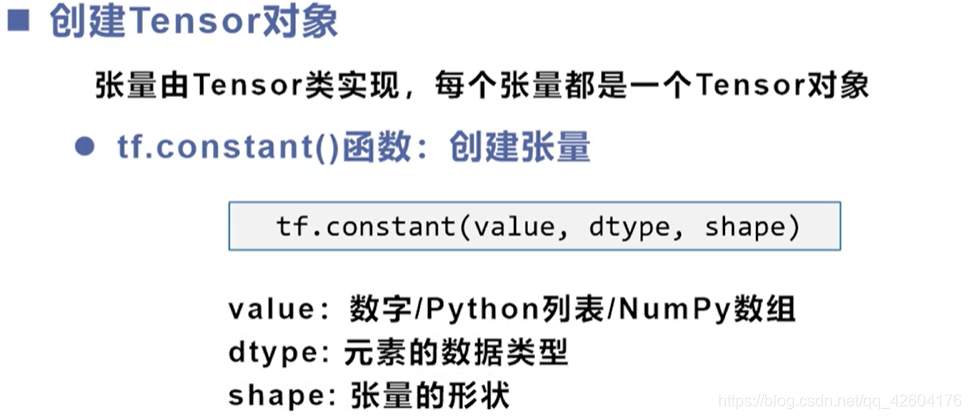
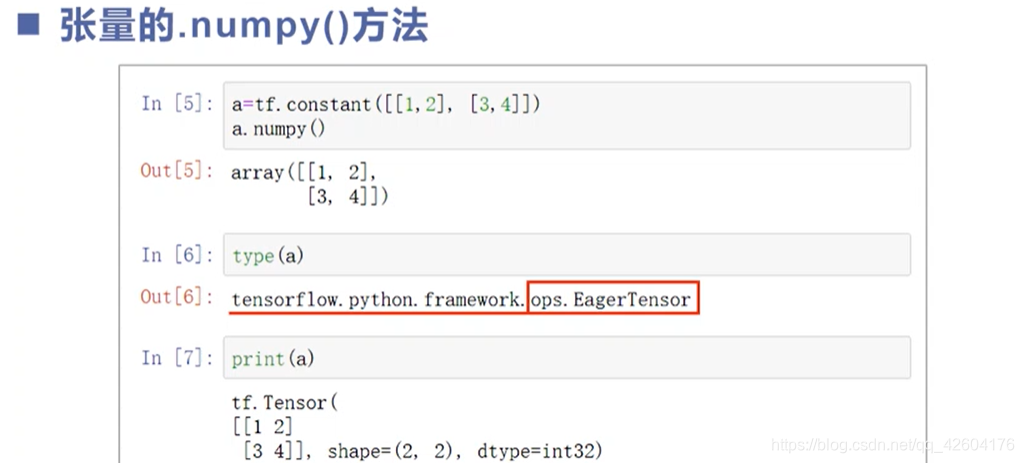
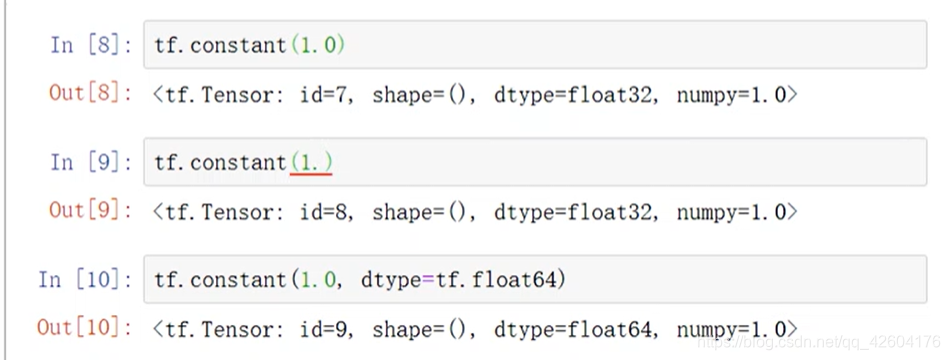
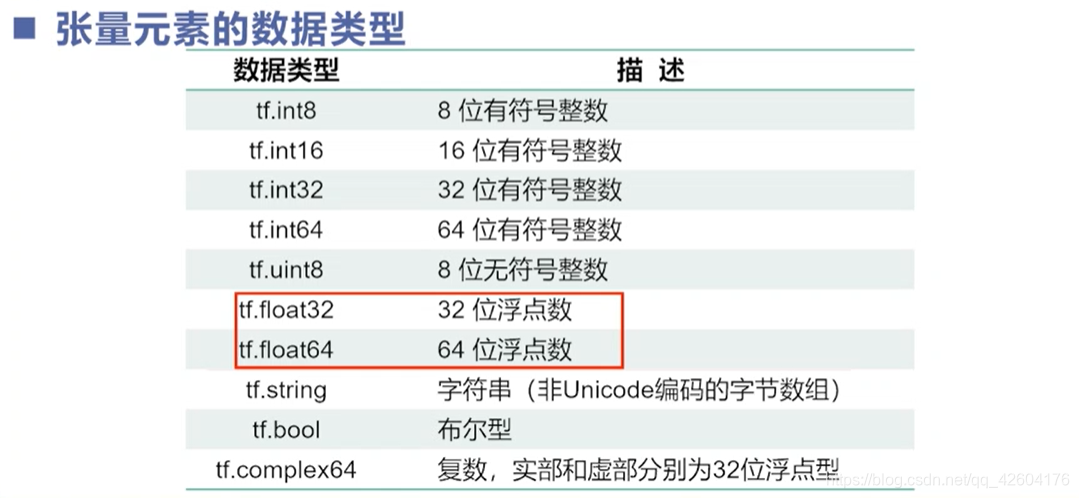
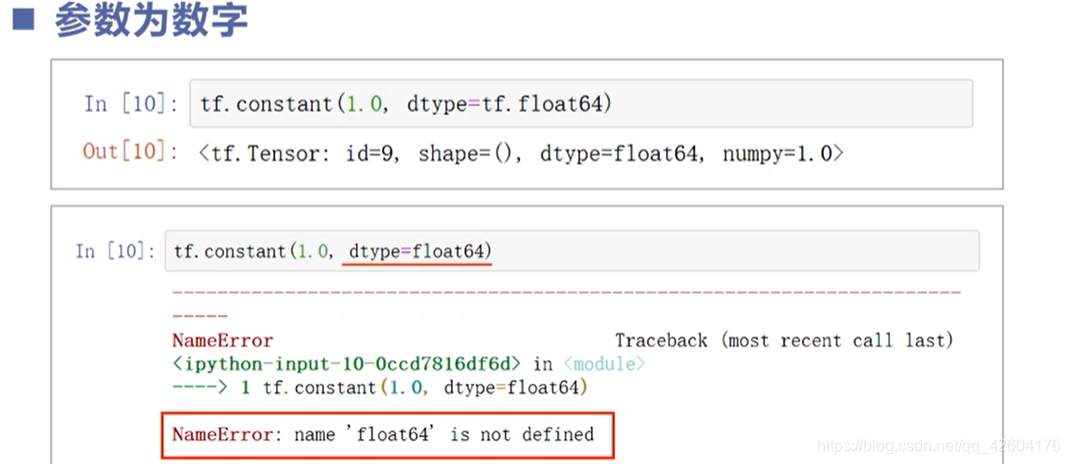
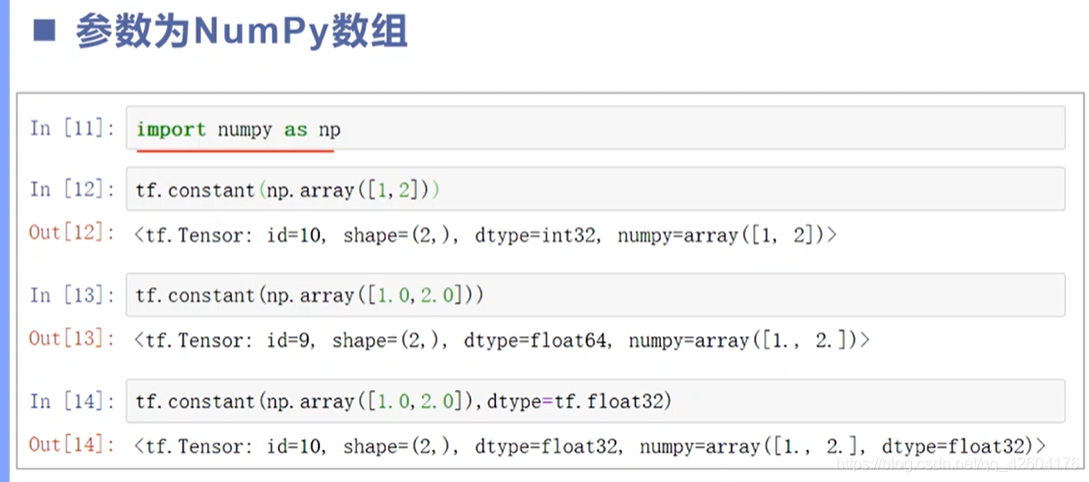
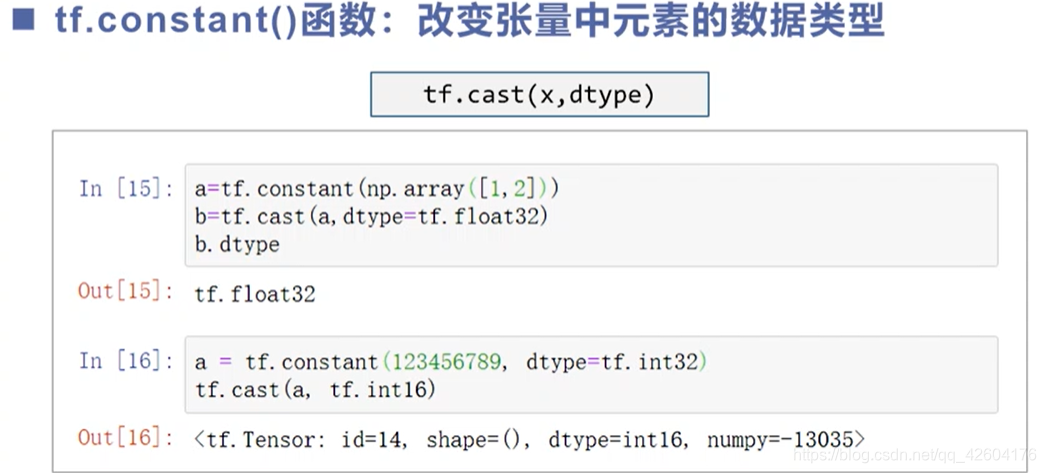
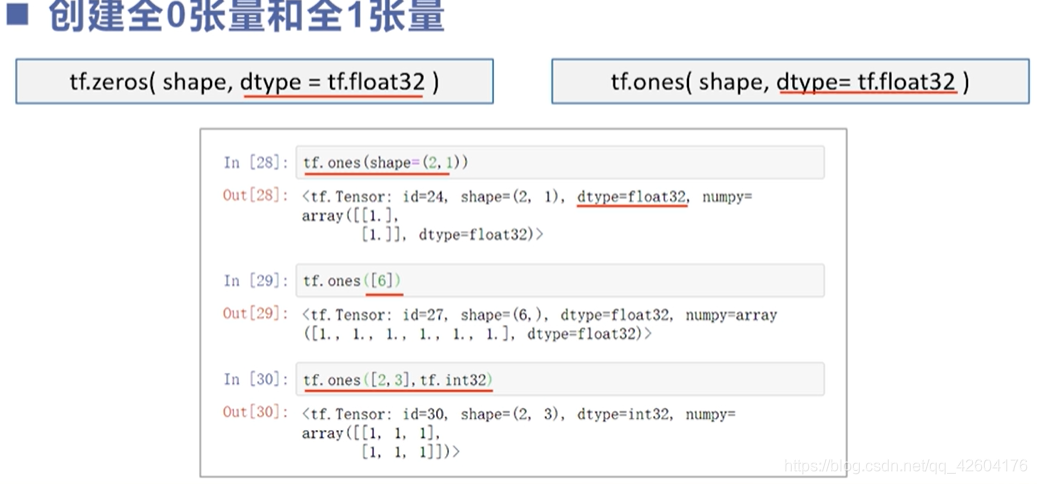
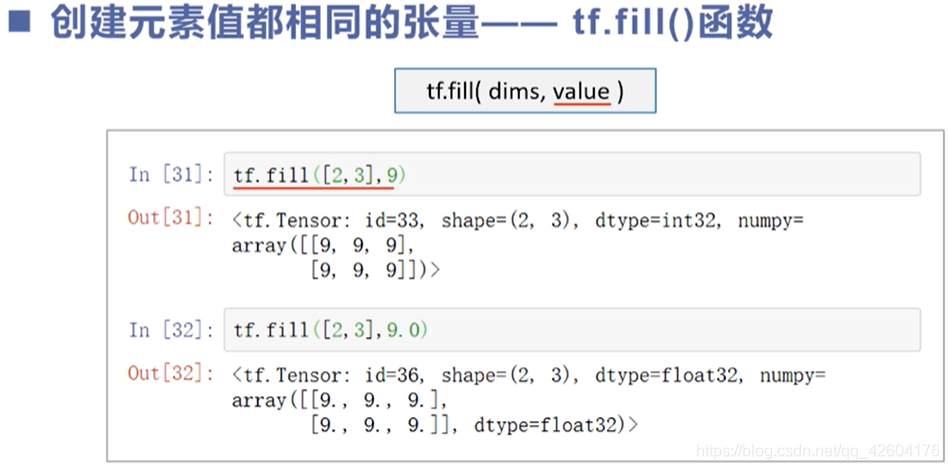
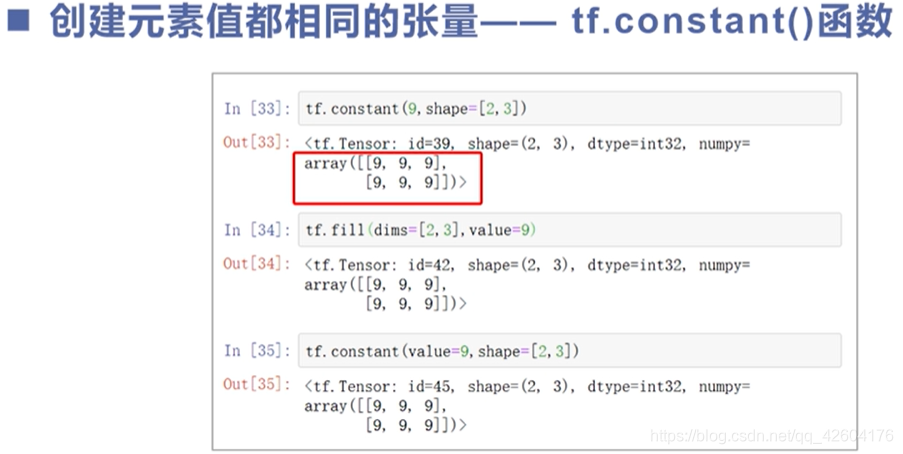
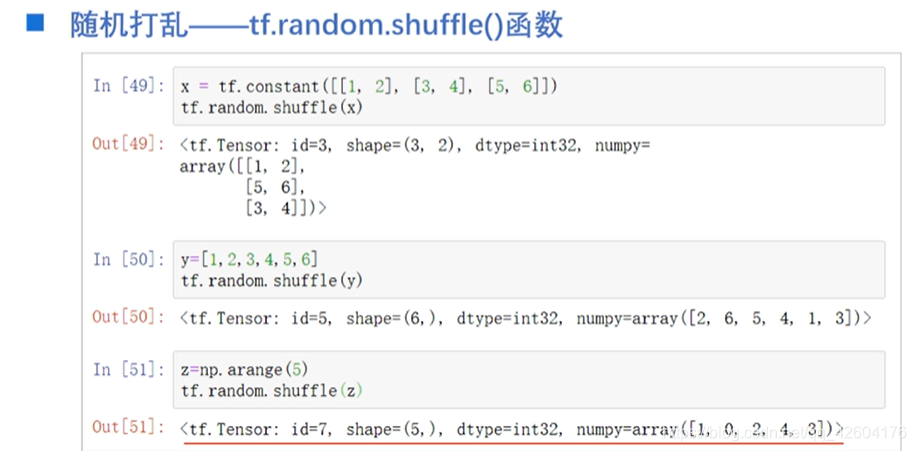
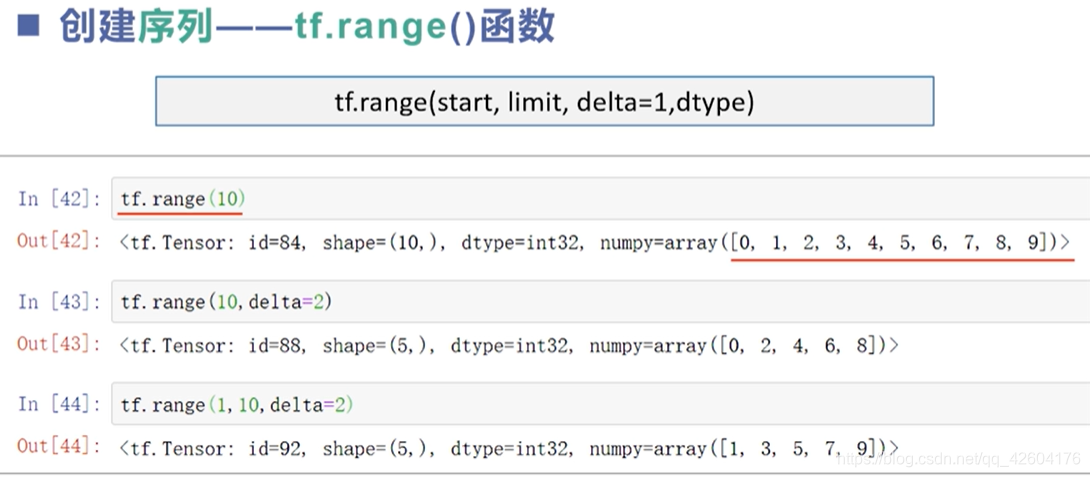
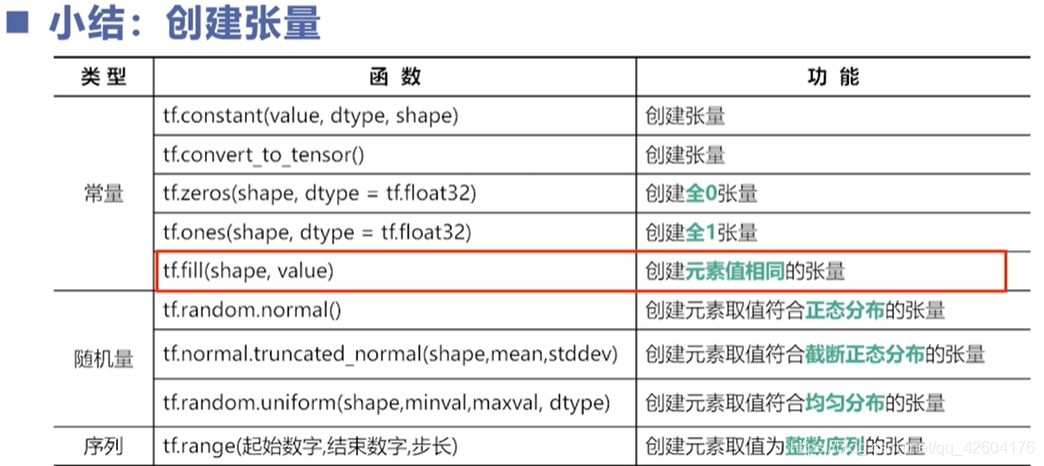
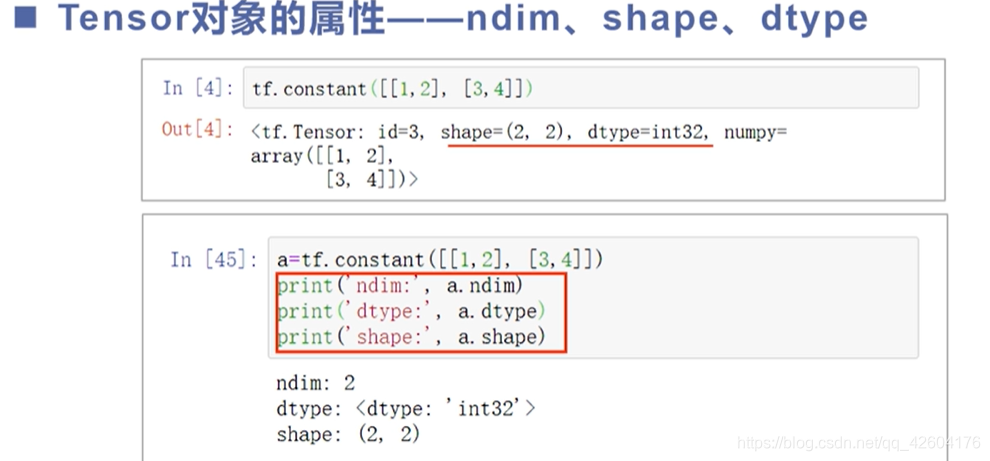
Tensor(张量)的创建
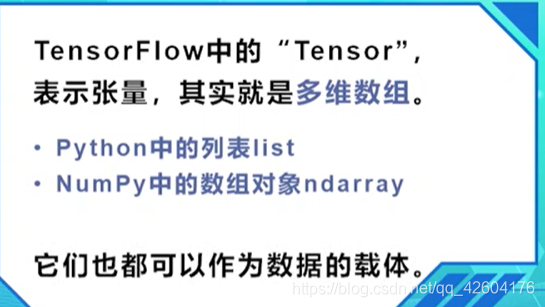
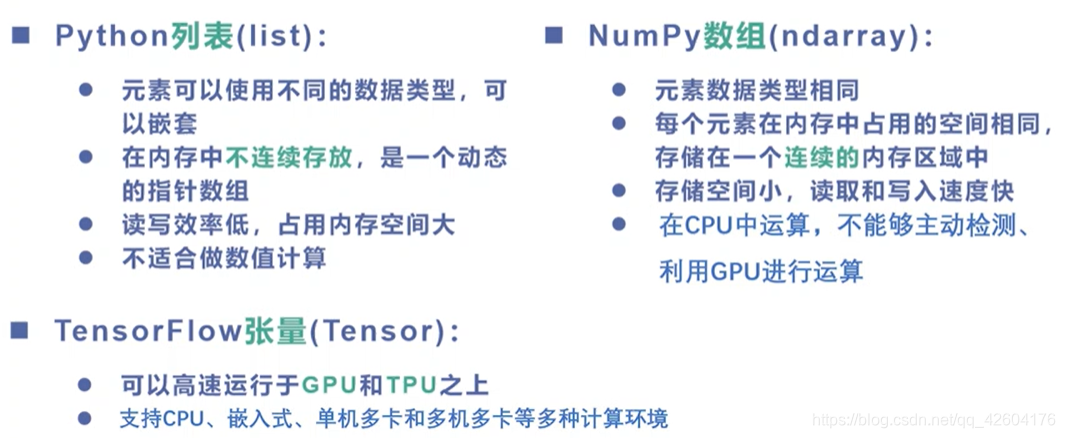
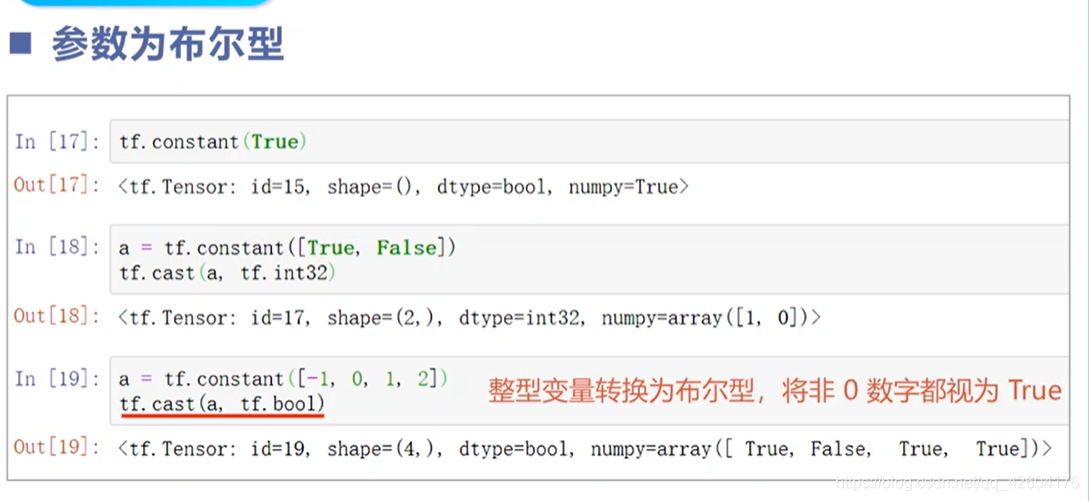
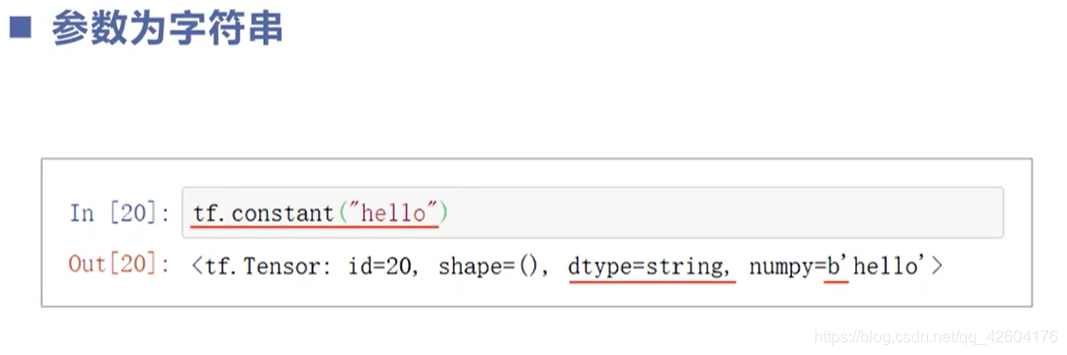
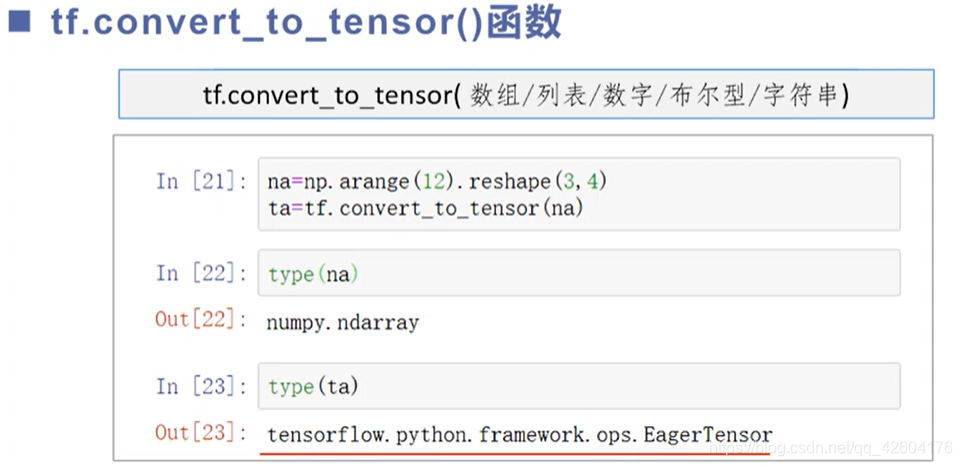
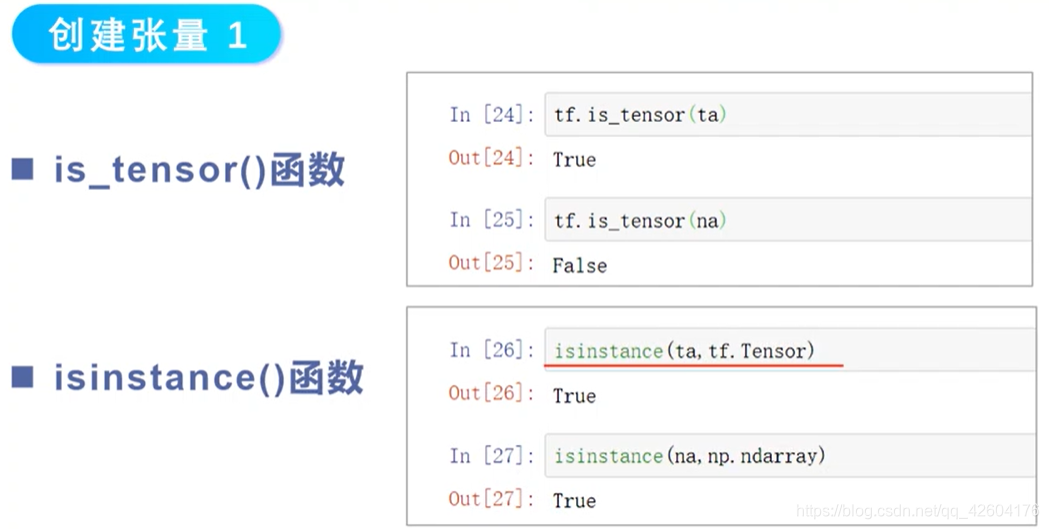
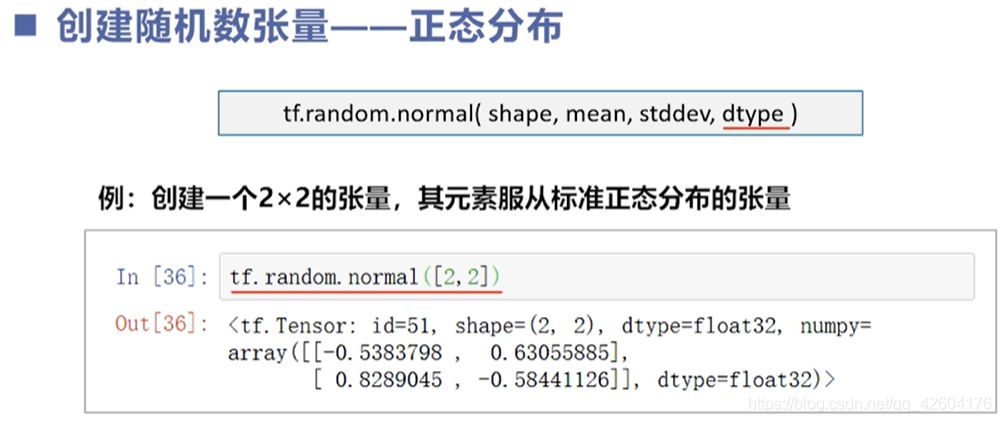
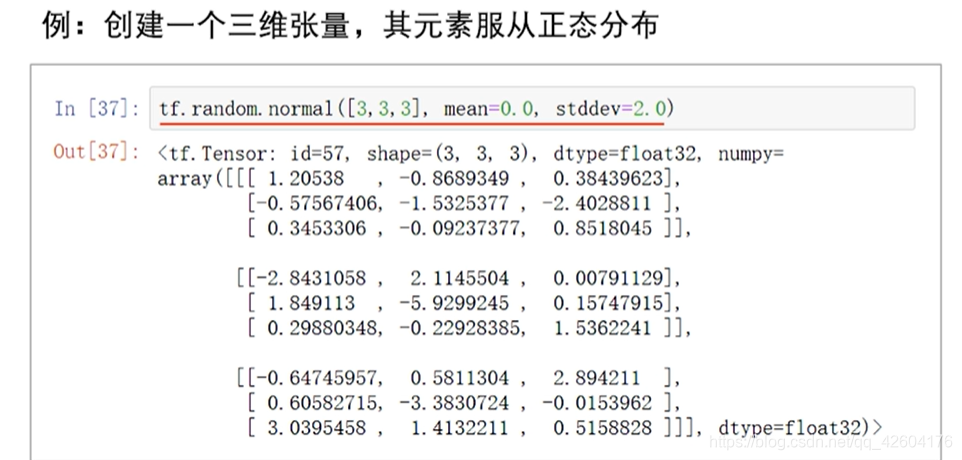
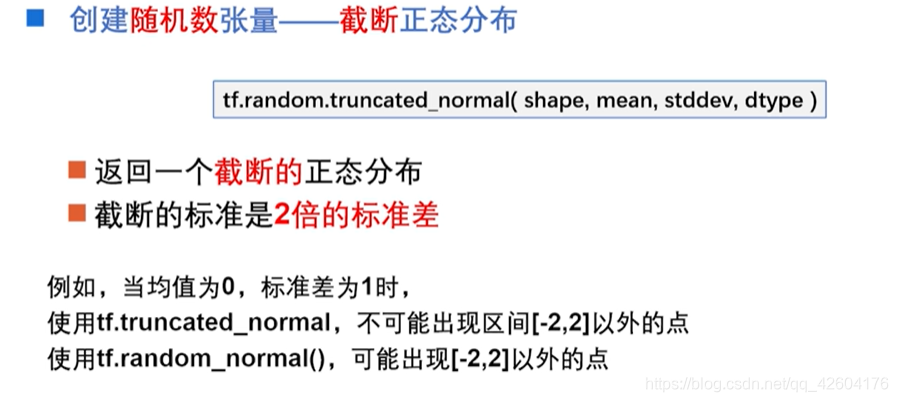
截断正态分布(Truncated normal distribution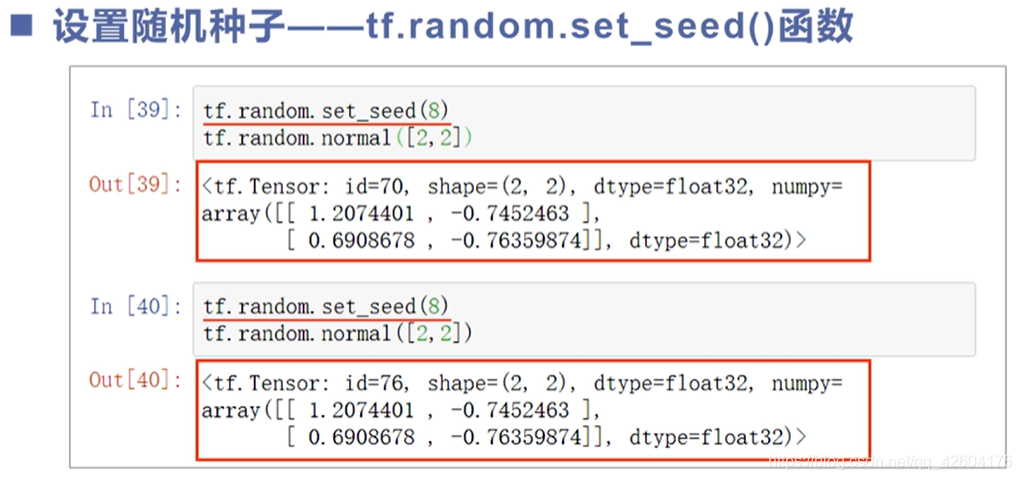
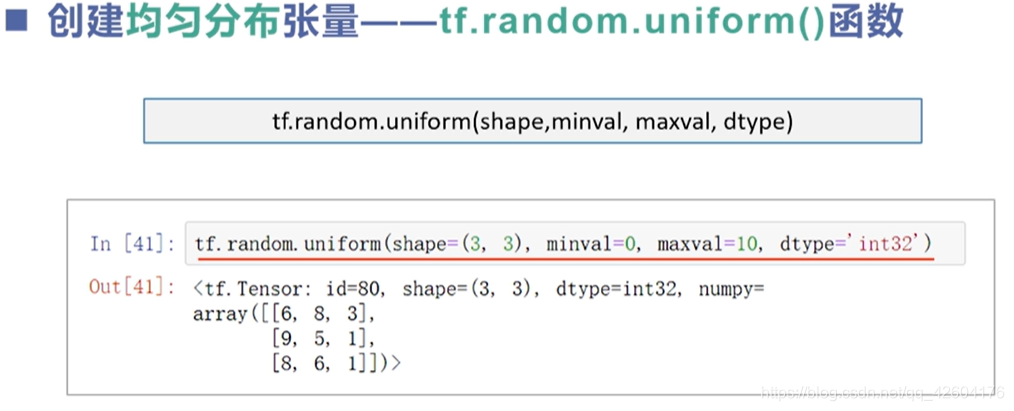
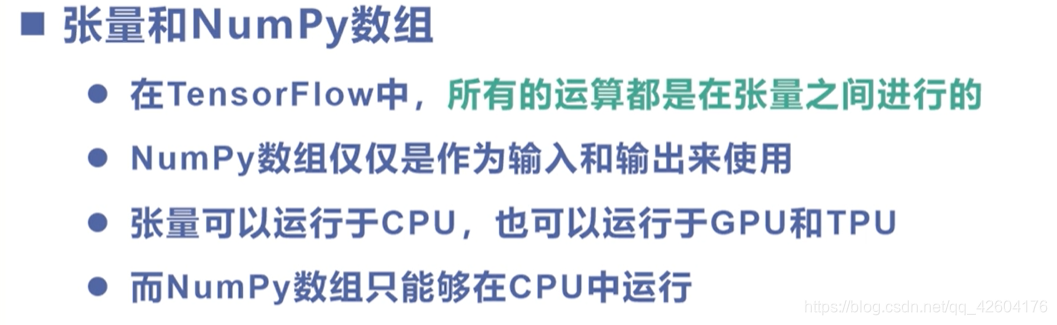
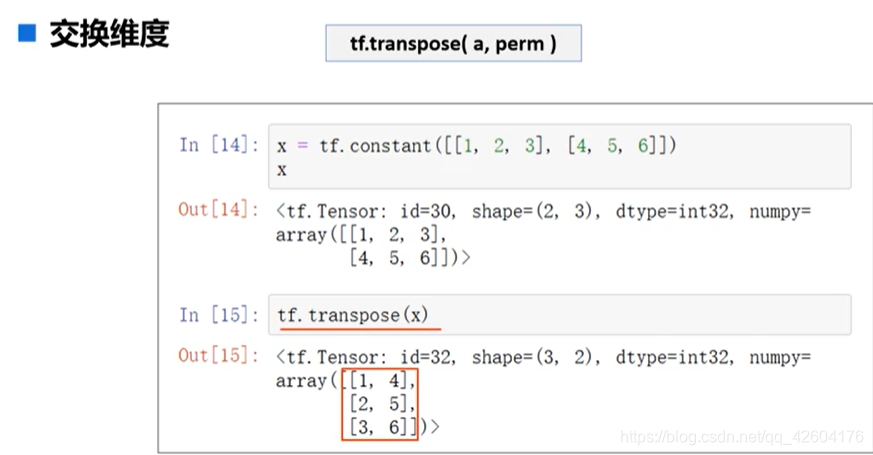
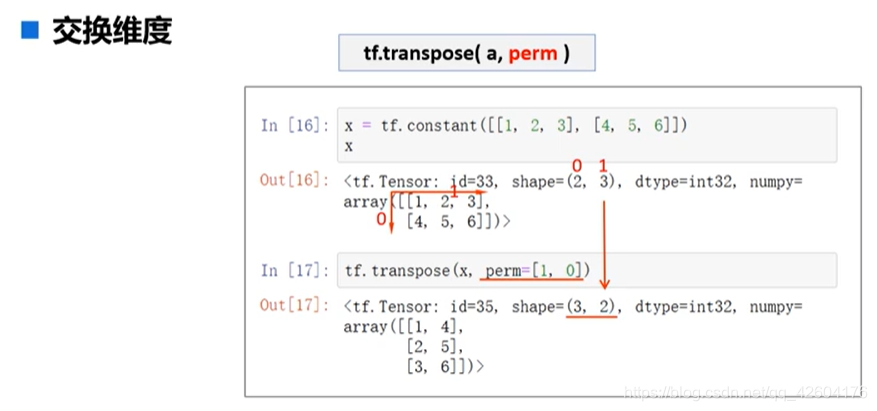
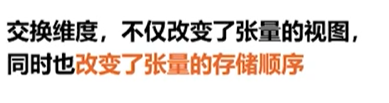
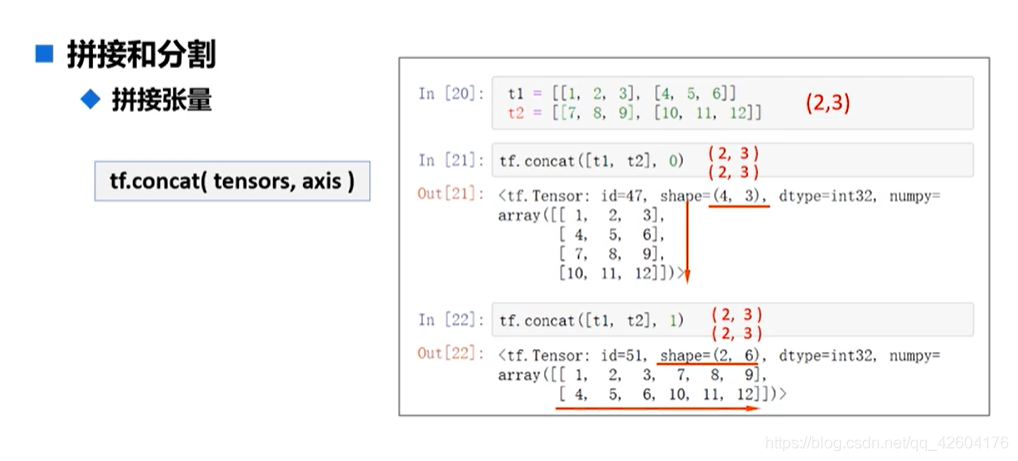
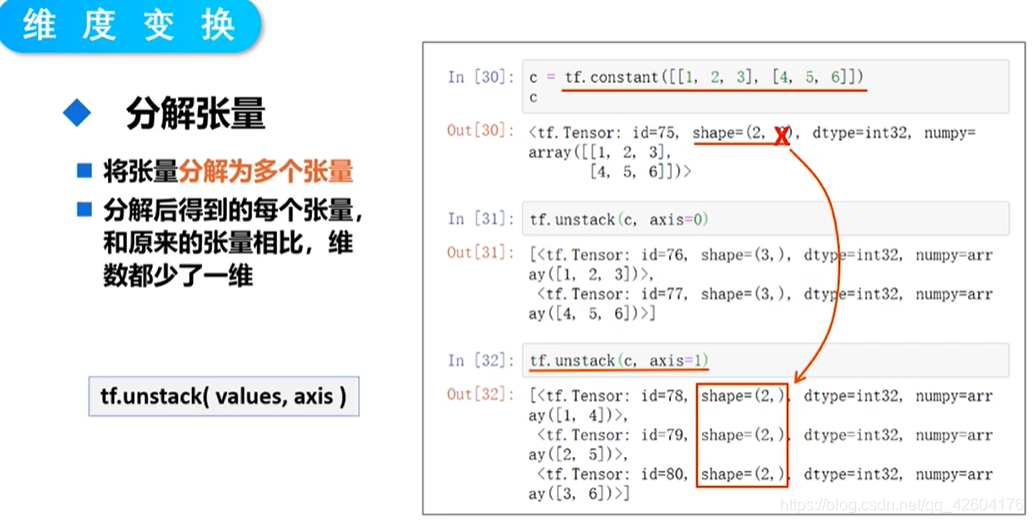
维度变换
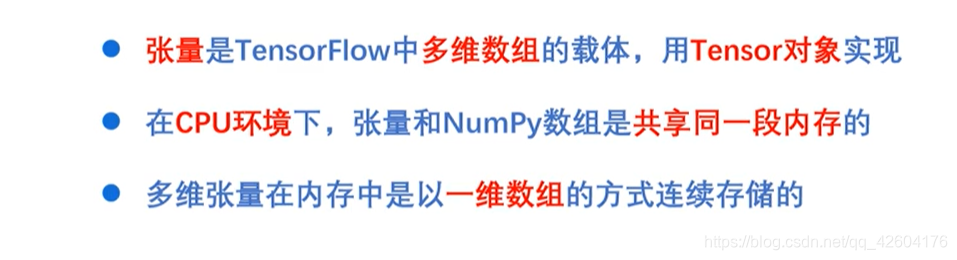
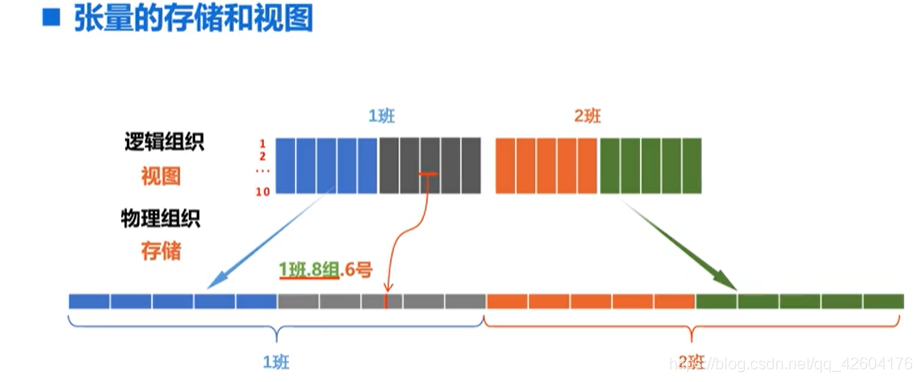
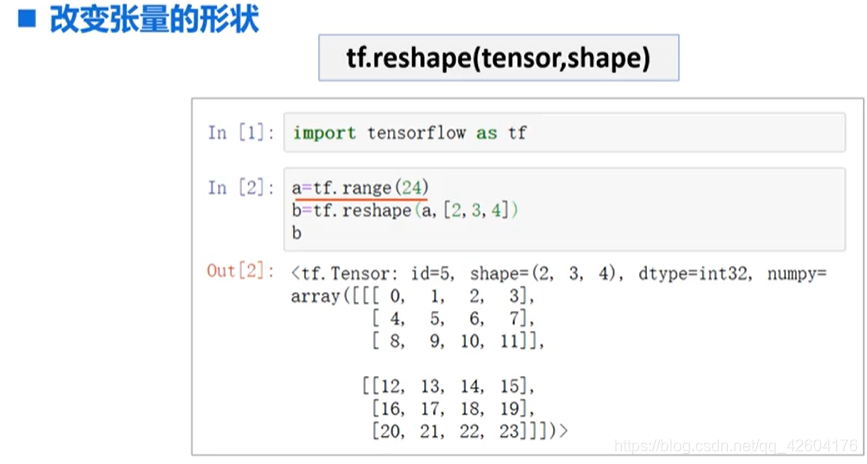
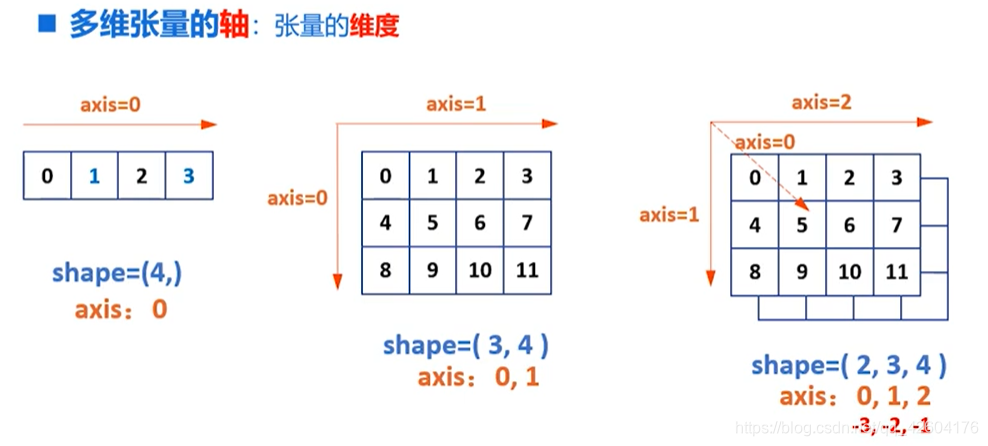
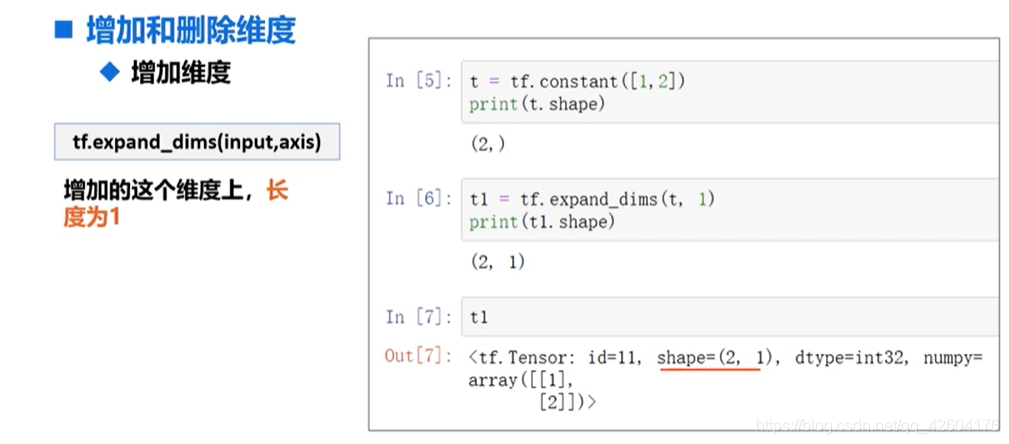
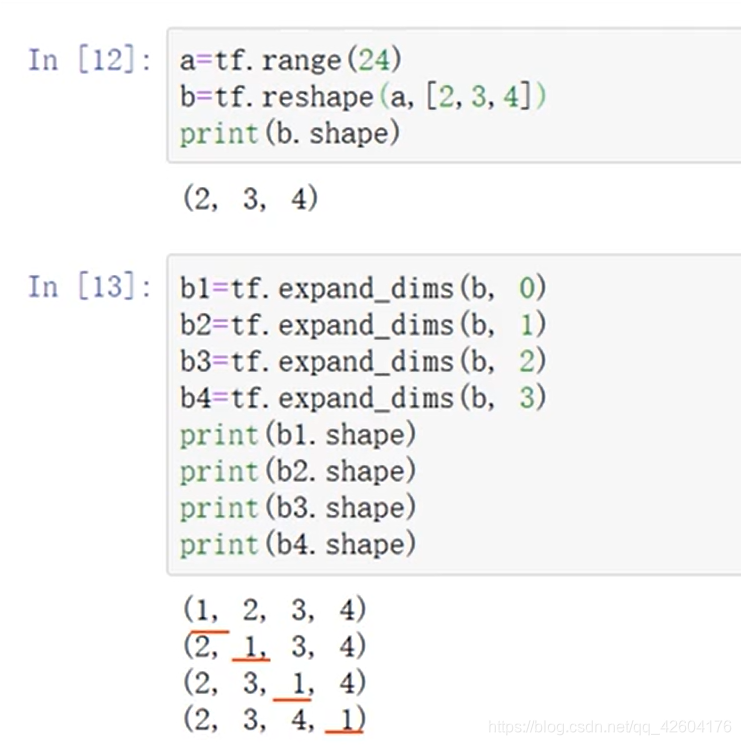
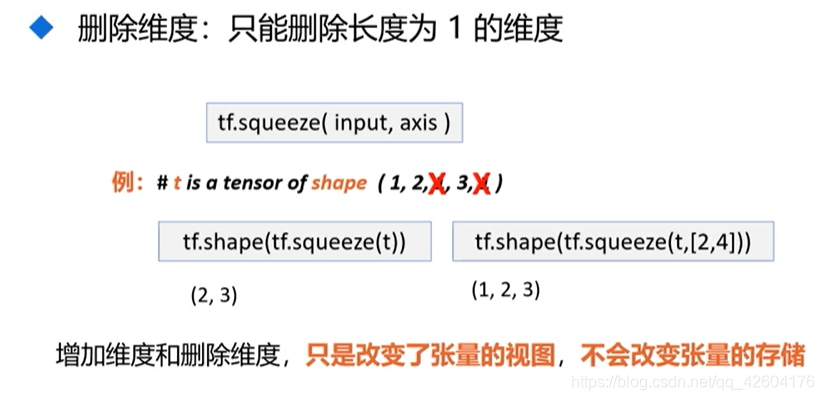
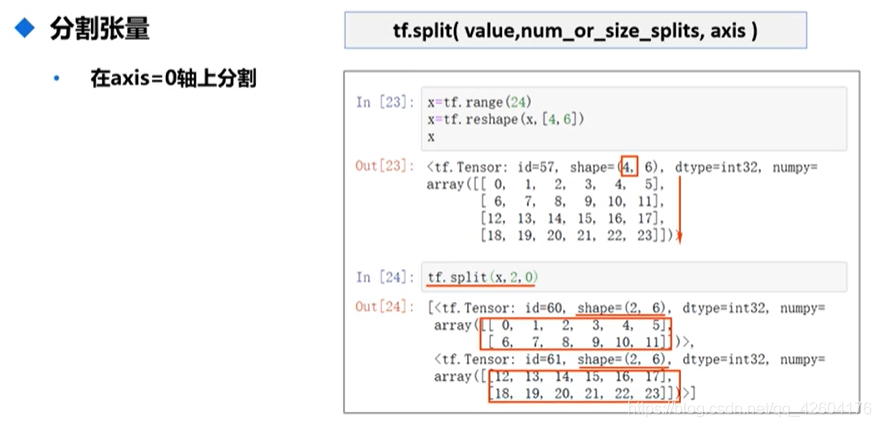
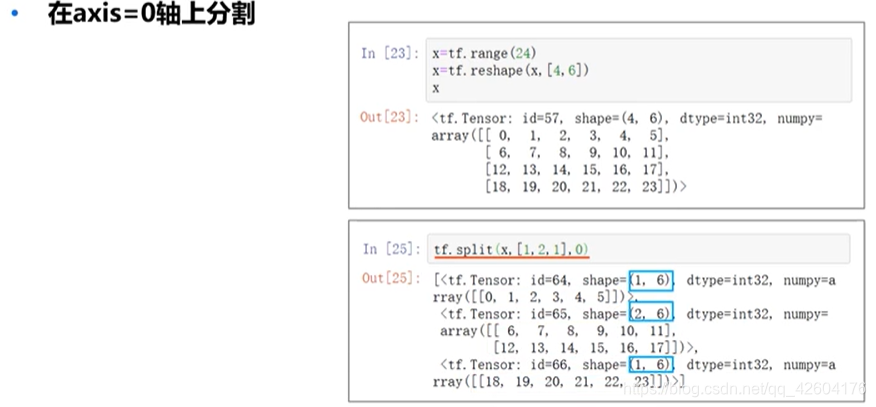
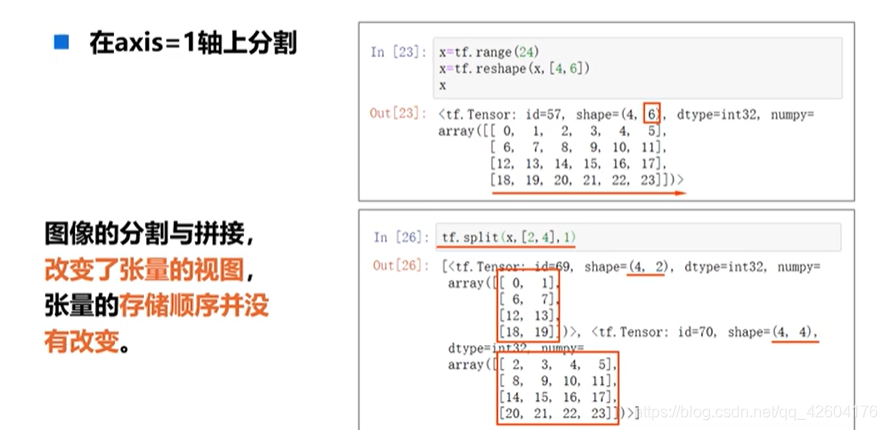
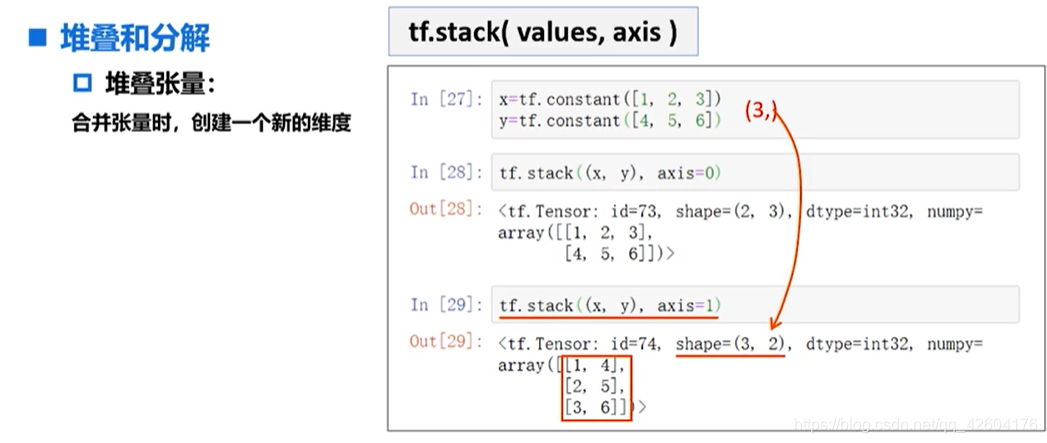
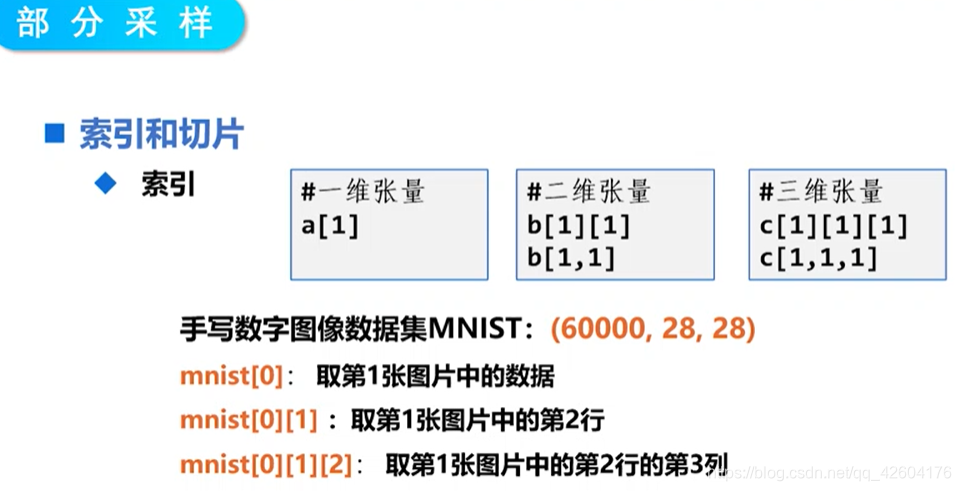
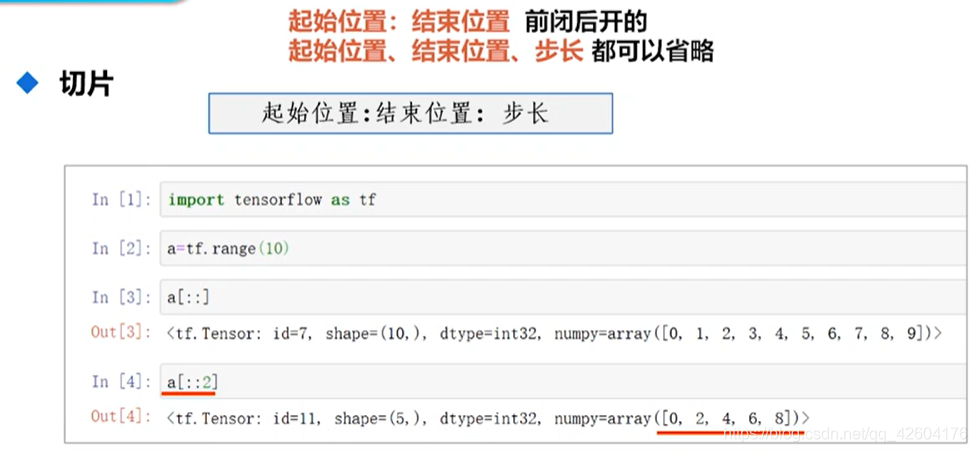
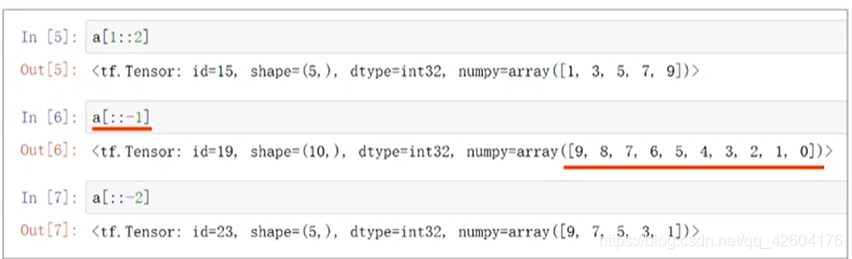
部分采样
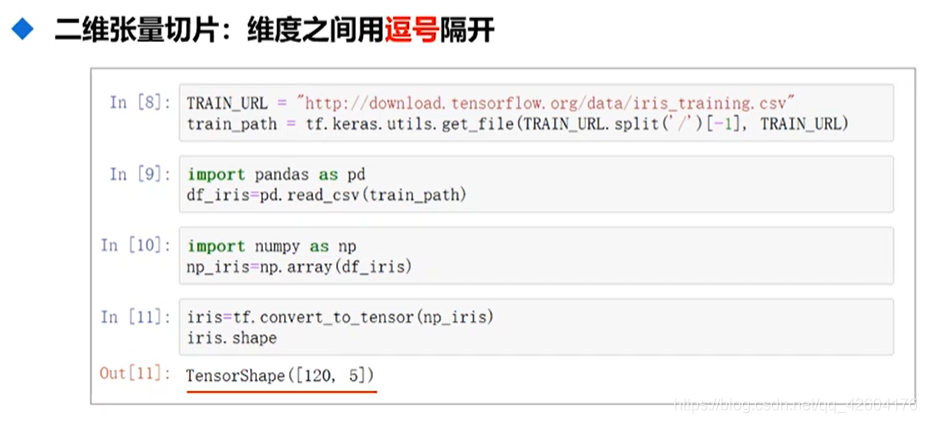
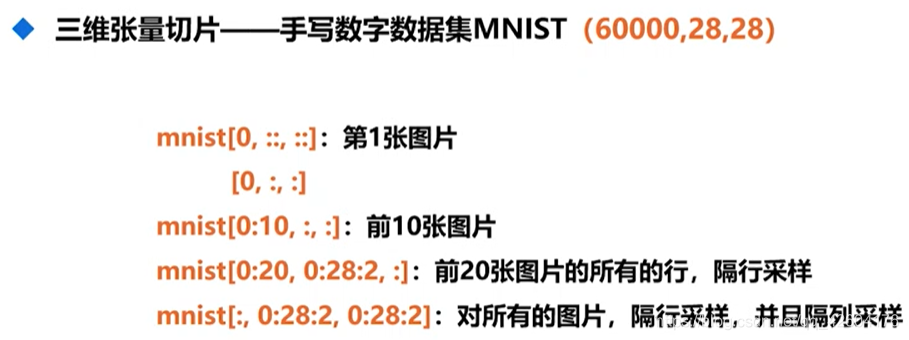
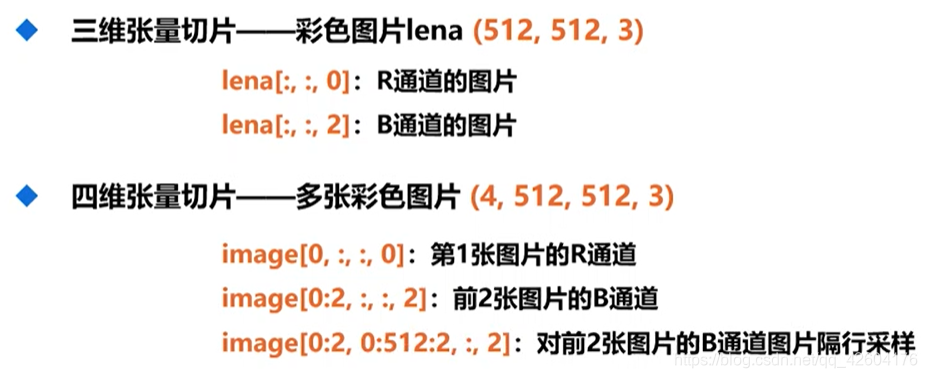
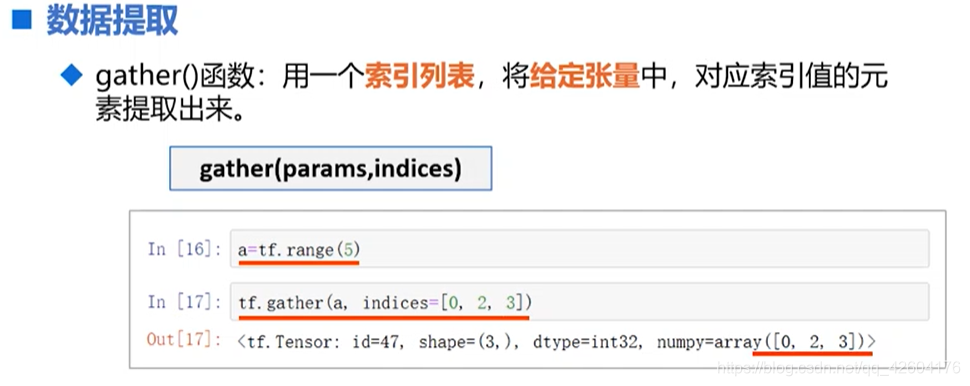
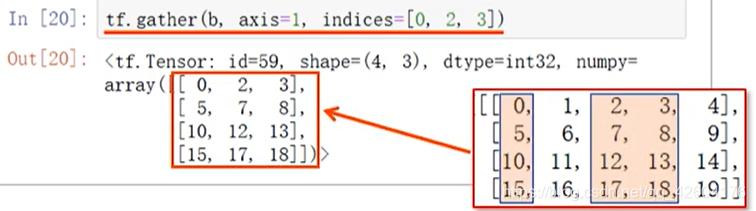
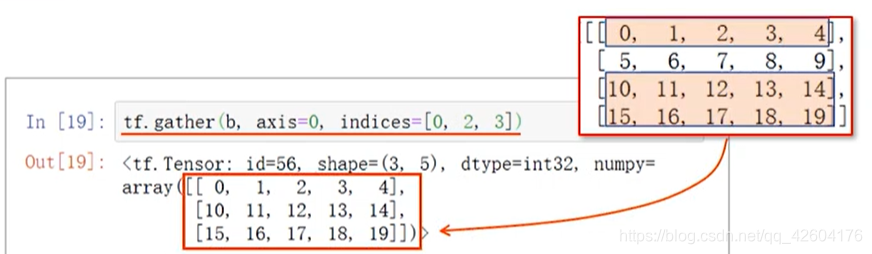
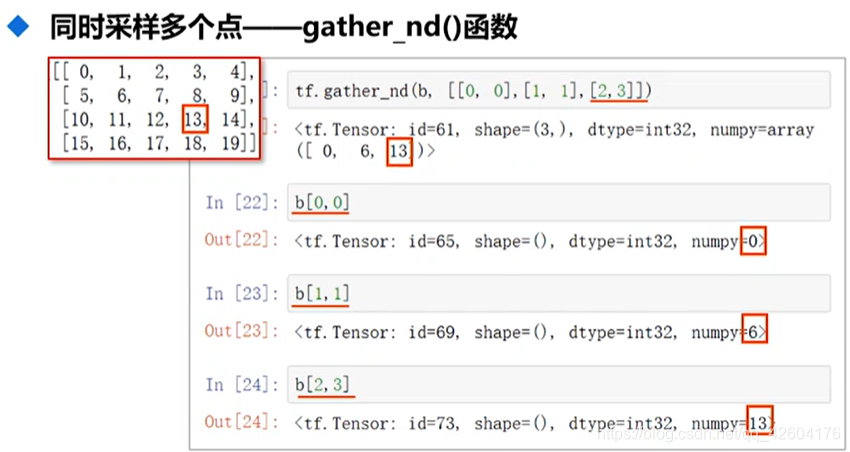
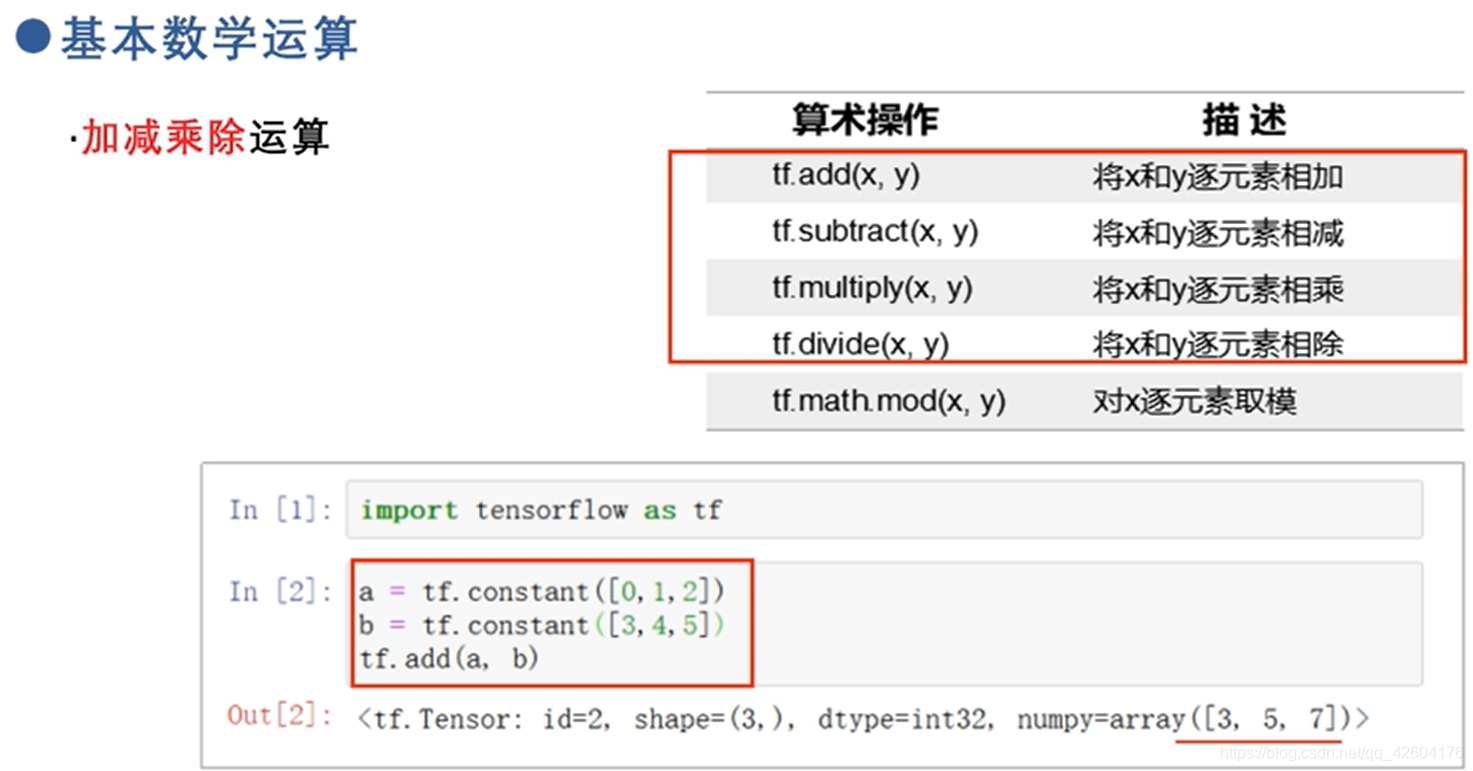
基本数学运算
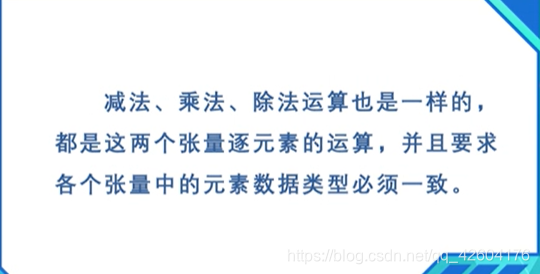
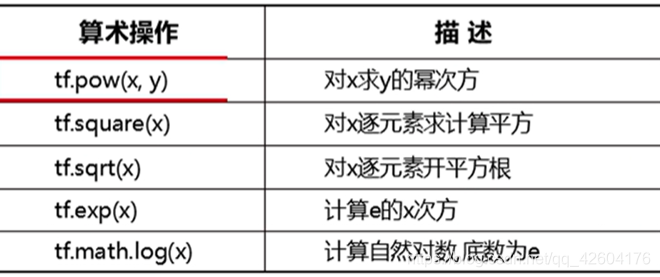
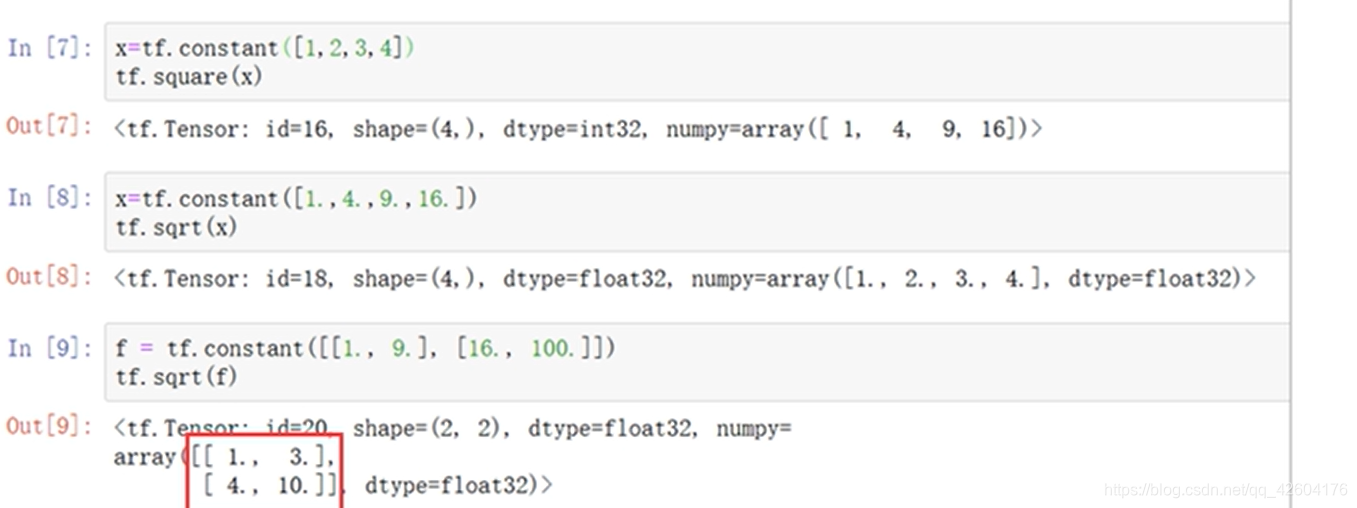
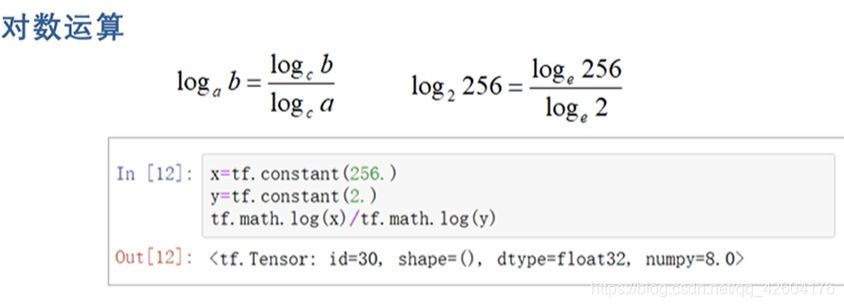
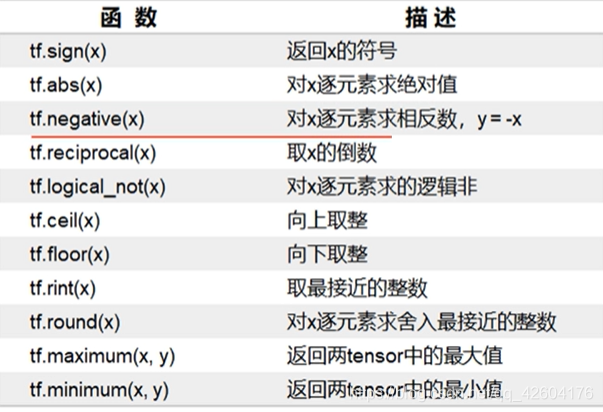
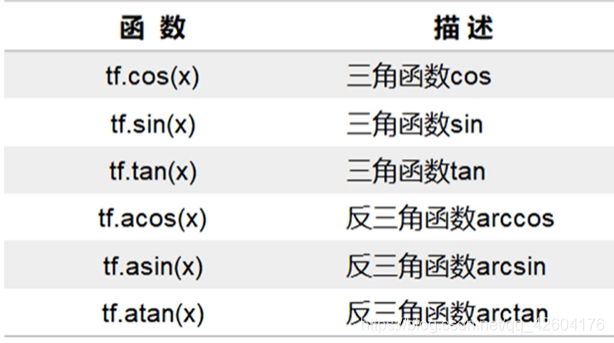
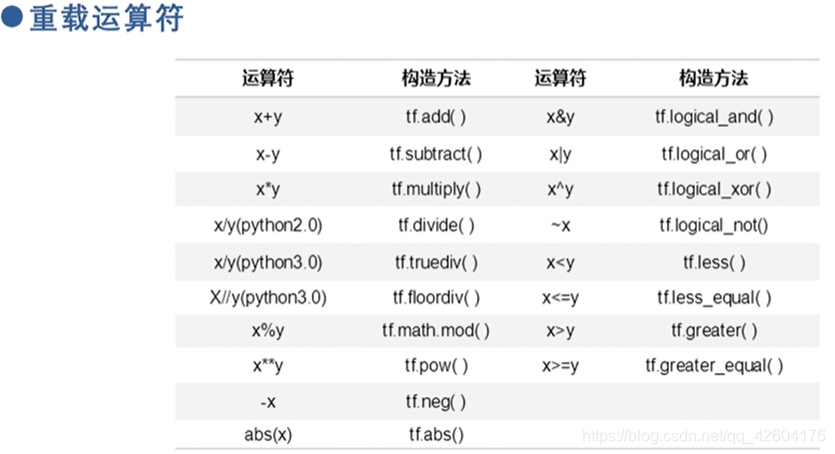
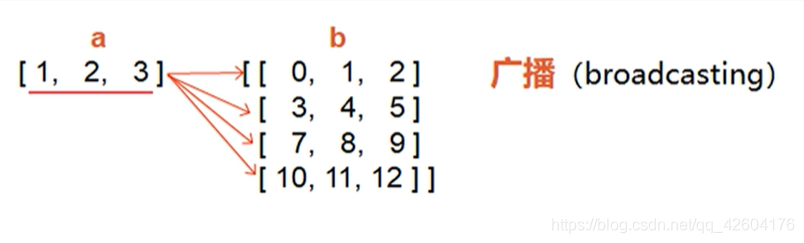
两个张量的最后一个维度必须相等
tf与np的互相转换
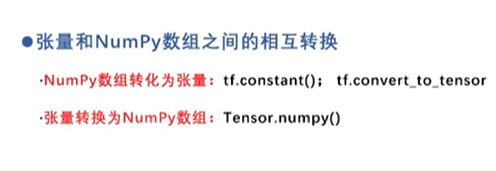
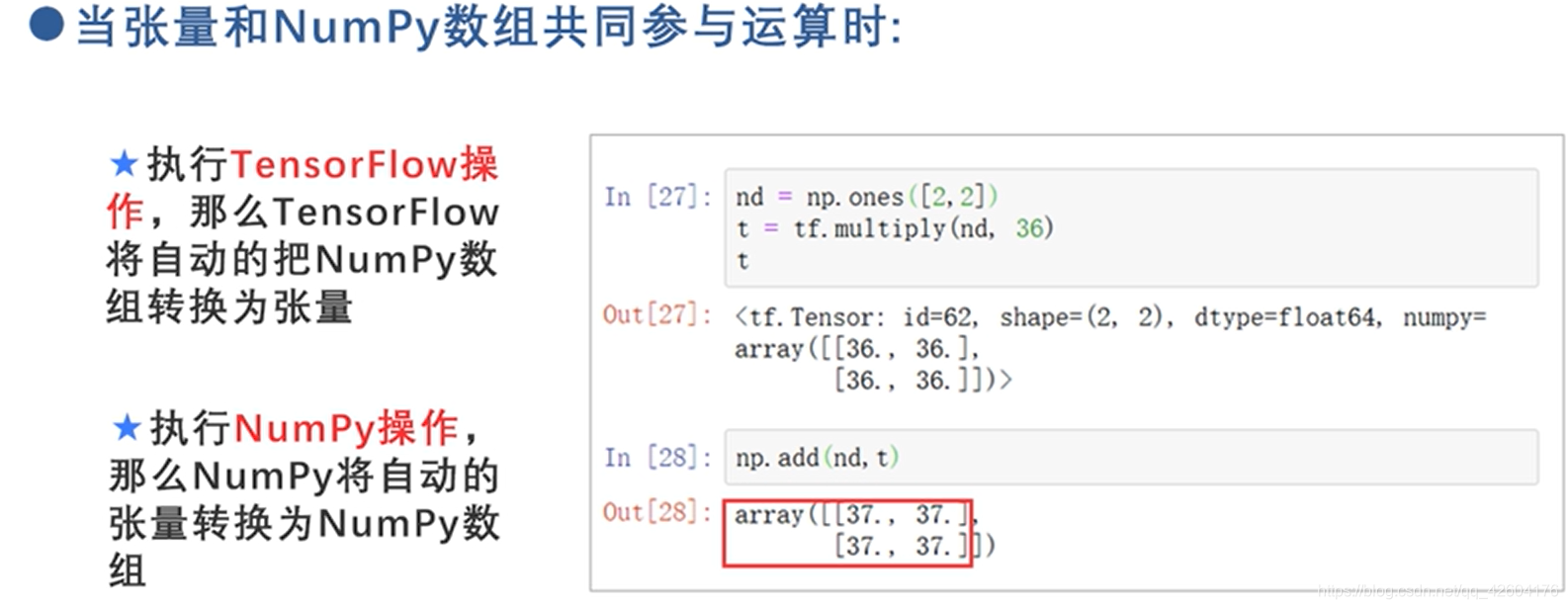
tf.data 加载数据
feature columns 描述特征
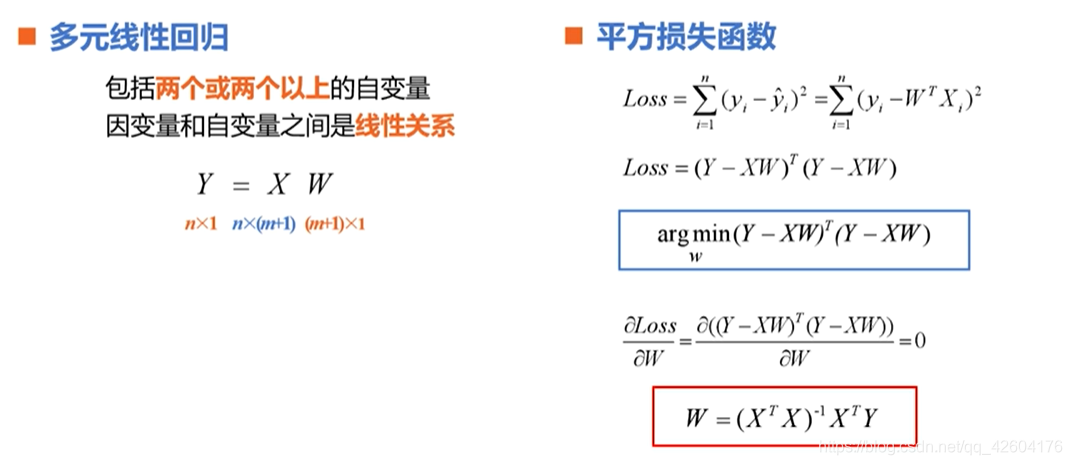
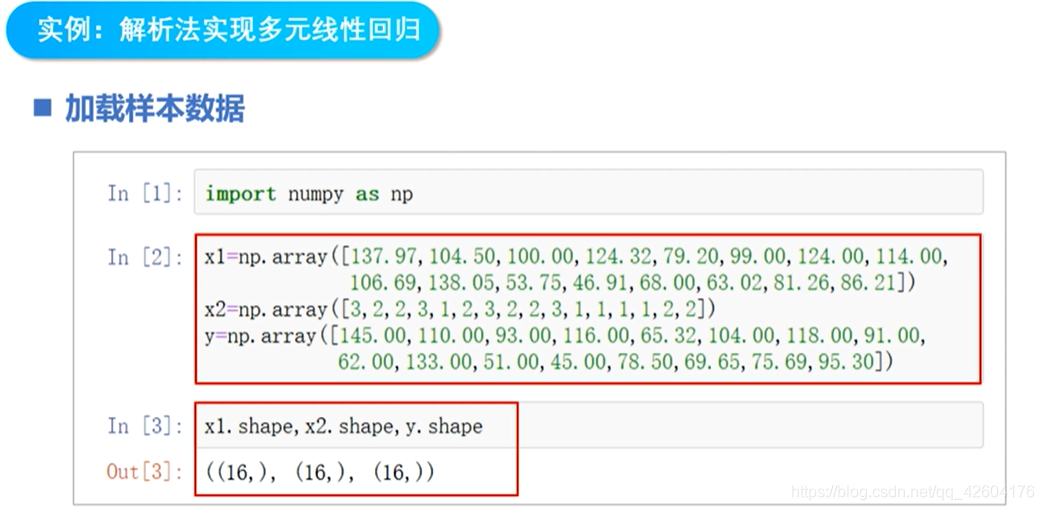
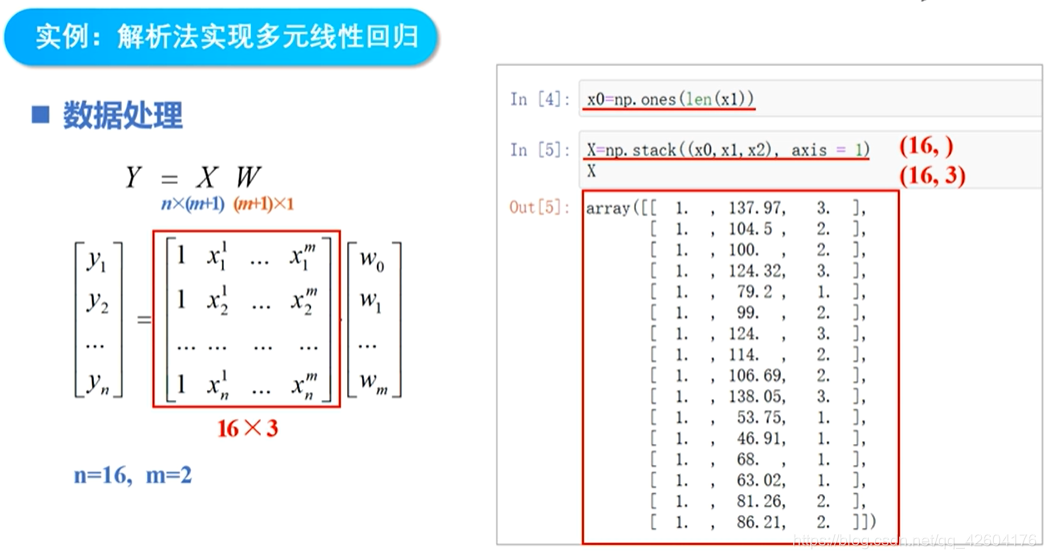
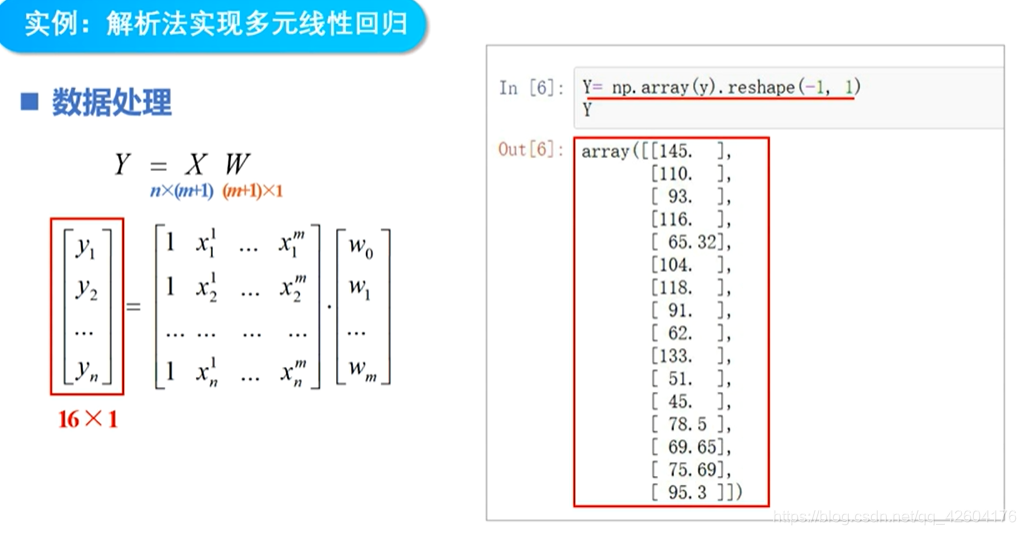
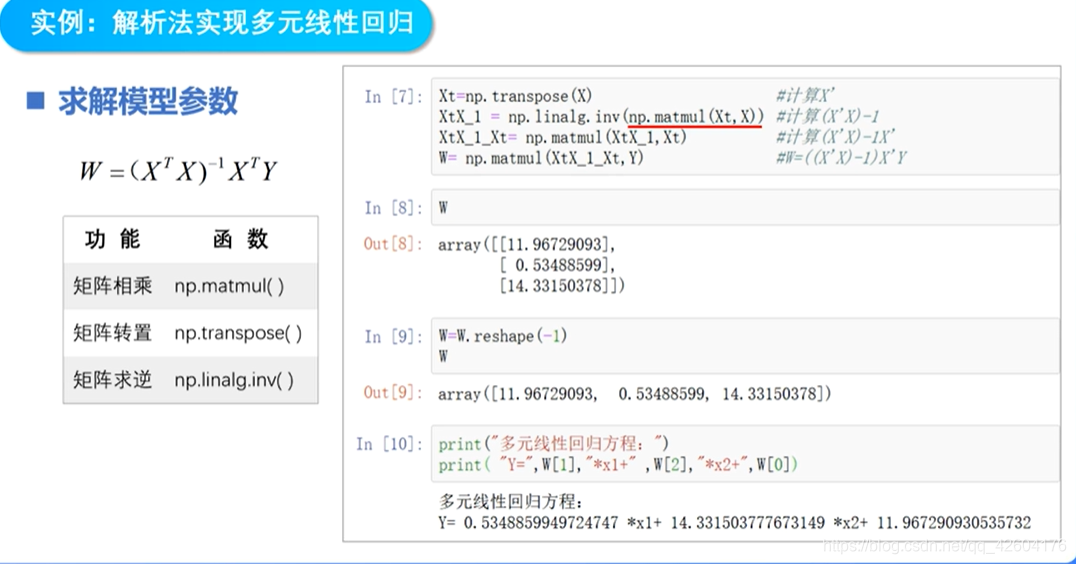
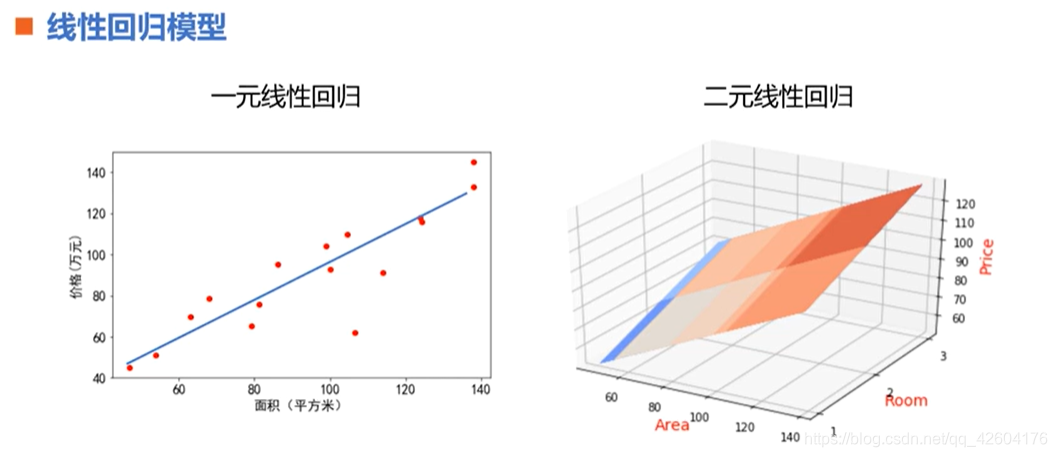
机器学习基础
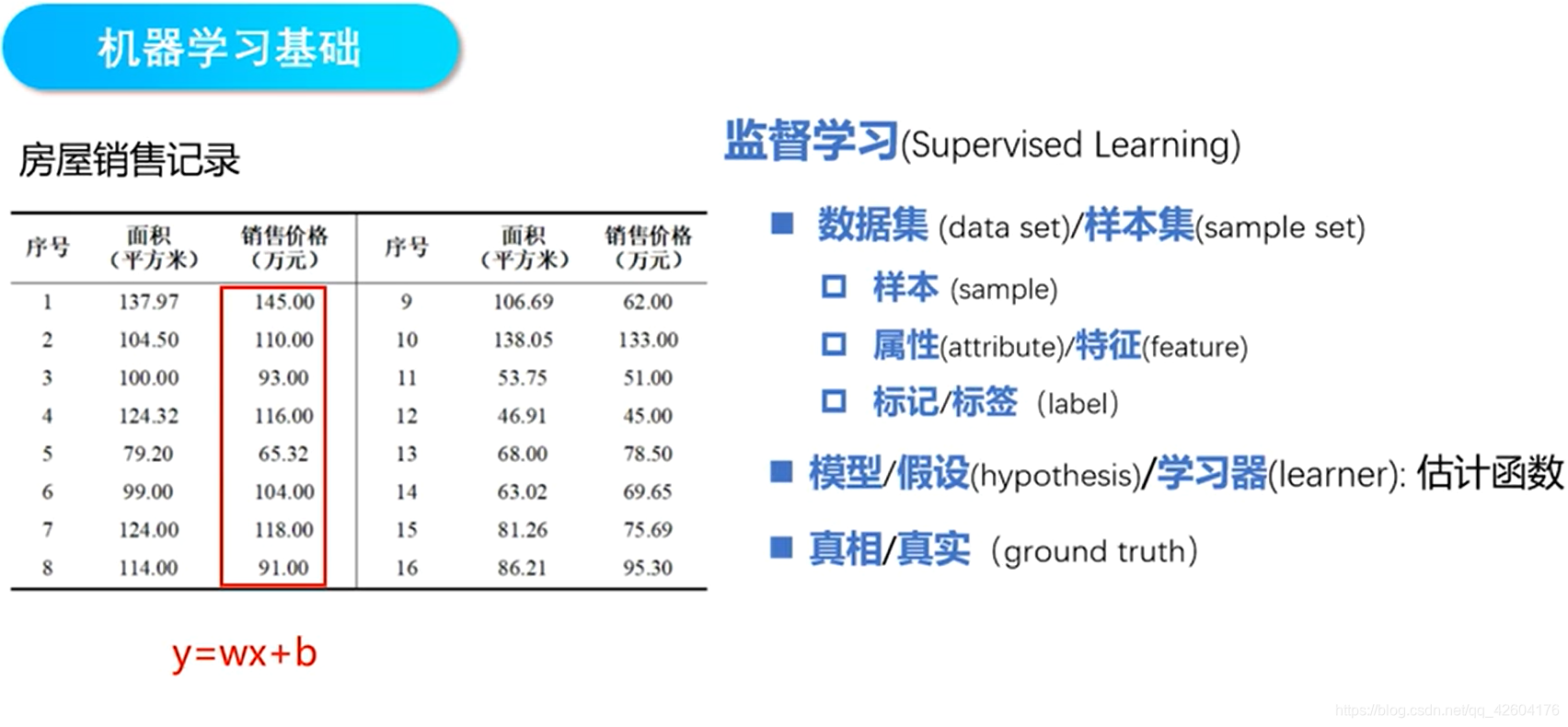
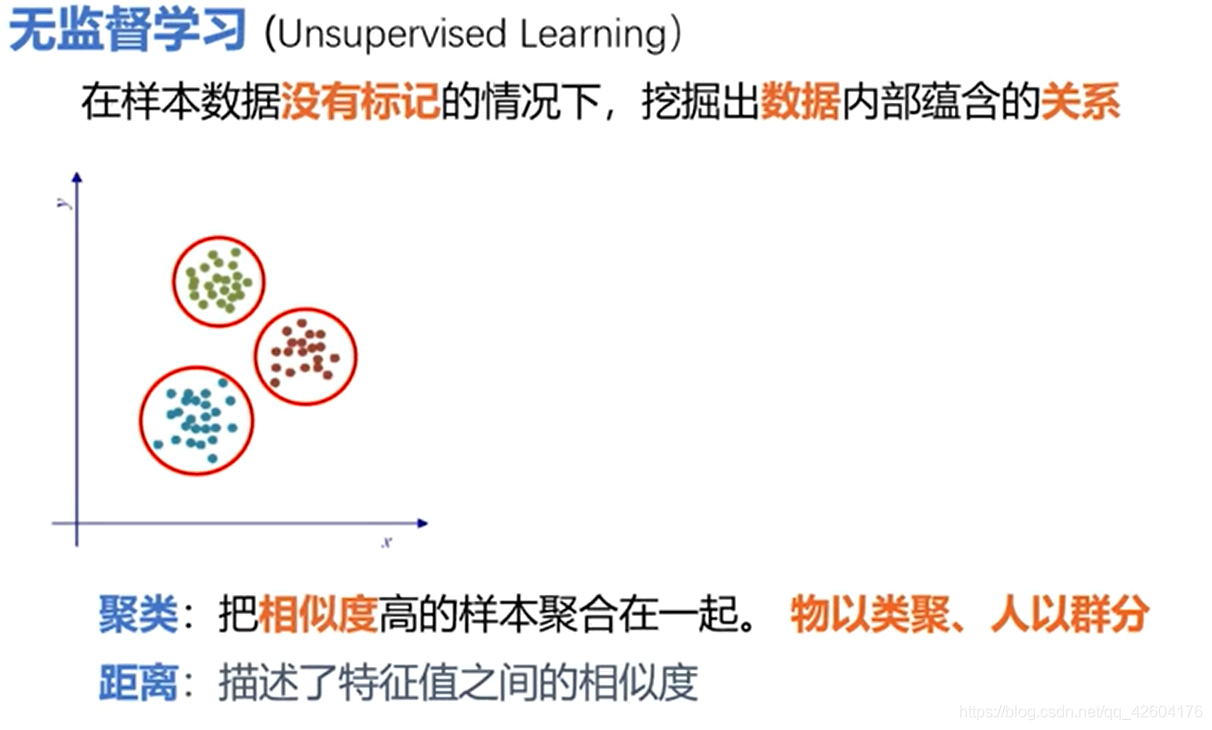

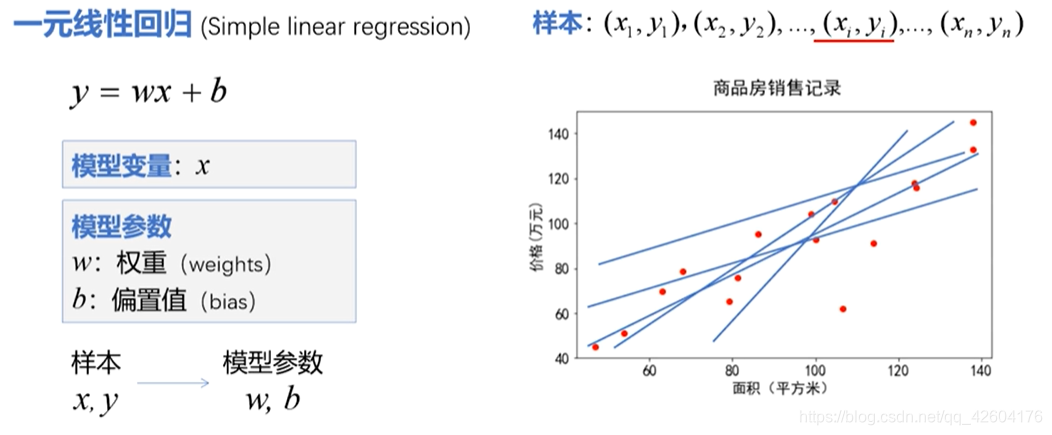
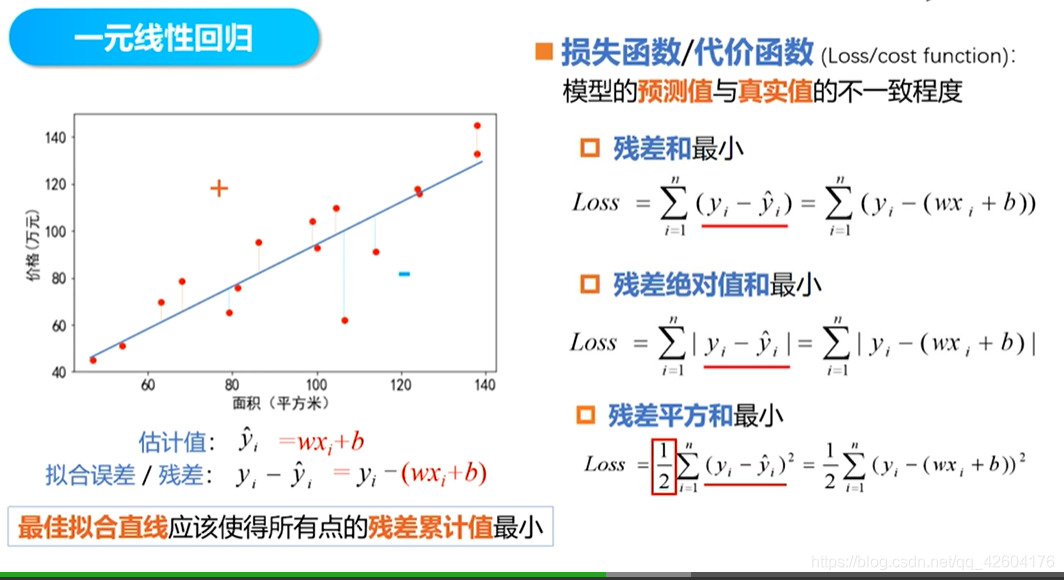
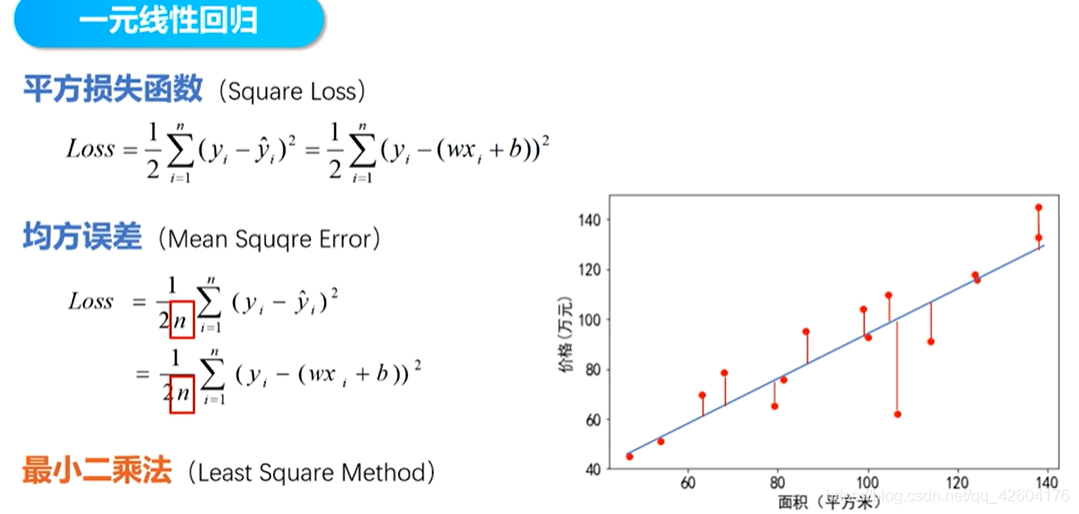
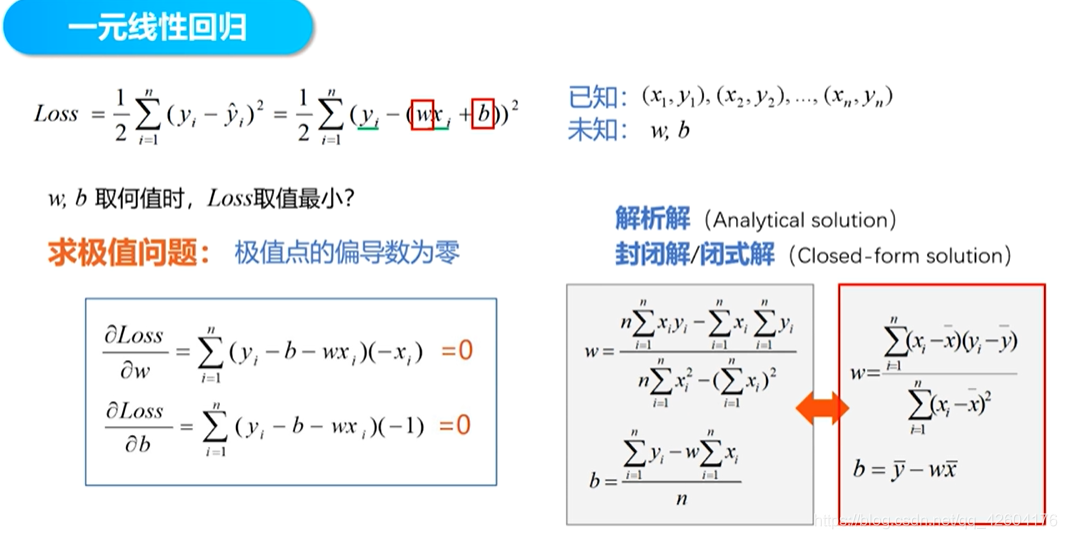
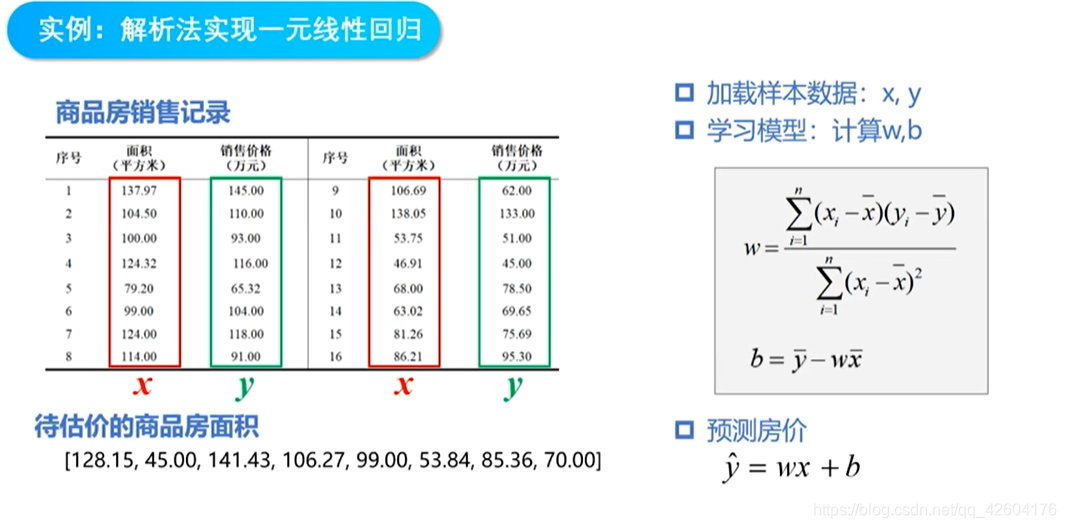
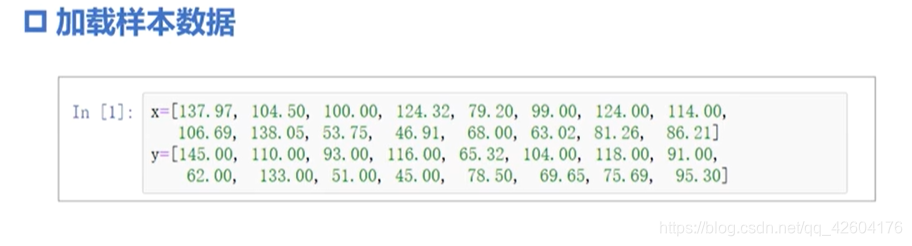
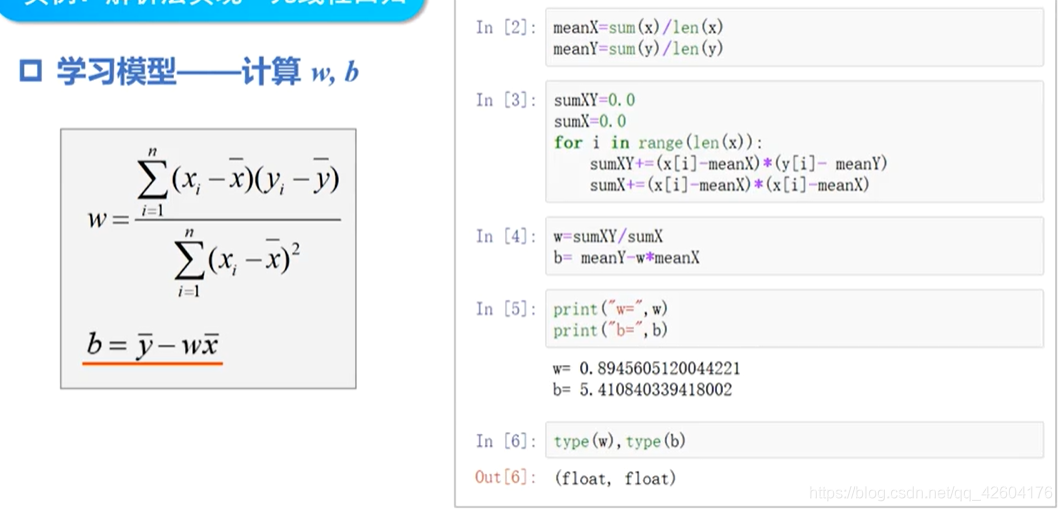
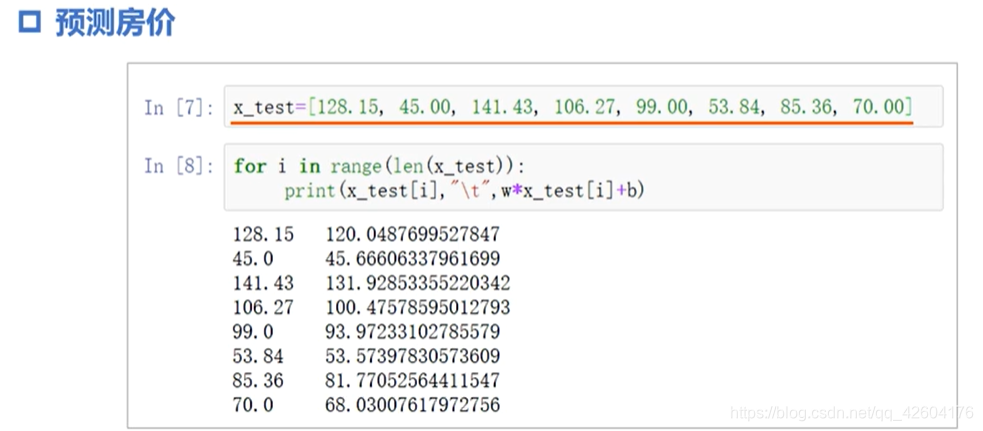
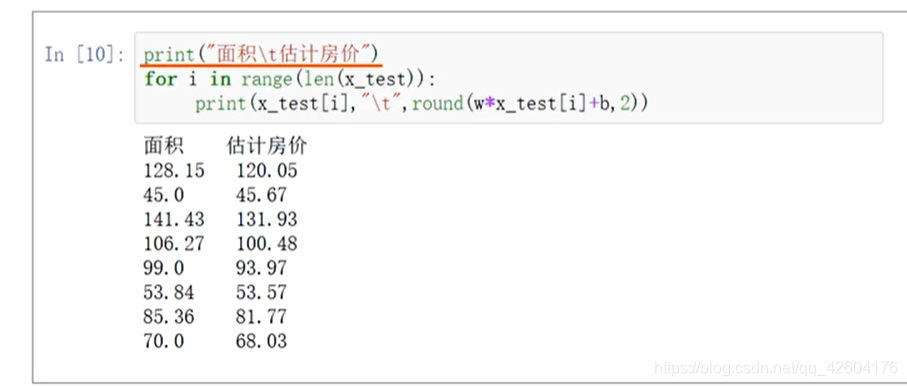
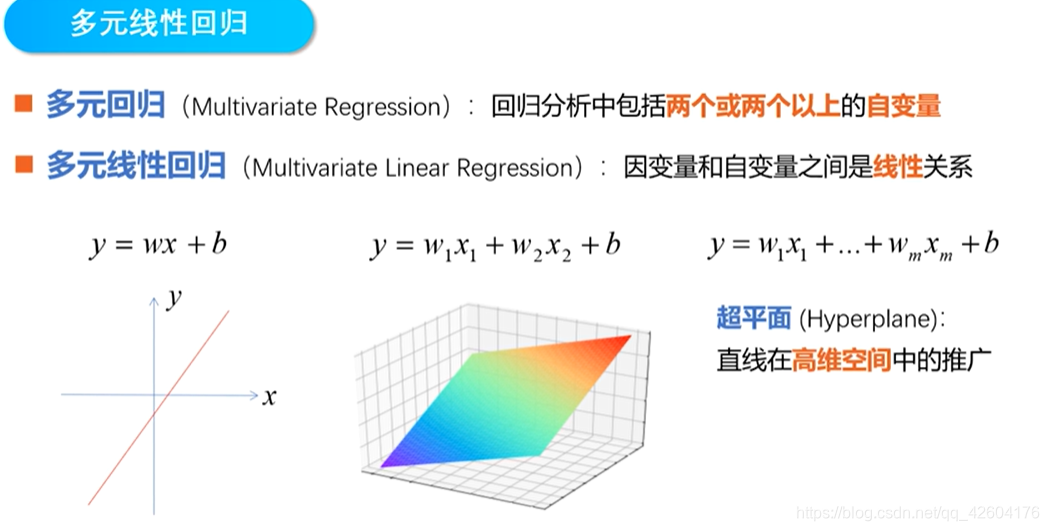
向量默认为列向量,所以行向量要加上转置符号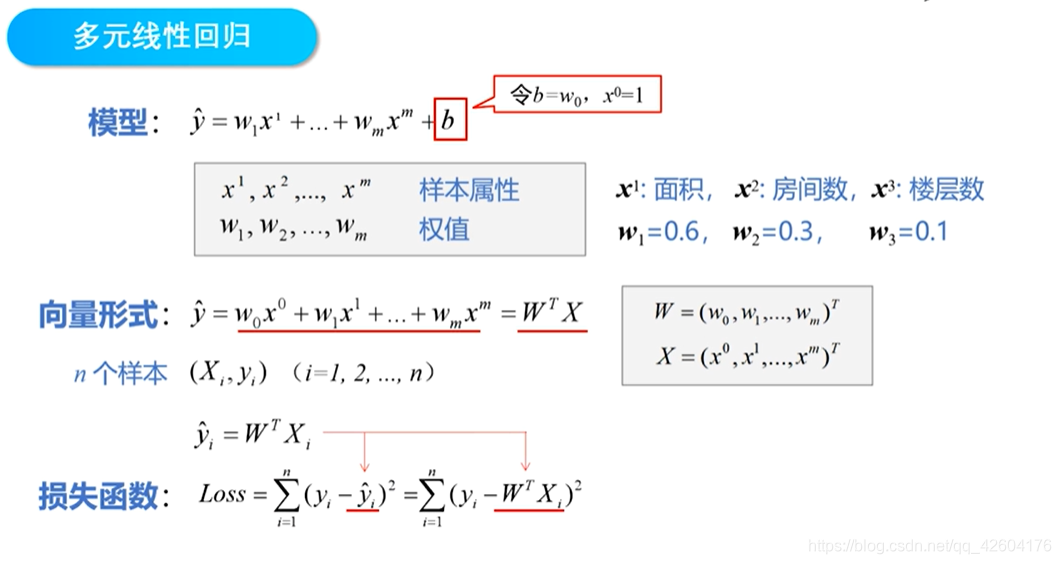
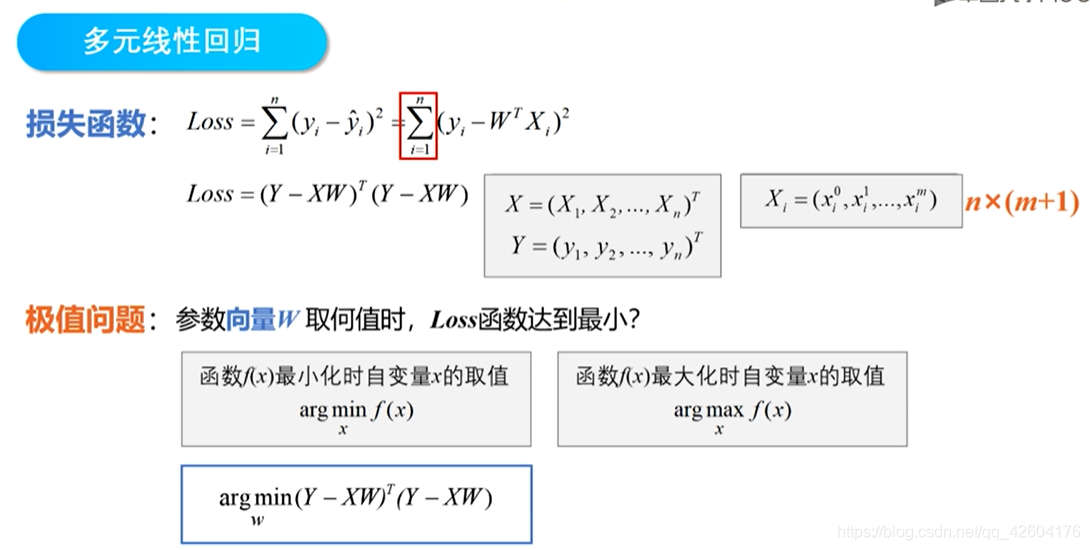
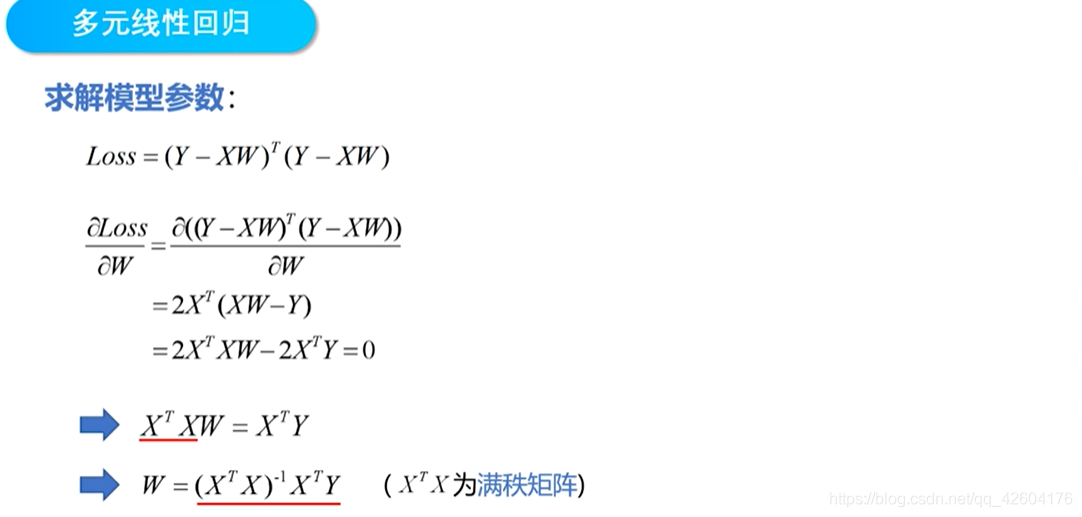
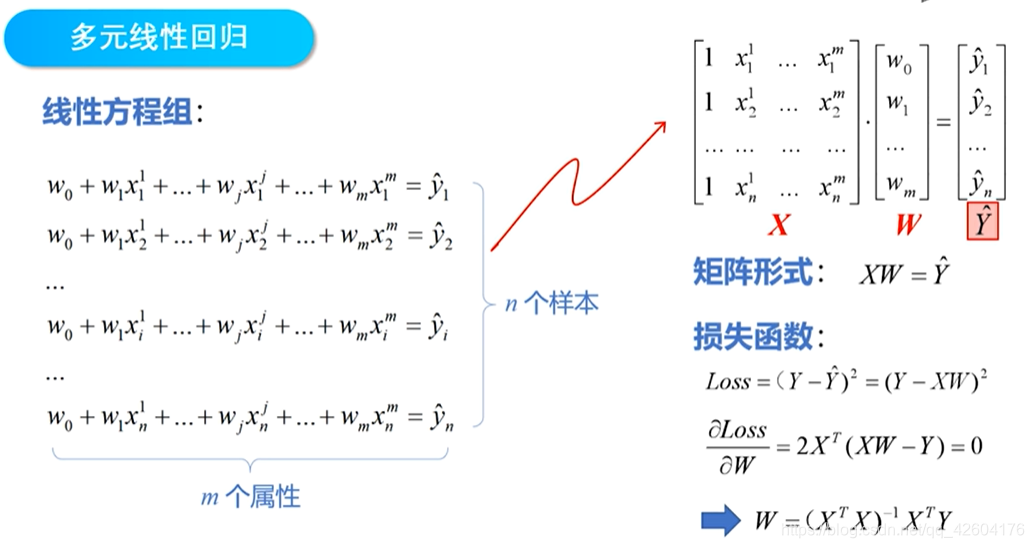
当样本属性非常多甚至超过样本个数会导致XTX不满秩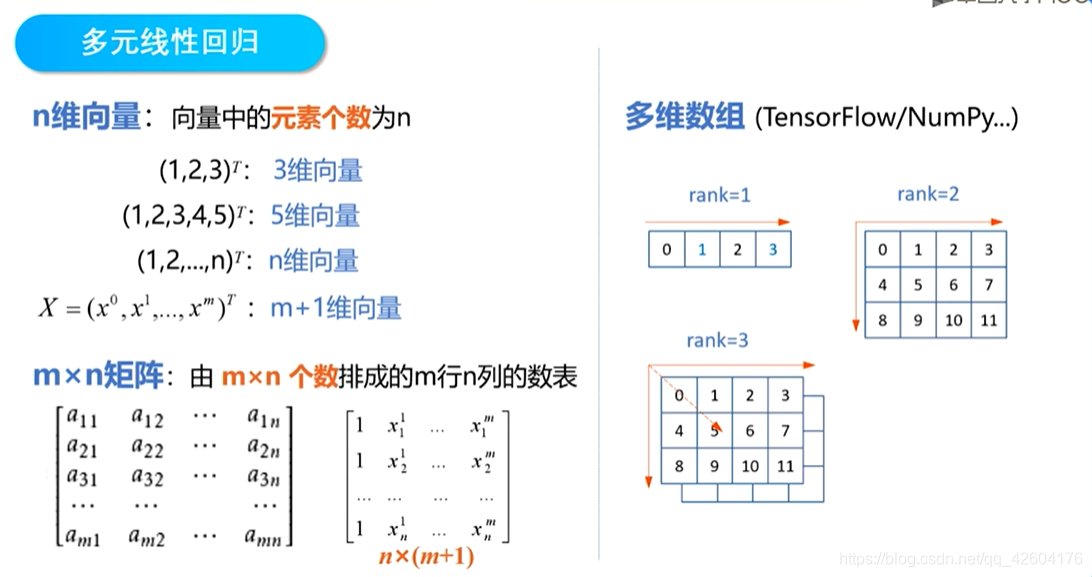
区别维度的概念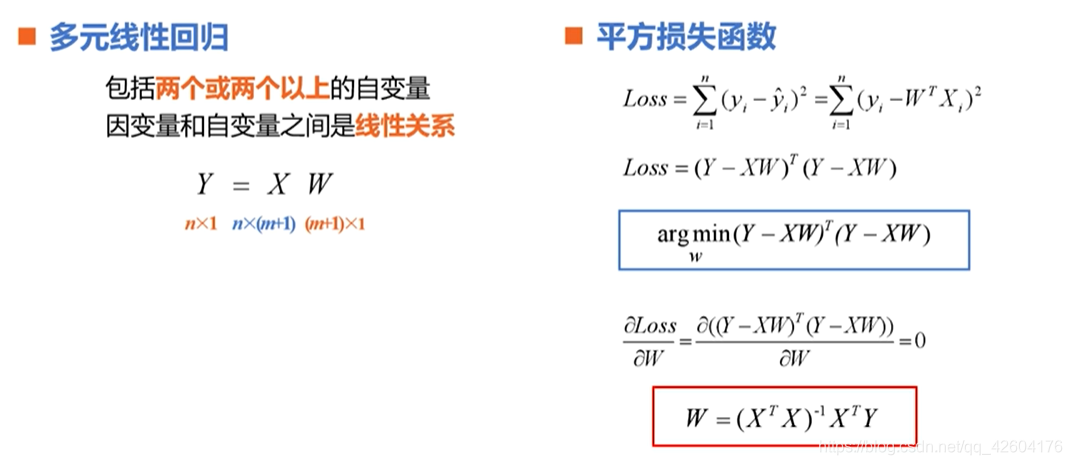

汇聚全球AI编程工具,助力开发者即刻编程。
更多推荐

 1
1 0
0- 0


 已为社区贡献2条内容

所有评论(0)