
anaconda base环境_用Anaconda配置指定版本的tensorflow环境,并配置好Pycharm。
记录一下用Anaconda 配置指定版本的tensorflow环境(这里以安装tensorflow1.12.0为例)并且。1、首先下载Anaconda3,然后根据安装操作进行安装。2、安装好后,在开始栏中点击Anaconda Navigator(图一),进入相应界面(图二)。图一图二3、点击左侧的Environments。4、然后会看到左侧出现的界面。1)这里面的base(root)指的是你Ana
记录一下用Anaconda 配置指定版本的tensorflow环境(这里以安装tensorflow1.12.0为例)并且。
1、首先下载Anaconda3,然后根据安装操作进行安装。
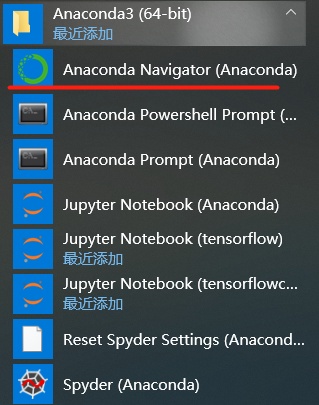
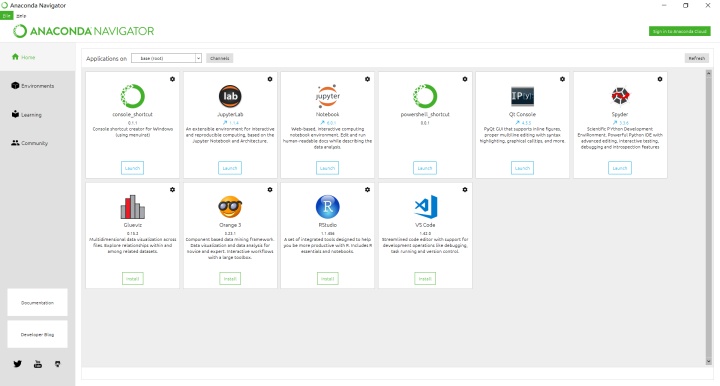
2、安装好后,在开始栏中点击Anaconda Navigator(图一),进入相应界面(图二)。
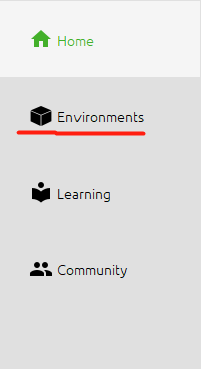
3、点击左侧的Environments。
4、然后会看到左侧出现的界面。
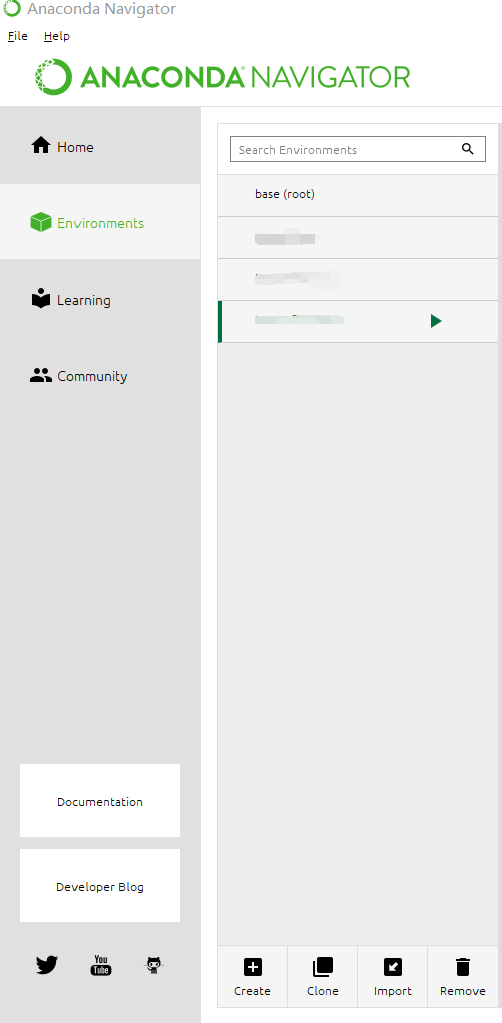
1)这里面的base(root)指的是你Anaconda下载完后自带的环境,之后你安装的环境会装在它的envs文件夹里。
2)安装好后的环境会在base(root)下面。
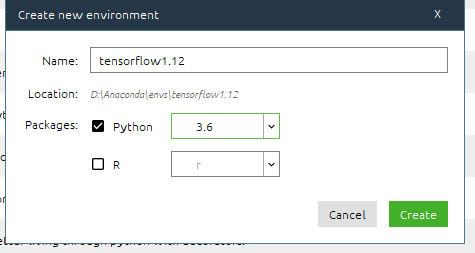
5、开始安装环境-点击Create,然后输入相应的Name和对应的Python版本,点击Create等待安装。
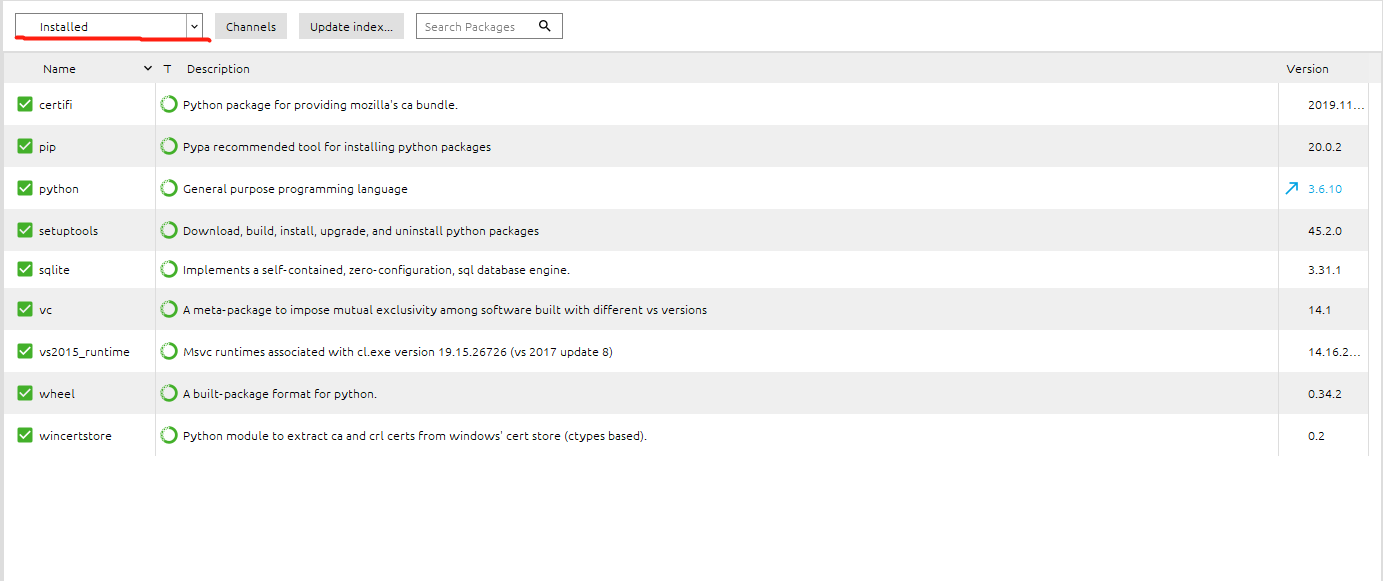
6、这是点击安装之后就已经安装好的包,然后将Installed换成Not installed安装tensroflow包。
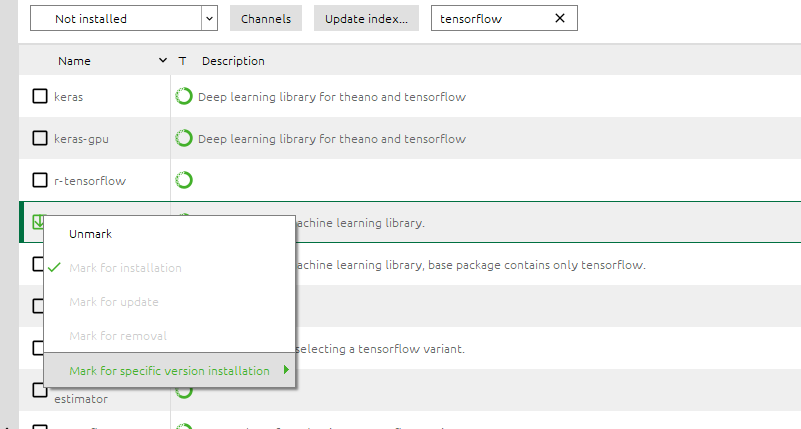
7、在搜索框中输入tensorflow,找到tensorflow后点击右键选择Mark for specific version installation,可以选择需要的版本进行安装(否则就会直接安装右侧所显示的版本),然后点击apply安装即可。
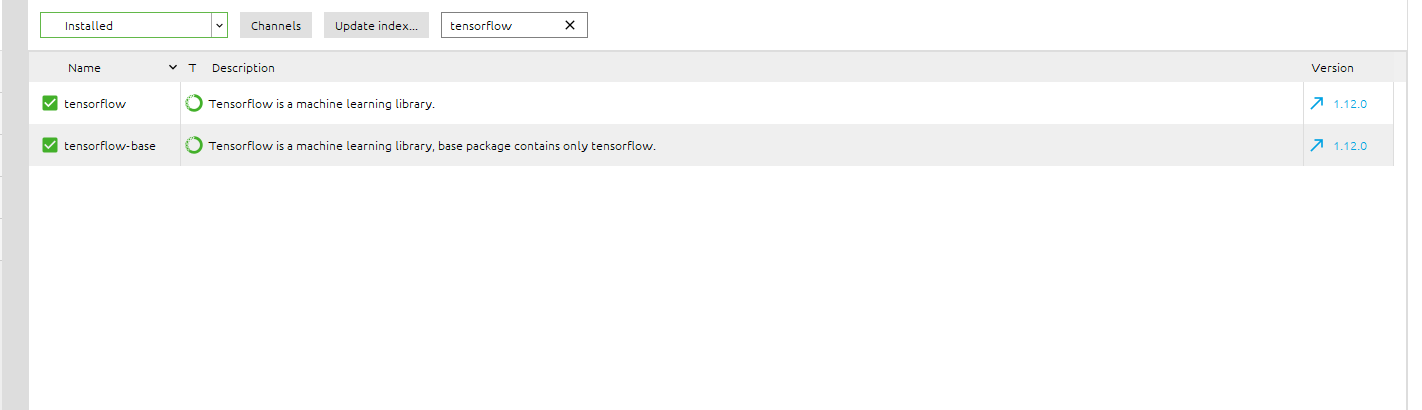
8、安装好之后,在Installed选项中搜索tensorflow可以看到已经安装了1.12.0版的tensorflow。
9、打开Pycharm,将编译环境换成刚才配置好的名为tensorflow1.12的虚拟环境。
10、点击file中的Settings。
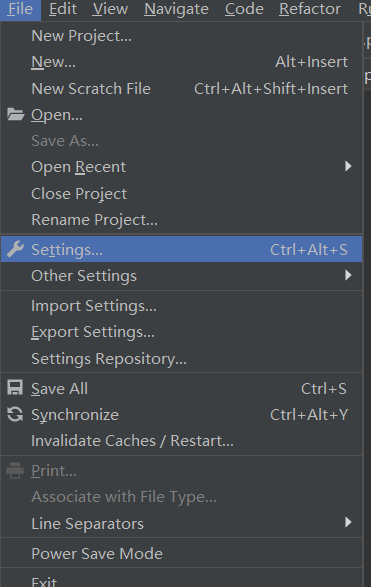
11、点击Project Interpreter,然后点击红色标注的齿轮。
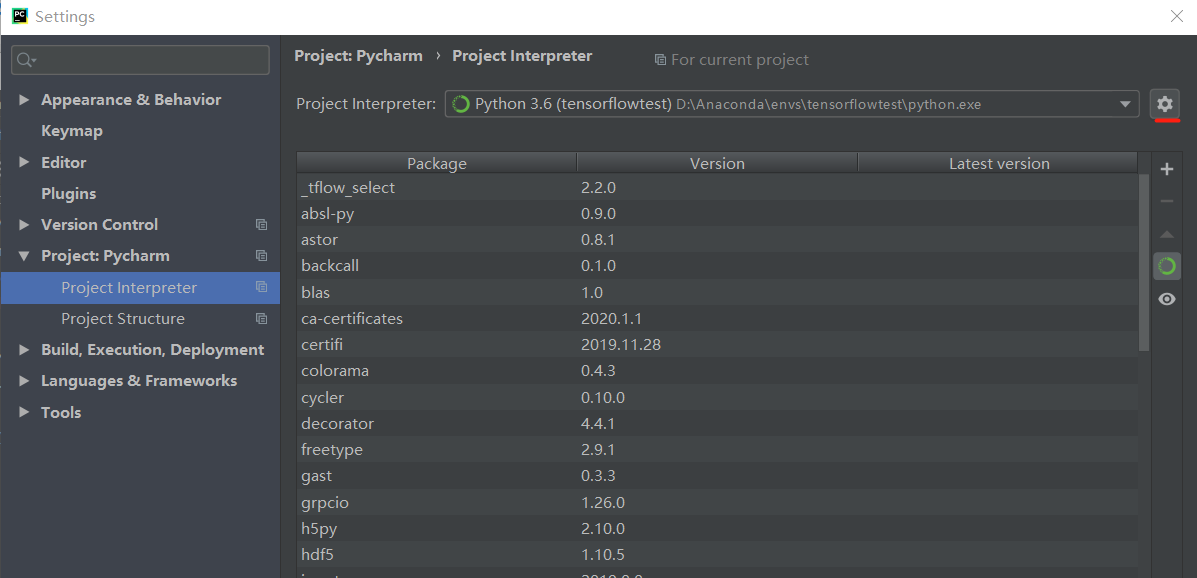
12、点击红色标注的齿轮。
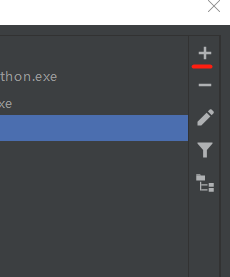
13、点击Existing environment,选择Anaconda下载的位置,点击envs下的所创建的虚拟环境的名字文件夹,选择目录录下的python.exe解释器。
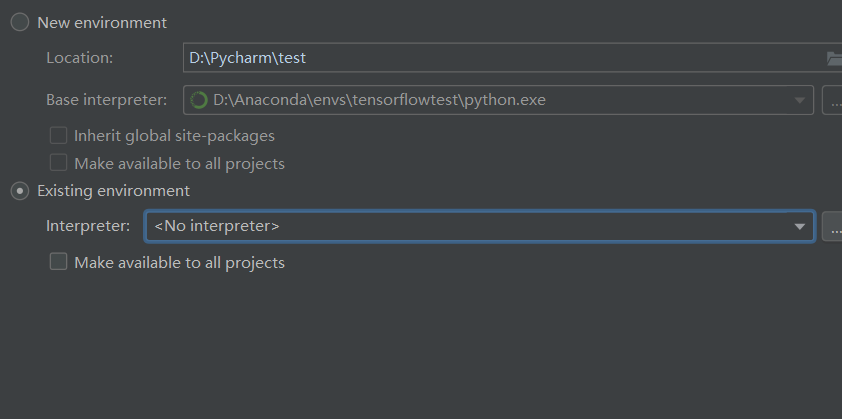
14、点击ok后,就在Pycharm中配置好了刚才所建的虚拟环境。
到此,整个过程安装结束。
15、如果遇到想要安装的库在anaconda中找不到的时候,参考这篇文章。
Pycharm:安装anaconda中没有的第三方库 - ShineLe - 博客园www.cnblogs.com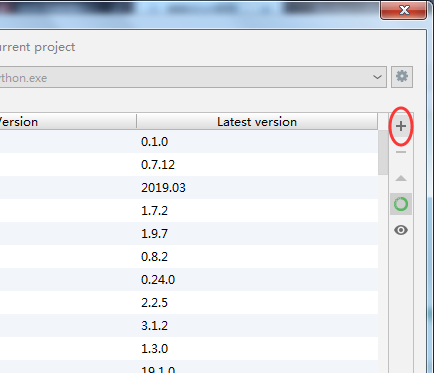

汇聚全球AI编程工具,助力开发者即刻编程。
更多推荐


 0
0 0
0- 0


 已为社区贡献2条内容

所有评论(0)