
(超详细)windows系统上的mujoco、mujoco_py、pytorch、gym环境搭建
「在Windows搭建MuJoCo环境就像破解量子密码——99%的Linux教程都会让你坠入依赖地狱。本文用2000字血泪教训,解剖Windows三大死亡关卡
🔥 "为什么我要和Windows版MuJoCo死磕72小时?因为不想让你重蹈这12个致命陷阱!"
作为在Windows平台连续遭遇17次环境爆炸的幸存者,我深刻理解每一个报错背后的绝望:
明明跟着Linux教程操作,却卡在
mujoco_py的GLFWContextError(Windows显卡驱动暗坑)熬到凌晨3点只为解决
gym==0.17.6的幽灵依赖冲突(最终发现必须锁死Pillow==7.2.0)如果你是:
被困在Windows系统的实验室打工人(学校电脑不让装双系统!)
明明安好环境却编译不了代码的深度学习初学者
需要PyTorch+MuJoCo发Paper却卡在环境配置的研究生
这份血泪换来的避坑路线图,将为你节省至少20小时的试错时间
0.前期准备
在搭建环境之前电脑上得先安装anaconda和vscode,这里就不多赘述。
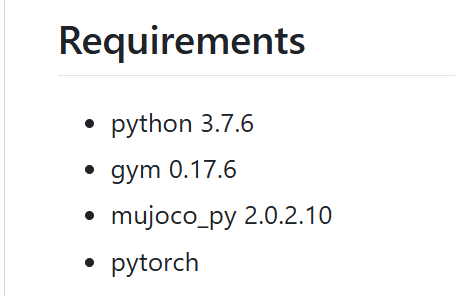
可以看到环境要求
Requirements
- python 3.7.6
- gym 0.17.6
- mujoco_py 2.0.2.10
- pytorch
1.创建基础环境
打开Anaconda Prompt,创建一个python版本为3.7的conda环境,xxx为你自己设置的环境名称,我这边为了方便直接命名为"xxx"。
conda create -n xxx python=3.7
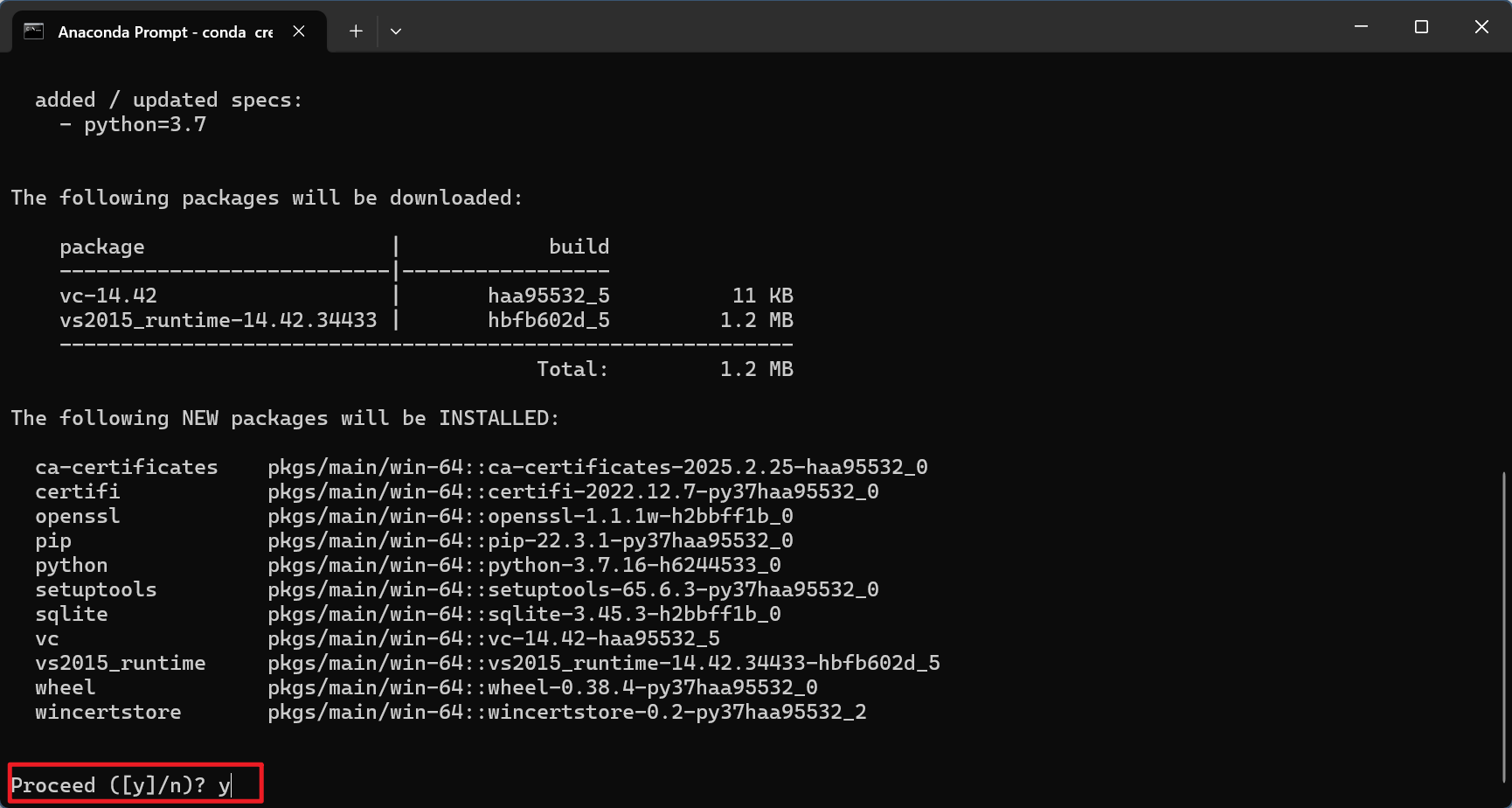
输入"y",回车,等待几分钟,输入指令"conda info -e",查看环境是否创建成功
conda info -e
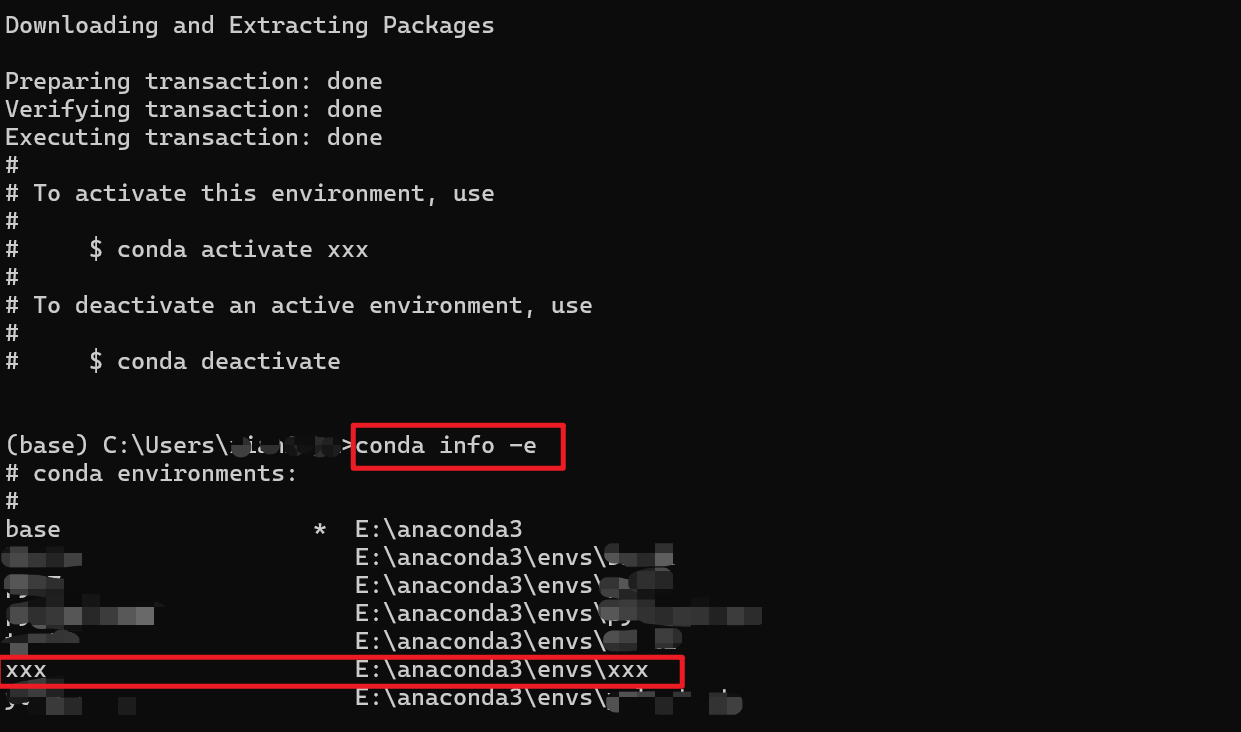
成功
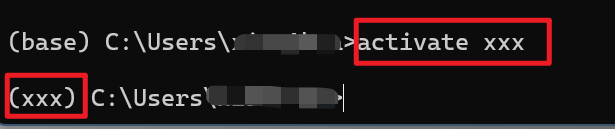
进入xxx环境中
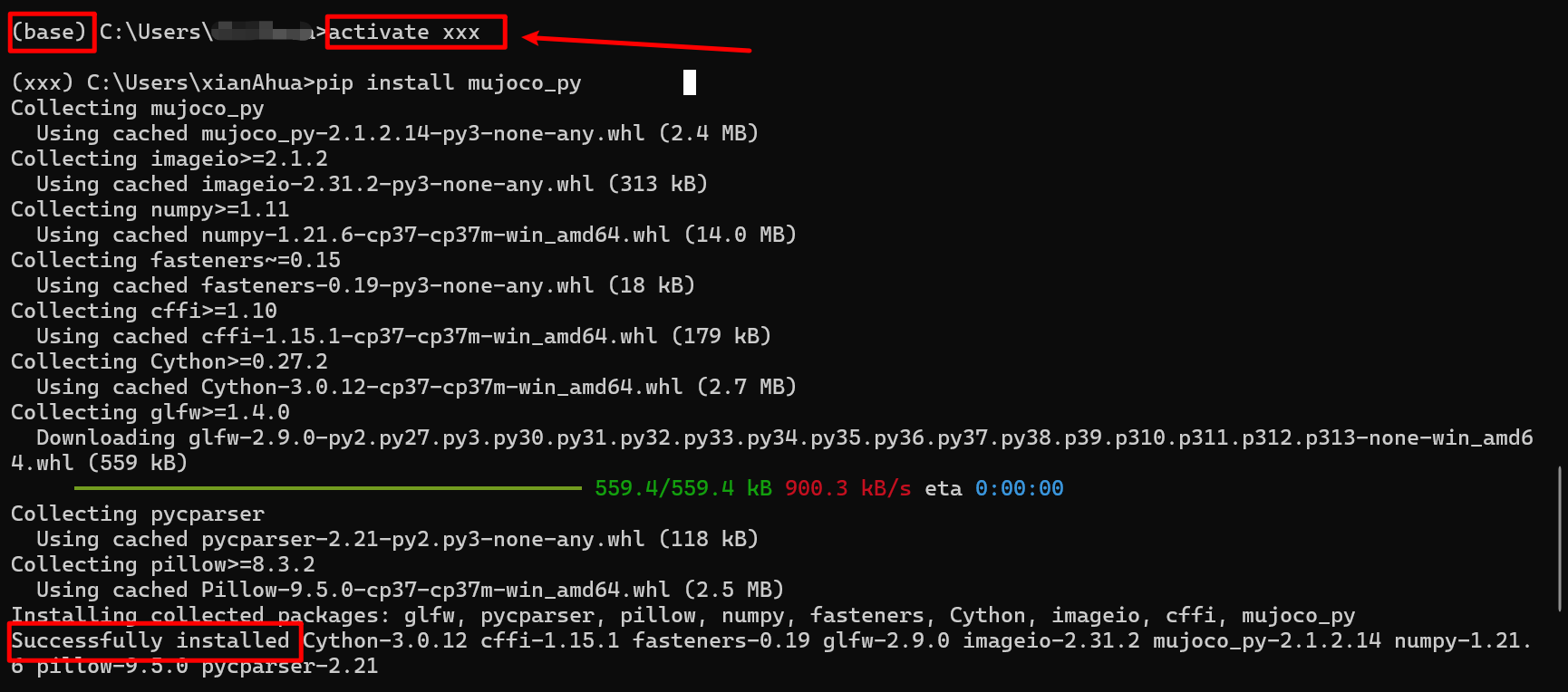
activate xxx
2.下载mujoco包、设置变量
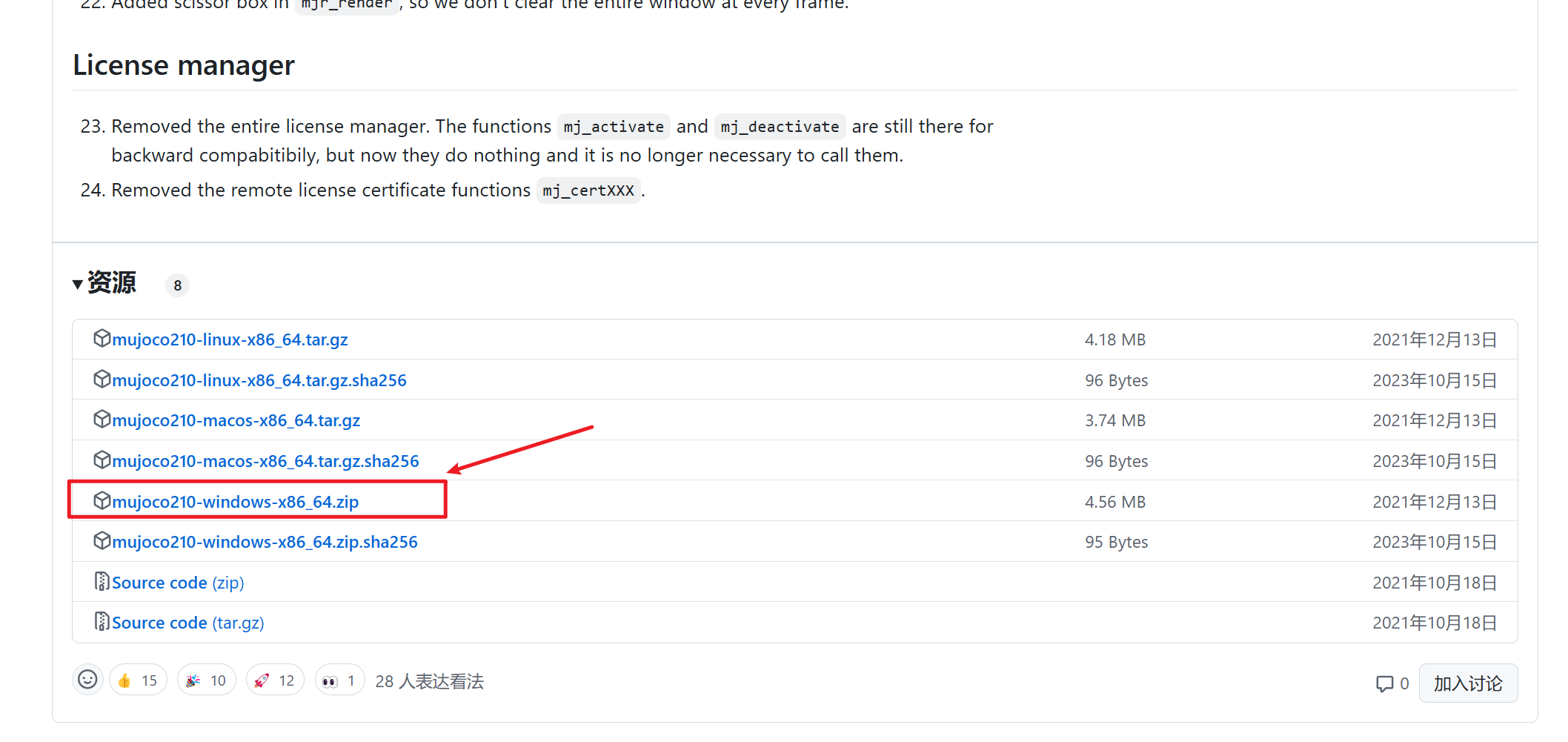
2.1 进入官网下载mujoco210
点击下载
2.2 将下载的文件解压
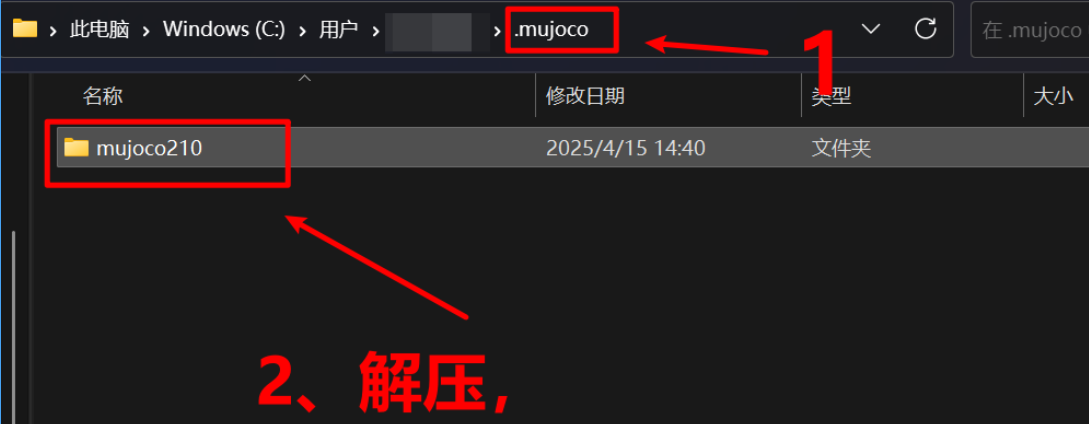
1.进入C盘--->用户(Users)--->XXX(你的用户名)--->创建".mujoco"文件夹,点击进入
2.将下载后的"mujoco210-windows-x86_64.zip"压缩包解压到".mujoco"文件夹里面,可以看到解压后的文件夹名称为"mujoco210"
2.3 编辑环境变量
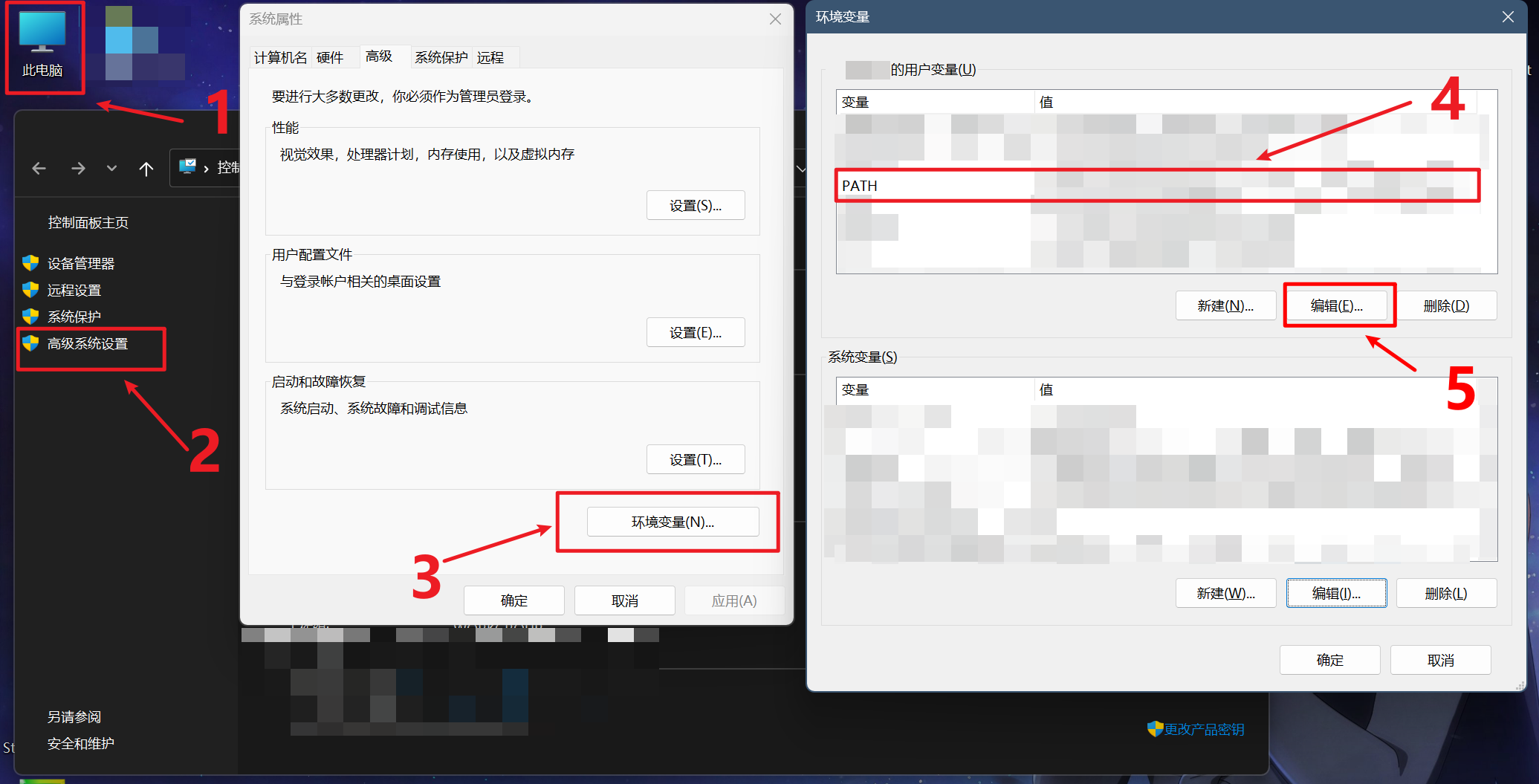
1.右键“此电脑”点击“属性”
2.点击“高级系统设置”
3.点击“环境变量”
4.在“系统变量”一栏找到“PATH”并单击
5.点击“编辑”
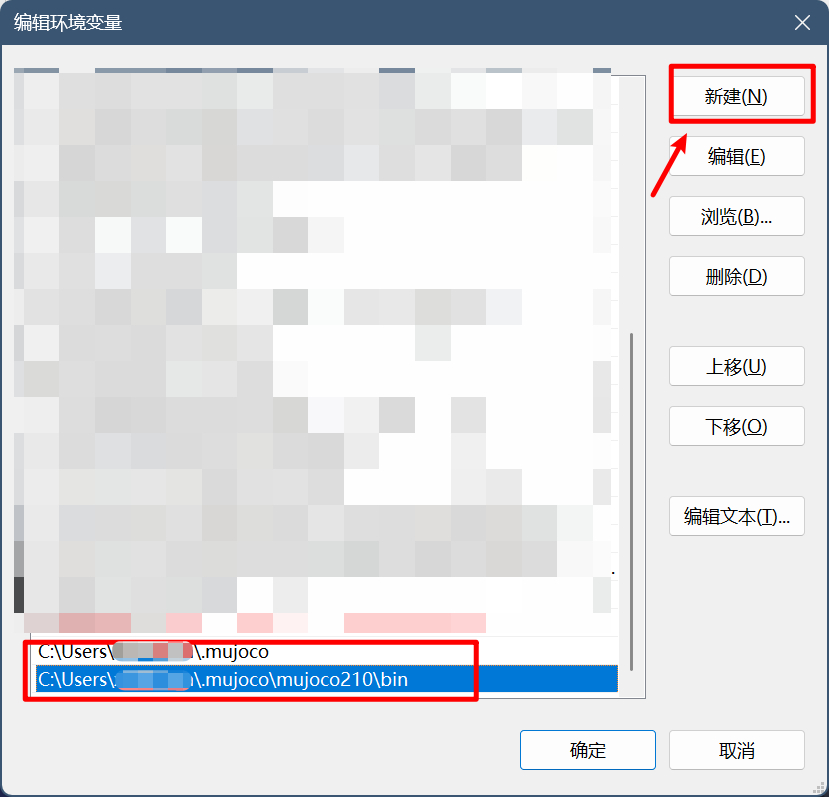
1.点击"新建",
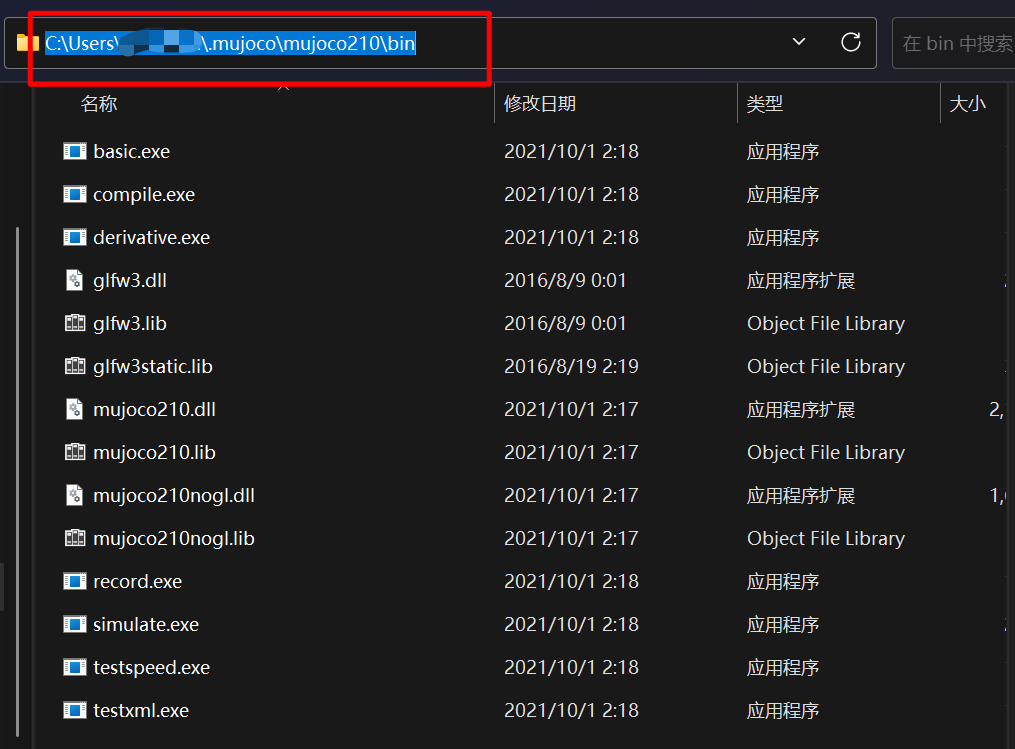
2.将"C:\Users\XXX(你的用户名)\.mujoco"
和"C:\Users\XXX(你的用户名)\.mujoco\mujoco210\bin"添加到环境变量中
3.一路点击"确定"退出完成设置
3.安装mujoco_py和mujoco
关掉科学上网,在刚刚创建好的"xxx"的conda环境中输入
pip install mujoco_py
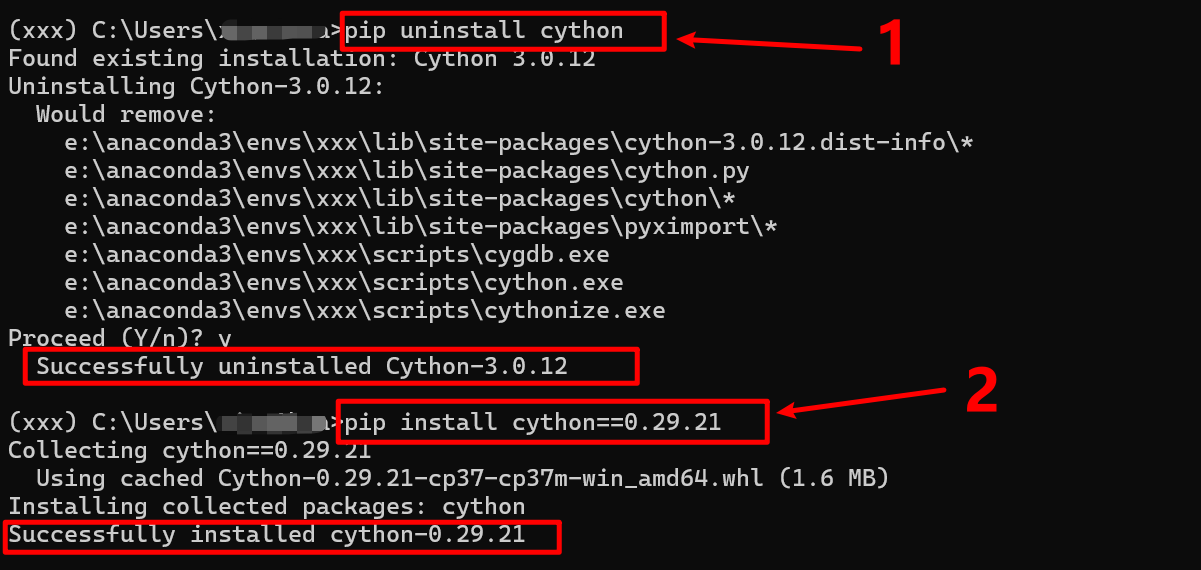
pip uninstall cython
pip install cython==0.29.21
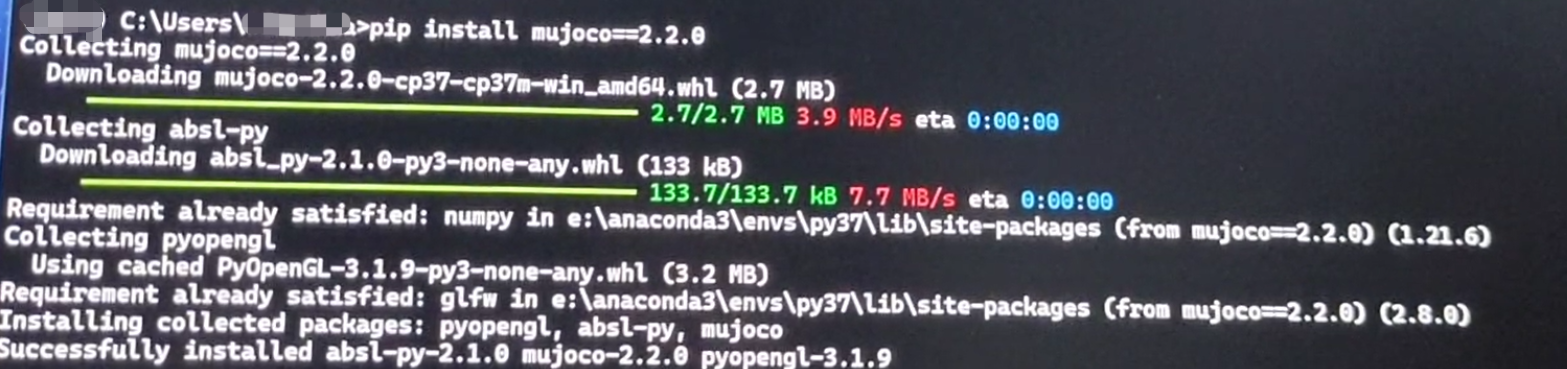
pip install mujoco==2.2.0
4.安装torch相关
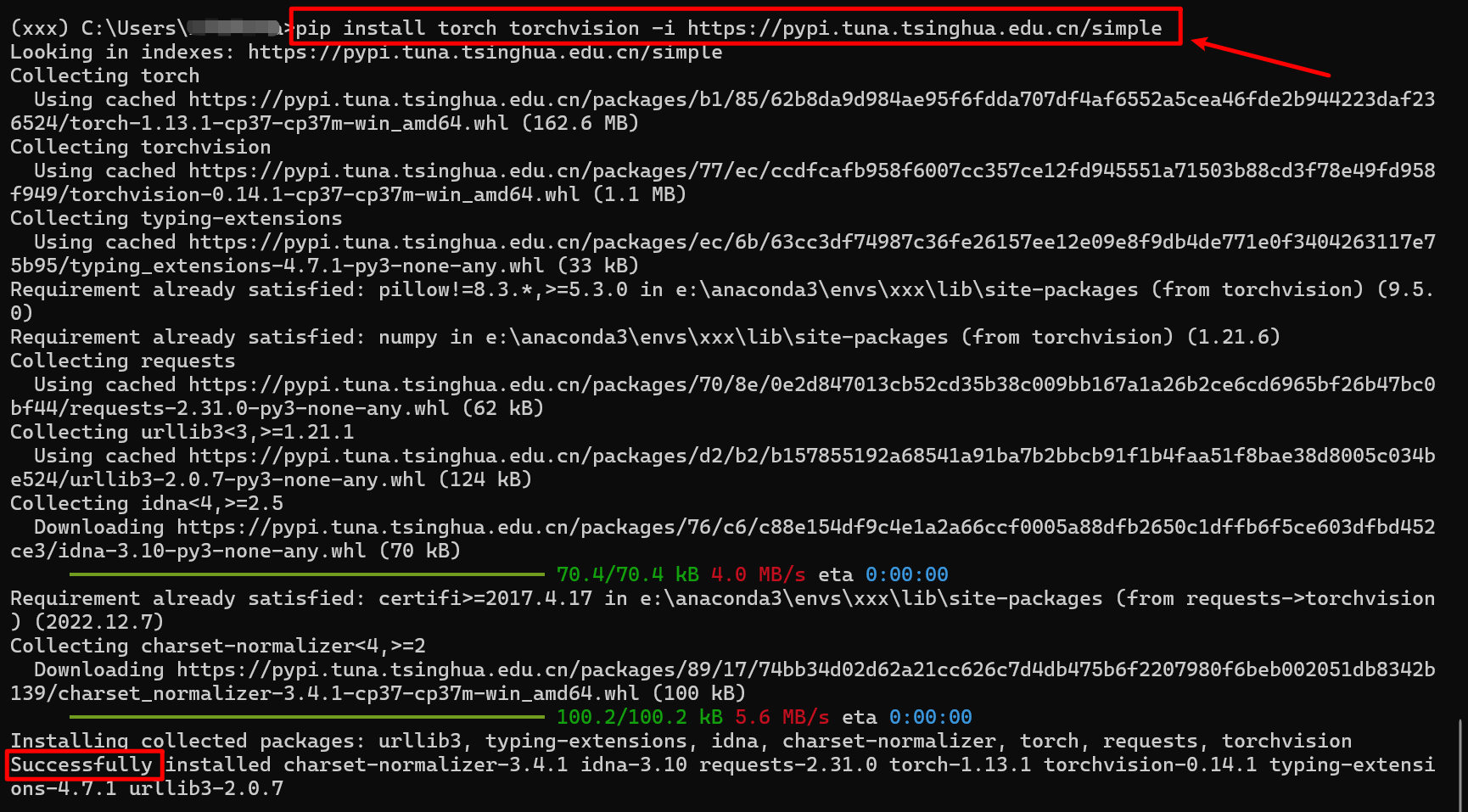
pip install torch torchvision -i https://pypi.tuna.tsinghua.edu.cn/simple
5.安装gym
5.1 安装过程
项目要求我们安装gum==0.17.6,但是我们输入
pip install gym==0.17.6 -i https://pypi.tuna.tsinghua.edu.cn/simple

会发现报错"ERROR: No matching distribution found for gym==0.17.6"
这时候只需要在下面的版本中寻找一个相近的gym版本安装就行了
输入
pip install gym==0.18.0 -i https://pypi.tuna.tsinghua.edu.cn/simple
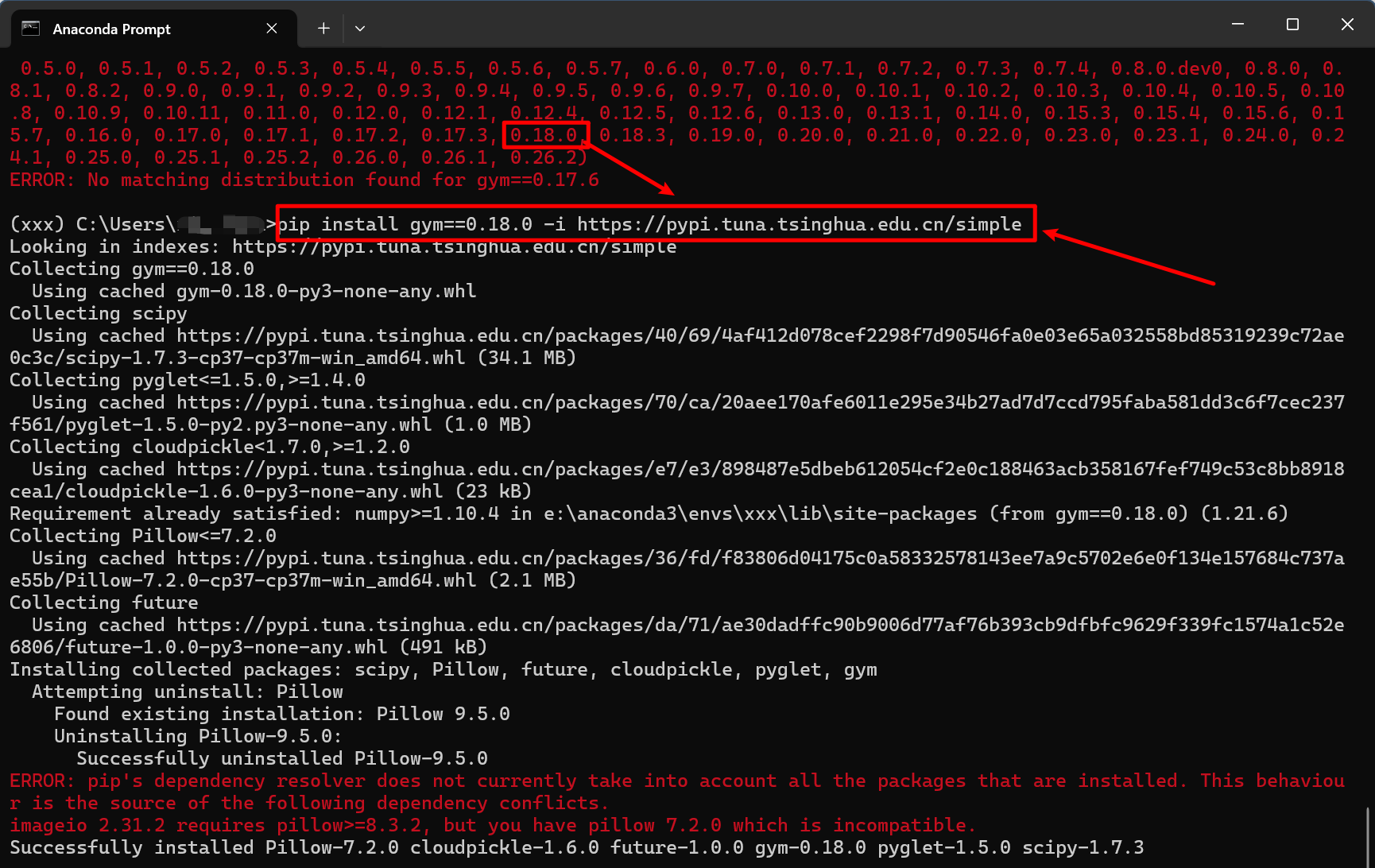
这时候发现又报错了
"ERROR: pip's dependency resolver does not currently take into account all the packages that are installed. This behaviour is the source of the following dependency conflicts.
imageio 2.31.2 requires pillow>=8.3.2, but you have pillow 7.2.0 which is incompatible."
这时候我们把gym的依赖imageio的正确版本重新安装一遍即可
以下是试错过程
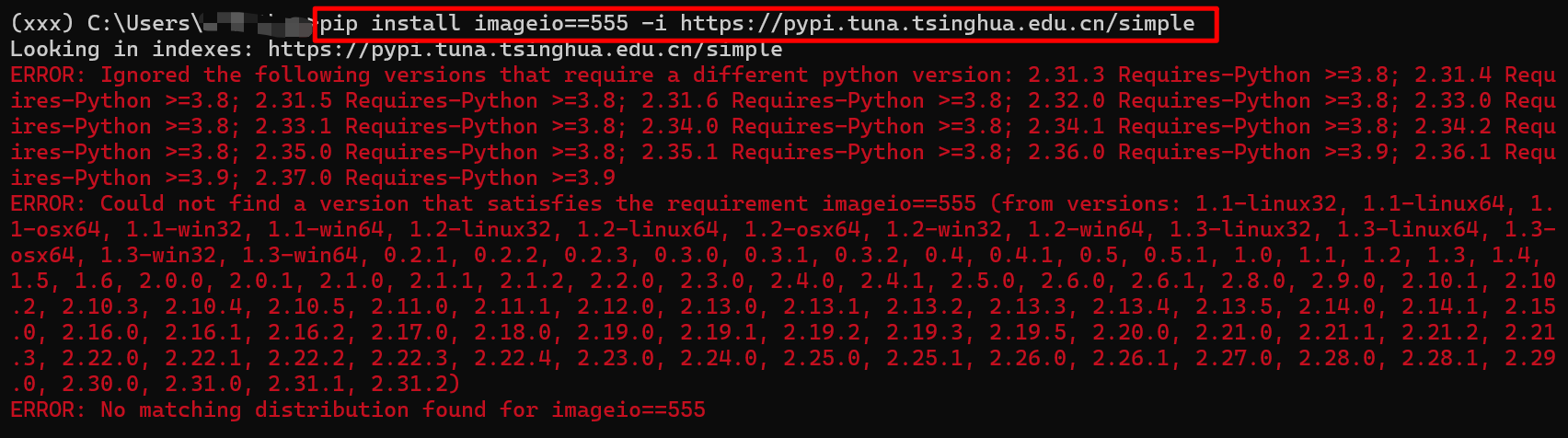
pip install imageio==555 -i https://pypi.tuna.tsinghua.edu.cn/simple
# 随便输入查看imageio的版本
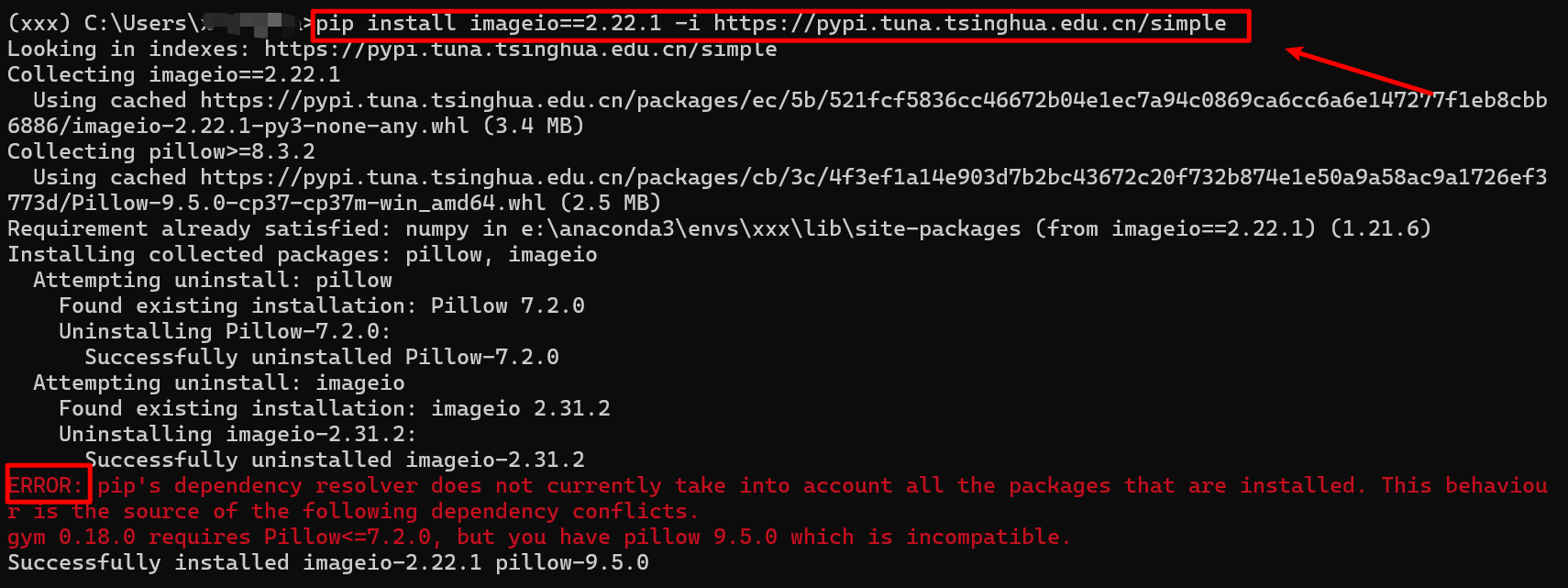
pip install imageio==2.22.1 -i https://pypi.tuna.tsinghua.edu.cn/simple
# 发现还是报错了,再次尝试
pip install imageio==2.17.0 -i https://pypi.tuna.tsinghua.edu.cn/simple
# 成功,但是不满足我们pillow版本的要求,因为查看上面的报错我们可以知道我们pillow版本为7.2.0
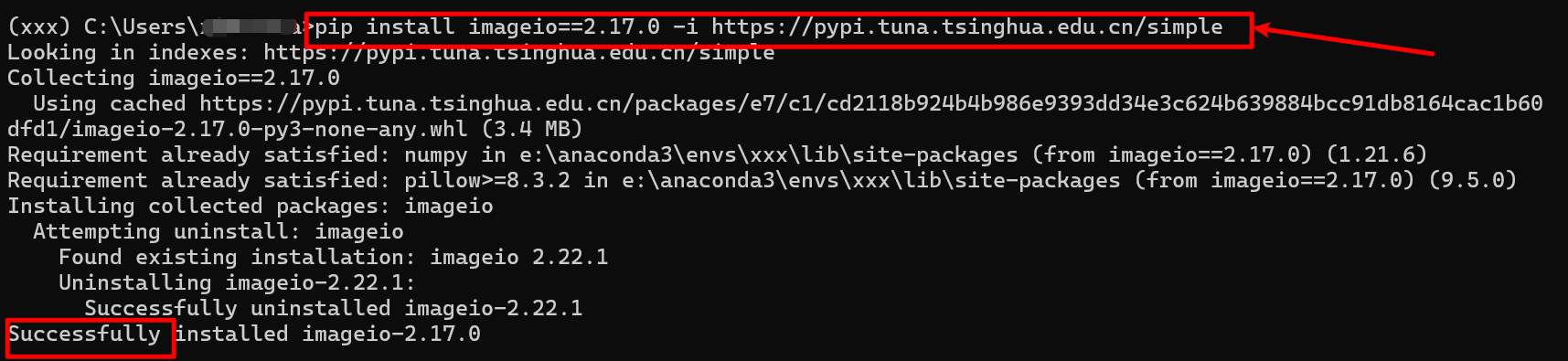
再次输入
pip install imageio==2.10.5 -i https://pypi.tuna.tsinghua.edu.cn/simple
pip install pillow==7.2.0 -i https://pypi.tuna.tsinghua.edu.cn/simple
pip install imageio==2.8.0 -i https://pypi.tuna.tsinghua.edu.cn/simple
# 成功,并且符合pillow版本👍👍👍
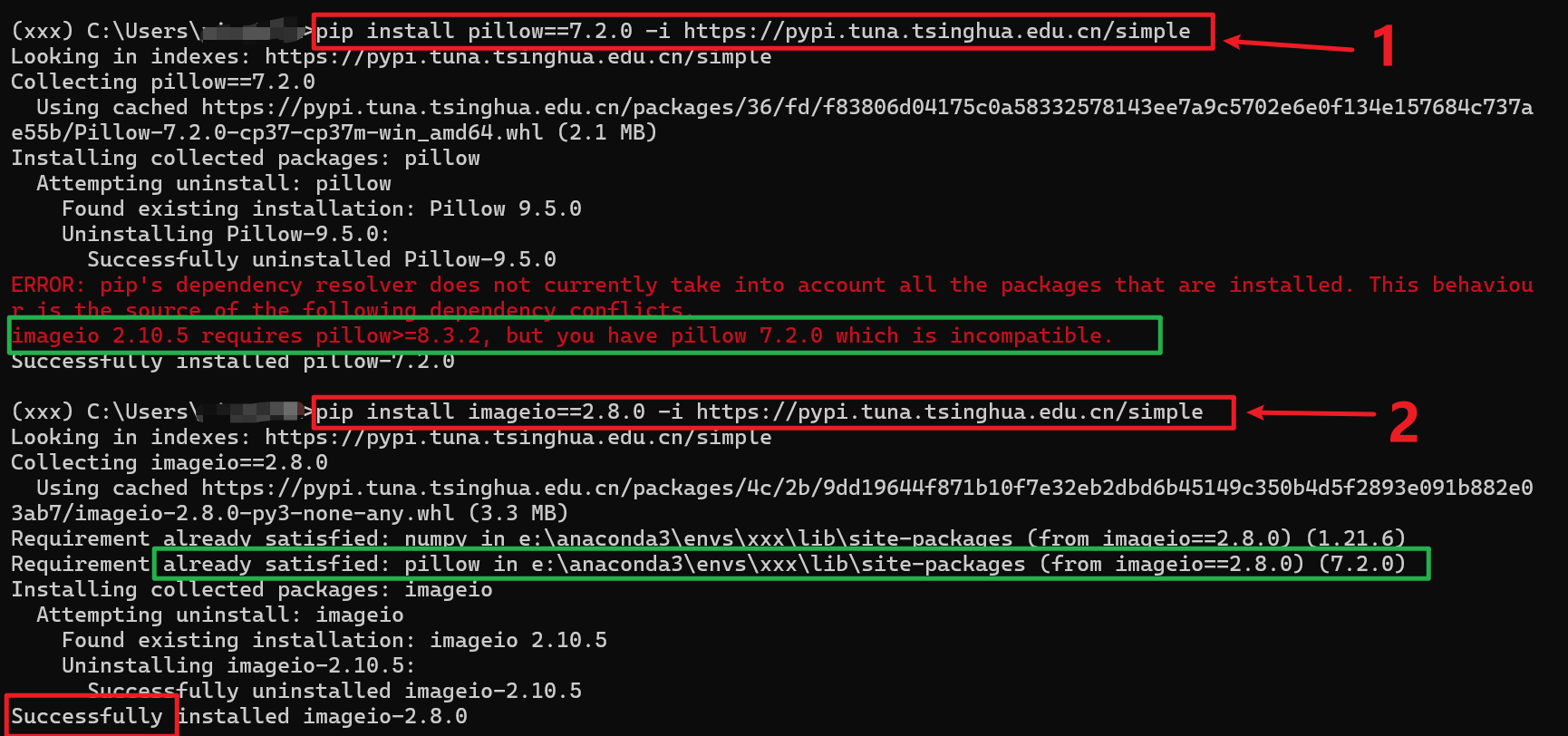
5.2 测试gym
python
import gym

无报错,安装成功!!!

汇聚全球AI编程工具,助力开发者即刻编程。
更多推荐

 47
47 0
0- 0


 已为社区贡献1条内容

所有评论(0)