
机器学习环境搭建(vscode+anaconda的安装+conda虚拟环境的激活)
anaconda和vscode的安装和基本配置
目录
一、安装anaconda
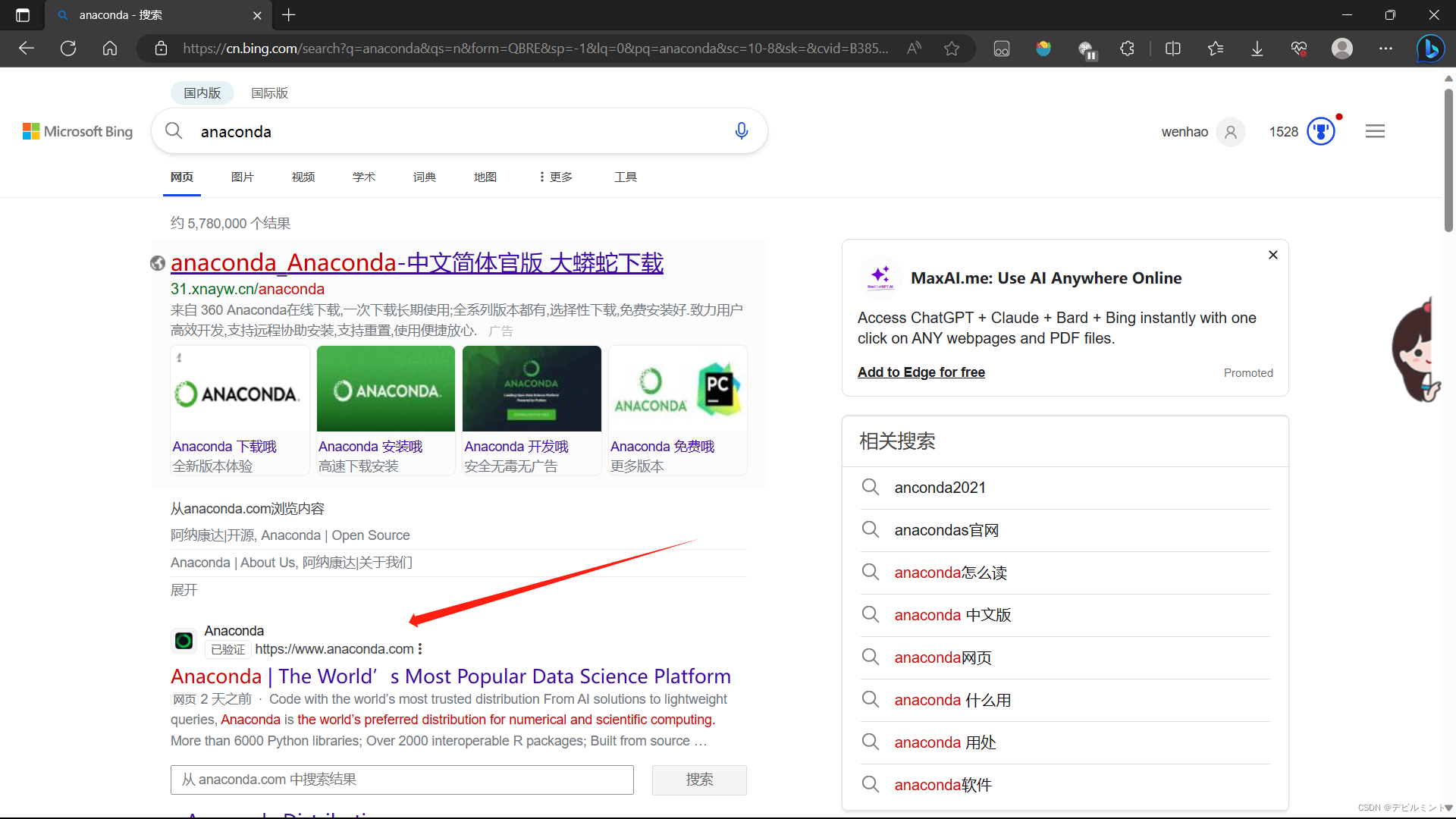
1.打开浏览器搜索anaconda进入官网
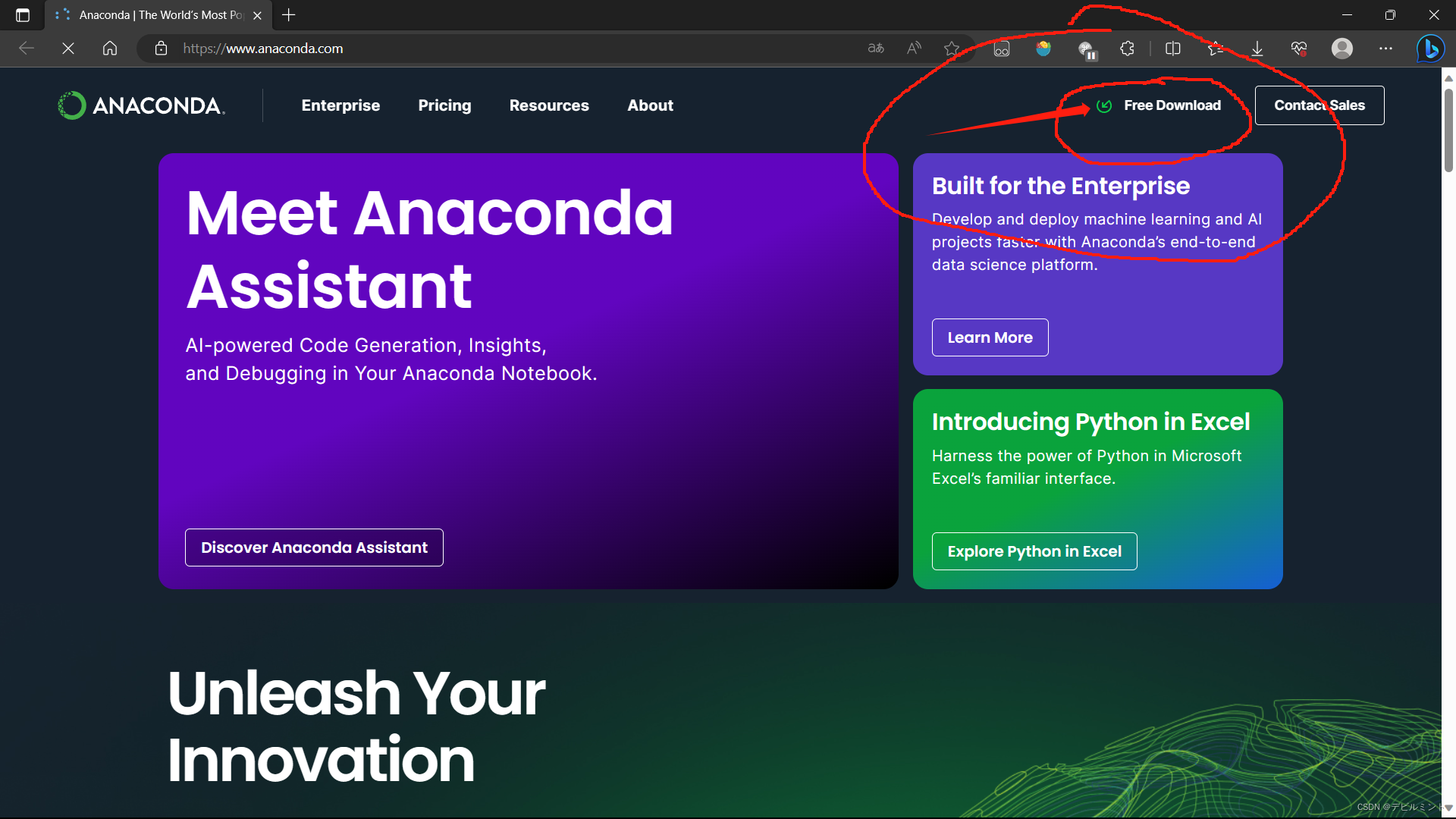
2.在官网中找到Free Download
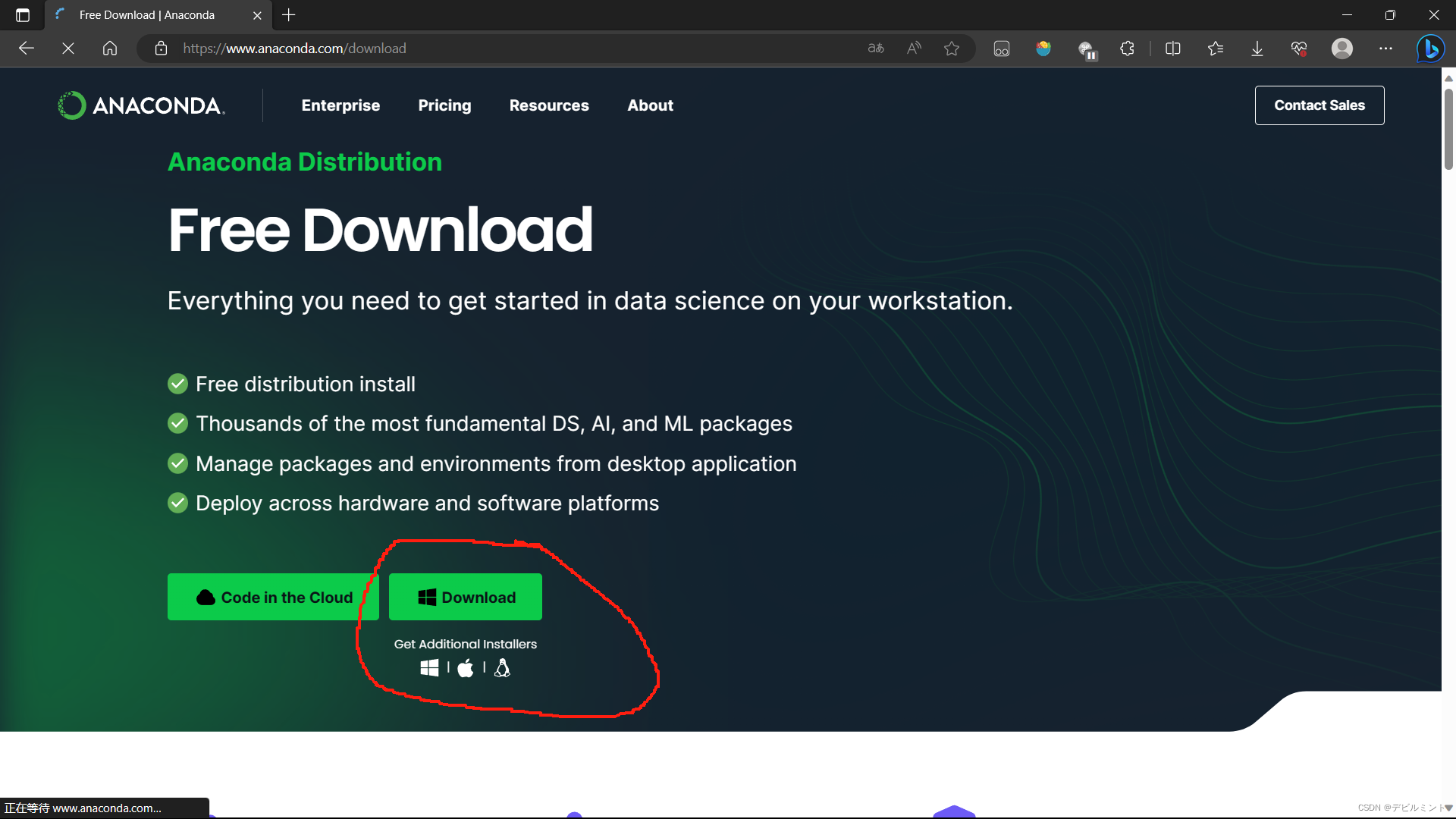
3.选择需要下载的版本
3.5但是由于一些原因,官网下载anaconda的速度很慢,所以我们可以到清华的镜像站下载
清华大学开源软件镜像站 | Tsinghua Open Source Mirror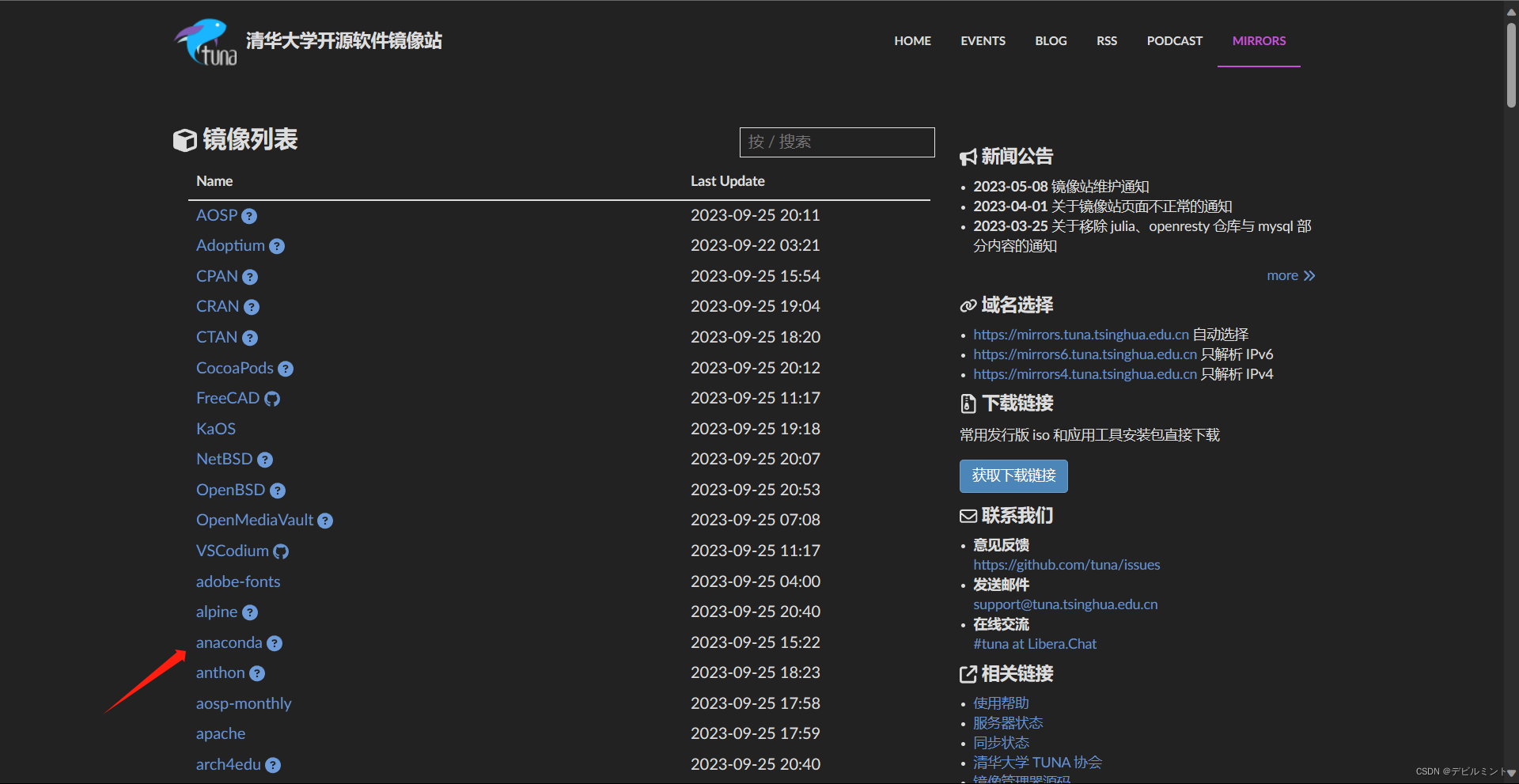 清华大学开源软件镜像站 | Tsinghua Open Source Mirror
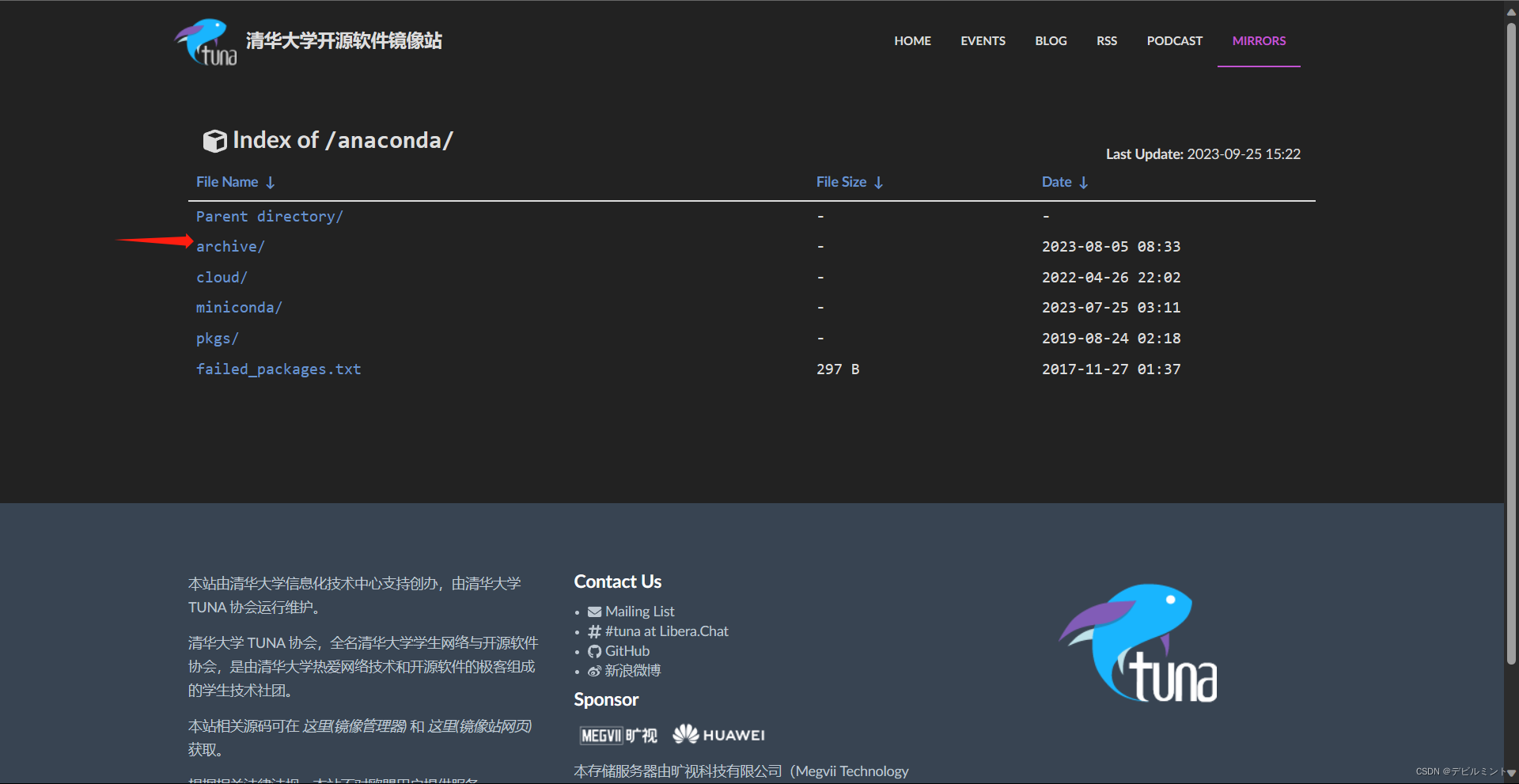
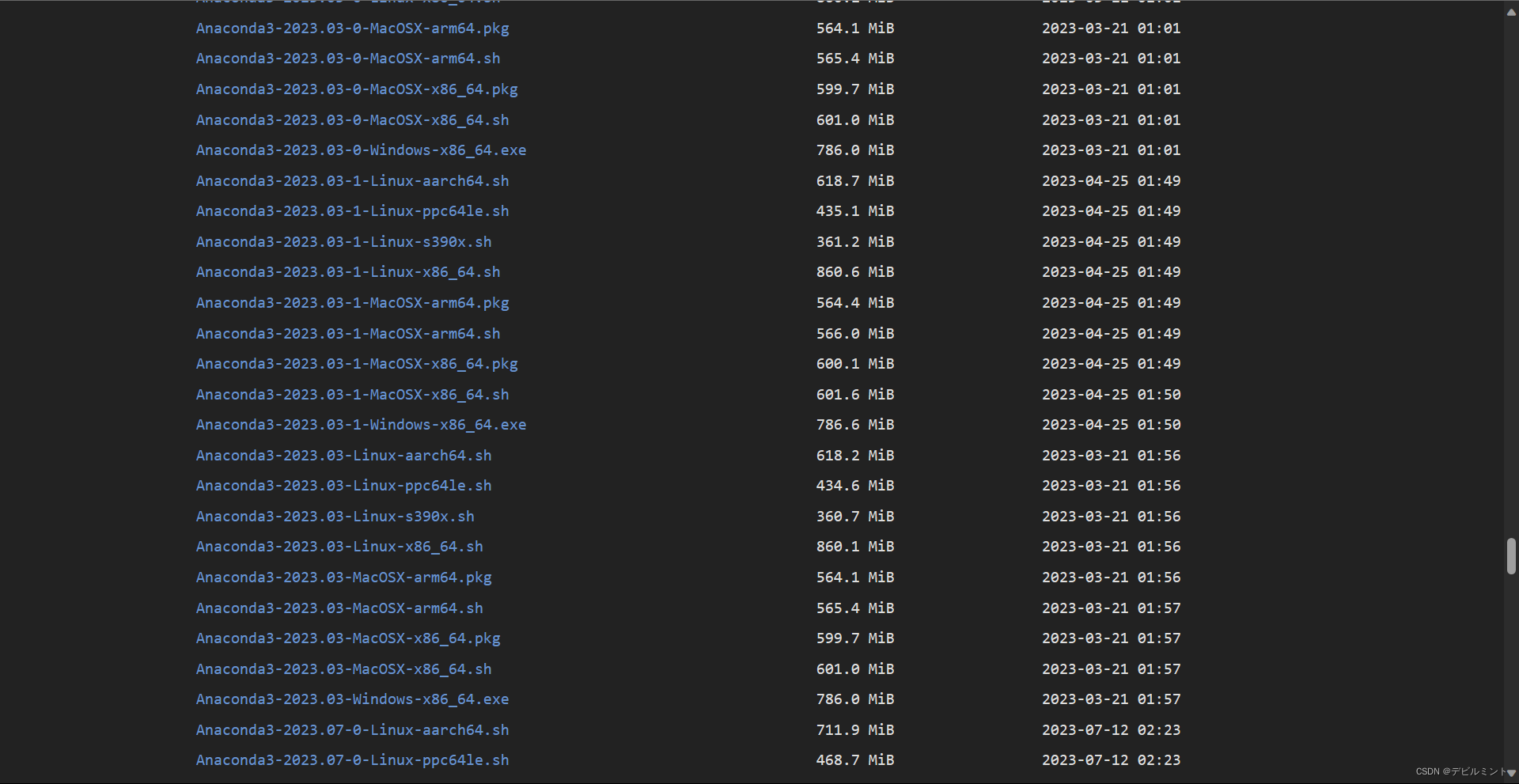
选择你喜欢的版本,以windows平台为例,要下载的就是尾缀为Windows-x86_643.exe的可执行文件

4.安装
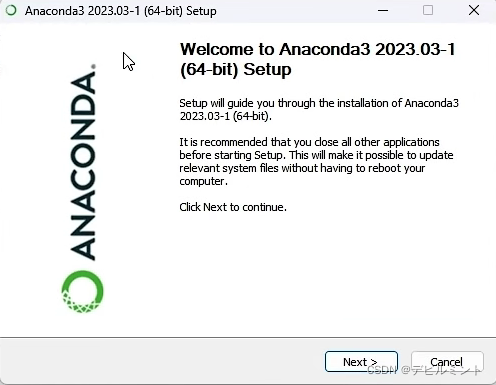
点击next
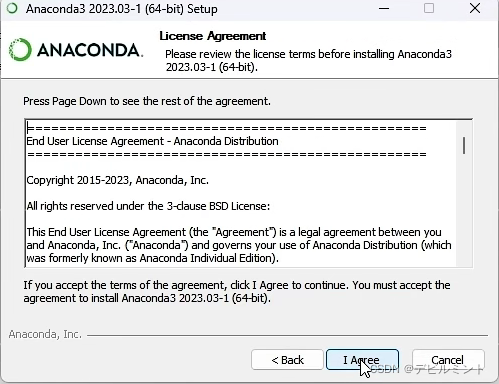
点I Agree,不Agree不行
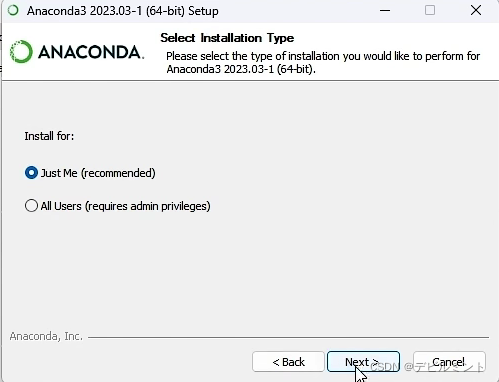
这两个差不多,选默认的就行
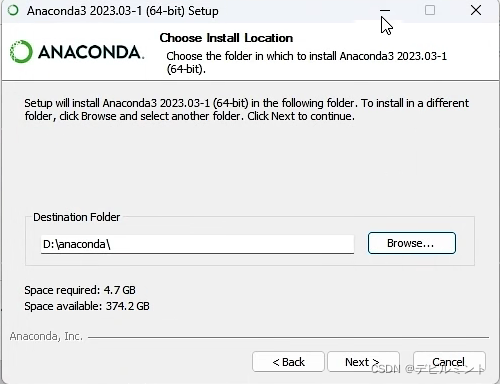
选择喜欢的安装位置,不喜欢也可以
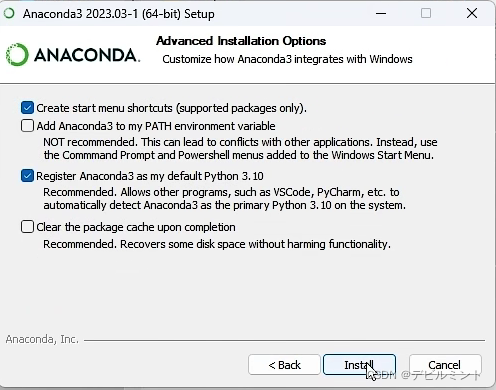
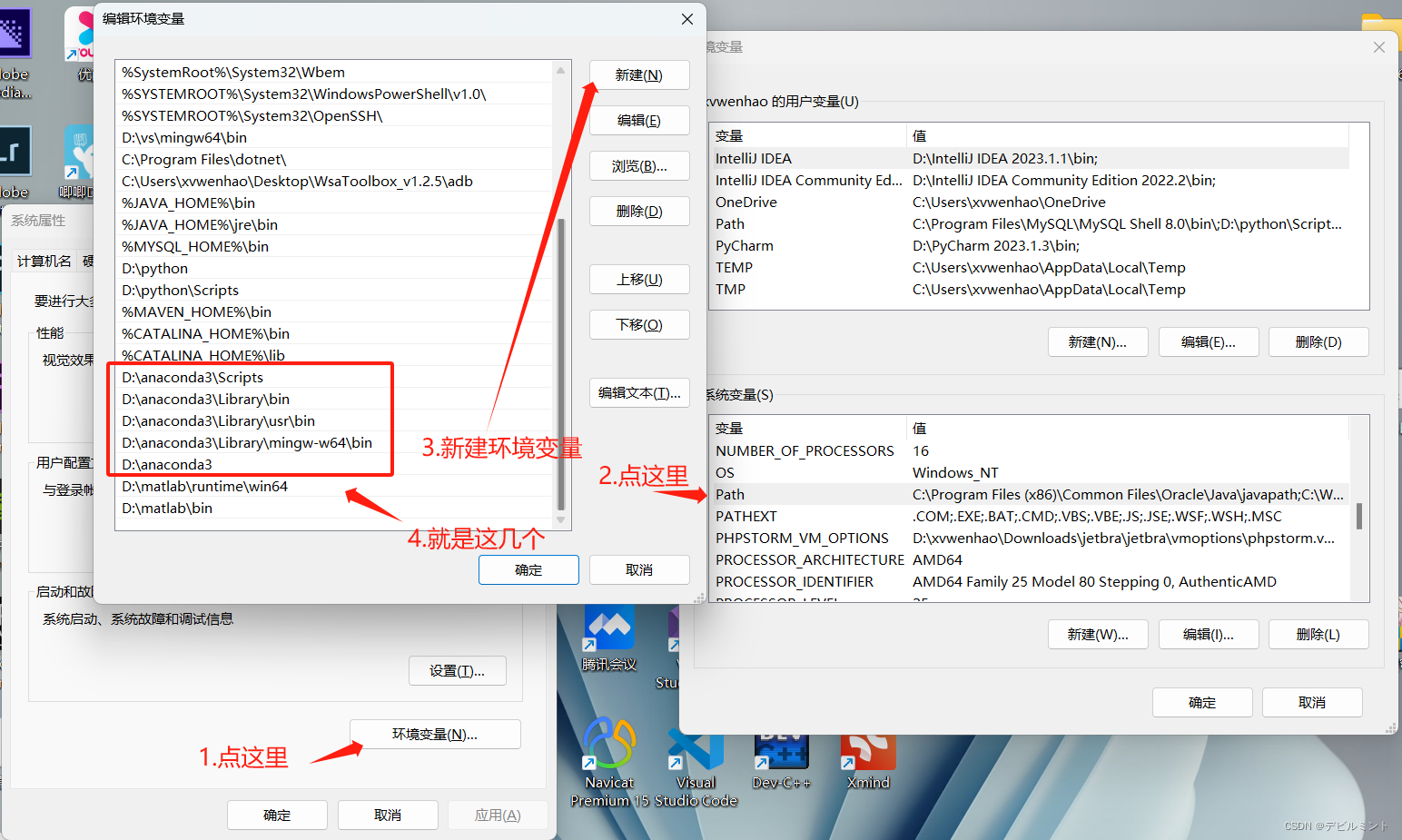
暂时先不勾选第二个,安装完之后可以手动添加PATH
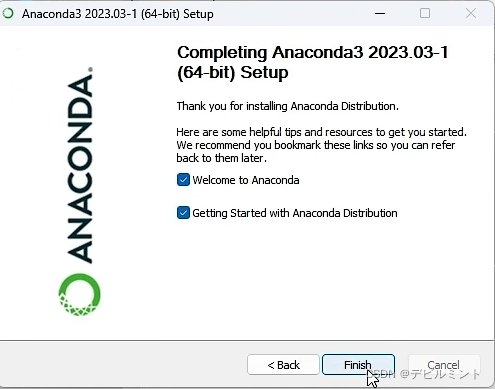
完成
5.配置环境变量
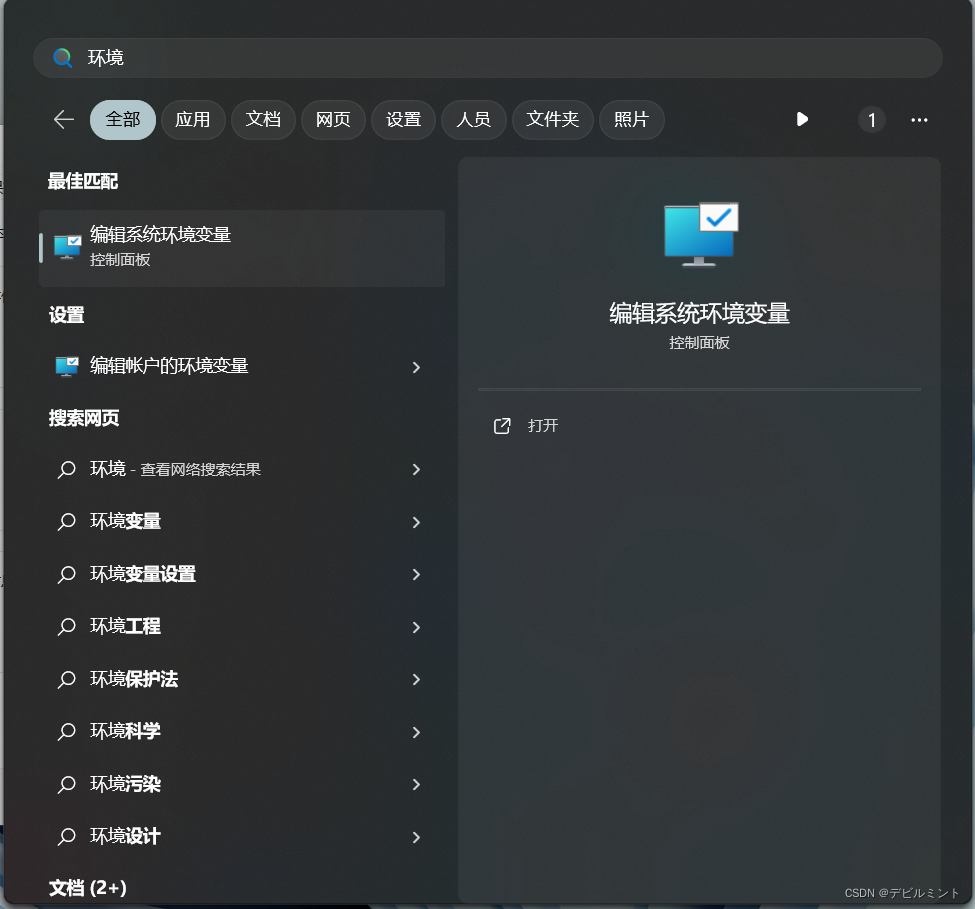
按win+s搜索环境变量,点进去
这样设置就好了
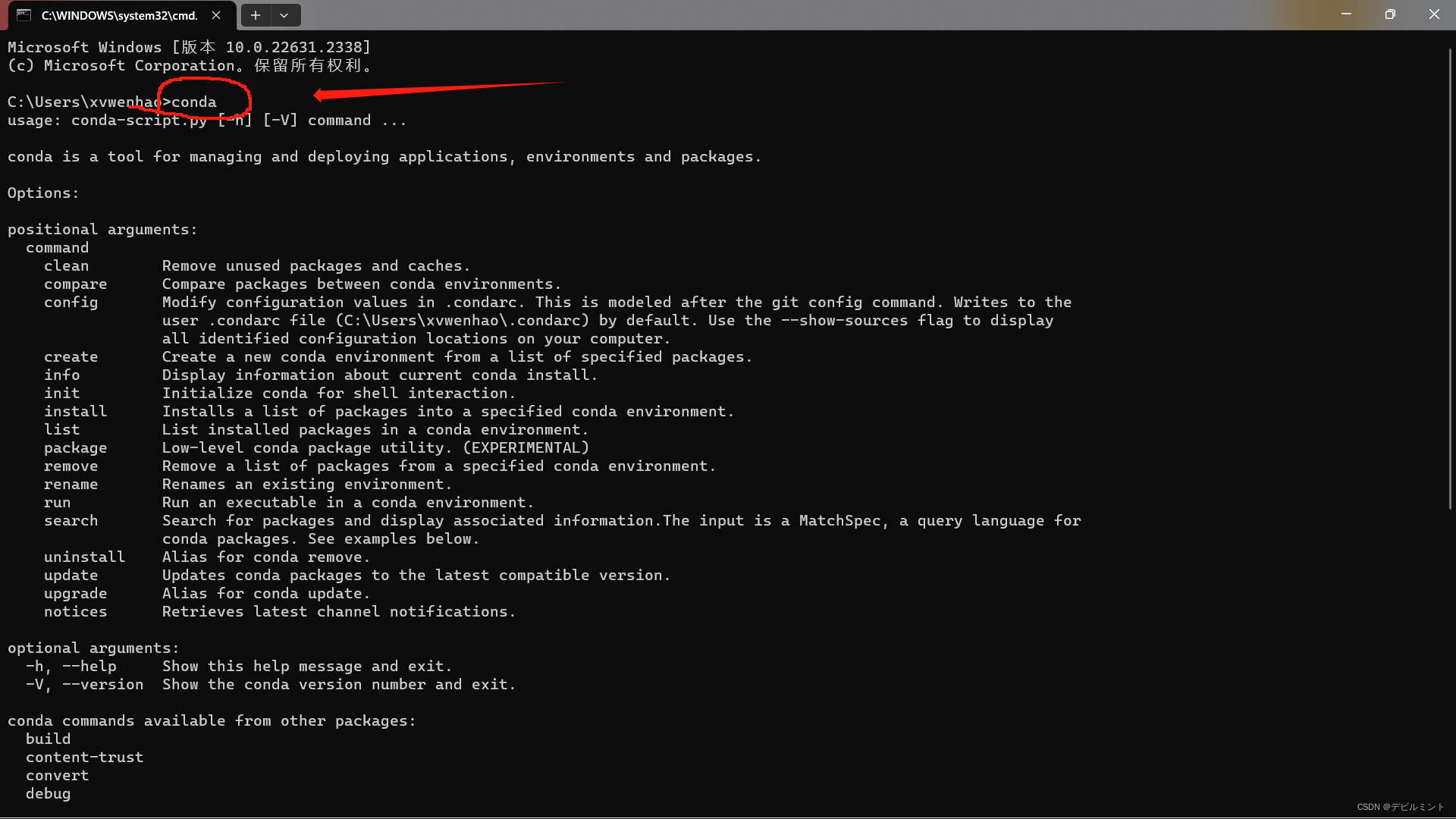
6.验证是否正确加入环境变量,在cmd中输入conda,若成功则跳出下面的信息
二、创建并激活anaconda环境
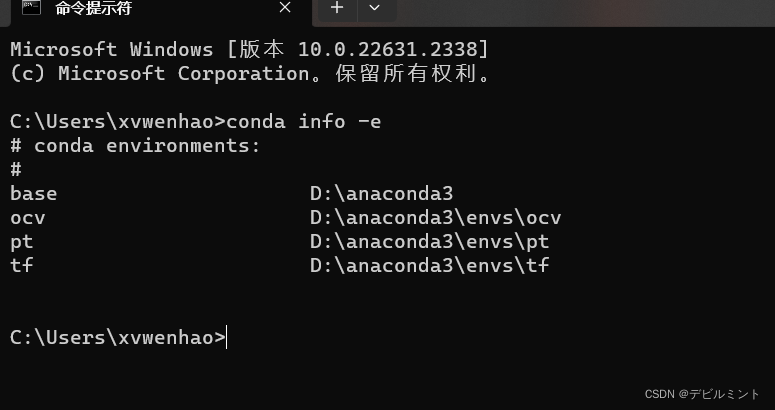
在cmd中输入conda info -e查看当前所有的conda环境,想看就看,不看也可以
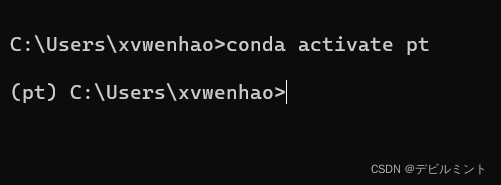
三、安装vscode
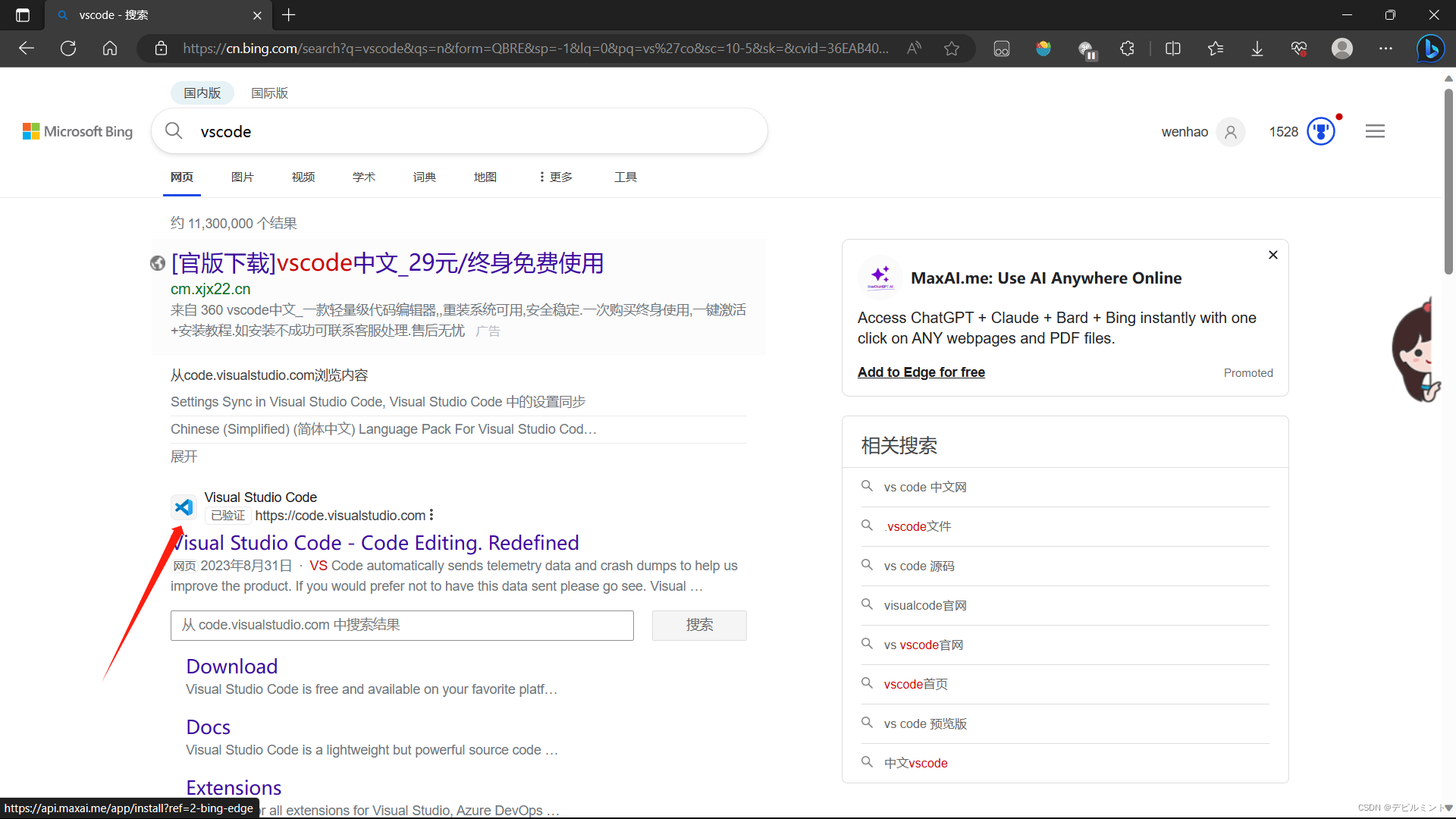
浏览器搜索vscode,点进官网
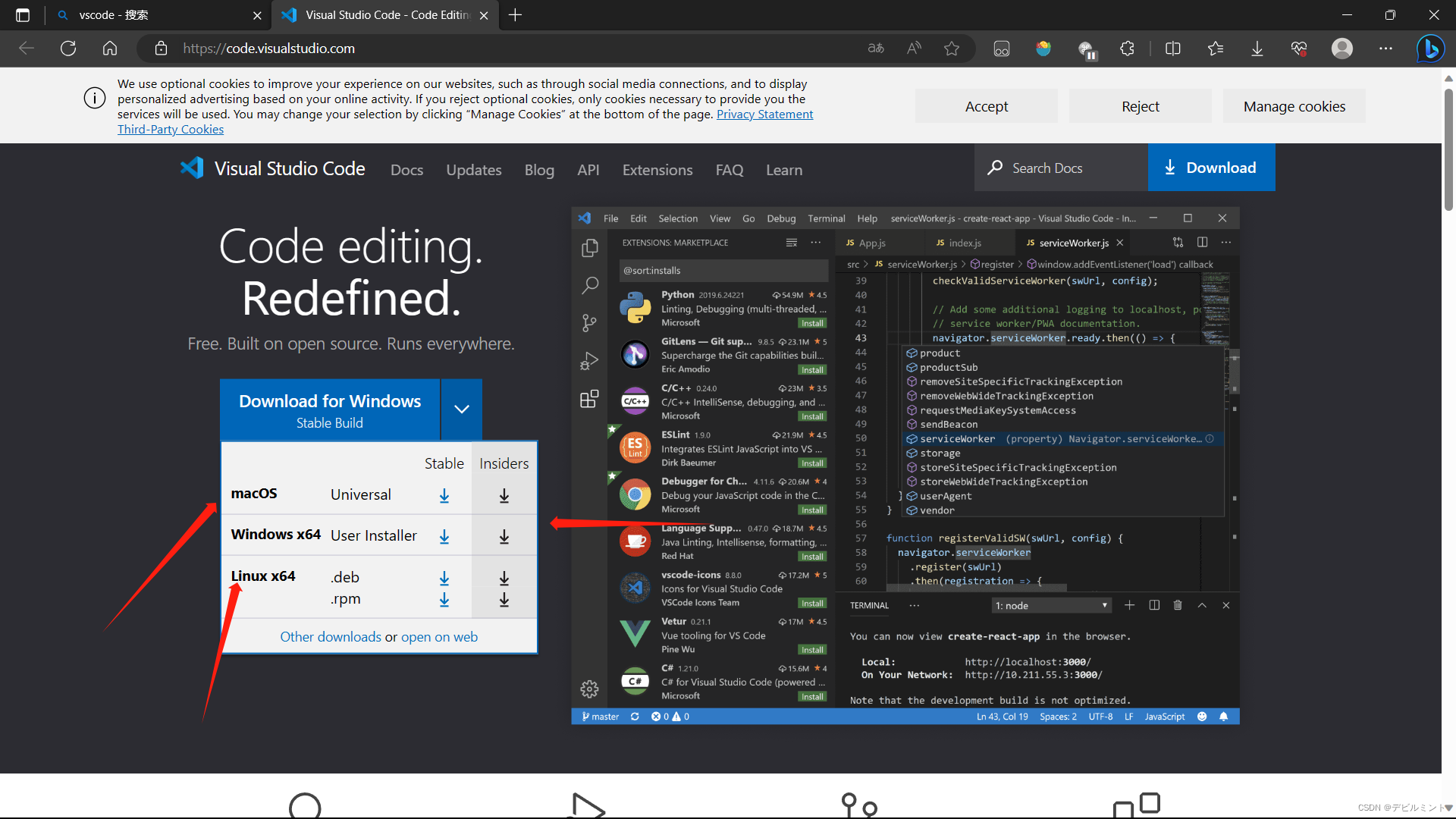
根据自己的机器情况,选择合适的版本进行下载
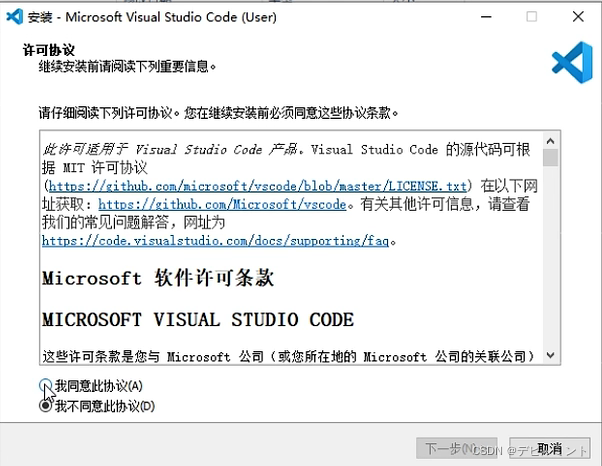
下载后打开安装包进行安装,选同意
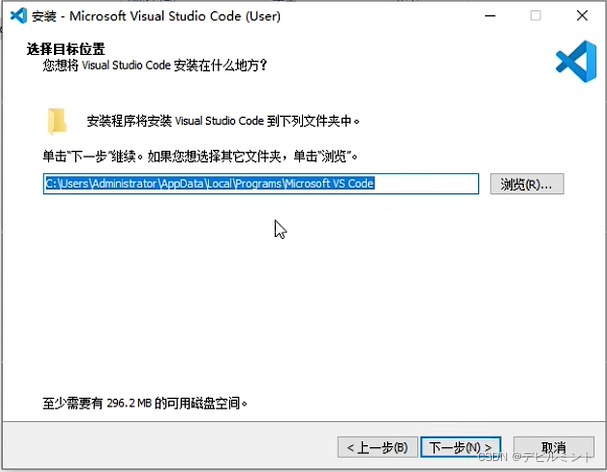
可以安装到自己喜欢的地址
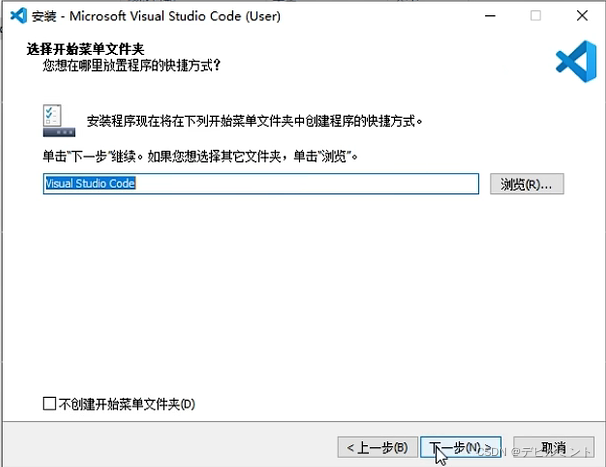
开始菜单就是按win键的界面
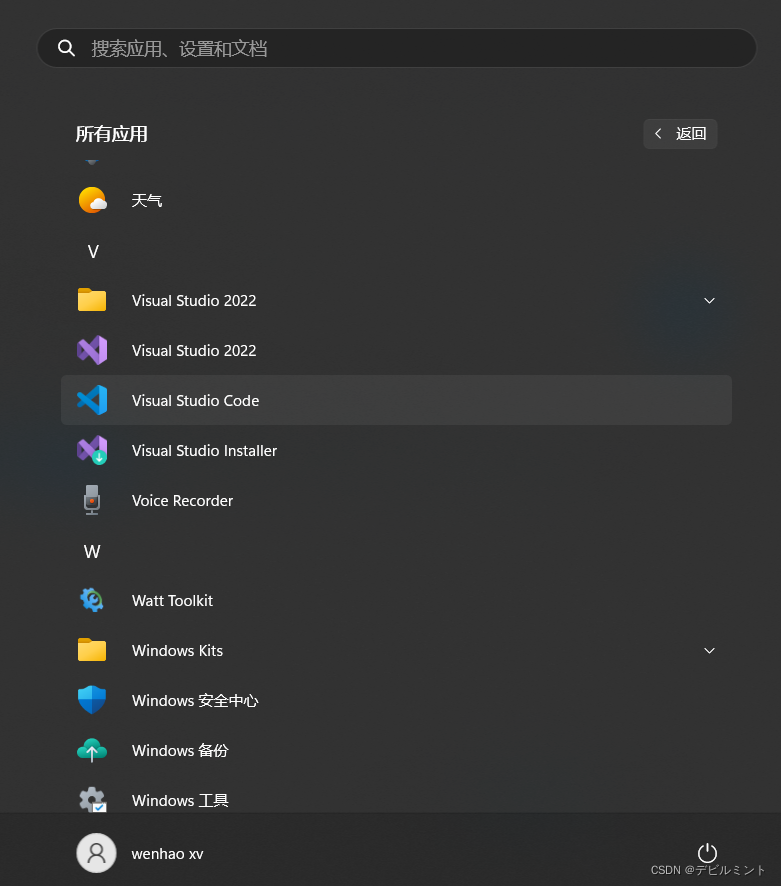
效果如下
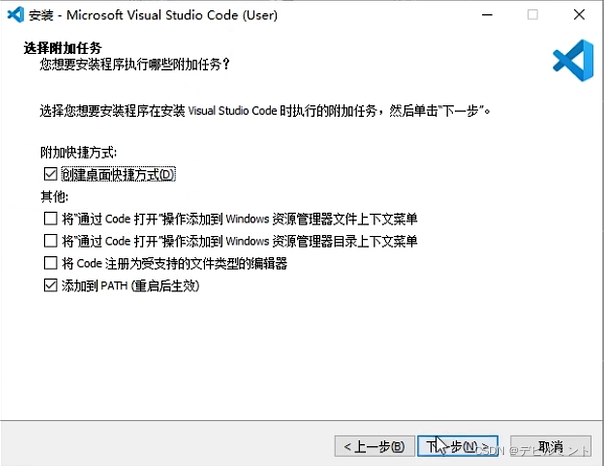
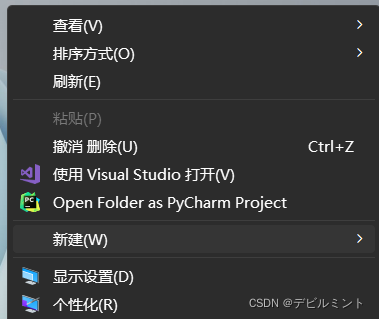
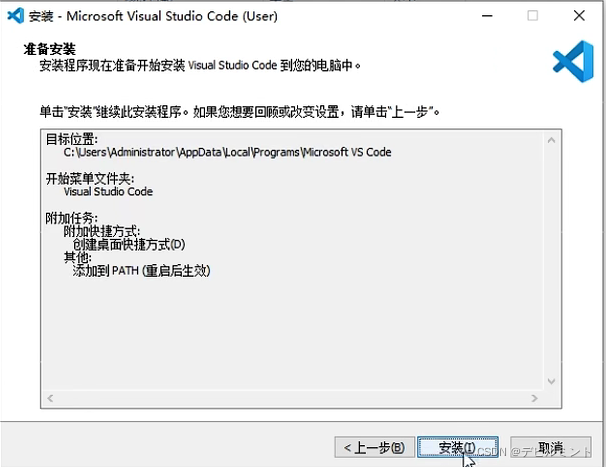
勾选创建快捷方式,第二个和第三个选项框决定是否在右键菜单中加入“通过Code打开”,课根据自己的需求决定是否安装
(右键菜单就是这个)
点击安装即可
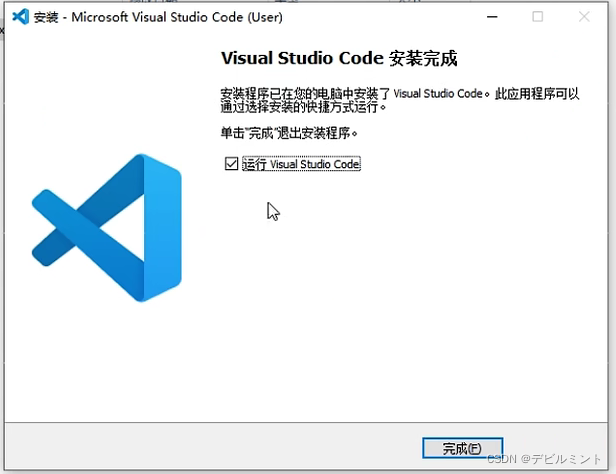
完成
四、配置vscode
由于vscode初始状态下基本就是个编辑器,所以我们需要下载插件来实现对应的功能。
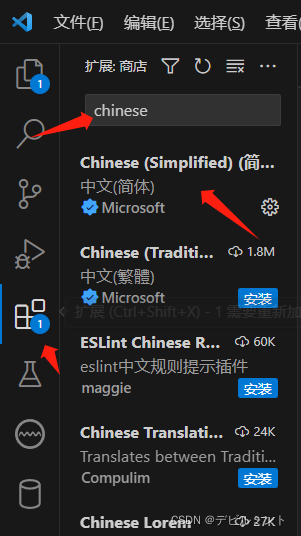
英语不好的同学可以在拓展(extension)中搜索chinese,找到语言拓展包并下载
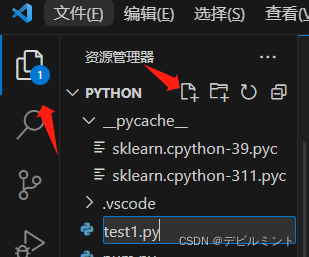
之后在资源管理器中新建一个.py文件
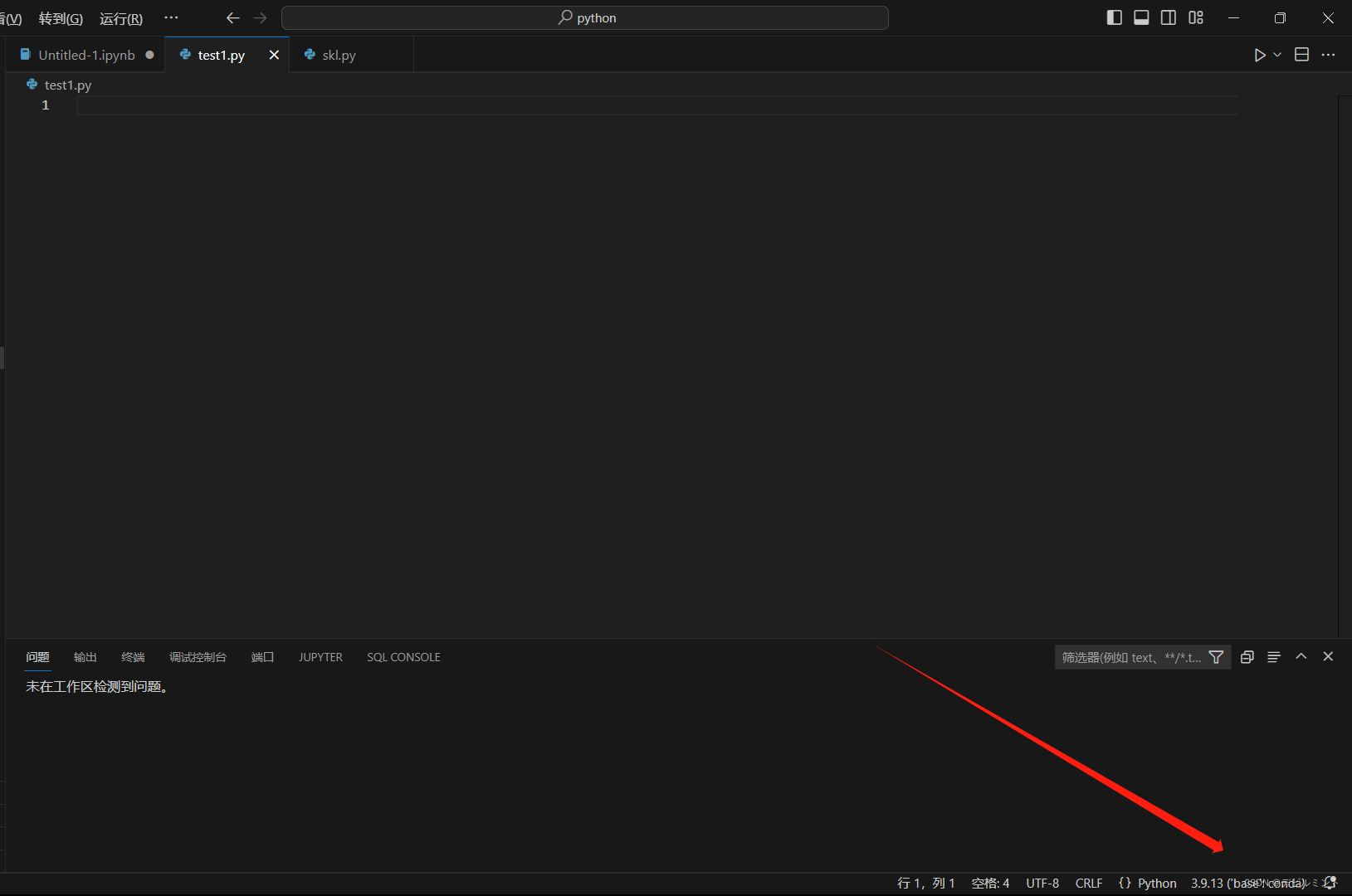
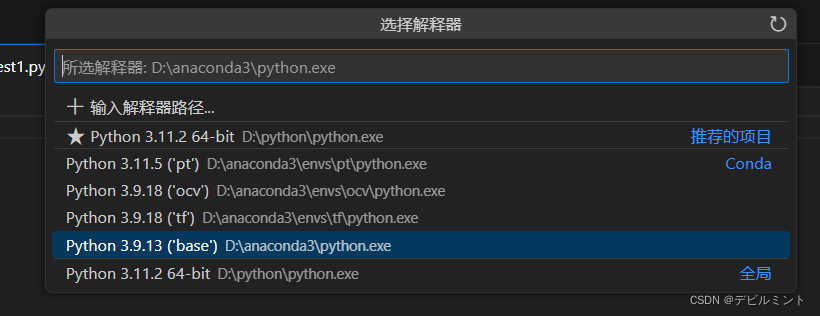
在右下角选择对应的python解释器版本(由于vscode版本不同,选择python解释器的位置也会不同,这里以新ui的vscode为例)
在这里可以选择在conda中创建好的虚拟环境,如下
输入print(“hello”)测试,成功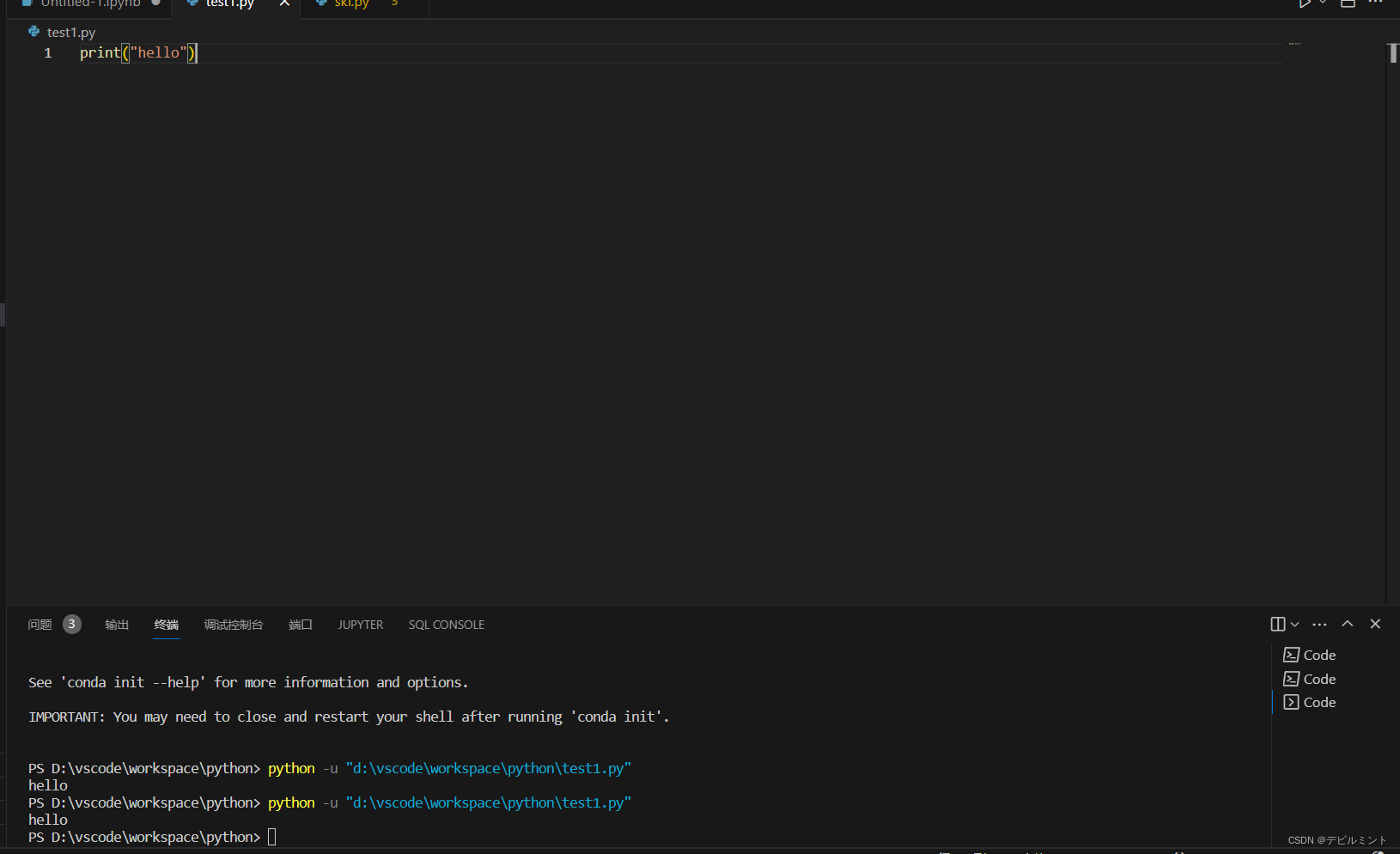
以上就是安装配置anaconda和vscode的过程,感谢观看。

汇聚全球AI编程工具,助力开发者即刻编程。
更多推荐

 6
6 0
0- 0


 已为社区贡献1条内容

所有评论(0)