
深度学习环境搭建—Pycharm安装
Pychram安装
写在前面:本文主要是由于Anaconda和Pycharm的最新版本相较之前有了较大更新,故针对新版本的Pycharm安装事项以及配置项目的Python解释器进行了简要介绍,如有错误,敬请指正
1. Pycharm简历
PyCharm是一种常用的Python IDE,带有一整套可以帮助用户在使用Python语言开发时提高其效率的工具,比如调试、语法高亮、Project管理、代码跳转、智能提示、自动完成、单元测试、版本控制。
2. Pycharm安装
进入官网,官网首页如下,Pycharm官网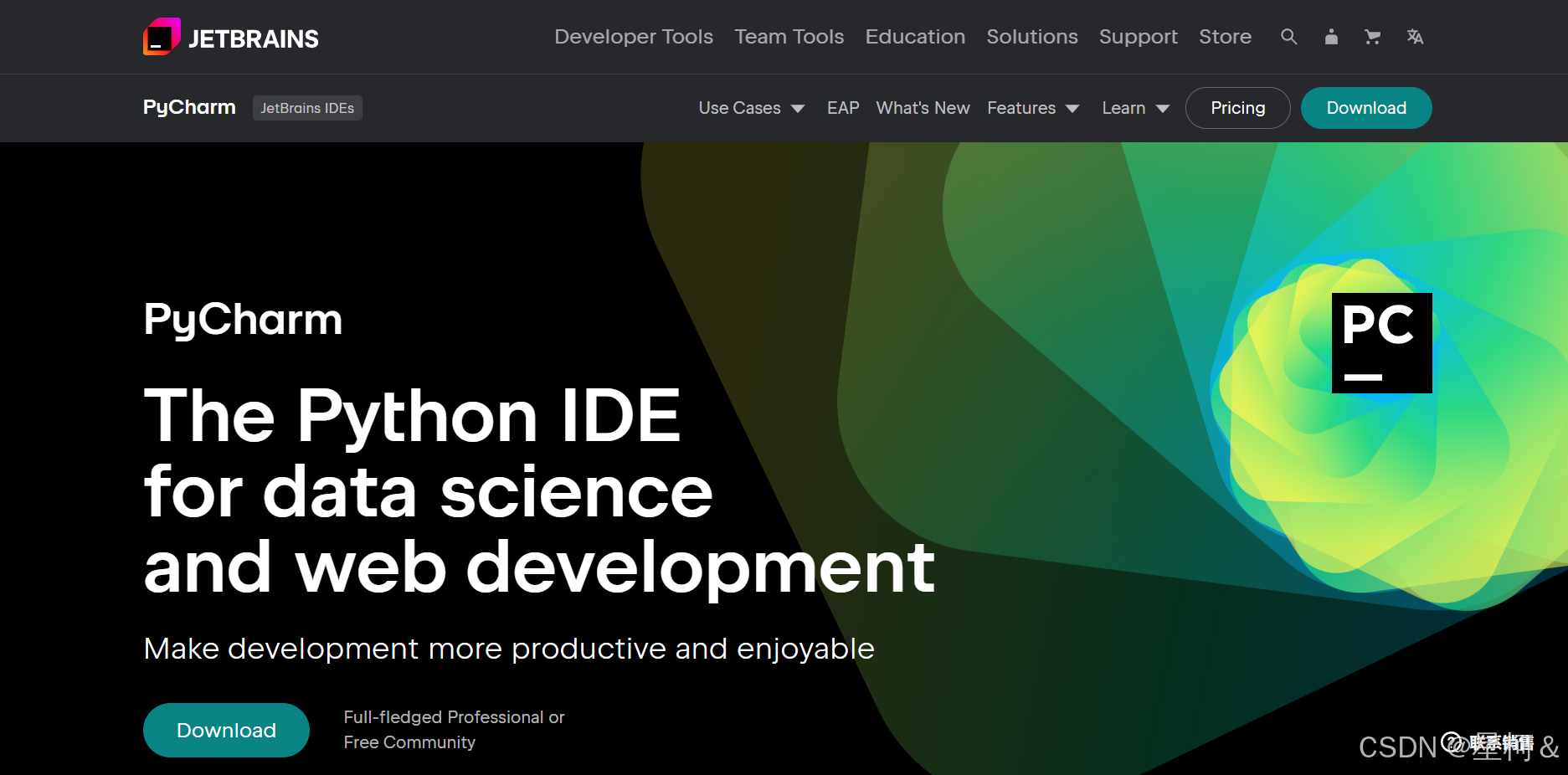
进入Pycharm官网后点击DownLoad,选择对应操作系统的Community版本(开源免费版本)。
安装过程中需要配置一些选项,如下图所示: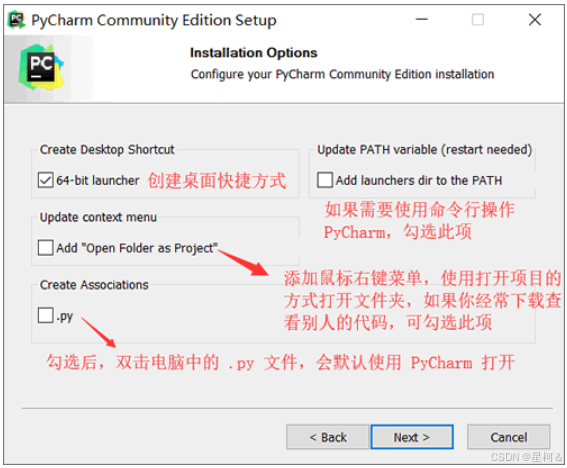
3. Pycharm创建项目并配置Python解释器
3.1 项目创建
首次安装后进入软件如下图,点击New Project创建一个项目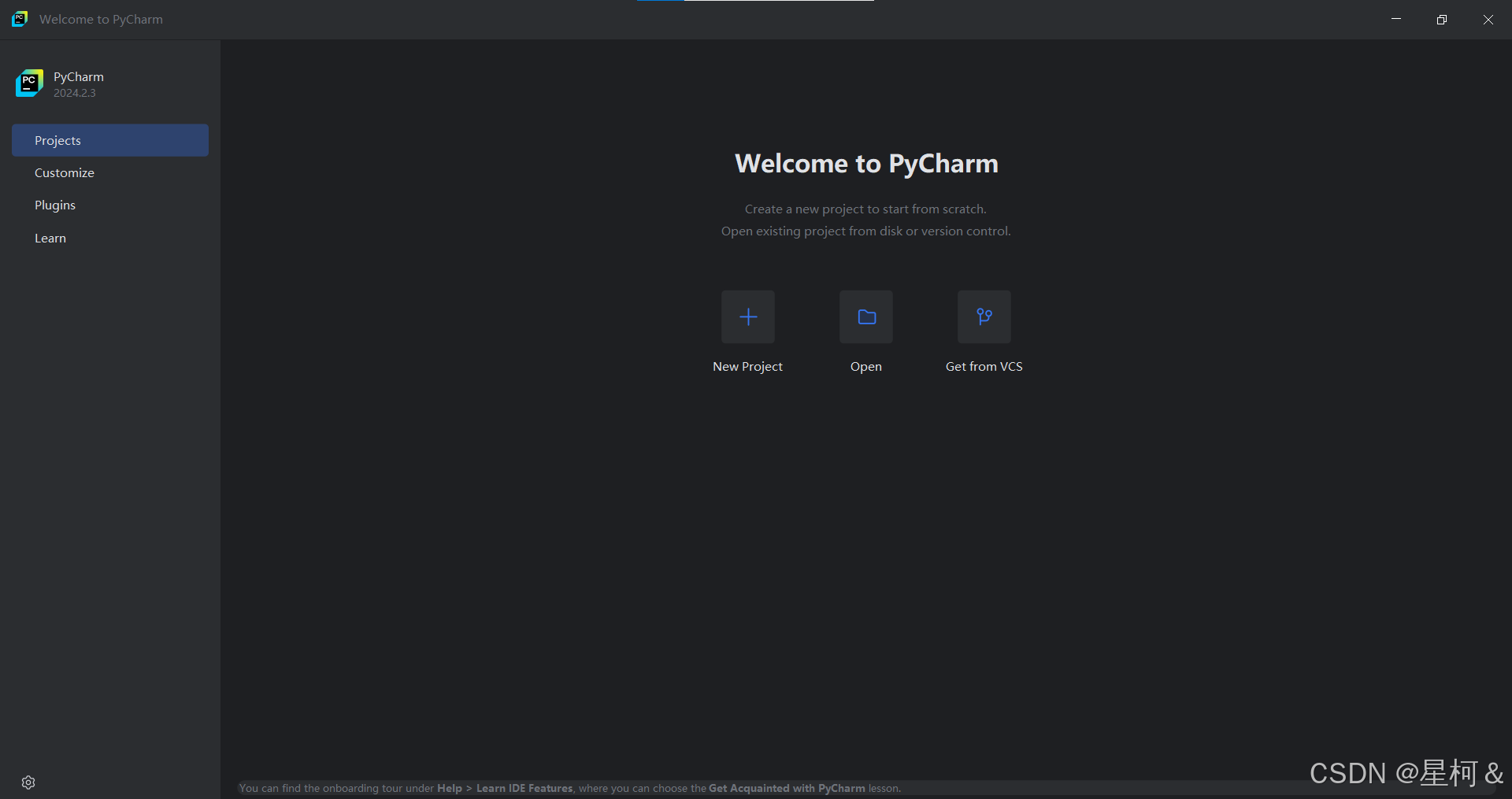
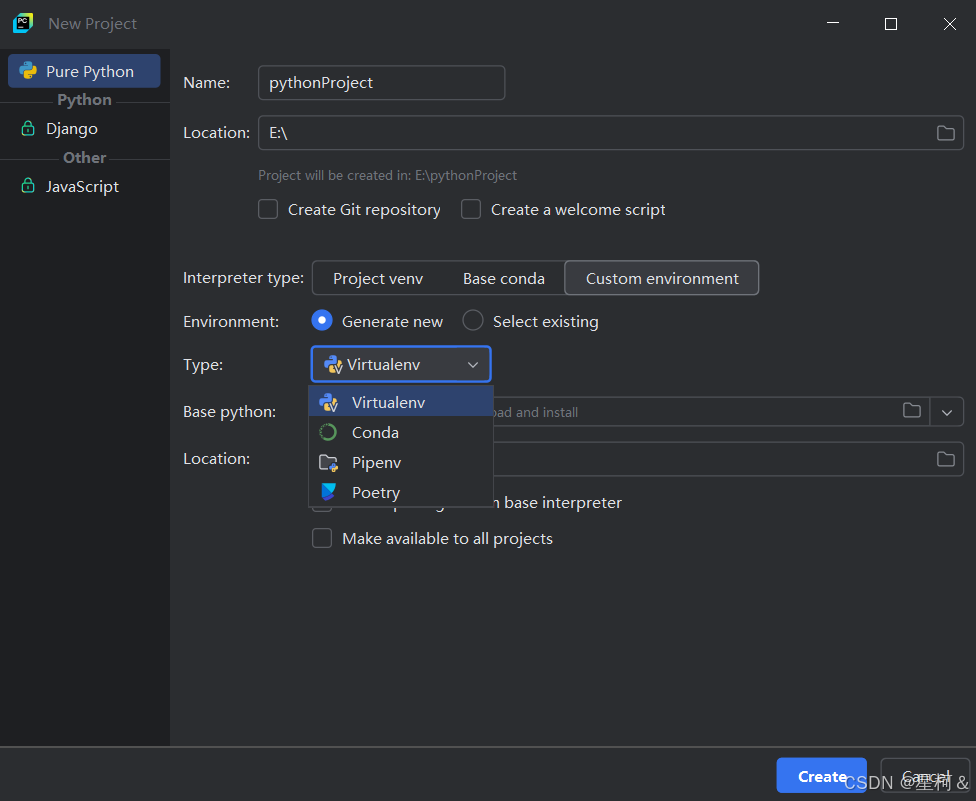
下图为创建项目页面,详细解释每一部分的功能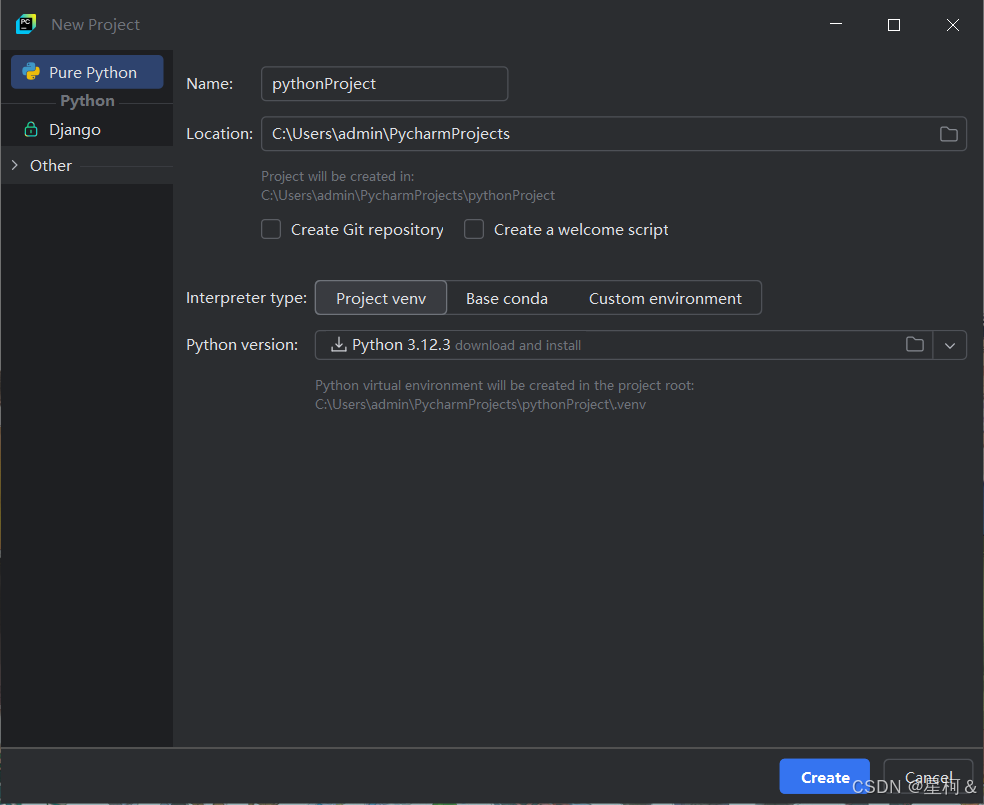
Name:项目名字Location:项目所在文件路径Interpreter type:解释器类型
- Project venv:工程环境,根据选择的Python版本创建一个虚拟环境,环境所在路径为项目工程下的.venv文件夹
- Base conda:基于conda的解释器环境,将Anaconda/Minconda所带有的base环境(路径为
D:\Anaconda3\python.exe)配置为项目解释器 - Custom environment:自定义环境
- Generate new:新建一个虚拟环境,可以使用Virtualenv、Pipenv、Conda以及Poetry对环境的进行管理
- Select existing:选择已经存在的环境,可以选择本地的Python环境或者conda虚拟环境
3.2 环境管理工具的选择
首先解释Pycharm目前适配的环境管理工具:
Virtualenv:Pycharm自带的环境管理工具,通过此方式创建的虚拟环境目录将会在项目文件夹下的venv文件夹中,其Base interpreter为系统Python解释器,即已经在官网下载好并已经配置完成环境变量的python环境,可以使用pip安装python包,也可以使用conda安装python包。Conda:conda最大的不同点在于它可以创建任意python版本的虚拟隔离环境,同时conda还是一个包管理工具,不但可以安装python包,而且可以安装其他语言的包,更重要的是conda具有完美的包依赖关系处理能力,可以轻松的安装所需的包而不用过分的去手动处理各种包之间的依赖关系。Pipenv:首先,Pycharm并没有内置pipenv包管理器,需要预先进行下载,其次需要添加pipenv.exe的文件路径。Poetry:被认为是当前最为完善的Python依赖包管理解决方案(作者没用过,这里不做过多介绍)
需要注意的是,使用Virtualenv、Pipenv和Poetry进行环境管理时,都需要选择一个Base Interpreter,这是因为这三个环境管理工具只能基于Base Interpreter(系统解释器,安装在本地并配置好环境变量的Python解释器)创建虚拟环境,相当于把本地的Python环境拷贝了一份作为虚拟环境,这个虚拟环境是与本地的系统解释器完全隔离的。Base Interpreter也可以配置为Anaconda带有的base环境,前提是Anaconda安装时已经配置好环境变量
Inherit global site-packages:勾选此项,新建的虚拟环境会继承系统解释器的site-packages下的所有库。Make available to all projects:勾选此项,在选择existing environment或者设置中配置解释器的时候会显示出该项目虚拟环境的路径,要不得自己去找路径。(勾不勾选该环境都可以被其他项目所使用,就是勾选后创建其他项目时会直接显示该环境的路径,不需要手动寻找环境路径)
3.3 添加新的Python解释器
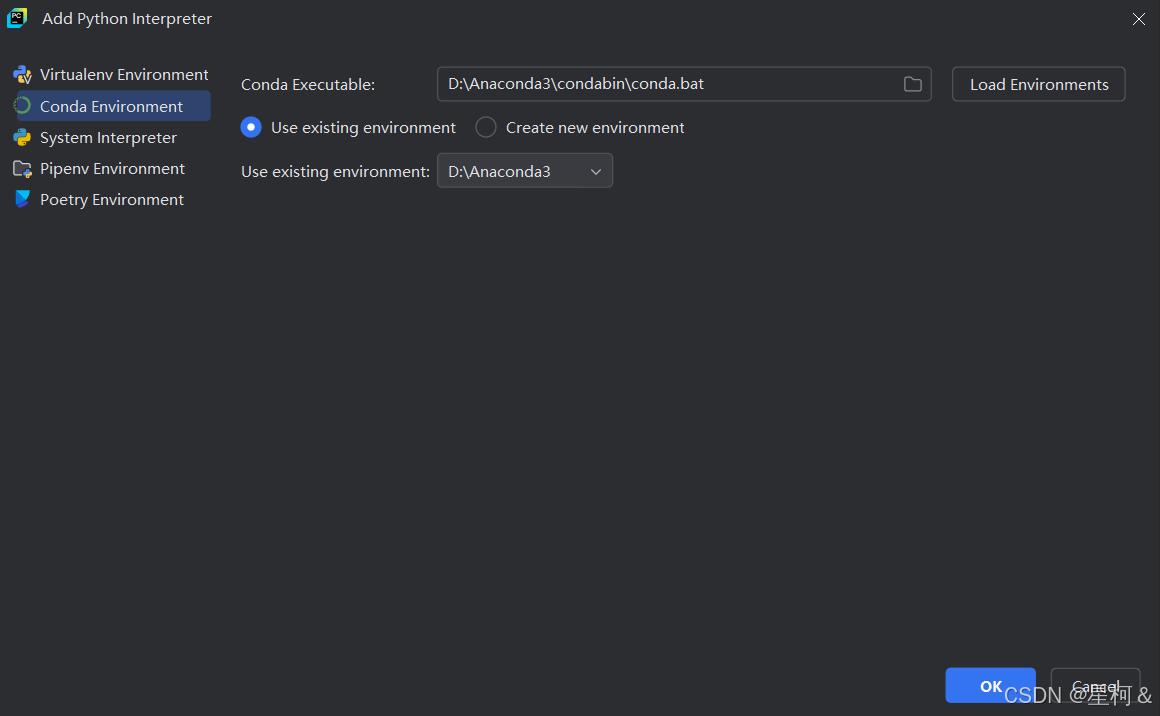
在File->Settings->Project->Python Interpreter可以看到Add Interpreter,也可以在Pycharm右下角点击环境名称会出现Add New Interpreter,两种方式都会进入创建新环境的页面。
这里只介绍conda环境的配置:
- 首先电脑要预装Conda,Conda Executable需要设置为conda解释器的路径,新版本的Anaconda和Minconda此处的路径为
conda.bat所在路径,一般存在以下两个路径,经测试均可
your_Anaconda_path/Anaconda3/condabin/conda.bat
your_Anaconda_path/Anaconda3/Library/bin/conda.bat
- Load Environment后会出现两种选择如下:
Use existing environment:使用已经存在的环境,包括Anaconda安装的base环境以及自建的虚拟环境。Create new environment:创建一个新的环境,设置新环境的名字以及新环境的版本,新环境的位置会在Anaconda安装路径下的env文件夹中,与使用conda工具安装新的虚拟环境一致。
对于初学者搭建深度学习环境,推荐使用Pycharm作为IDE,通常将Anaconda和Pycharm配合使用,通过Anaconda中的conda工具创建虚拟环境并对环境进行管理,在Pycharm中直接使用已经配置好Python环境即可,若不需要Anaconda本身自带的众多依赖包,仅将其作为环境管理工具,建议安装Minconda以节省空间
参考文章:
Pycharm配置环境选择解释器

汇聚全球AI编程工具,助力开发者即刻编程。
更多推荐

 23
23 0
0- 0


 已为社区贡献1条内容

所有评论(0)