
VSCode使用插件Github Copilot进行AI编程
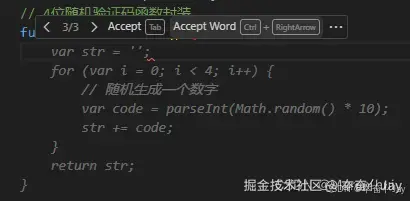
登录成功后,在VSCode 右下角有 Copilot 激活的图标即可开始使用。点击VS code左下角账户图标,点击【Sign in】,会自动在浏览器打开。可在新标签中生成更多补全建议,按 Accept Solution可应用建议。将鼠标放到补全的代码上会出现,补全工具栏。可以切换不同的 AI 补全建议。在VS Code 左侧栏出现聊天图标,点击进入对话框,即可进行对话功能。出现 AI 补全的代码
·
演示示例
-

函数封装
-

根据上下文
-
根据注释

详情请看GitHub Copilot
安装插件
在VS Code中安装插件 GitHub Copilot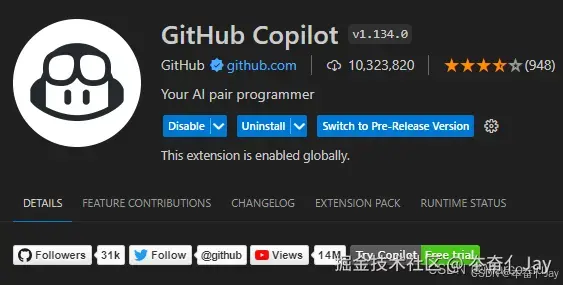
登录账号
点击VS code左下角账户图标,点击【Sign in】,会自动在浏览器打开Github登录页,登录具有 Github Copilot 服务的 Github 帐号。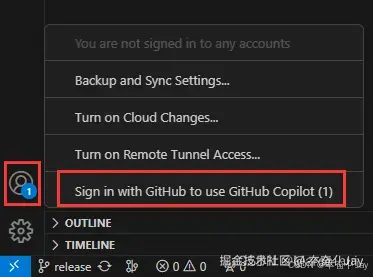
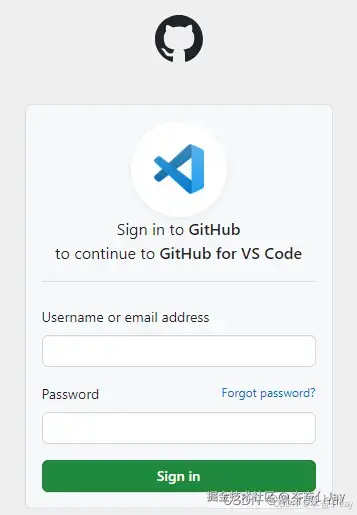
登录成功后,在VSCode 右下角有 Copilot 激活的图标即可开始使用。
使用方法
-
出现 AI 补全的代码后,按
Tab键使用当前建议的全部代码 -
按
ctrl + ➡️应用单个单词 -
按
Alt+ [切换候选 AI 补全 -
将鼠标放到补全的代码上会出现,补全工具栏。可以切换不同的 AI 补全建议
-
Ctrl+Enter可在新标签中生成更多补全建议,按 Accept Solution可应用建议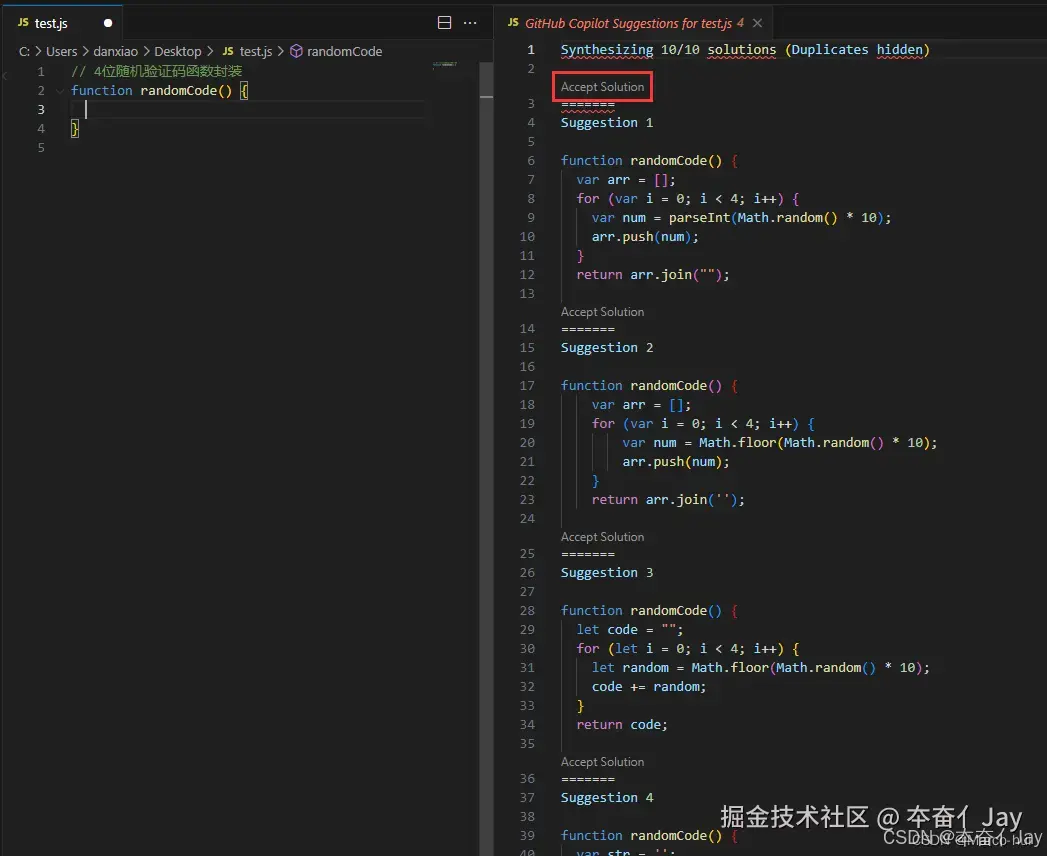
扩展:使用GitHub Copilot Chat进行对话功能
安装GitHub Copilot Chat插件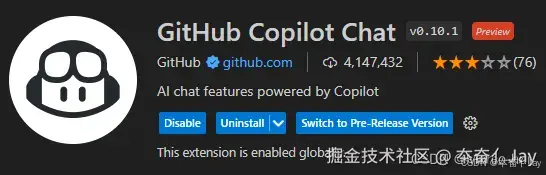
在VS Code 左侧栏出现聊天图标,点击进入对话框,即可进行对话功能。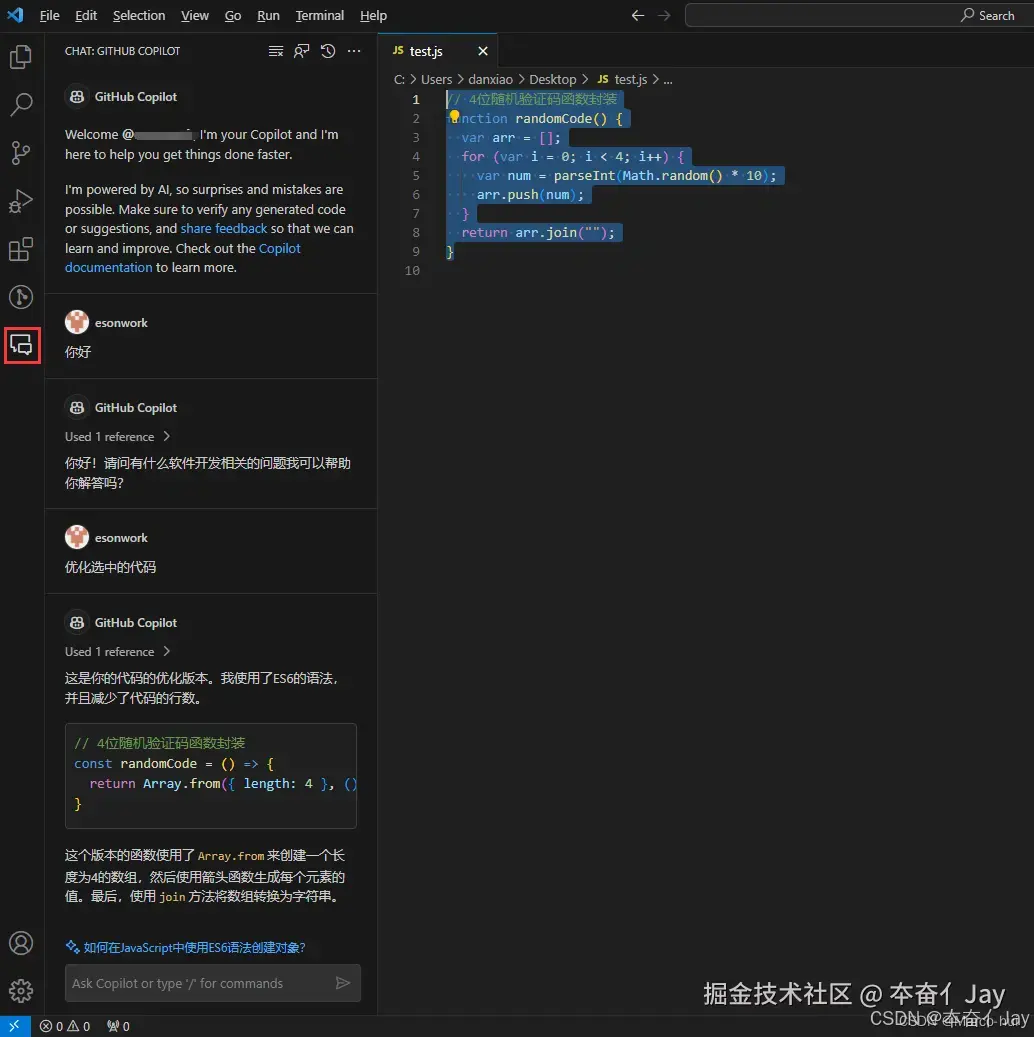

汇聚全球AI编程工具,助力开发者即刻编程。
更多推荐
 6
6 0
0- 0


 已为社区贡献2条内容

所有评论(0)