
Raptor 安装配置指南:从零开始准备可视化编程
文章摘要: 本文为零基础学习者提供Raptor可视化编程工具的安装与使用指南。Raptor通过流程图替代代码编写,适合理解程序结构(顺序/选择/循环)。官网提供Windows版MSI/ZIP安装包,推荐下载最新版并按默认路径安装。优化建议包括调整字体、保存文件格式及显示输出窗口。另推荐免安装的中文汉化版(解压即用),兼容原版文件,适合初学者快速上手,但需注意杀毒软件误报问题。全文涵盖下载、安装、配
本文适合零基础初学者,包含 Raptor 的官网下载安装方法与中文汉化版推荐,帮助你快速上手这款可视化编程工具。
什么是 Raptor?
Raptor(Rapid Algorithmic Prototyping Tool for Ordered Reasoning)是一款可视化流程图编程工具。它用“拖流程图”的方式替代写代码,非常适合刚开始学习程序设计的人。
它能够帮助我们理解程序的核心结构,如:
-
顺序结构
-
条件判断(选择结构)
-
循环结构(for/while)
一、Raptor 官网安装流程(适合正式教学使用)
✅ 支持平台:
-
Windows 7 / 10 / 11(推荐)
-
❌ 不支持 macOS 或 Linux(除非使用虚拟机)
🔽 步骤 1:打开官网下载页面
👉 打开官网:https://raptor.martincarlisle.com/
你将看到如下页面(如下图所示):
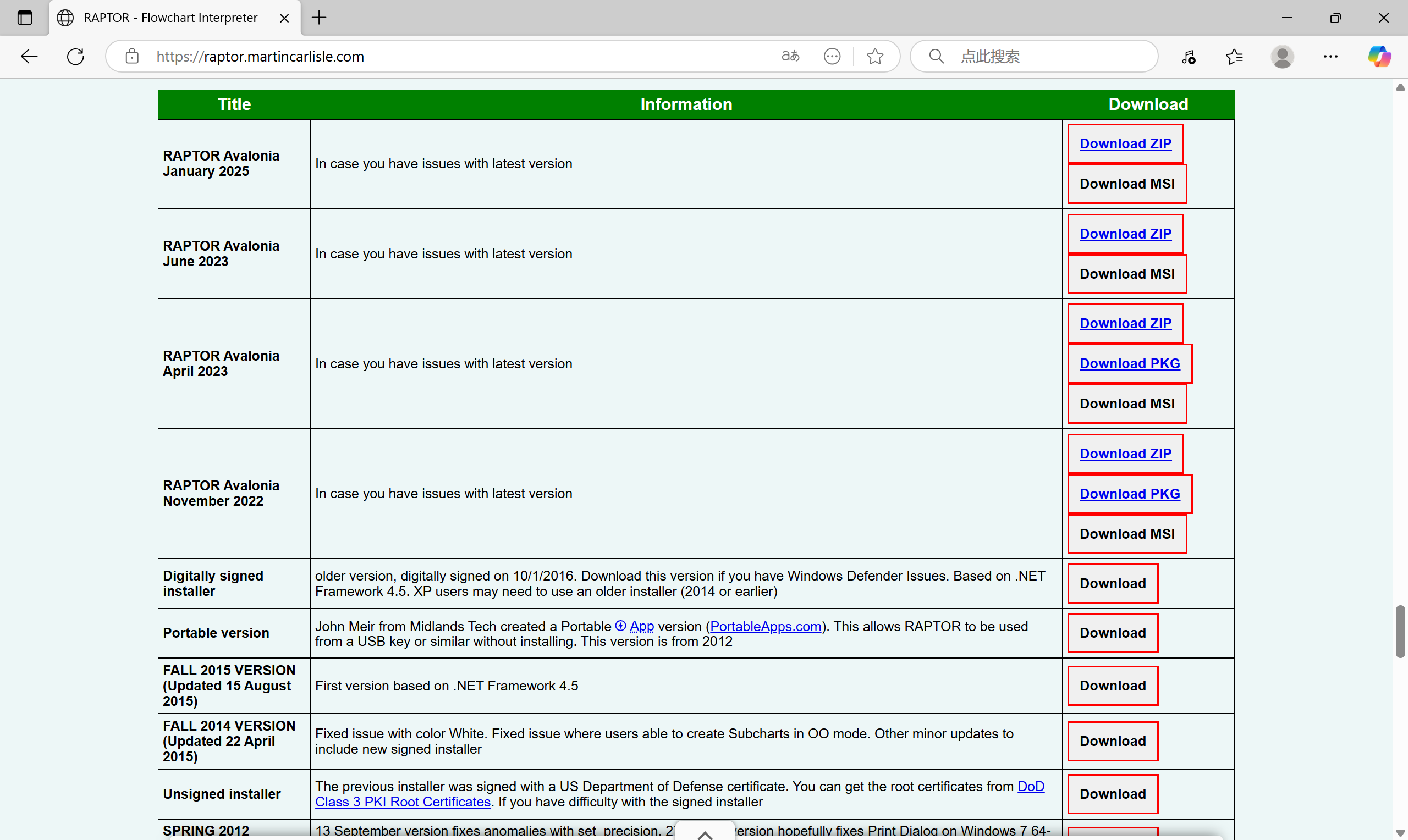 图示:Raptor 各版本下载列表,可选择
 .ZIP 或 .MSI 安装包。
🔽 步骤 2:选择最新版进行下载
建议优先选择页面顶部的最新版(如 “RAPTOR Avalonia January 2025”),点击右侧按钮:
-
Download MSI(推荐):安装程序,适合长期使用
-
Download ZIP:便携版,无需安装,解压即用
📦 步骤 3:安装 MSI 程序
-
下载
.msi文件后,双击运行 -
按照提示一路点击 “Next”
-
建议保留默认安装路径(如
C:\Program Files (x86)\Raptor)
🚀 步骤 4:运行与配置
安装完成后桌面将出现 Raptor 图标:
-
双击打开,默认新建一个包含 Start/End 的流程图
-
可通过左侧拖拽“输入 / 输出 / 判断 / 赋值”等流程框,构建完整逻辑
二、推荐设置优化(提升体验)
| 操作 | 路径 | 建议 |
|---|---|---|
| 改字体太小 | Options → Font | 改为 14px 更清晰 |
| 保存文件 | File → Save | 保存为 .rap 格式 |
| 输出窗口不见了 | View → Show Console | 打开底部输出框 |
三、中文汉化版(绿色版)
如果你是第一次接触 Raptor,或者觉得英文界面不够直观,可以使用 Raptor 中文汉化版,免安装,解压即用!
📁 汉化版文件说明
压缩包名:Raptor 汉化版.zip
解压后目录内容:
| 文件名 | 说明 |
|---|---|
raptor.exe |
启动程序(简体中文) |
*.dll |
核心运行支持组件 |
示例 .rap 文件(可选) |
练习用流程图 |
使用方式:
-
解压到任意非系统路径(推荐 D:\Raptor)
-
双击运行
raptor.exe即可 -
不需要安装,界面为简体中文,适合课堂使用
注意事项:
-
来自官方程序汉化,供学习使用
-
.rap文件格式与英文版完全兼容 -
如出现杀毒软件误报,可手动添加信任 ✅

汇聚全球AI编程工具,助力开发者即刻编程。
更多推荐

 26
26 0
0- 0


 已为社区贡献1条内容

所有评论(0)