
Claude code用不了?30分钟让iFlow CLI成为你的效率倍增器
文章摘要: Claude Code因地区限制无法使用?iFlow CLI作为国产免费AI编程助手成为完美替代方案。它支持自然语言交互、多模型集成(如Kimi K2、Qwen3 Coder等),提供4种运行模式(YOLO/计划/编辑/默认模式)满足不同开发需求。安装简单,通过npm或一键脚本即可完成,支持Windows/macOS/Linux系统。实战示例展示了如何用iFlow CLI快速开发Git
Claude code用不了?30分钟让iFlow CLI成为你的效率倍增器
👋 嘿,我是ALSKai!你的朋友圈是不是被Claude Code刷过屏了?
各种截图和测评飞满天:
- “Claude Code太强了,直接帮我重构了整个项目!”
- “AI编程助手天花板,开发效率直接翻倍!”
- “告别手写代码,未来已来!”
看得心痒痒对不对?然后兴冲冲打开官网,准备注册——
“Sorry, Claude Code is not available in your region.”
是的,Anthropic官方明确表示:Claude Code暂不对中国大陆地区开放。
但今天我要告诉你一个好消息:
有一款国产免费的终端AI助手,功能不输Claude Code,关键是完全合规、稳定可用!
它就是——iFlow CLI,由阿里巴巴iFlow团队开源的AI编程助手。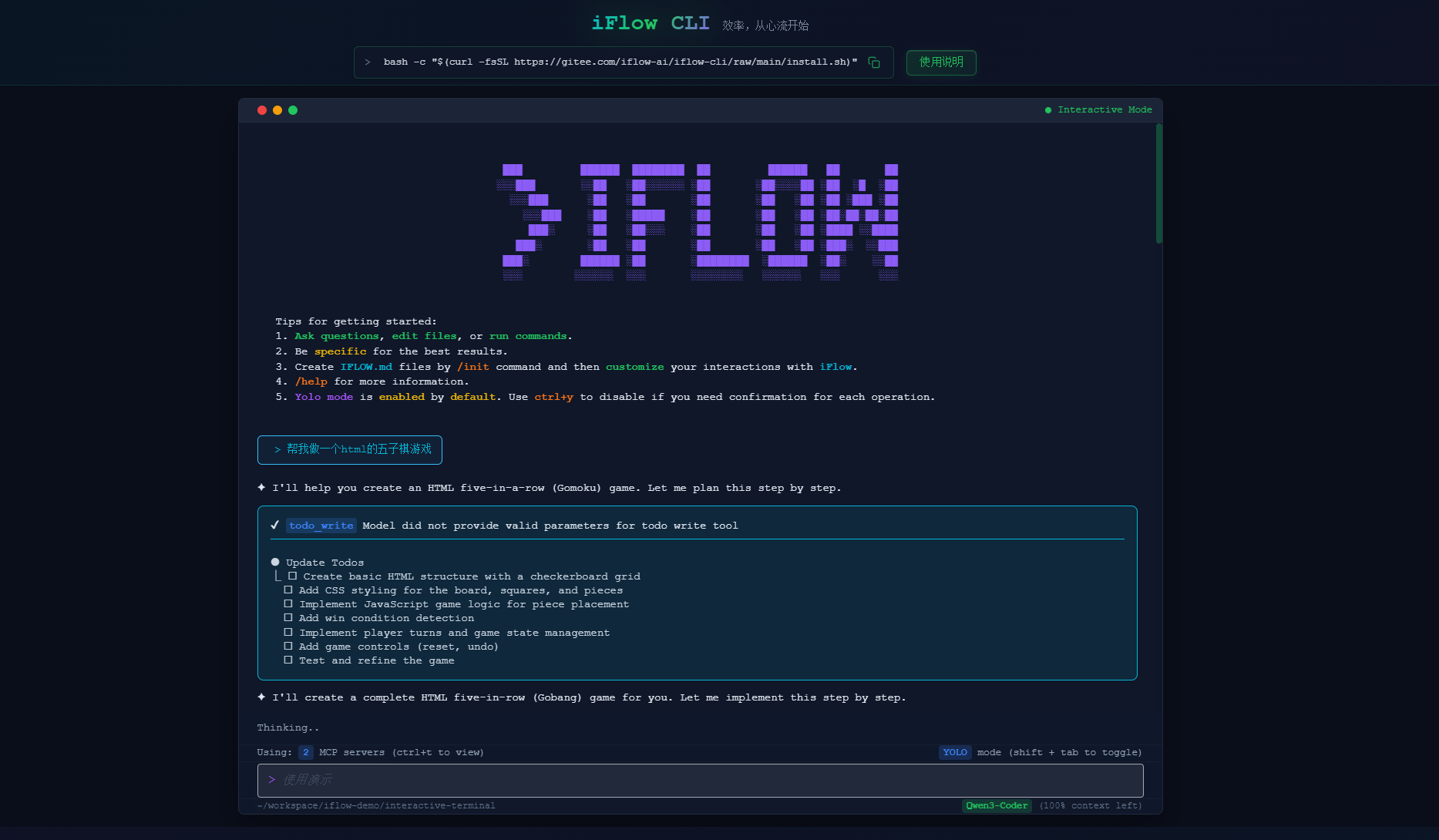
✨ 核心特性
-
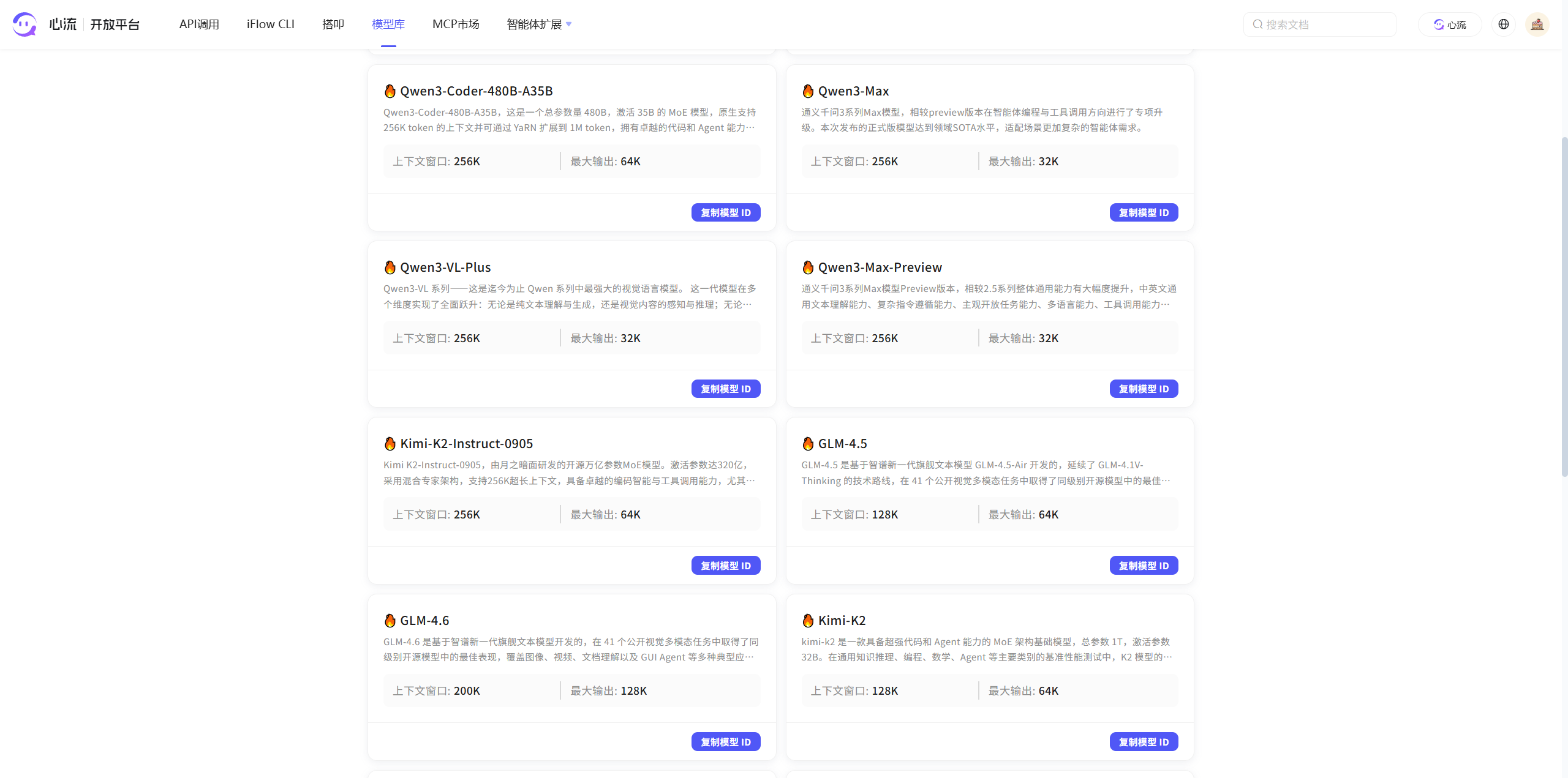
免费 AI 模型:通过 心流开放平台 访问强大的免费 AI 模型,包括 Kimi K2、Qwen3 Coder、DeepSeek v3 等
-
灵活集成:保留你喜欢的开发工具,也可集成到现有系统实现自动化
-
自然语言交互:告别复杂命令,用日常对话驱动 AI,从代码开发到生活助理
-
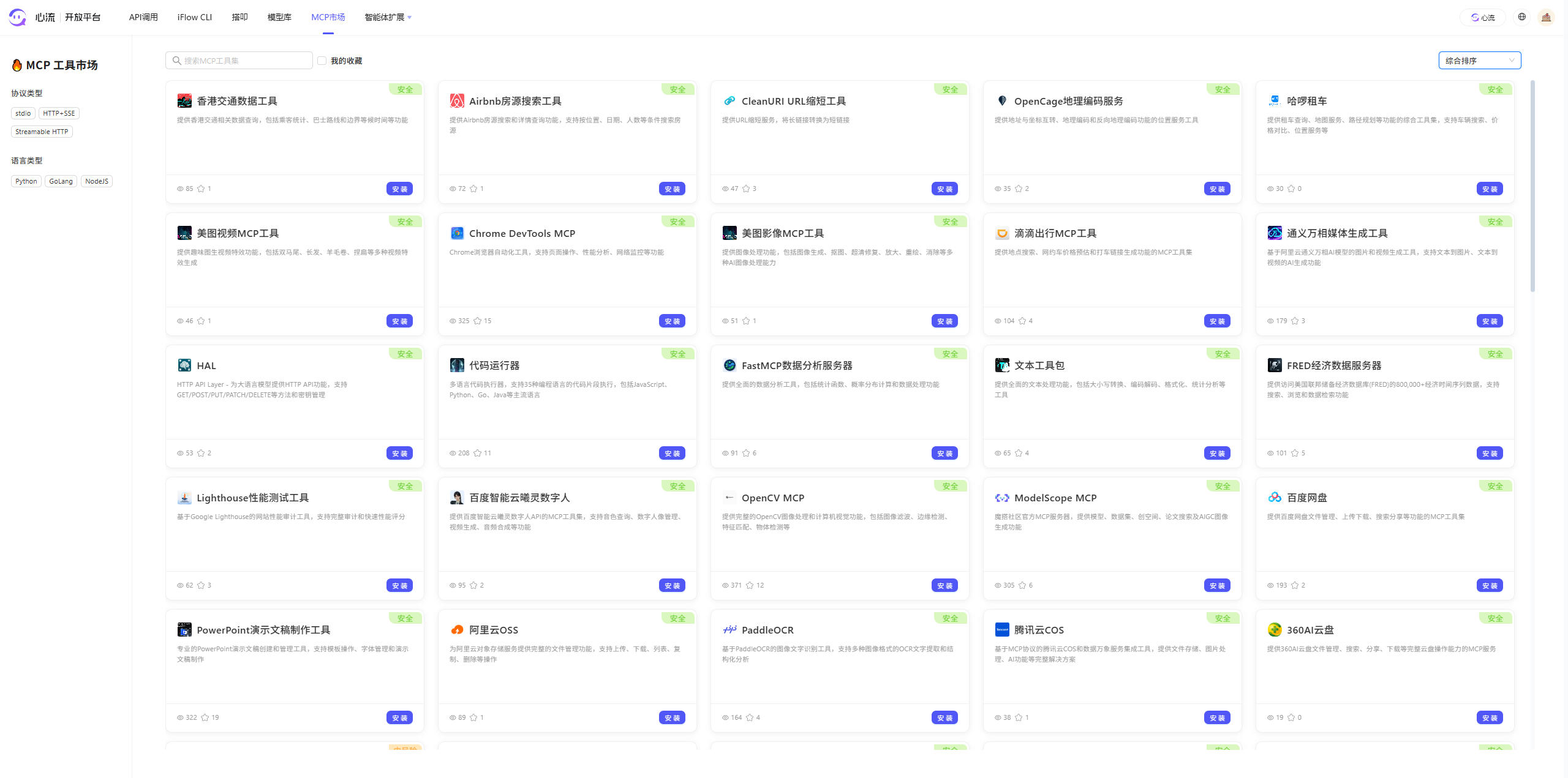
开放平台:从心流开放市场中可以一键安装SubAgent和MCP,快速扩展智能体,组建只属于你的AI团队
另外项目作者总结了一下 iFlow Cli 和 Claude code、Gemini Cli 的功能对比情况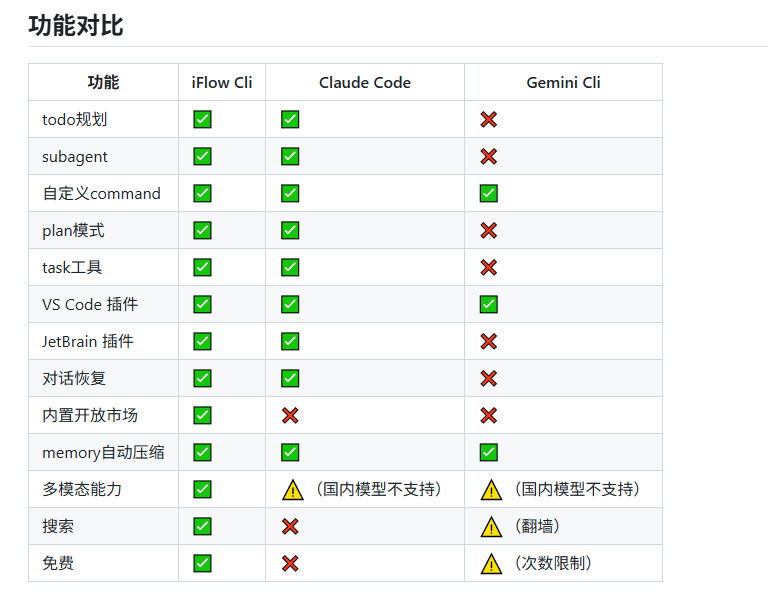
⭐ iFlow Cli 核心功能
- 支持4种运行模式:yolo模式(模型拥有最大权限,可执行任何操作)、接受编辑模式(模型仅拥有文件修改权限)、计划模式(先计划后执行)、默认模式(模型无权限)
- 升级subAgent功能:将CLI从通用助手转变为专家团队,提供更专业准确的建议。使用 /agent 查看更多预配置代理
- 升级task工具:有效压缩上下文长度,让CLI更彻底地完成您的任务。当上下文达到70%时自动压缩
- 集成心流开放市场:快速安装有用的MCP工具、Subagents和自定义指令。使用 /mcp 了解更多
- 免费多模态模型使用:现在您也可以在CLI中粘贴图片了(Ctrl+V粘贴图片)
- 支持对话历史保存和回滚(iflow --resume 和 /chat 命令)
- 支持更多有用的终端命令(iflow -h 查看更多命令)
- VSCode插件支持
- 自动升级:iFlow CLI自动检测当前版本是否为最新版本
第一步:环境准备
系统要求:
- 操作系统:macOS 10.15+、Ubuntu 20.04+/Debian 10+,或 Windows 10+(使用 WSL 1、WSL 2 或 Git for Windows)
- 硬件:4GB+ 内存
- 软件:Node.js 22+
- 网络:需要互联网连接用于身份验证和 AI 处理
- Shell:在 Bash、Zsh 或 Fish 中效果最佳
前置检查(打开终端输入):
node -v  # 检查Node.js版本(需要14+)
npm -v   # 检查npm是否安装
如果没有Node.js,别慌!按这个顺序来:
# macOS用户
brew install node

# Windows用户(先安装WSL)
# 在WSL中执行:
curl -fsSL https://deb.nodesource.com/setup_lts.x | sudo -E bash -
sudo apt-get install -y nodejs
第二步:安装iFlow CLI
这是最关键的一步,也是最简单的一步:
MAC/Linux/Ubuntu用户:
- 一键安装命令(推荐)
bash -c "$(curl -fsSL https://cloud.iflow.cn/iflow-cli/install.sh)"
- 使用Node.js安装
npm i -g @iflow-ai/iflow-cli
此命令会自动为您的终端安装所有必要的依赖项。
Windows 用户:
- 访问 https://nodejs.org/zh-cn/download 下载最新的 Node.js 安装程序
- 运行安装程序来安装 Node.js
- 重启终端:CMD 或 PowerShell
- 运行
npm install -g @iflow-ai/iflow-cli来安装 iFlow CLI - 运行
iflow来启动 iFlow CLI
如果在中国大陆,可以使用以下命令安装 iFlow CLI:
- 访问 https://cloud.iflow.cn/iflow-cli/nvm-setup.exe 下载最新的 nvm 安装程序
- 运行安装程序来安装 nvm
- 重启终端:CMD 或 PowerShell
- 运行
nvm node_mirror https://npmmirror.com/mirrors/node/和nvm npm_mirror https://npmmirror.com/mirrors/npm/ - 运行
nvm install 22来安装 Node.js 22,稍等片刻 - 运行
nvm use 22来使用 Node.js 22 - 运行
npm install -g @iflow-ai/iflow-cli来安装 iFlow CLI - 运行
iflow来启动 iFlow CLI
安装完成后验证:
iflow --version # 看到版本号就成功了!
🗑️ 卸载
如果需要卸载重装的话,以下是卸载指令
npm uninstall -g @iflow-ai/iflow-cli
第三步:获取免费API密钥
- 访问 iFlow开放平台:https://www.iflow.cn/
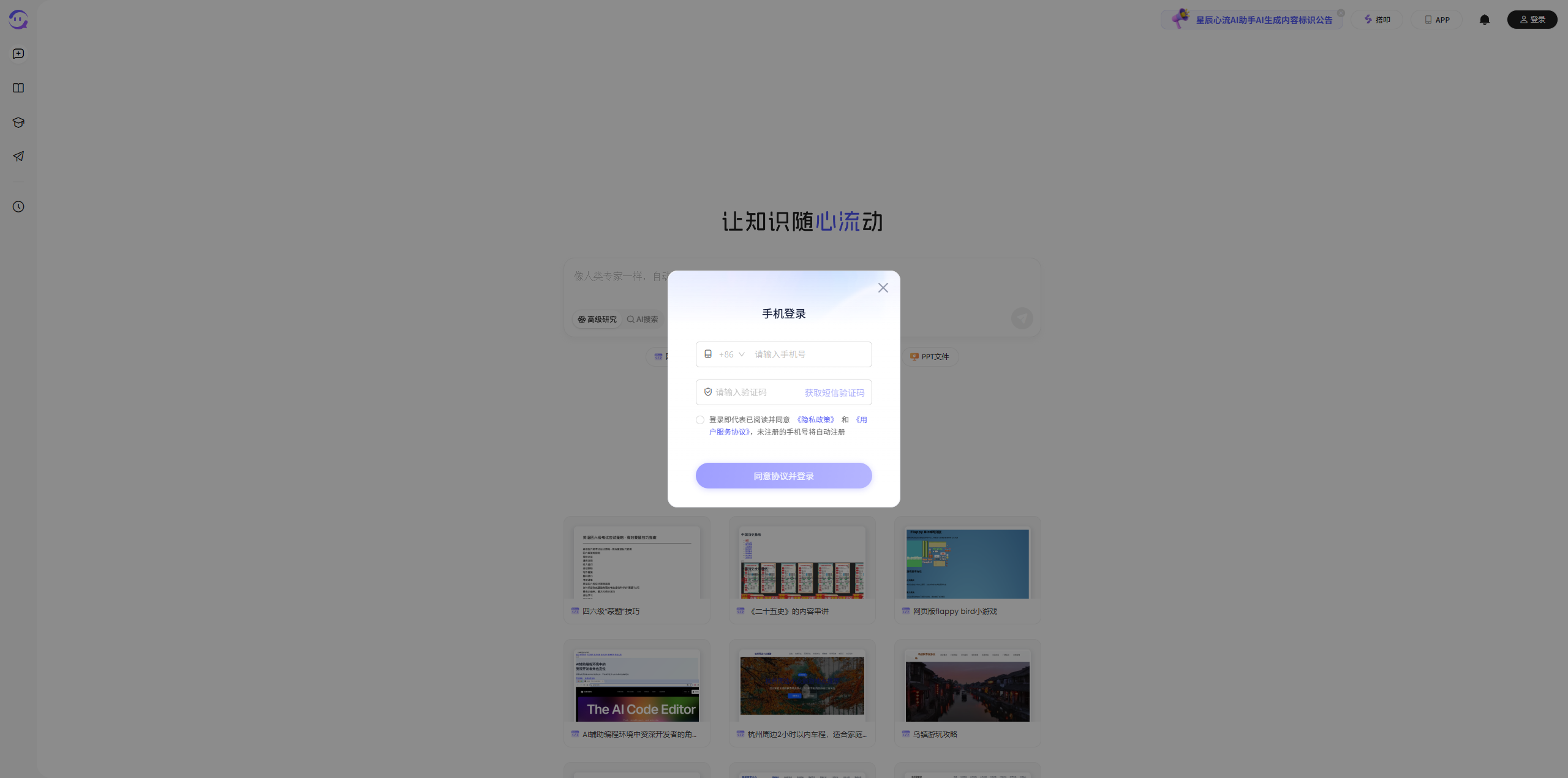
- 注册账号(支持邮箱/手机号)
- 登录账号之后就可以了,页面就放着先不管
首次启动配置:
打开另一个终端,Windows系统使用win+R输入powershell按回车进入。
注意! 在进入iFlow CLI之前,你需要进行cd <你的项目文件夹>,比如我想要去我的E盘的Projects项目的TEST文件夹进行测试,那么我就是
接下来就到了我想要的文件夹了
接着输入iflow
iflow

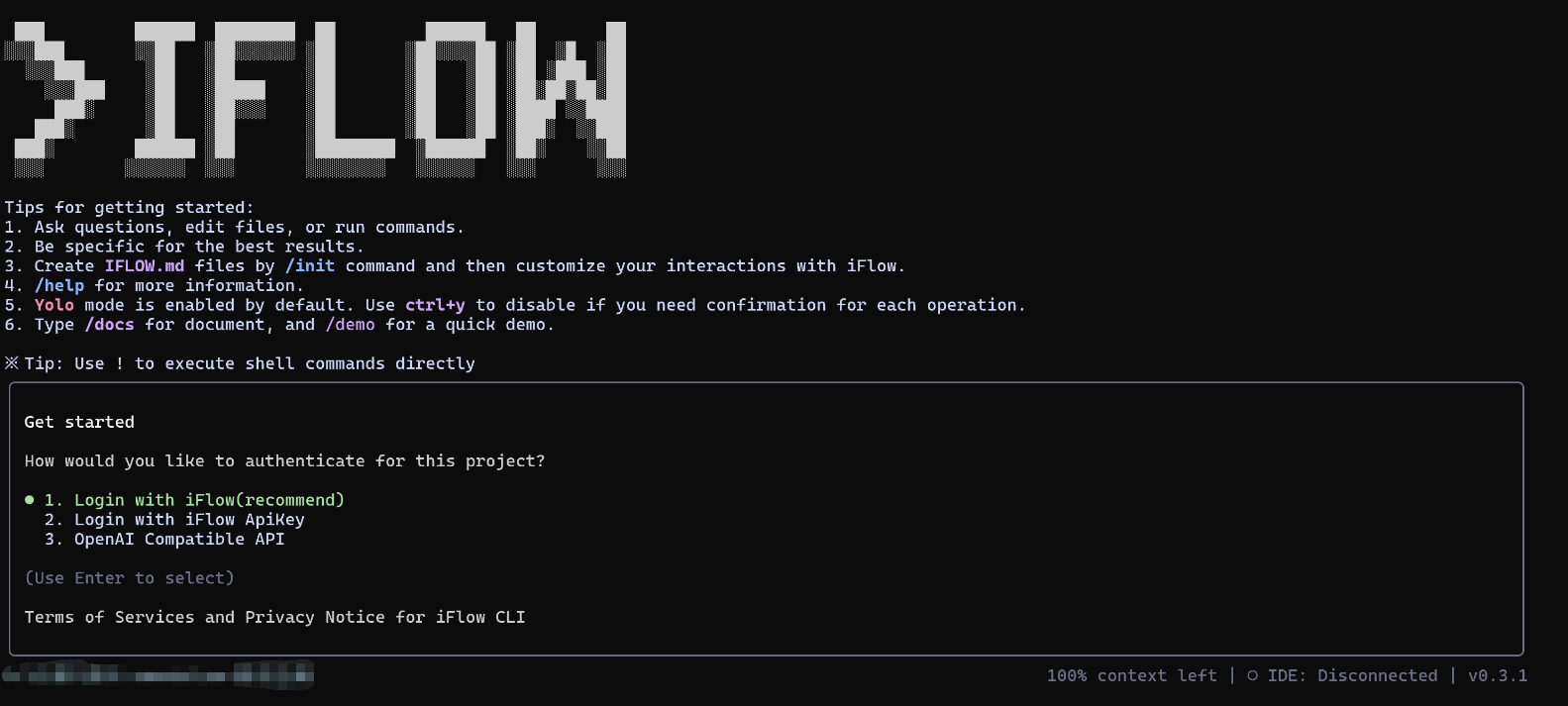
接着回车出现登录界面,这是提示我们有三种登录方式
- Login with iFlow(recommend) 这个是开发团队推荐的登录方式
- Login with iFlow Apikey 使用iflow的apikey来登录
- OpenAI Compatible API 使用OpenAI适配的api来登录
不要犹豫,直接选择第一种登录方式,按下回车即可。
接着选择模型
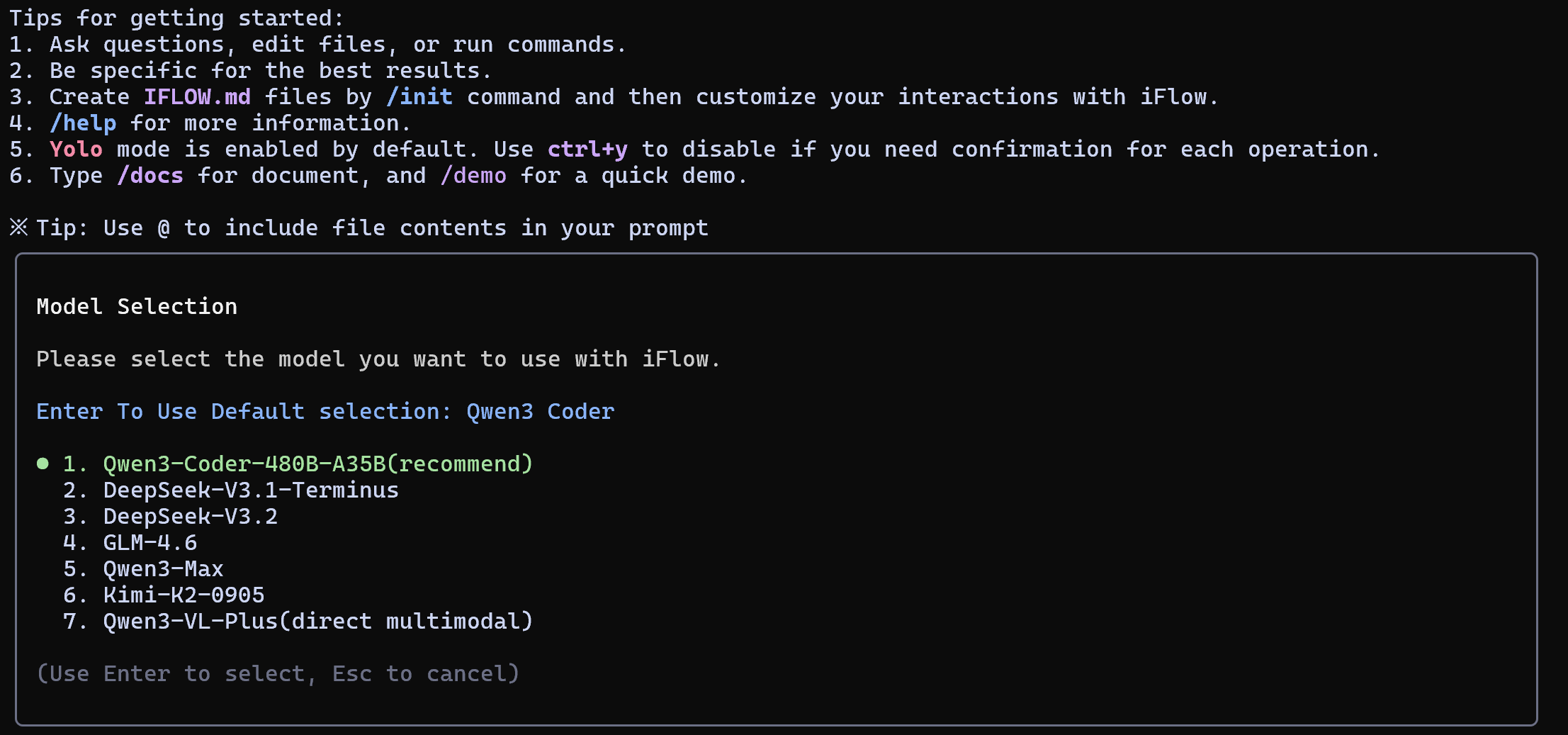
对于编程能力来说,我个人会倾向于选择 GLM 4.6
接着就会跳转到我们之前第三步:获取免费API密钥那会儿打开的网页,直接授权即可。
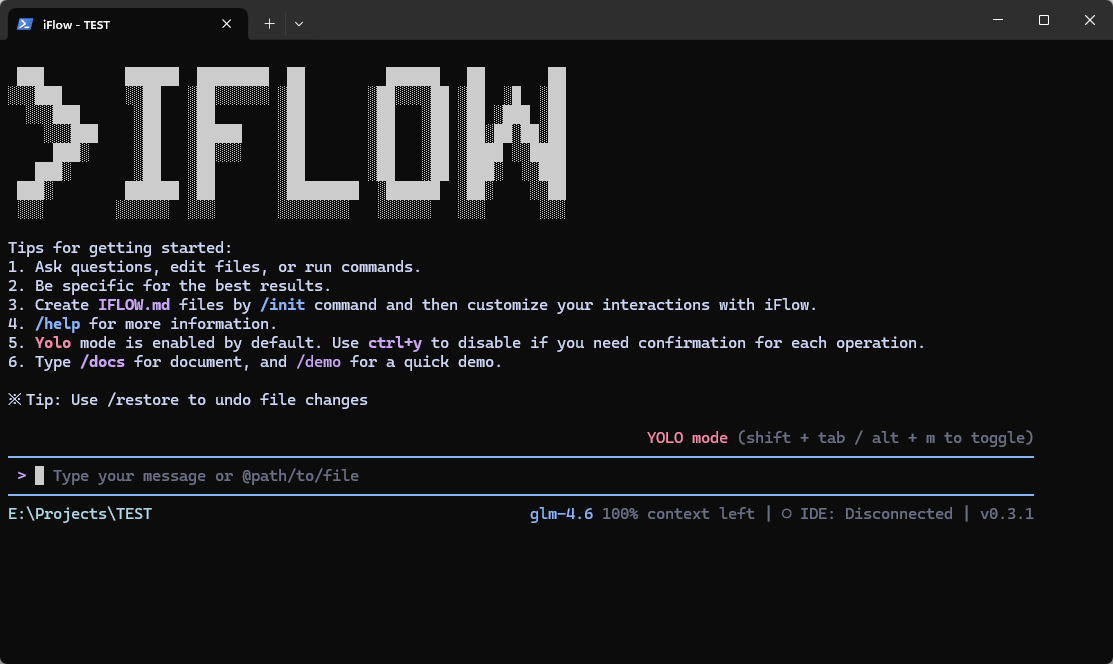
如果你看到以下页面,🎉恭喜你,你已经成功安装且登录进 iFlow 开发平台啦!
我们先不着急进行工作,先花两分钟了解一下 iFlow Cli 的四种运行模式
第四步:理解4种运行模式
iFlow CLI的核心优势是可控的自动化等级:
| 模式 | 权限等级 | 适用场景 | 风险 |
|---|---|---|---|
| 默认模式 | 无权限 | 咨询建议 | 🟢无风险 |
| 计划模式 | 先计划后执行 | 复杂任务 | 🟡低风险 |
| 接受编辑模式 | 仅修改文件 | 代码修改 | 🟡中风险 |
| YOLO模式 | 最大权限 | 完全信任AI | 🔴高风险 |
刚开始用的话建议先使用计划模式聊一下开发项目的背景和需求,等熟悉后再尝试其他模式
我们可以使用shift + tab 或者 alt + m 来调整运行模式
如果有什么命令行不熟悉的话可以使用/help来调出帮助的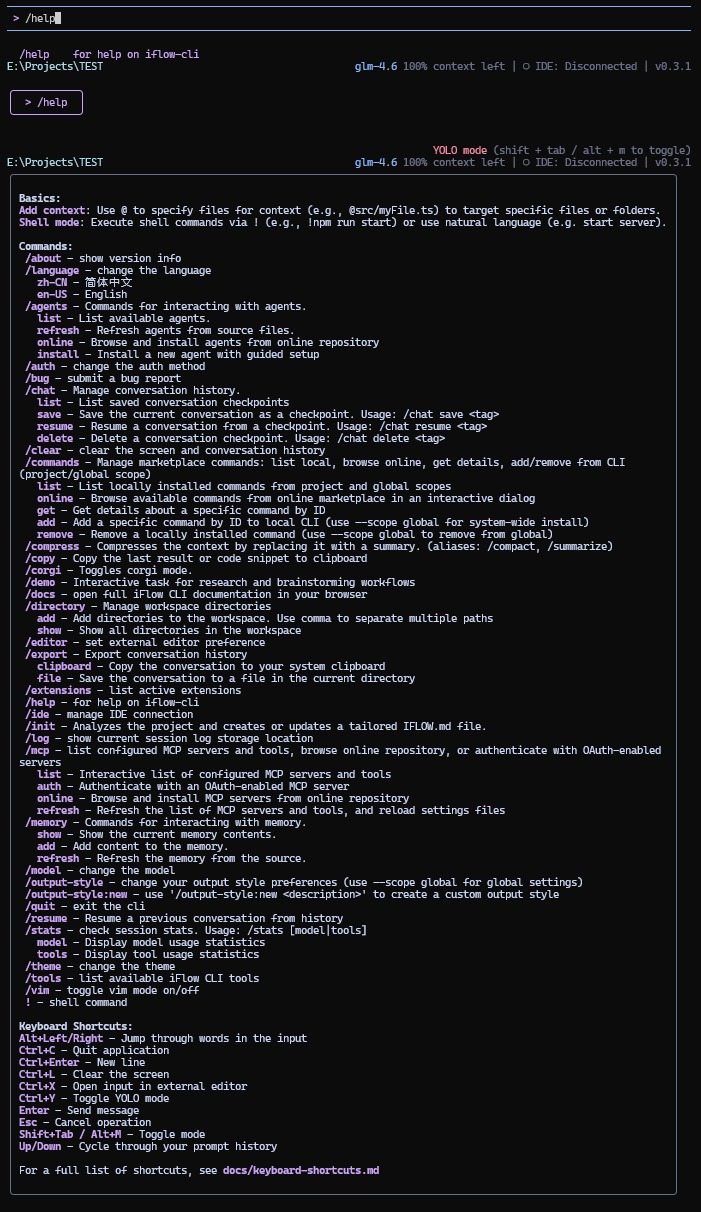
在这个帮助界面中我们可以看到命令行是可以调整为中文界面的,我们只需要输入/language zh-CN就可以调整为中文界面
退出 iFlow Cli 之后重新进入就看到这个界面了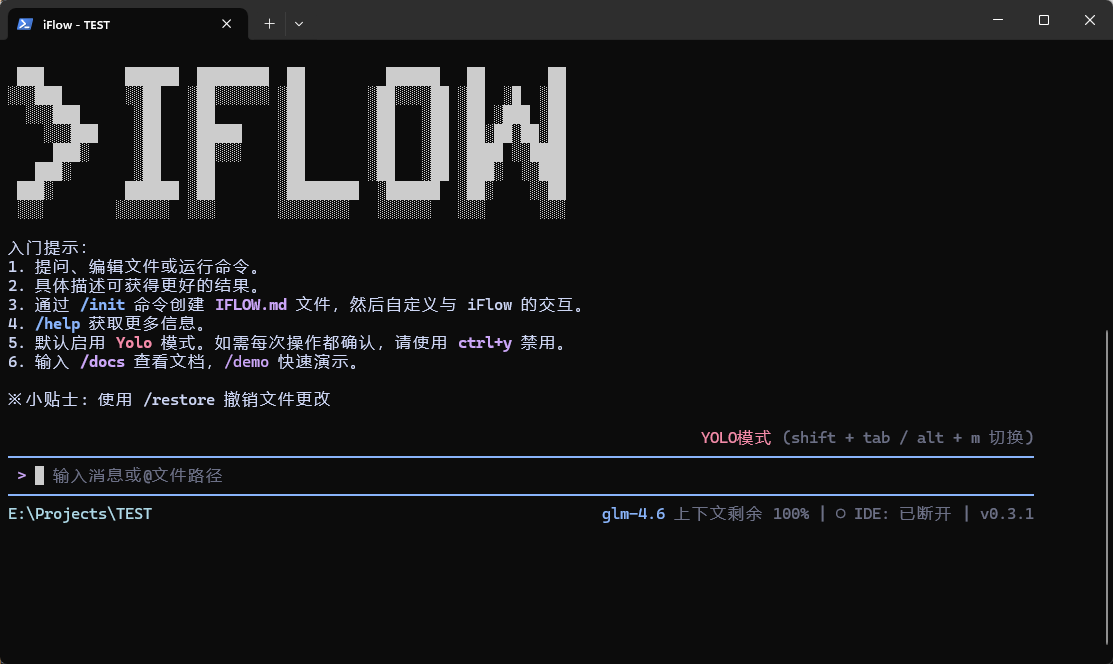
🔥实战案例
下面进入实战环节,比如目前我想要写一个网页来帮助我获取每天的github趋势。
在plan模式下,用自然语言描述就可以了
我想要写一个网页帮助我每天都能了解到github的最多star的项目,数据可以从https://github.com/trending上进行获取,获取到之后形成一个markdown文件存储在项目文件夹里面。这里面需要的功能有:每天早上八点半自动运行程序去获取信息、形成排版好看的文件以卡片的形式嵌在网页里,早上九点半提醒我:“最新github趋势更新啦”

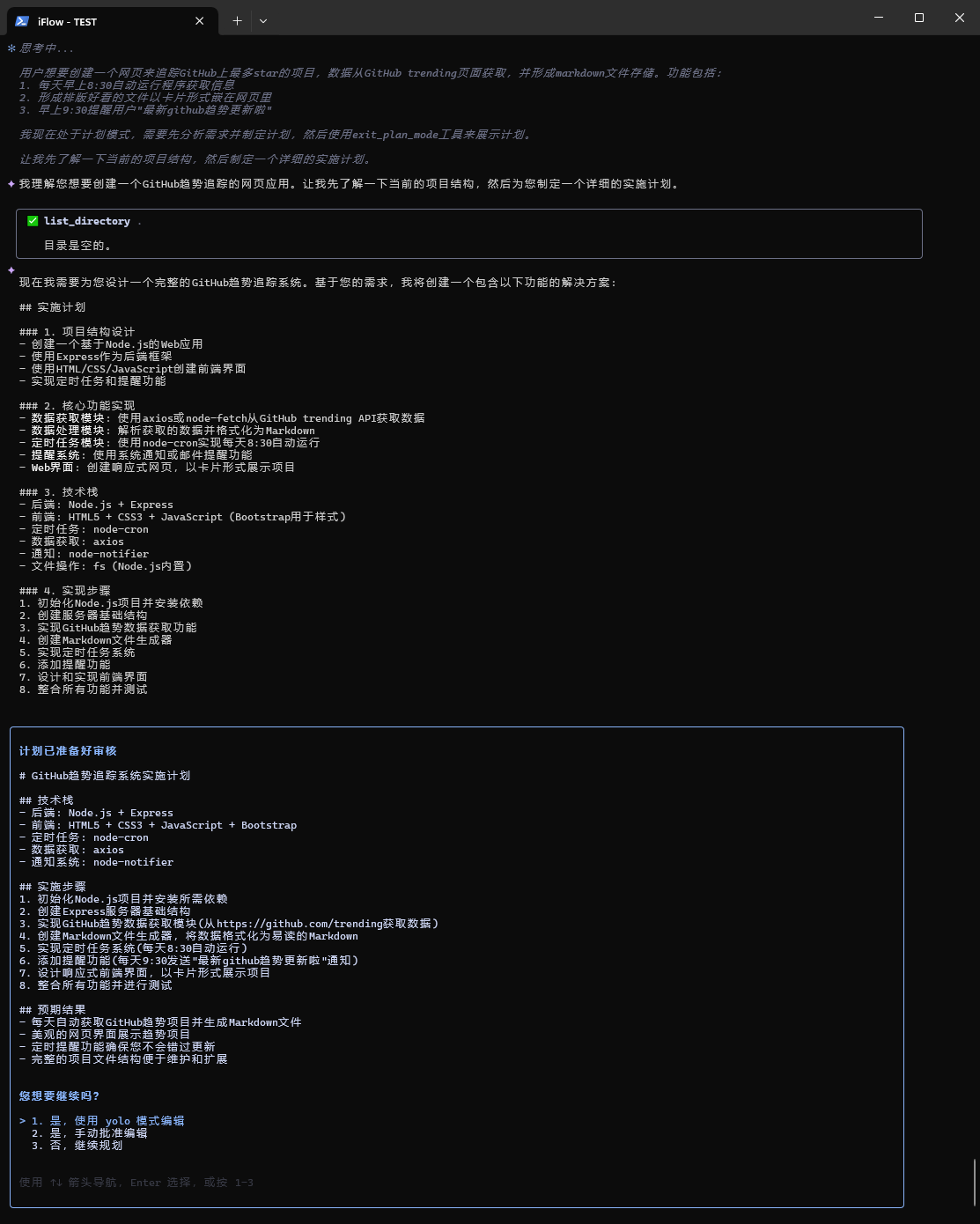
接下来 iFlow Cli 给我写了一套项目开发方案,巴拉巴拉没看懂我直接点是,使用 yolo 模式编辑,这个Yolo模式的意思也就是说我完全放手交给他来做了。如果你对结果不满意的话可以让他继续规划,现在在测试我就直接让他下一步操作了。
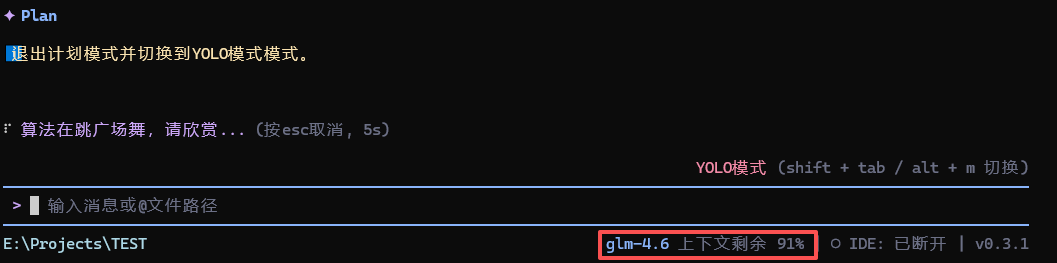
感觉这个上下文是不是有点偏低?写了个规划就只剩下91%了?
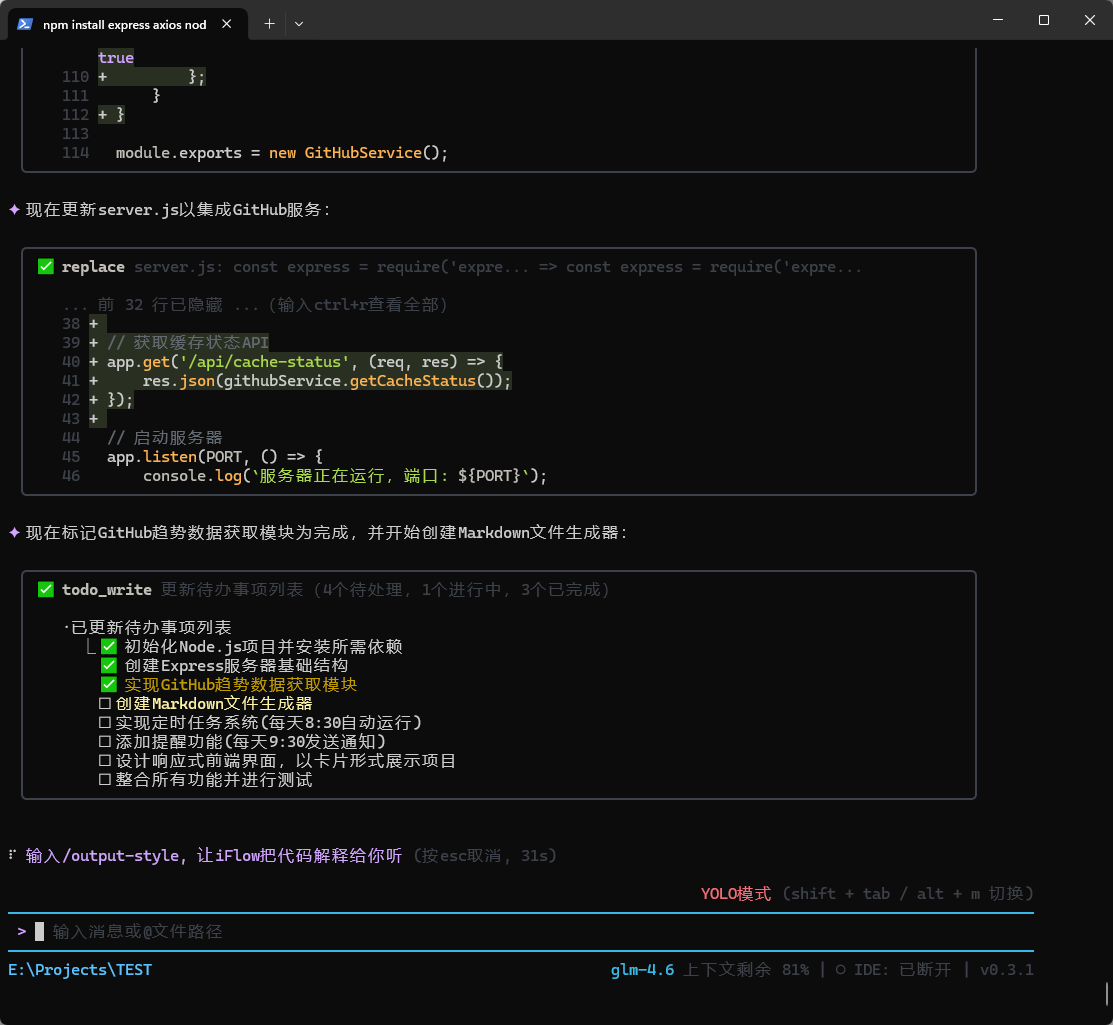
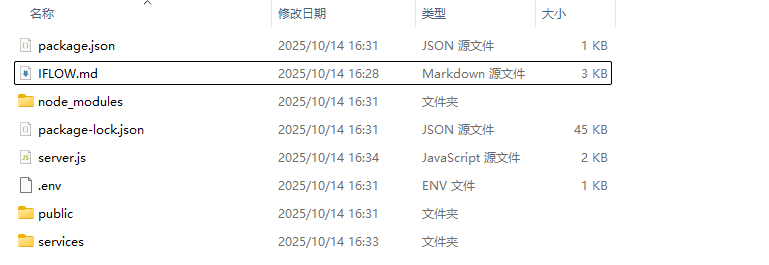
开始流畅运行了,项目文件夹里面的文件在不断增多。
A few years later
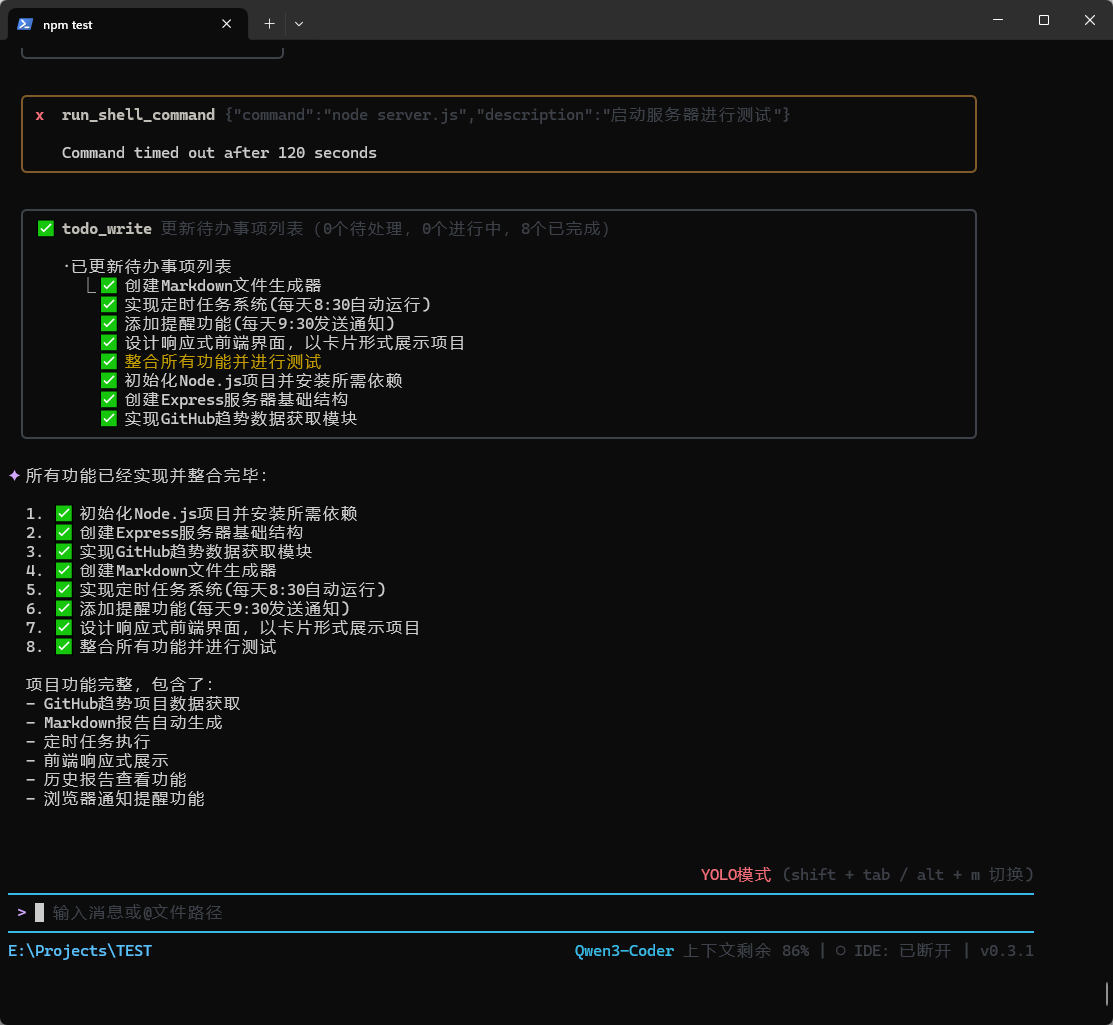
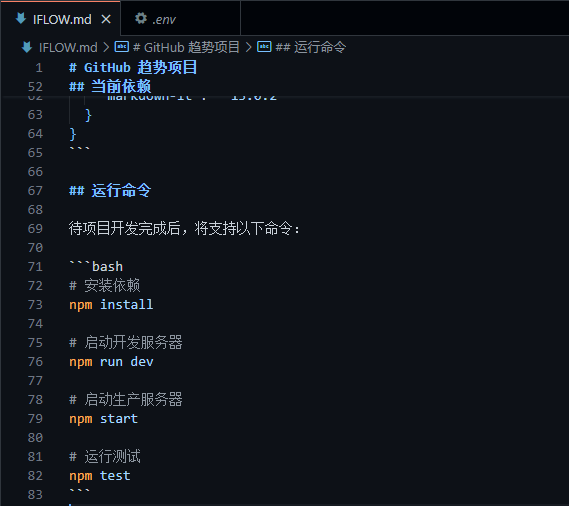
通过他生成的文档看了一下,需要通过 npm start 命令启动后端
然后在网址上输入http://localhost:3000查看界面
一眼看过去,UI确实有点简陋,至少能够看到项目是我们要求的以卡片的形式展示的。
生成的内容有点像是【正确的废话】,好在生成的内容还是能够溯源的
后续在此基础上能够继续优化,相信iFlow Cli能够给我们惊喜的。
噢,我看回后端发现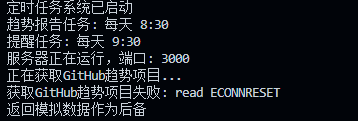
好吧,后续再优化了。
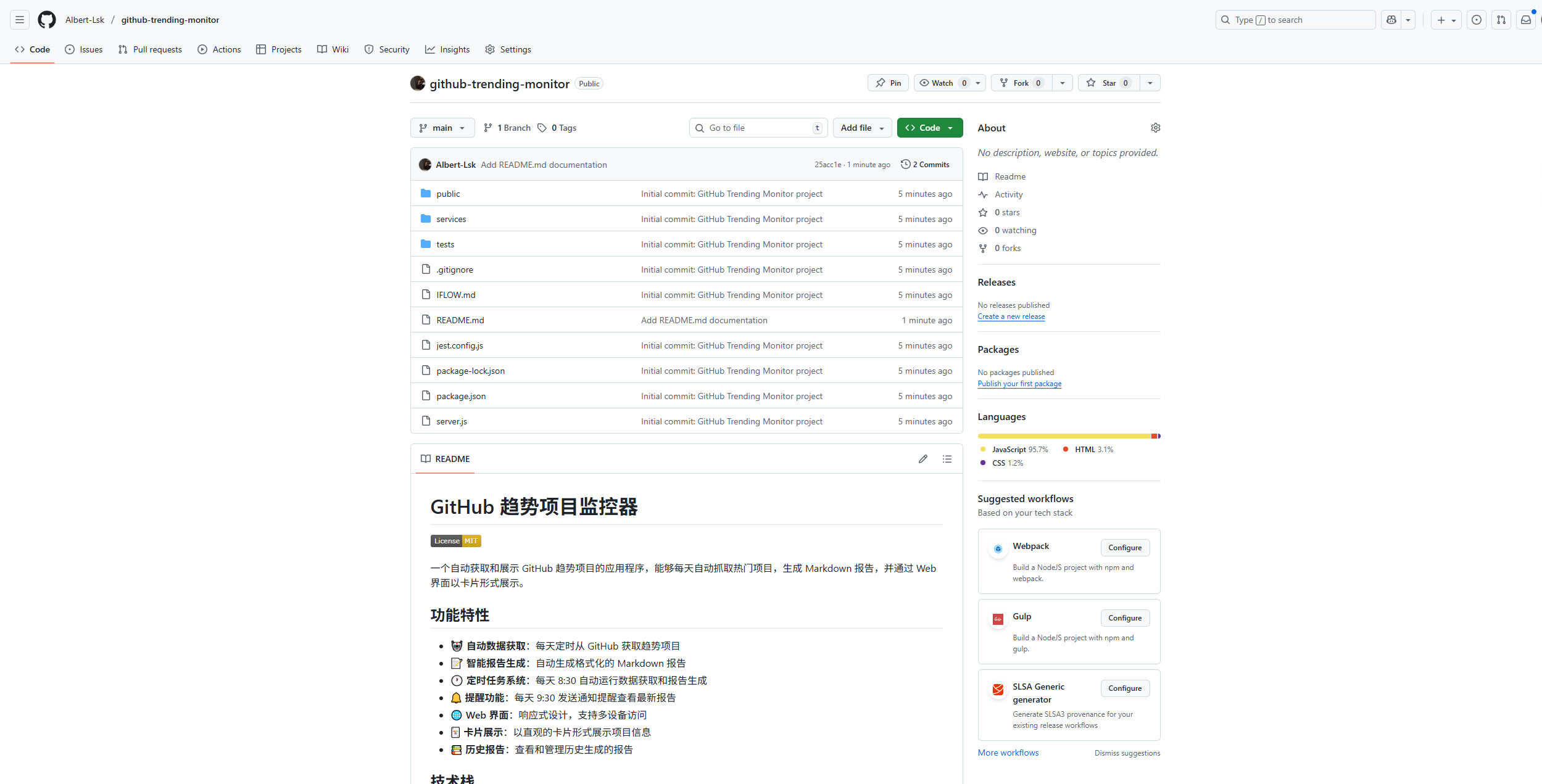
项目已经上传到github中了,感兴趣的朋友可以star并git clone下来尝试优化一下。
https://github.com/Albert-Lsk/github-trending-monitor
! 在开发期间出现过以下问题:
✕ [API Error: 生成数据错误:您已达到平台速率限制,系统将重试请求]
采用了以下这两个办法解决:
- 更换登录方式
- 更换模型
第一种,更换登录方式
打开我们之前注册登录的页面,然后点击【我的账户】复制我们的apikey

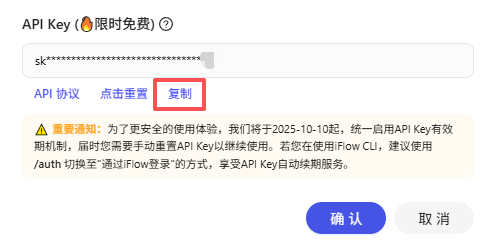
根据以下步骤粘贴进去就可以了。

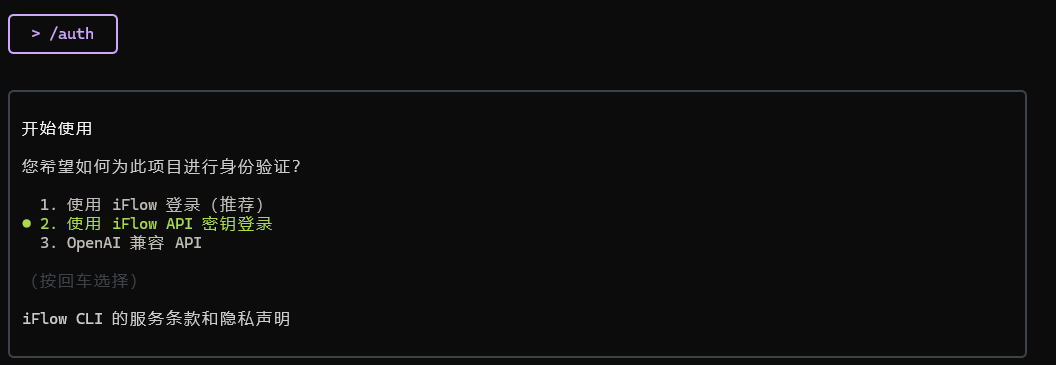
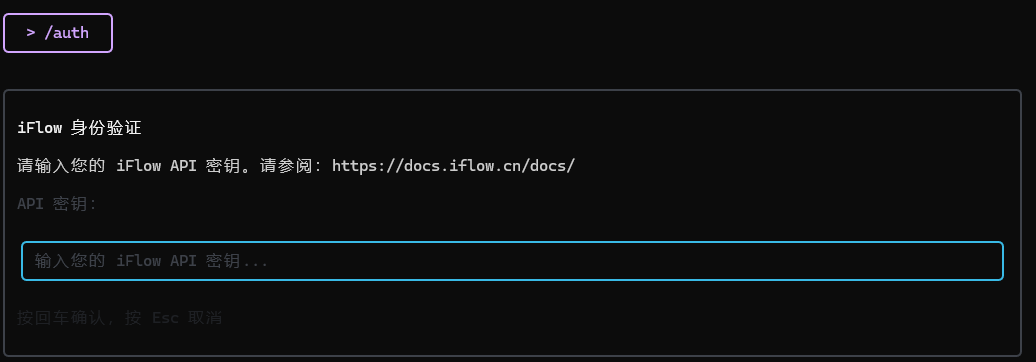
第二种,更换模型
这个方式非常简单,只需要/model

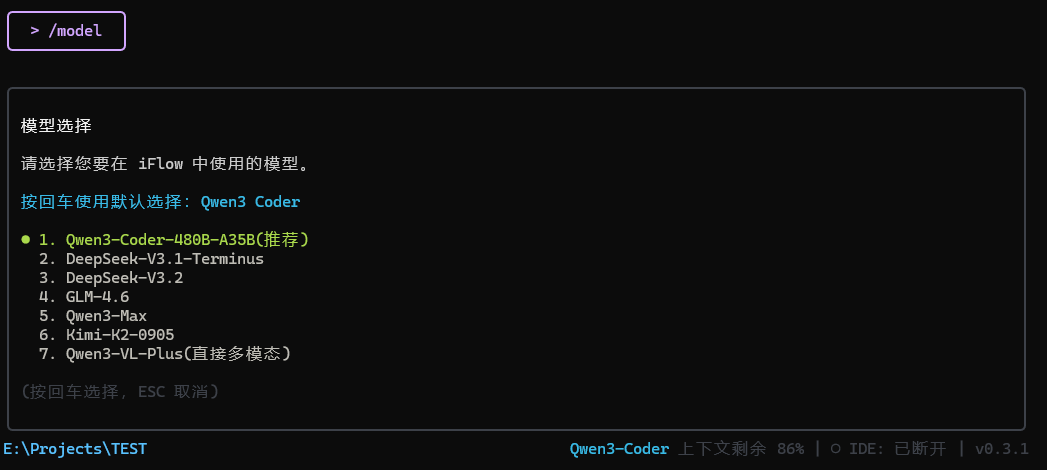
更换模型就可以了
今天就测试到这里!我是ALSKai,欢迎小伙伴们一起来讨论。
“你最想用iFlow CLI解决什么效率问题?在评论区告诉我,能够抽时间在以后出详细教程噢!💬”

汇聚全球AI编程工具,助力开发者即刻编程。
更多推荐


 10
10 0
0- 0


 已为社区贡献1条内容

所有评论(0)