
手把手教你使用AI代码编辑器Trae
Trae是字节跳动推出的AI编程助手,提供本地和远程两种开发方式。核心功能包括代码生成、智能补全、错误检测和重构。用户可选择不同智能体(Chat/Builder/Builder with MCP)和AI模型,Auto Mode能自动匹配最优配置。安装Trae客户端后,可通过SSH密码或密钥连接远程服务器。该工具基于VSCode开发,支持自然语言交互生成完整项目代码,显著提升开发效率。连接远程后,可
Trae介绍
Trae 是什么
Trae 是由字节跳动推出的一款 AI 编程工具,旨在通过人工智能技术提升开发效率。它集成了专为国内用户设计的先进 AI 模型,支持自然语言交互、代码生成、重构、调试等功能。Trae 的目标是帮助开发者更高效地编写代码,减少重复劳动,提升开发质量。
Trae 的核心功能
- 端到端代码生成:通过自然语言描述,Trae 可以生成完整的项目框架,包括前端、后端、数据库连接等代码。例如,你可以简单地说“实现一个登录表单”,Trae 就会生成相应的 HTML、CSS、JavaScript 以及后端逻辑代码。
- 智能编程辅助:Trae 具备上下文感知的代码续写功能,能够实时补全代码。它还可以定位代码错误并提供修复方案,缩短调试时间。此外,Trae 能通过内嵌对话解析复杂逻辑,支持中英混合注释与变量命名优化。
- 多模态协作工具:Trae 的海外版支持图片上传生成代码,国内版则提供深度上下文感知能力,能够关联项目文件实现精准问答与代码优化。
Trae 本地安装
Trae 提供了两种主要的代码编写方式,以满足不同开发场景的需求。您可以选择在本地进行代码编写,也可以连接到远程服务器进行开发。无论选择哪种方式,首先都需要在本地计算机上下载并安装 Trae 客户端
- Trae 官网:国内官网是https://www.trae.com.cn/,国际官网是https://www.trae.ai/。
- 根据自己的电脑系统,下载 Trae 客户端
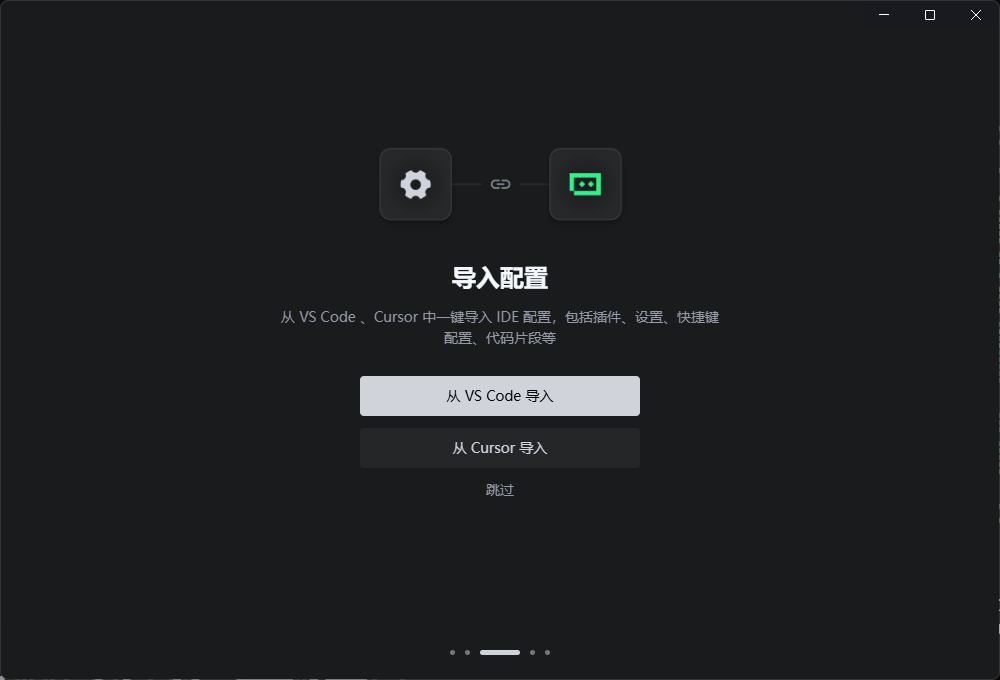
如果之前使用过 VS Code 或 Cursor,可以在安装过程中选择导入配置,便于后续连接远程服务器。如果未在安装时导入,之后也可以在 Trae 的设置界面中完成配置导入
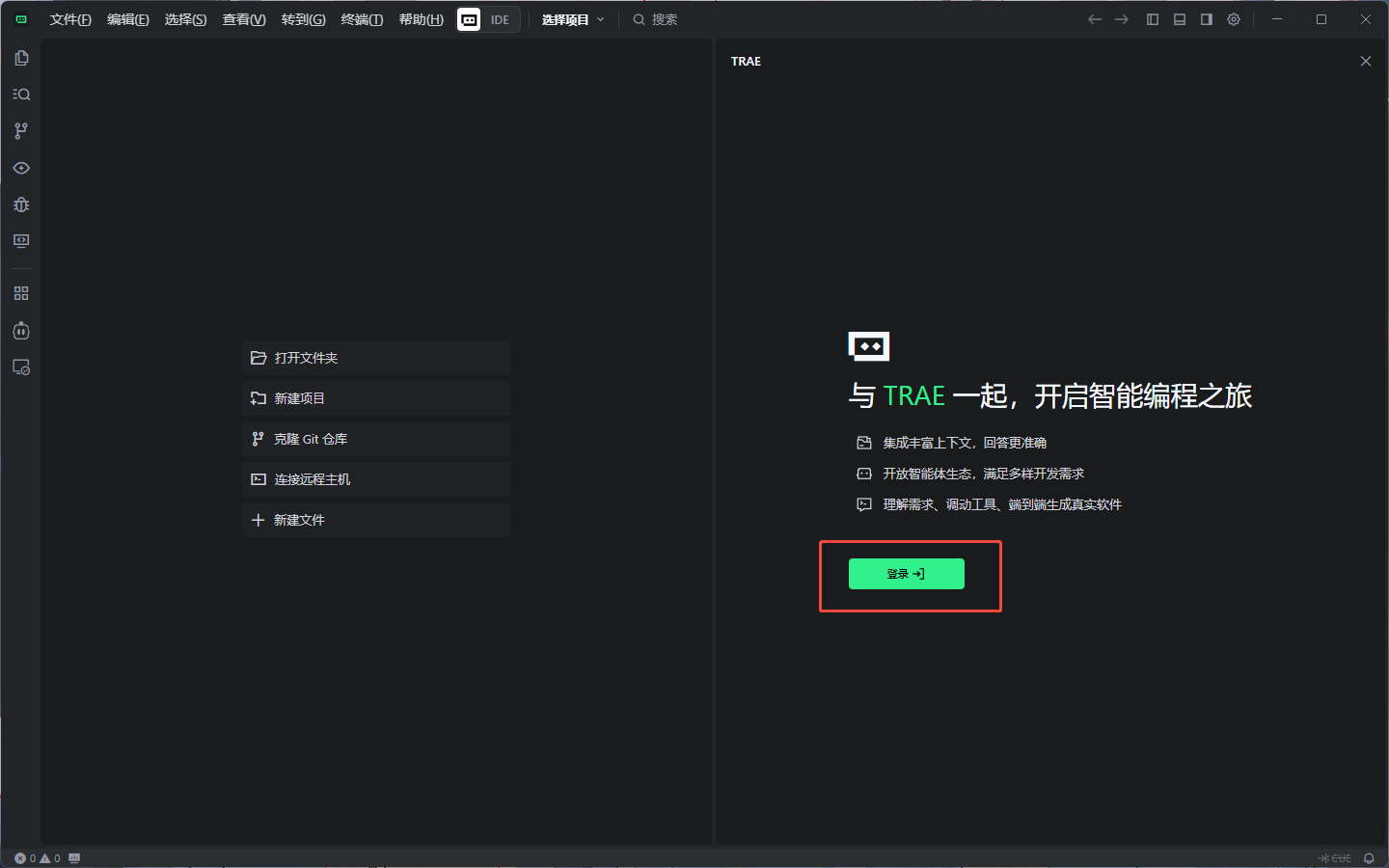
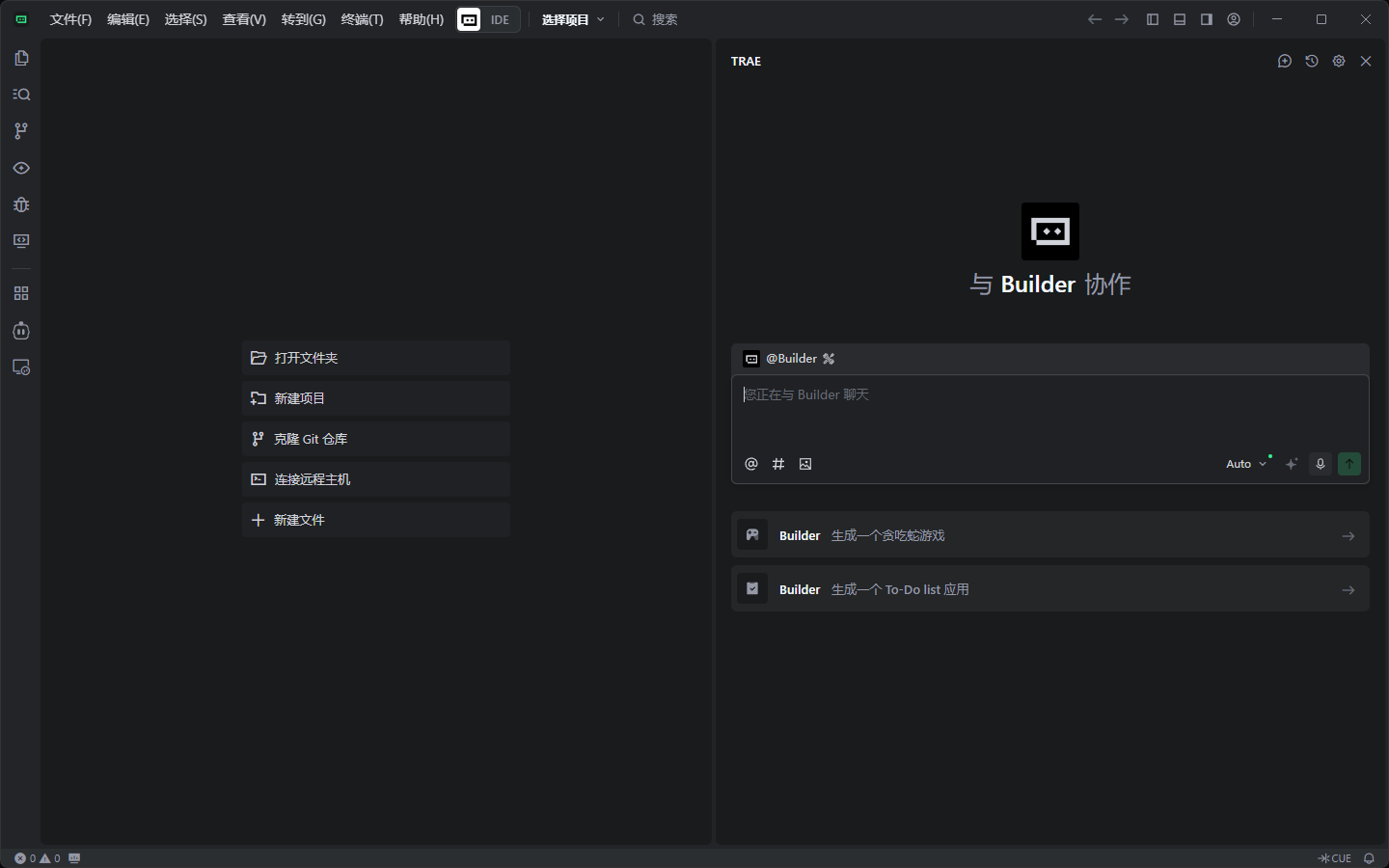
安装完成后,打开 Trae 客户端并点击登录。
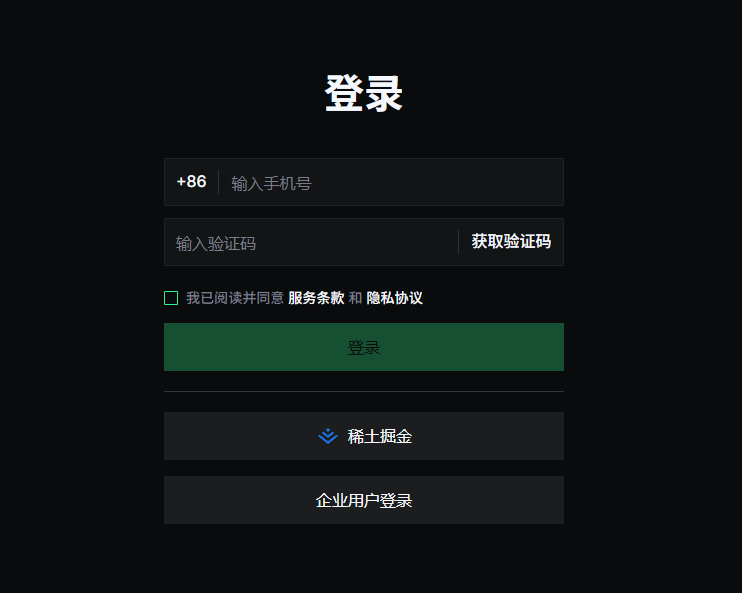
点击登录后,系统会自动打开浏览器提示登录。
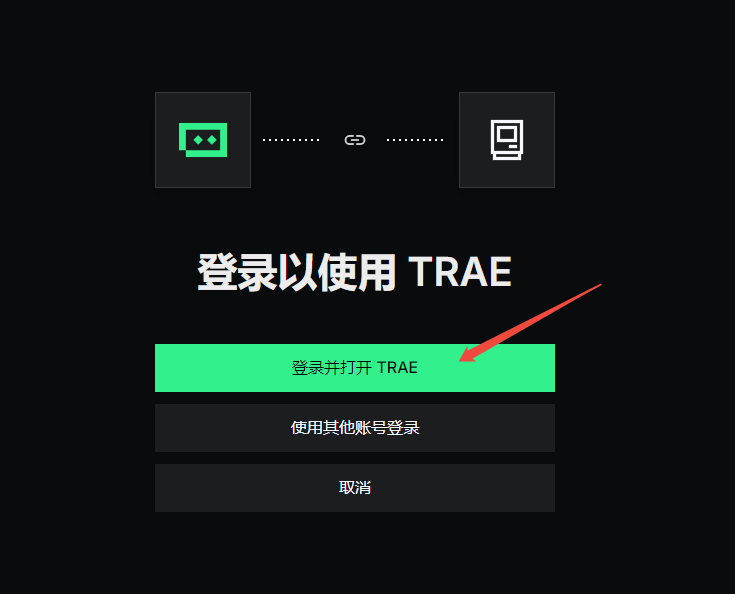
在网页界面完成登录后,点击“登录并打开 TRAE”,即可自动进入 Trae 客户端。
智能体与模型选择
在 Trae 中,用户可以根据不同的编程任务和需求选择不同的智能体和 AI 模型。这些选择可以帮助用户优化开发流程,提高工作效率。
智能体选择
Trae 提供了多种智能体,每种智能体都有其特定的用途和功能:
- Chat:用于日常对话和信息查询。它适用于非编程相关的问答,如获取一般知识、解释概念或提供指导,提供基于自然语言的交互,用户可以直接向 Chat 提问,获取答案或建议
- Builder:专注于编程和软件开发任务。它适用于代码编写、调试、重构等编程相关的活动。支持代码补全、错误检测、代码生成等,帮助开发者提高编程效率
- Builder with MCP:增强版的 Builder 模式,可能包含更多高级功能或特定优化,以支持更复杂的开发任务。在 Builder 的基础上,可能提供额外的工具或集成,以支持更复杂的开发任务。这可能包括更高级的代码分析、项目管理工具或其他开发辅助功能
模型选择
手动选择
在 Trae 中,模型选择是一个关键功能,它允许用户根据不同的编程任务选择合适的 AI 模型。Trae 提供了多种专为国内用户设计的 AI 模型,每个模型都有其特定的优势和适用场景。用户可以根据自己的需求和偏好选择最合适的模型,以获得最佳的编程体验和效率。
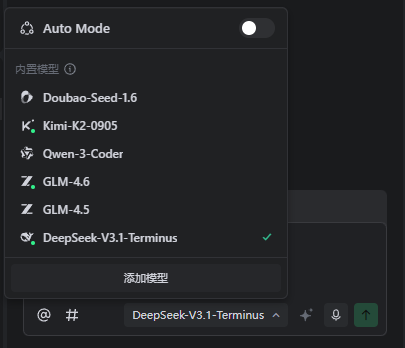
Auto Mode
Auto Mode 是 Trae 提供的一种智能工作模式,它能够自动调整工具和模型的配置,以适应当前的编程任务。在 Auto Mode 下,Trae 会根据用户的输入和上下文信息,智能选择最合适的模型和参数设置,从而简化开发流程并提高工作效率。
Auto Mode 的主要优势包括:
- 智能推荐:根据任务类型自动推荐最佳的 AI 模型和配置。
- 简化操作:减少用户在模型选择和配置上的工作量。
- 提高效率:通过自动化的智能决策,加快开发速度。
使用 Trae 编写代码
- Trae和Positron一样,都是基于VSCode二次开发的,其编辑功能与VSCode差别不大。
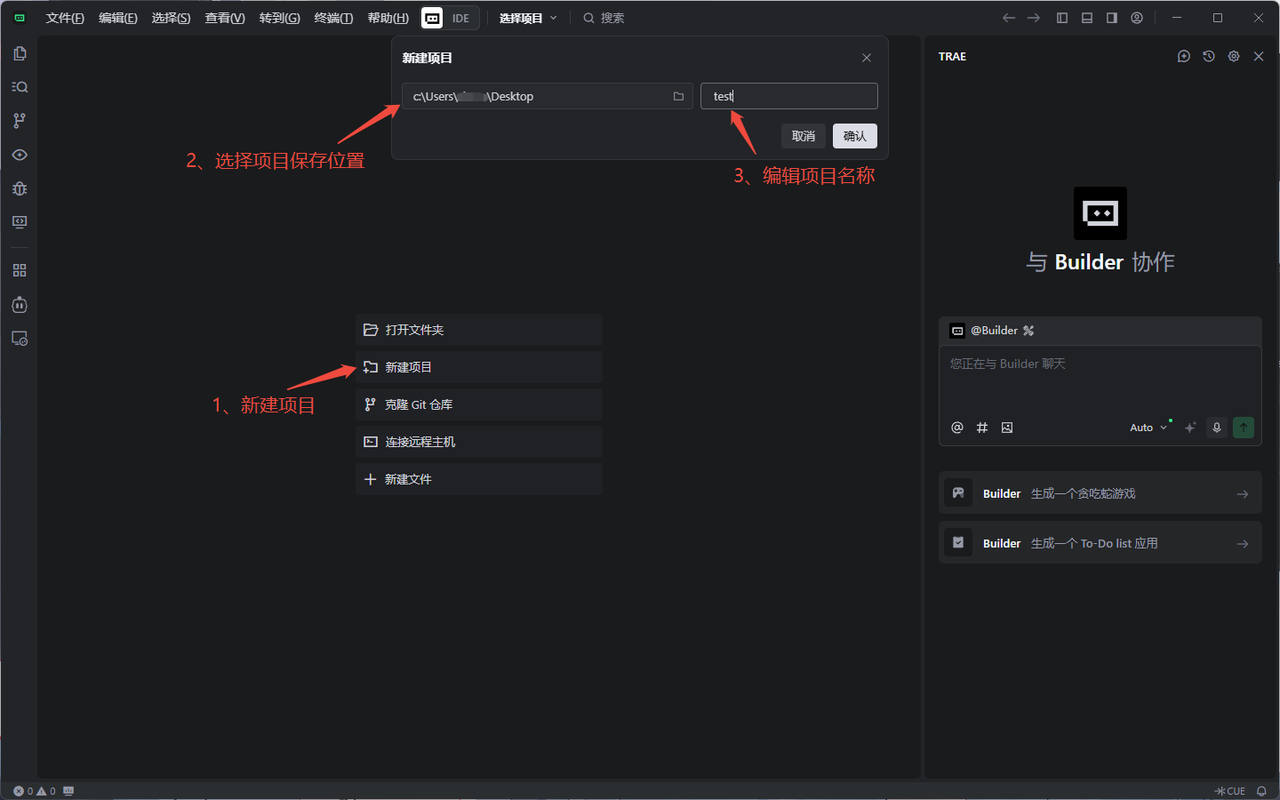
本地编写代码
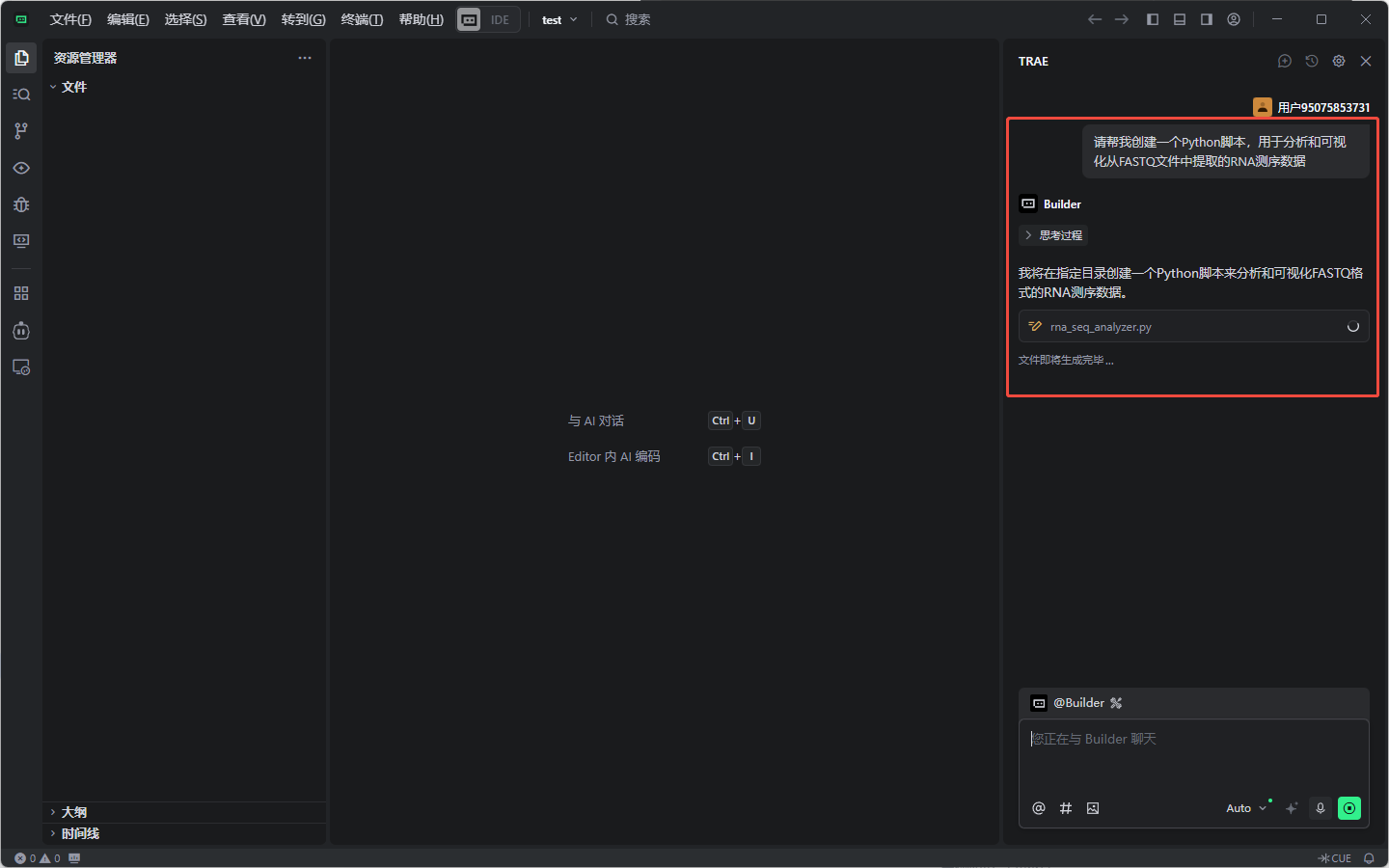
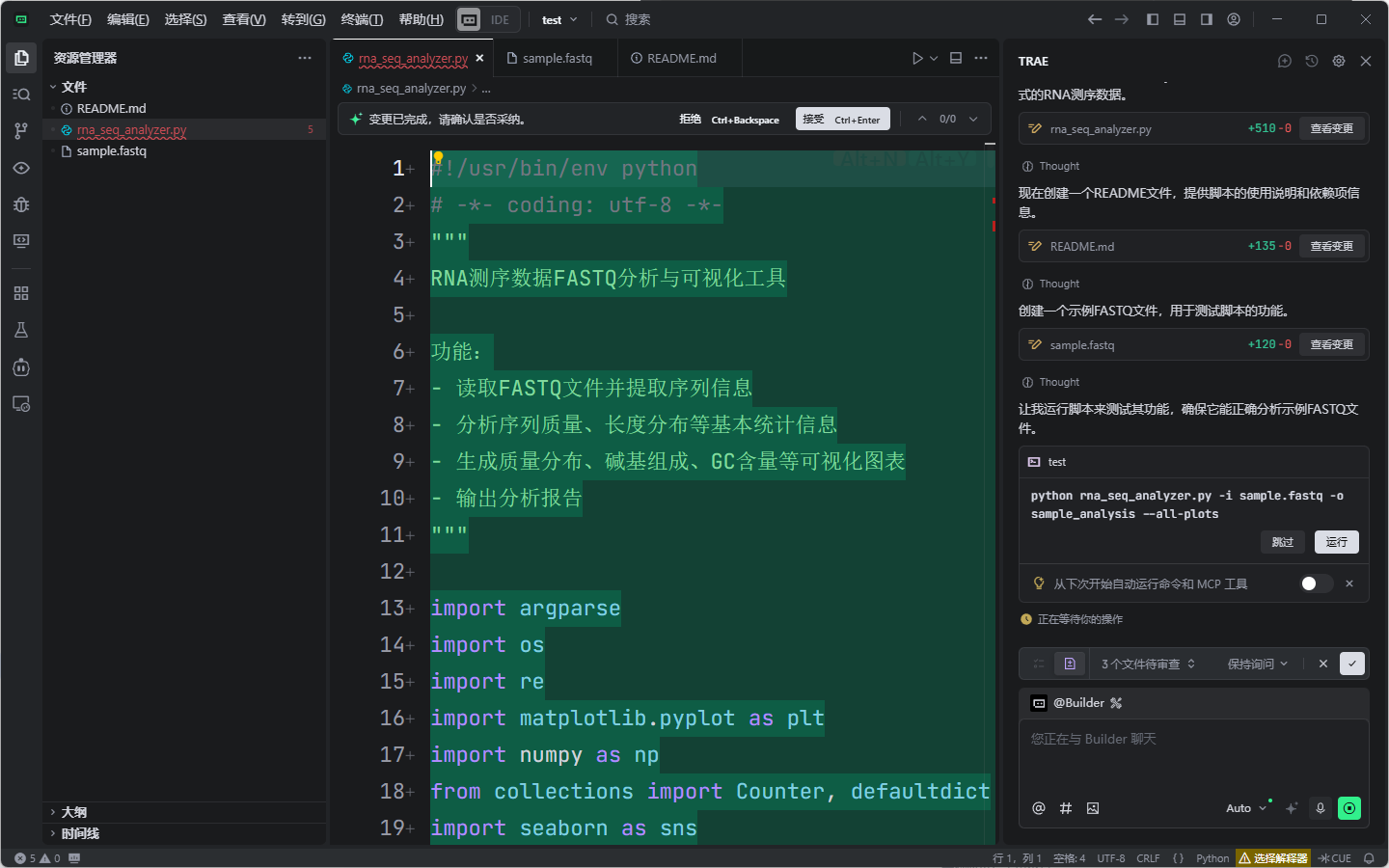
创建项目后,可以直接通过描述生成代码。
连接远程服务器编写代码
SSH密码登录
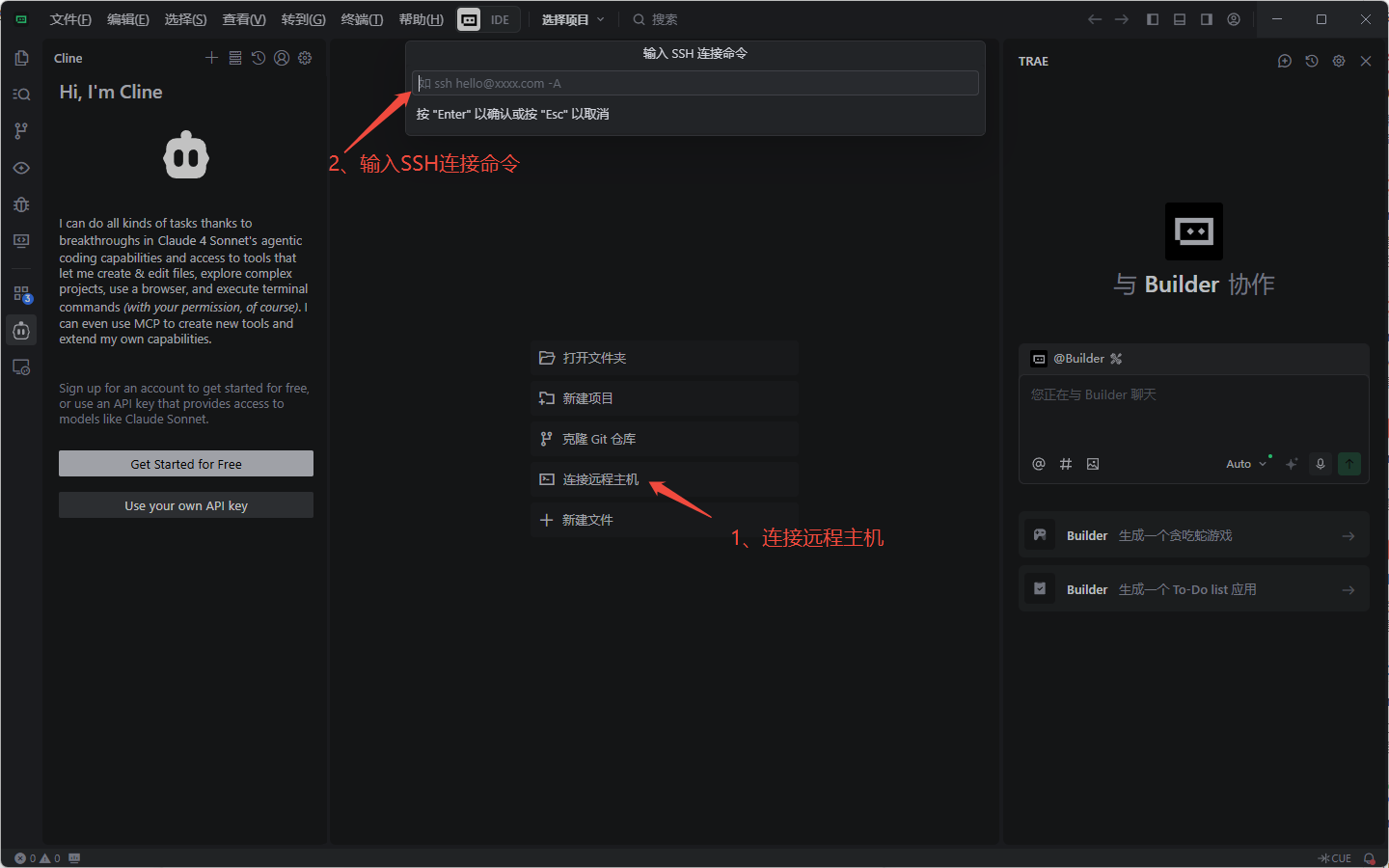
点击“连接远程主机”,输入SSH连接命令,格式为:ssh 用户名@域名 -p 公网端口。
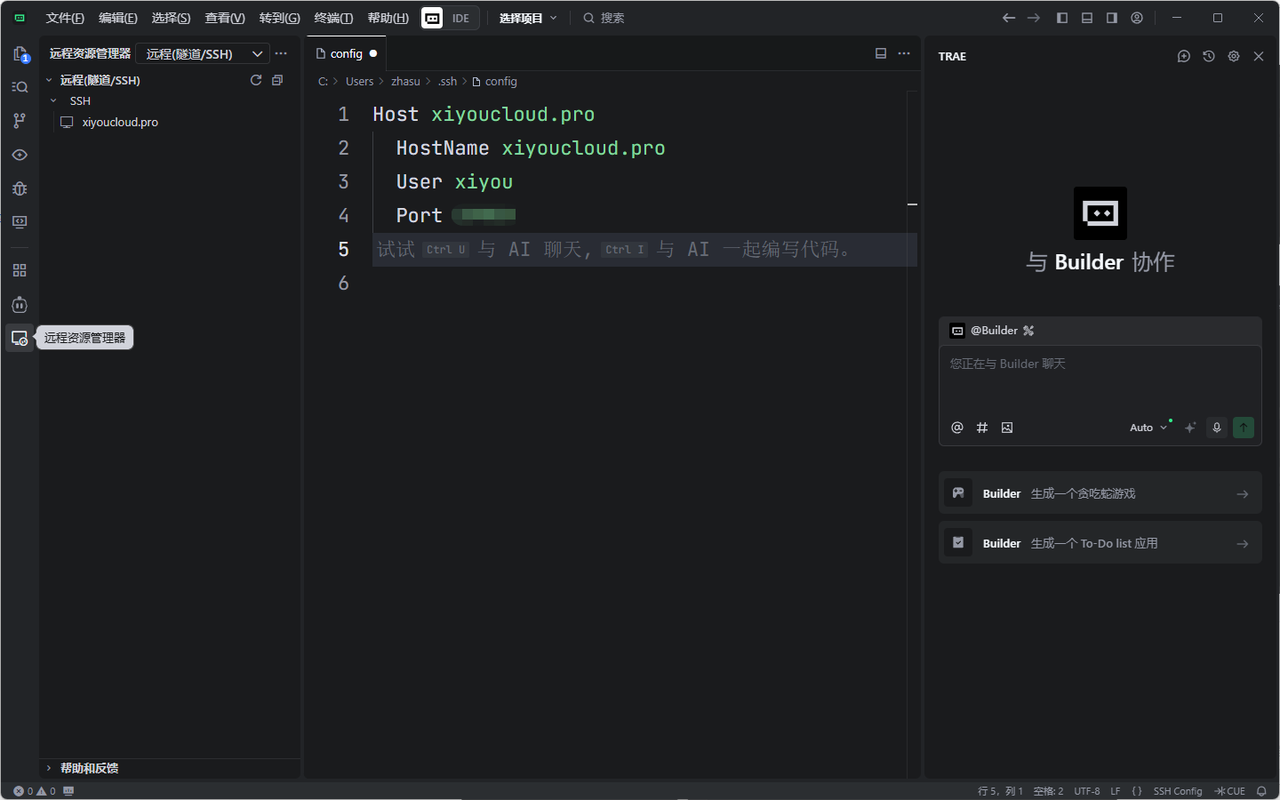
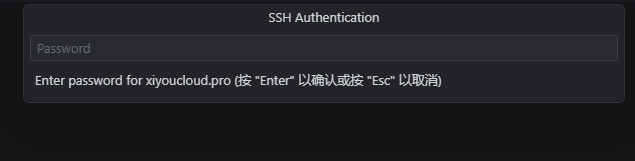
输入命令后,在右下角弹出的界面中选择“连接主机”。输入对应的 SSH 密码,即可成功连接到远程服务器。
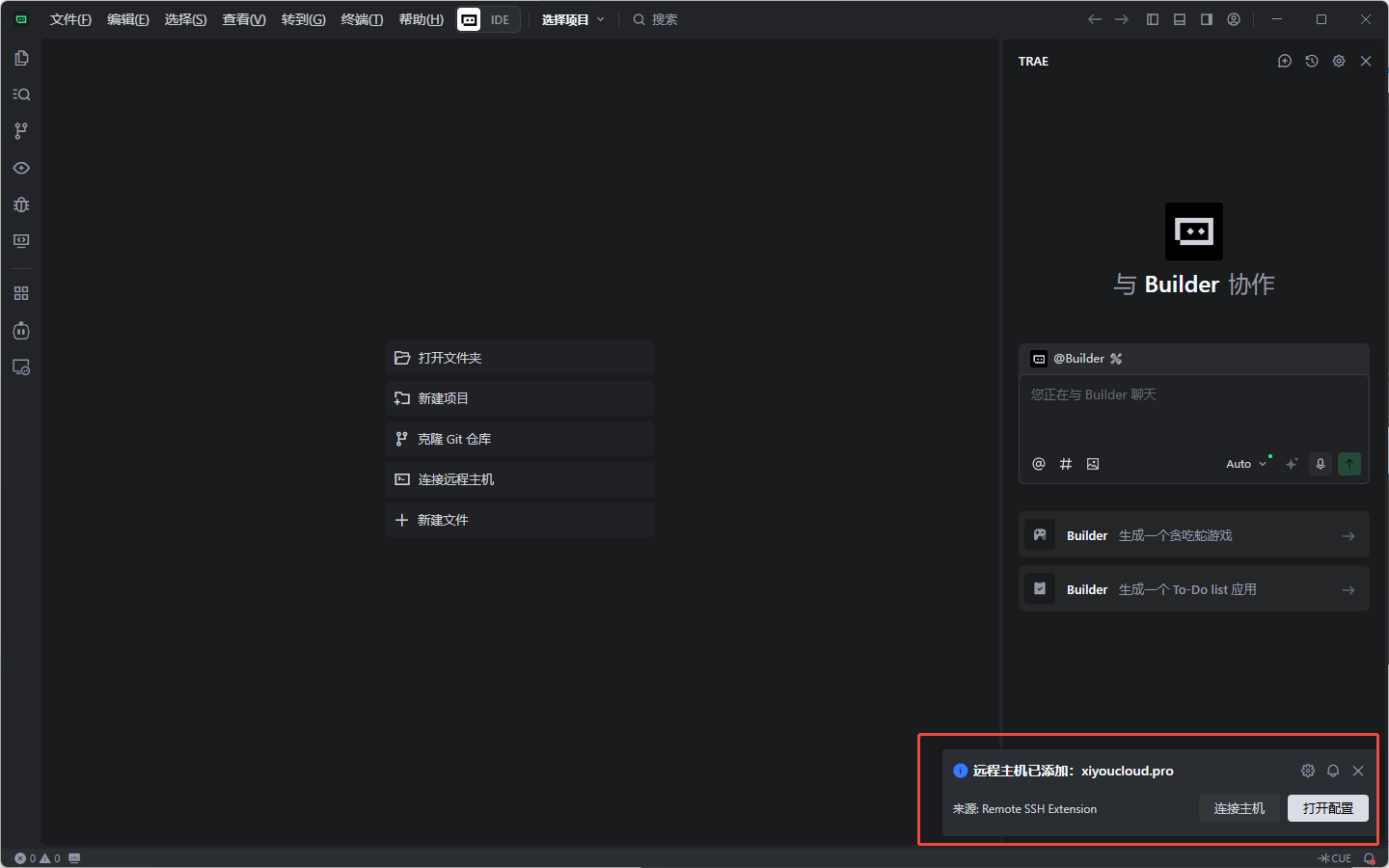
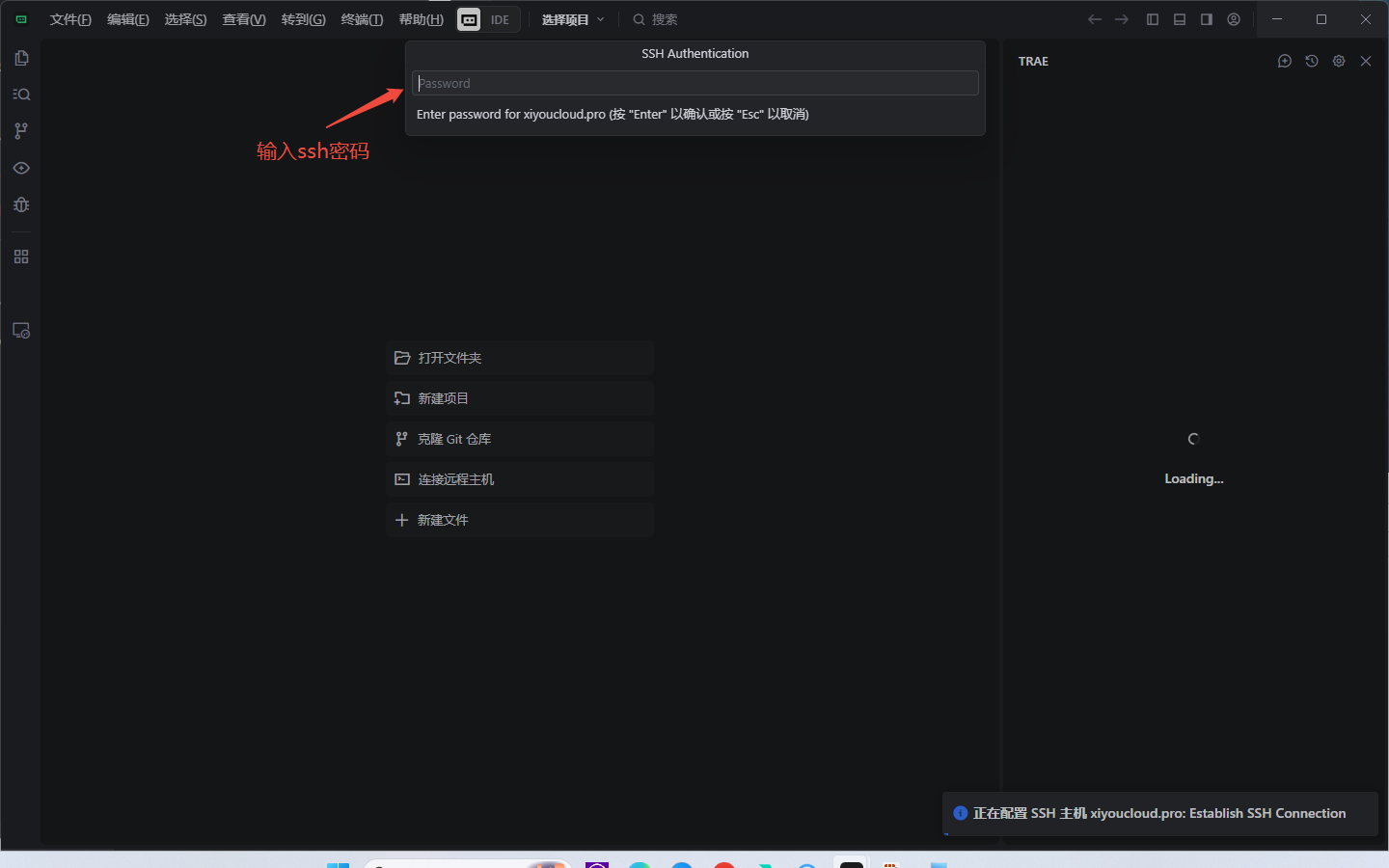
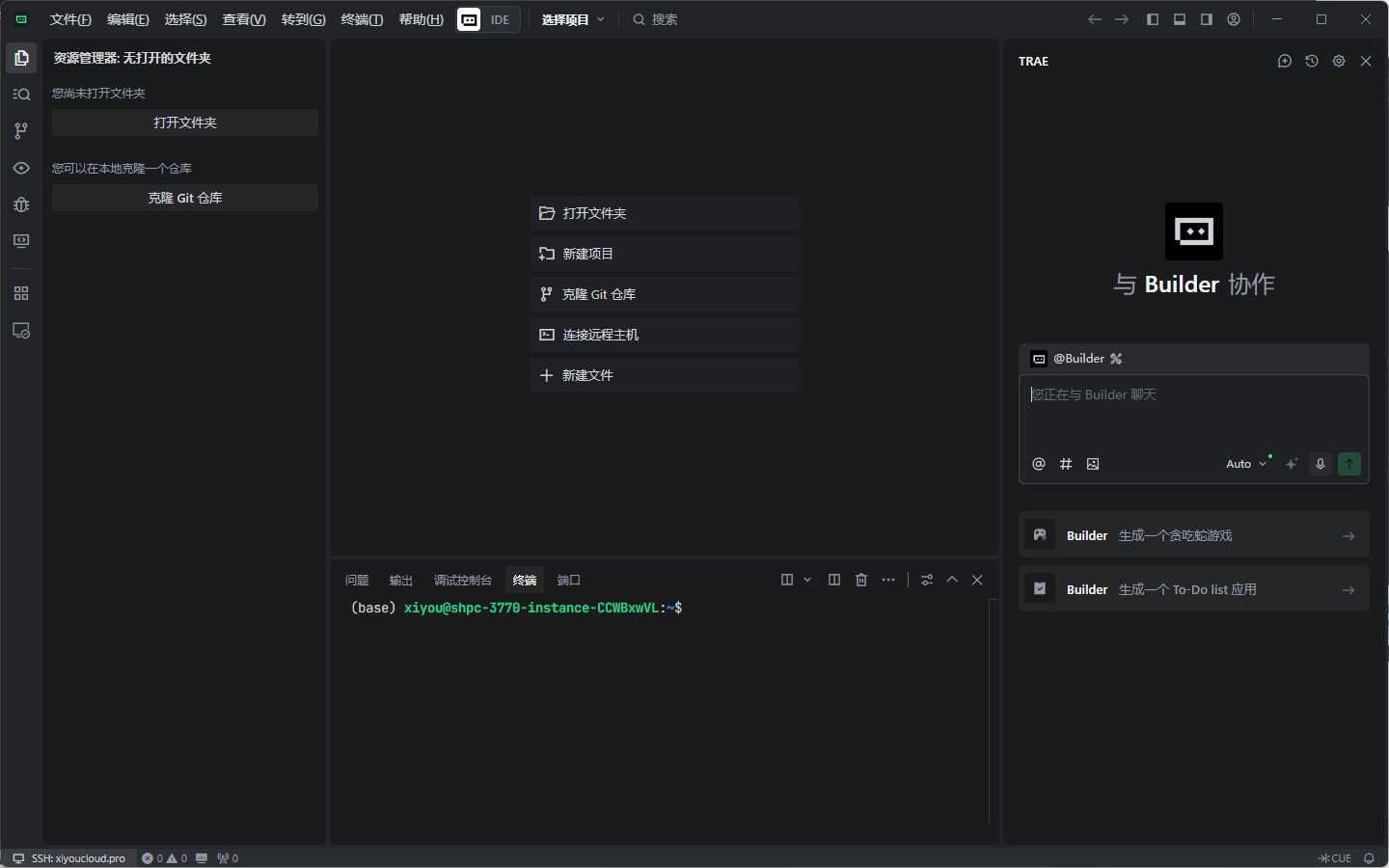
- 注意,在连接远程主机时,如果点击“打开配置”,会跳转至 SSH 配置界面。之后您也可以直接通过远程资源管理器界面进行连接。
SSH密钥登录
如果你经常使用Trae连接服务器,还可以配置免密登录,否则每次登录都需要输入一次密码。
SSH免密登录可以这样简单理解:想登录哪个服务器,就把当前电脑的SSH公钥复制到目标服务器的authorized_keys文件中,告诉这个服务器,表示允许这个电脑连接到本服务器。所以在下面的例子中,我的Windows电脑想要连接服务器,就要在Windows电脑本地生成ssh密钥,把Windows电脑的公钥复制到服务器的配置文件中(因为你都能动服务器的系统配置了,说明可以证明是服务器管理员进行的操作)。
- 本地生成SSH密钥(如果之前生成过,就不要生成了,以免覆盖以前的文件了),文件生成的默认目录在用户目录的.ssh文件夹下。本地怎么生成SSH密钥?使用CMD或者Trae的本地终端都是可以的。
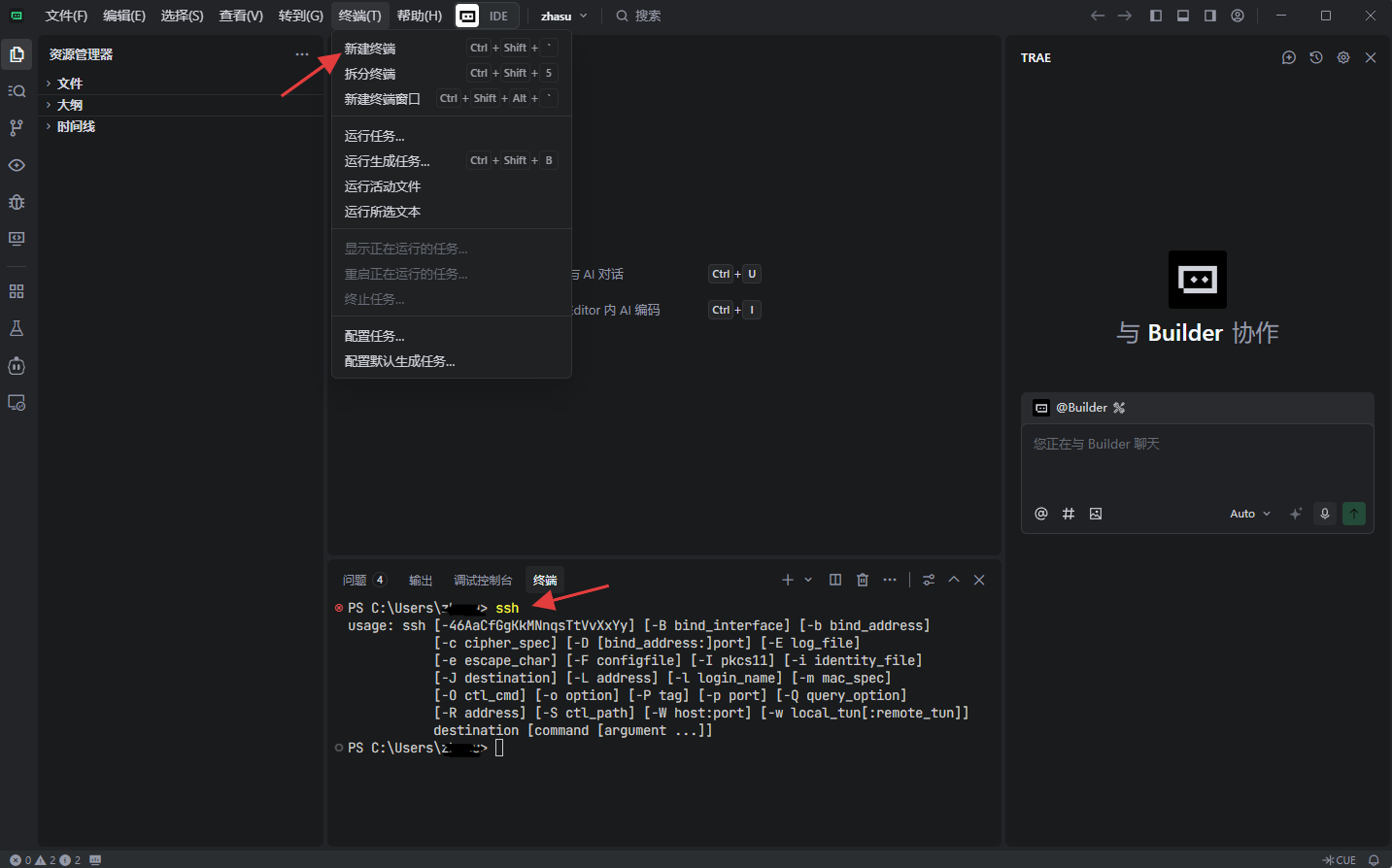
ssh-keygen -t rsa
- 查看SSH公钥复制备用。
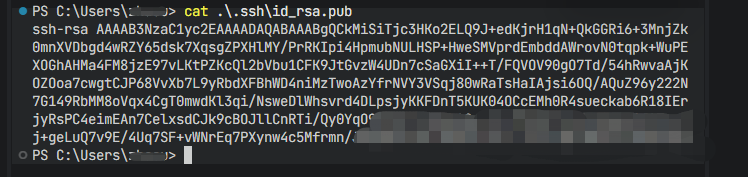
- 先登录上服务器,编辑authorized_keys文件,把上一步复制的公钥加到文件中。
# 如果没有这个目录,就创建一个
mkdir ~/.ssh

vim ~/.ssh/authorized_keys

- 配置完毕后,后续连接远程的话,就不需要重复输入密码啦。
连接使用
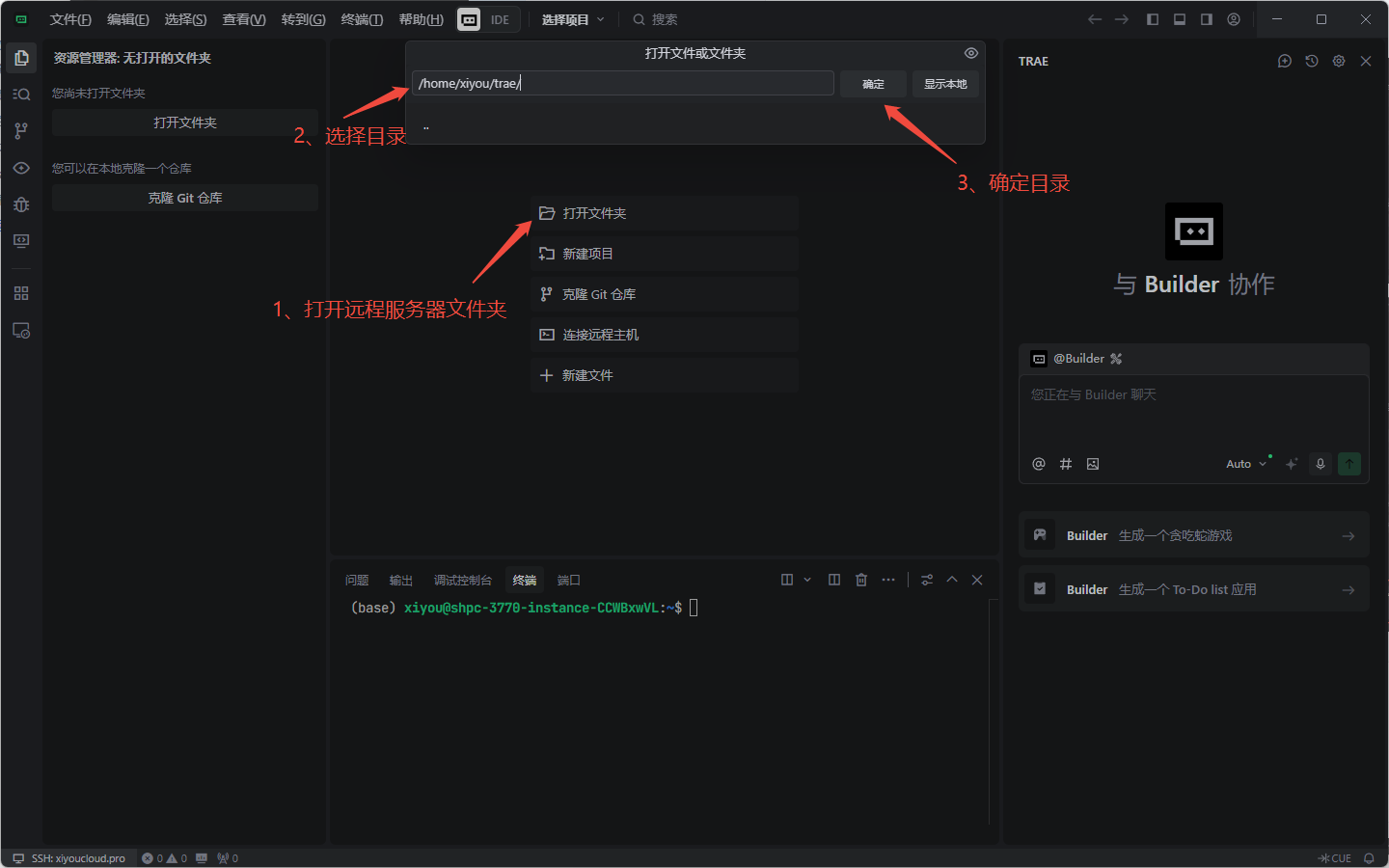
连接成功后,打开文件夹并选择代码保存目录,即可通过右侧界面生成代码。
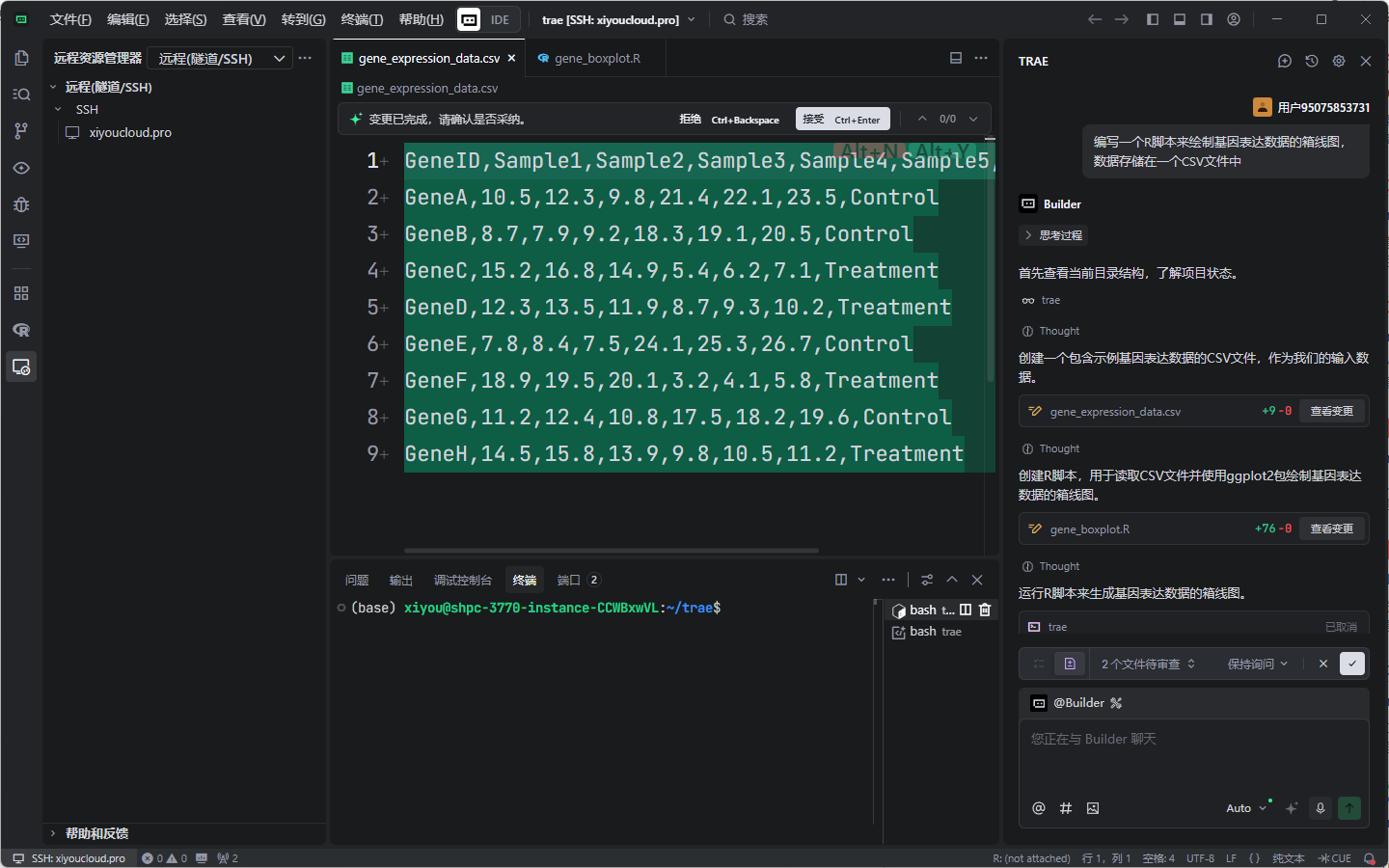
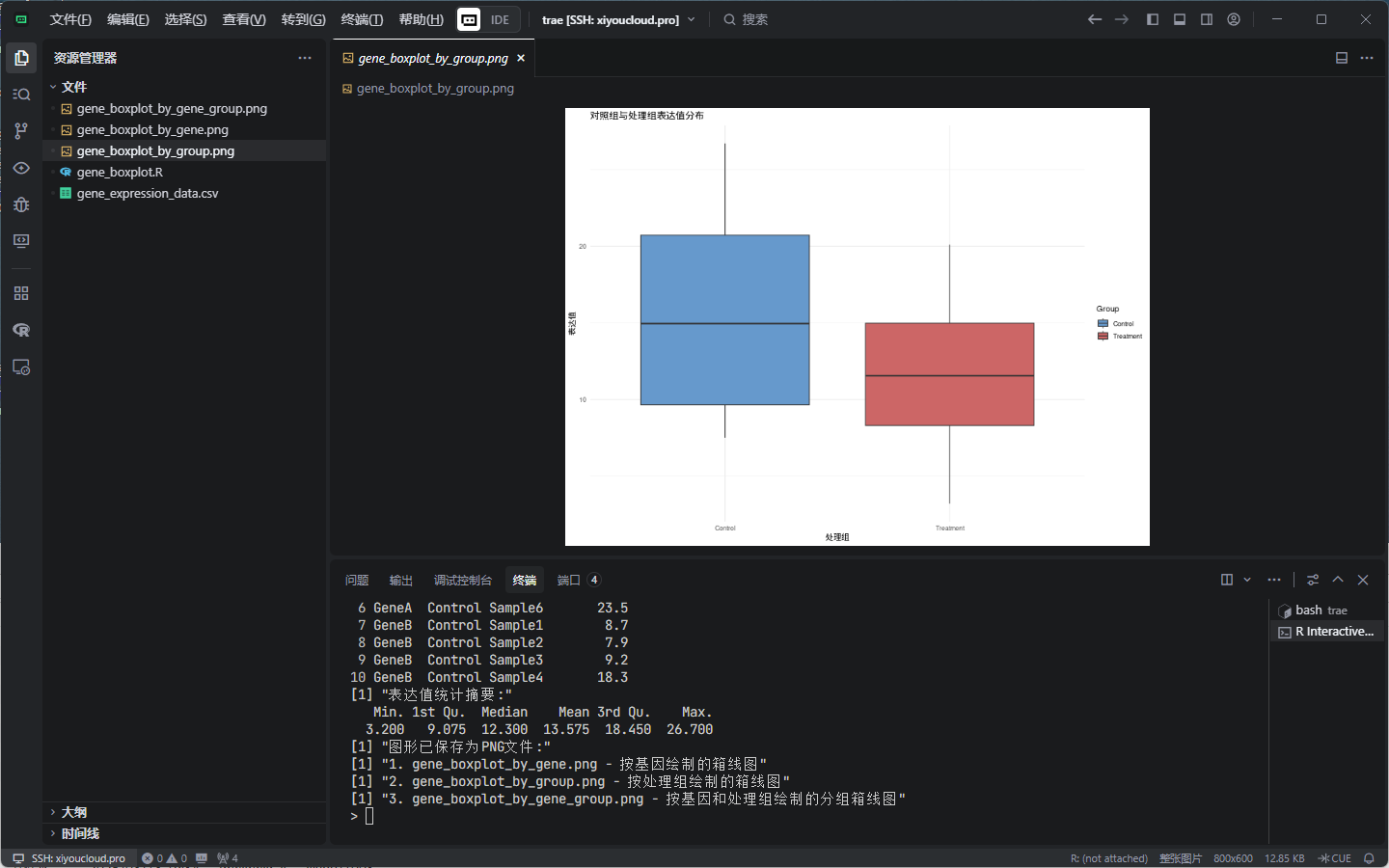
上面的测试代码运行之后会直接生成图片并保存在之前选择的目录下,点击即可查看。
结语
通过本文介绍,希望您能掌握在本地和远程服务器上使用 Trae 进行代码编写的基本方法。Trae 作为一个强大的 AI 编程工具,不仅能够提高开发效率,还能帮助开发者解决复杂的编程问题。如果大家对我们的内容有任何反馈,或者有特定的软件使用教程需求,欢迎在后台留言告诉我们,我们系统整理后与大家分享。

汇聚全球AI编程工具,助力开发者即刻编程。
更多推荐

 23
23 0
0- 0


 已为社区贡献1条内容

所有评论(0)