
解锁 Teams 高效沟通:Copilot 的 5个实用场景,告别信息过载
每天打开 Microsoft Teams,满屏未读消息瞬间让人头大?扁平化沟通带来便捷的同时,也让关键信息藏在海量对话里难寻觅。而 Microsoft 365 Copilot 的出现,彻底改变了这种被动局面 —— 它不只是简单的聊天助手,更能深度拆解对话、提炼核心、预判需求,让你从信息的 “搬运工” 变身职场沟通的 “掌控者”。下面就来分享 Copilot 在 Teams 消息对话中的 10 个实
每天打开 Microsoft Teams,满屏未读消息瞬间让人头大?扁平化沟通带来便捷的同时,也让关键信息藏在海量对话里难寻觅。而 Microsoft 365 Copilot 的出现,彻底改变了这种被动局面 —— 它不只是简单的聊天助手,更能深度拆解对话、提炼核心、预判需求,让你从信息的 “搬运工” 变身职场沟通的 “掌控者”。下面就来分享 Copilot 在 Teams 消息对话中的 10 个实战场景,帮你轻松提升协作效率。
1、一键汇总指定时段讨论重点
同事间的聊天往往零散又断续,错过几小时就可能跟不上节奏,翻数百条消息找重点更是耗时费力。
只需打开 Teams 聊天,单击右上角的 Copilot 图标,打开 Copilot 对话任务窗格。我甚至不需要手动输入提示词,单击【查看提示】链接,即可看到它已经准备好了按时间跨度汇总要点的提示词,包括“过去1天的热点”、“过去7天的热点”和“过去30天的热点”等。
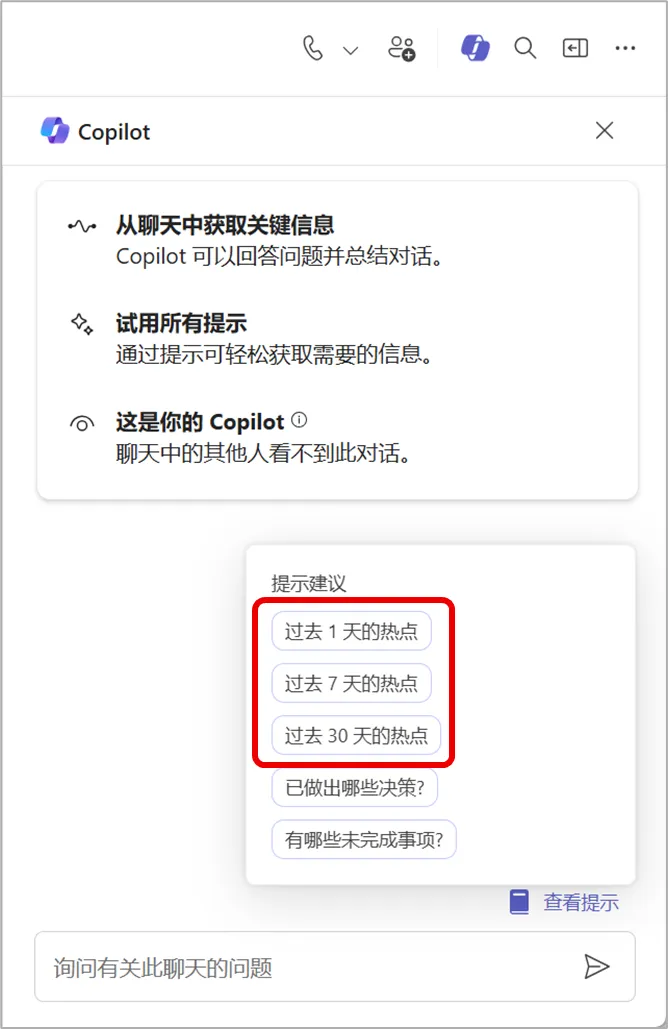
我只需按照自己的需求,选择其一,Copilot 随即会根据提示词,对指定时间范围内的聊天内容进行分析,并生成一份简洁、有序的要点汇总。
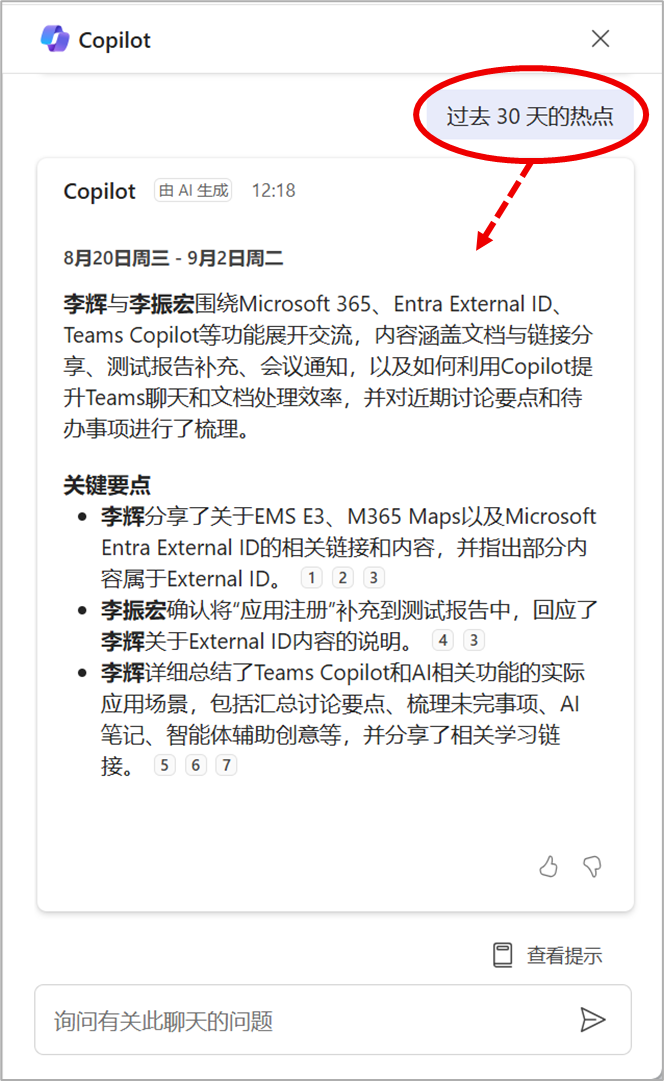
值得注意的是,Copilot 可以引用最多30天的 Teams 聊天历史记录作为信息来源,并且其响应中提供的引用源链接,可让我方便地跳转到原始消息位置进行核实。
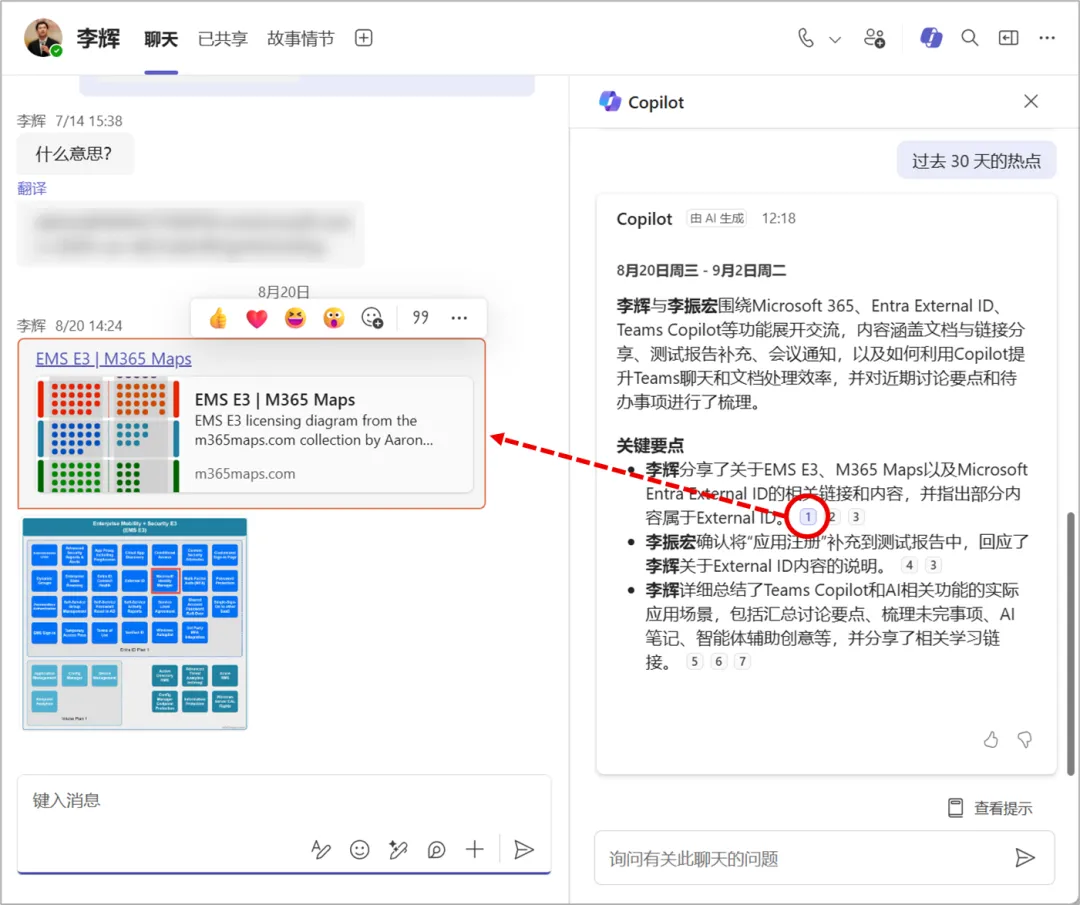
Copilot 将非结构化数据结构化,将日常沟通数据转化为可被高效检索和分析的知识库,让我从繁琐的信息整理工作中解脱出来,将精力集中在更高价值的思考和执行上。
2、快速提取已敲定的决策共识
项目讨论中,新议题不断涌现,旧决策容易被遗忘或混淆,重复讨论、理解偏差等问题屡见不鲜。这时只需在 Copilot 窗格中选择 “已做出哪些决策?”,它就能快速识别聊天中具有决策性质的语句,将所有共识和方案以清单形式呈现。
为了解决这一问题,我决定使用 Microsoft 365 Copilot 在 Teams 消息对话中提供的预设提示词“已做出哪些决策?”。
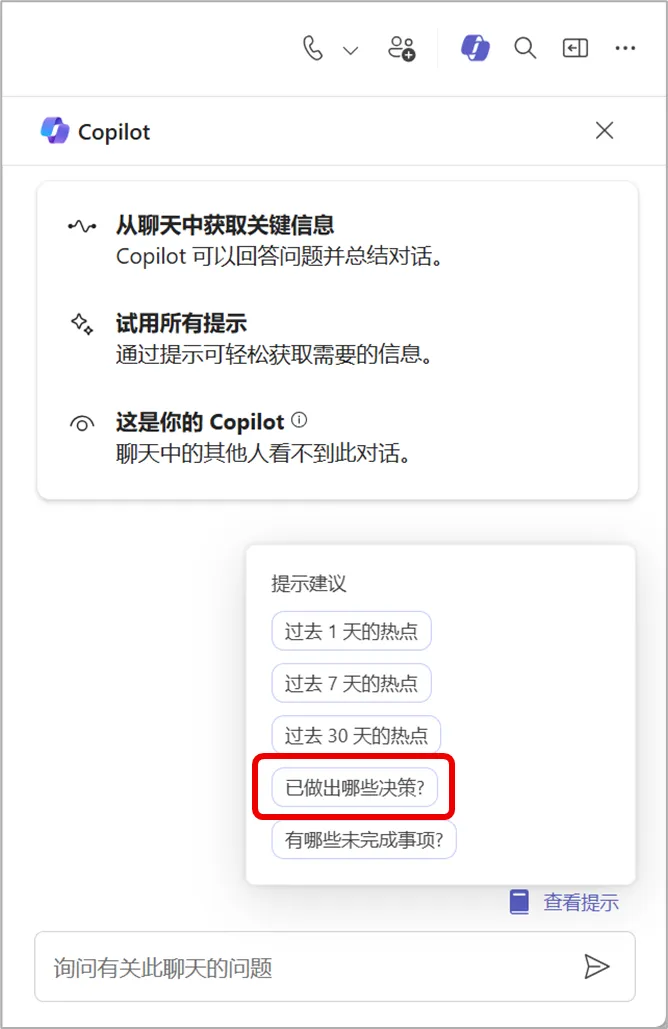
在 Copilot 窗格中使用此提示词,Copilot 会快速梳理出当前 Teams 聊天历史中所有已敲定的方案和共识,并以清晰的清单形式呈现。
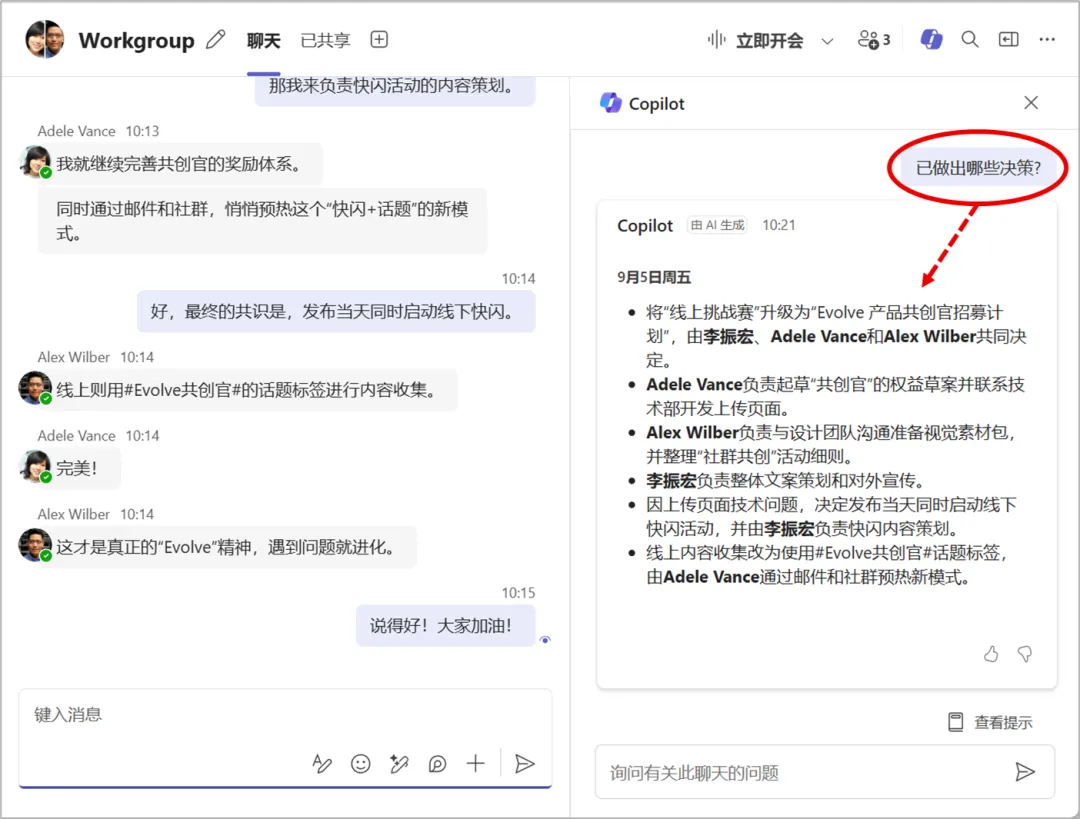
Copilot 能够识别并提炼出具有决策性质的语句,这不仅是简单的文本摘要,更是一种意图识别和结果固化。只需几秒钟,就能掌握所有关键决策,从而大大降低了团队的沟通成本和信息不对称风险。
3、自动梳理待办事项与分工
热烈讨论后,待办任务散落在聊天记录中,难以系统性追踪?Copilot 的 “有哪些未完成事项?” 功能正好解决这个问题。它会自动从对话中识别所有未完成任务,按逻辑顺序整理成清单,不仅明确每个人的分工,还能清晰呈现任务的来龙去脉。
为了解决这一问题,我和 Teams 聊天群组中的其他同事都需要一个私人助手,能从海量聊天消息中自动识别各自要完成哪些任务。
这时,我只需在当前 Teams 聊天的 Copilot 窗格中,选择预定义的提示词“有哪些未完成事项?”
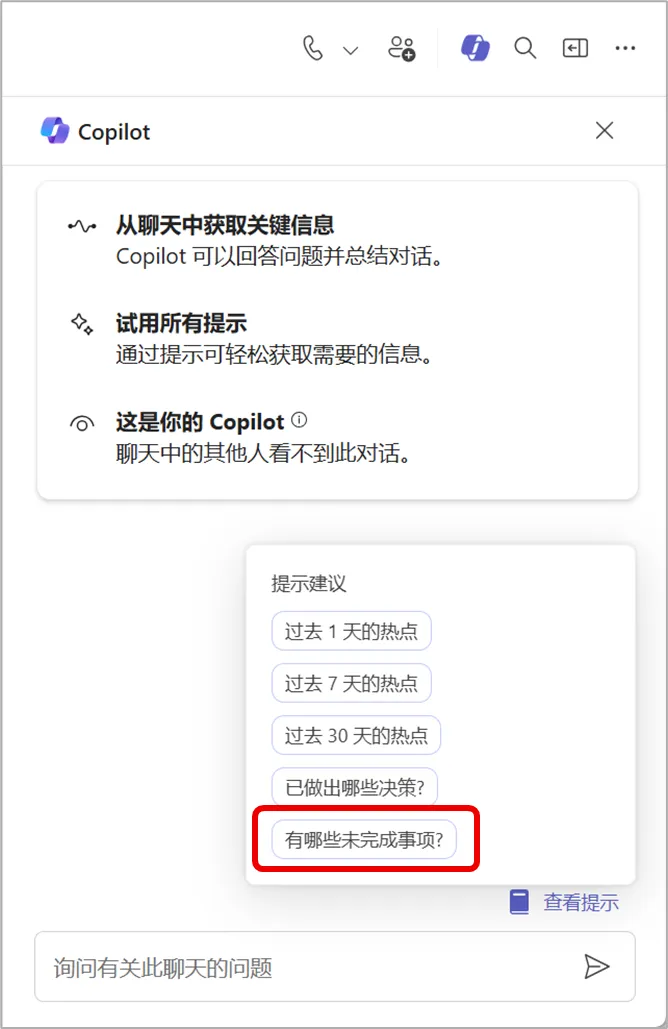
Copilot 会自动列出当前 Teams 聊天对话中涉及到的所有未完成任务。而且,它是按照整件事的来龙去脉,有先后顺序地归纳总结出所有任务清单;不仅包含我要做的事情,也涵盖了其他同事的分工。
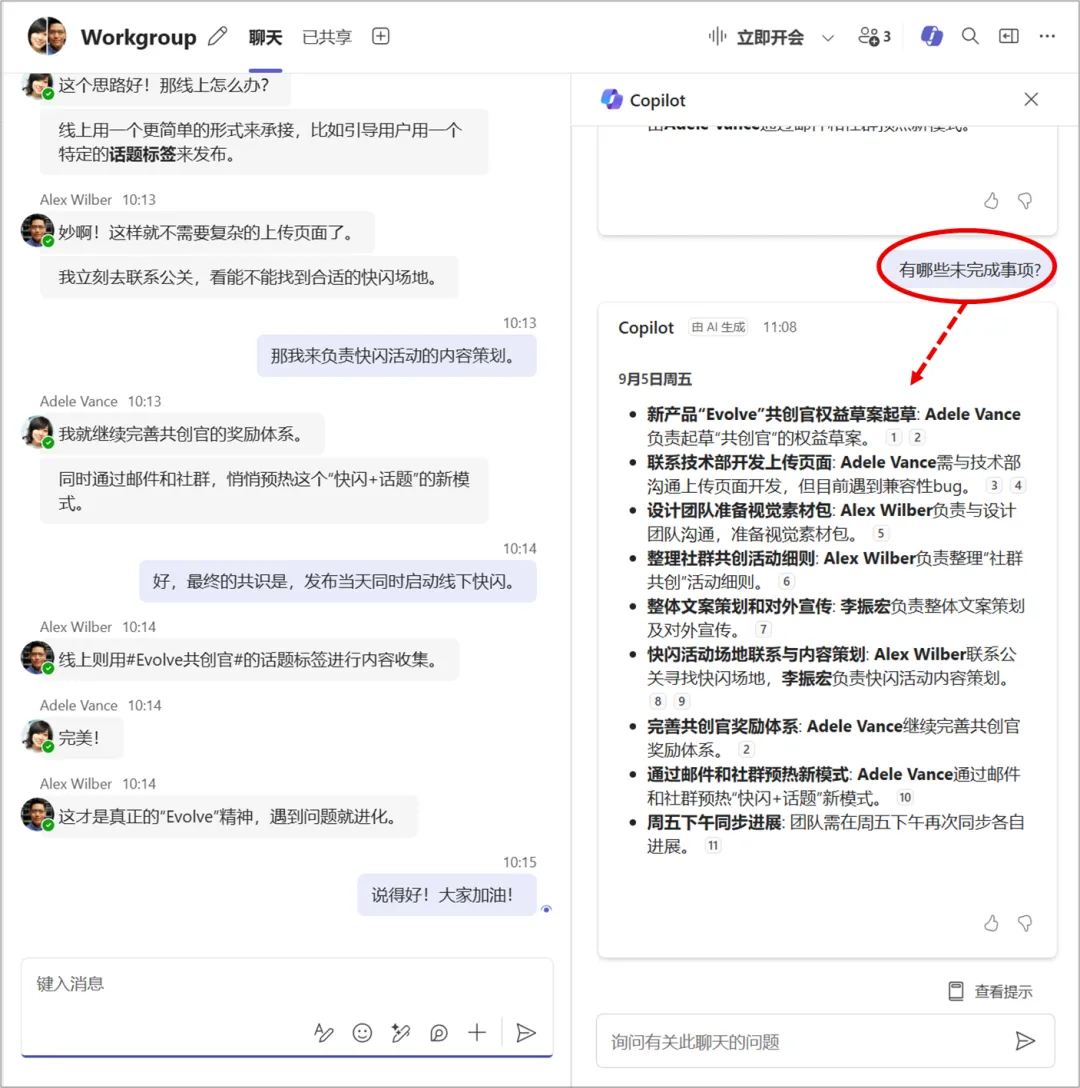
Copilot 将沟通行为直接转化为可执行的任务列表,帮我实现了从信息整理到任务管理的跃迁,形成了一个从讨论到执行的无缝闭环。
4、智能改写消息,精准传递意图
写 Teams 消息时,总纠结语气是否合适、表达是否清晰?Copilot 的改写功能就像私人写作教练,帮你找到最佳表达方式。在消息框输入文本后,点击 “使用 Copilot 改写”,即可获得优化版本;若不满意,还能通过 “调整” 按钮选择篇幅(简洁 / 更长)或语气(非正式 / 专业 / 热情等)。
就像这样,我写好了一段消息文字,在消息框中输入消息文本后,单击【使用 Copilot 改写】按钮,并在弹出的对话框中直接执行【改写】命令,Copilot 将立即按照它对消息内容的理解,进行初步优化。
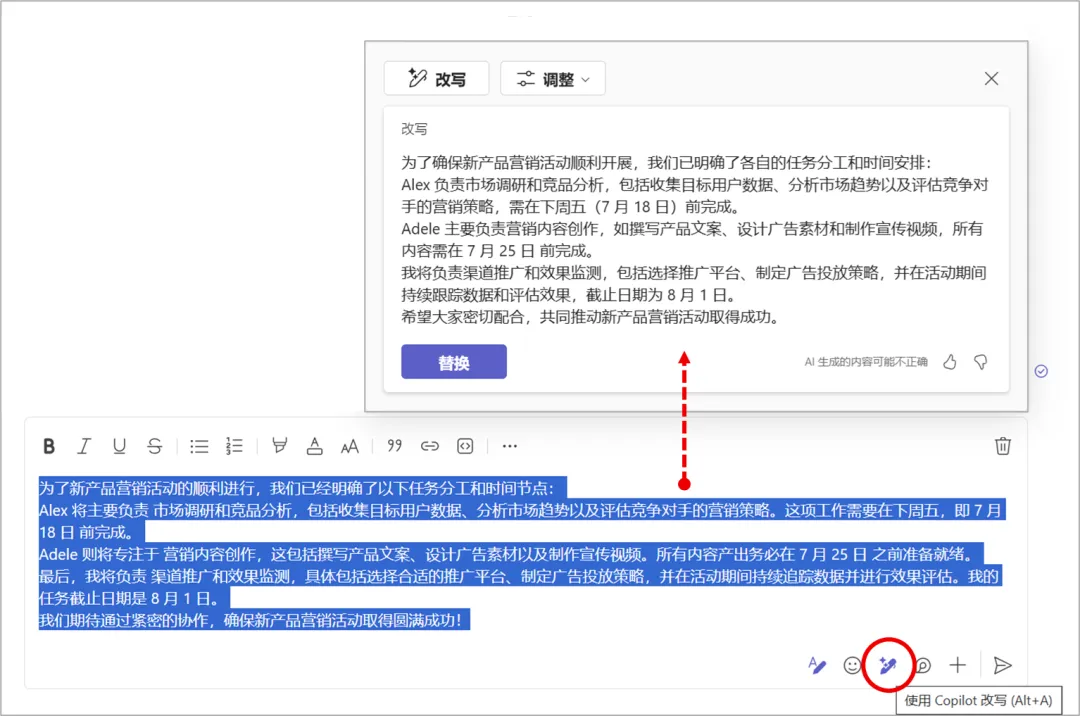
如果我对这次改写的结果不太满意,还可以继续单击【改写】按钮,获得更多优化版本。
关键的,我还可以单击【调整】按钮,并使用下来菜单中的选项来为 Copilot 定义更具体的改写方向,包括文字篇幅和文字语气。
但是,这些简单的调整可能无法满足我的要求,所以,我选择了“自定义”,以便使用提示词来告诉 Copilot 应该如何改写。
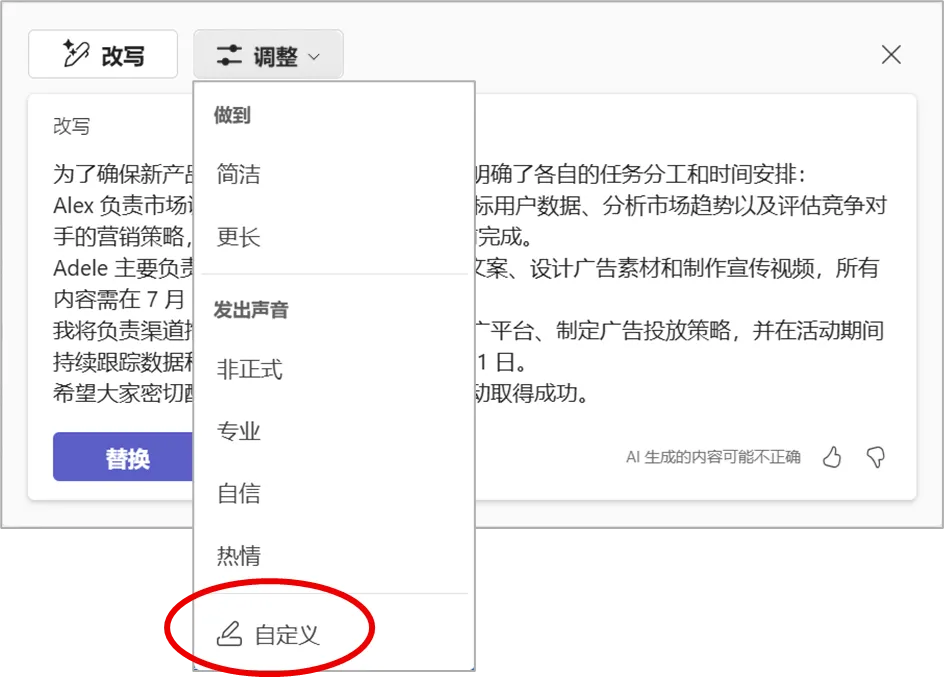
在提示词输入框中,我讲述了自己的需求:“在表达上,保持简单且准确;在排版上,采用任务清单格式,并加粗显示重点”,单击【自定义改写】按钮。

Copilot 开始运转起来,立即,自定义改写过程执行完毕,这正是我想要的表达方式。单击【替换】按钮,以使用它来替换消息输入框中的全部内容。

现在,我就可以满怀信心地发送这条重要的消息了。
Microsoft 365 Copilot 为 Teams 消息文本提供的“改写”功能,能够实现沟通意图的精确匹配,它超越了简单的语法检查,而是通过对语言风格和情感的深度理解,帮助我实现更为直观的表达。
5、AI 笔记自动归类聊天话题
持续进行的聊天往往话题交叉,扁平化的记录方式让后续检索十分不便。Copilot 的 “AI 笔记” 功能能解决这个痛点,点击聊天右上角的【AI 笔记】按钮,就会生成一份结构化笔记。
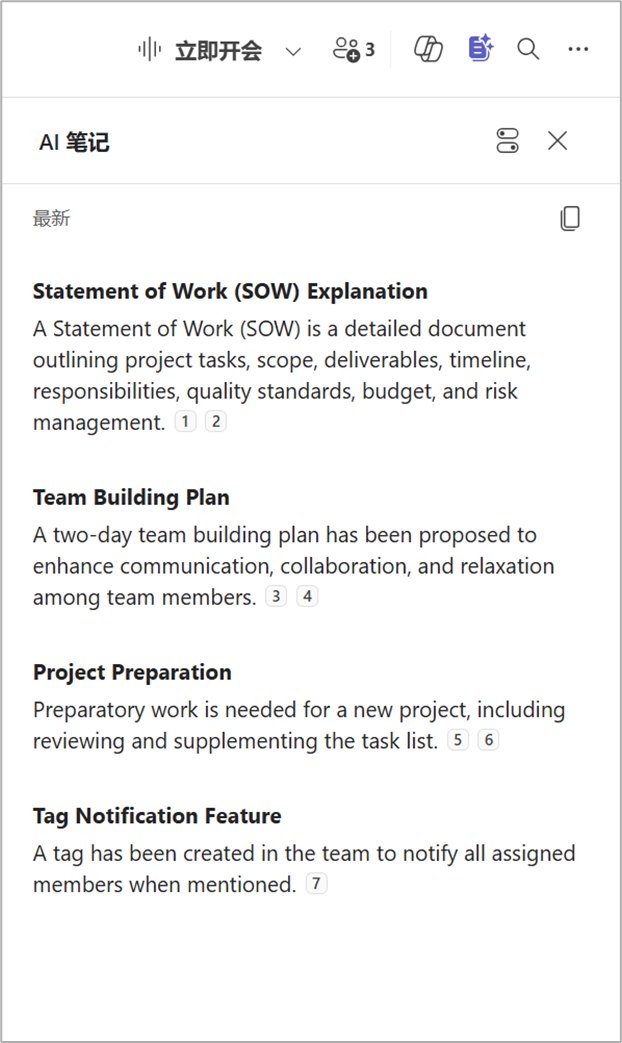
它会按消息时间倒序,将所有讨论话题分类整理,每个话题都附带简要说明。更实用的是,聊天更新时笔记会自动同步,相当于多了一个实时整理的 “话题管家”,让信息检索不再靠翻聊天记录。
只需单击当前 Teams 对话聊天右上角的【AI 笔记】按钮,它将调用 Copilot 来为当前 Teams 聊天生成一份简明扼要的笔记。
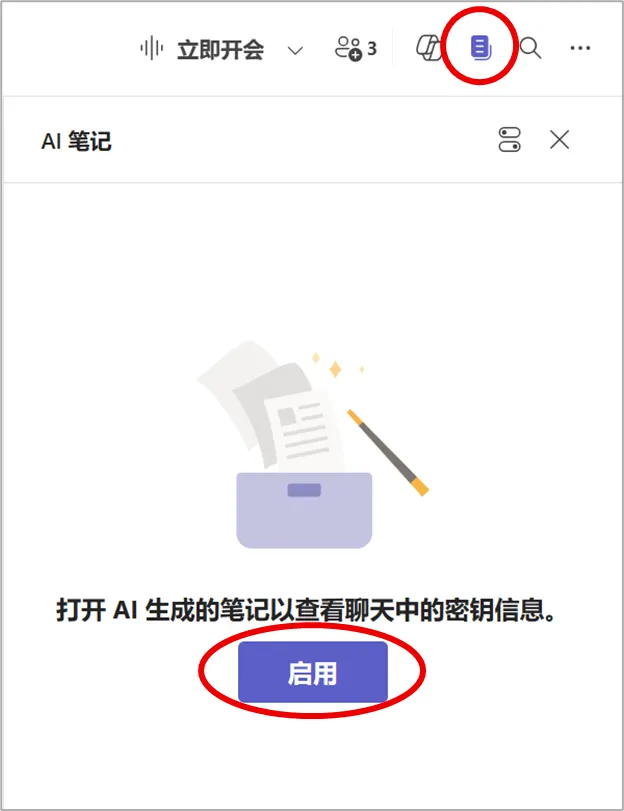
这时,AI 笔记按照从新往旧的聊天消息顺序,将当前 Teams 聊天中的所有聊过的话题都被整理了出来。
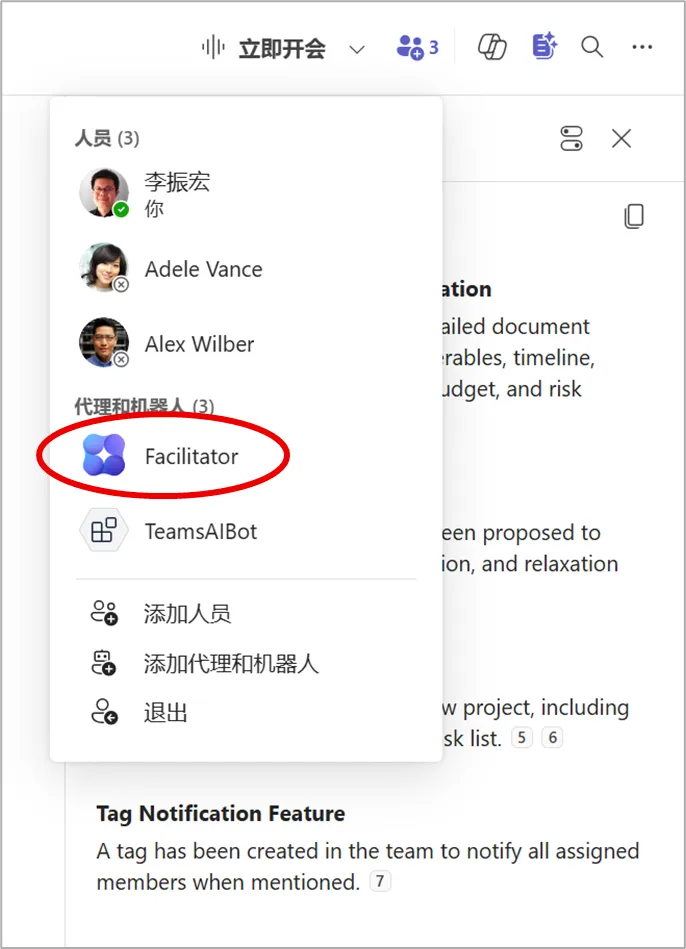
原来,当我开启“AI 笔记”功能的那一刻,Teams 就将一个叫做“Facilitator”的智能体添加到了当前 Teams 聊天之中;而且,它是自动运行的,只要当前聊天继续更新,它就会自动执行全盘总结,让我时刻掌握当前聊天到底涉及哪些话题。
“AI 笔记”功能是扁平化沟通的结构化再造典型体现,它将线性的时间流转化为分层的话题树,从根本上改变了我们组织和检索信息的方式。
Microsoft 365 Copilot 在 Teams 中的智能应用场景,还有很多。而针对 Teams 中的 1:1 对话、群组沟通,以及团队频道消息,Copilot 真正做到了高效复盘、精准表达、创新赋能,相信,这也是你所希望获得的团队沟通智能力。

汇聚全球AI编程工具,助力开发者即刻编程。
更多推荐

 29
29 0
0- 0


 已为社区贡献3条内容

所有评论(0)