
停止复制粘贴!你的 Chat TUIKit 集成方式,该升级到 AI 自动化了。
本文介绍了如何在支持AI编程的IDE中通过Model Context Protocol (MCP) Server快速集成TUIKit组件。文档详细说明了环境准备步骤,包括Node.js安装验证和IM应用信息获取。重点讲解了在Cursor、Trae、CodeBuddy和VSCode等IDE中配置MCP工具的方法,提供json配置模板和操作截图。通过MCP工具,开发者可自动完成项目初始化、依赖安装和T
概述
本文档为开发者提供了清晰、高效的步骤,用于在支持 AI 辅助编程的 IDE(例如 Cursor、Trae、CodeBuddy、VSCode)中,通过 Model Context Protocol (模型上下文协议) Server 快速集成 TUIKit 组件,从而通过 AI 自动生成项目初始化和集成代码。通过配置 MCP Server,AI 可以调用 @tencentcloud/sdk-mcp提供的工具集,帮您完成以下工作:
-
帮您自动初始化项目并安装所需依赖。
-
帮您自动生成 TUIKit 组件的集成代码,让您快速拥有如单聊、群聊、**会话列表 **等核心即时通信功能,无需手动编写大量重复性代码。
效果预览
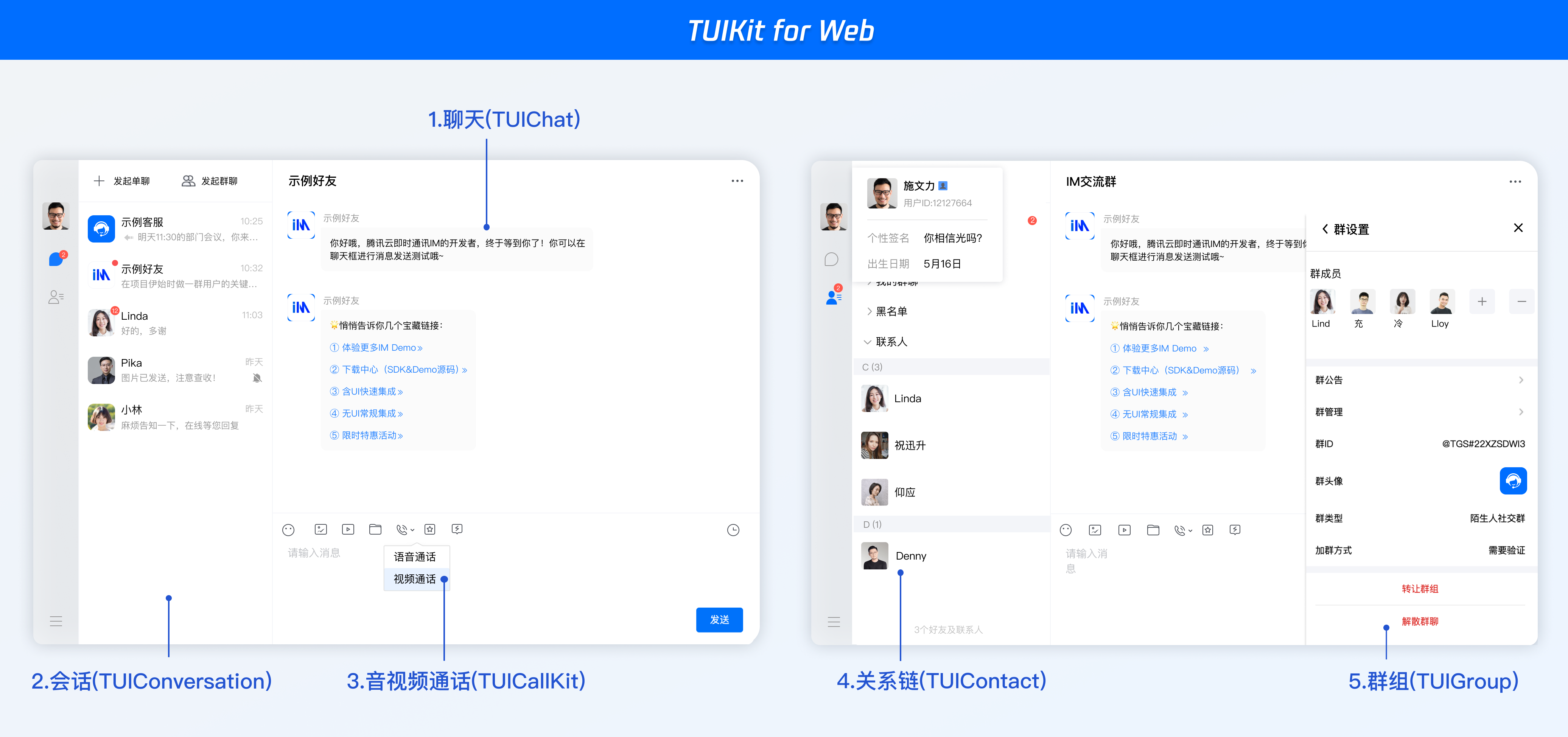
TUIKit Web 端界面效果如下图所示:
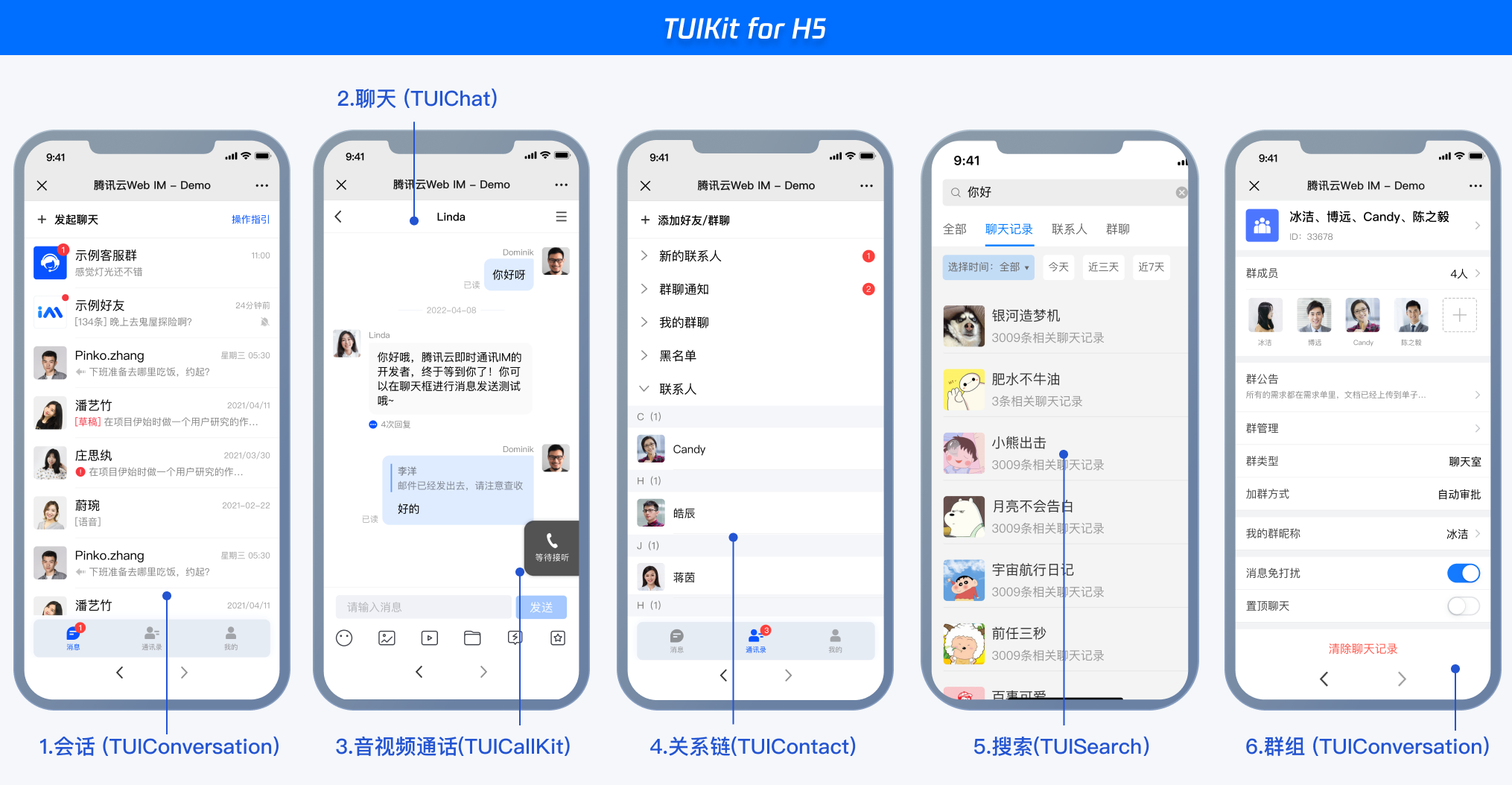
TUIKit H5 端界面效果如下图所示:
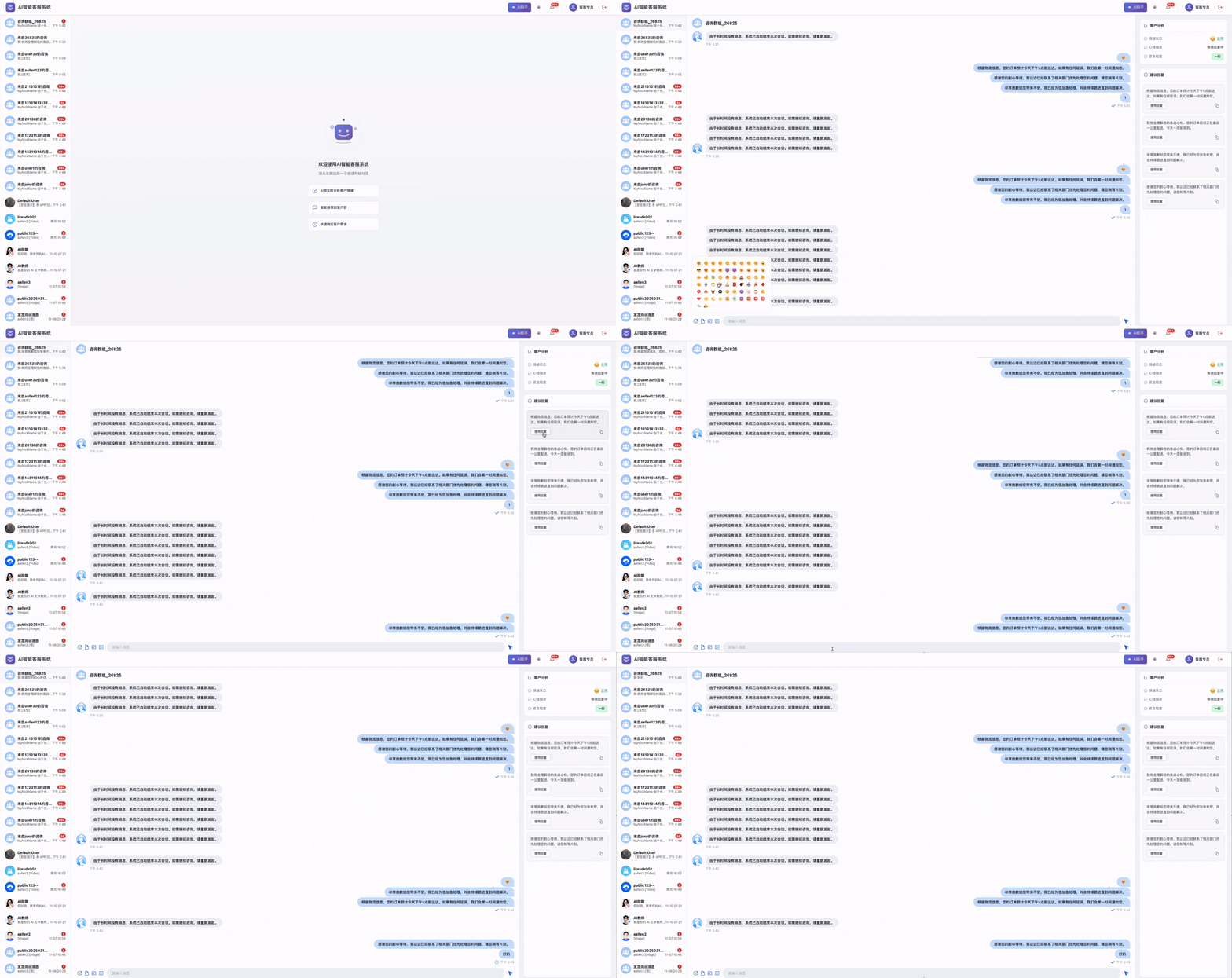
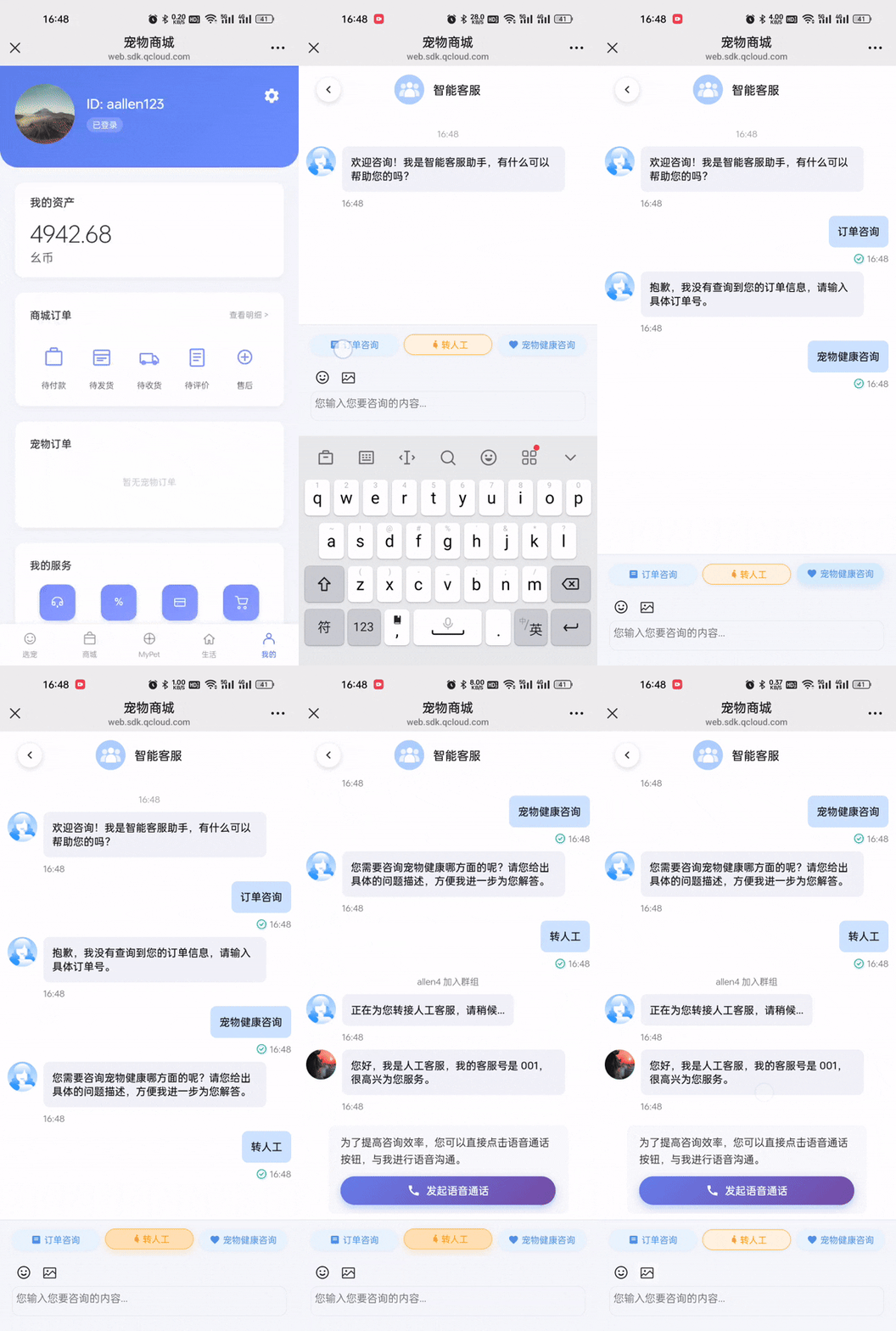
**AI 集成 TUIKit 实践:**搭建客服场景
座席端:
用户端:
步骤1:环境准备
1. 基础开发环境准备
确保您的本地开发环境中安装了推荐版本的** Node.js **和 npm (Node Package Manager)。
-
下载与安装:
-
请访问 Node.js 官方网站 下载并安装适用于您操作系统的版本。
-
推荐版本:建议使用 Node.js LTS (长期支持) 版本,通常在 18.x 或 20.x 系列。
-
-
验证安装:
安装完成后,请打开您电脑上的命令窗口(或叫命令提示符、终端),运行以下命令验证版本:
-
** Windows 系统**: 请按下键盘上的
Win键 +R键,输入cmd,然后按回车键打开。 -
Mac 系统: 请按下
Command+空格键,输入终端或Terminal,然后按回车键打开。node -v npm -v -
如果能正确显示版本号,则环境准备完成。
-
如果提示
没有相关命令或其他错误, 请将完整的错误信息截图或文字内容提供给 AI,以便更高效地找到解决方案。
-
2. 即时通信 IM 应用信息准备(可选)
说明:
- 如果您没有注册腾讯云账号或者没有 IM 应用,您可以通过 MCP 工具快速获取一个官方的临时体验账号。
- 如果您需要使用自己的腾讯云账号,请按照下面的步骤获取 IM 应用的
SDKAppID和secretKey,通过 MCP 工具获取登录用户的
userSig即可。
获取您自己的腾讯云即时通信 IM 应用的凭证信息:
-
注册账号: 注册一个腾讯云账号。
-
创建应用: 在腾讯云控制台创建一个 即时通信 IM 应用。
-
获取密钥: 获取 IM 应用的
SDKAppID和secretKey,这将在配置 MCP 时作为环境变量使用。
步骤2:MCP 工具配置
在使用 MCP 工具前,您需要在代码编辑器(例如:Cursor、Trae、CodeBuddy、VSCode)的配置面板中进行设置。推荐您配置到当前项目的根目录下。
【Cursor 配置步骤】
-
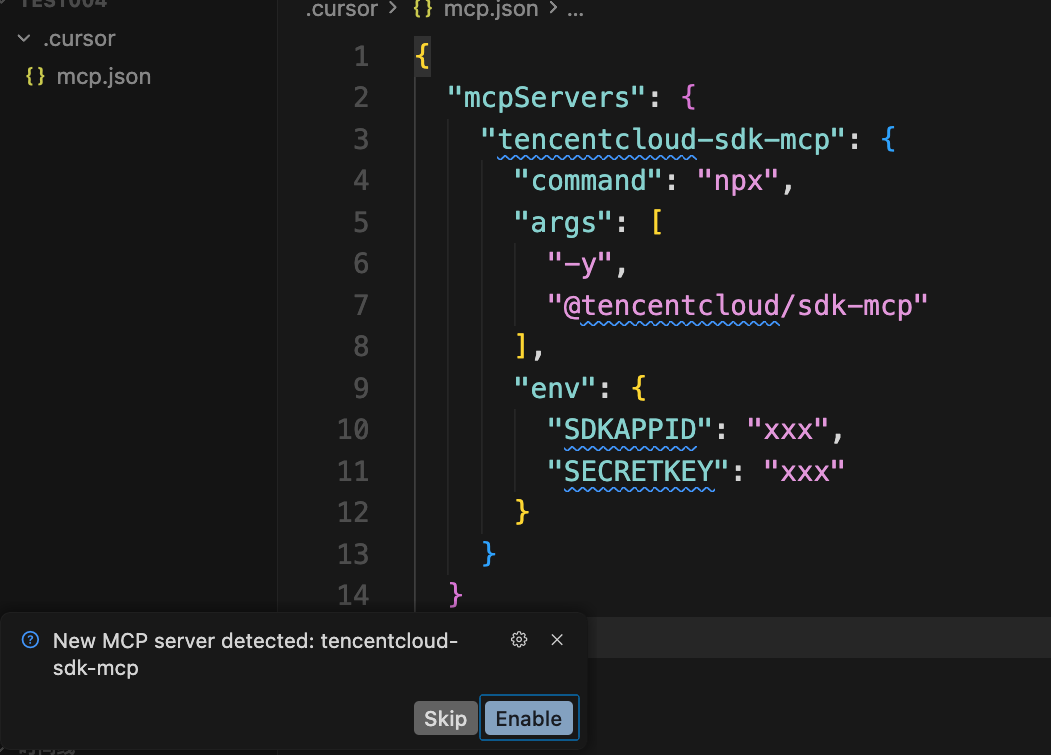
在项目根目录下创建
.cursor/mcp.json文件,把mcpServers的配置信息更新到mcp.json中并进行保存。
{
  "mcpServers": {
    "tencentcloud-sdk-mcp": {
      "command": "npx",
      "args": ["-y", "@tencentcloud/sdk-mcp"],
      "env": {
        "SDKAPPID": "YOUR_SDKAPPID",
        "SECRETKEY": "YOUR_SECRET_KEY"
      }
    }
  }
}
**注意:**请及时保存您修改的配置文件。
Windows 用户:
Ctrl+S**,Mac 用户: **Command+S。
- 当保存文件时,会弹出下图提示,选择** Enable** 开启 MCP 工具。
- 配置完成,在 Cursor 的 Settings - Tools & MCP 选项中检查 MCP 工具是否成功加载 tools。

【Trae 配置指引】
-
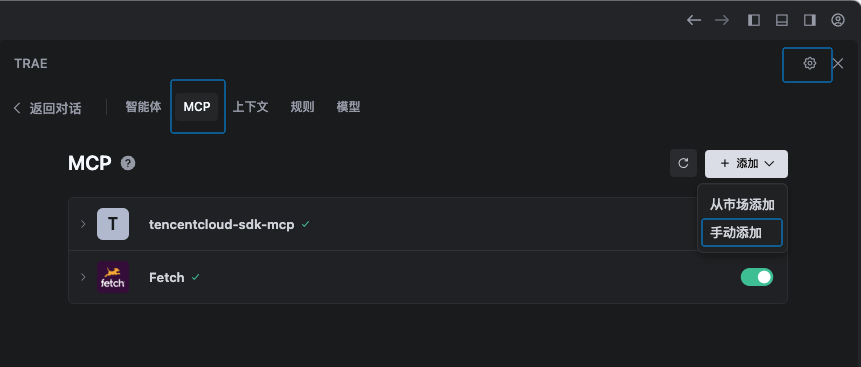
单击**设置 **> **MCP **> **+添加 **> 手动添加
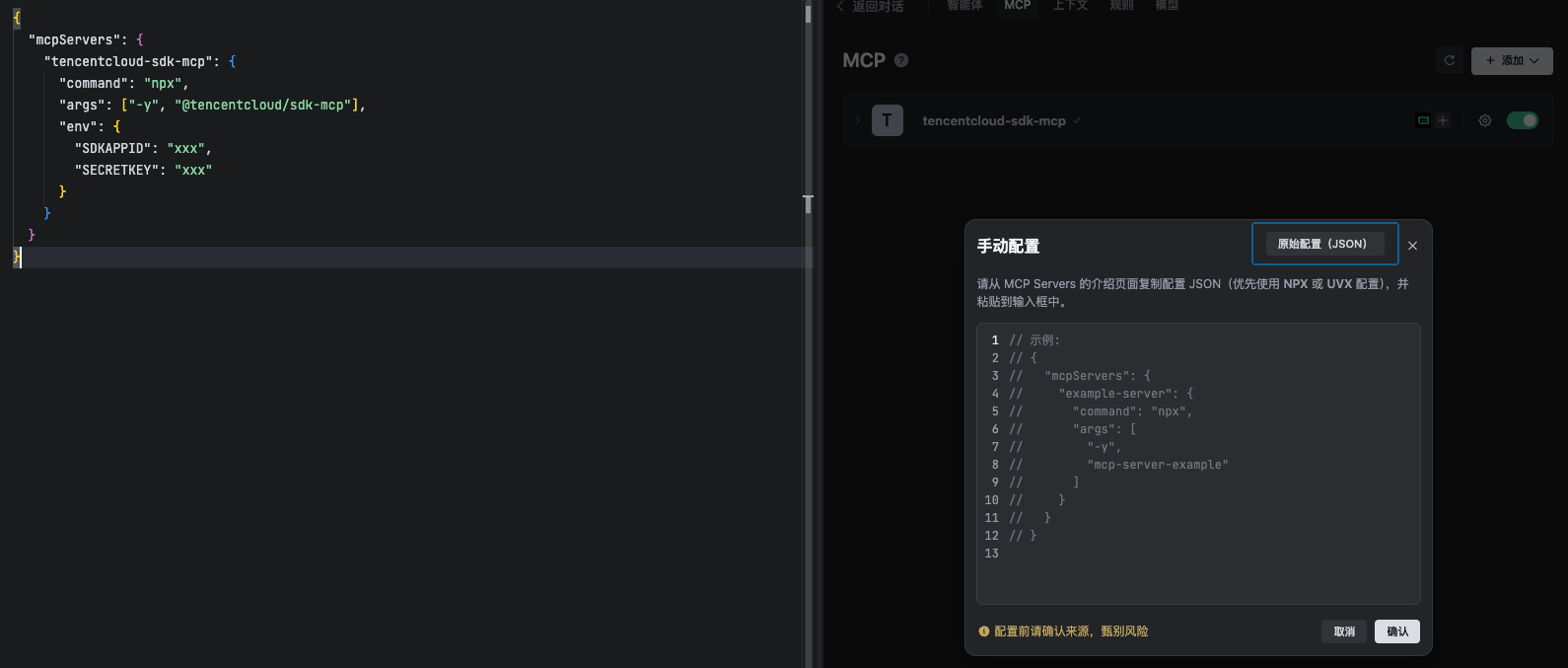
- 单击**原始配置(JSON)**打开配置文件,把
mcpServers的配置信息更新到配置文件中并进行保存。
{
  "mcpServers": {
    "tencentcloud-sdk-mcp": {
      "command": "npx",
      "args": ["-y", "@tencentcloud/sdk-mcp"],
      "env": {
        "SDKAPPID": "YOUR_SDKAPPID",
        "SECRETKEY": "YOUR_SECRET_KEY"
      }
    }
  }
}
**注意:**请及时保存您修改的配置文件。
Windows 用户:
Ctrl+S**,Mac 用户: **Command+S。
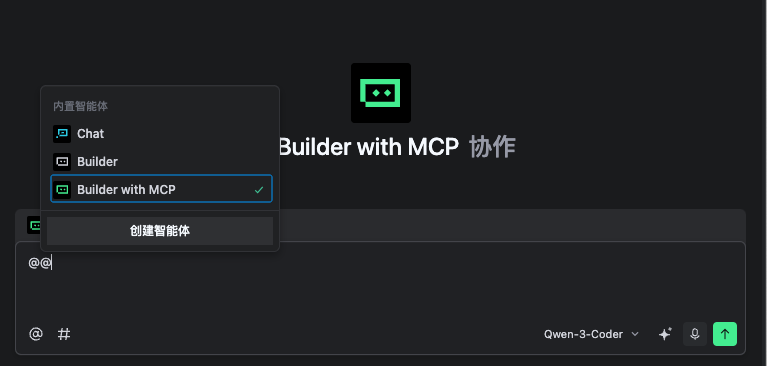
- 选择编辑器默认的 Builder with MCP 或者将 MCP 添加到您自定义的 Builder 中。
【CodeBuddy 配置指引】
-
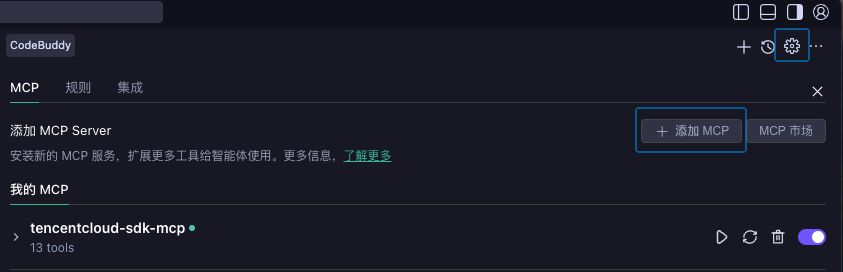
单击 设置 > **添加 MCP **打开
settings.json配置 MCP。
- 把
mcpServers的配置信息更新到settings.json文件中并进行保存。
{
  "mcpServers": {
    "tencentcloud-sdk-mcp": {
      "command": "npx",
      "args": ["-y", "@tencentcloud/sdk-mcp"],
      "env": {
        "SDKAPPID": "YOUR_SDKAPPID",
        "SECRETKEY": "YOUR_SECRET_KEY"
      }
    }
  }
}
**注意:**请及时保存您修改的配置文件。
Windows 用户:
Ctrl+S**,Mac 用户: **Command+S。
- 检查 MCP 工具是否成功加载 tools。

【VSCode 配置指引】
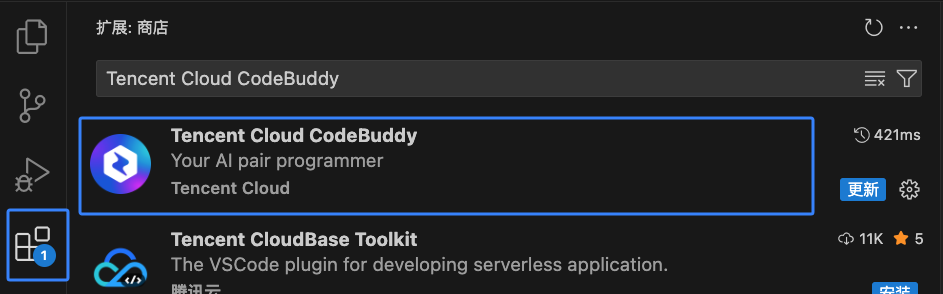
- 安装 VS Code CodeBuddy 插件。
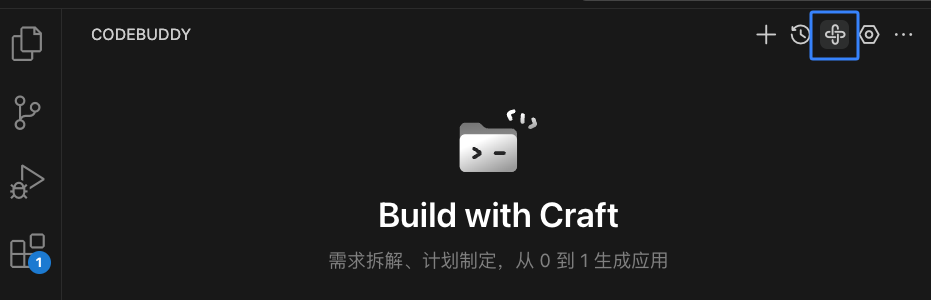
- 插件安装成功后,在侧边栏找到 CODEBUDDY 入口,单击 MCP 市场图标 > 已安装 > 配置 MCP Server。

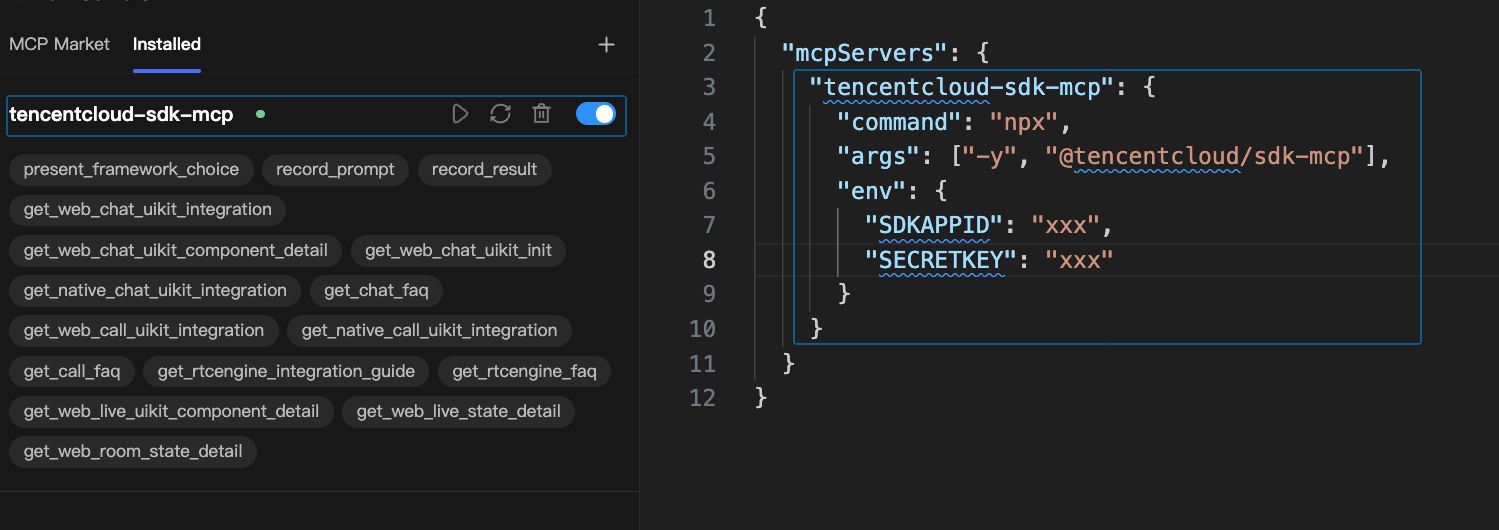
- 把
mcpServers的配置信息更新到配置文件中并进行保存。
{
  "mcpServers": {
    "tencentcloud-sdk-mcp": {
      "command": "npx",
      "args": ["-y", "@tencentcloud/sdk-mcp"],
      "env": {
        "SDKAPPID": "YOUR_SDKAPPID",
        "SECRETKEY": "YOUR_SECRET_KEY"
      }
    }
  }
}
**注意:**请及时保存您修改的配置文件。
Windows 用户:
Ctrl+S**,Mac 用户: **Command+S。
- 保存成功后检查 MCP 工具是否成功加载 tools。
步骤3:Rules 配置(推荐)
AI 助手的精准性和技术约束的执行依赖于规则配置,这是确保 AI 能够正确理解您的 TUIKit 需求并生成符合规范代码的强制性前置步骤。推荐您在代码编辑器中配置 MCP 工具时,同时配置 Rules 内容。
注意:
- 您可以配置为项目级别的规则,只在当前项目中生效。
- 部分编辑器需要选择规则触发的方式,
Cursor请选择 Apply Intelligently,CodeBuddy请选择智能体请求。- Rules 内容获取: 完整的规则内容请直接参考本文档末尾的 附录:Rules 内容。
步骤4:分场景集成 TUIKit
配置完成后,您即可通过 AI 提示词与 AI 进行对话,快速集成 TUIKit 组件。
场景一:从零开始创建项目并集成 TUIKit (推荐)
4.1 创建和初始化项目
输入提示词, AI 帮您自动创建项目,项目创建成功后 AI 会自动在 App.vue/App.tsx 文件中引入 TUIKit 组件,并以模板代码的方式更新文件。
提示词示例:
  1. 请使用 TUIKit 组件创建一个 vue3 聊天应用。
  2. 请使用 TUIKit 组件创建一个 react18 聊天应用。
  3. 请使用 TUIKit 组件创建一个 UI 类似微信的 vue3 聊天应用。
4.2 获取登录账号信息
TUIKit 集成完成后,您需要获取一个官方体验账号或使用您自己的 SDKAppID 获取登录的账号信息。
【获取官方体验账号】
提示词示例:
请使用 MCP 工具,获取一个官方体验账号。
【获取自己账号的 userSig】
使用您自己的账号获取 userSig 时,您需要在配置 MCP 工具时,把 SDKAppID 和 secretKey 配置到环境变量 env中。
提示词示例:
请使用 MCP 工具,为我配置的 sdkappid 的 userID test001 生成一个 userSig。
4.3 填写登录凭据
AI 输出账号信息后,让 AI 自动将所有登录信息填入代码。
提示词示例:
请将 SDKAppID、userID、userSig 填写到代码中。
场景二:在已有项目中集成 TUIKit
4.1 依赖安装和组件导入
输入提示词, AI 帮您在已有项目中集成 TUIKit 组件,您可以选择集成完整的 TUIKit 组件或者只集成 Chat 聊天窗口组件。提示词中请务必指定目标文件路径,以提高 AI 操作的准确性(例如:请在 src/views/chat.vue 中集成 TUIKit)。
提示词示例:
  1. 请在 xxx 中集成 vue3 Chat TUIKit 组件。// 集成完整的 Chat TUIKit 组件
  2. 请在 xxx 中集成 vue3 Chat 聊天窗口组件。// 集成 Chat 聊天窗口组件
4.2 获取登录账号信息
TUIKit 集成完成后,您需要获取一个官方体验账号或使用您自己的 SDKAppID 获取登录的账号信息。
【获取官方体验账号】
提示词示例:
请使用 MCP 工具,获取一个官方体验账号。
【获取自己账号的 userSig】
使用您自己的账号获取 userSig 时,您需要在配置 MCP 工具时,把 SDKAppID 和 secretKey 配置到环境变量 env中。
提示词示例:
请使用 MCP 工具,为我配置的 sdkappid 的 userID test001 生成一个 userSig。
4.3 填写登录凭据
AI 输出签名后,让 AI 自动将所有登录信息填入代码。
提示词示例:
请将 SDKAppID、userID、userSig 填写到代码中。
步骤5:运行项目
-
AI 会尝试使用项目中配置的启动命令(例如
npm run dev、pnpm run dev)启动项目。 -
如果项目没有自动启动,您可以手动输入启动指令,AI 会自动执行。
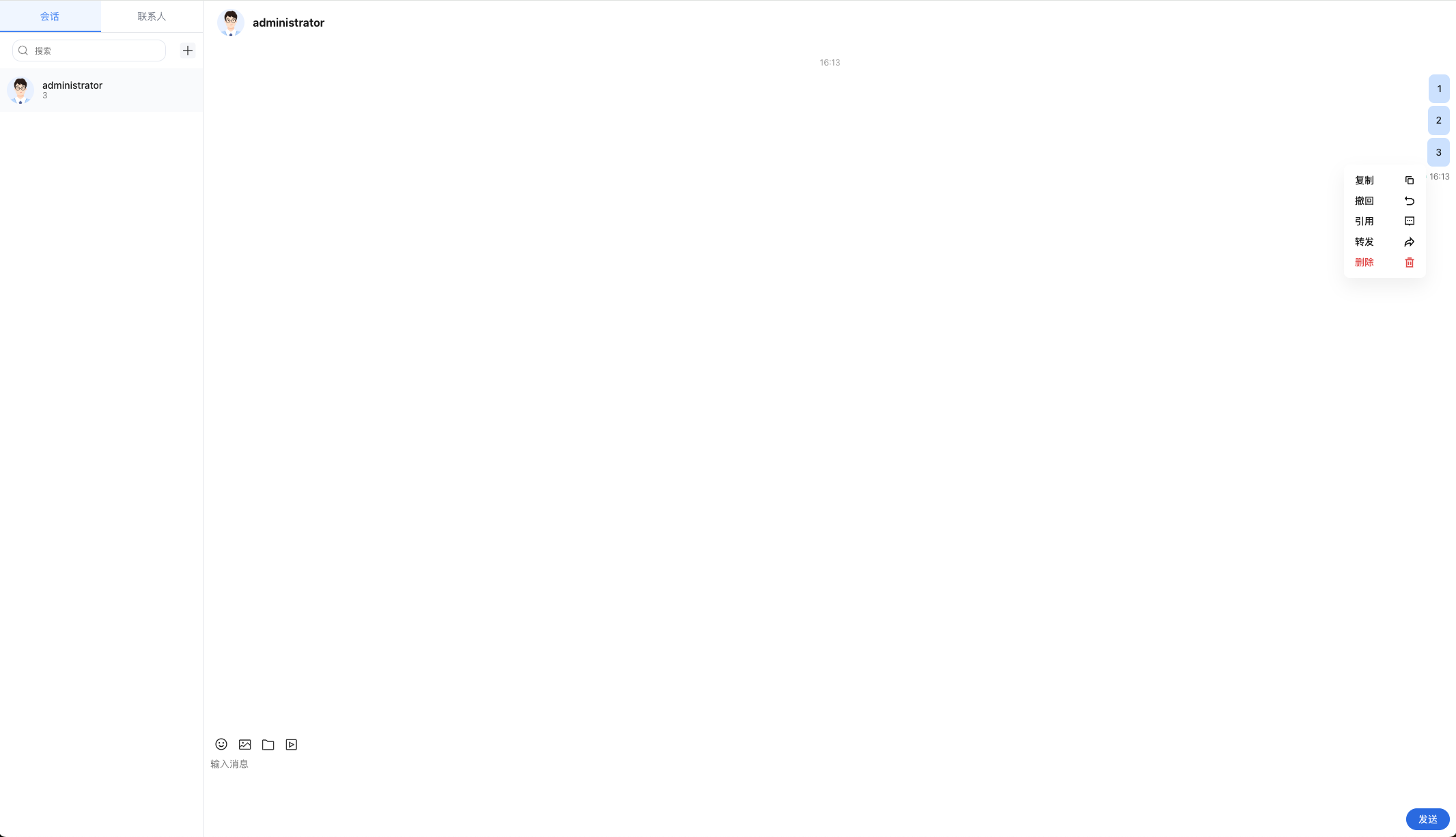
发送您的第一条消息
项目运行成功后,会默认打开一个和管理员账号的会话,您可以直接体验发消息,如下图:
常见问题
如何保证 AI 能够准确匹配到 MCP 工具?
结构化提示词: 对于复杂的设计需求(例如客服场景),建议使用结构化提示词,帮助 AI 更准确地还原您的设计稿。
包含关键词: 在提示词中包含例如 TUIKit、Chat、Vue3 或 React 等关键词,可以提高 AI 对您需求的理解。
如何手动安装 MCP Server ?
如果您需要手动安装 MCP Server, 请在终端执行以下命令:
npx -y @tencentcloud/sdk-mcp
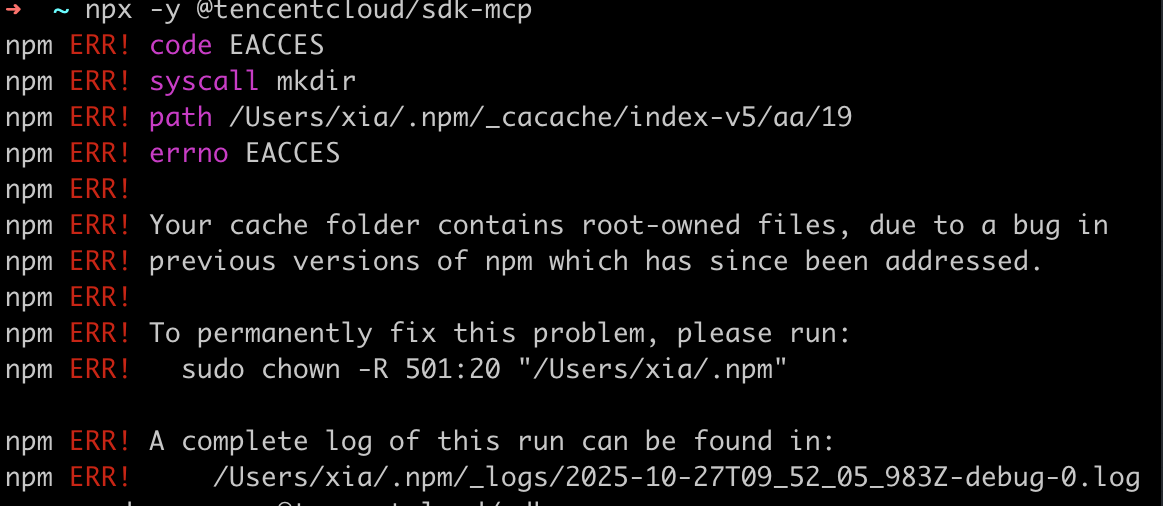
AI 创建项目过程中,如果遇到文件夹访问权限问题,怎么解决?
如果遇到本地目录访问权限问题,建议使用 sudo 权限给目录赋予写权限。
如果 AI 创建 React 项目默认使用 React 19,导致 React TUIKit 集成报错,如何解决 ?
引导 AI 把 React 版本降到 react@18,并重新安装依赖。
MCP 工具生成的 userSig 登录失败,怎么办 ?
MCP 工具生成的 userSig 登录失败,可能是因为在某些特定 IDE 下自动写入时字符被修改了,您可以让 AI 重新生成或者手动复制 userSig 到代码中。
附录:Rules 内容
# ChatKit_Web_FeatureRouter 规则文档:Web Chat UIKit 全能路由

## 目的描述 (Description)

此规则集是 Web 平台 ChatKit 的**核心功能路由器**。它封装了对 **Web ChatKit** 产品线的所有用户意图识别逻辑,旨在将用户查询(从组件集成到通用工具)**直接、精准**地路由到对应的 MCP 工具 ID,提高 MCP 文档的命中率。

---

## 强制性技术约束 (MANDATORY CONSTRAINTS)

以下是集成 Web ChatKit 时必须遵守的技术约束。智能体在回答相关问题时必须严格遵循这些限制。

### AI 解析提示:

* **通用限制:**
    * 获取 UserSig 时,需提示用户输入 userID 用于获取 userSig 来登录。
* **Vue 集成限制:**
    * 集成 Vue UIKit 时,只允许使用 `@tencentcloud/chat-uikit-vue3`。
* **React 集成限制 (版本与流程):**
    * **强制版本:** 必须使用 **React 18.2.0** 和 **react-dom 18.2.0**。绝对禁止使用 React 19.x 或任何非 18.2.0 版本。
    * **创建流程:** 严禁直接使用 `create-react-app`。推荐使用 Vite (`npx create-vite@latest project-name --template react-ts`)。
    * **强制降级与验证:** 项目创建后,必须立即通过 `npm install react@18.2.0 react-dom@18.2.0` 强制降级到指定版本,并检查 `package.json` 确认版本正确。
* **音视频集成限制:**
    * **强制接口:** 在已集成 Chat 的项目中添加音视频通话功能时,必须使用 **calls 接口**,**call/groupCall 接口** 已废弃。

---

## 规则映射表 (Tool Mappings)

```json
{
  "ruleId": "ChatKit_Web_FeatureRouter",
  "ruleName": "ChatKit_Web_FeatureRouter",
  "description": "处理 Web 平台 ChatKit 的所有请求。此文件包含产品特有功能和通用工具映射。",
  "priority": "HIGH",
  "strategy": "INTENT_TOOL_MAPPING",
  "mappings": [
    {
      "intentKeywords": ["完整聊天功能", "全部组件", "聊天列表", "会话列表", "集成全套", "整个UI", "全套功能", "基础功能"],
      "matchedToolId": "get_web_chat_uikit_integration",
      "toolDescriptionHint": "获取包含 ConversationList、Chat、 ContactList、ChatSetting 的完整 TUIKit 集成文档。"
    },
    {
      "intentKeywords": ["聊天窗口", "对话框", "聊天界面", "发送消息", "输入框", "MessageList"],
      "matchedToolId": "get_web_chat_window_integration",
      "toolDescriptionHint": "获取仅包含 Chat、MessageList、MessageInput 等核心聊天窗口组件的集成文档。"
    },
    {
      "intentKeywords": ["组件详情","ConversationList 属性", "Chat 组件说明","ChatHeader 属性", "MessageList 属性", "MessageInput 属性", "ChatSetting 属性", "ContactList 详细", "参数说明", "修改","自定义","样式"],
      "matchedToolId": "get_web_chat_uikit_component_detail",
      "toolDescriptionHint": "获取 TUIKit 单个组件(如 ConversationList、ChatHeader、MessageList、MessageInput)的详细使用文档和属性说明。"
    },
    {
      "intentKeywords": ["初始化", "登录 API", "会话激活", "初始化登录", "鉴权",, "用户登录"],
      "matchedToolId": "get_web_chat_uikit_init",
      "toolDescriptionHint": "获取 TUIKit 组件初始化和登录相关的 API 和示例代码。"
    },
    {
      "intentKeywords": ["获取 UserSig", "用户签名", "UserSig 生成", "用户凭据", "登录凭证"],
      "matchedToolId": "get_usersig",
      "toolDescriptionHint": "获取登录 IM 应用所需的用户凭据。"
    },
   {
      "intentKeywords": ["获取体验账号", "官方体验账号", "体验账号信息", "体验账号登录凭证"],
      "matchedToolId": "get-official-experience-account",
      "toolDescriptionHint": "获取官方体验账号。"
    },

    {
      "intentKeywords": ["语音通话", "通话", "视频通话", "语音呼叫", "Web Call", "集成通话", "CallKit"],
      "matchedToolId": "get_web_call_uikit_integration",
      "toolDescriptionHint": "获取在现有 Chat 集成中添加音视频通话(CallKit)功能所需的文档和集成步骤。"
    },
    {
      "intentKeywords": ["用什么框架", "React 怎么用", "Vue 集成", "哪个平台", "技术选型", "集成方式", "聊天集成"],
      "matchedToolId": "present_framework_choice",
      "toolDescriptionHint": "用户未指定技术栈或平台,建议使用此工具呈现框架或平台选择界面,以缩小文档范围。"
    }
  ],
  "defaultToolId": "get_web_chat_uikit_integration",
  "defaultAction": "当用户意图匹配度低于阈值或无法明确识别时,默认优先提供完整的 TUIKit 集成文档。"
}

汇聚全球AI编程工具,助力开发者即刻编程。
更多推荐

 19
19 0
0- 0


 已为社区贡献2条内容

所有评论(0)