
GLM-4.6接入Claude Code插件,国内丝滑编程
本文介绍了如何将GLM-4.6模型接入ClaudeCode进行AI编程开发。作者推荐GLM-4.6因其200K上下文长度、兼容Claude标准、接近Sonnet4.0的编程能力等优势。详细讲解了接入步骤:注册智谱AI获取APIKey、设置环境变量、修改配置文件,并指出需重启VSCode生效。文中提到当前GLM-4.6暂不支持多模态,联网功能尚不稳定,但仍是国内使用ClaudeCode的高性价比选择
大家好,我是羊仔,专注AI编程、智能体、AI工具。
之前的文章,羊仔介绍了在国内稳定使用Claude Code的三种方式,以及Claude Code for VS Code的使用。
今天咱们就把这两个结合起来实战一下,
这篇文章就好好把这事讲透。
一、为什么是GLM-4.6?
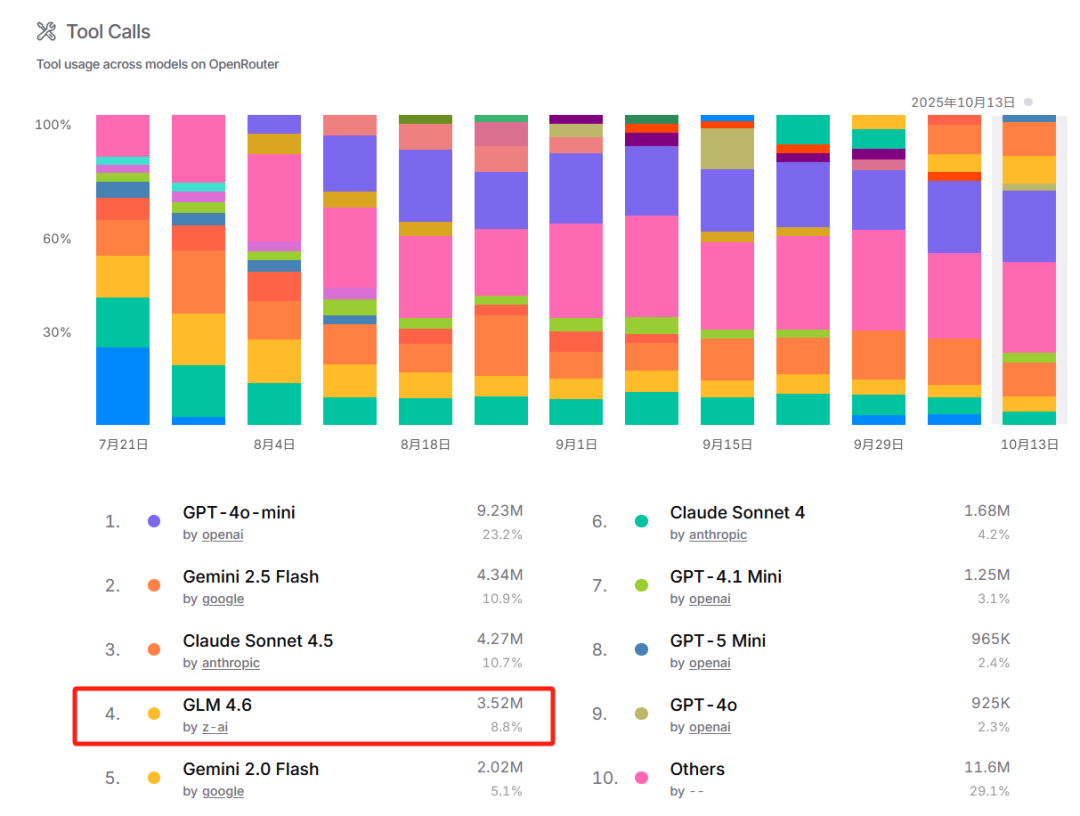
羊仔第一次注意到GLM-4.6,其实是看了国外一个排行榜。
OpenRouter 的工具调用榜上,它一度排到全球总榜前4,前面的都是国外模型。
再叠加上它的几项特征:
-
200K上下文长度,超长依赖直接拉满;
-
工具调用兼容Claude标准,替换不改插件;
-
编程能力接近Sonnet 4.0以上。
用GLM-4.6跑Claude Code,几乎就等于国产Sonnet。
重点是只要你能连网,就可以直接干GLM。
二、开干!GLM-4.6完整接入步骤
这部分是灵魂,羊仔一步步手动配过几遍,帮大家把坑都踩了。
第一步:准备账号和Key
去智谱AI的官网,注册登录后,进入【控制台】 → 【API Key管理】。
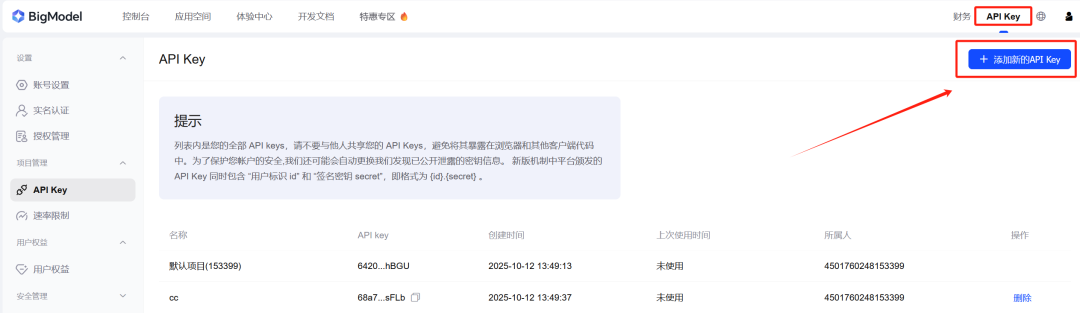
新建API KEY,随便取个名字。
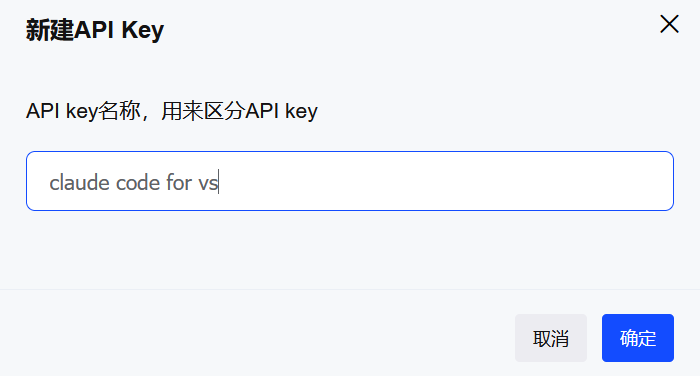
创建完成后,点击复制按钮,复制这串Key保存好。

套餐方面,羊仔建议先一个月体验一下。
如果只是轻量体验,那就¥20/月的Lite;
要是打算每天用Claude Code开发,直接上¥100/月的Pro,一劳永逸。
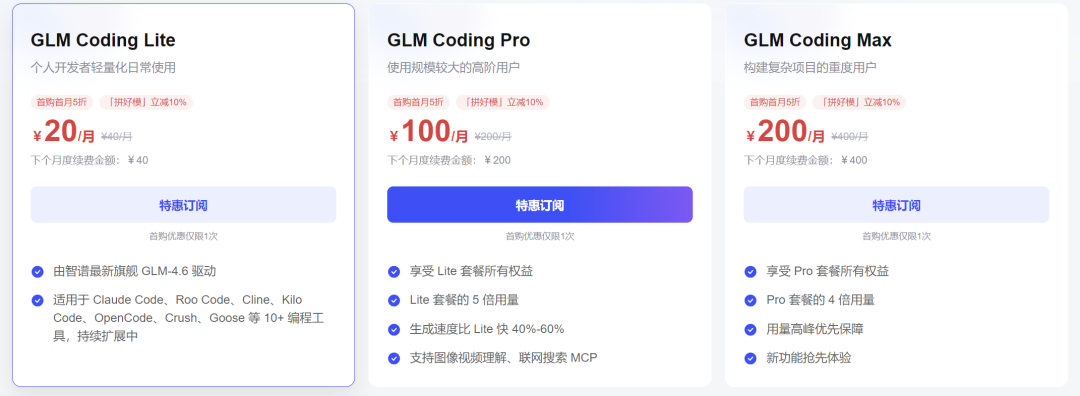
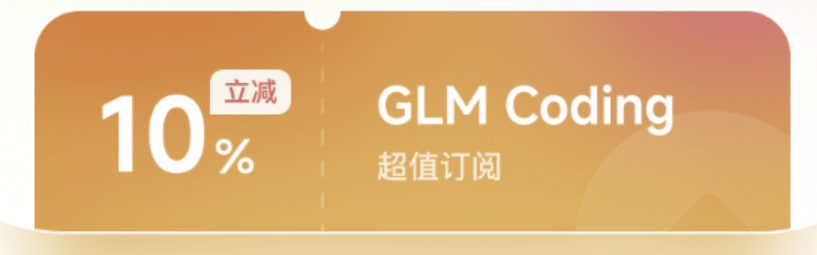
如果用羊仔的邀请链接,可以立减10%,能省则省:
https://www.bigmodel.cn/claude-code?ic=LLBTO2GUZF
第二步:设置环境变量
打开你的终端(Mac/Linux),执行以下命令:
export ANTHROPIC_BASE_URL=https://open.bigmodel.cn/api/anthropicexport ANTHROPIC_AUTH_TOKEN=你的GLM-Key
Windows用PowerShell这样设置(PowerShell):
setx ANTHROPIC_BASE_URL "https://open.bigmodel.cn/api/anthropic"setx ANTHROPIC_AUTH_TOKEN "你的GLM-Key"
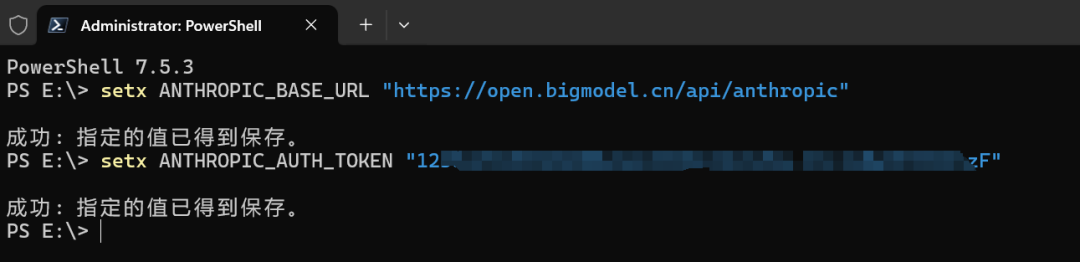
这两行的意义非常关键,Claude Code默认走的是Anthropic的API,GLM已经完全兼容这一套协议,所以只需要把请求指到智谱的API网关即可。
第三步:修改配置文件
确保你已经打开过Claude Code插件(不然配置文件不会生成)。
在文件路径找到:
~/.claude/settings.json比如羊仔用的是Administrator用户,就在
C:\Users\Administrator\.claude这个路径下:
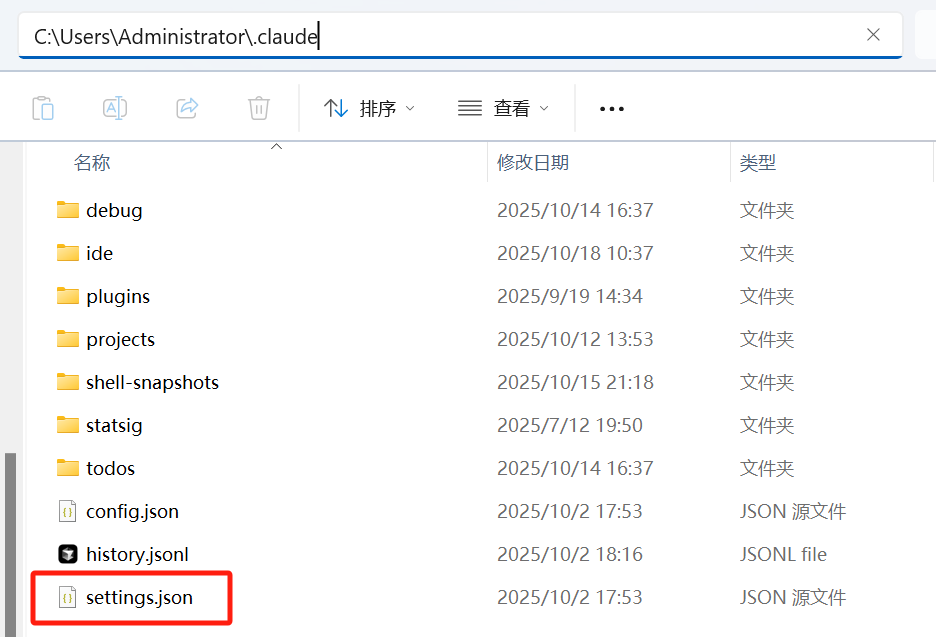
然后打开settings.json,添加或修改下面这一段配置:
"env": {"ANTHROPIC_BASE_URL": "https://open.bigmodel.cn/api/anthropic","ANTHROPIC_AUTH_TOKEN": "你的GLM-Key","ANTHROPIC_DEFAULT_HAIKU_MODEL": "glm-4.6","ANTHROPIC_DEFAULT_SONNET_MODEL": "glm-4.6","ANTHROPIC_DEFAULT_OPUS_MODEL": "glm-4.6"}
保存后关闭VS Code。
注意:必须重启VS Code,不然插件不会重新加载配置。
第四步:验证是否生效
重启VS Code后,随便新建个对话窗口,可以看到模型已经切换到GLM-4.6,输入:
“你是什么模型?”
它的回答也是GLM-4.6
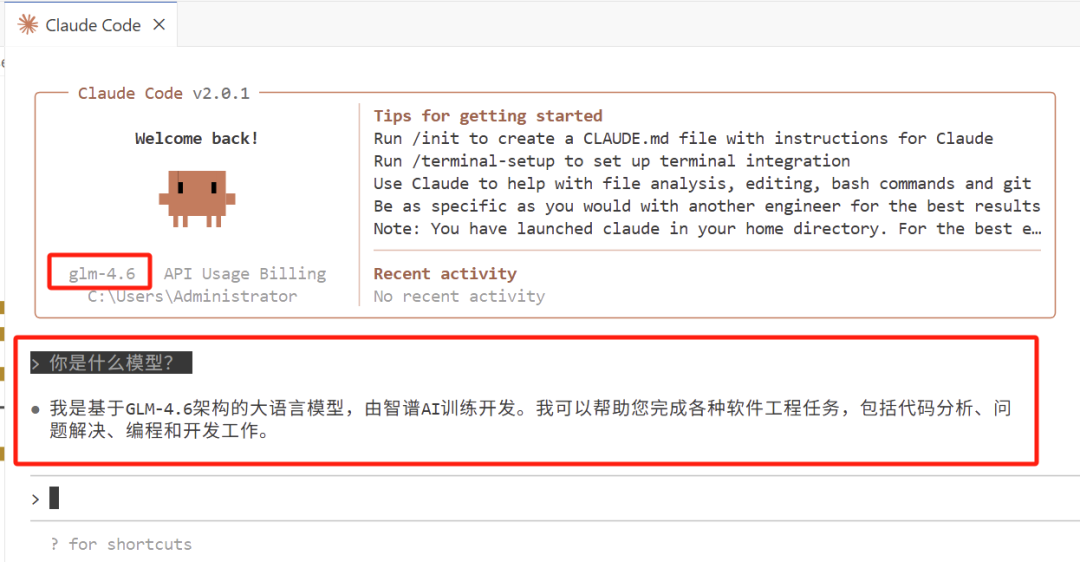
说明一切OK,就可以愉快地玩耍了。
三、一些小坑
-
暂不支持多模态,所以别丢图片给它。
-
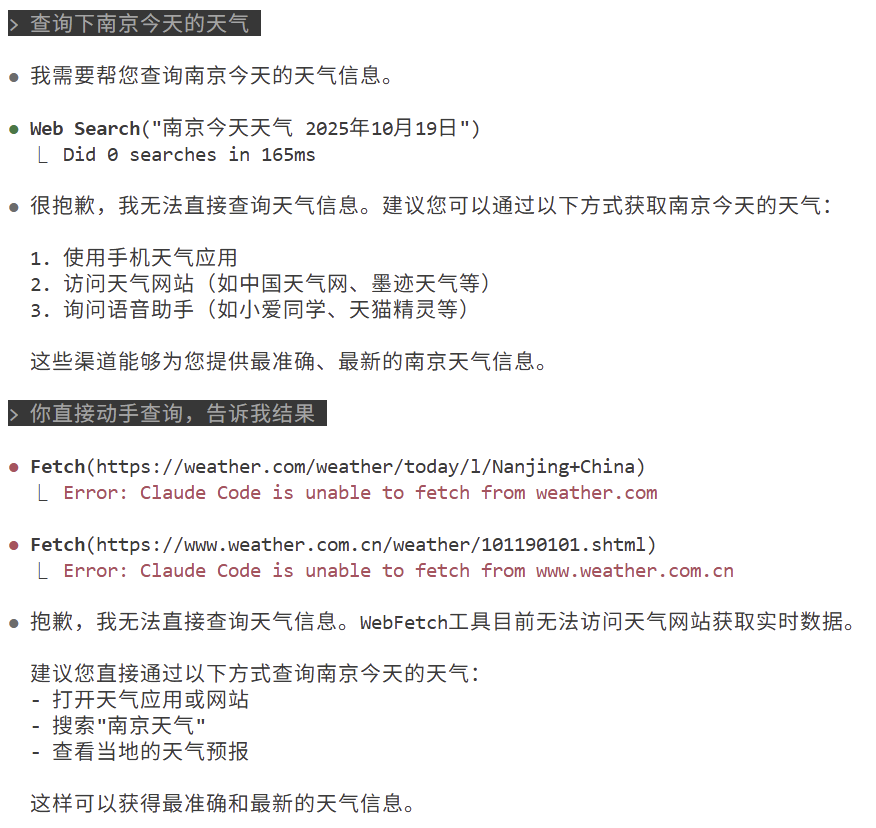
联网(Web Search)功能暂时有Bug,能用但不稳。
四、羊仔说
对于想要长期用Claude Code开发的朋友,GLM-4.6是目前最稳的一步棋。
性价比高、兼容性好、延迟低,还能支持长上下文的多人编程。
现在的Claude Code,不一定要Claude。
连上GLM-4.6,在国内也能丝滑写出AI代码。
共勉!
欢迎关注羊仔,一起探索AI,成为超级个体!
如果你喜欢这篇文章,不妨点赞,在看,转发。
你的每一次互动,对羊仔来说都是莫大的鼓励。

汇聚全球AI编程工具,助力开发者即刻编程。
更多推荐
 9
9 0
0- 0


 已为社区贡献6条内容

所有评论(0)