
Copilot Chat可以免费使用啦!
移动端下载 “Microsoft 365 Copilot” APP,还能在 Teams、Outlook、Edge 浏览器侧边栏打开,出差、通勤都能高效工作。✅ 更有效:“我是做市场营销的,专注竞争对手研究,请总结 A 公司最新消息,重点看新产品线公告,用 2-3 段商务语气呈现”(明确身份、重点、格式)如果说基础功能是 “助手”,那 “智能体” 就是你的 “专属自动化团队”!输入框的 “View
针对已经拥有Microsoft 365 标准版以上许可的出海企业客户,即可免费使用Copilot Chat(无需额外购买Microsoft 365 Copilot 许可)。
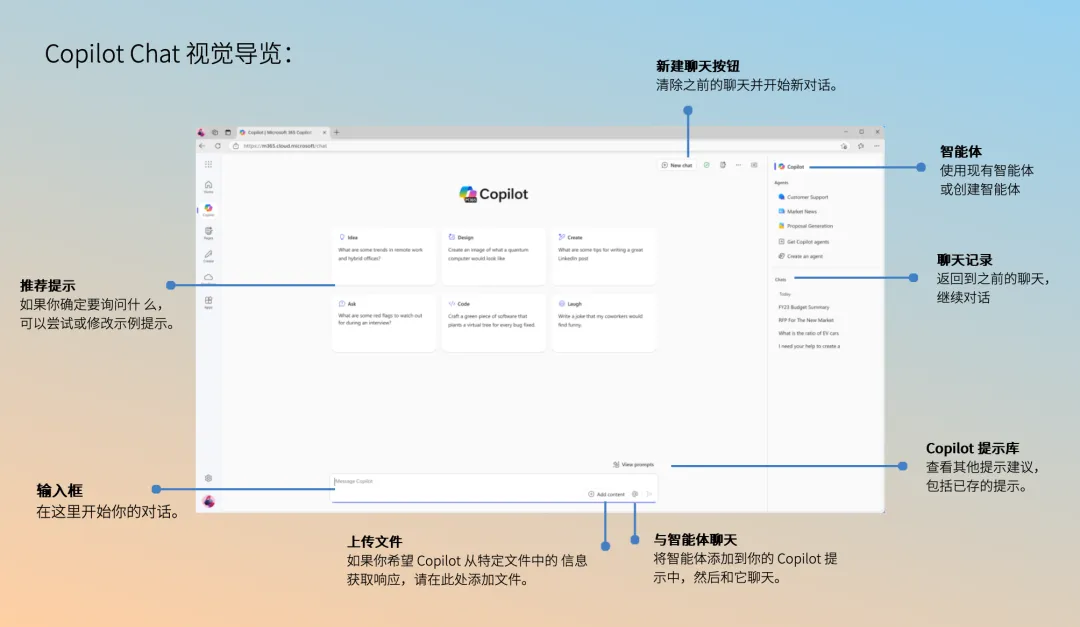
一、什么是 Copilot Chat?它凭什么不一样?
提到 AI 聊天工具,很多人会想到通用型产品,但 Copilot Chat 可是 “职场专属款”,核心优势直戳工作痛点:
-
企业级数据安全:它可以保护聊天中的信息不公开泄露,输入输出内容不会用于训练基础 AI 模型,公司数据安全隐私有保障。
-
深度适配工作场景:不只是简单问答,还能上传 Word、PPT、Excel 等文件,基于文档内容生成响应;支持生成图像和数据可视化,甚至能连接团队 SharePoint 文档、内部网站。
-
多端随时用:网页端直接访问M365Copilot.com,移动端下载 “Microsoft 365 Copilot” APP,还能在 Teams、Outlook、Edge 浏览器侧边栏打开,出差、通勤都能高效工作。
二、3 步上手!从登录到高效对话
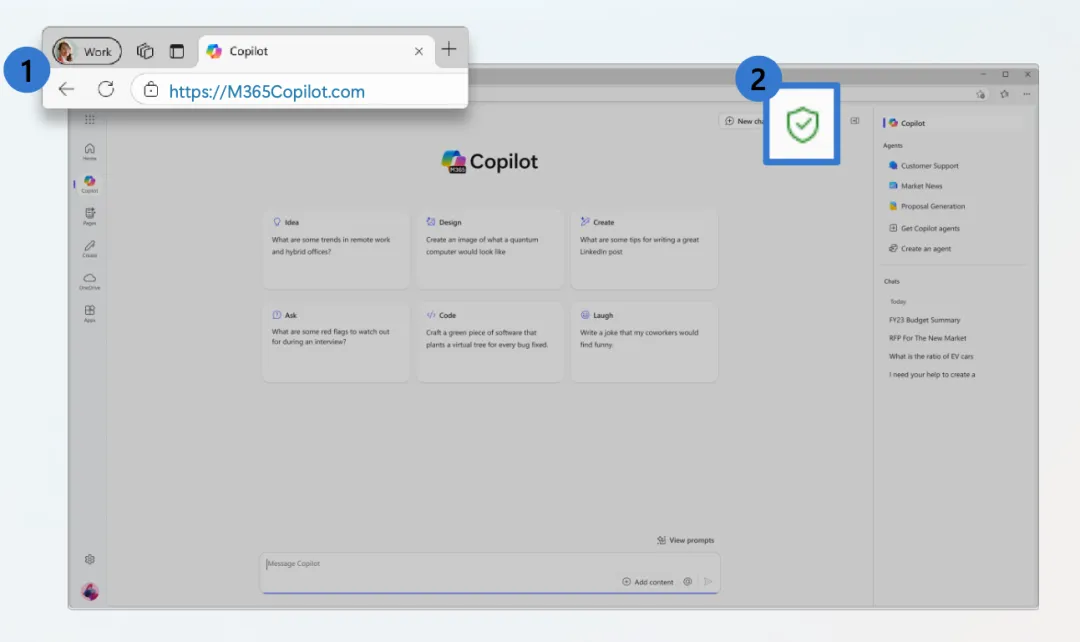
1. 登录:认准 “工作账户 + 绿色盾牌”
打开浏览器访问M365Copilot.com,必须用工作或学校账户登录!成功登录后,页面顶部会显示 “Microsoft 365 Copilot” 图标,“New Chat” 旁有绿色盾牌(带企业数据保护的版本)
2. 核心操作:3 步完成一次高效对话
① 输入精准提示:在底部文本框输入需求,想基于文件回复?点 “添加内容” 上传文档即可。比如 “将这份产品方案总结为 5 个要点 < 附加文件 >”,比模糊说 “总结文档” 高效 10 倍!
② 检查信息来源:Copilot 会在答案下方列出信息来源,一定要验证来源真实性,避免 AI “一本正经地胡说八道”。
③ 优化对话:觉得答案太长?说 “提供更简短的版本”;想补充细节?问 “再讲下新产品线的技术参数”,还能直接用页面上的 “推荐提示” 找灵感。
3. 写好提示的小技巧:别让 AI “猜”
记住 “具体、详细、给上下文” 三原则:
❌ 不太有效:“总结 A 公司的消息”(模糊无方向)
✅ 更有效:“我是做市场营销的,专注竞争对手研究,请总结 A 公司最新消息,重点看新产品线公告,用 2-3 段商务语气呈现”(明确身份、重点、格式)
*想不出怎么写提示?输入框的 “View prompts”,就能看推荐示例;也可以访问aka.ms/Prompts,筛选行业相关提示、保存常用模板,还能和同事分享你的 “高效提示”。
三、进阶功能:解锁 “智能体” 自动化重复任务
如果说基础功能是 “助手”,那 “智能体” 就是你的 “专属自动化团队”!它能帮你搞定重复流程,比如新员工入职、合同审查、简历筛选,效率直接拉满。
1. 现成模板:拿来就用
-
在 Copilot Chat 右侧面板点 “获取智能体”,就能看到微软提供的现成模板:
-
写作指导:帮你润色邮件、起草报告;
-
职业指导:定制职业发展计划;
-
学习指导:拆解复杂知识点,提升技能;
-
还有公司专属模板(在 “专为组织打造” 板块),比如政策咨询、团队文档查询。
2. 自定义智能体:连接组织数据更高效
-
如果现有模板不够用,还能创建自定义智能体(需管理员启用),比如:
-
连接团队 SharePoint:快速检索研究资料、查看项目文档;
-
简历审查智能体:自动对照职位要求评分,筛选候选人;
-
合同审查智能体:识别关键条款、评估法律风险,总结核心内容;
-
新员工入职智能体:解答 IT 问题、提供福利指引,帮新人快速融入。

汇聚全球AI编程工具,助力开发者即刻编程。
更多推荐

 19
19 0
0- 0


 已为社区贡献3条内容

所有评论(0)