
用 AI 从 0 到 1 开发你的第一个APP(新手可复制)
本文介绍了如何利用AI工具从零开始开发iOS应用程序。文章详细讲解了使用Xcode结合AI编程工具Cursor和MiniMax M2的开发流程,包括项目创建、AI编码接入和具体功能实现。重点演示了开发"数字木鱼"App的过程,提供了详细的SwiftUI开发提示词,强调原生动画效果、美学设计和反趋同性原则。同时文章还提及了Windows开发、云打包、支付接入和App发布等全流程注
用 AI 从 0 到 1 开发你的第一个APP(新手可复制)
原创 Aitrainee [ AI进修生 ](javascript:void(0)😉
在小说阅读器中沉浸阅读
🍹 Insight Daily 🪺
Aitrainee | 公众号:AI进修生
**** Hi ,这 里是Aitrainee,欢迎阅读本期新文章。
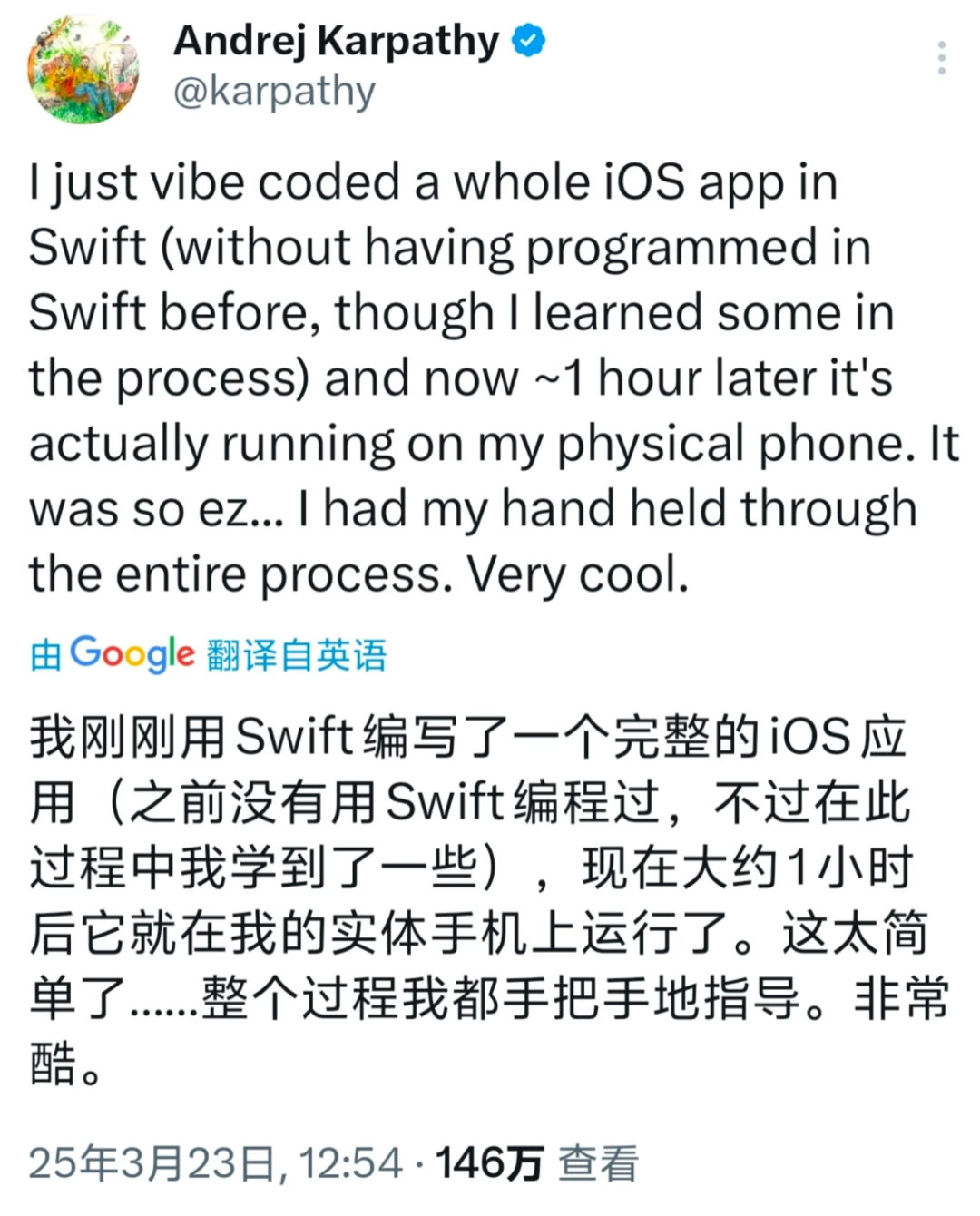
过去一年,大家都:Vibe Coding,很多不懂编码的也在用 AI 做网站。
不过就玩这个, 这太可惜了 ——
iOS App 审核快、用户愿意付费、一键全球发布。
更重要的是:用现有 AI 工具做 App,比你想象的简单 10 倍。 甚至你不需要 Mac,通过云端构建服务,也能完成 iOS App 的开发、打包和上架。
另外,你可以给你的应用设置为 付费下载 ,或者在APP 里加入付费功能。Saas网站得接入 Stripe
等才能进行收费,这要注册公司或者自己拥有港卡等等。
小红书对独立开发者传播自己的产品支持得也挺好的。其实你会开发网站,那么做iOS、小程序,其实都是一回事。都AI编程了,其实也就是每个开发方向涉及的一些步骤不同罢了。
本文教你怎么使用Xcode 结合 AI 编码来开发 iOS APP。
不过这是最 原生 的开发方式。而我也会介绍其他的开发框架。让你从开发网站编程中无痛迁移到开发 iOS 上。 同时也能用上以前讲的各种mcp。
甚至。。我们可以用 Bolt、Anything MAX (这玩意儿是这两天新出的,有些热度)来开发。
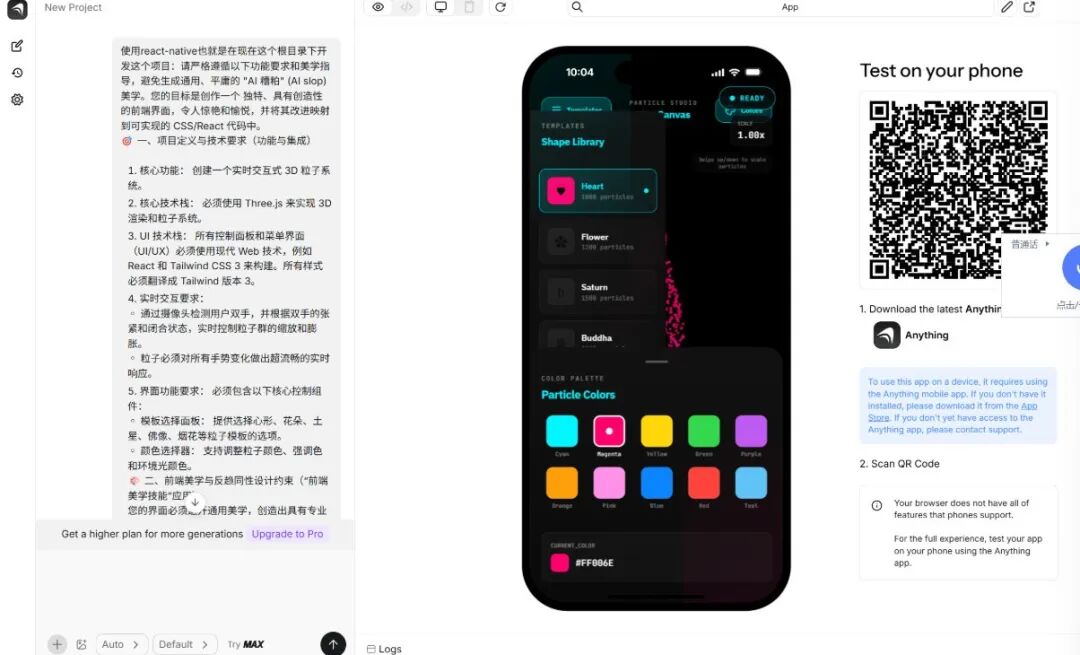
我还会告诉你怎么用Windows开发、云打包、要不要备案、接入支付、App怎么发布上线等等。
总之,有点全。
其实,要发布你自己做的 app,你需要有苹果开发者账号。这玩意每年需要交 688 元。不过在决定发布之前,你仍然可以使用上述的方法构建你自己的App。
所以我觉得你可以先玩玩,这玩意和你打开 ** Cursor ** 直接编程没有什么区别,也许做了一个有意思的东西就会考虑付费发布了。
Xcode + AI 开发姿势
我们先来看看一个最原生的开发方式吧。
在mac应用商店里下载xcode。
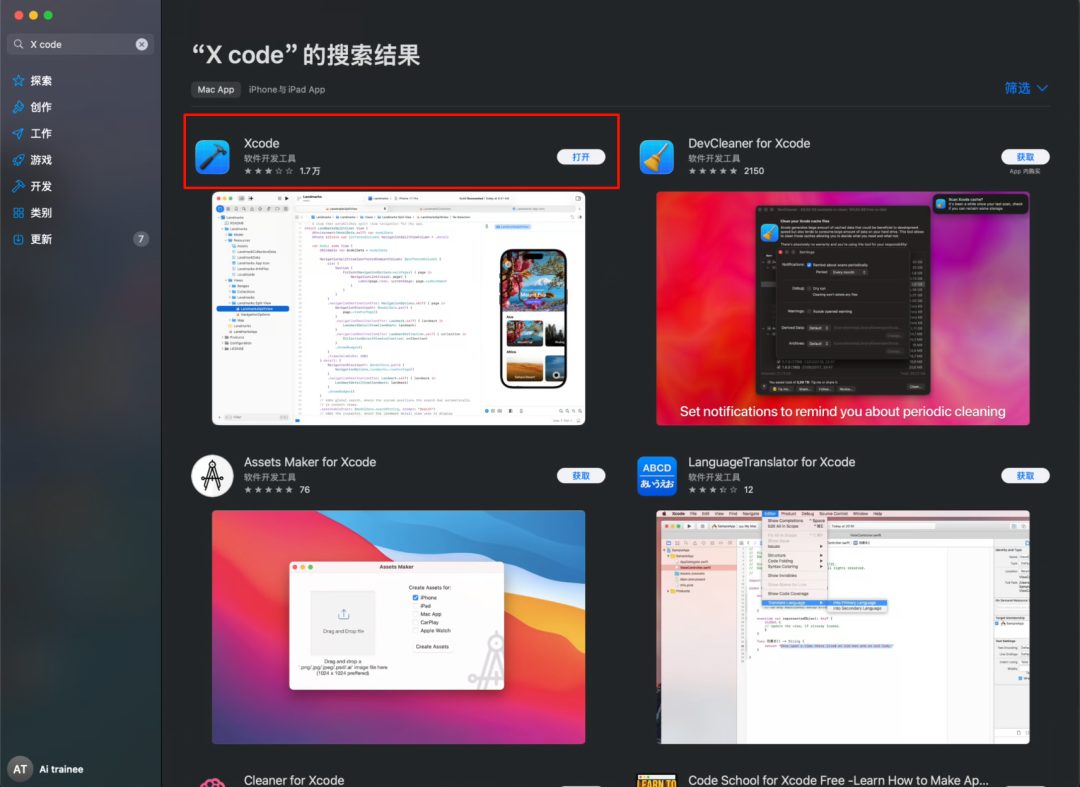
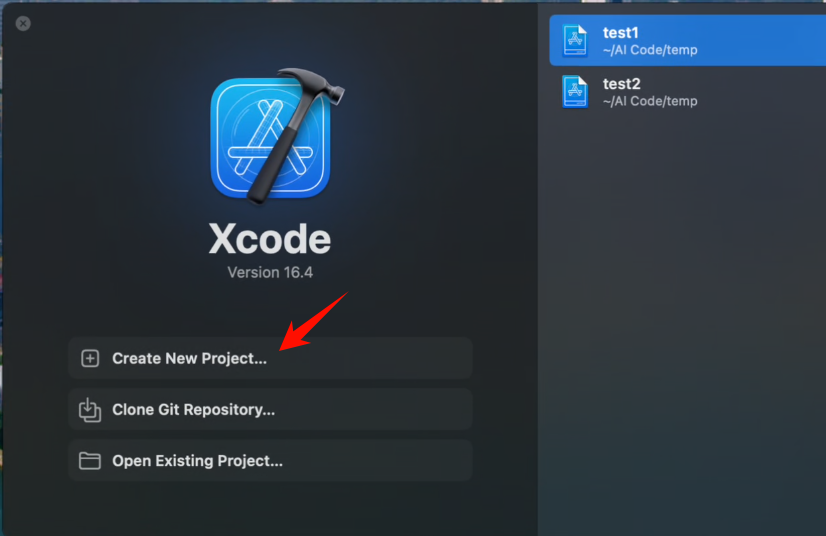
点击第一个按钮, 新建项目。
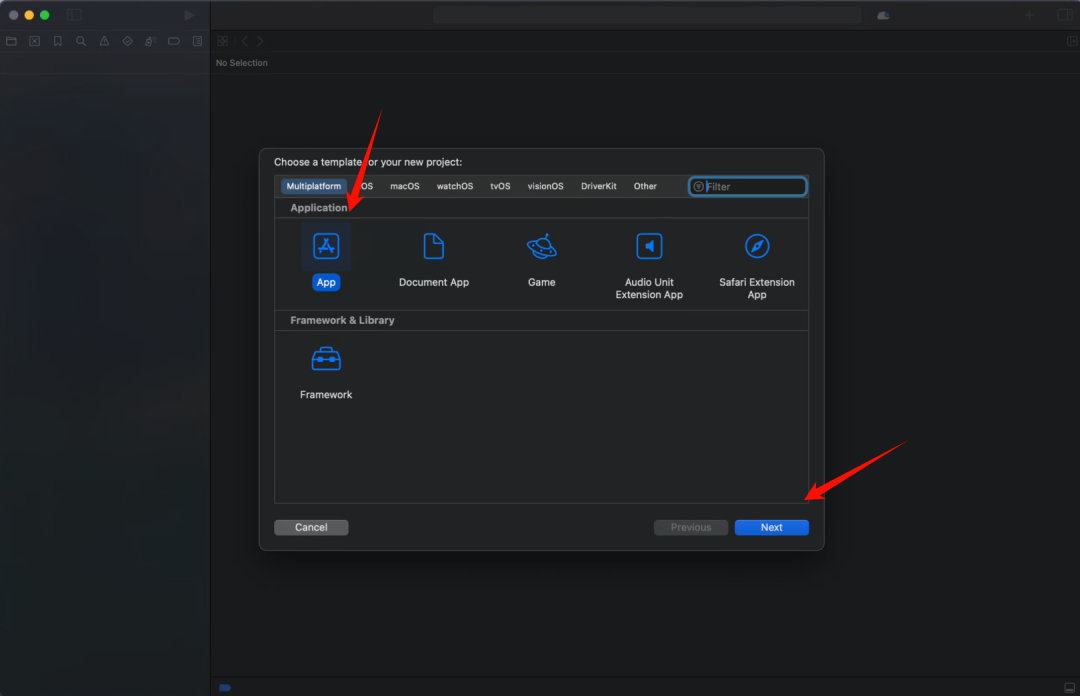
选择这个通用的 APP 图标。
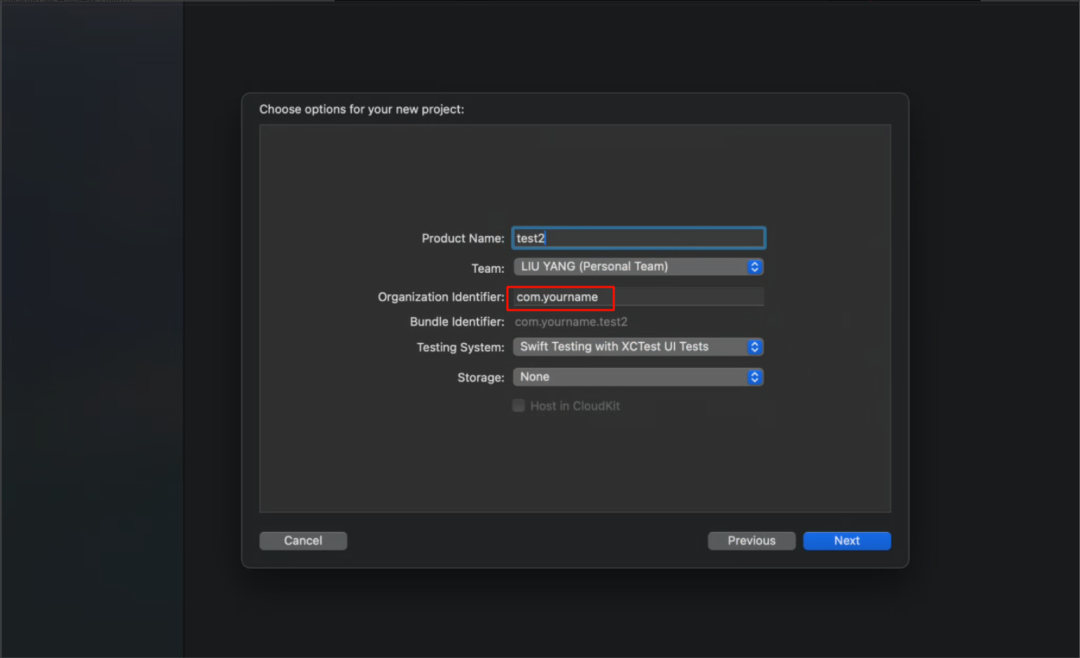
给项目起个名字吧。
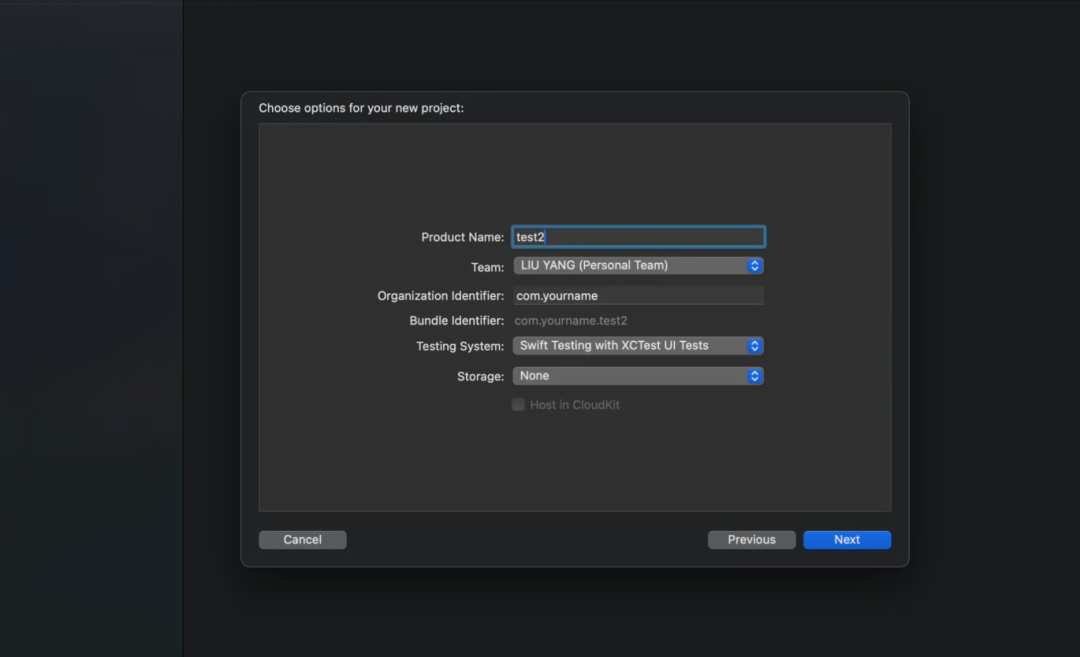
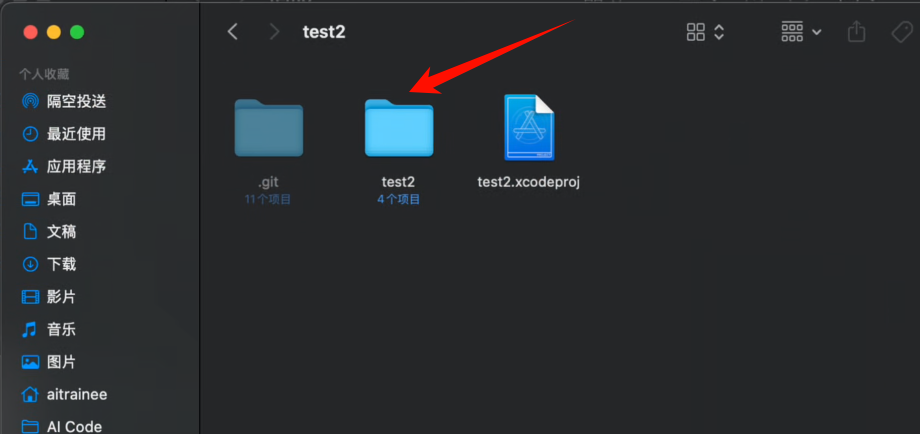
点击“Next”之后,它会保存文件夹。长这个样子。test2根目录有一个test2同名的子文件夹。
那么接下来就和这个xcode的没什么大的关系了。我们可以愉快的进入ai编程的阶段了。
那么我要选择的ai编程工具就是这个:Cursor + MiniMax M2
这是油管上博主对它的评价:
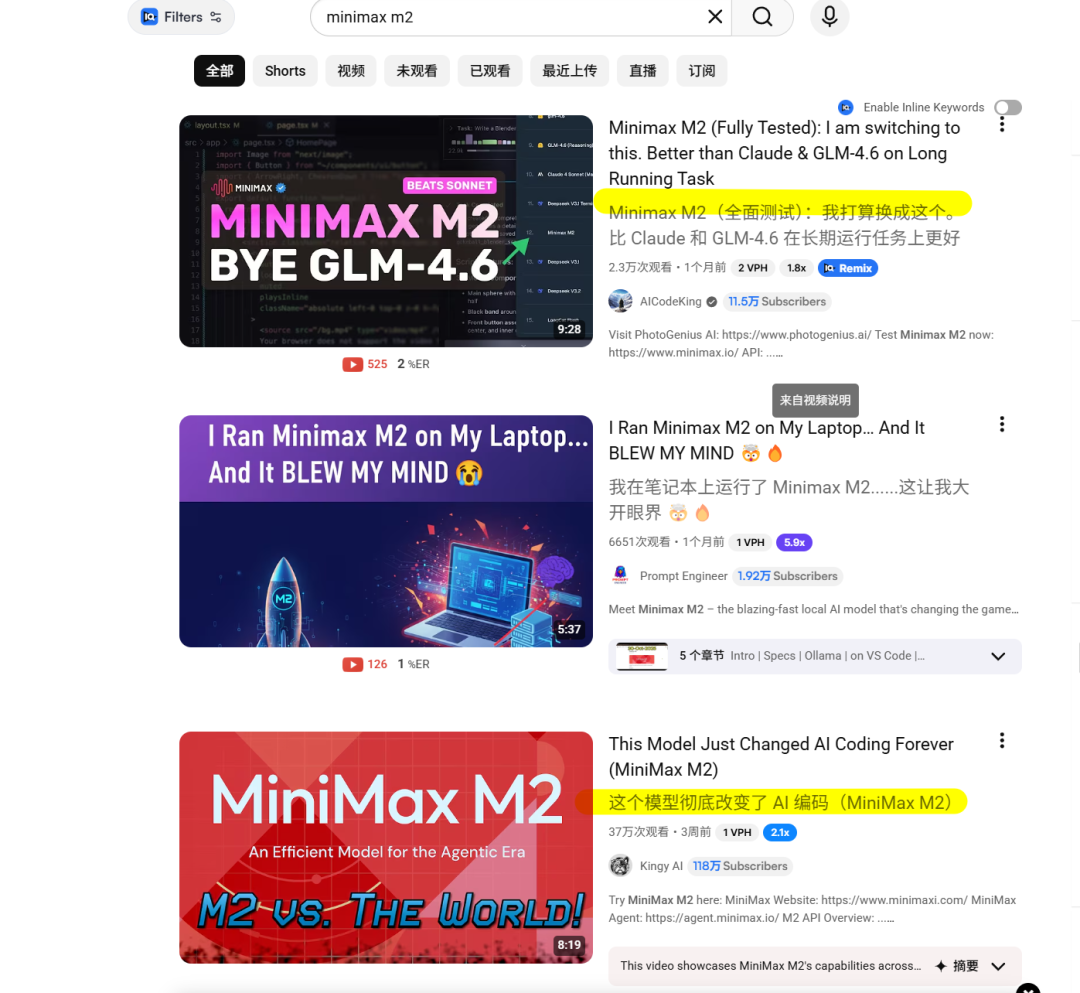
这玩意儿不封号,不降智,便宜。最低档位首月为9.9/月,才Claude 的8%。这些性价比不错的国产模型,我也常常将他们拉入我的编码大军中。

他的订阅链接我就放在这里了,方便后续想使用的人:https://platform.minimaxi.com/subscribe/coding-plan
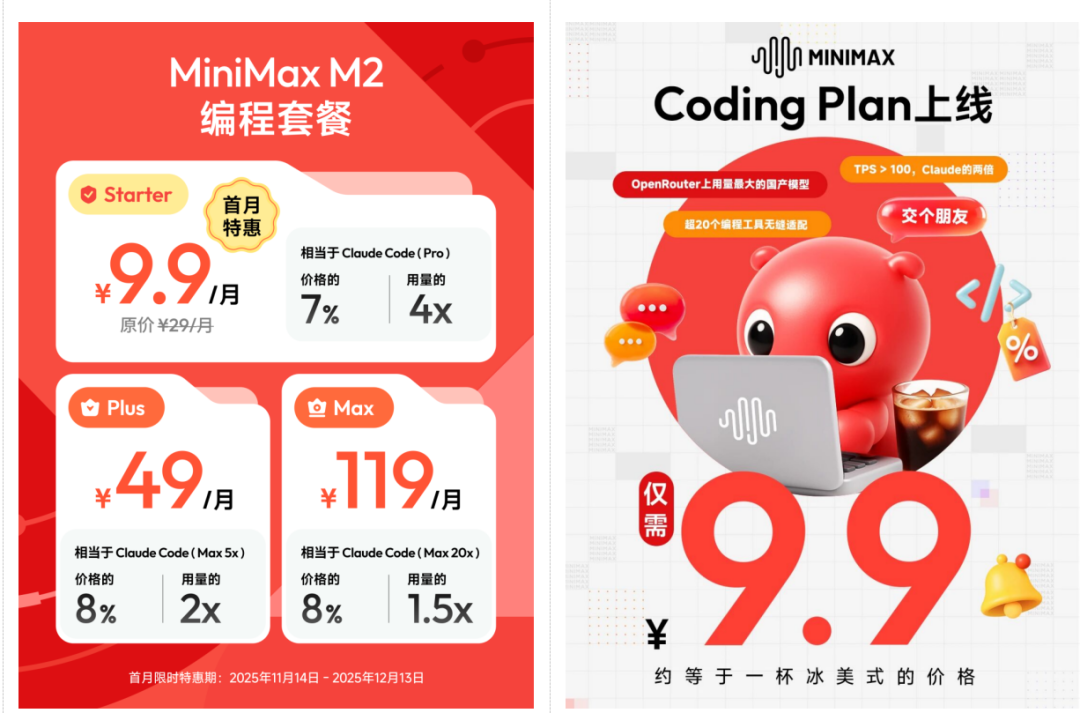
官方文档 https://reurl.cc/k8OD4L 介绍了它接入许多AI工具的教程,不过,我还是用 Cursor接入它 吧。
订阅套餐之后。我们在官方文档那里获取到API KEY。
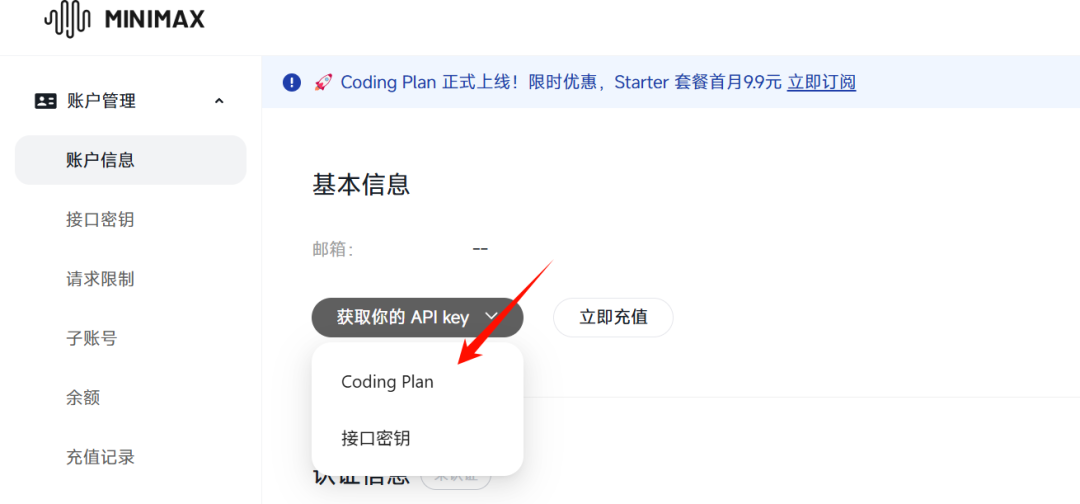
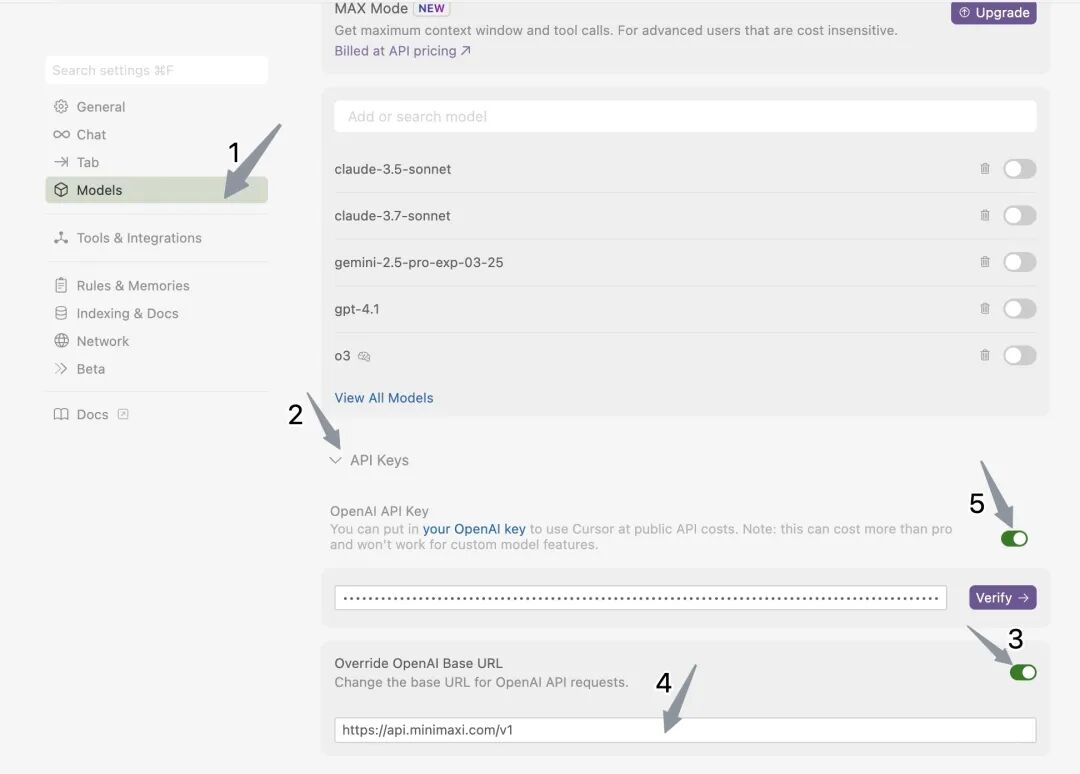
接着,打开cursor,按照图示选择,点击 “OpenAI API Key” 栏右侧的按钮
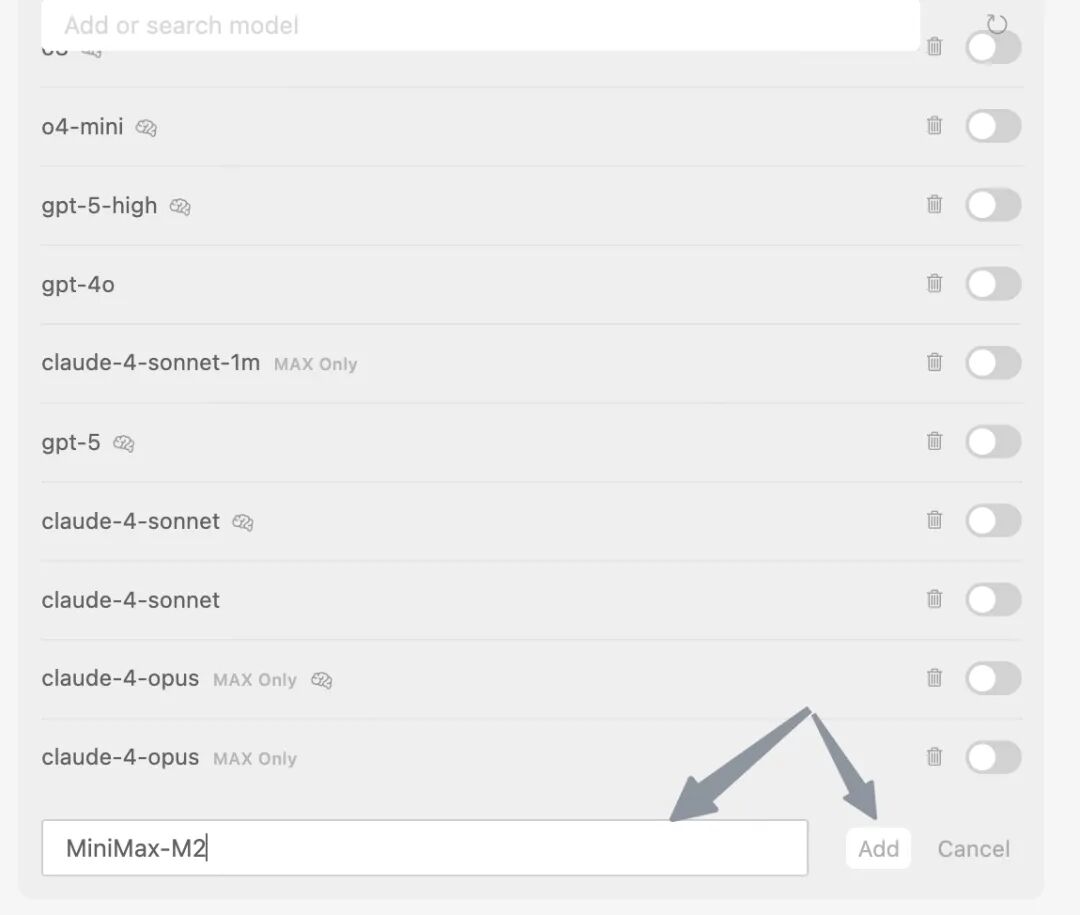
在 Models 板块中,点击 “View All Models” 按钮,并点击 “Add Custom Model”
按钮,输入模型名称“MiniMax-M2”后,点击“Add”按钮
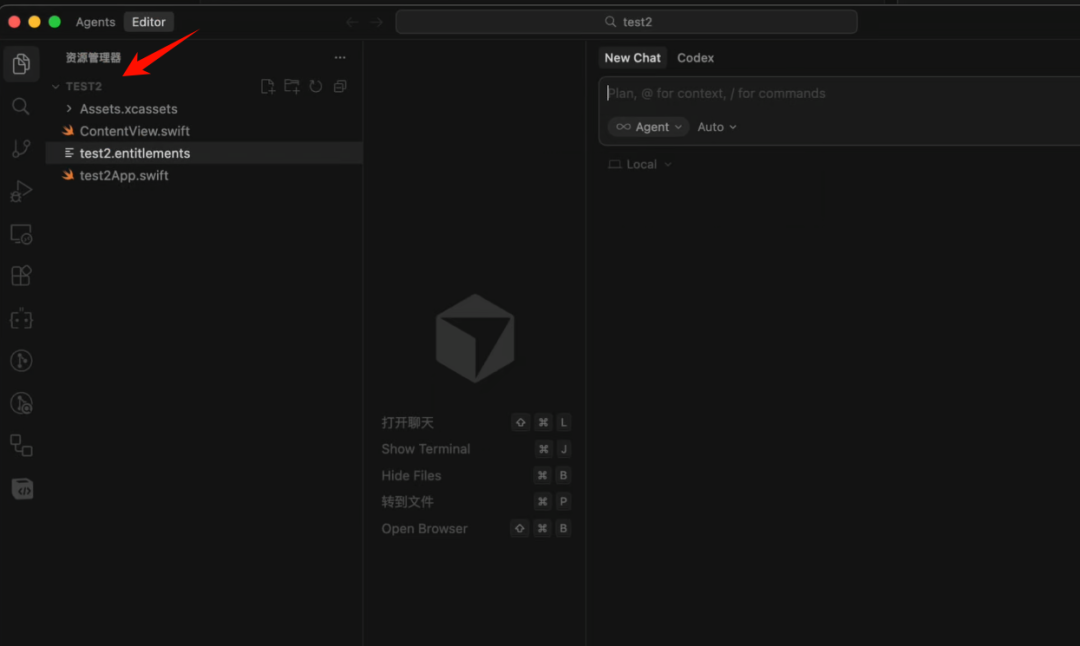
配置完成之后。用Cursor把这个子文件夹打开。接下来你就可以用以前AI编程的手段来开发这个应用了。唯一的不同是你开发过程中得到应用预览,你还是得打开
Xcode查看。
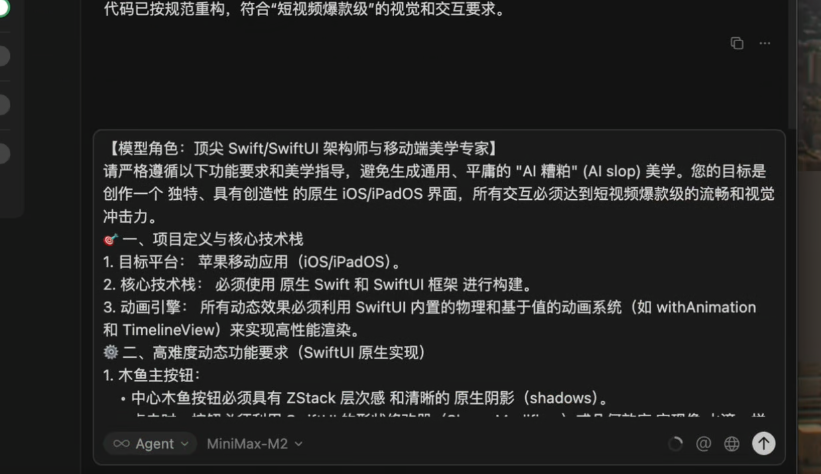
我们这次开发只做一个示例 —— “数字木鱼”App ,直接就是提示他:
📚
你现在就在一个初始化项目的根目录短视频爆款级“数字木鱼”App(SwiftUI 版)
【模型角色:顶尖 Swift/SwiftUI 架构师与移动端美学专家】
请严格遵循以下功能要求和美学指导,避免生成通用、平庸的 “AI 糟粕” (AI slop) 美学。您的目标是创作一个 独特、具有创造性 的原生
iOS/iPadOS 界面,所有交互必须达到短视频爆款级的流畅和视觉冲击力。
🎯 一、项目定义与核心技术栈
- 目标平台: 苹果移动应用(iOS/iPadOS)。
- 核心技术栈: 必须使用 原生 Swift 和 SwiftUI 框架 进行构建。
- 动画引擎: 所有动态效果必须利用 SwiftUI 内置的物理和基于值的动画系统(如 withAnimation 和 TimelineView)来实现高性能渲染。
⚙️ 二、高难度动态功能要求(SwiftUI 原生实现)
- 木鱼主按钮:
◦ 中心木鱼按钮必须具有 ZStack 层次感 和清晰的 原生阴影(shadows)。
◦ 点击时,按钮必须利用 SwiftUI 的形状修改器(Shape Modifiers)或几何效应 实现像 水滴一样柔软的变形 和回弹,展现出软体物理效果。
- 动态反馈系统:
◦ 木鱼周围有 “佛光环”,敲击频率或速度越快,佛光环的 高斯模糊(blur)和饱和度 必须实时动态增强,同时利用 颜色叠加(blend modes)
来创建戏剧性效果。
- 音效系统: 木鱼声需从本地 多个音效中随机播放。
- 计数动画:
◦ 敲击次数采用 “像排行榜数值跳动” 的数字动画。数字切换时,必须使用 平滑的 SwiftUI 过渡(Transitions)和时序,而非简单的文本更新。
- 连击模式与功德显示: 长按时进入 “连击模式”。屏幕底部「今日功德:xxx」的数字在连击时必须使用 平滑的过渡效果 逐渐上升。
🎨 三、前端美学与反趋同性设计约束(“前端美学技能”应用)
请严格执行以下指令,以确保设计不陷入 分布趋同性,并创造出 有凝聚力的美学。
- 字体排版 (Typography) 🖋️
• 明确禁止: 坚决 避免 使用通用或使用过度的字体族。 禁止使用: Inter、Roboto、Arial、Open Sans、Lato 或默认系统字体。
• 选择偏好: 必须使用 美观、独特且有趣 的字体来提升前端美学。
◦ 数据/计数区: 敲击次数和功德值等数据必须使用 Code Aesthetic 字体(如 JetBrains Mono)或 技术风格(Technical)
字体,以强调数据的精准性。
◦ 主文本/禅意文本: 标题或描述性文本可使用 Editorial 字体(如 Crimson Pro)以营造沉静的氛围。
• 搭配原则: 采用 高对比度的字体搭配,并在字重上使用两极(如 100/200 对比 800/900)。
- 色彩与主题 (Color & Theme) 🎨
• 主题选择: 必须采用 深色模式(Dark Theme),灵感来源于 禅意/现代极简或专业图形工作站 主题。
• 主色调: 具有鲜明重点的 主导色彩(例如,高饱和度的琥珀色或暖金色用于佛光环)应优于平淡、均匀分布的调色板。
• 绝对禁止: 避免陈词滥调的配色方案,尤其是 白色背景上的紫色渐变。
- 背景与深度 (Backgrounds) 🖼️
• 导航栏: 必须使用 原生 SwiftUI 毛玻璃效果(Material / Vibrancy Effect) 实现透明毛玻璃风格,而不是普通的半透明。
• 创造氛围: 必须 创造氛围和深度,而不是默认使用纯色背景。请通过微妙的 分层渐变 或几何图案来营造深色环境的复杂性。
- 动态效果 (Motion) 💫(强化 SwiftUI 效果)
• 高影响力时刻: 专注于 高影响力的时刻。例如,应用加载时,必须使用 精心策划的、带有交错显示(staggered reveals) 的组件揭示效果。
• 编排时序: 确保所有的动画都是 有目的的、精心编排的,而不是分散的微交互。
📝 四、最终提醒与交付物要求
• 避免局部趋同: 即使有明确的指示,您仍然可能倾向于趋向于其他常见的“创意”选择(例如 Space Grotesk)。
• 核心指令: 请跳出思维定势,做出意想不到的、感觉是为该上下文而设计的选择!。
• 交付物: 请提供完整的、模块化的 Swift/SwiftUI 代码 Artifact,包括核心的木鱼 View(包含手势逻辑和所有动态效果的实现)。
我提示词设计的时候还是有点考究的。绝对不让他出现ai感/紫色渐变的内容。
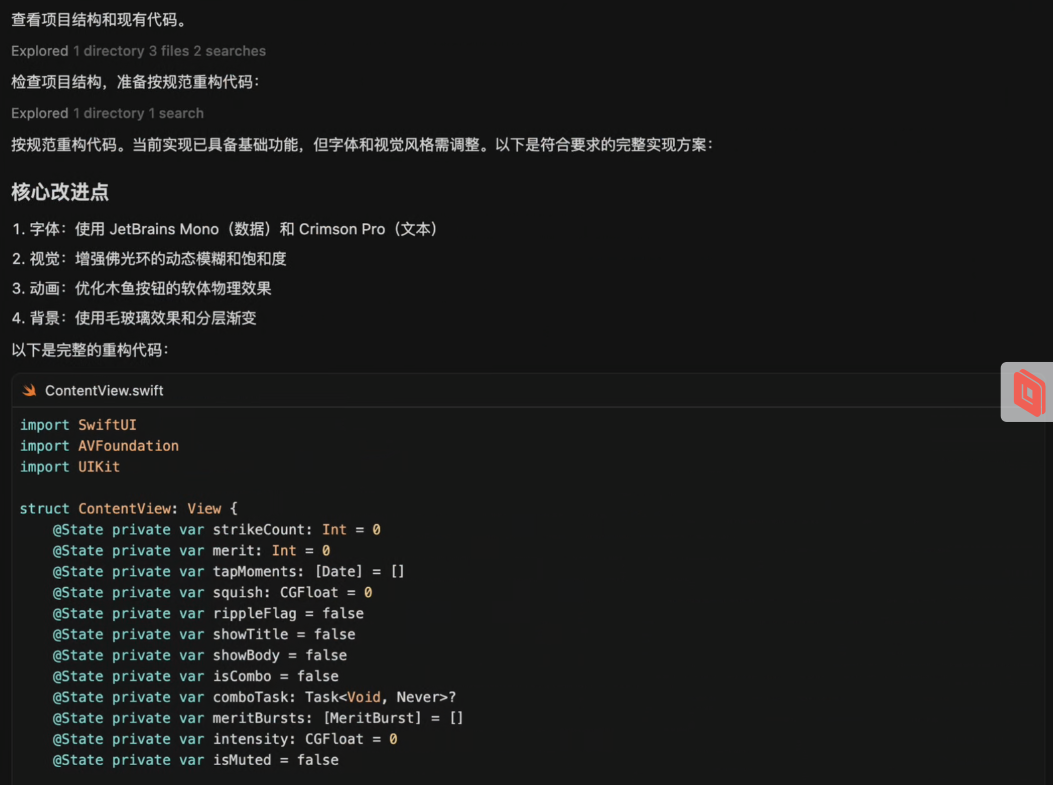
一般AI编程提示词复杂些 首轮执行完,多半会报些错,这很正常,没关系。
我们让M2去解决即可。这些Cursor 相关的使用就不聊了,以前说的太多。
我们切换到Xcode查看MiniMax M2第1轮的运行情况。
那么。Xcode
的报错主要看哪几个呢?主要是下面这两幅图,一个是左侧,一个是右下角(我在下面两张截图中给你圈出来了)。你把相应的信息复制、粘贴或者截图给Cursor就行了。
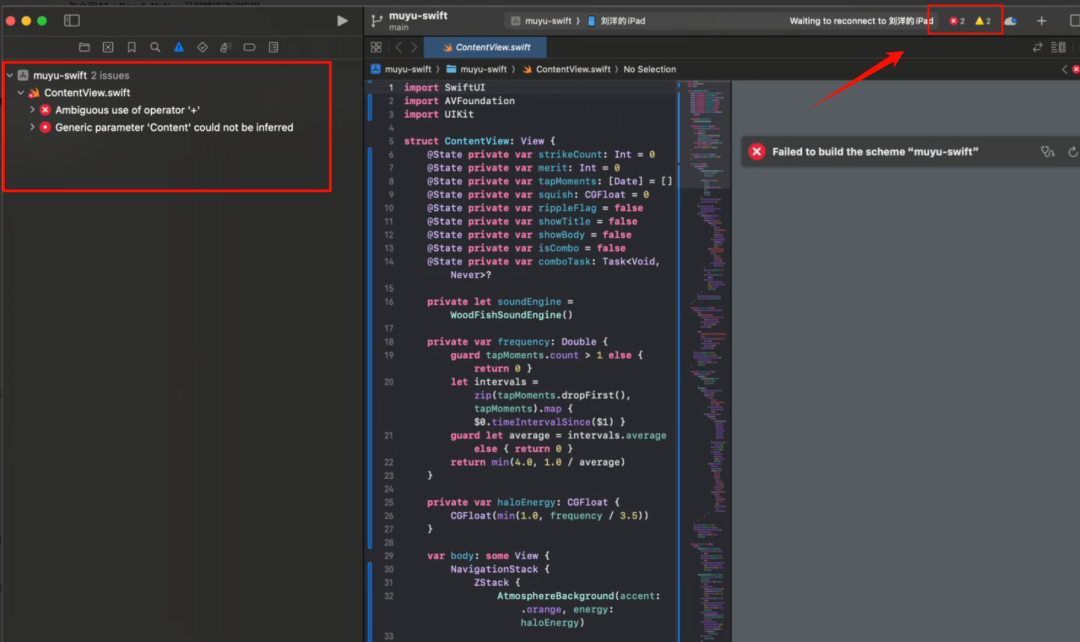
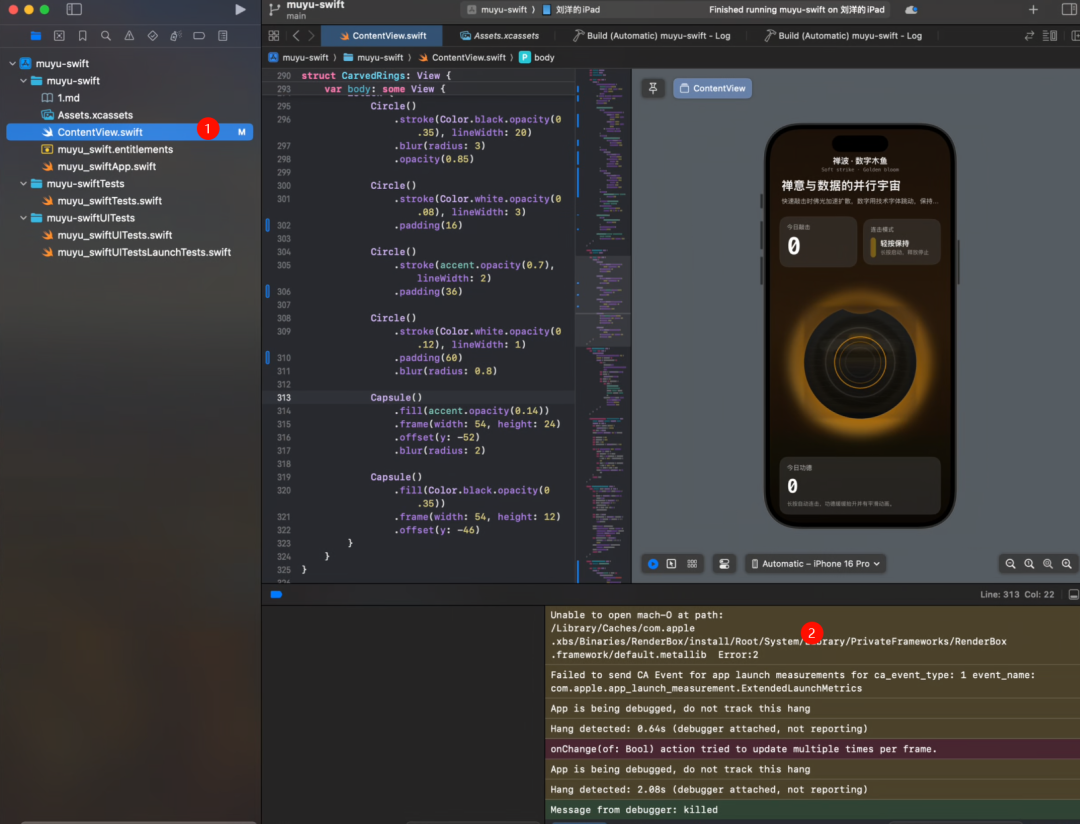
他在我递交两轮报错之后,相应的问题就解决了。
MiniMax M2
有全球Top5的性能,专门在Agent与Coding上优化,从实际测试来看。他的指令遵循效果很不错,做出来的UI也挺好看的。并且在执行速度上比Claude还快。+
官方说:长对话不跑偏、上下文理解稳。
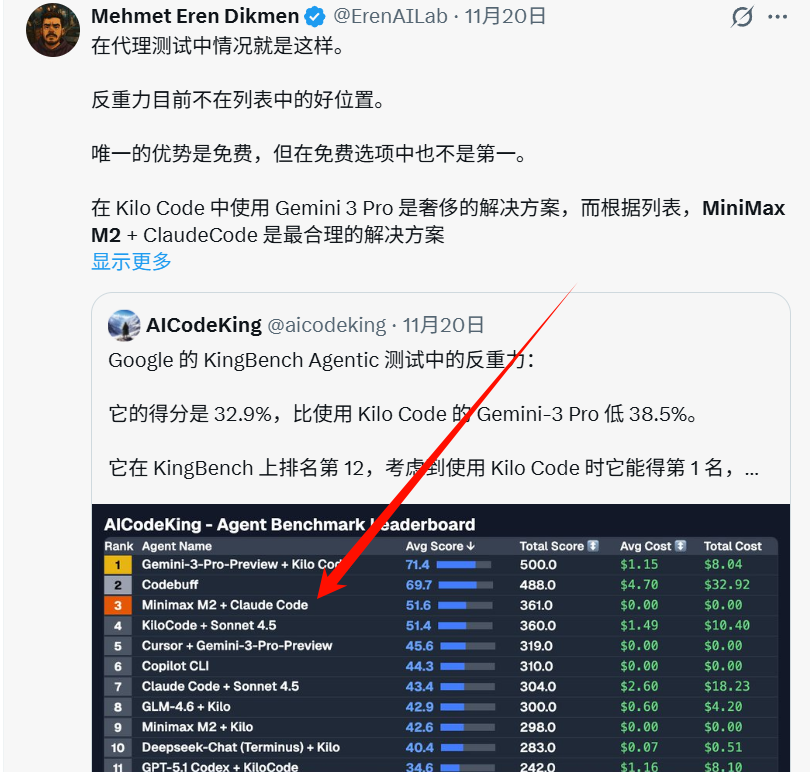
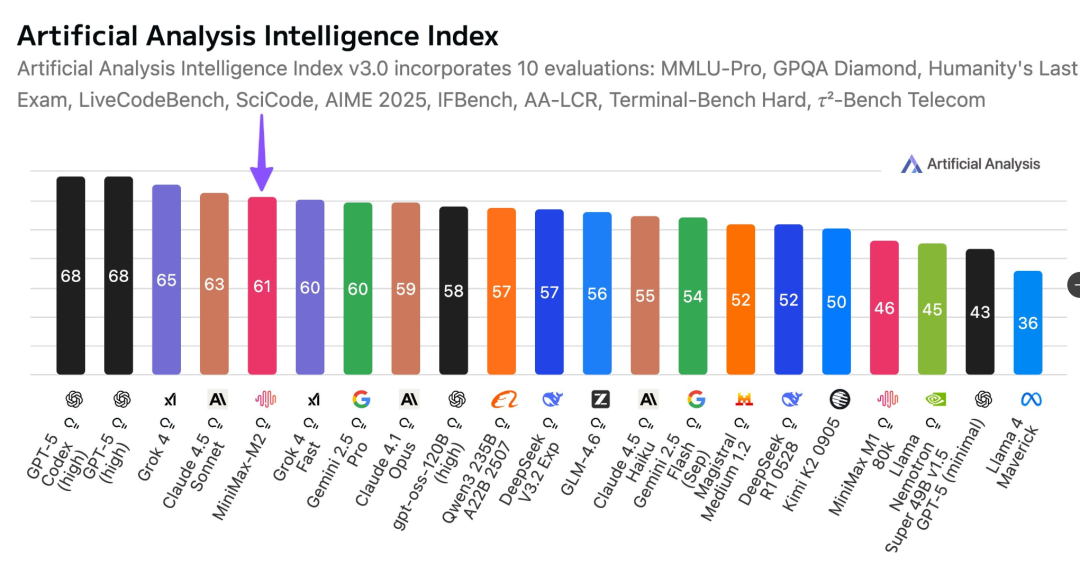
他解决完报错之后。点击这个文件,你就可以在右边看到它的预览。
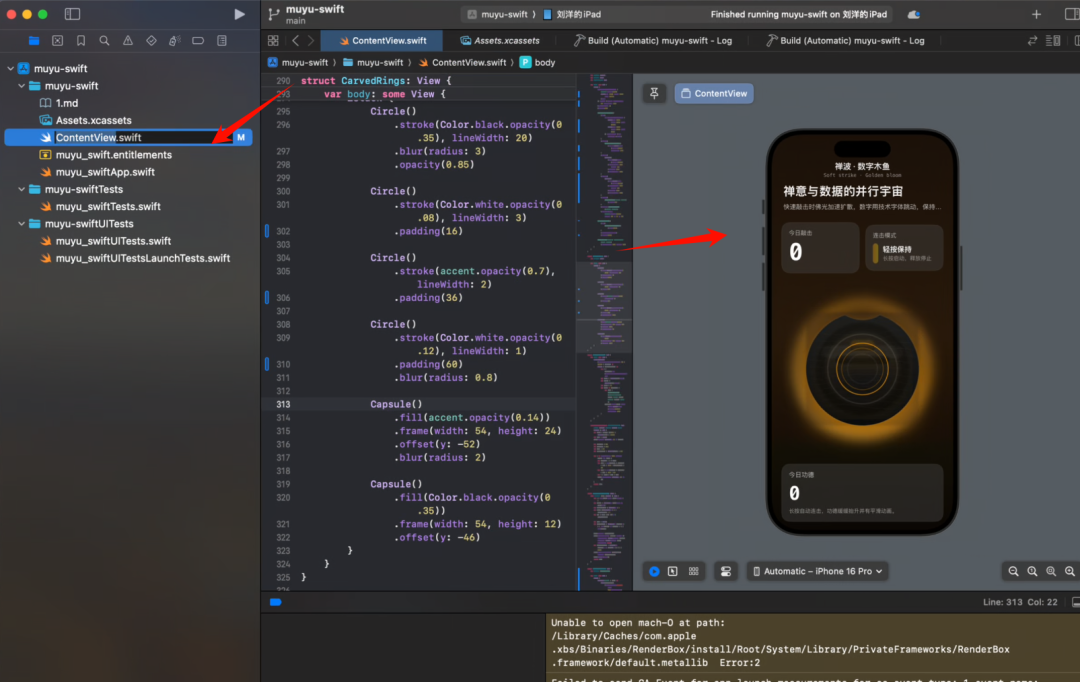
直接就可以玩了。
这里玩的是一个预览。
我们可以点击Xcode左上角的打包构建按钮。
可以选择模拟器,或者连接上你的真实手机。
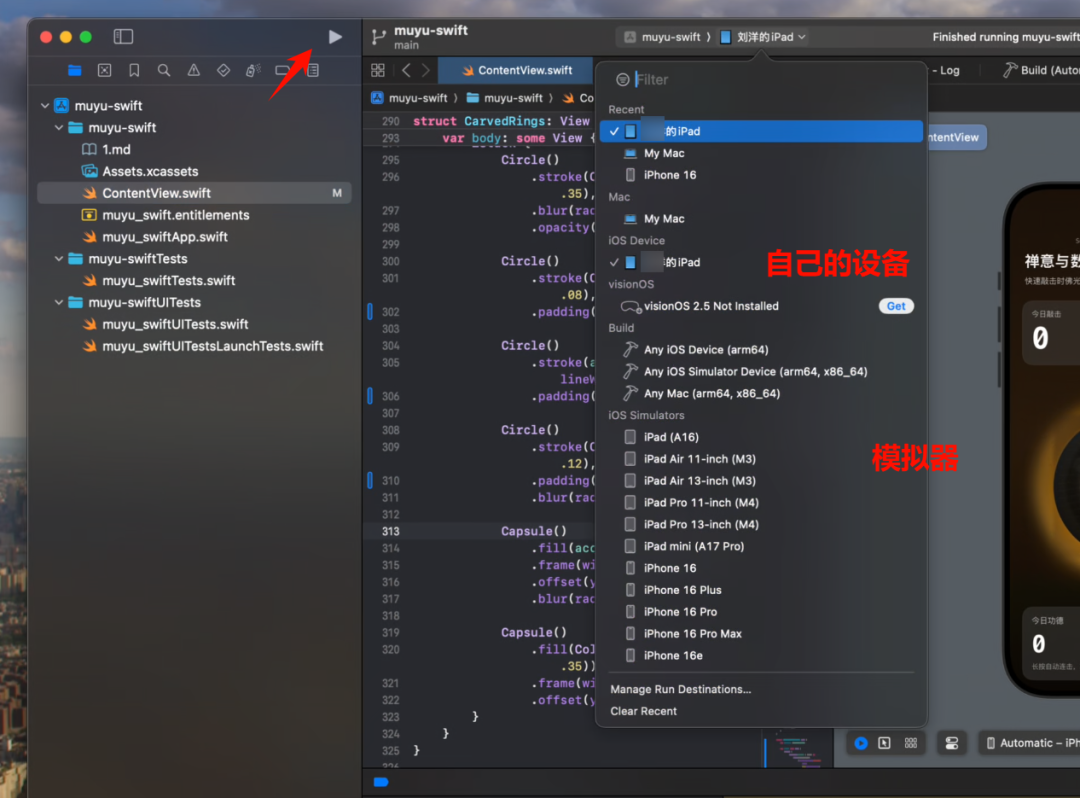
你用数据线把 Mac 和苹果手机连在一起。记得是先打开手机的开发者模式,然后再点击上面这个三角形运行构建就行了。
你的手机上会出现你自己编程构建的这个 APP。点击打开,玩起来是和你预览看到的一样。
你看这是在iPad上的样子:
好了,后续想迭代修改的话也可以继续迭代。
那么这个应用怎么 ** 发布 ** ?请看文章最后部分。现在在说发布之前有点其他的想说一下。
就这样截错误,我感觉还是挺讨厌的。
至少稍微大一点复杂的项目,这样 截图 实在是太垃圾了。
所以我想换一种框架来开发。( 当然苹果的这个原生SwiftUI开发界面效果可能是最好的。)
有哪些框架
技术框架如下:
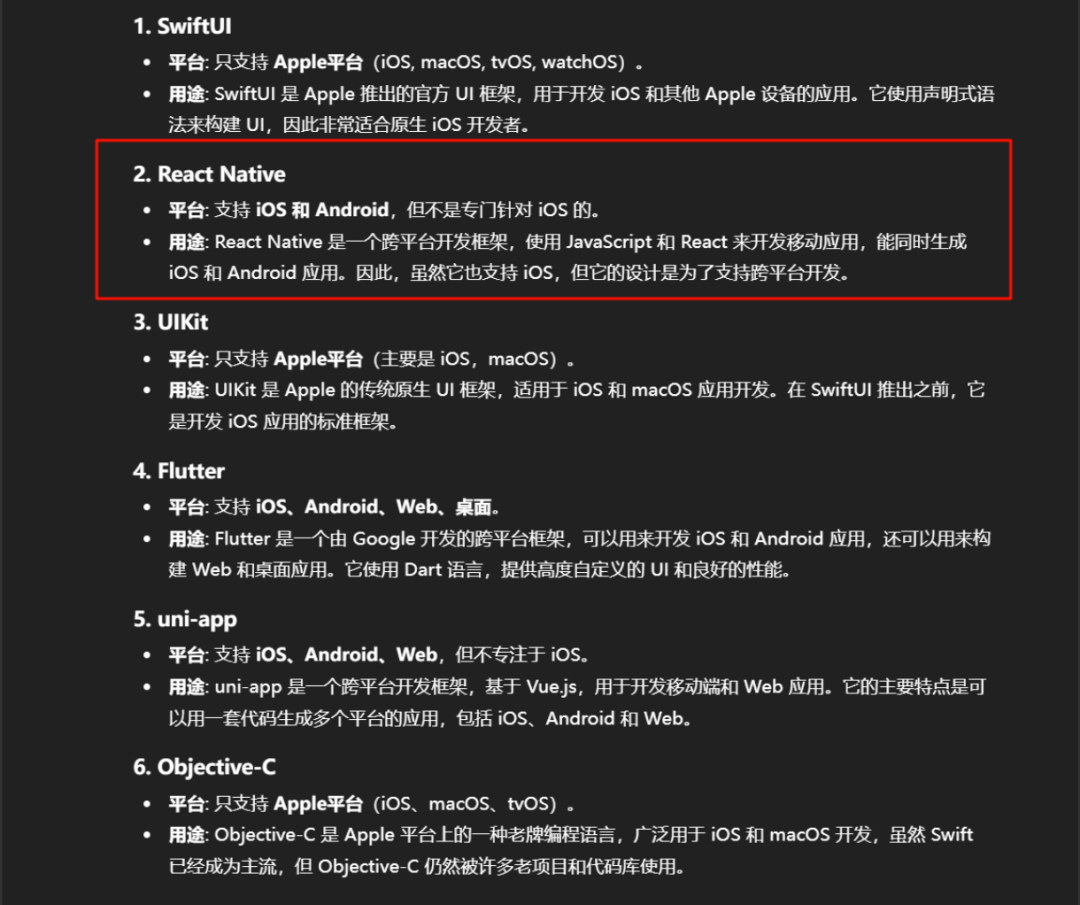
我个人会使用 React-Native,毕竟我前面用 AI 编码,比较多的是在开发网站,使用的是next.js。
React-Native 是跨平台的,意思是你只要开发一套代码,网站、安卓、iOS都支持。
选择React-Native 就像开发网站一样,那些报错什么的都是自动化的。 不需要自己去粘贴和截图。
以前我也介绍过很多 MCP (数据库啊,自动化啊什么的,支付啊都有。)
而且 React-Native ** 也是 ** 热重载的,你代码改了点什么,界面都会实时变化,不需要重新启动运行。
所以,我乐意把时间放在设计和审阅上,研究研究提示词什么的。
这样,从网站迁移到移动应用开发还是挺无痛的。
怎么用AI +React-Native 开发跨端移动应用
这玩意儿操作起来也很简单,
就和开发网站是一样的。
我在这里简单讲讲。
啥也别管,直接把提示词发给Cursor(后台回复:m2)
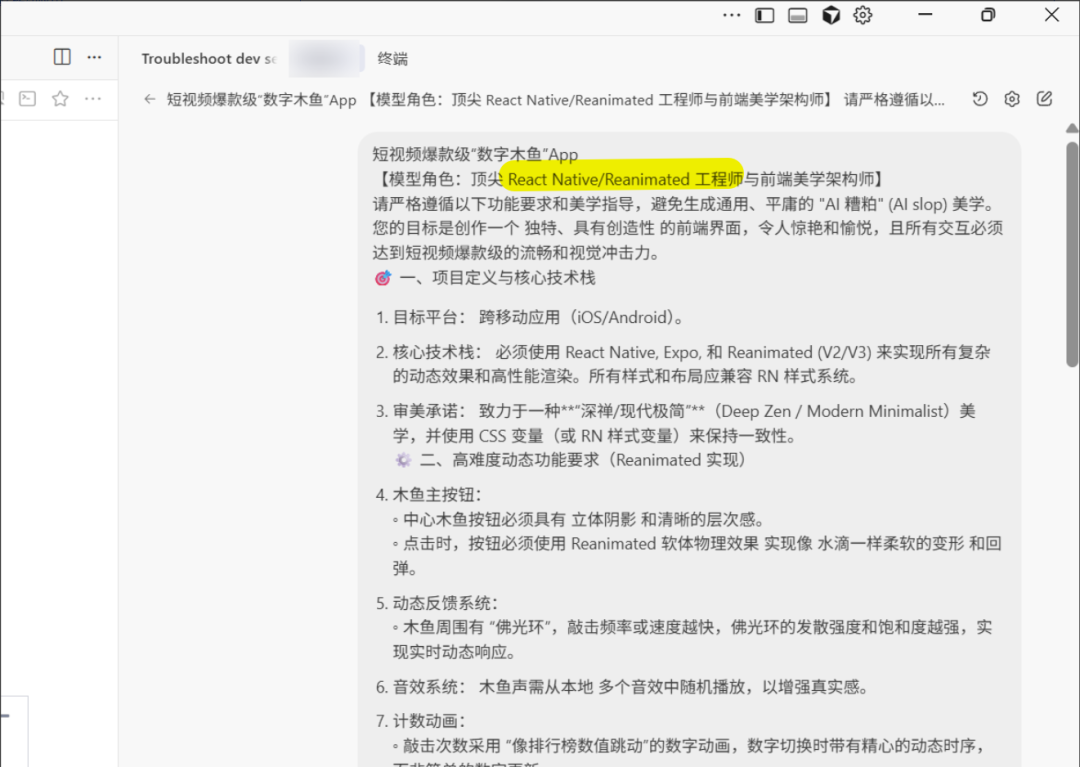
你说你本地电脑没有安装node.js这些什么的?Minimax M2(AI Agent)会给你安装,因为你提示词已经告诉他你要使用 什么框架
。他自然会去做行动。遇到错误,自动会去解决。
对于小白来说,其实挺好的。一个好的 AI Sense 就是:不要设限。遇到啥事,先想的可能不是自己来做。条件反射的想到“如果是AI来做呢”,
现在AI越来越自动化,只需要考虑端到端的目的。
一条提示词下去,MiniMax M2它就开发好了。
输入启动命令( npm start ),他输出来就是这么个玩意。

你可以点击1,然后就可以用网站的形式查看;也可以使用2——如果你要安卓的话,下载一个expo go,扫这个码就行。
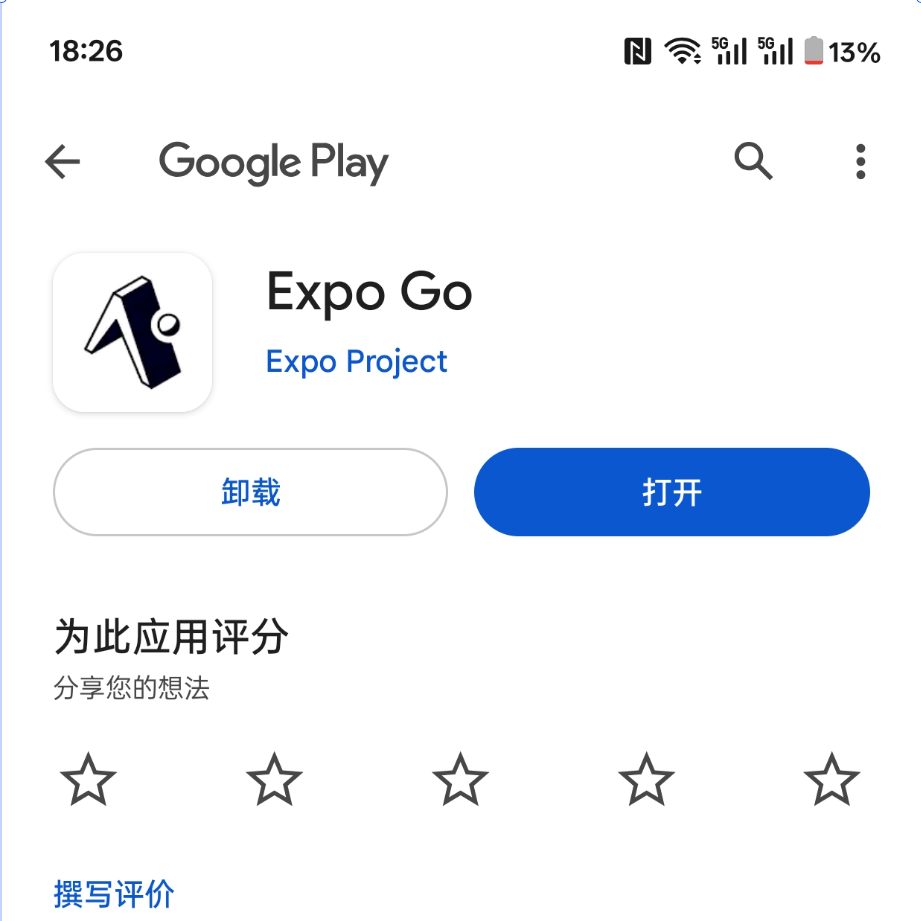
苹果的也可以扫码。
你可以在windows下使用React-Native开发,调试没什么错误,可以提问 m2让他告诉你怎么把项目构建打包到MAC上。
这主要是为了后续的真机或者模拟器调试,以及接下来的发布工作做准备。
你看 MiniMax M2 他的回答的非常详细,挺好。
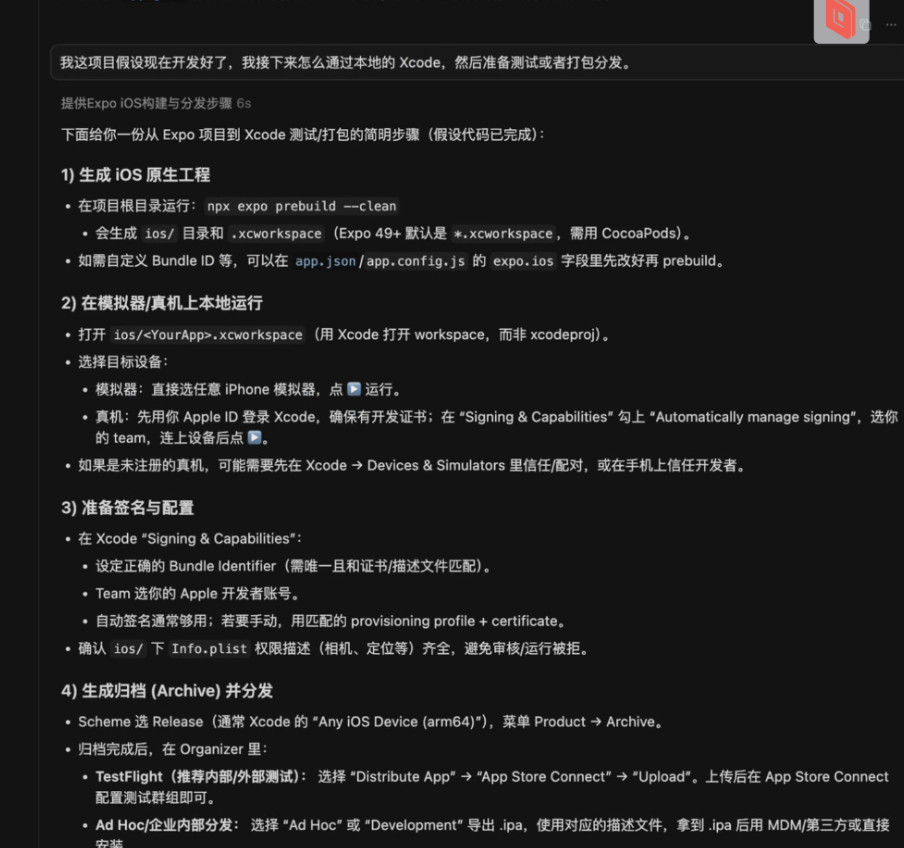
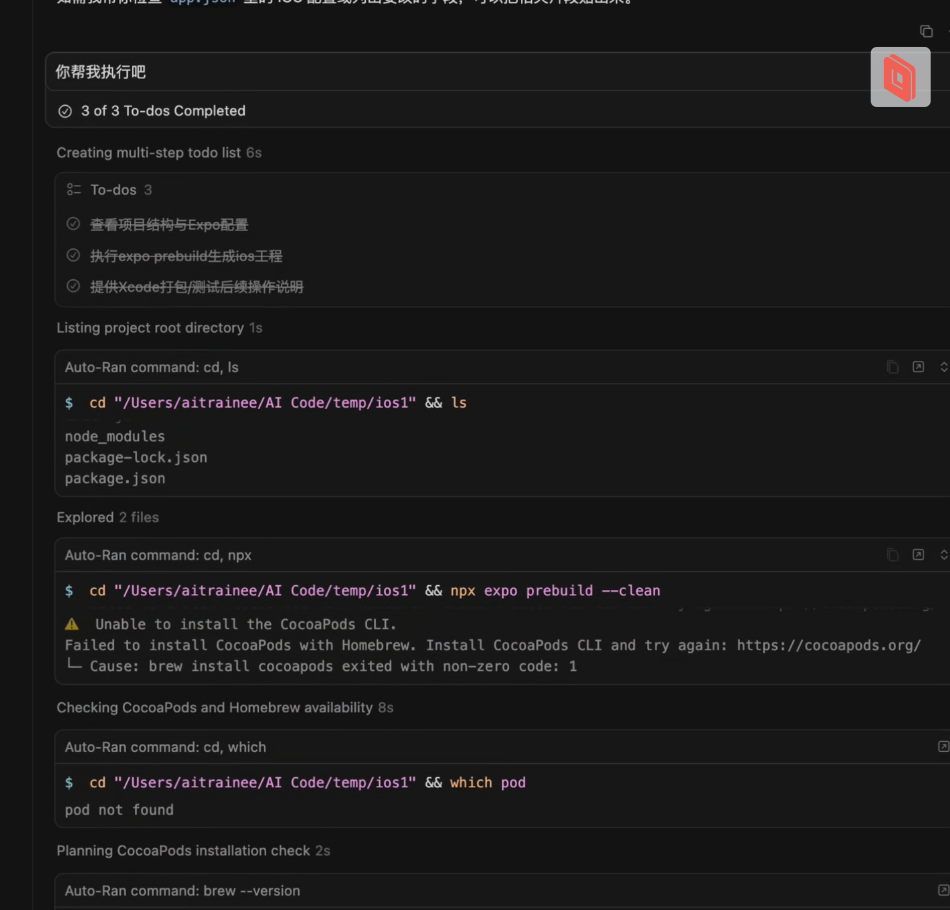
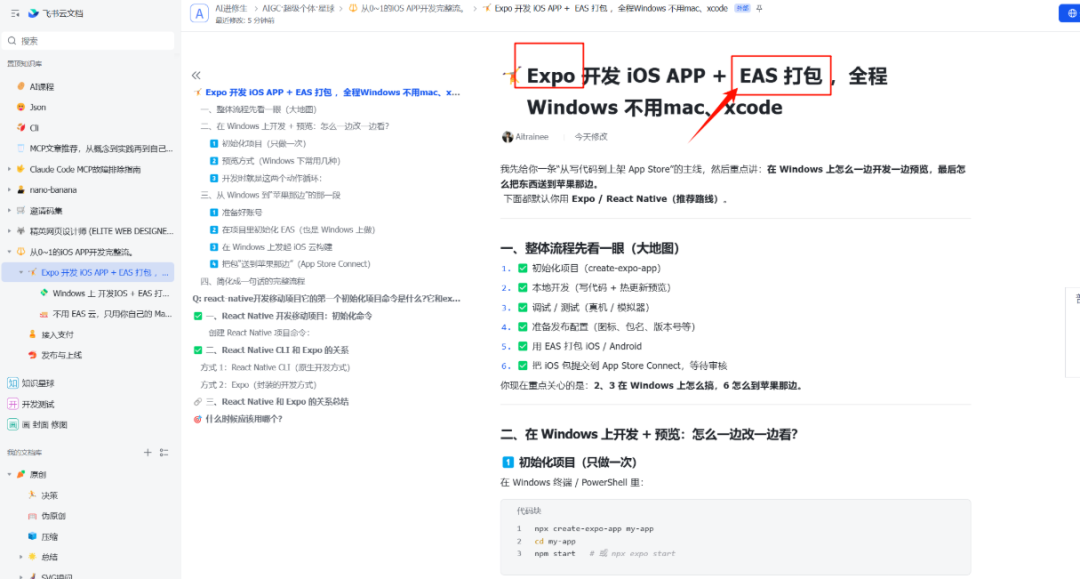
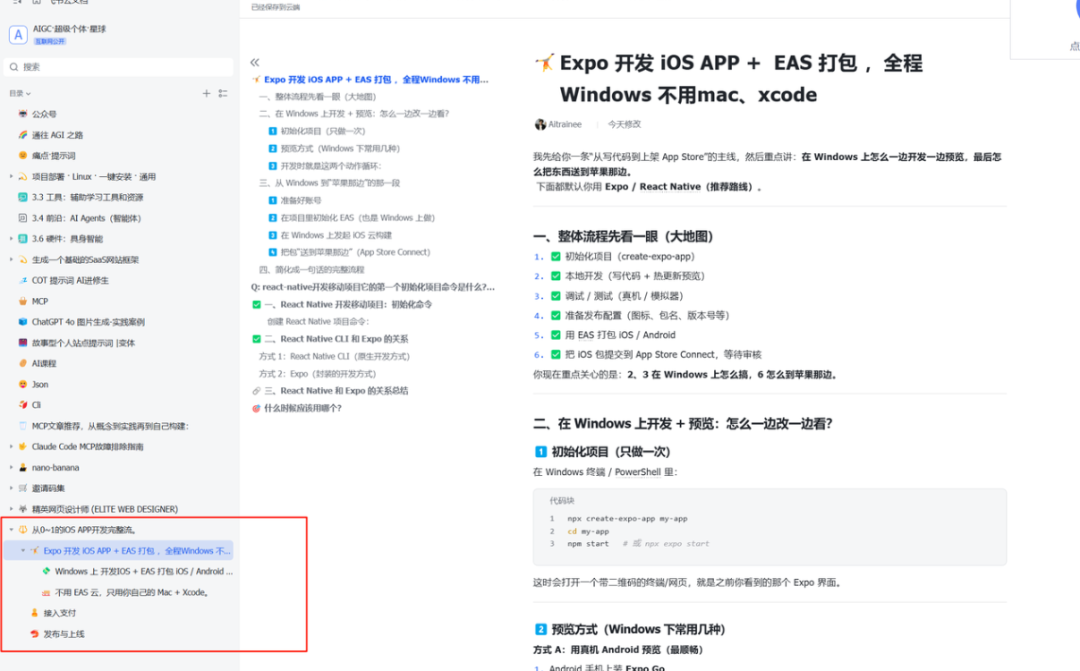
除此以外,你甚至还可以不用mac,准备发布的时候你还可以使用 EAS云 打包发布。也就是说全程你可以在windows下进行开发。
在 Windows 上完成 90% 的工作,最后 10% 用云端 Mac 构建。
详情如下。 后台回复: m2 。
这个木鱼的样子是我喜欢的感觉。也和提示词设计有关吧。
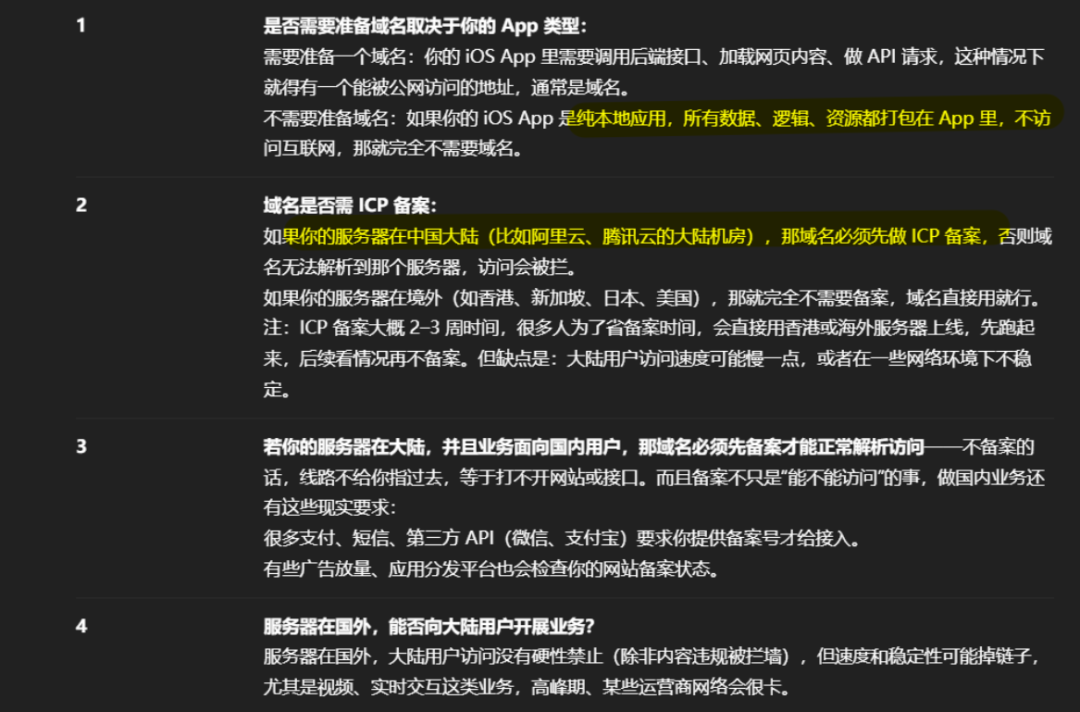
要不要备案?
请查看我整理的这张图:
注意,开新项目时,这个域名写法是反着的。
包含I OS开发,接入支付、MCP更多详细内容
可以在公众号后台回复:m2
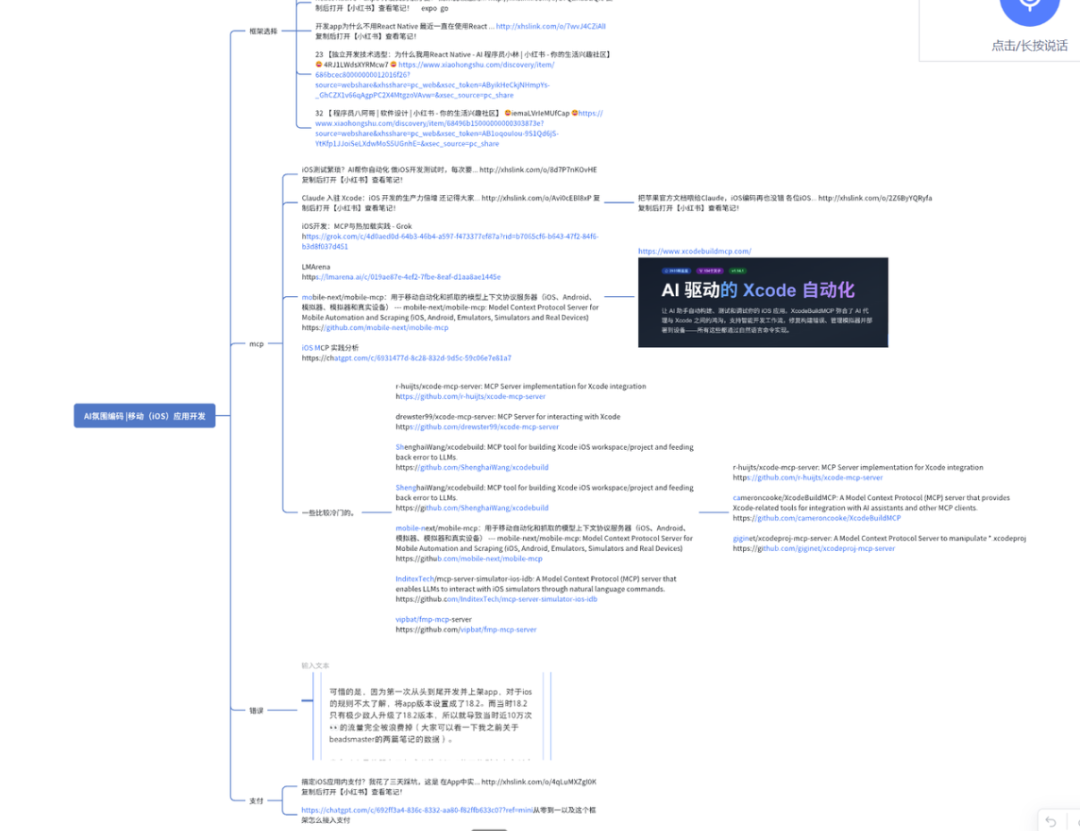
后续也会继续更新。
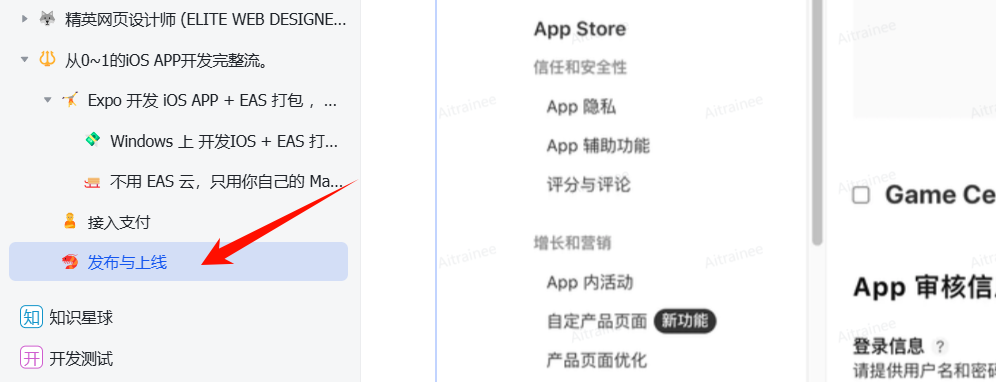
应用发布
打开 https://developer.apple.com/ ,成为开发者会员(每年688人民币),不是开发者会员APP无法上架。
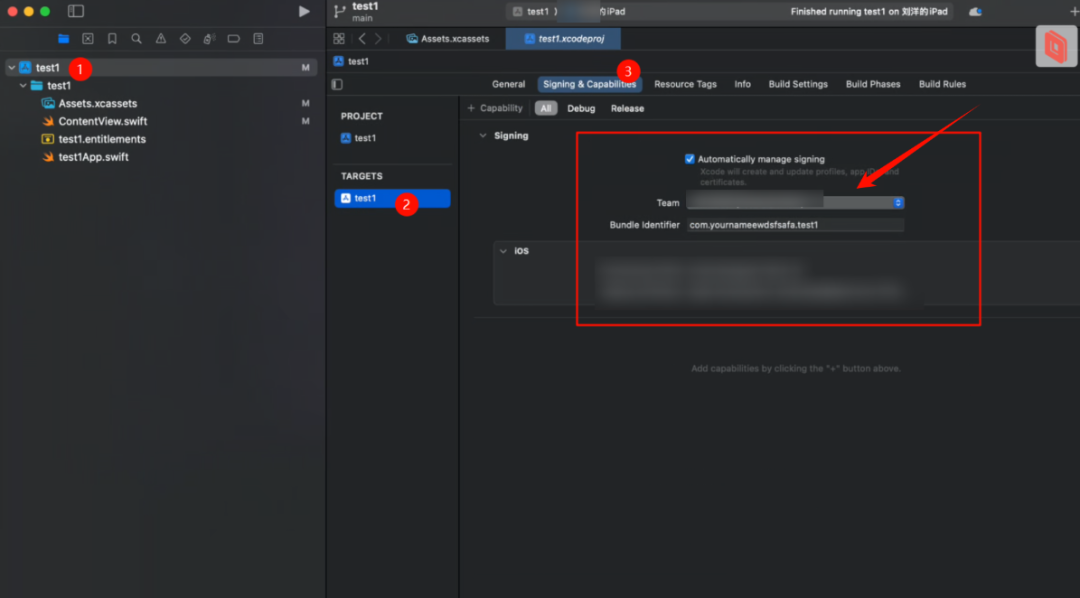
之后,按照顺序点击123。
箭头所指就是你开发者会员的id。选择它。
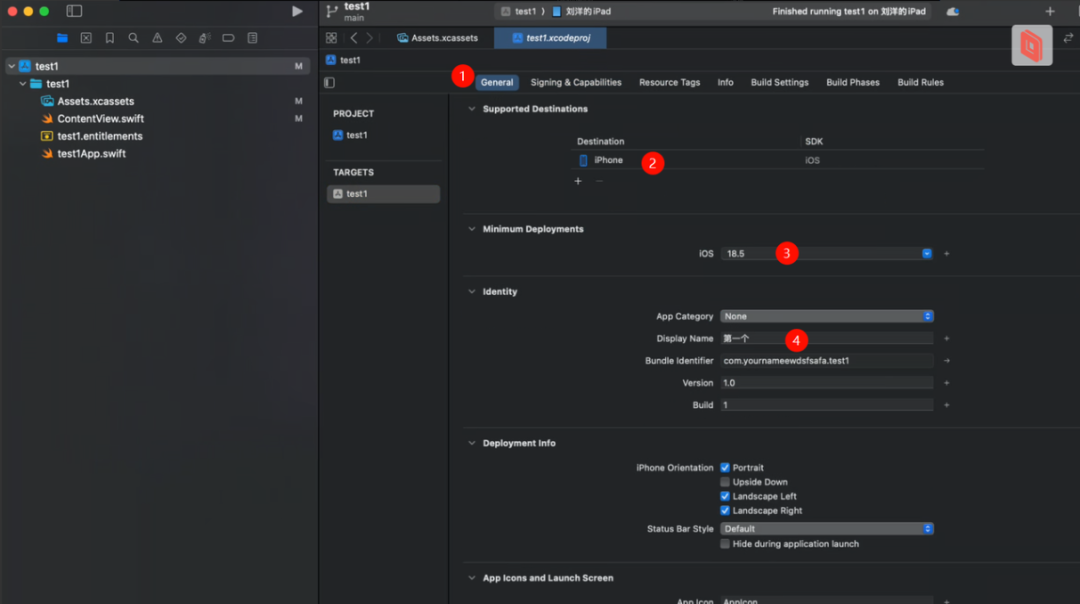
然后也按照1234的顺序。 1代表你的app分发的对象,比如你只分发给iPhone。然后的话3的版本可以选低一些,不会有兼容错误。4的话是你的app名字。
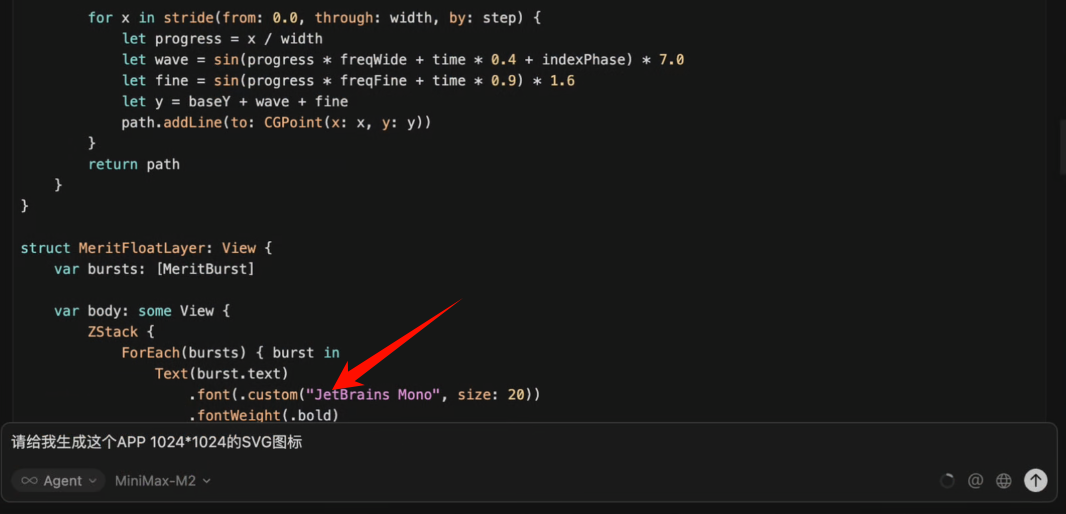
接着先把你的app图标设计出来,然后1024×1024。如何设计:可以让ai生成这个尺寸的svg,或者ai绘画。
比如我让m2生成。
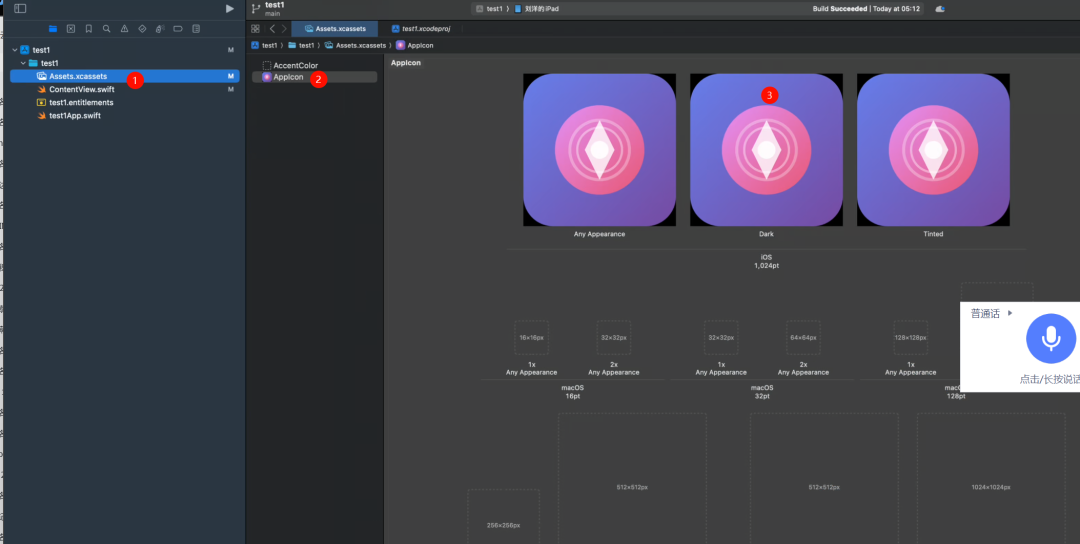
接着你可以按照下面的指示开始上传APP了
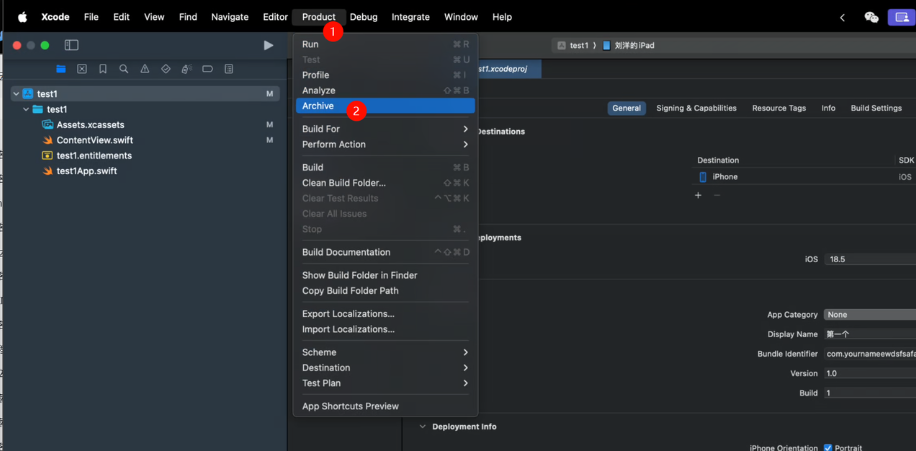
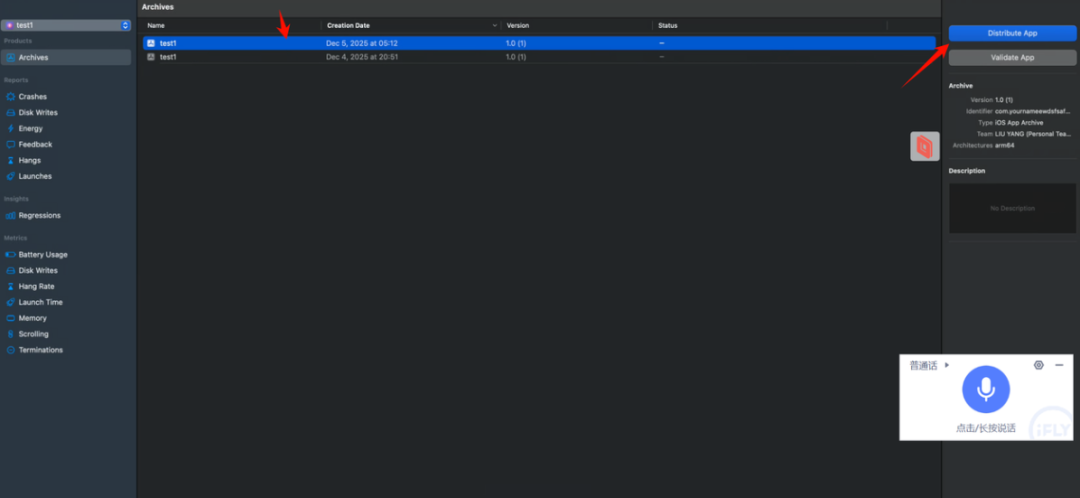
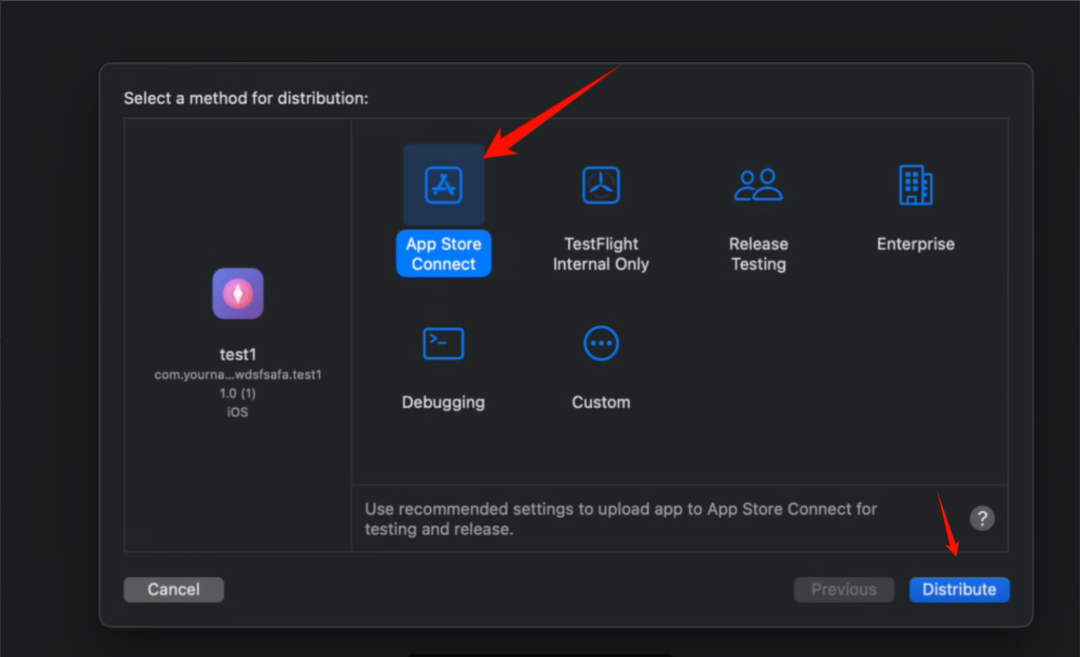
接着,选择 App Store Connect,然后 分发:
然后打开 connect 后台。地址:https://appstoreconnect.apple.com/apps
会看到刚创建的APP,点击进入。
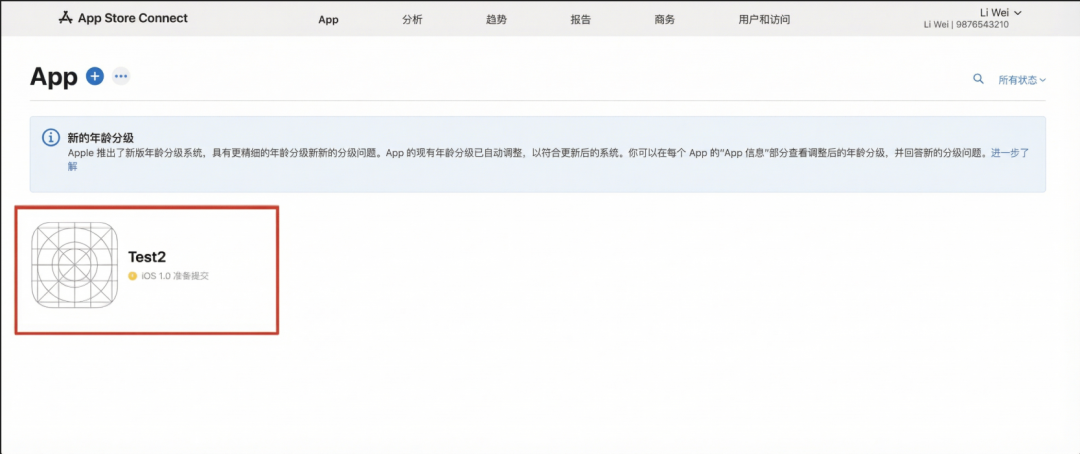
后续就是各种填你的app预览图片,以及要不要 用户付费下载、分发到海外还是国内、一些描述信息等等。
那就有点长了,后台回复: m2,在这里查看。
写在最后
这篇文章主要想带给大家一个 视角 :
大家都在用 AI 写网站,其实随时也能尝试做一个 App。
门槛远没有想象的那么高,只是你以前没迈出那一步。
这个文章是在下面“ # iOS APP开发 ”合集里面,后面有新的实践了,继续补充。
对了,如果你也想让 AI 帮你写 SwiftUI、React-Native、修错、部署什么的 ——
建议你 试一下 MiniMax M2 的编码套餐。
** 9.9 一个月,比一杯奶茶还便宜。 **
我这篇文章里的所有演示都是用它跑出来的,速度快、稳定、不封号,跟 Cursor 配合很顺。 入口在这里:
https://platform.minimaxi.com/subscribe/coding-plan
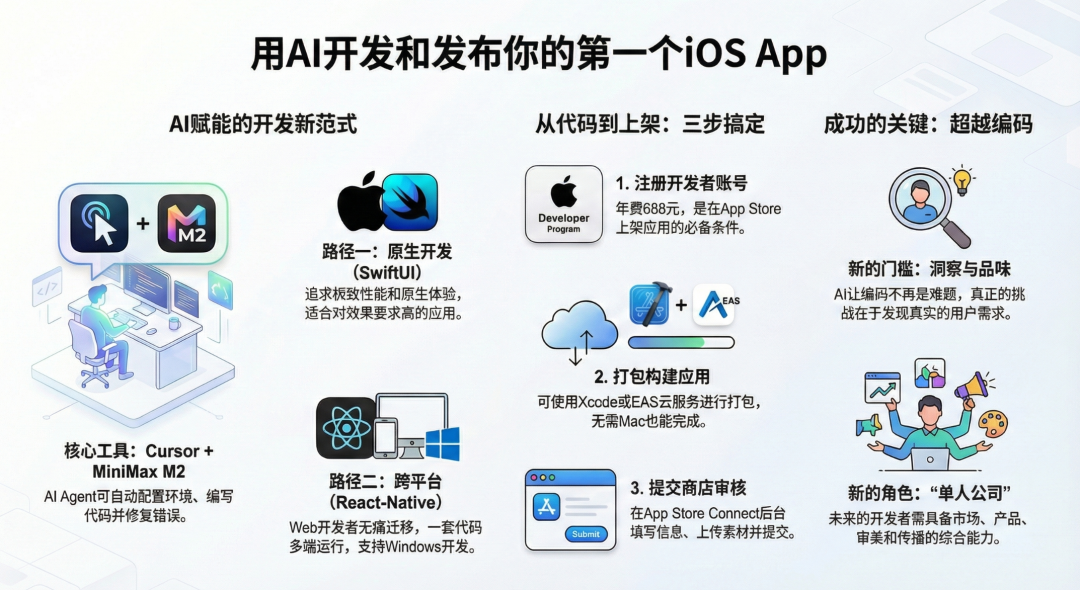
说了这么多开发方法、工具链、打包与上架流程,它们确实能显著降低门槛,让你“能做 App”。
但必须诚实地提醒一句:
🌟
市场已经成熟,简单的堆功能、跟风式模仿,都不再是路径。真正能跑出来的 App,往往都来自对用户深刻的理解,以及对体验极致的打磨。
换句话说:
** 编码本身,从来不是门槛——洞察与品味才是。 **
当所有人都能用 AI 以极低成本做出一款 App 时,你要问自己的不再是:
-
_ “我会不会 SwiftUI?” _
-
_ “AI 能不能帮我写?” _
而是:
🌟
- 我解决的问题,是真需求吗?
- 用户为什么愿意留下来?
- 如果我消失了,还有多少用户会“想念”我的产品?
技术是外骨骼,但方向感才是内在发动机。
未来的个人开发者,会越来越像“单人公司”:
🌟
- 你需要一点市场敏感度,知道哪里有增量。
- 需要一点产品判断,知道什么值得做、什么可以砍掉。
- 需要一点审美,打造差异化体验,而非 AI 糟粕式同质化界面。
- 也需要一点传播力,让更多人看到你创造的价值。
** AI 让一个人具备了“小团队的能力”,但不能代替你的洞察力与创造力。 **
愿你在这个时代,用 AI 放大自己的创造力,
做出真正属于自己的、有生命力的产品。
你完全可以从一个小 demo 开始。
说不定,下一次上架的热门 App,就是你写的。
** 🌟 知音难求,自我修 ** ** 炼亦艰, 抓住前沿技术的机遇,与我们一起成为创新的超级个体 (把握AIGC时代的个人力量)。 **
** 点这里👇关注我,记得标星哦~ **
预览时标签不可点
[ 阅读原文 ](javascript:😉
修改于
微信扫一扫
关注该公众号
微信扫一扫
使用小程序
× 分析
__
微信扫一扫可打开此内容,
使用完整服务
: , , , , , , , , , , , , 。 视频 小程序 赞 ,轻点两下取消赞 在看 ,轻点两下取消在看
分享 留言 收藏 听过

汇聚全球AI编程工具,助力开发者即刻编程。
更多推荐
 30
30 0
0- 0


 已为社区贡献1条内容

所有评论(0)