
qtpynodeeditor简介
简介🛠️ 主要应用场景💡 选择与替代方案安装文档示例【示例代码见github官方仓库】Connection colors连线的颜色图片自定义样式好像是一个计算器基本概念简单案例是一个用于在 Python 中创建可视化节点编辑器的第三方库。它基于 Qt 的 PyQt 或 PySide 绑定构建,提供了完整的框架来创建类似可视化编程工具(如 Blender 的节点编辑器或虚幻引擎的蓝图)的应用程序
qtpynodeeditor简介
简介
qtpynodeeditor 是一个用于在 Python 中创建可视化节点编辑器的第三方库。它基于 Qt 的 PyQt 或 PySide 绑定构建,提供了完整的框架来创建类似可视化编程工具(如 Blender 的节点编辑器或虚幻引擎的蓝图)的应用程序。
为了帮你快速了解,我将它的核心特性总结如下表:
| 特性 | 说明 |
|---|---|
| 核心架构 | 采用模型-视图分离的设计模式,将数据逻辑与图形界面解耦,便于维护和扩展。 |
| 核心组件 | 包含节点、端口和连接线。节点是实现具体功能的单元,端口是输入输出接口,连接线定义数据流。 |
| 核心功能 | 支持节点的增删、移动、连接编辑;内置撤销/重做栈;支持将整个节点图序列化保存到文件或从文件加载。 |
| 样式系统 | 支持通过 JSON 灵活定义节点、连接线和画布的背景样式,可以实现动态主题切换。 |
| 数据流 | 支持在节点之间定义类型安全的数据传递。库会处理连接的创建、断开以及数据更新的传播逻辑。 |
🛠️ 主要应用场景
这个库非常适合开发需要可视化编排流程的应用,常见的用途包括:
- 数据处理与科学计算:构建可视化数据分析管道。
- 图形与渲染管线:编辑材质、特效或复合渲染流程。
- 游戏开发:创建角色的行为树、对话树或游戏逻辑。
- 自动化与脚本编排:通过拖拽方式组合复杂的自动化任务。
💡 选择与替代方案
除了 qtpynodeeditor,Python 生态中还有其他一些节点编辑器库,各有侧重:
NodeGraphQt:功能丰富,界面现代,在数字内容创作(DCC)工具领域较流行。Ryven:专注于易用性和数据流可视化,适合快速原型设计。python-node-editor:一个更基础、纯粹的示例项目,适合学习和深度定制。
总的来说,qtpynodeeditor 是一个功能全面、基于成熟 Qt 框架的节点编辑器解决方案,尤其适合需要深度集成到 Qt 应用程序或对界面有较高定制需求的开发者。
如果你对具体的安装步骤、创建一个最简单的“Hello World”节点编辑器示例,或者如何自定义一个节点类型感兴趣,我可以为你提供更详细的介绍。
安装
pip install qtpynodeeditor
文档
https://klauer.github.io/qtpynodeeditor/getting_started.html
https://github.com/klauer/qtpynodeeditor?tab=readme-ov-file
示例【示例代码见github官方仓库】
Connection colors连线的颜色
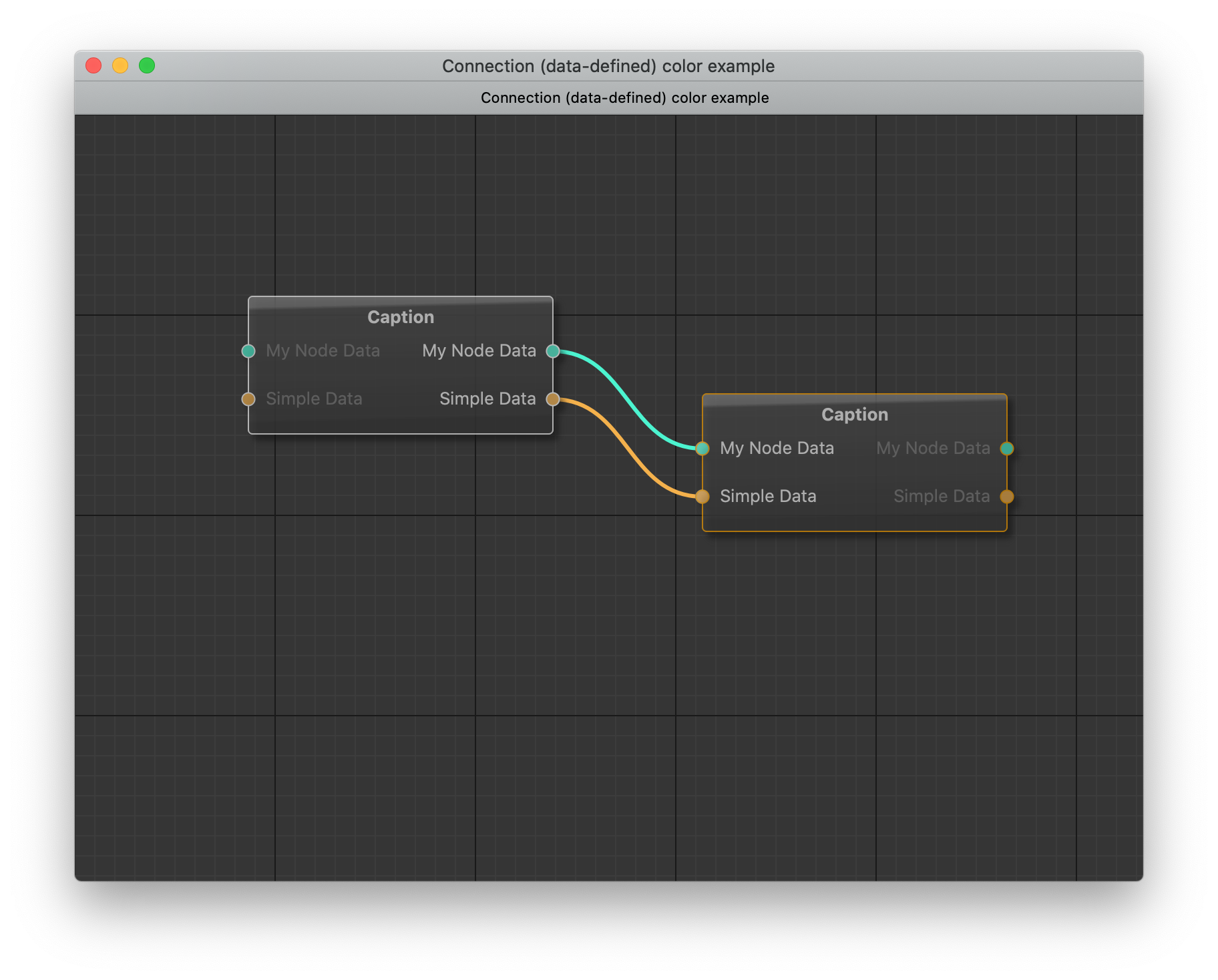
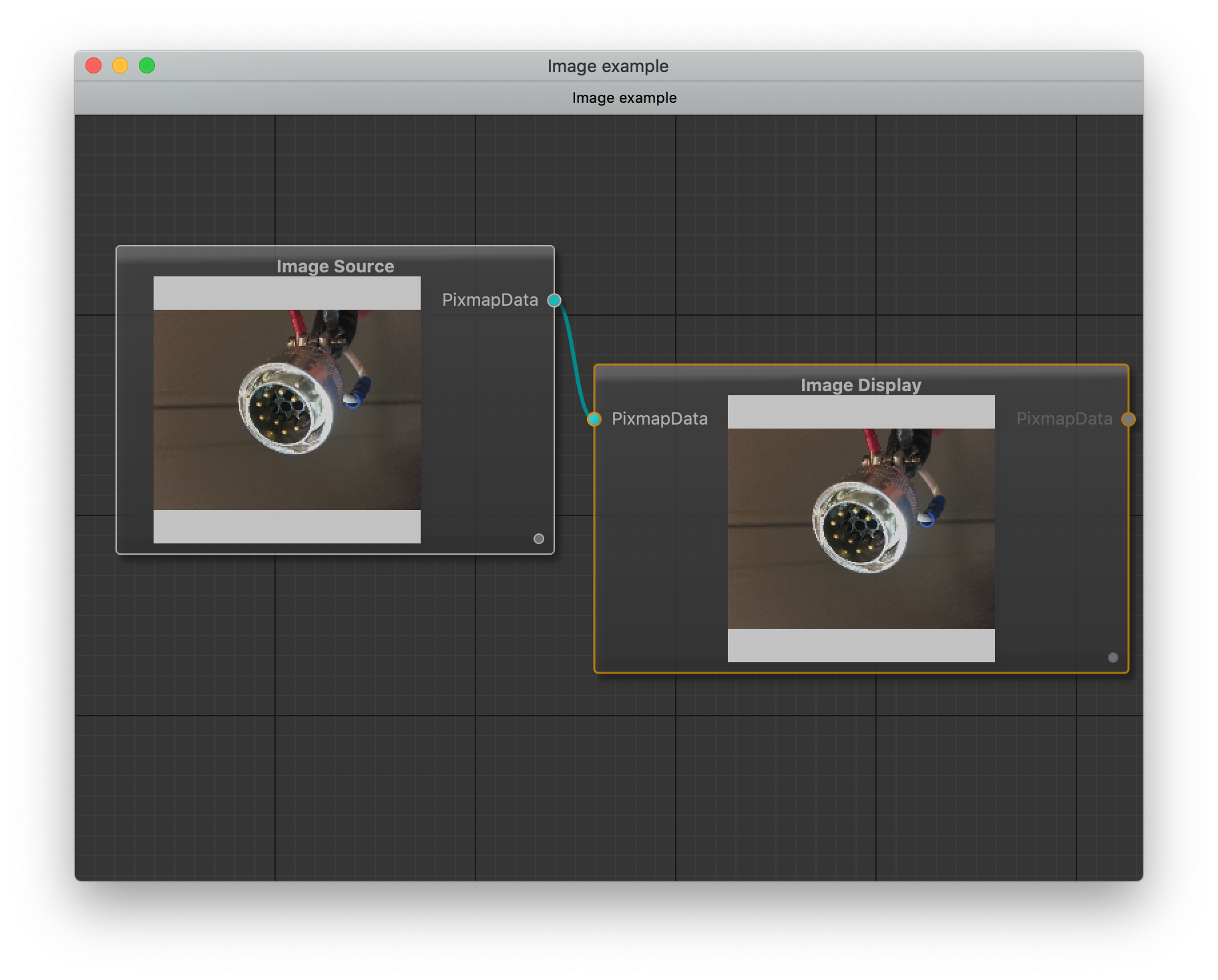
图片
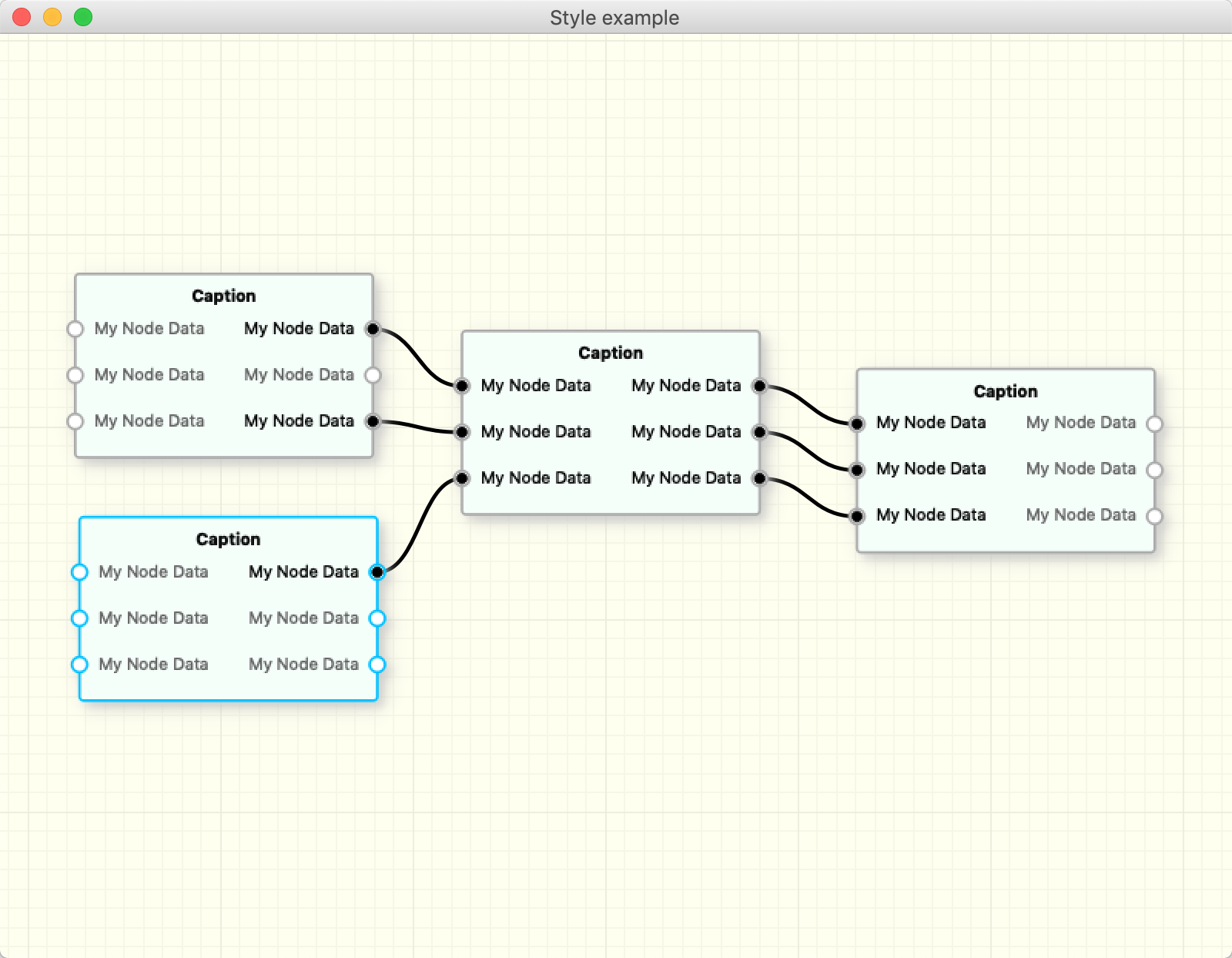
自定义样式
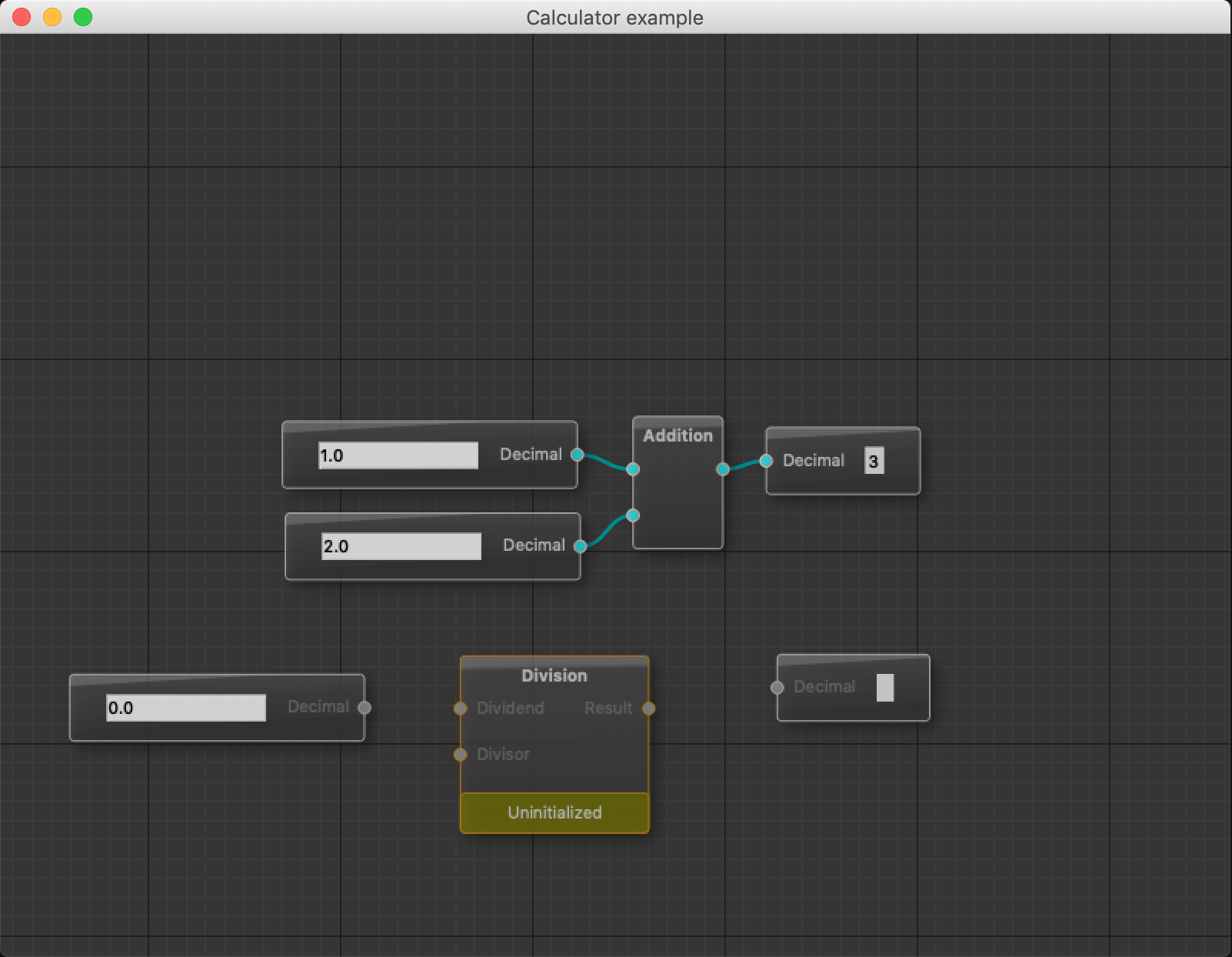
好像是一个计算器
基本概念
qtpynodeeditor 的基本概念 = “一张图 + 三种对象 + 两条规则”
(全部名称对应源码类名,一次记全):
- scene -》 view -》 Node、Port、Connection
- 一张图:FlowScene
- 就是整个画布(节点 + 连线 + 序列化)
- 负责:增删节点、保存 JSON、端口兼容性检查
- 三种核心对象
| 对象 | 对应类 | 作用 |
|---|---|---|
| 节点 | Node |
画布上的矩形,可拖、可删、可嵌 QWidget |
| 端口 | Port |
节点两侧的小圆点,分 input/output |
| 连线 | Connection |
贝塞尔曲线,连接两个 Port |
- 两条规则
- 同类型才能连:
Port.data_type字符串必须相等 - 方向要对:output → input
- 你自己的代码只接触两个类
| 你要写的类 | 作用 |
|---|---|
NodeDataModel |
定义节点:端口数、数据类型、算法、外观 |
DataModelRegistry |
注册表:把自定义模型交给场景 |
- 一句话记住
“场景管图,模型管节点,端口管连线,同类型才能连。”
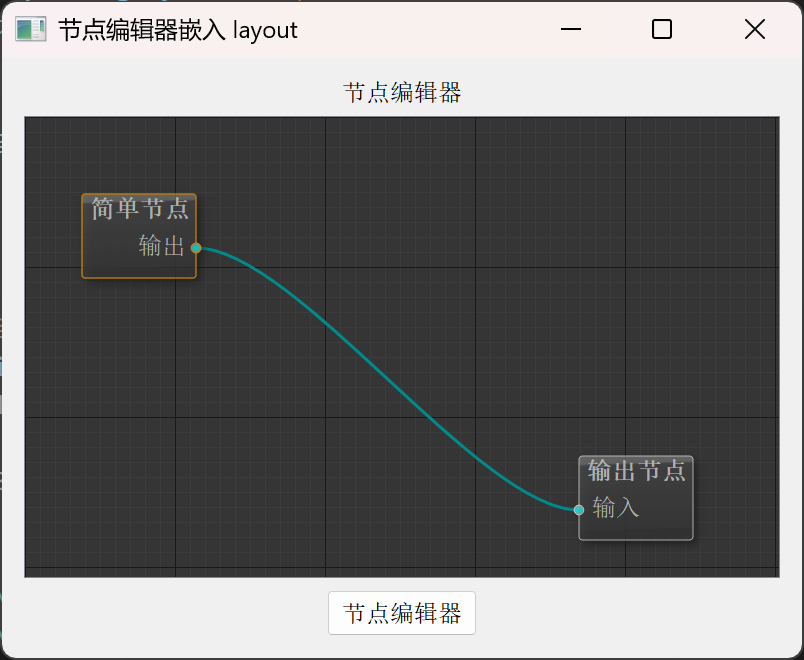
简单案例
import sys
from qtpy import QtWidgets, QtCore
import qtpynodeeditor as ne

# 1. 创建一个最简单的节点模型
class SimpleNode(ne.NodeDataModel):
    name = "SimpleNode"  # 节点名称
    caption = "简单节点"  # 节点显示标题

    # 端口设置:1个输入,1个输出
    num_ports = {
        ne.PortType.input: 0,
        ne.PortType.output: 1
    }

    # 输出的数据类型
    data_type = ne.NodeDataType("simple1", "输出")

    # 输出数据
    def out_data(self, port):
        return ne.NodeData()

    # 输入数据(什么都不做)
    def set_in_data(self, node_data, port):
        pass

    # 节点内部部件(空的)
    def embedded_widget(self):
        return None

# 2. 创建第二个节点
class OutputNode(ne.NodeDataModel):
    name = "OutputNode"
    caption = "输出节点"

    num_ports = {ne.PortType.input: 1, ne.PortType.output: 0}
    # 端口的id和名称,只有id一样的才可以连接
    data_type = ne.NodeDataType("simple1", "输入")

    def out_data(self, port):
        return None

    def set_in_data(self, node_data, port):
        print("收到了数据!", node_data, port)
        QtWidgets.QMessageBox.information(
                None,  # 父窗口(None表示没有父窗口)
                "提示",  # 标题
                "操作成功完成!"  # 消息内容
            )


    def embedded_widget(self):
        return None

# 3. 主程序
def main():
    app = QtWidgets.QApplication(sys.argv)

    # 注册节点
    registry = ne.DataModelRegistry()
    registry.register_model(SimpleNode, category="示例1")
    registry.register_model(OutputNode, category="示例")

    # 创建场景和视图(画布)
    scene = ne.FlowScene(registry=registry)
    view = ne.FlowView(scene)          # 这就是我们要塞进 layout 的 QWidget

    # 3. 纯 PyQt 窗口 + layout
    window = QtWidgets.QWidget()
    window.setWindowTitle("节点编辑器嵌入 layout")
    layout = QtWidgets.QVBoxLayout(window)
    layout.addWidget(QtWidgets.QLabel("节点编辑器"), 0, QtCore.Qt.AlignCenter)
    layout.addWidget(view)             # ← 一行嵌入
    layout.addWidget(QtWidgets.QPushButton("节点编辑器"), 0, QtCore.Qt.AlignCenter)

    # 4. 预置两个节点
    node1 = scene.create_node(SimpleNode)
    node2 = scene.create_node(OutputNode)
    node1.graphics_object.setPos(QtCore.QPointF(0, 150))
    node2.graphics_object.setPos(QtCore.QPointF(300, 150))

    # scene.create_connection(node1[ne.PortType.output][0],node2[ne.PortType.input][0], )

    window.resize(800, 600)
    window.show()
    sys.exit(app.exec_())


if __name__ == '__main__':
    main()

汇聚全球AI编程工具,助力开发者即刻编程。
更多推荐


 9
9 0
0- 0


 已为社区贡献1条内容

所有评论(0)