
免费AI智能编程助手
免费AI智能编程助手
一、免费AI插件:
1、腾讯云 AI 代码助手,是一款辅助编码工具,基于混元代码大模型,提供技术对话、代码补全、代码诊断和优化等能力。
2、Codeium 是一个免费的基于 AI 的开发者工具,适用于几乎市面上所有的编辑器,免费的、超快的 Copilot 替代品。内置了强大的代码编辑功能,支持多种编程语言、语法高亮、智能补全等功能。
3、CodeGeeX 是一款基于大模型的智能编程助手,它可以实现代码的生成与补全,自动为代码添加注释,不同编程语言的代码间实现互译以及针对技术和代码问题的智能问答功能。帮助开发者显著提高工作效率,CodeGeeX 支持 100+ 种编程语言,适配多种主流 IDE 平台,包括 VSCode,JetBrains IDEs,Vim,HBuilderX,DeepIn-IDE 等。
4、CodeFuse 是蚂蚁自研的智能研发助手,希望提升开发者效率,让写代码变得更简单,并已对外开源。用户可以通过 CodeFuse 使用代码补全、解释代码、代码优化以及生成单测等功能,以更快、更轻松地编写代码。
5、通义灵码,是阿里云出品的一款基于通义大模型的智能编码辅助工具,提供行级/函数级实时续写、自然语言生成代码、单元测试生成、代码优化、注释生成、代码解释、研发智能问答、异常报错排查等能力,并针对阿里云的云服务使用场景调优,助力开发者高效、流畅的编码。代码生成研发问答的智能编码辅助-智能编码助手通义灵码-阿里云
6、Baidu Comate(智能代码助手)是基于文心大模型,结合百度积累多年的编程现场大数据和外部优秀开源数据,打造的新一代编码辅助工具。拥有代码智能、场景丰富、创造价值、广泛应用等多重产品优势,可实现“帮你想、帮你写、帮你改”的场景应用形态。
7、iFlyCode 是科大讯飞推出的一款智能编程助手,它利用了自然语言处理和机器学习技术,旨在通过先进的智能技术使编程变得更加轻松和创意更加自由。iFlyCode 提供了多种功能,包括:代码生成和补全,智能代码重构,智能代码搜索,代码纠错,代码解释,生成单元测试。支持多种主流编程语言:如 JavaScript、Python、Java、C#、PHP 等。与主流编辑器无缝集成:如 VSCode、PyCharm、Eclipse 等。
8、Mintlify Doc Writer 是一个很棒的工具,它使用 AI 来记录你的代码。它以符合 JSDoc、reST、NumPy 等标准格式的注释形式为你的代码生成 AI 文档。Mintlify 目前支持 10 多种编程语言,包括 JavaScript、TypeScript、Python、Ruby、C++、Dart、Go 等。此外,Mintlify 允许你使用 9 种不同的语言编写文档:英语、中文、荷兰语、法语、日语、韩语、俄语、西班牙语和土耳其语。
9、aiXcoder 是一款免费的 AI 编程助手,是一款利用 AI 技术提升编程效率的插件。aiXcoder,AI 指人工智能,coder 就是开发者,中间的 X 代表乘号,用 AI 无限赋能开发者的意思。目前 aiXcoder 支持 Python、C#、C++、Java、JavaScript、TypeScript、Go 等多种主流编程语言(云端智能编程服务目前仅支持 Java 语言),aiXcoder 使用百亿参数大模型驱动。兼容 IntelliJ IDEA、CLion、GoLand、 PyCharm、 WebStorm、Visual Studio Code、Eclipse 等多个 IDE(云端智能编程服务目前仅兼容 IntelliJ IDEA)
10、IntelliCode 是 Microsoft 的一款工具,可实现 AI 辅助编码。它与名为 Visual Studio 的 Microsoft IDE 集成在一起。在 Visual Studio 中,它支持 C# 和 XAML,而在 Visual Studio Code 中它兼容 Java、Python、JavaScript 和 TypeScript。 这个 AI 代码完成工具从 GitHub 的至少 100 颗星的 50 万个开源项目的代码中接受了训练。因此,它可以根据当前代码和上下文为你提供更明智的建议。
二、CodeGeeX智能编程助手(对标GitHub CoPilot)

- 代码自动生成和补全
CodeGeeX可以根据自然语言注释描述的功能自动生成代码,也可以根据已有的代码自动生成后续代码,补全当前行或生成后续若干行,帮助你提高编程效率。
- 代码翻译
基于AI大模型对代码进行语义级翻译,支持多种编程语言互译。
- 自动添加注释
CodeGeeX可以给代码自动添加行级注释,节省大量开发时间。没有注释的历史代码,也不再是问题。
- 智能问答
开发中遇到的技术问题,可直接向AI提问。无需离开IDE环境,去搜索引擎寻找答案,让开发者更专注地沉浸于开发环境。
- 更多功能
通过快捷命令和提问,可实现更多功能,如解释选中的代码、修正代码的bug等。
CodeGeeX支持多种主流IDE:

CodeGeeX支持多种语言:

插件安装方式:(TONGYI Lingma 以同样方式安装)
1、在Visual Studio 2019或以上版本的“扩展”-->“管理扩展”中搜索“CodeGeeX”,然后下载安装。
2、重启Visual Studio,就完成了安装,在扩展中就能看到CodeGeeX,登录后就可以使用。
CodeGeeX支持离线模式:(私密性更好)
CodeGeeX 有本地模式和在线模式,本地模式比在线模式响应速度更快。
- 先安装Ollama:建议安装Ollama0.2或更高版本。在MacOS和Windows都有一键安装包
 ,在官网https://ollama.com/download/ 可下载。Linux只需执行一行命令。
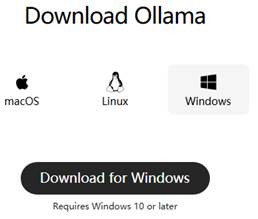 (ollama里还有很多其他AI模型,感兴趣的可以自己研究)
安装完成后,打开终端,输入ollama,如果能看到ollama的信息表示安装成功。
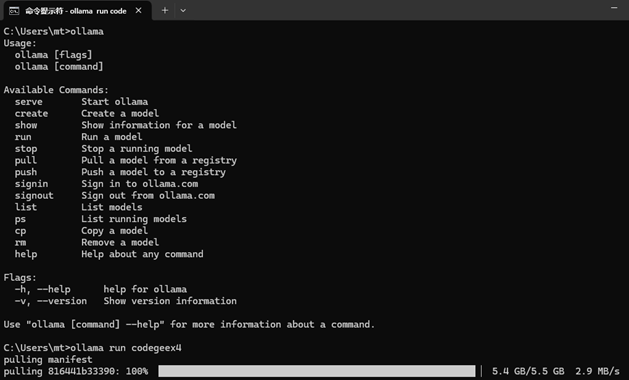
2、安装codegeex4模型
3、安装codegeex4模型
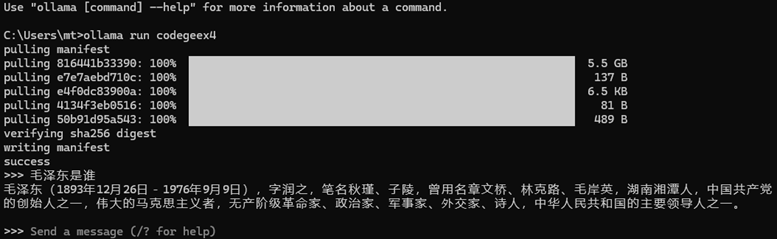
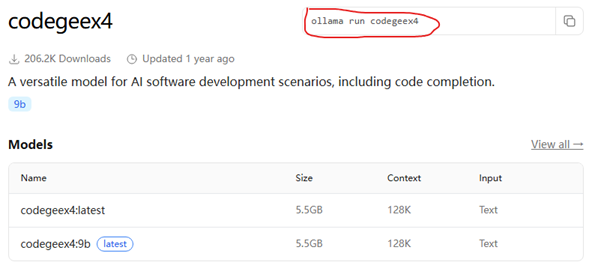
在Ollama官网 https://ollama.com/download/windows,搜索codegeex4,复制ollama run codegeex4 命令,在终端运行 ollama run codegeex4 命令,就开始安装CodeGeeX4-ALL-9B模型了。看到终端命令行提示”Send a message”表示模型安装成功。
4、配置本地环境
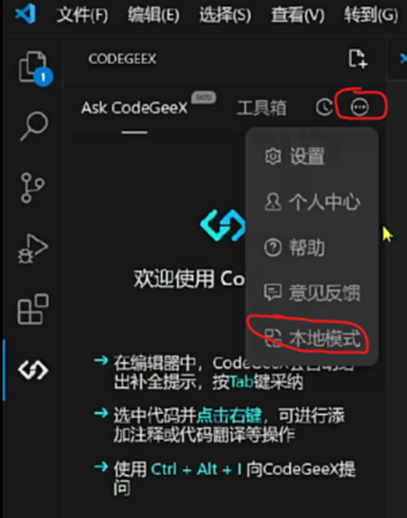
(1)在VSCode、JetBrains全家桶的IDE插件市场中,搜索codegeex,点击下载安装插件。
(2)配置跨域所需的环境变量在终端输入:export OLLAMA_ORIGINS = “*” 或 launchctl setenv OLLAMA_ORIGINS “*” 来设置环境变量。Windows环境配置见步骤5。
(3)设置后需要重启Ollama服务和IDE(VSCode 或其他环境)使环境变量生效。
(4)启动CodeGeeX4,在终端输入:ollama serve
(5)打开一个新的终端,在终端输入:ollama run codegeex4
(6)配置接口地址在CodeGeeX插件的本地环境设置中,输入模型地址:http://localhost:11434/v1/chat/completions
(7)打开模型配置的高级模式,在模型名称栏输入:codegeex4
现在就可以使用CodeGeeX4在本地提供编码体验了。
5、Windows下CodeGeeX插件的本地环境配置
(1)配置环境变量
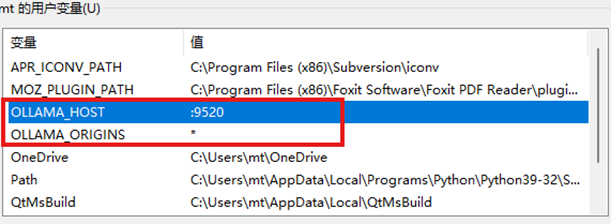
(2)在VSCode/VisualStudio里配置模型链接,点击连接
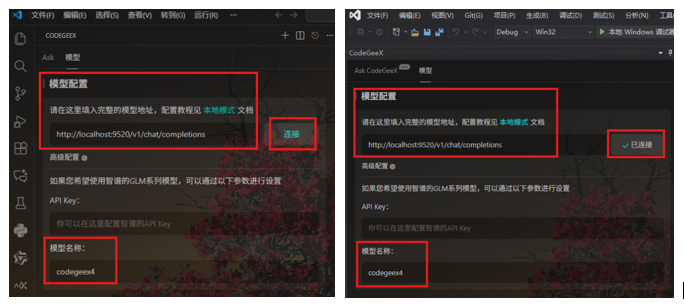
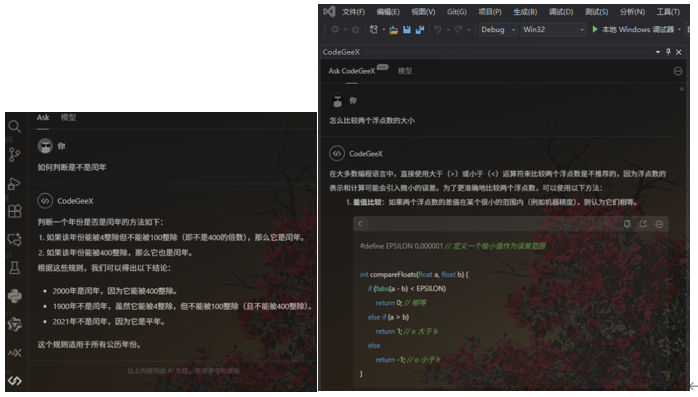
(3)在模型的问答栏可以交互,同时在VSCode/VisualStudio的工作区也可以使用“代码自动生成和补全”(通过注释生成相应的代码)、“代码翻译”、“自动添加注释”等功能。
ollama官网:https://ollama.com/
环境变量:
变量名:OLLAMA_ORIGINS
变量值:*
变量名:OLLAMA_HOST
变量值::9520 (按个人喜好自定义)
模型链接:http://localhost:9520/v1/chat/completions
模型名称:codegeex4
详细教程可参考:离线模式教程:Ollama篇 - 飞书云文档
三、Windows下如何使用VS code进行C++代码调试
1、安装 Mingw-w64
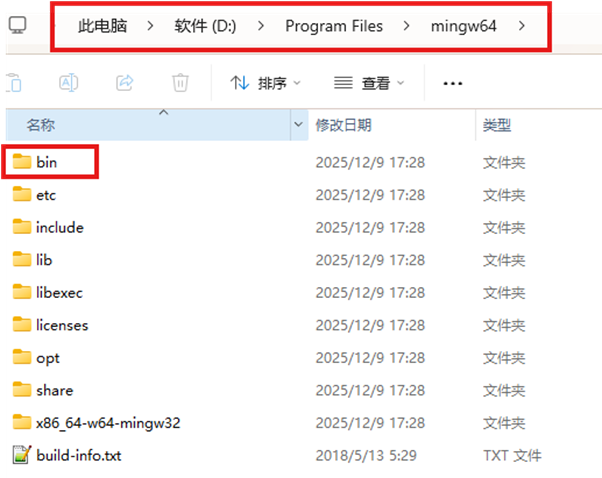
在win10 系统上用vscode编辑器来编译C++,首先Windows系统上必须要安装 MinGW-w64。可去官网下载MinGW-w64,或使用MinGW-win64离线版本,解压到指定的文件夹,该文件夹即为MinGW-win64的安装目录。
链接: https://pan.baidu.com/s/1zBO37-yEkW54vBLOsp1kgA
提取码:wo9n
2、配置环境变量
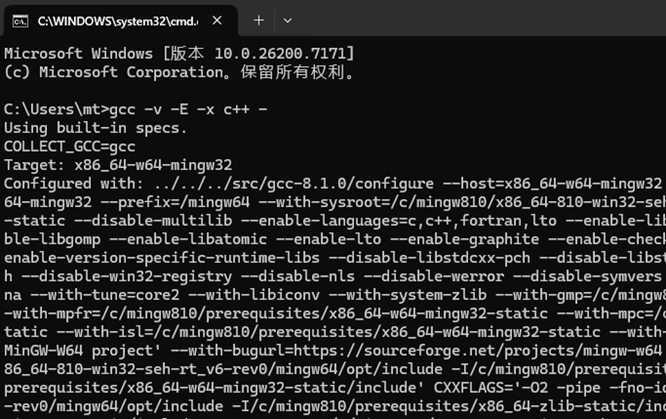
将解压后的目录中的bin 文件夹路径(D:\ProgramFiles\Mingw64\bin)添加到系统变量的Path路径下。验证一下环境是否配置好,打开 cmd 或者 PowerShell ,输入:g++ --version 或 gcc -v -E -x c++ - 来查看,出现如下所示版本信息即可。
3、安装VSCode扩展包
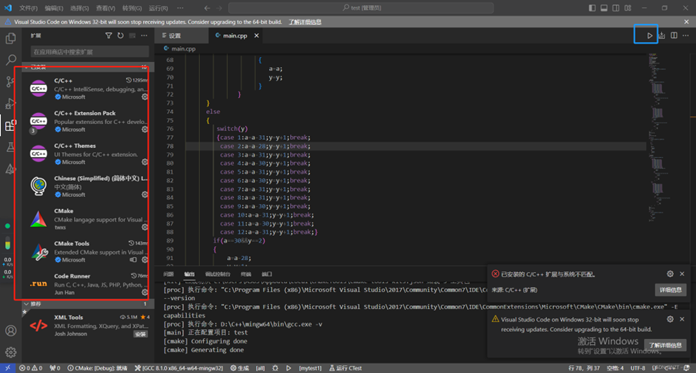
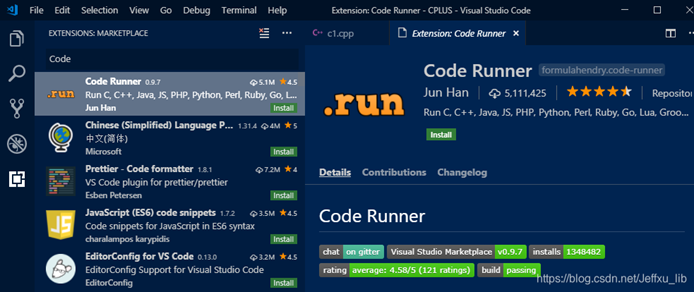
这个Code Runner可以让你直接运行C++文件,安装好之后点右上角蓝色方框的三角符号就可以运行了。
详细教程可参考:Windows上VScode编译C++_windows vscode编译c++-CSDN博客


汇聚全球AI编程工具,助力开发者即刻编程。
更多推荐
 17
17 0
0- 0


 已为社区贡献4条内容

所有评论(0)