
Claude Code实战1:Claude Code深度介绍(附最全安装指南)
在科技飞速发展的当下,AI 对编程领域的革新可谓是有目共睹。就在众多开发者不断探索更高效编程方式之时,Anthropic 推出的 Claude Code AI 宛如一颗重磅炸弹,在编程界掀起了巨大的波澜 。它凭借独特的功能和出色的表现,吸引了无数开发者的目光,被寄予厚望,有望引领编程进入一个全新的时代。
把思考交给AI,把创造留给自己
我是深耕AI编程工具十年的老码农。今天开启这个系列,带你从零到一,全面掌握Anthropic 推出的终端原生AI编程代理。它不只生成代码片段,更直接理解你的项目、修改文件、运行测试甚至提交代码。
深度解读:Claude Code 独特之处-不止于代码生成
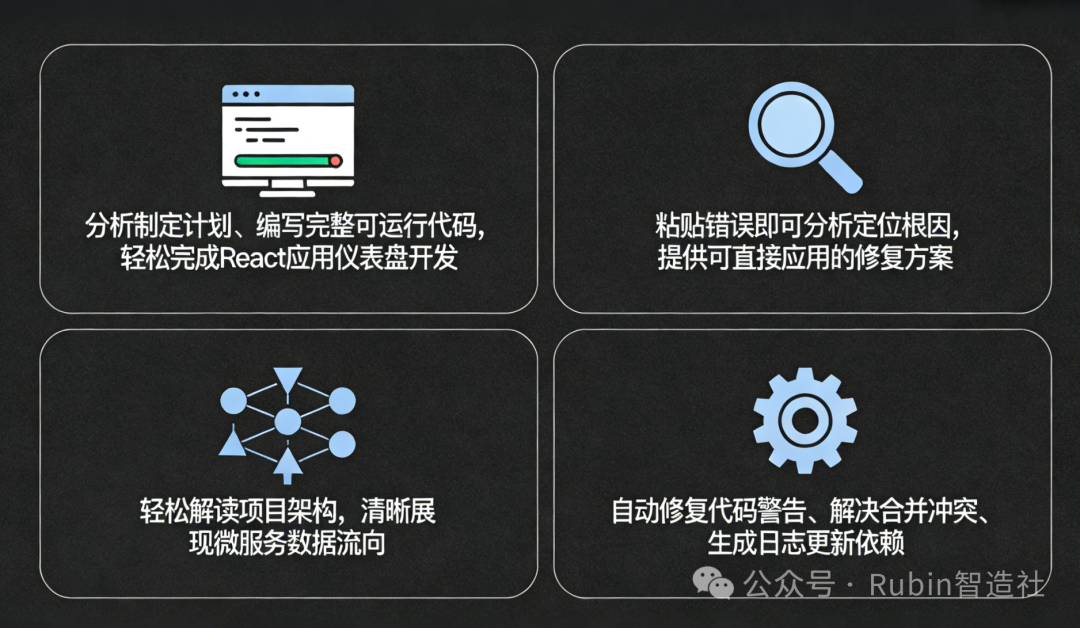
特性一:全流程功能开发
描述需求,它负责:
-
分析并制定计划
-
编写完整代码
-
确保能运行
真实场景:“为React应用添加用户仪表盘,包含最近活动、统计卡片,用Tailwind CSS,确保移动端适配。” 它会生成组件、样式甚至测试。
特性二:上下文感知调试
粘贴错误或描述Bug,它能:
-
分析完整代码路径
-
定位根本原因
-
提供可直接应用的修复
特性三:代码库“导游”
对新项目迷茫?直接问: “解释这个微服务架构的数据流向。” 它能绘制清晰的架构图景。
特性四:自动化繁琐任务
-
修复ESLint/Prettier警告
-
解决合并冲突
-
生成变更日志
-
更新依赖
🚀 30秒安装:开启终端AI时代
官方安装教程 Claude Code:
前置条件: 一个 Claude.ai(推荐)或 Claude Console 账户 官方安装依赖 Node.js 18+,且 Windows 需 WSL 环境, 你可以选择下列任意一种方式
方式一:原生安装(推荐)
macOS, Linux, WSL:
curl -fsSL https://claude.ai/install.sh | bash
claude
Windows PowerShell:
irm https://claude.ai/install.ps1 | iex
Windows CMD:
curl -fsSL https://claude.ai/install.cmd -o install.cmd && install.cmd && del install.cmd
开始使用 Claude Code:
cd your-project
claude
首次使用时,系统会提示您登录。就这么简单!
方式二:Homebrew安装方式
brew install --cask claude-code
进入项目,启动claude
cd your-project
claude
方式三:WinGet安装方式
winget install Anthropic.ClaudeCode
进入项目,启动claude
cd your-project
claude
首次使用需登录,之后 自动更新,无需维护。设计哲学很清晰:开发者不该为工具费心。
国内AICodeMirror安装教程 Claude Code:
为什么需要AiCode Mirror
Claude Code 官方服务未对中国大陆开放,直连常遇高延迟、连接中断或封号风险。AICodeMirror 优化国内网络链路,提供直连。
AICodeMirror 提供更优惠的按量付费或包月套餐,新用户还送免费积分(如 6000 积分),降低使用成本。
前置条件:进入Code mirror注册。网站注册链接地址
如果你希望获得更多的优惠和活动,邀请码:1XD335
方式四:MacOS/Linux AICodeMirror ClaudeCode安装指南
系统要求:macOS 10.15+ 系统 或 Linux 系统
安装步骤
打开终端
-
使用 Cmd+Space 搜索 "Terminal" 或在 应用程序 > 实用工具 中找到终端
-
复制并执行环境检查脚本
$ curl -fsSL https://download.aicodemirror.com/env_deploy/env-install.sh | bash
-
卸载已安装的Claude Code(未安装请跳过)
$ npm uninstall -g @anthropic-ai/claude-code
-
安装官方原版包
$ npm install -g @anthropic-ai/claude-code
-
在「API密钥」界面配置一个API Key
访问仪表板的「API密钥」页面,创建并复制一个新的API密钥
-
复制并执行环境变量配置脚本
$ curl -fsSL https://download.aicodemirror.com/env_deploy/env-deploy.sh | bash -s -- "你的API_KEY"
-
重启终端,验证安装结果
重启终端后运行以下命令,确认安装成功
$ claude -v
开始使用
安装完成后,您可以在任何项目目录中开始使用 Claude Code:
# 导航到您的项目
$ cd your-project-folder

# 启动 Claude Code
$ claude
方式五:macOS/Linux AICodeMirror ClaudeCode安装指南
系统要求:Windows 10 (版本 1809 / build 17763) 及以上
安装步骤
-
【此步骤在桌面】下载git
访问 https://git-scm.com/downloads/win,安装时全都下一步,不要修改路径
-
【此步骤在桌面】下载nodejs
访问 https://nodejs.org/zh-cn/download,安装时全都下一步,不要修改路径
-
【此步骤在Windows PowerShell】验证安装情况
打开Windows PowerShell(蓝色图标),执行以下命令验证安装情况:
PS> node -v
PS> npm -v
若提示「No suitable shell found」,是git没装好。请将 CLAUDE_CODE_GIT_BASH_PATH=C:\Program Files\git\bin\bash.exe 设置到系统环境变量中,重启终端再试。依旧无效,重装git,重启终端后再试
-
【此步骤在Windows PowerShell】卸载已安装的Claude Code(未安装请跳过)
PS> npm uninstall -g @anthropic-ai/claude-code
-
【此步骤在Windows PowerShell】安装官方原版包
PS> npm install -g @anthropic-ai/claude-code
-
【此步骤在控制面板】设置Windows系统环境变量 需要设置以下三个环境变量:
变量名:ANTHROPIC_BASE_URL,变量值:https://api.aicodemirror.com/api/claudecode
变量名:ANTHROPIC_API_KEY,变量值:你的密钥
变量名:ANTHROPIC_AUTH_TOKEN,变量值:你的密钥
设置方法见上文「预备知识:修改环境变量」
-
【此步骤在Windows PowerShell】重启Windows PowerShell,验证安装结果
重启Windows PowerShell后运行以下命令,确认安装成功
PS> claude -v
开始使用
安装完成后,您可以在任何项目目录中开始使用 Claude Code:
导航到您的项目
$ cd your-project-folder
启动 Claude Code
$ claude
常见问题
问题1: Unable to connect to Anthropic services
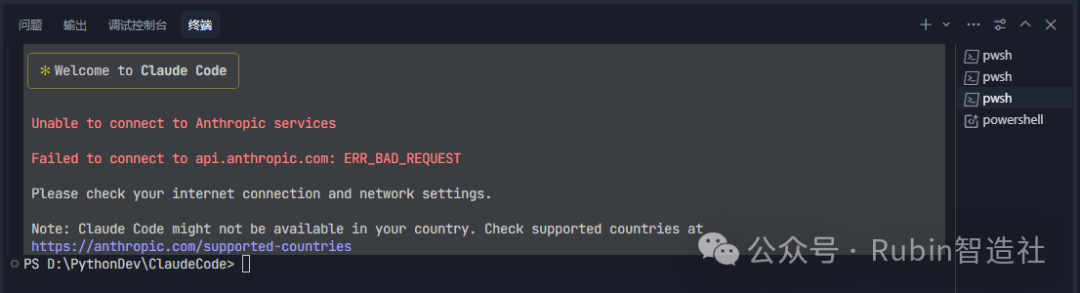
环境变量配置错误示例1
问题2: 401 Invalid token
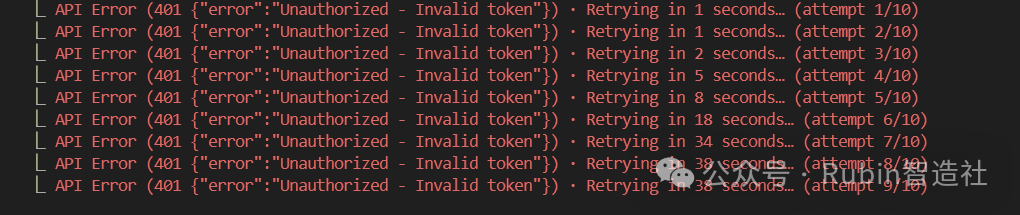
环境变量配置错误示例2
• Win原生用户若配置完环境变量但不生效,请尝试以下步骤:
备份「C:\users\你的用户.claude.json」文件
删除「C:\users\你的用户.claude.json」文件
重新打开claude code,并在弹出的交互页「yes/no(recommended)」选项里选yes
• 若上述步骤执行完后依旧存在问题1,则执行下面步骤:
修改「C:\users\你的用户.claude.json」文件,在最外层json中增加「"hasCompletedOnboarding": true」
💡 Claude Code 为您做什么?
-
从描述构建功能:用纯英文告诉 Claude 您想构建什么。它将制定计划、编写代码并确保其正常工作。
-
调试和修复问题:描述一个错误或粘贴错误消息。Claude Code 将分析您的代码库、识别问题并实施修复。
-
导航任何代码库:询问有关您团队代码库的任何内容,并获得深思熟虑的答案。Claude Code 维护对整个项目结构的认识,可以从网络上查找最新信息,并且通过 MCP 可以从 Google Drive、Figma 和 Slack 等外部数据源提取数据。
-
自动化繁琐任务:修复棘手的 lint 问题、解决合并冲突和编写发行说明。从您的开发机器上用一个命令完成所有这些,或在 CI 中自动完成。
💡 为何不同?四大关键差异
差异一:终端原生,非插件
直接运行在你的开发环境,而非浏览器标签。
-
零上下文切换:不在IDE和AI工具间跳转
-
完整环境访问:可见所有环境变量、本地文件
-
无缝集成:直接调用你的脚本、工具链
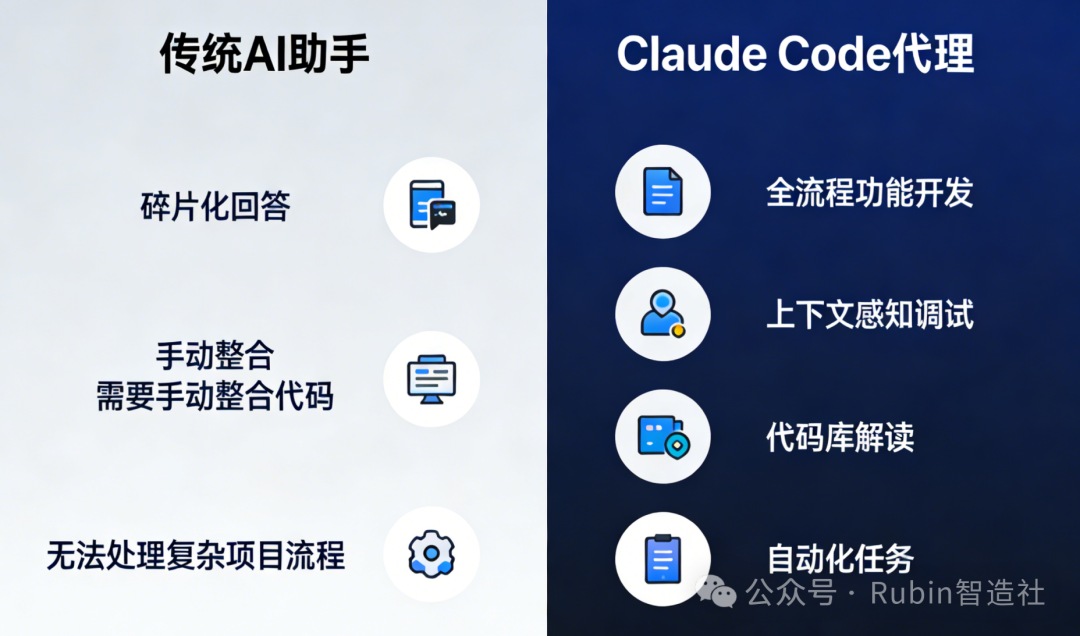
差异二:代理模式,非助手模式
多数AI工具是“助手”——你下指令,它给建议。Claude Code是 “代理”:
-
直接修改文件(经确认)
-
运行命令测试改动
-
创建Git提交
-
通过MCP连接外部工具(Jira、Slack等)
差异三:遵循Unix哲学
设计为可组合、可编写脚本的Unix工具:
# 监控日志并自动告警
tail -f production.log | claude -p "发现错误时通知Slack频道"

# CI/CD管道中的自动代码审查
claude -p "审查这个PR的代码质量,标记潜在问题"
差异四:企业级设计
首日即考虑企业需求:
-
本地/云端部署选项(AWS、GCP)
-
完整审计日志
-
细粒度权限控制
-
合规认证支持
🎯 目标受众:谁最需要它?
1. 全栈开发者
跨技术栈切换时,Claude Code能:
-
理解前后端完整上下文
-
提供跨层解决方案
-
保持架构一致性
2. 技术负责人/架构师
关注代码质量和维护?用它:
-
快速评估新代码库
-
识别架构债务
-
生成技术文档
-
维护代码规范
3. 初创团队
资源有限需快速迭代?Claude Code相当于:
-
额外的资深开发者
-
24/7代码审查员
-
即时技术导师
4. 企业开发团队
需要标准化和合规?提供:
-
一致的问题解决方法
-
可审计的AI决策过程
-
与企业工具的深度集成
📊 官方参考定价:如何选?
|
计划 |
月费 |
适合场景 |
Claude Code包含 |
|---|---|---|---|
| Pro |
$20 |
个人/小项目 |
✅ 包含 |
| Max |
$100起 |
专业/中等项目 |
✅ 更多使用量 |
| Team |
$150/人 |
协作团队 |
✅ 高级席位包含 |
| Enterprise |
定制 |
大型企业 |
✅ 完整功能 |
| API |
按用量 |
自定义集成 |
✅ 无席位费 |
建议: 从Pro版试用,每天使用超2小时可考虑升级Max。
🚨 重要限制与注意
区域限制
目前仅在特定地区可用。若见“App unavailable in region”,即所在区暂不支持。
网络要求
-
需稳定网络
-
企业环境或需配代理
-
部分功能依赖外部API
安全考虑
虽有权限确认,但:
-
勿授予过高权限(尤其生产环境)
-
定期审查AI更改
-
敏感代码建议本地处理
🔮 未来展望:终端智能化的开始
趋势明确:AI将深度融入开发工具链,而非独立存在。可预见:
-
更深的IDE集成:IDE原生智能
-
更智能的CI/CD:AI驱动自动化
-
团队协作新范式:AI成“共同记忆”
-
个性化编码风格:AI输出“像你写”的代码
💬 互动时间
如果你已尝试Claude Code:
-
最大的惊喜是什么?
-
遇到的最大挑战?
-
最想看到的深度内容?
如果还没尝试:
-
最担心或最好奇什么?
-
什么场景下你最需要它?
欢迎在评论区留言,每一条我都会阅读。点赞最高的三个问题,下篇文章专门解答。
记住,最好的工具不是功能最多,而是最能理解你工作方式的。Claude Code是否是你的“那一款”,亲手试试才知道。
搭建个人/企业 Claude Code+飞书双剑合璧的文档协作Skill
马斯克惊世预言:我们已身处奇点之中,2030年AI智能将超越全人类!(内附完整视频)
下期预告: 《Claude Code实战:快速入门》
#ClaudeCode#AI编程#开发者工具#智能革命#ClaudeCode实战系列


汇聚全球AI编程工具,助力开发者即刻编程。
更多推荐


 21
21 0
0- 0



 已为社区贡献28条内容

所有评论(0)