
Claude Code实战2:快速入门,5分钟上手让终端成为你的AI编程搭档
今天这篇文章,只做一件事:手把手带你5分钟上手Claude Code。
告别懵逼的复制粘贴,从安装到实战,一次搞定Claude code!
还在不同AI编程工具间切来切去吗?还在把代码片段从聊天窗口复制到IDE吗?
停。今天,让你直接在终端里拥有一个懂代码的AI搭档。
我是Rubin一个写了十年代码的老司机,也是AI编程工具的重度用户。今天这篇文章,只做一件事:手把手带你5分钟上手Claude Code。
不说虚的,从安装到实战,一步一个脚印。

开箱即用:你的准备工作
- 操作系统:macOS 10.15+、Ubuntu 20.04+/Debian 10+ 或 Windows 10+(带 WSL 1、WSL 2 或 Git for Windows)
- 硬件:4 GB+ RAM
- 软件:Node.js 18+(仅 npm 安装需要)
- 网络:身份验证和 AI 处理需要互联网连接
- Shell:在 Bash、Zsh 或 Fish 中效果最佳
- 位置:Anthropic 支持的国家
在开始前,确保你有:
- 一个打开的终端(Mac:“访达”(Finder)→ “应用程序” → “实用工具” 文件夹
→找到 “终端”(Terminal)并双击打开)
-
一个现有的代码项目(随便什么项目都行)
-
一个Claude账号(推荐使用Claude.ai,或Claude Console账户);如果你实在申请不到,推荐国内用aicodemirror地址如下:
注册链接:点击这里注册
获得更多的优惠活动请使用推荐码:1XD335
没错,就这三样。 没有复杂的环境配置,没有繁琐的依赖安装。
第一步:安装Claude Code(耗时:1分钟)
Claude Code的安装简单到令人“不适”——它尊重你的开发习惯,不强迫你改变。
如果你需要详细的安装指导,请参考我的上一篇文章:
Claude Code实战1:Claude Code深度介绍(附最全安装指南)
根据你的系统,选一个命令执行:
原生安装(推荐,全平台通用)
# macOS、Linux、WSL用户
curl -fsSL https://claude.ai/install.sh | bash

# Windows PowerShell用户
irm https://claude.ai/install.ps1 | iex

# Windows CMD用户
curl -fsSL https://claude.ai/install.cmd -o install.cmd && install.cmd && del install.cmd
包管理器安装(可选)
# macOS用户(用Homebrew)
brew install --cask claude-code

# Windows用户(用WinGet)
winget install Anthropic.ClaudeCode
关键点: 原生安装会自动在后台更新,确保你始终使用最新版本。
配图需求: 终端截图动图(1080×400像素,展示安装命令执行过程,带进度条和成功提示)
第二步:登录账户(耗时:30秒)
安装完成后,在任何项目目录中启动Claude Code:
cd /path/to/your/project  # 进入你的项目目录
claude                     # 启动Claude Code
首次启动时,系统会提示你登录。直接输入:
/login
然后按照提示操作即可。
关于账户的重要说明:
-
推荐使用Claude.ai订阅账户(Pro、Max、Teams或Enterprise计划)
-
也可以使用Claude Console API账户
-
aicodemirror请自行注册:点击这里注册
-
登录后凭证会自动存储,无需重复登录
-
可以在同一邮箱下拥有两种账户,用
/login切换
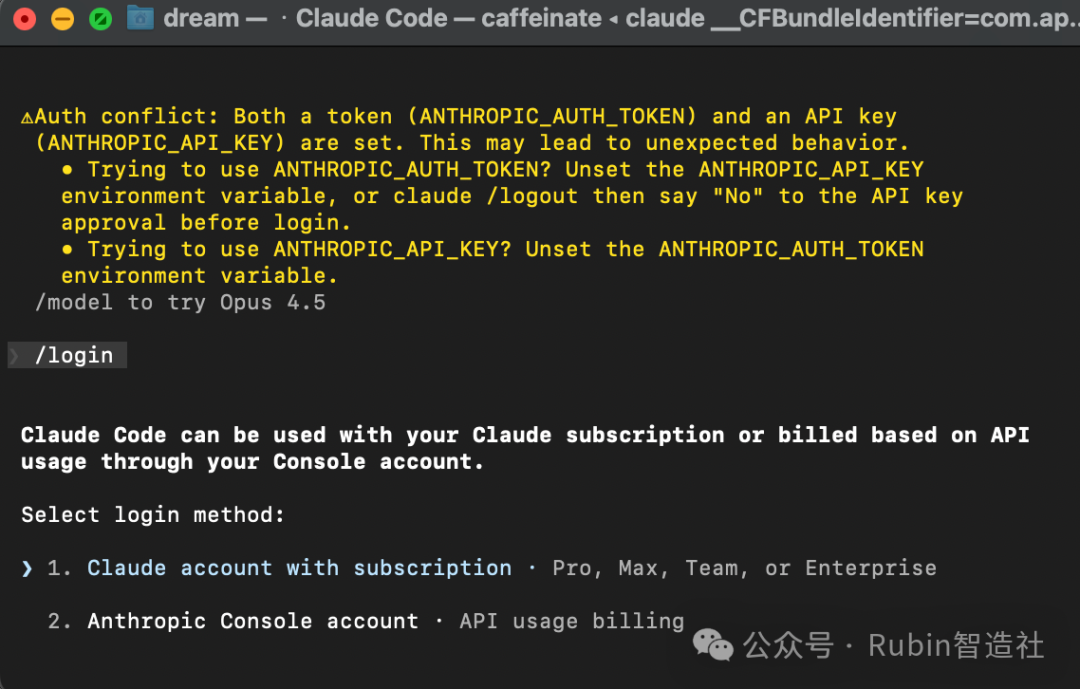
实战运行效果示例
第三步:启动你的第一个问题(耗时:10秒)
在任何项目目录中打开您的终端并启动 Claude Code:
cd /path/to/your/project
claude
您将看到 Claude Code 欢迎屏幕,其中包含您的会话信息、最近的对话和最新更新。输入 /help 查看可用命令或输入 /resume 继续之前的对话。
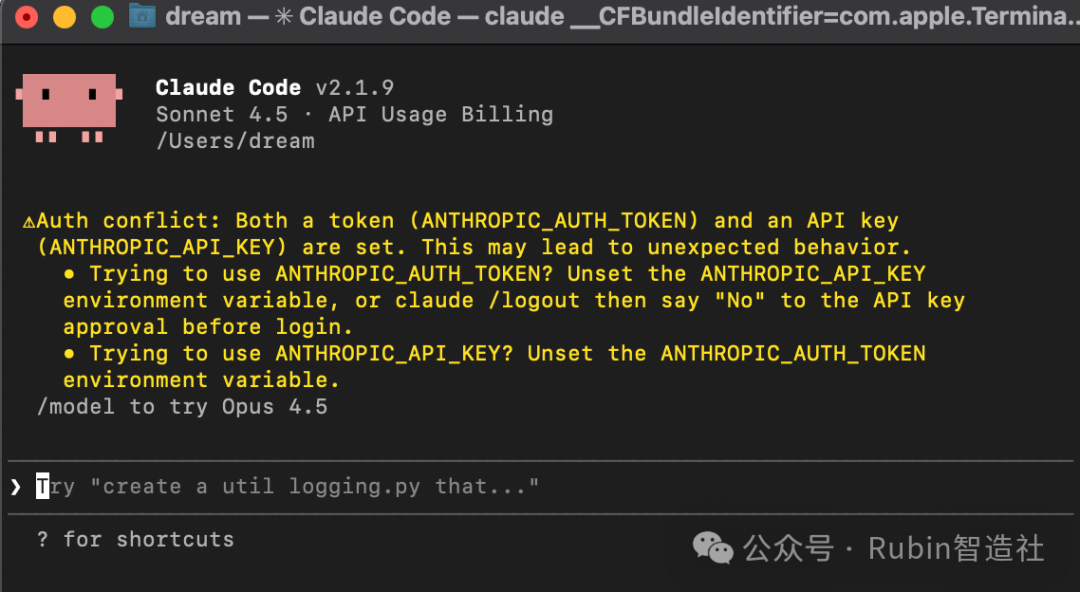
实战运行效果示例
第四步:提出你的第一个问题(耗时:1分钟)
登录成功后,你就进入了Claude Code的交互式界面。别紧张,先从简单的开始:
先让你的AI搭档了解项目
输入这些基础问题,感受Claude的理解能力:
> what does this project do?       (这个项目是做什么的?)
> what technologies does this project use? (用了什么技术栈?)
> where is the main entry point?   (主入口文件在哪?)
> explain the folder structure     (解释下文件夹结构)
Claude Code会自动读取相关文件,给出精准回答。你不需要手动上传任何东西。
也可以问问Claude自己:
> what can Claude Code do?          (Claude Code能做什么?)
> how do I use slash commands in Claude Code? (怎么用斜杠命令?)
> can Claude Code work with Docker? (能配合Docker用吗?)
Claude Code能访问自己的文档库,回答关于自身的任何问题。
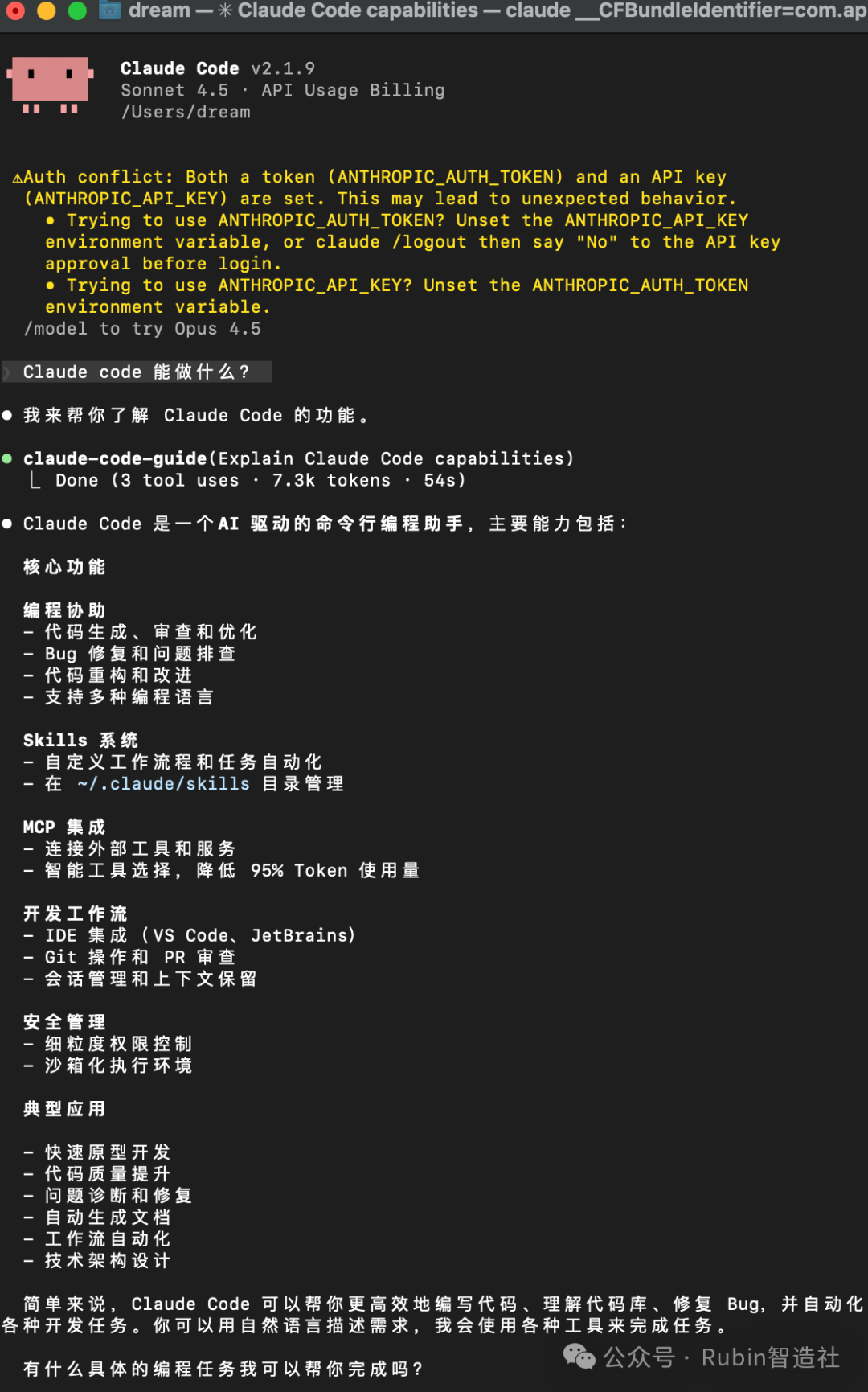
实战运行效果示例
第五步:进行第一次代码更改(耗时:2分钟)
理解了项目后,是时候动手了。让我们从一个简单任务开始:
> add a hello world function to the main file
(给主文件添加一个hello world函数)
Claude Code的标准工作流程:
-
找到合适的文件(它会判断哪个是“主文件”)
-
展示建议的更改(清晰的diff视图)
-
请求你的批准(安全第一)
-
执行编辑操作(获得批准后)
重要安全机制: Claude Code修改文件前一定会请求权限。你可以:
-
批准单个更改
-
为整个会话启用“全部接受”模式(慎用!)
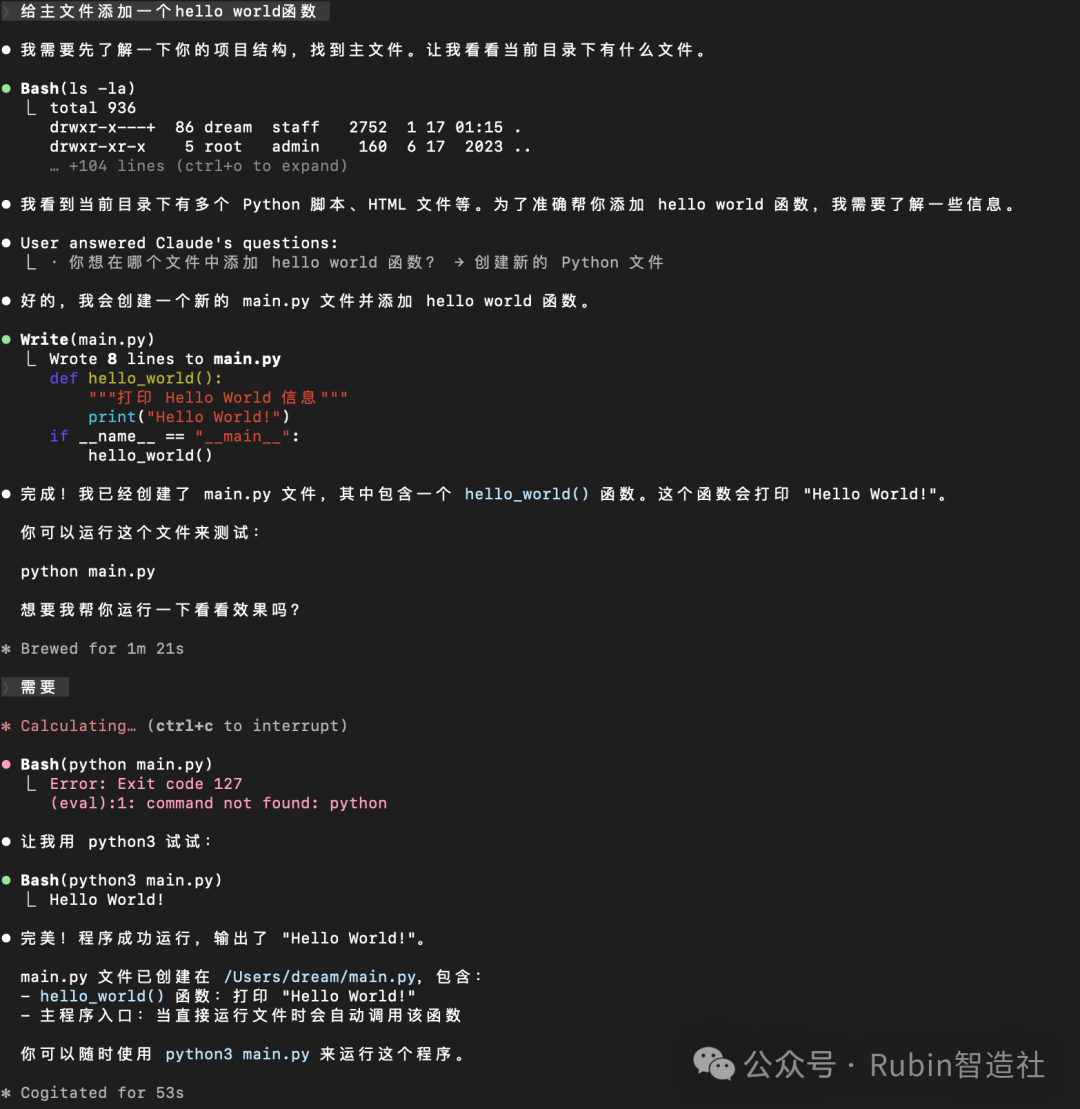
实战运行效果示例
第六步:尝试Git操作(耗时:1分钟)
Claude Code让Git操作变得“对话式”。试试这些:
基础查询:
> what files have I changed?       (我改了哪些文件?)
> show me the last 5 commits       (显示最近5次提交)
实际操作:
> commit my changes with a descriptive message
(用描述性信息提交我的更改)

> create a new branch called feature/quickstart
(创建一个叫feature/quickstart的新分支)
甚至能处理复杂场景:
> help me resolve merge conflicts
(帮我解决合并冲突)
关键点: 你不用记Git命令语法,用自然语言描述意图即可。
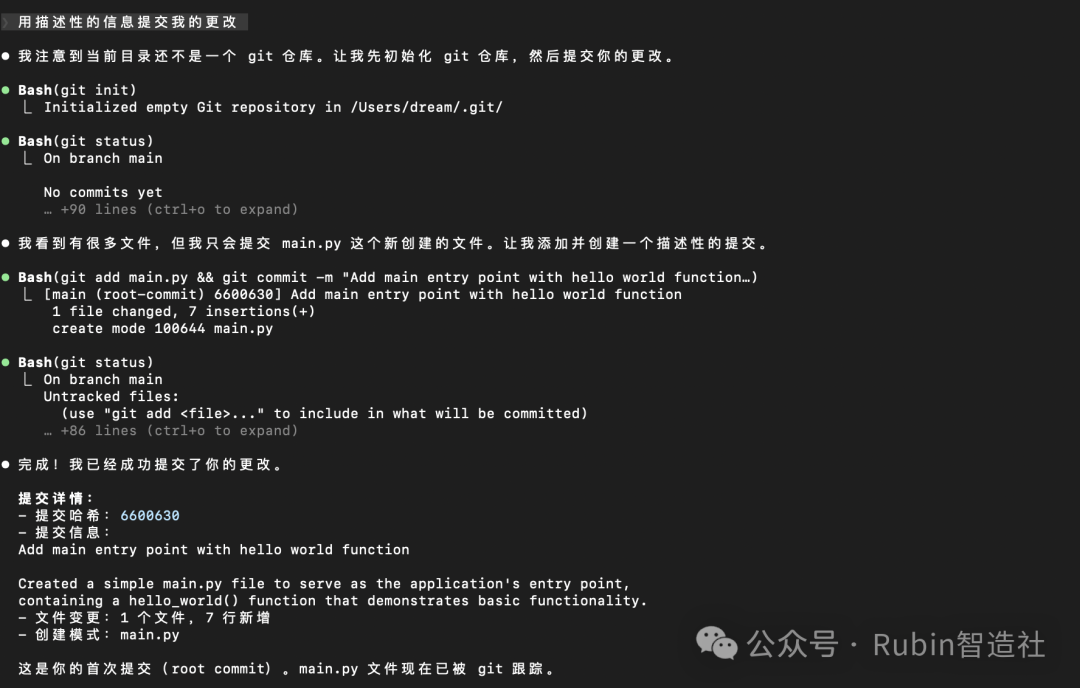
实战运行效果示例
第七步:调试和功能开发(实战演练)
这是Claude Code真正的亮点。两个典型场景:
场景一:修复Bug
低效提问: “fix the bug”
高效提问: “fix the login bug where users see a blank screen after entering wrong credentials”
(修复登录bug:用户输入错误凭证后看到空白屏幕)
Claude Code会:定位相关代码 → 理解上下文 → 实现解决方案 → (如果可用)运行测试
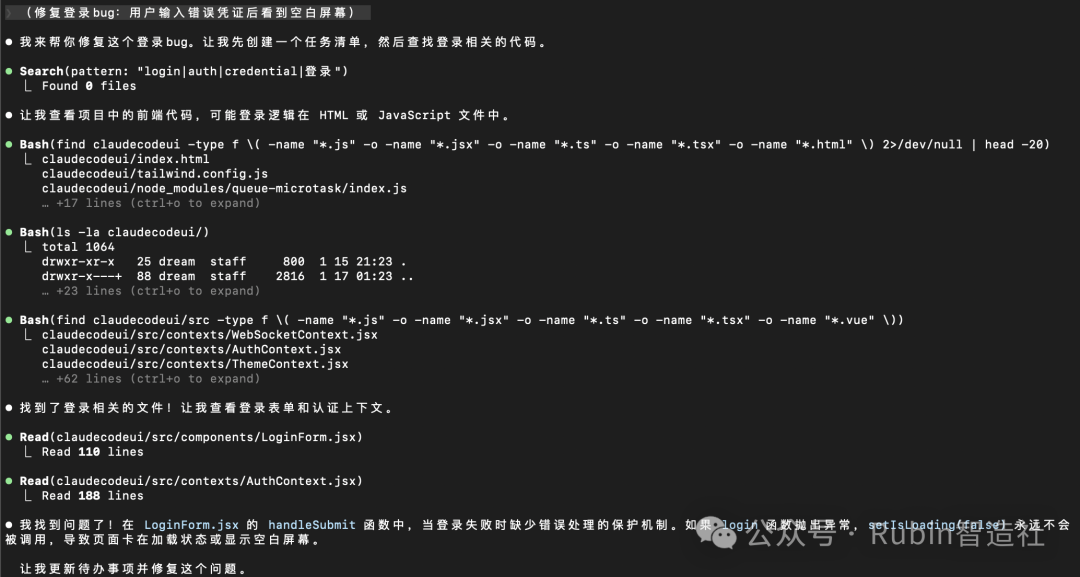
实战运行效果示例
场景二:添加新功能
> add input validation to the user registration form
(给用户注册表单添加输入验证)
第八步:掌握核心命令与专业技巧
必知的基础命令表
|
命令 |
功能 |
示例 |
|---|---|---|
claude |
启动交互模式 |
直接输入 |
claude "task" |
运行一次性任务 |
claude "fix the build error" |
claude -p "query" |
运行查询后退出 |
claude -p "explain this function" |
claude -c |
继续最近对话 |
在当前目录恢复 |
claude -r |
恢复之前对话 |
跨目录恢复 |
claude commit |
创建Git提交 |
自动生成提交信息 |
/clear |
清除对话历史 |
在交互模式中使用 |
/help |
显示可用命令 |
随时查看帮助 |
exit
或 |
退出Claude Code |
标准退出方式 |
给新手的三个专业技巧
1. 请求要具体
把Claude当作新来的资深同事。你说得越清楚,它做得越好。
2. 复杂任务分步走
> 1. create a new database table for user profiles
> 2. create an API endpoint to get and update user profiles
> 3. build a webpage that allows users to see and edit their information
3. 先探索,后修改
动手前让Claude了解情况:
> analyze the database schema
(分析数据库结构)

> build a dashboard showing products that are most frequently returned by our UK customers
(建个仪表盘,显示英国客户最常退货的产品)
常见问题与解决方案
Q1:安装失败怎么办?
-
检查网络:部分地区可能需要科学上网
-
查看文档:运行
claude --help查看安装选项 -
手动安装:参考官方文档的手动安装指南
Q2:如何控制成本?
-
从Pro版开始($20/月,包含Claude Code)
-
监控使用量:Claude Console提供详细报告
-
设置预算提醒:防止意外超支
Q3:企业使用有何不同?
-
Team/Enterprise版提供更细的控制
-
支持本地部署(AWS、GCP)
-
完整的审计日志和权限管理
下一步:从入门到精通
现在你已经掌握了Claude Code的基础用法。接下来可以:
-
探索常见工作流:重构、测试、文档等具体场景
-
学习高级配置:自定义Claude Code适应你的工作流
-
尝试云端运行:在云中异步执行耗时任务
-
深入阅读文档:官方文档有最全面的信息
记住:Claude Code是你的AI配对程序员,不是魔法棒。
你越清楚自己要什么,它就越能帮到你。
互动时间
整体资料和编辑不易,如果你喜欢请收藏或评论区点赞👍,支持一下!
如果你已经尝试了Claude Code:
-
哪个功能最让你惊喜?
-
遇到了什么意想不到的问题?
-
最希望看到什么高级教程?
如果你还没尝试:
-
最大的顾虑是什么?
-
在什么具体场景下最想用用看?
留言区等你,每一条都会认真看。点赞最高的问题,下一篇实战文章重点解答。
最好的工具,是能融入你工作流而不是改变它的。
Claude Code是否适合你,只有试过才知道。
#ClaudeCode实战#AI编程入门#开发者工具#终端AI#安装Claudecode
Claude Code实战1:Claude Code深度介绍(附最全安装指南)
搭建个人/企业 Claude Code+飞书双剑合璧的文档协作Skill

汇聚全球AI编程工具,助力开发者即刻编程。
更多推荐

 29
29 0
0- 0



 已为社区贡献6条内容

所有评论(0)