
保姆级 安装+使用上 Claude Code
摘要 Claude Code是Anthropic推出的AI编程助手CLI工具,可直接在本地项目中修改代码、运行命令和修复bug。安装需要准备git和node.js,通过PowerShell执行npm命令安装。配置需在C盘用户目录下创建.claude/settings.json文件,填写API信息。获取API需通过云雾平台注册并充值(约10元),将获得的API密钥填入配置文件中即可使用。安装完成后在
文章目录
什么是 Claude Code
Claude Code 是 Anthropic 推出的一个 面向开发者的 AI 编程助手(CLI 工具)。你可以把它理解成:
👉 “能直接在你本地项目里干活的 Claude”,而不是只在网页里聊天。
简单来说,就是读你的代码、理解项目结构、直接帮你改代码、跑命令、修 bug。
如果你不写代码,那也没事,因为你可以让 claude code 帮你处理文件等一系列操作。
今天我就来进行一个简单教学,绝对能让你们配置,使用好 Claude Code!
软件准备
git
1.1 首先,你需要准备git,直接点击链接即可。
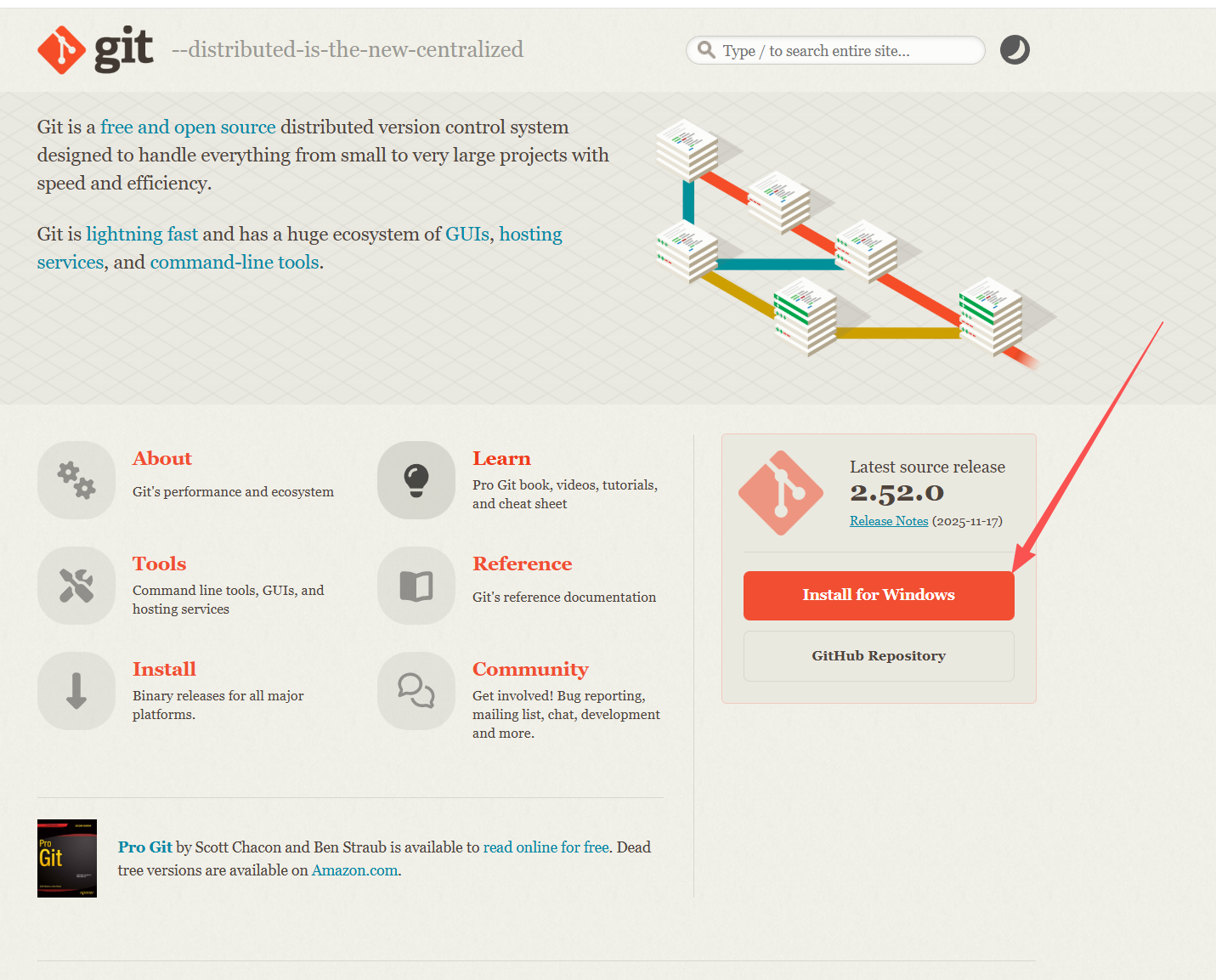
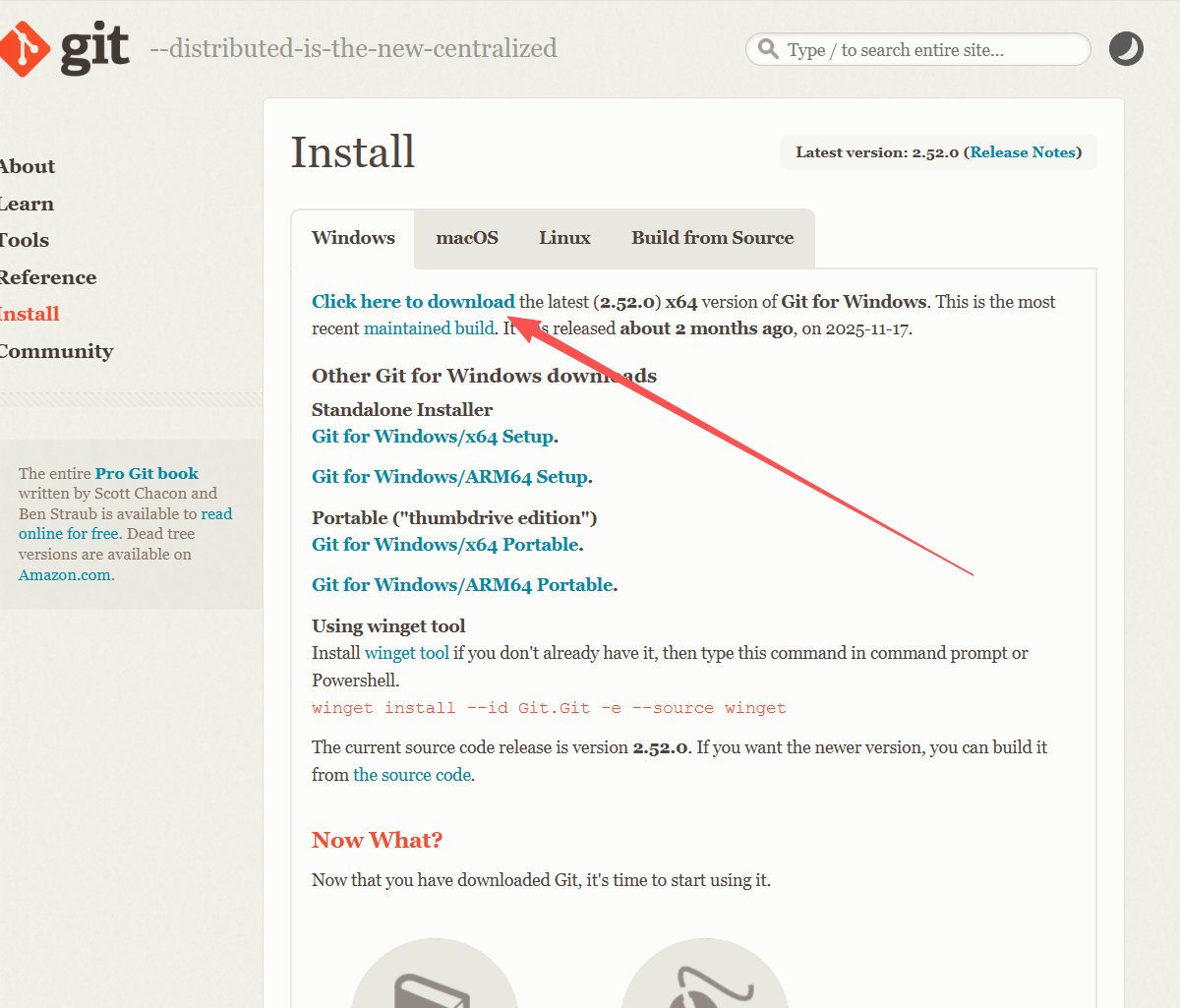
1.2 下载完之后,你的电脑会得到一个得到一个安装包
1.3 点开它之后,直接无脑 next,一直点,直到安装结束(注:建议安装路径不要选择 C 盘)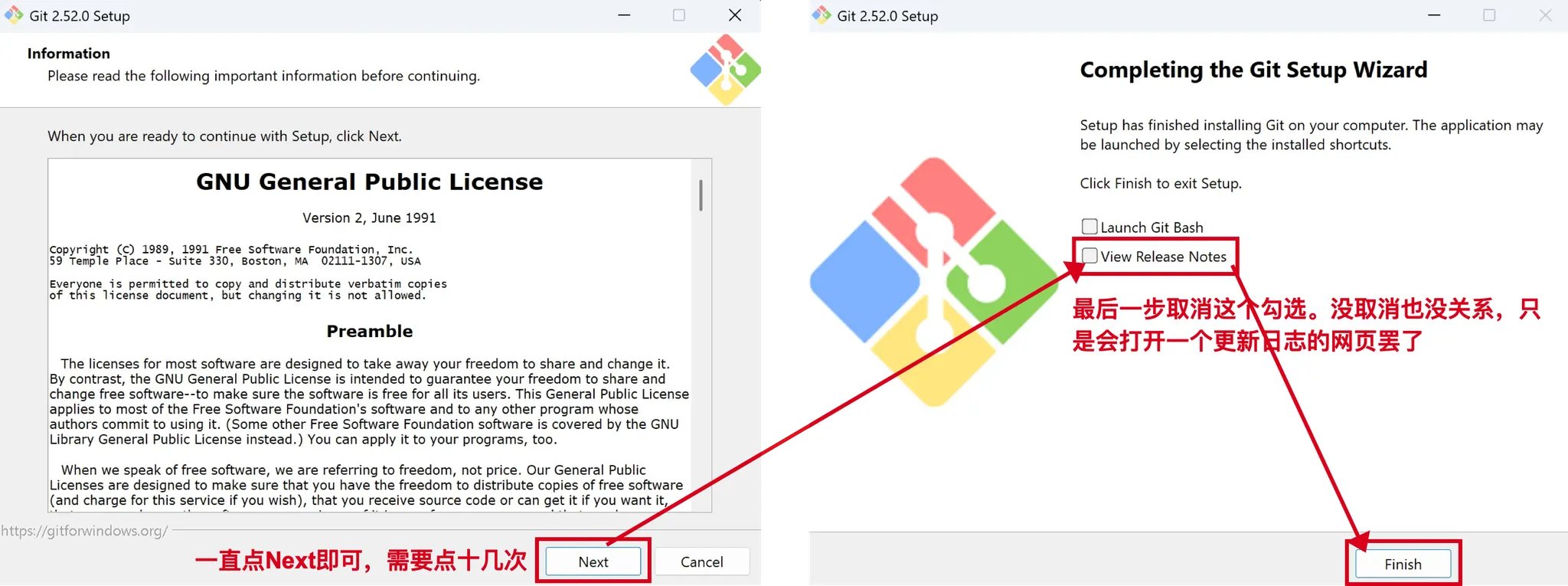
node.js
2.1 下一步,就是安装 node.js,同样也是点击链接即可。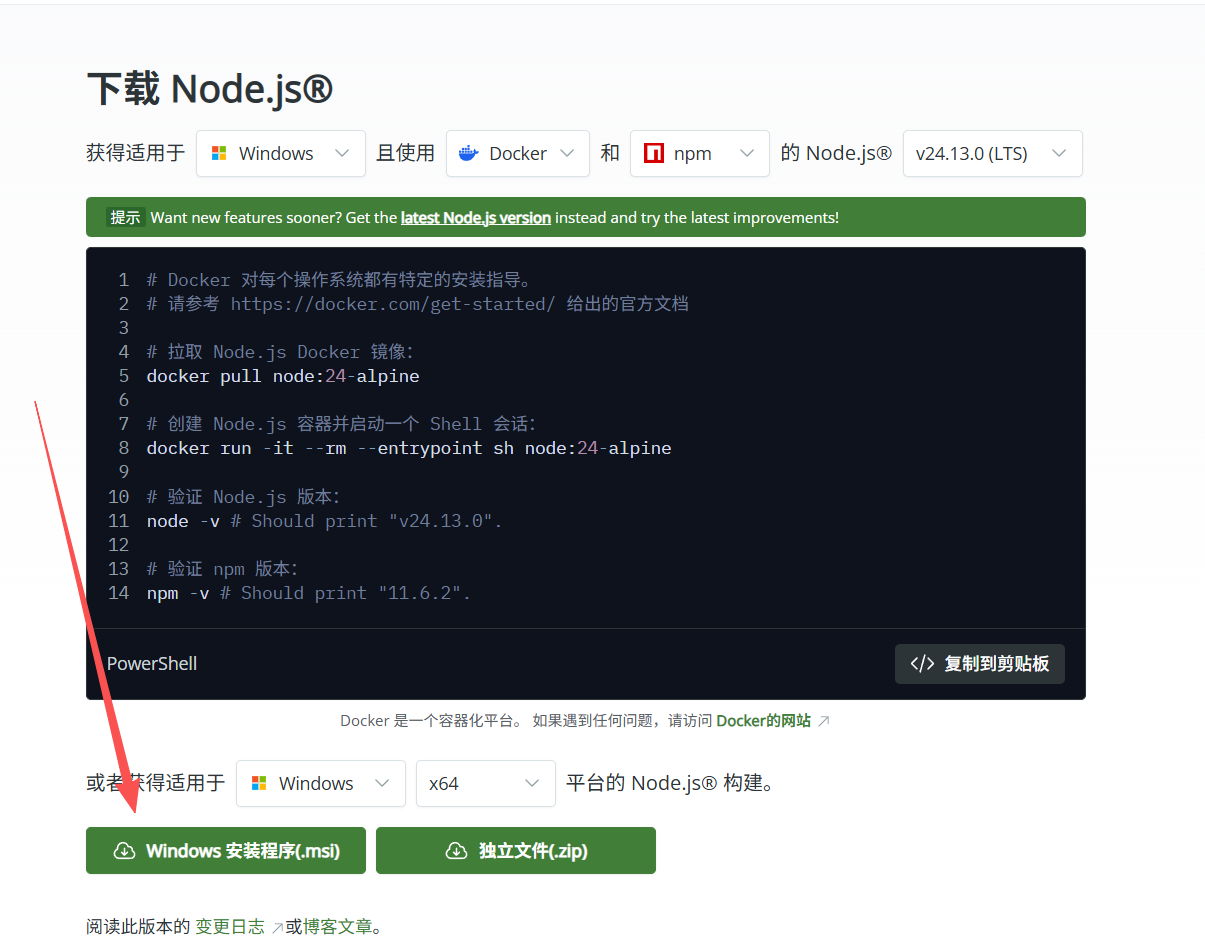
2.2 同样也是下载一个安装包,然后点击安装,勾选协议一路点击Next即可!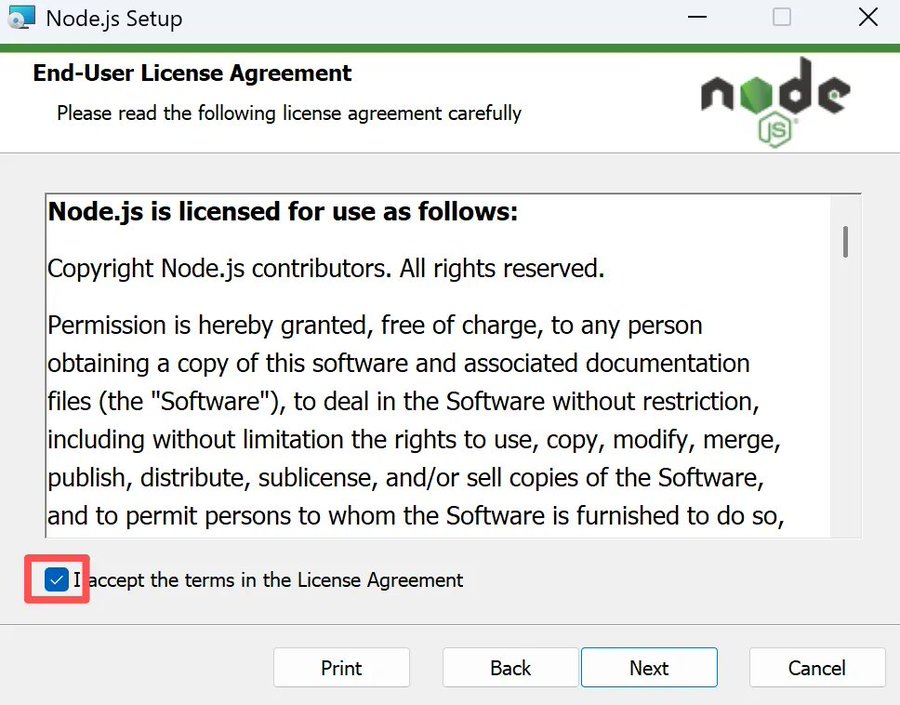
安装 Claude Code
如果你是mac用户的话,可直接跳到最后!
命令输入
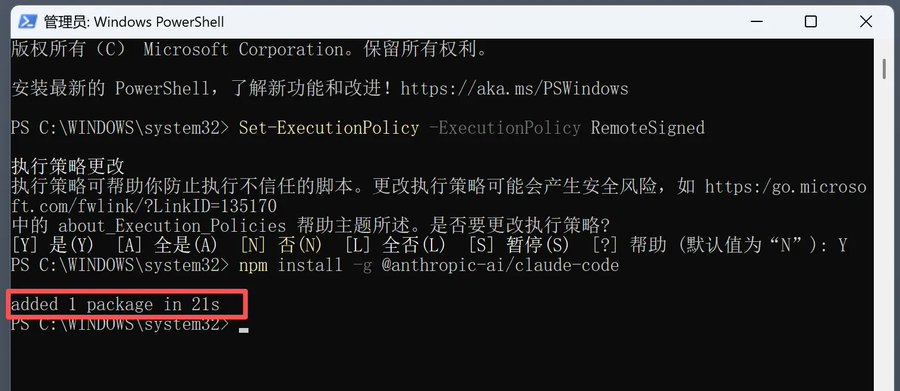
1.1 按下Windows键,在搜索框里输入:powershell,然后右键应用,点击以管理员身份运行。此时会打开黑色的命令行窗口。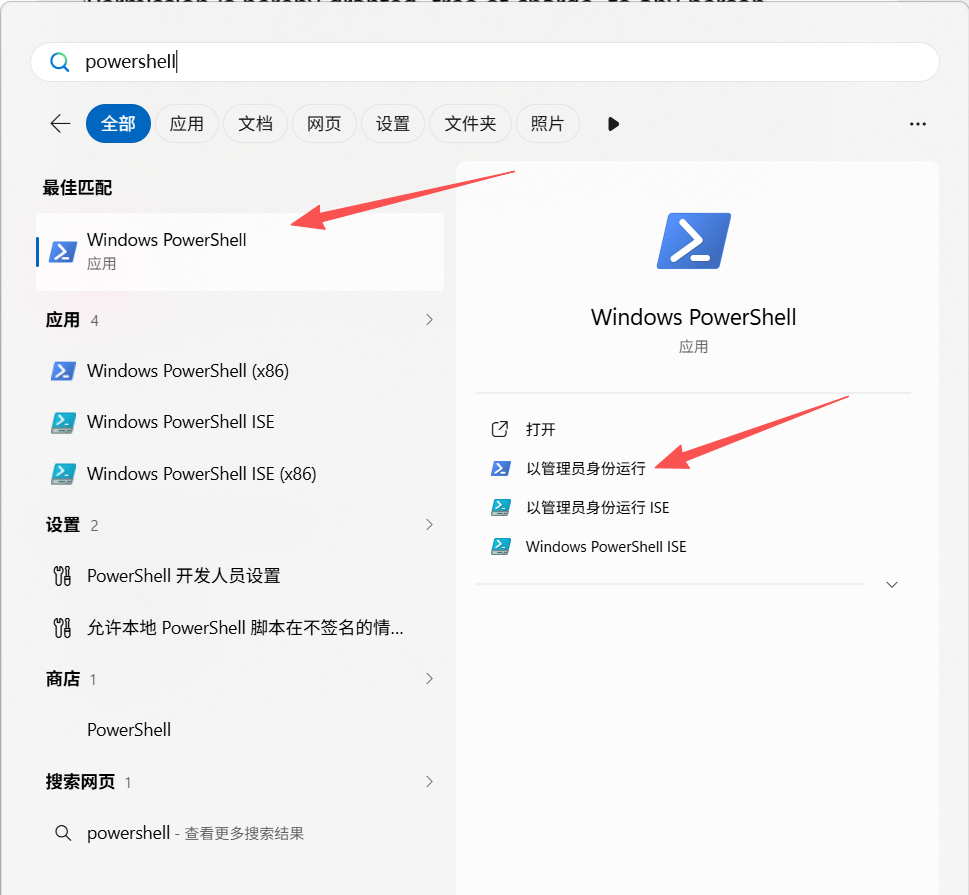
1.2 输入以下指令
Set-ExecutionPolicy -ExecutionPolicy RemoteSigned
在黑色的命令行窗口中,鼠标右键一下即可粘贴,然后按回车。然后再输入Y,再次回车。
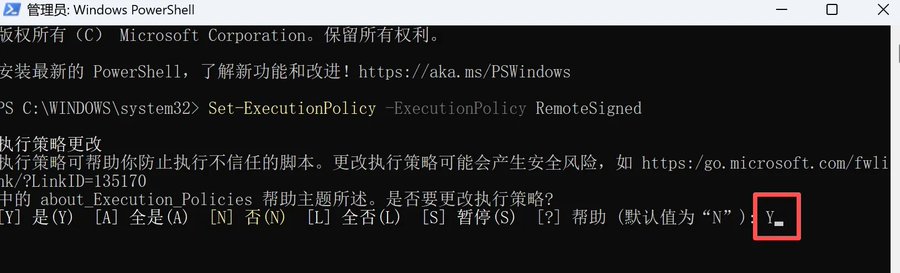
1.3 再输入以下指令
npm install -g @anthropic-ai/claude-code
再次在黑色的命令行窗口中,鼠标右键一下即可粘贴,然后按回车。
1.4 回车之后就不要动他了,他默认是不显示的,等过一段时间后,会出现一个转圈的斜杠,差不多就等待几分钟就好了(这个还是去决定于你的网速,可能你会需要一些魔法🧙♀️)
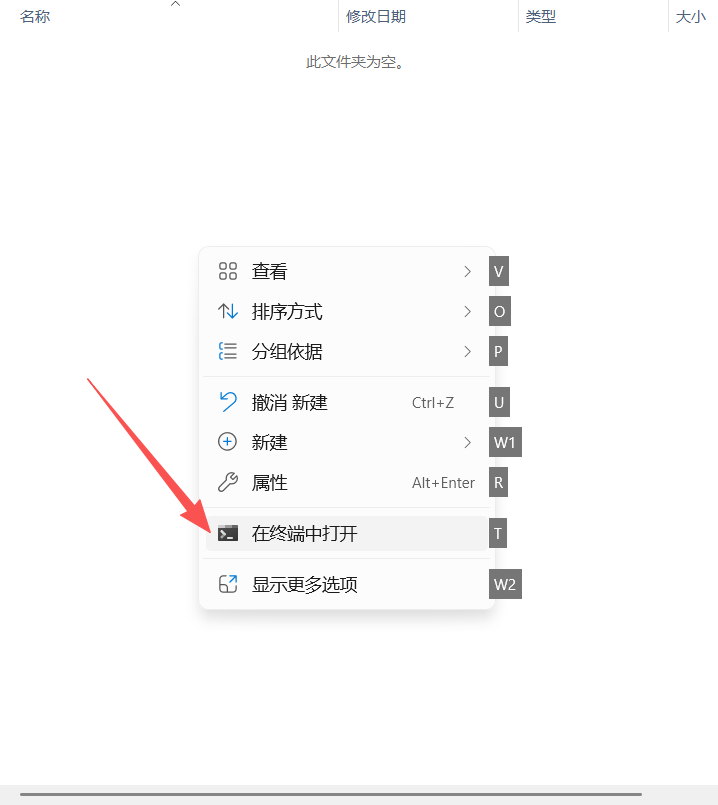
1.5 安装完之后,你可以在桌面上创建一个新的文件夹,然后在文件的空白地方右键,点开"在终端打开"
1.6 点开之后,在终端输入claude,这个时候你就会发现
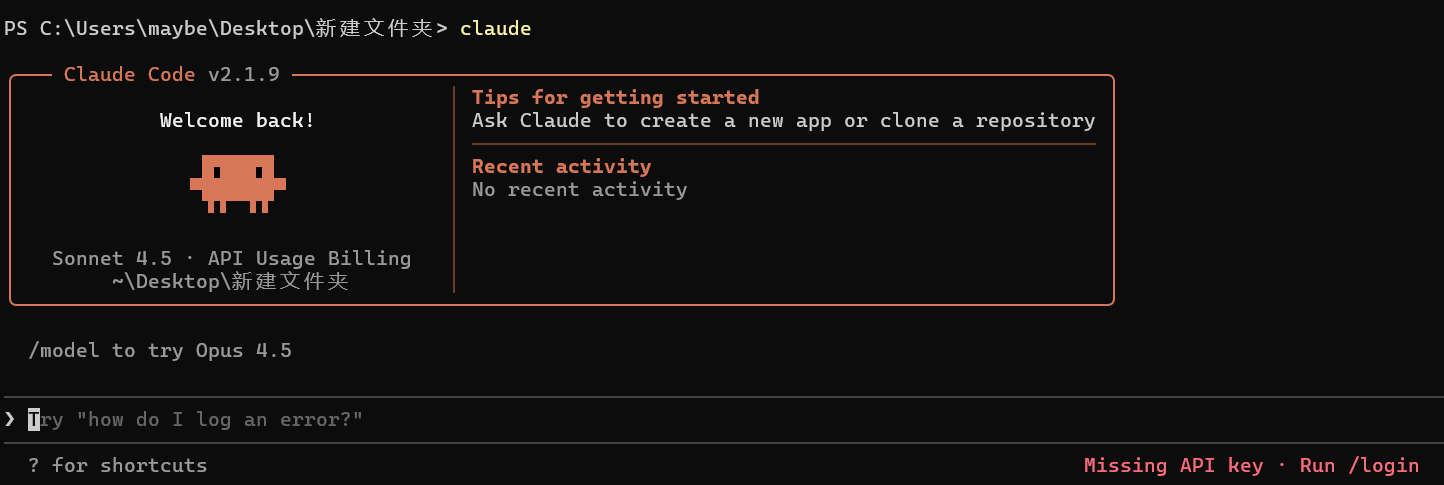
可能你的界面和我不一样,但基本都是英文,都是一些提示你要去相信 claude code 的步骤,直接回车就好。
只要你能看到这个橘黄色的小东西,那就证明你配置和网络没出错,但是现在你还是用不了,因为你现在还没有去配置 api 和 url。
配置 settings.json
2.1 这个时候你需要去你的 c 盘,按一下路径依次点开
C盘 -> 用户 -> “你的账户名字” -> .claude
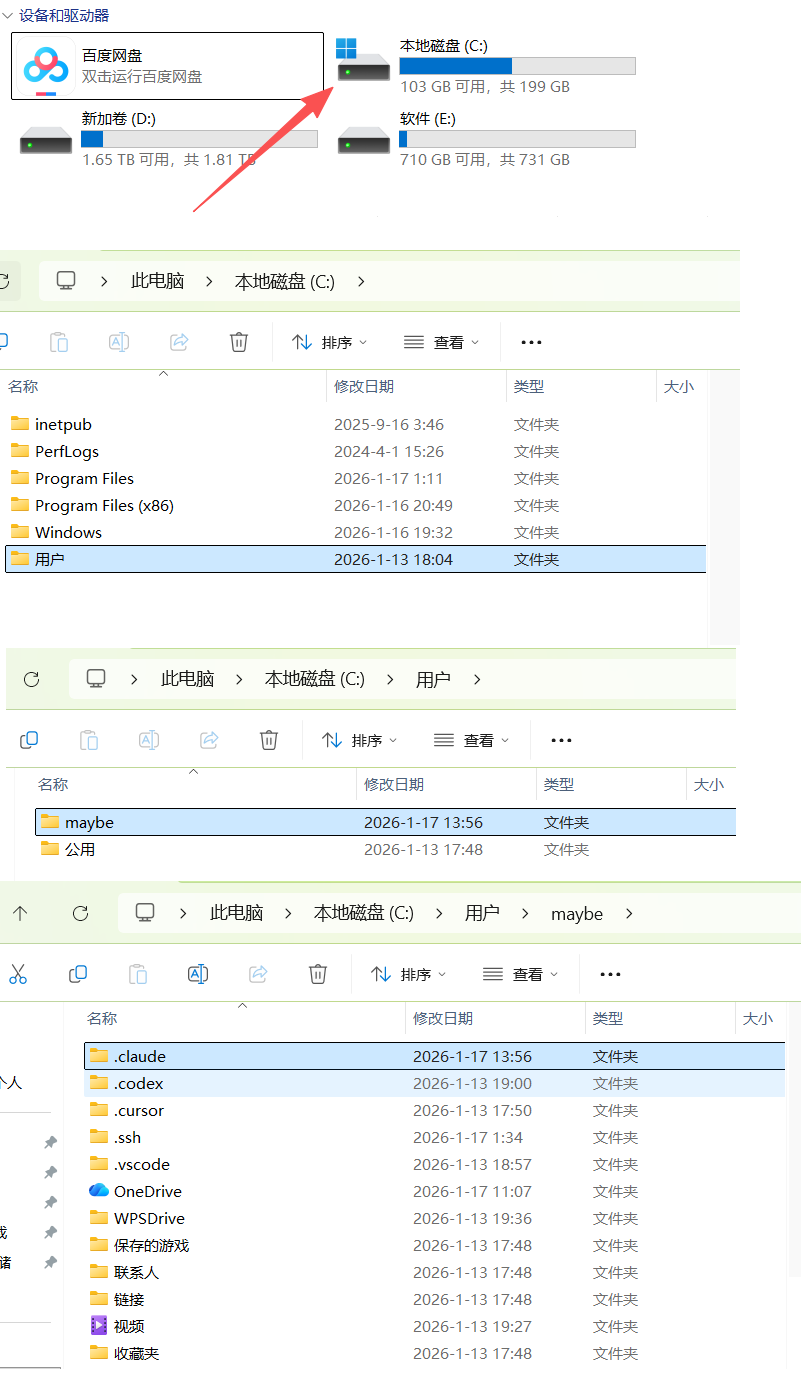
如果你没有.claude 文件,你可以现在终端里面打开 claude,然后随便写一点即可。
2.2 打开.claude,然后在里面看看你有没有 settings.json 这个文件,如果没有的话就自己创建一个。
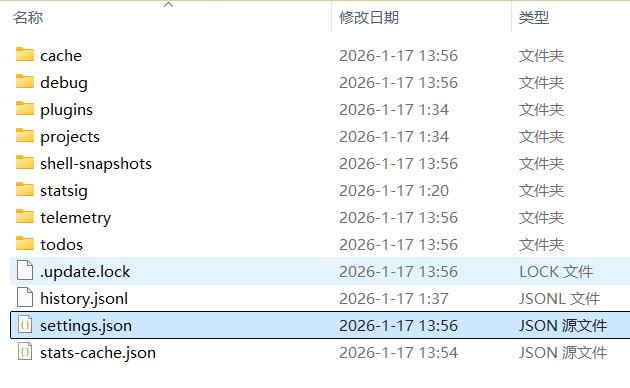
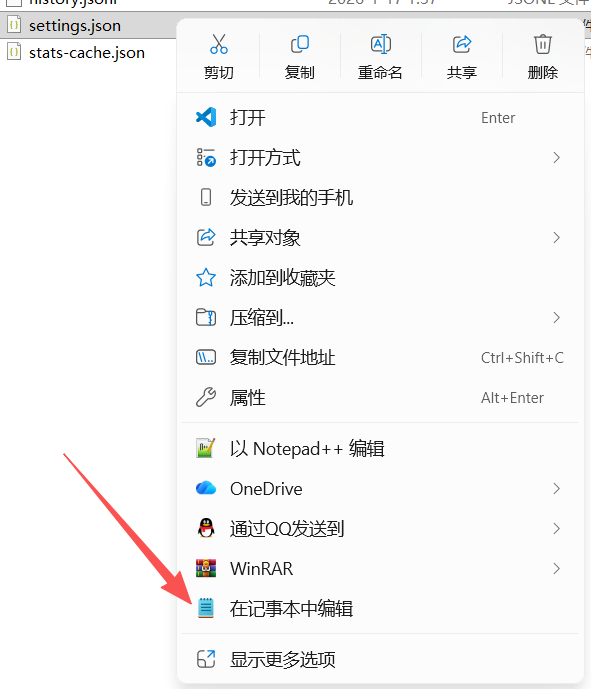
2.3 右键打开 settings.json,然后用记事本打开
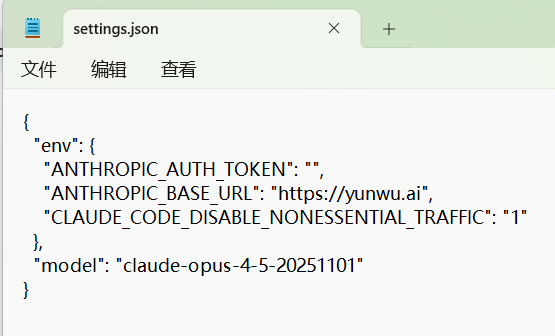
2.4 将以下的代码,复制粘贴进去
{
  "env": {
    "ANTHROPIC_AUTH_TOKEN": "",
    "ANTHROPIC_BASE_URL": "https://yunwu.ai",
    "CLAUDE_CODE_DISABLE_NONESSENTIAL_TRAFFIC": "1"
  },
  "model": "claude-opus-4-5-20251101"
}
获得 API
如果你是小白看到这里,我觉得非常好,证明你非常有耐心和实力,可能你不懂以上代码的含义,不过没关系,你不需要理解,api 是什么你也不需要去了解,下面我来告诉你该怎么去玩。
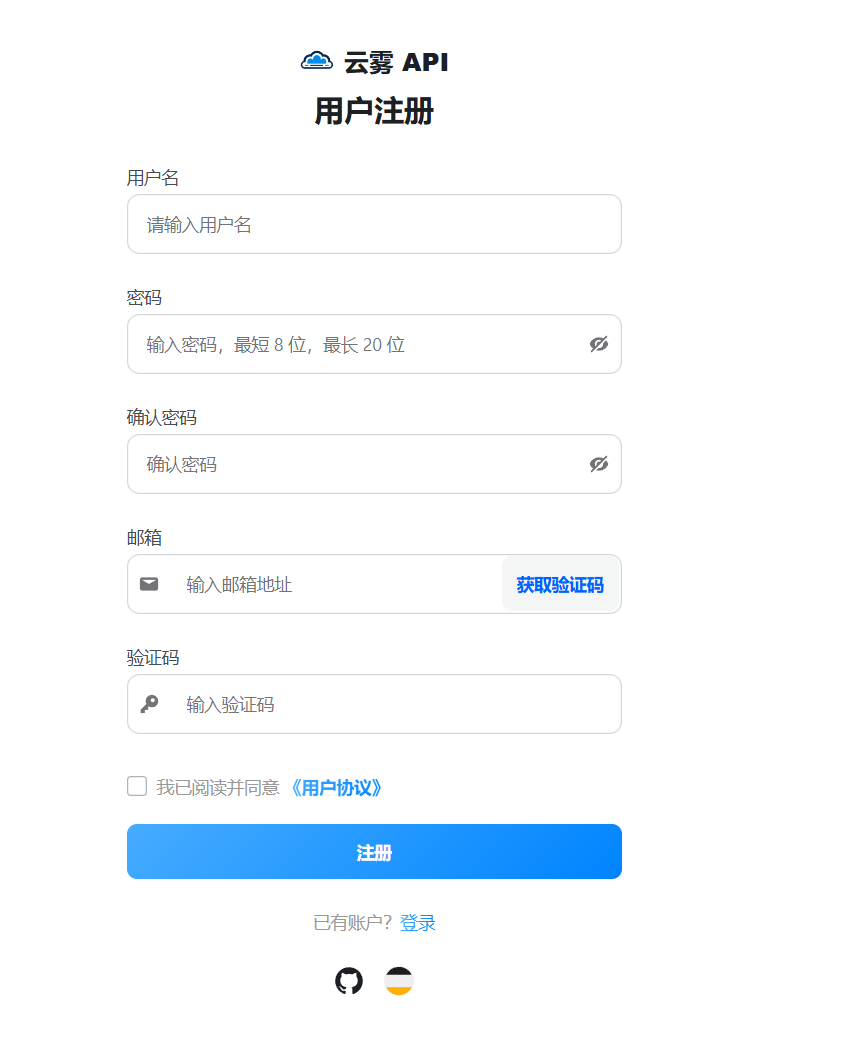
3.1 首先打开云雾,点击即可,这个是一个中转站,能让我们以低价获得 api。因为 Anthropic 公司不乐意让我咱们使用 Claude,所以我们不得不另找方法。
打开之后,先注册登录一下。
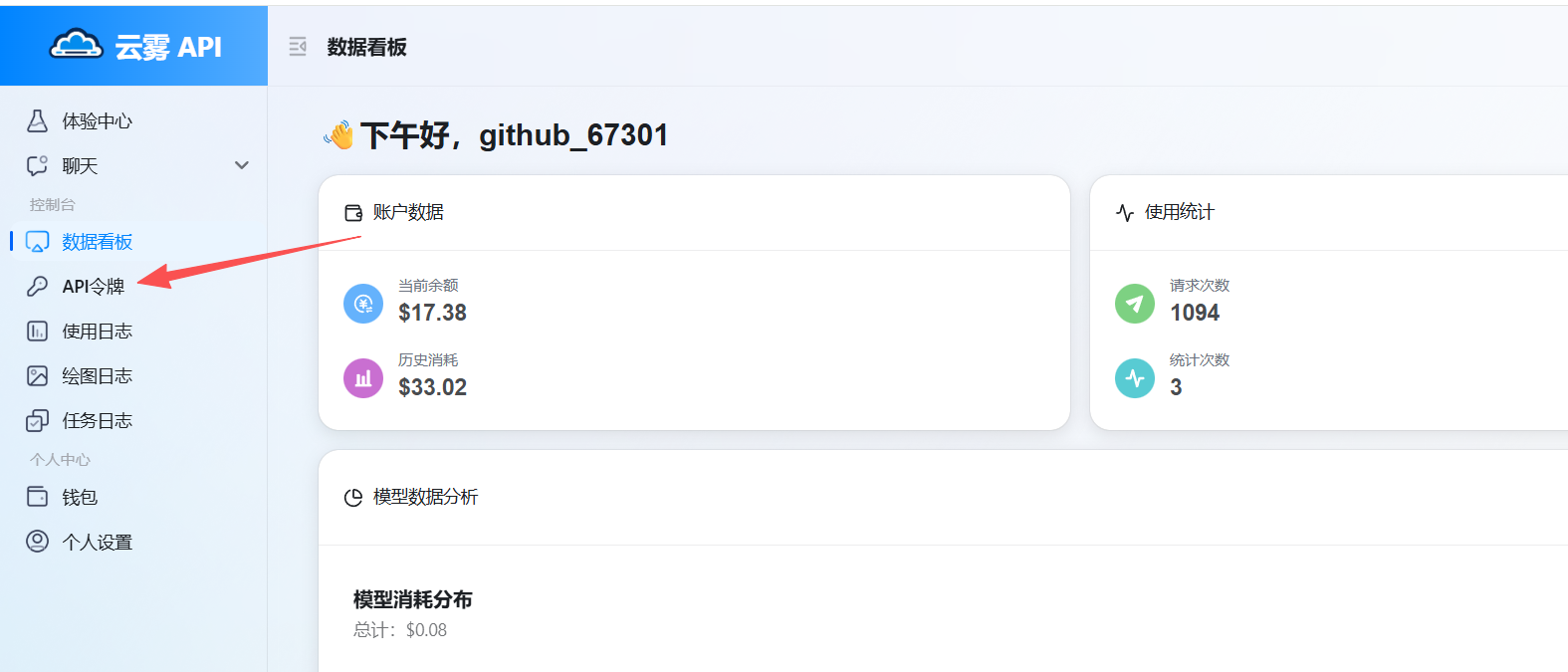
3.2 然后就来了后台,这时候我们要点击“API 令牌”
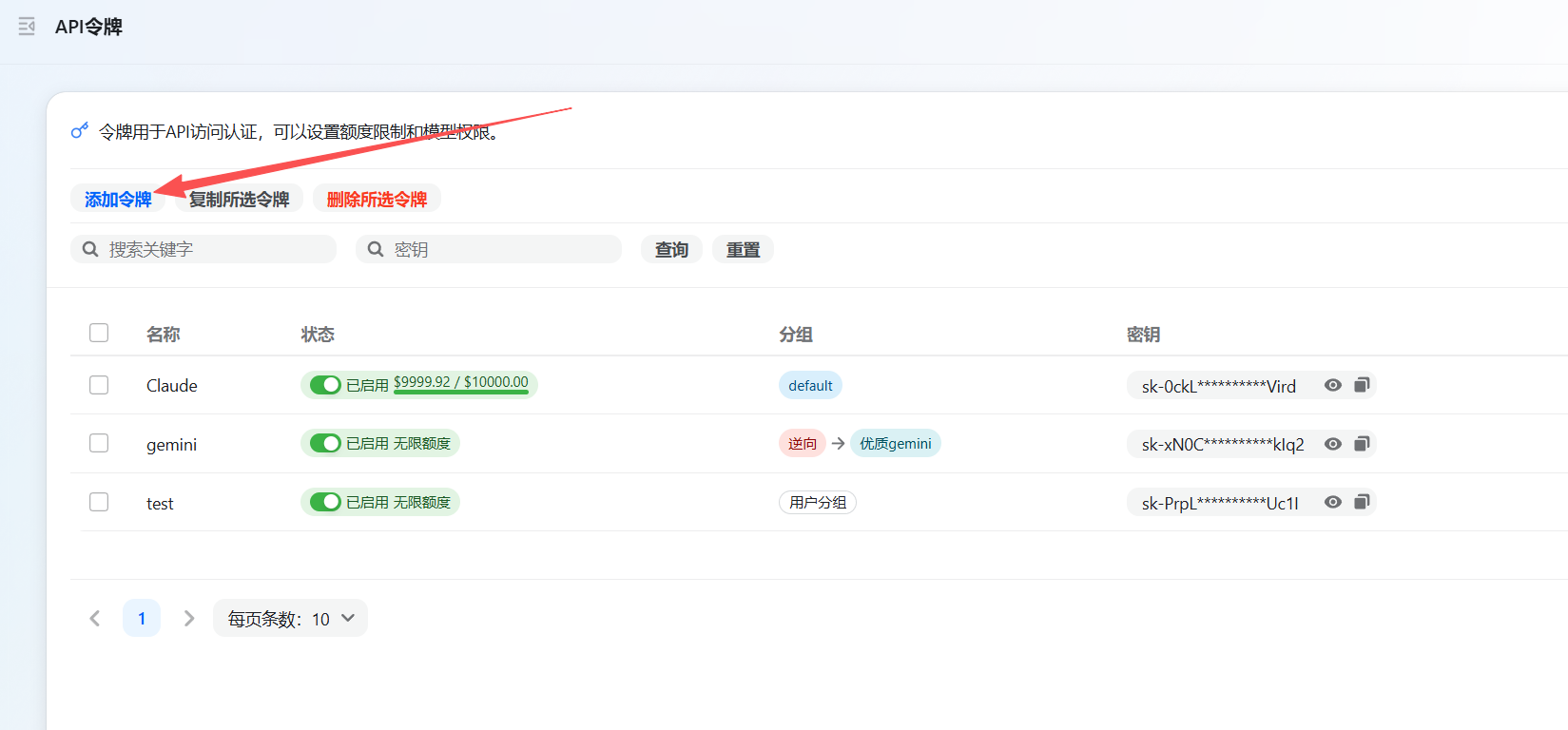
3.3 点击“创建令牌”
在这里,名称可以随便填写,分组优先级你可以选择“默认 default”或选择“Claude Code 专属”都是可以的!
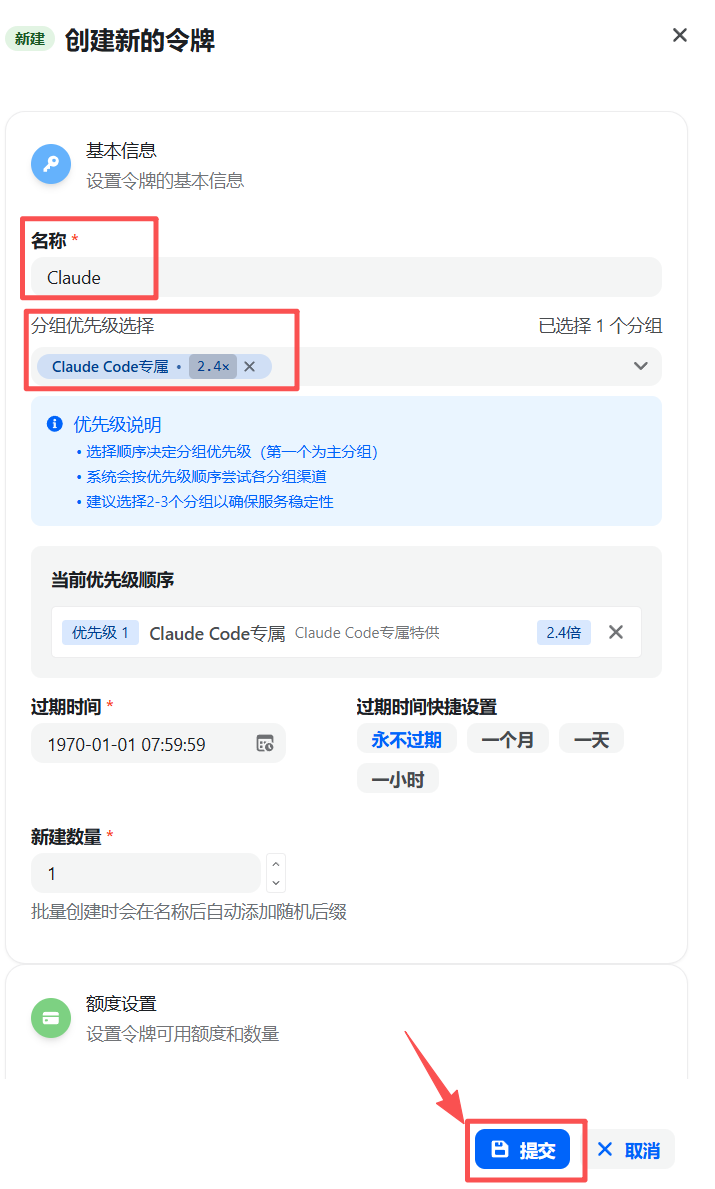
3.4 提交完后,你就能看到以下的消息,这时候你需要去复制 API key

3.5 在这里我必须提前说明,不管使用什么方法,只要是正规的使用 Claude 的 api 都是需要花米的,所以在这里你需要依据自身的能力,来按需充值!!!!
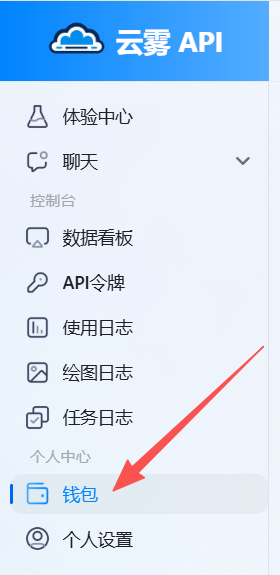
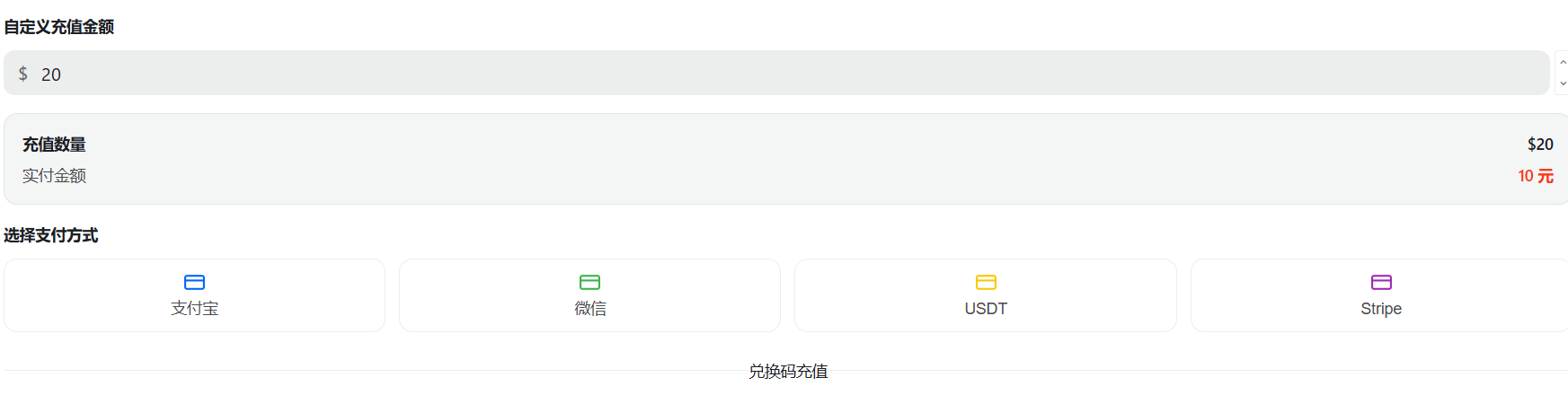
首先打开钱包,然后去选择充值,一般选择 $20 就好,但这并不是 dollar,因为只需要 10RMB
3.6 随后还是打开记事本,将你复制的 api key 粘贴到如图所示的双引号内
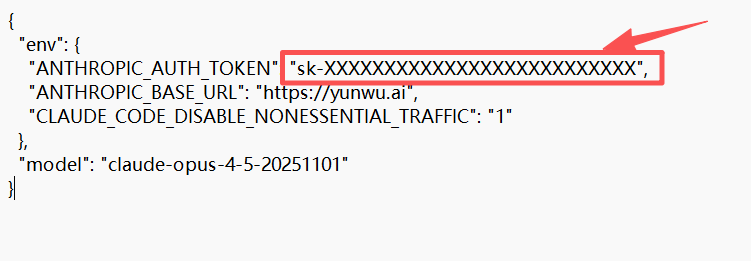
粘贴完后,保存退出就好。
验证 Claude Code
以上步骤完成之后,可以回到你创建的那个新文件夹,然后打开终端,输入claude,然后询问一个很简单的问题:“你好,你现在是什么模型?”
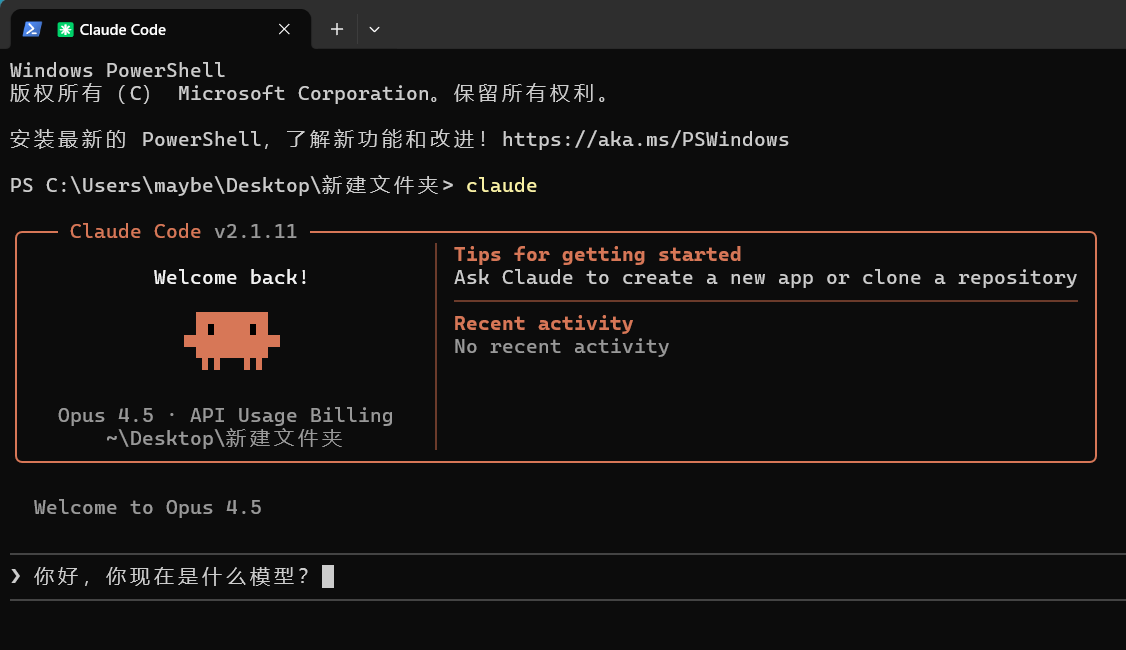
然后等待即可他回复

成功!非常好,现在我们完成了 Claude Code 的配置,现在你可以去好好利用这个高效的 AI 工具,来帮助你了!
针对Mac用户
- 打开终端

- 然后输入
vi ~/.zshrc,之后按下ESC,随后在键盘下按一下a后回车
输入export ANTHROPIC_AUTH_TOKEN="你刚刚在云雾复制的API"export ANTHROPIC_BASE_URL="https://yunwu.ai"
输入完之后,按下ESC,随意输入wq!,后面回车。 - 回车完后,输入
source ~/.zshrc
- 然后你的mac就可以去测试了!

汇聚全球AI编程工具,助力开发者即刻编程。
更多推荐


 11
11 0
0- 0


 已为社区贡献1条内容

所有评论(0)