
Claude Code实战6: 告别黑框,安装可视化界面这才是AI编程该有的面子!
盯着终端里滚动的Claude Code输出,我的眼睛又开始发酸了。
不是它不好用——相反,它强大得有点“反人类”。当我能让一个AI智能体同时处理三个代码库的问题时,我自己却要在三个终端标签页间手忙脚乱地切换,生怕把哪个对话的上下文搞混。
这感觉就像开着一辆顶级跑车,但显示屏的配置还是用数码管显示屏(头大)。
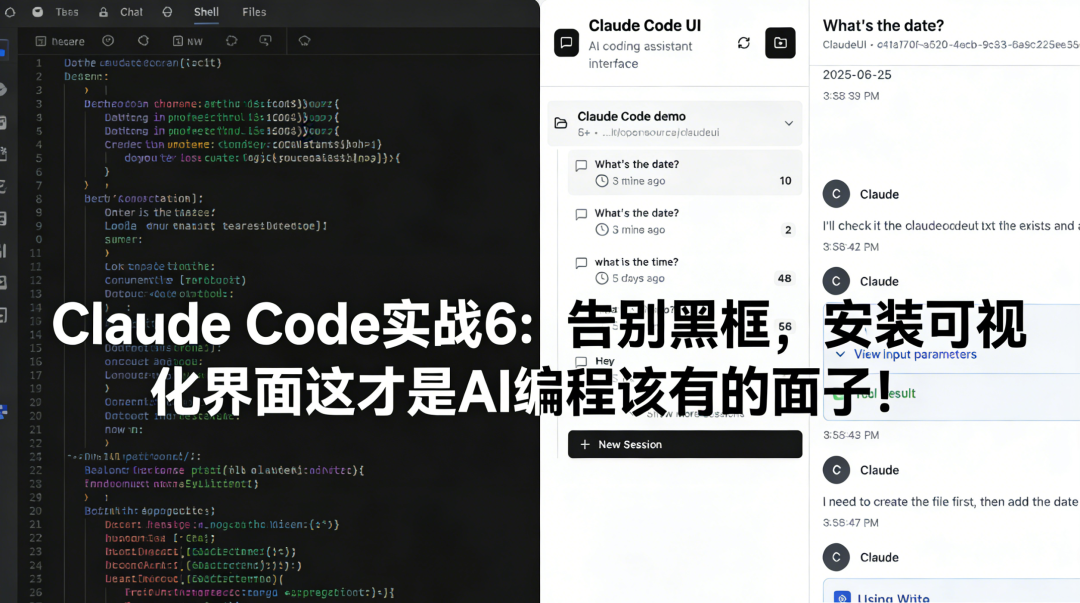
直到我试了 Claude Code UI。这个开源的桌面/移动端界面,给强大的Claude Code CLI(命令行工具)装上了一双“眼睛”和一个“控制中心”。
用了两周之后,我发现我就回不去了。由俭入奢易,由奢入俭难啊!今天这篇文章,不是简单的工具安利,而是想和你聊聊:当AI编程从“听命令”走向“可视化协作”,到底能释放出多少生产力?
(如何你还没有听说过Claude code软件,赶快从这里开始吧:Claude Code实战1:Claude Code深度介绍(附最全安装指南))
一、痛点终结:为什么终端界面是瓶颈?
虽然之前的实战系列一直在夸Claude code的有点,但是让我们诚实和直面冲突一点,Claude Code的终端模式除了国外禁止我们区域之外,仍还有三个反直觉的痛点:
1. “盲人摸象”式交互你给指令,它执行,输出一长串结果。想回溯之前的某段对话?拼命往上翻吧。想同时进行两个任务?开两个终端,然后祈祷自己别弄混。
2. 上下文切换是“隐形杀手”真正的项目开发是并发的。你一边在修A模块的Bug,一边在构思B功能的实现,同时可能还在Review同事的代码。在终端里,每一次切换都是记忆和注意力的硬中断。
3. 毫无“团队感”可言你想把这个工具推广给团队?光是教会新人配置环境、记住命令参数就够难了。更别提权限管理、会话共享这些企业级需求。

Claude Code UI的出现,就是对着这些痛点“精准爆破”。
它没有改变Claude Code强大的内核,只是给它披上了一件现代化、符合人类直觉的外衣。就像一个顶尖赛车手,终于坐进了符合人体工学的座舱。
二、核心体验:可视化如何重构AI编程?
安装完Claude Code UI,启动后,第一个感觉是:“啊,这就对了。”
它把一切整合在了一个清晰直观的界面里:
-
左侧是项目文件树:和VS Code一模一样,可以浏览、搜索、直接点击文件预览或编辑。代码语法高亮是标配,阅读代码终于不用在黑白终端里“练眼力”了。
-
中间是对话主区域:你和Claude的所有对话历史,像聊天软件一样清晰罗列。可以轻松回溯、给精彩回答“加星标”、或基于之前对话继续深入。多会话标签页让你可以同时开展多个独立的编码任务。
-
右侧或底部集成了终端:Claude Code CLI本身就在那里,随时可以输入命令。但更多时候,你不再需要直接面对它了——因为大部分交互已经通过可视化的点击和对话完成。
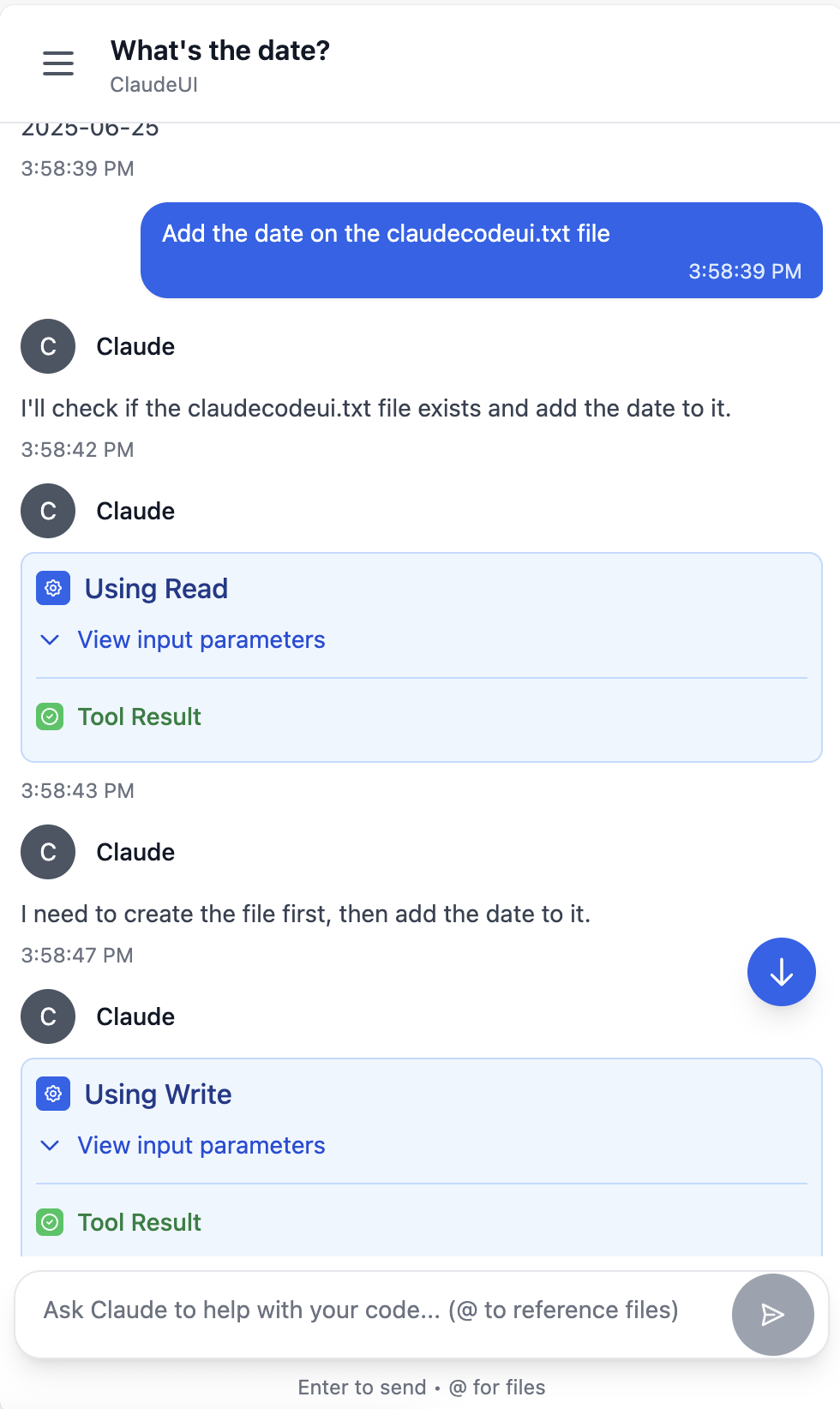
但真正让我震撼的,是它开启的两种全新工作模式:
模式一:从“单线程”到“多核并发”编程
以前,我让Claude帮我重构用户模块,就只能干等着。
现在,我可以:
-
在 Project A 让它重构用户模块;
-
切换到 Project B,把刚遇到的数据库性能问题丢给它分析;
-
同时在 文件树里 查看它刚刚生成的代码文件。
我的思考流不再被工具阻塞,而是真正和AI的“多核”处理能力对齐了。 效率提升是指数级的。而且Project A 和 Project B是相对独立的,不要担心他们相同影响。
你可以做这样的一个测试验证:在Project A中 告诉他我叫Rubin,然后在Project B中问他我叫什么?看看A和B是共享信息还是独立的。(亲测有效)
模式二:从“个人玩具”到“团队基座”
这是Claude Code UI最被低估的潜力。它的界面和架构,天生就是为“改装”和“扩展”准备的。
一个可视化的、带权限管理的、能记录所有操作日志的界面,稍微封装一下,不就是企业内部AI编程助手平台的雏形吗?
你可以为不同团队预置不同的技能库,可以管理API密钥配额,可以审查AI生成的代码是否符合安全规范…… 它提供了企业级产品最难的“前端交互层”,而你只需要专注背后的业务逻辑。
三、手把手部署:10分钟拥有你的AI编程工作台
别被“UI”这个词吓到,安装简单得离谱。前提是你已经安装了Node.js(v20以上)和Claude Code CLI。
安装打开你的终端,依次输入:
# 1. 克隆项目到本地git clone https://github.com/siteboon/claudecodeui.gitcd claudecodeui# 2. 安装依赖(喝口咖啡的功夫)npm install# 3. 启动开发服务器npm run dev然后,打开浏览器,访问它提示的本地地址(通常是 http://localhost:3000)。(你也可以设置和修改)
没错,它首先是一个Web应用,这意味着你可以从局域网内的任何设备(比如你的iPad)访问它。 桌面端体验和移动端自适应布局都已经做好。
第一次打开,它会引导你配置Claude Code CLI的路径。之后,你熟悉的那个强大的AI编码伙伴,就会在这个崭新的、体面的界面里和你重逢了。
四、未来已来:云端版与真正的“无处不在”
根据项目方的路线图,一个云托管版本正在路上。这将是真正的“Game Changer”。
想象一下:
-
无需本地安装:打开浏览器就能用,新成员入职秒级上手。
-
环境一致,永不丢失:你的工作空间(会话、技能、配置)保存在云端,在哪台设备上都能无缝继续。
-
深度集成:官方计划不仅支持Claude Code CLI,还会集成 Cursor CLI 等其他顶尖的AI编码工具。一个界面,统一调度所有AI编程能力。
-
协作赋能:云端架构为真正的实时协作打开了大门——虽然还没提,但这是显而易见的未来。
这意味着,AI辅助编程将从一个“本地高手工具”,进化为一个“云端基础设施”。
五、当前局限与避坑指南
当然,它现在还不是完美的:
1. 仍是“外壳”,依赖内核它极度依赖本地Claude Code CLI的稳定性和功能。如果CLI本身有Bug或更新,UI层面可能也需要适配。(国内的代理Claude Code也是兼容可以放心使用的!)
2. 初期功能像更精细的权限管理、企业级用户体系、数据看板等,需要你自己基于开源代码进行二次开发。它提供了绝佳的起点,但不是终极解决方案。
3. 云版未知:云托管版本的具体能力、定价和上线时间都还是未知数,值得期待但不宜过早押注。
我的建议是:现在就安装体验。即便只用它来管理你个人复杂的Claude Code会话,其价值也已经远超投入的那几分钟安装时间。用它去感受“可视化AI编程”的流畅感,这会影响你对未来工具的评判标准。
六、界面革命,才是普及的关键
我们总在谈论AI模型的能力有多强,却常常忽略了一个事实:史上每一次技术革命的大规模普及,都伴随着交互方式的根本性简化。
图形界面(GUI)让电脑飞入寻常百姓家,触摸屏让智能手机成为人体器官的延伸。同样,Claude Code UI这样的工具,正在为AI编程完成从“命令行”到“直观交互”的惊险一跃。
它降低的不是AI的能力门槛,而是人类与AI高效协作的心智负担和操作成本。
当工具本身不再需要学习,我们才能把所有的注意力,都倾注在真正重要的事情上:提出更好的问题,进行更深的思考,创造更大的价值。
别再和黑框终端较劲了。是时候,给你的AI伙伴改造一个更好的“工作环境”了。
你已经尝试过Claude Code UI了吗?在从CLI转向可视化界面的过程中,有什么特别的感受或问题?
欢迎在评论区分享你的体验。如果你在部署中遇到任何问题,或者对如何基于它做企业级改造有更多想法,留言告诉我。
未来已来,只是分布得还不均匀。让我们一起,把它变得更均匀一点。
如果这篇文章对你有启发,记得在评论帮我点赞、分享给需要的伙伴
【关键词标签】#ClaudeCode #AI编程 #开发工具 #人机协作 #开源项目 #ClaudeCodeUI #编程革命 #可视化开发
延伸阅读:
Claude Code实战1:Claude Code深度介绍(附最全安装指南)
Claude Code 实战2:快速入门,5分钟上手让终端成为你的AI编程搭档
Claude Code实战3: 七大效率模块详解,让你效率快人一步
Claude code实战4: Opus、Sonnet、Haiku 同台竞技,谁的代码能力最强?怎么选最划算?
Claude code实战5: Claude 4.5升级介绍,让AI工程化落地快了不止一倍


汇聚全球AI编程工具,助力开发者即刻编程。
更多推荐


 27
27 0
0- 0



 已为社区贡献34条内容

所有评论(0)