
Java Web 开发环境(JDK+Tomcat+Maven)安装配置全攻略
Maven 运行依赖 JDK,需先确保你已安装 JDK 1.8 及以上版本,且JAVA_HOME环境变量配置完成(可通过cmd输入java -version验证)。:无中文、无空格、无特殊字符(示例:D:\jdk1.8.0_102,禁止D:\编程工具\JDK/D:\jdk 1.8)。:无中文、无空格、无特殊字符(示例:D:\jdk1.8.0_102,禁止D:\编程工具\JDK/D:\jdk 1.8
Java Web 开发环境(JDK+Tomcat+Maven)安装配置全攻略
2026年3月2日
17:24
适用环境:Windows 10/11 64 位系统
核心工具:JDK 1.8、Tomcat 9.0.115、Maven 3.9.6
前言:Java Web 开发的基础是搭建稳定的开发环境,本文详细讲解 JDK、Tomcat、Maven 的安装、环境变量配置及验证步骤,全程避坑,新手也能一步到位。
一、JDK 1.8 安装与环境变量配置
JDK 是 Java 开发的核心,提供编译和运行环境,必须优先安装并配置,Tomcat 和 Maven 均依赖 JDK 运行。
1. 安装前提
已下载 JDK 1.8 64 位安装包并完成安装,安装路径要求:无中文、无空格、无特殊字符(示例:D:\jdk1.8.0_102,禁止D:\编程工具\JDK/D:\jdk 1.8)。
安装后检查 JDK 根目录,需包含bin、lib、include、src.zip等核心文件夹,bin 目录下必须有java.exe和javac.exe。
2. 环境变量配置(系统变量,优先级更高)
(1)、打开此电脑→右键属性→高级系统设置→环境变量;
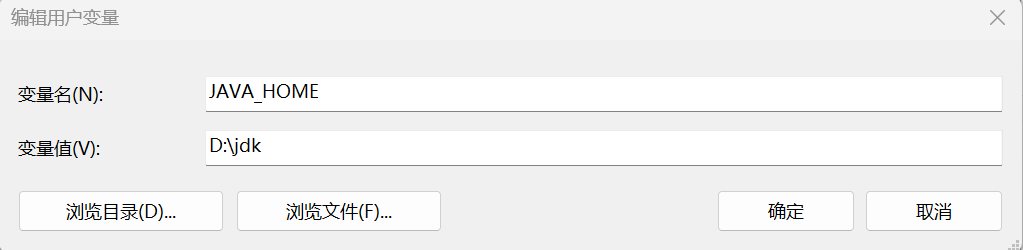
(2)、新建系统变量,配置JAVA_HOME
变量名:JAVA_HOME(严格大写,无空格,不可修改)
变量值:JDK 的实际安装根路径
3编辑系统变量:Path
选中 Path 变量,点击「编辑」→ 「新建」,输入%JAVA_HOME%\bin;
将该行上移至 Path 列表最顶部,删除系统中原有C:\ProgramData\Oracle\Java\javapath(该路径为 JRE 快捷方式,会干扰 JDK 编译工具);
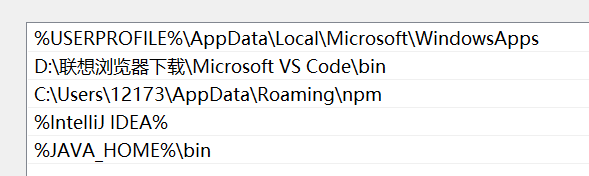
依次点击所有窗口的「确定」保存配置(缺一不可,否则配置不生效)
3. 配置验证
环境变量修改后,必须关闭所有已打开的 CMD 窗口(仅对新进程生效),重新验证:
- 按下Win+R,输入cmd打开新的命令提示符;
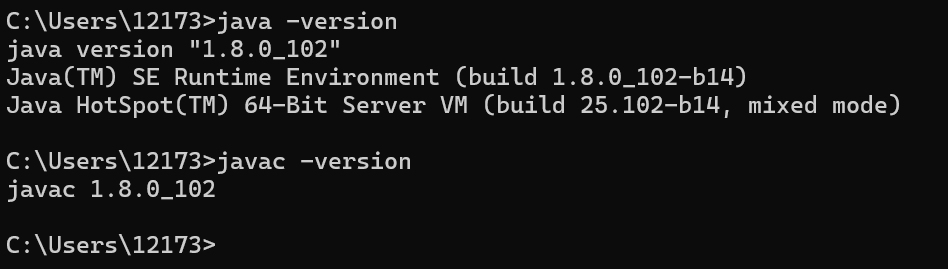
- 依次执行以下两条命令,均正常输出版本号即为配置成功:
java -version # 验证Java运行环境
javac -version # 验证Java编译工具(核心,必须能输出)
二、Tomcat 9.0.115 安装与环境配置
Tomcat 是轻量级 Java Web 服务器,用于运行 Java Web 项目(如 SSM、Spring Boot 项目),需在 JDK 配置完成后安装。
1. 安装前提
- 已完成 JDK 1.8 环境配置(未配好 JDK 会导致 Tomcat 启动失败);
- 从 Apache 官网下载 Tomcat 9.0.115 解压版(免安装,避免安装版路径冗余),解压至无中文、无空格目录(示例:D:\apache-tomcat-9.0.115);
- 解压后检查根目录,需包含bin、conf、lib、webapps等核心文件夹。
记录 Tomcat 的解压根路径,后续配置需使用。
2. 环境变量配置(系统变量,统一管理)
- 打开环境变量窗口(步骤同 JDK 配置);
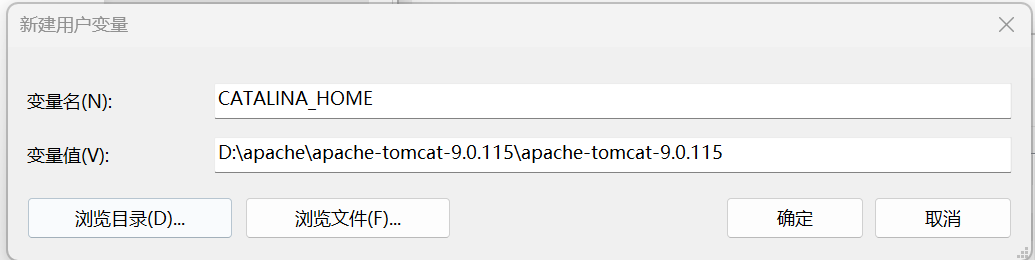
- 新建系统变量:CATALINA_HOME
变量名:CATALINA_HOME(严格大写,无空格,不可修改)
变量值:Tomcat 实际解压根路径(示例:D:\apache-tomcat-9.0.115,不要加 \bin);
编辑系统变量:Path
- 点击「编辑」→ 「新建」,输入%CATALINA_HOME%\bin;
- 将该行上移至%JAVA_HOME%\bin下方,保证环境变量优先级有序;

(5)、依次点击确定,保存所有环境变量配置
、验证 打开 Tomcat 解压目录下的 bin 文件夹。


(2)、找到 startup.bat 文件,双击运行。

(3)、弹出 Tomcat 黑窗口,显示启动日志,无报错则启动成功。
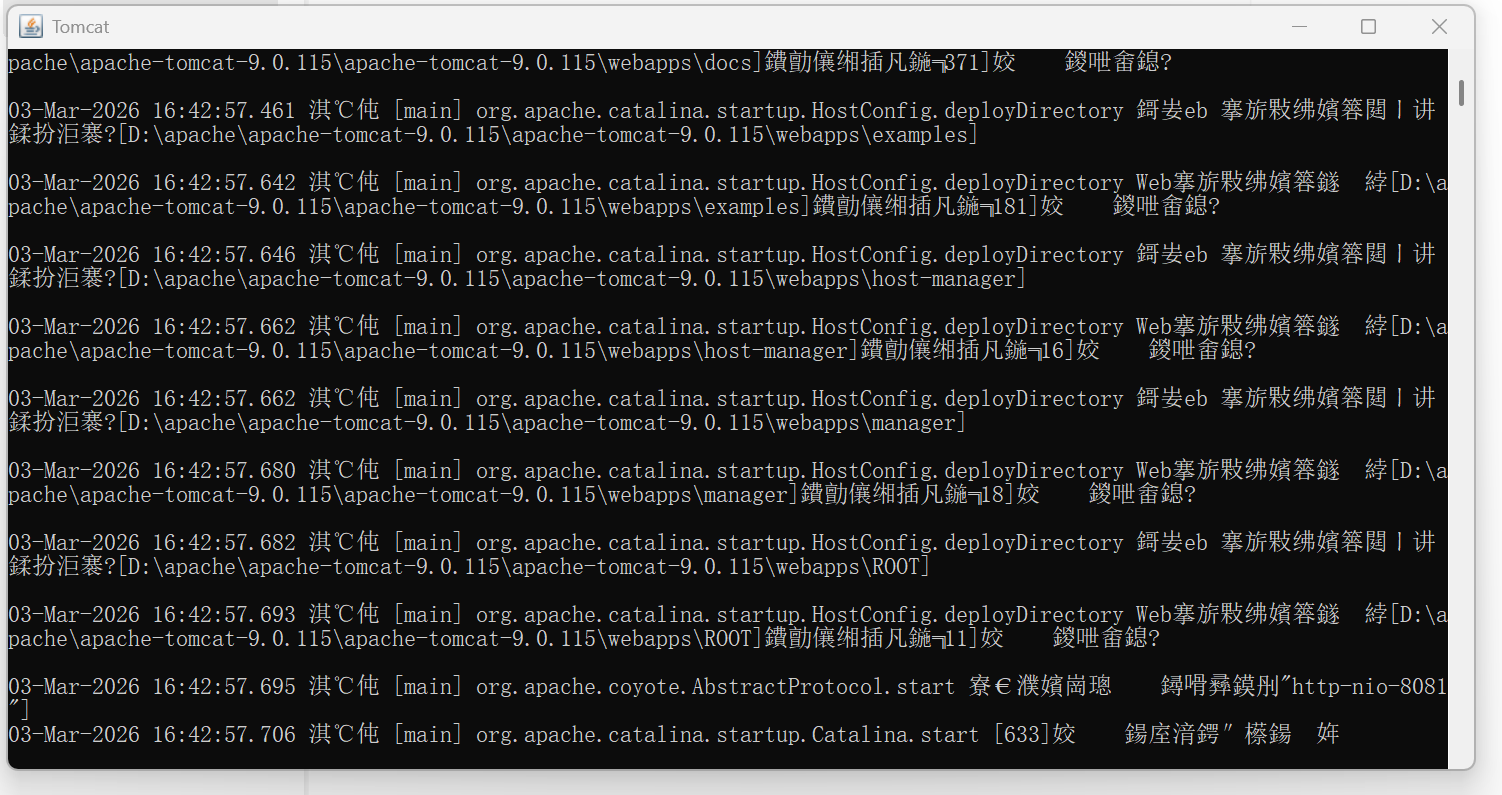
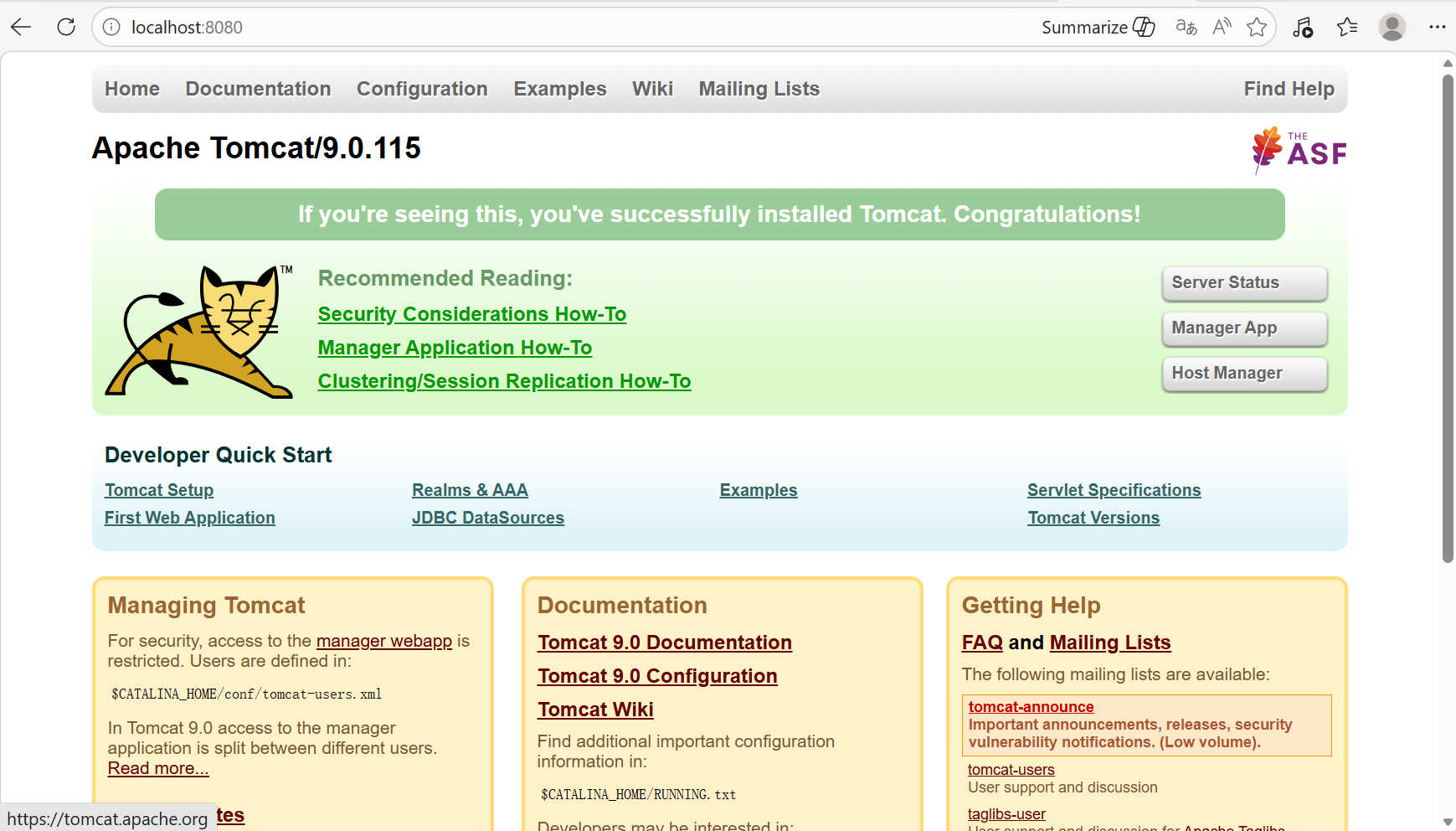
(4)、打开浏览器,在地址栏输入 http://localhost:8080。
若显示 Apache Tomcat 9.0.115 的欢迎页面(包含 “Congratulations!” 提示),则说明 Tomcat 安装、配置及启动全部成功。
三、安装Maven
Maven 运行依赖 JDK,需先确保你已安装 JDK 1.8 及以上版本,且JAVA_HOME环境变量配置完成(可通过cmd输入java -version验证)。
(1)、打开 Maven 官方下载地址: https://maven.apache.org/download.cgi
下滑找到「Files」区域,选择适配 Windows 系统的版本:
推荐下载 apache-maven-3.9.6-bin.zip
(2)、右键下载的 zip 压缩包,选择「解压到」,解压到指定目录
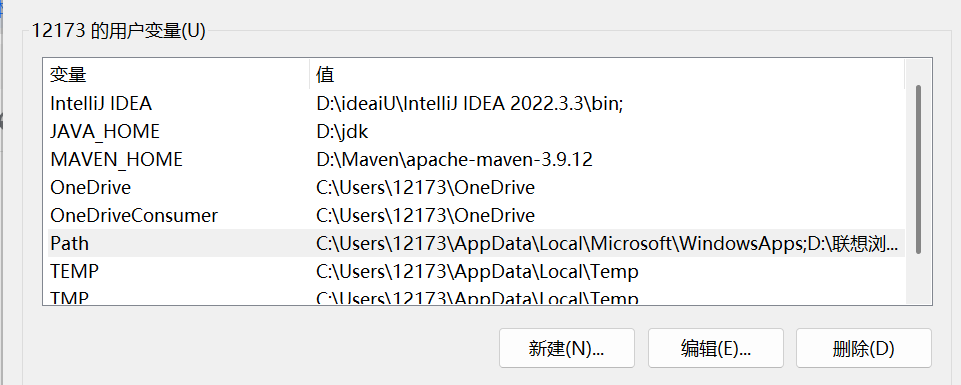
(3)、在「用户变量」区域点击「新建」;
变量名:MAVEN_HOME;
变量值:Maven 解压后的根路径
点击「确定」保存。
(4)、配置 Path 系统变量
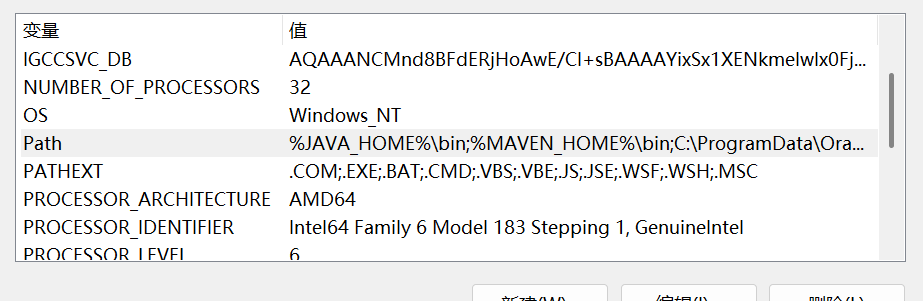
在「系统变量」区域找到Path变量,点击「编辑」
点击「新建」,输入%MAVEN_HOME%\bin
点击「确定」,依次保存所有环境变量配置
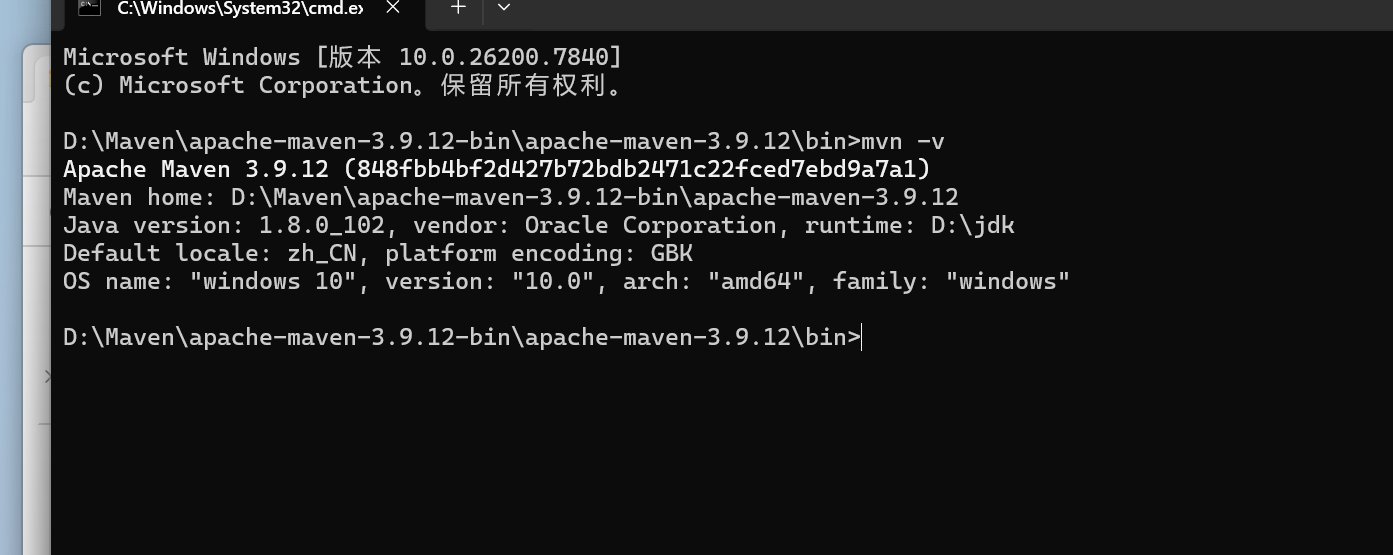
(5)、验证配置是否成功
按下Win+R输入cmd打开命令提示符;
输入mvn -v(注意是小写 v)并回车;
4. 关键优化:配置阿里云镜像(必做)
Maven 默认使用国外仓库,下载依赖速度极慢,必须替换为阿里云国内镜像,步骤如下:
- 进入 Maven 根目录下的conf文件夹(示例:D:\apache-maven-3.9.6\conf);
- 找到settings.xml文件,右键用记事本 / IDEA打开;
- 找到<mirrors></mirrors>标签,在标签内添加以下阿里云镜像配置(覆盖原有镜像,若无则直接新增):
- 保存文件,后续 Maven 下载依赖会从阿里云仓库获取,速度提升 10 倍以上。
Java Web 开发环境(JDK+Tomcat+Maven)安装配置全攻略
2026年3月2日
17:24
适用环境:Windows 10/11 64 位系统
核心工具:JDK 1.8、Tomcat 9.0.115、Maven 3.9.6
前言:Java Web 开发的基础是搭建稳定的开发环境,本文详细讲解 JDK、Tomcat、Maven 的安装、环境变量配置及验证步骤,全程避坑,新手也能一步到位。
一、JDK 1.8 安装与环境变量配置
JDK 是 Java 开发的核心,提供编译和运行环境,必须优先安装并配置,Tomcat 和 Maven 均依赖 JDK 运行。
1. 安装前提
已下载 JDK 1.8 64 位安装包并完成安装,安装路径要求:无中文、无空格、无特殊字符(示例:D:\jdk1.8.0_102,禁止D:\编程工具\JDK/D:\jdk 1.8)。
安装后检查 JDK 根目录,需包含bin、lib、include、src.zip等核心文件夹,bin 目录下必须有java.exe和javac.exe。
2. 环境变量配置(系统变量,优先级更高)
(1)、打开此电脑→右键属性→高级系统设置→环境变量;
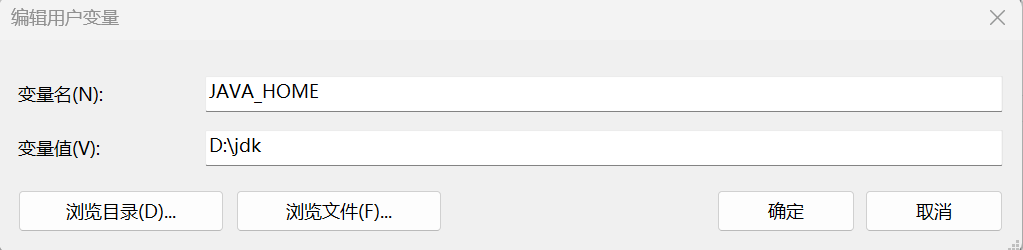
(2)、新建系统变量,配置JAVA_HOME
变量名:JAVA_HOME(严格大写,无空格,不可修改)
变量值:JDK 的实际安装根路径
3编辑系统变量:Path
选中 Path 变量,点击「编辑」→ 「新建」,输入%JAVA_HOME%\bin;
将该行上移至 Path 列表最顶部,删除系统中原有C:\ProgramData\Oracle\Java\javapath(该路径为 JRE 快捷方式,会干扰 JDK 编译工具);

依次点击所有窗口的「确定」保存配置(缺一不可,否则配置不生效)
3. 配置验证
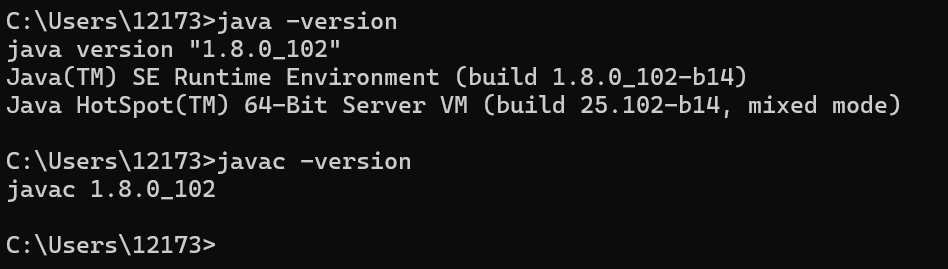
环境变量修改后,必须关闭所有已打开的 CMD 窗口(仅对新进程生效),重新验证:
- 按下Win+R,输入cmd打开新的命令提示符;
- 依次执行以下两条命令,均正常输出版本号即为配置成功:
java -version # 验证Java运行环境
javac -version # 验证Java编译工具(核心,必须能输出)
二、Tomcat 9.0.115 安装与环境配置
Tomcat 是轻量级 Java Web 服务器,用于运行 Java Web 项目(如 SSM、Spring Boot 项目),需在 JDK 配置完成后安装。
1. 安装前提
- 已完成 JDK 1.8 环境配置(未配好 JDK 会导致 Tomcat 启动失败);
- 从 Apache 官网下载 Tomcat 9.0.115 解压版(免安装,避免安装版路径冗余),解压至无中文、无空格目录(示例:D:\apache-tomcat-9.0.115);
- 解压后检查根目录,需包含bin、conf、lib、webapps等核心文件夹。
记录 Tomcat 的解压根路径,后续配置需使用。
2. 环境变量配置(系统变量,统一管理)
- 打开环境变量窗口(步骤同 JDK 配置);
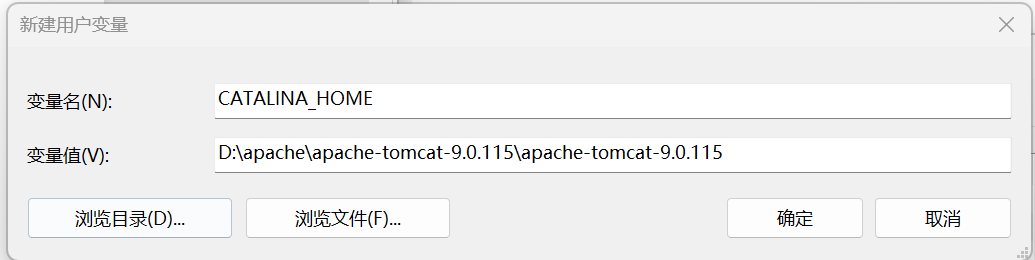
- 新建系统变量:CATALINA_HOME
变量名:CATALINA_HOME(严格大写,无空格,不可修改)
变量值:Tomcat 实际解压根路径(示例:D:\apache-tomcat-9.0.115,不要加 \bin);
编辑系统变量:Path
- 点击「编辑」→ 「新建」,输入%CATALINA_HOME%\bin;
- 将该行上移至%JAVA_HOME%\bin下方,保证环境变量优先级有序;
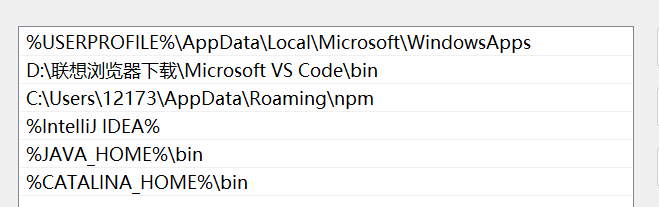
(5)、依次点击确定,保存所有环境变量配置
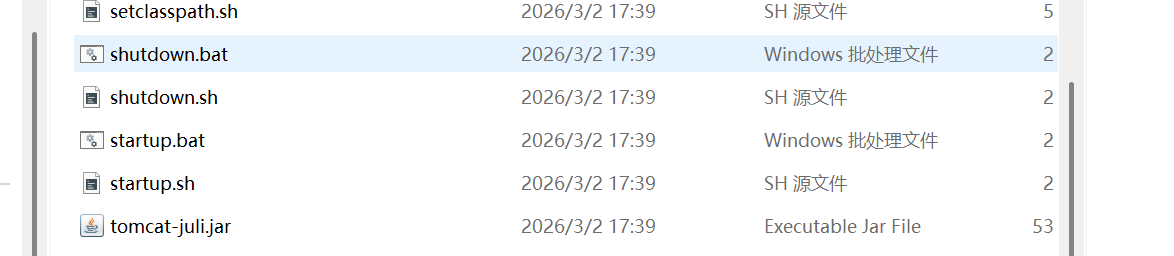
、验证 打开 Tomcat 解压目录下的 bin 文件夹。


(2)、找到 startup.bat 文件,双击运行。
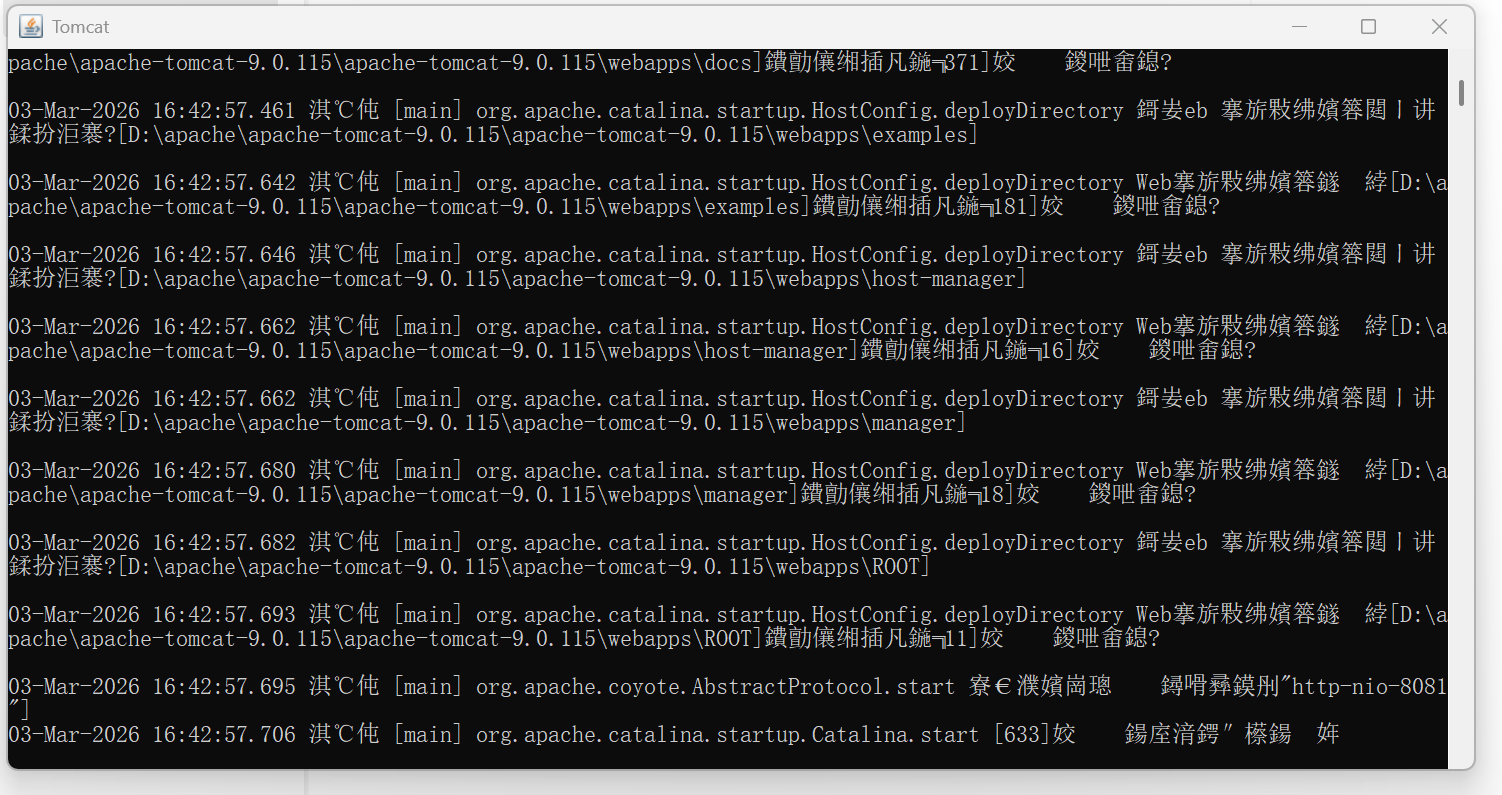
(3)、弹出 Tomcat 黑窗口,显示启动日志,无报错则启动成功。
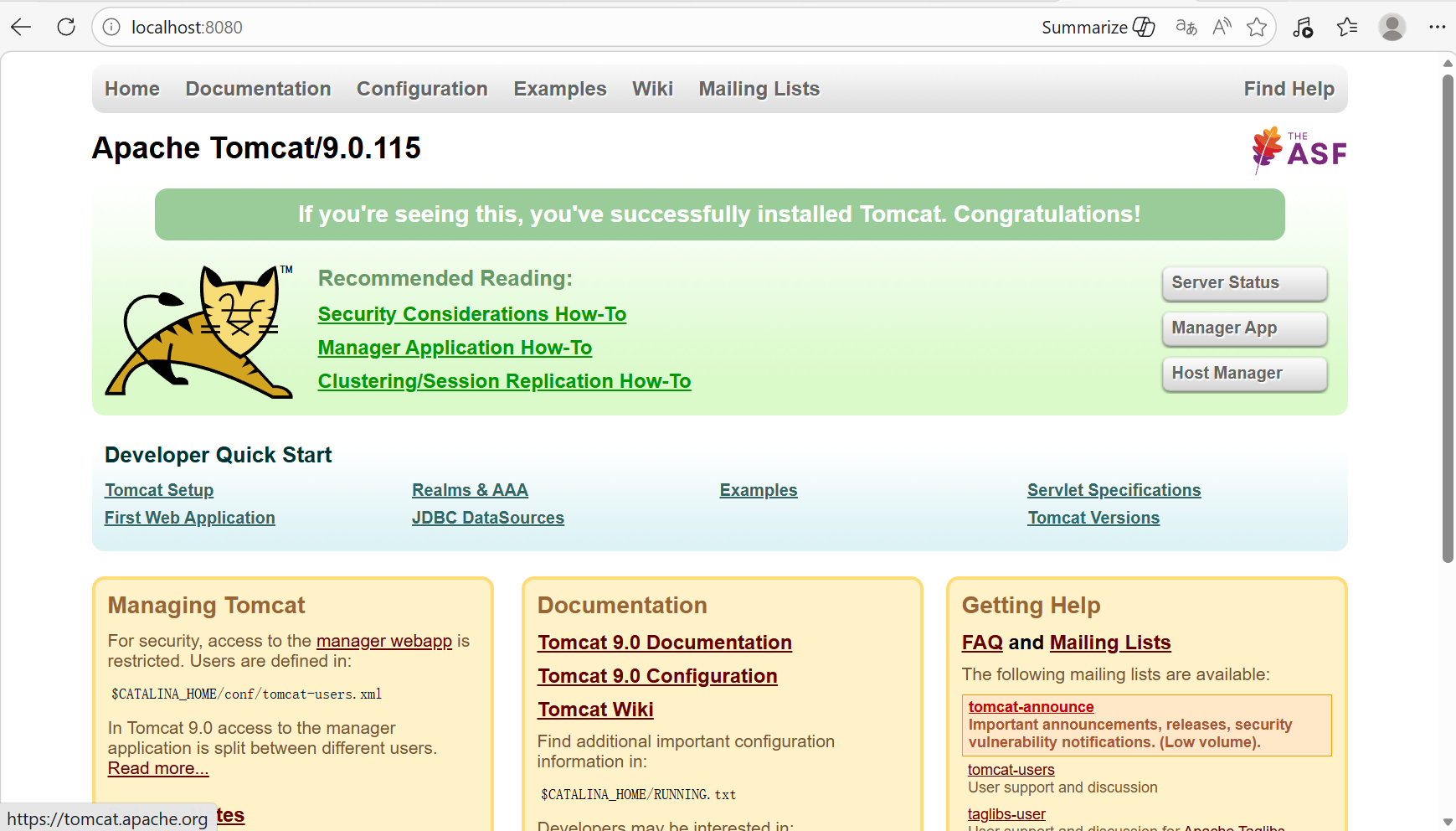
(4)、打开浏览器,在地址栏输入 http://localhost:8080。
若显示 Apache Tomcat 9.0.115 的欢迎页面(包含 “Congratulations!” 提示),则说明 Tomcat 安装、配置及启动全部成功。
三、安装Maven
Maven 运行依赖 JDK,需先确保你已安装 JDK 1.8 及以上版本,且JAVA_HOME环境变量配置完成(可通过cmd输入java -version验证)。
(1)、打开 Maven 官方下载地址: https://maven.apache.org/download.cgi
下滑找到「Files」区域,选择适配 Windows 系统的版本:
推荐下载 apache-maven-3.9.6-bin.zip
(2)、右键下载的 zip 压缩包,选择「解压到」,解压到指定目录
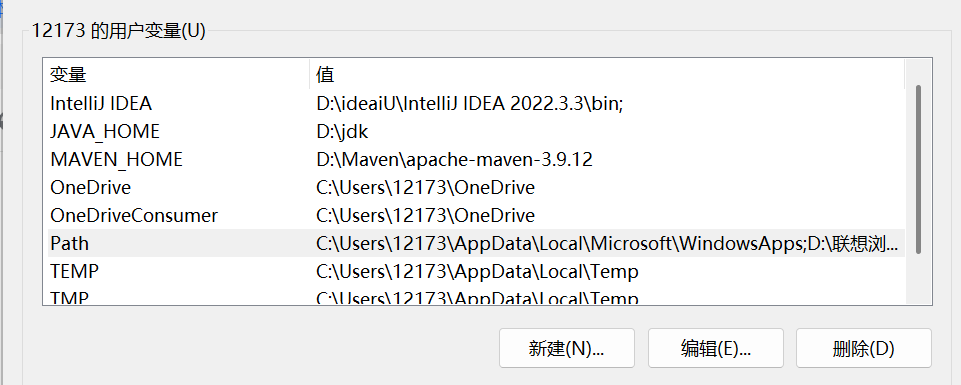
(3)、在「用户变量」区域点击「新建」;
变量名:MAVEN_HOME;
变量值:Maven 解压后的根路径
点击「确定」保存。
(4)、配置 Path 系统变量
在「系统变量」区域找到Path变量,点击「编辑」
点击「新建」,输入%MAVEN_HOME%\bin
点击「确定」,依次保存所有环境变量配置

(5)、验证配置是否成功
按下Win+R输入cmd打开命令提示符;
输入mvn -v(注意是小写 v)并回车;

4. 关键优化:配置阿里云镜像(必做)
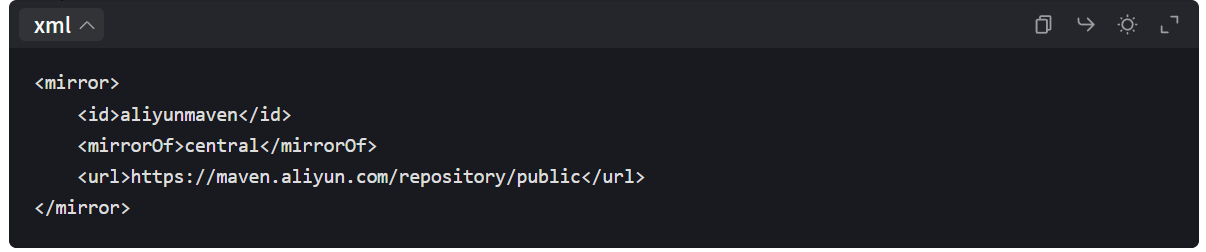
Maven 默认使用国外仓库,下载依赖速度极慢,必须替换为阿里云国内镜像,步骤如下:
- 进入 Maven 根目录下的conf文件夹(示例:D:\apache-maven-3.9.6\conf);
- 找到settings.xml文件,右键用记事本 / IDEA打开;
- 找到<mirrors></mirrors>标签,在标签内添加以下阿里云镜像配置(覆盖原有镜像,若无则直接新增):
- 保存文件,后续 Maven 下载依赖会从阿里云仓库获取,速度提升 10 倍以上。
四、核心避坑指南(重点强调)
本文所有配置的核心坑点均已整理,避开以下问题,可杜绝 99% 的环境配置错误:
- 路径绝对禁止:JDK、Tomcat、Maven 的安装 / 解压路径,不可包含中文、空格、特殊符号(如D:\我的工具/D:\jdk 1.8/D:\apache-tomcat_9.0均会报错);
- 环境变量优先级:所有工具的环境变量均配置在系统变量中,且 Path 列表按JDK→Tomcat→Maven排序并上移至顶部,避免系统默认路径干扰;
- 命令行生效规则:修改环境变量后,必须关闭所有已打开的 CMD/IDEA,重新打开新窗口,否则配置不生效;
- 符号规范:环境变量名严格大写(如JAVA_HOME而非Java_Home),路径中用反斜杠\(而非/),变量引用用%变量名%(如%JAVA_HOME%\bin);
- 进程保护:Tomcat 启动后的黑窗口不可手动关闭,关闭即停止服务,需通过shutdown.bat正常关闭;
- 工具依赖关系:必须按「JDK→Tomcat→Maven」的顺序安装配置,后序工具均依赖前序工具,颠倒顺序会导致启动失败。
四、核心避坑指南(重点强调)
本文所有配置的核心坑点均已整理,避开以下问题,可杜绝 99% 的环境配置错误:
- 路径绝对禁止:JDK、Tomcat、Maven 的安装 / 解压路径,不可包含中文、空格、特殊符号(如D:\我的工具/D:\jdk 1.8/D:\apache-tomcat_9.0均会报错);
- 环境变量优先级:所有工具的环境变量均配置在系统变量中,且 Path 列表按JDK→Tomcat→Maven排序并上移至顶部,避免系统默认路径干扰;
- 命令行生效规则:修改环境变量后,必须关闭所有已打开的 CMD/IDEA,重新打开新窗口,否则配置不生效;
- 符号规范:环境变量名严格大写(如JAVA_HOME而非Java_Home),路径中用反斜杠\(而非/),变量引用用%变量名%(如%JAVA_HOME%\bin);
- 进程保护:Tomcat 启动后的黑窗口不可手动关闭,关闭即停止服务,需通过shutdown.bat正常关闭;
- 工具依赖关系:必须按「JDK→Tomcat→Maven」的顺序安装配置,后序工具均依赖前序工具,颠倒顺序会导致启动失败。

汇聚全球AI编程工具,助力开发者即刻编程。
更多推荐


 2
2 0
0- 0


 已为社区贡献1条内容

所有评论(0)