
GitHub Copilot从入门到精通【从基础补全到智能代理,解锁AI编程全技能】
文章目录
前言
1.1 背景:AI时代编码效率革命,智能编码工具的核心价值
在人工智能浪潮的推动下,软件开发的范式正在经历深刻变革。传统的编码过程严重依赖开发者记忆语法、查阅文档和手动编写重复代码,不仅效率低下,也容易引入人为错误。智能编码工具的出现,标志着编码从“手工业”向“智能辅助工业”的演进。其核心价值在于,将开发者从繁琐、机械的代码输入中解放出来,使其能更专注于架构设计、核心算法和业务逻辑等高价值创造性工作,从而实现开发效率的指数级提升和开发体验的根本性改善。
1.2 工具定位:GitHub Copilot 与同类智能编码工具对比
GitHub Copilot 由 GitHub 与 OpenAI 联合打造,是基于 OpenAI 的 Codex 模型(GPT-3 的后代)专门优化的AI编程助手。与同类工具相比,其特点鲜明:
- 与 CodeGeeX 对比: CodeGeeX 是由清华大学团队开发的开源模型,支持代码生成与翻译,优势在于完全免费和开源可定制。而 Copilot 在代码生成的准确性、对上下文的深度理解以及多语言支持上通常表现更优,特别是与 GitHub 海量开源代码库的深度结合,使其补全更具实践性。
- 与 Tabnine 对比: Tabnine 同样是一款成熟的AI代码补全工具,提供本地模型以保护隐私。Copilot 则在代码生成的“创造性”和基于自然语言注释生成代码的能力上更为突出,更像是“结对编程”伙伴,而 Tabnine 更像是一个强大的自动补全工具。
核心定位:GitHub Copilot 不仅仅是一个补全工具,更是一个能够理解开发者意图、根据注释和上下文生成完整代码块甚至整个文件的“AI编程伙伴”,是提升全栈开发者效率的利器。
1.3 实战目标:掌握Copilot核心用法,解决实际编码场景痛点,提升开发效率
本指南的终极目标是通过系统的理论讲解和大量实战演练,使你能够:
- 熟练使用 Copilot 进行日常代码补全和生成。
- 掌握“注释驱动开发”技巧,精准表达需求。
- 在不同编程语言和框架(前端Vue/React,后端Spring Boot/Django等)中高效应用。
- 利用 Copilot 进行代码优化、重构、文档编写和错误排查。
- 在团队协作中制定规范,最大化工具收益,同时规避潜在风险。
1.4 适用人群:初级/中级开发者、编程学习者、企业研发人员
无论你是正在学习语法、苦于调试的在校学生,还是奋战在业务一线的前端/后端/运维工程师,或是寻求团队效能突破的技术负责人,甚至是好奇AI如何改变编程的爱好者,本指南都将为你提供一条从入门到精通的清晰路径,帮助你将 GitHub Copilot 转化为你最得力的编程助手。
第一章:智能编码工具基础认知
1.1 智能编码工具的核心原理
1.1.1 大语言模型(LLM)在编码场景的应用逻辑
大语言模型通过在海量文本和代码数据上进行训练,学会了语言(包括编程语言)的统计规律和模式。在编码场景中,模型将编程任务视为一种特殊的“序列生成”任务。当你输入代码、注释或错误信息时,模型根据其训练所学的模式,预测出接下来最有可能出现的、逻辑正确的代码序列。它并非在执行逻辑,而是在进行基于概率的模式匹配与生成。
1.1.2 代码生成的核心机制:上下文理解、代码补全、逻辑推导
- 上下文理解:Copilot 插件会读取当前文件、同一项目下的相关文件(如打开的文件标签页),提取代码语法、变量名、函数定义、导入语句等作为上下文,送给模型进行分析。
- 代码补全:这是最基本的功能。模型根据当前光标前的代码,预测下一行或下几行最可能的代码。例如,你输入
for (int i = 0; i <,它可能补全为array.length; i++) {。 - 逻辑推导:当上下文包含详细的自然语言注释时,模型能进行更复杂的逻辑推导。例如,注释
// 计算斐波那契数列的第n项,模型能推导出需要实现一个递归或迭代的算法。
1.1.3 GitHub Copilot 的技术特性
- 基于GPT系列模型优化:其核心是OpenAI的Codex模型,专门在GitHub的公开代码库上进行了微调,对编程语言的掌握远超通用语言模型。
- 实时学习:Copilot 能实时分析你正在编写的代码,动态调整其补全建议,使其更符合你当前的编码风格和项目上下文。
- 多语言支持:官方支持数十种主流编程语言和框架,包括 Python, JavaScript, TypeScript, Go, Java, C++, Rust 等,并对流行框架(如React, Vue, Spring)有专门优化。
1.2 GitHub Copilot 核心功能拆解
1.2.1 基础功能
- 行级补全:在编写一行代码时,自动提示并补全当前行。
- 函数补全:输入函数签名或开始编写函数体时,生成整个函数的实现逻辑。
- 代码片段生成:根据简单描述,生成常用代码块,如循环结构、条件判断、异常处理等。
1.2.2 进阶功能
- 注释生成代码:在注释中(以
//或#或/*开头)用自然语言描述需求,Copilot 可生成对应的代码。 - 代码解释:选中一段代码,让 Copilot 解释其功能。
- 错误修复建议:当代码出现语法或常见逻辑错误时,Copilot 可能提供修复建议。
- 重构建议:可提出将代码重构得更简洁、更模块化的建议。
1.2.3 扩展功能
- 多IDE适配:除了 VS Code,还支持 JetBrains 全家桶(IntelliJ IDEA, PyCharm等)、Visual Studio、Neovim 等。
- 自定义配置:允许用户自定义补全行为、快捷键、是否启用内联提示等。
1.3 工具准备与环境搭建
1.3.1 账号注册与权限开通
- 拥有一个 GitHub 账号。
- 访问 https://github.com/features/copilot 页面,选择订阅(个人或企业)。注意:对新用户和特定群体(如学生)常有免费试用期。
- 完成订阅后,你的账号即获得 Copilot 使用权限。
1.3.2 主流IDE插件安装与配置(以VS Code为例)
- 打开 VS Code。
- 进入扩展市场 (Ctrl+Shift+X),搜索 “GitHub Copilot”。
- 点击“安装”。
- 安装后,VS Code 状态栏会出现 Copilot 图标。点击它,会提示你登录 GitHub 账号进行授权。
- 按照浏览器提示完成登录和授权。授权成功后,VS Code 会显示确认信息。
1.3.3 环境校验:测试补全功能
创建一个新文件 test.py,输入以下注释:
# 写一个函数,计算两个数的和
在注释下方回车,开始输入 def add。此时,你应该能看到 Copilot 提供的灰色补全建议。按 Tab 键接受补全。如果成功生成类似以下的代码,说明环境配置成功:
def add(a, b):
    return a + b
常见安装故障:
- 插件冲突:某些其他代码片段或AI补全插件可能与 Copilot 冲突。尝试禁用其他类似插件。
- 网络问题:Copilot 需要联网调用云端模型。检查网络,特别是代理设置。在 VS Code 设置中可配置 HTTP 代理。
第二章:GitHub Copilot 基础使用实战(入门必学)
2.1 基础操作:快速上手代码补全
2.1.1 行级补全实战
在 JS 文件中,输入:
const username = ‘Alice’;
console.log(‘Hello, ’ + u
当输入到 u 时,Copilot 很可能自动补全为 username。按 Tab 一键接受。
快捷键:
Tab: 接受当前内联补全建议。Ctrl+Enter: 打开补全面板,查看多个补全建议(如果有)。Esc: 拒绝当前补全建议。
2.1.2 函数补全实战
在 Java 文件中,输入以下注释和函数签名:
// 判断一个年份是否是闰年
public static boolean isLeapYear(int year) {
在花括号 { 后回车,Copilot 很可能生成完整的函数体:
    if (year % 400 == 0) {
        return true;
    }
    if (year % 100 == 0) {
        return false;
    }
    return year % 4 == 0;
}
2.1.3 补全优化
生成补全后,务必仔细阅读。如果正确,按 Tab 接受。如果部分正确,可以直接手动修改。如果不合适,按 Esc 拒绝,或者继续输入更明确的代码来“引导”它生成新的建议。
2.2 注释驱动编码:让AI精准理解你的需求
2.2.1 单行注释生成简单逻辑
在 Python 文件中:
# 创建一个1到10的整数列表
numbers = [i for i in range(1, 11)]
输入第一行注释后回车,Copilot 将生成第二行列表推导式。
2.2.2 多行注释生成复杂代码
"""
向指定的URL发送一个GET请求,并处理JSON响应。
如果请求失败,打印错误信息并返回None。
需要 requests 库。
"""
import requests
def fetch_data(url):
    try:
        response = requests.get(url)
        response.raise_for_status() # 检查请求是否成功
        return response.json()
    except requests.exceptions.RequestException as e:
        print(f“请求发生错误: {e}“)
        return None
输入多行注释 (`“”“ … ”“”) 后连续按两次回车,Copilot 很可能生成导入语句和完整的函数定义。
2.2.3 注释编写技巧
- 明确需求: “排序列表” vs “使用快速排序算法对整数列表进行升序排列”。
- 指定参数: “连接数据库,参数为主机、用户名、密码”。
- 限定逻辑: “不使用递归,用循环实现阶乘计算”。
2.3 多语言适配实战
2.3.1 前端语言示例
React 组件生成:
// 一个展示用户头像和姓名的React函数组件,接收user对象作为props
function UserProfile({ user }) {
  return (
    <div className=“user-profile”>
      <img src={user.avatarUrl} alt={user.name} />
      <span>{user.name}</span>
    </div>
  );
}
Vue 3 <script setup>:
<script setup>
// 定义响应式变量count和一个增加计数的方法
import { ref } from ‘vue’;
const count = ref(0);
const increment = () => { count.value++; };
</script>
2.3.2 后端语言示例
Spring Boot Controller:
// Spring Boot REST控制器,提供对 /api/users 的GET和POST请求处理
@RestController
@RequestMapping(“/api/users“)
public class UserController {
    @GetMapping
    public List<User> getAllUsers() { /* ... */ }
    @PostMapping
    public ResponseEntity<User> createUser(@RequestBody User user) { /* ... */ }
}
Python Flask 路由:
# 使用Flask定义一个返回“Hello, World!”的路由
from flask import Flask
app = Flask(__name__)
@app.route(‘/’)
def hello_world():
    return ‘Hello, World!’
2.3.3 其他场景
SQL 生成:
-- 查询订单表中2023年每个月的销售总额,并按月份排序
SELECT
    MONTH(order_date) AS month,
    SUM(total_amount) AS total_sales
FROM orders
WHERE YEAR(order_date) = 2023
GROUP BY MONTH(order_date)
ORDER BY month;
Shell 脚本:
#!/bin/bash
# 查找当前目录及其子目录下所有 .log 文件,并压缩它们
find . -name “*.log“ -exec gzip {} \;
2.4 基础故障排查
- 补全不生效:
- 检查 Copilot 插件是否已启用且登录。
- 查看 VS Code 状态栏 Copilot 图标状态(无斜杠、不灰色)。
- 检查网络连接。在输出面板 (
Ctrl+Shift+U) 选择 “GitHub Copilot“ 查看日志。 - 确保文件语言模式正确(VS Code 右下角)。
- 补全结果偏差:
- 优化上下文: 在文件顶部或函数附近添加相关导入语句、类型定义,给模型更多线索。
- 优化注释: 使注释更精确、更具约束力。
- 手动引导: 先写出部分代码框架(如函数签名、类结构),再让 Copilot 填充细节。
第三章:GitHub Copilot 进阶使用实战(提升效率)
3.1 复杂场景编码实战
3.1.1 项目级代码生成
假设你有一个 User 实体类和一个 UserRepository 接口。在创建 UserService 时,Copilot 能基于现有上下文生成符合 Spring 风格的代码。
// 已有代码
// User.java
@Entity
public class User { private Long id; private String name; /* getters/setters */ }
// UserRepository.java
public interface UserRepository extends JpaRepository<User, Long> {}

// 在新文件 UserService.java 中,你开始输入:
@Service
public class UserService {
    @Autowired
    private UserRepository userRepository;
    // 根据用户名查找用户
    public User findUserByUsername(String username) {
        // 在这里,Copilot 很可能根据 Spring Data JPA 的命名约定,生成:
        return userRepository.findByName(username);
    }
}
3.1.2 算法实现
在 LeetCode 风格的练习文件中,输入注释:
# 实现一个函数,解决“两数之和”问题:给定一个整数数组nums和一个整数目标值target,在数组中找出和为目标值target的那两个整数,并返回它们的数组下标。你可以假设每种输入只会对应一个答案,并且你不能重复利用这个数组中同样的元素。
def two_sum(nums, target):
Copilot 会生成标准的哈希表解法。
3.1.3 第三方库调用
# 使用pandas读取data.csv文件,并计算‘price’列的平均值
import pandas as pd
df = pd.read_csv(‘data.csv’)
average_price = df[‘price’].mean()
3.2 代码优化与重构实战
3.2.1 代码优化
原始代码:
let result = [];
for (let i = 0; i < array.length; i++) {
  if (array[i] > 10) {
    result.push(array[i]);
  }
}
操作: 将这段代码选中,在 Copilot Chat 侧边栏(或使用相关插件)中输入提示词:/optimize 或 “用更现代、简洁的JavaScript重写这段代码“。
可能的结果:
const result = array.filter(item => item > 10);
3.2.2 代码重构
原始冗长函数:
def process_data(data_list):
    r = []
    for d in data_list:
        if d is not None and d != ‘’:
            t = d.strip().lower()
            if len(t) > 3:
                r.append(t)
    return r
提示: “将这个函数重构成更小、功能更单一的函数,并增加类型提示“。
可能的结果:
from typing import List, Optional
def clean_string(s: Optional[str]) -> Optional[str]:
    if s is None or s == ‘’:
        return None
    return s.strip().lower()
def filter_long_strings(strings: List[Optional[str]]) -> List[str]:
    return [s for s in strings if s is not None and len(s) > 3]
def process_data(data_list: List[Optional[str]]) -> List[str]:
    cleaned = [clean_string(d) for d in data_list]
    return filter_long_strings(cleaned)
3.3 注释与文档自动生成
将光标放在函数内部或上方,使用 Copilot 的“生成文档”命令(通常通过右键菜单或快捷键触发)。
原始函数:
public String concatenate(String a, String b) {
    if(a == null) a = ““;
    if(b == null) b = ““;
    return a + b;
}
生成文档后:
/**
 * 连接两个字符串。
 * 如果任一输入为null,则将其视为空字符串处理。
 *
 * @param a 第一个字符串
 * @param b 第二个字符串
 * @return 连接后的字符串
 */
public String concatenate(String a, String b) {
    if(a == null) a = ““;
    if(b == null) b = ““;
    return a + b;
}
3.4 自定义配置
在 VS Code 设置 (settings.json) 中,可以配置 Copilot:
{
  “github.copilot.enable”: { “*”: true }, // 全局启用
  “github.copilot.inlineSuggest.enable”: true, // 启用行内建议
  “editor.inlineSuggest.enabled”: true,
  “github.copilot.editor.enableCodeActions”: true, // 启用代码动作
  “github.copilot.advanced”: {
    “debugMode”: false,
    “showSuggestionLogs”: false
  }
}
自定义代码片段:虽然 Copilot 能学习项目风格,但为保持团队绝对一致,建议仍使用专门的代码片段(Snippet)插件定义团队模板。Copilot 在生成时,会参考并优先匹配这些片段。
第四章:不同场景专项实战(针对性提升)
4.1 新手编程学习场景
- 语法学习: 不确定 Python 字典如何遍历?直接输入注释
# 遍历字典的键和值,Copilot 会给出for key, value in my_dict.items():的示例。 - 课后作业: 面对一道编程题,先将题目描述作为注释写在文件开头,然后尝试定义函数名,让 Copilot 生成解题框架,你再结合生成代码理解逻辑。
4.2 企业研发场景
- 需求落地: 接到“用户登录“需求。创建
LoginService.java,写下详细注释描述输入、输出、校验逻辑,然后让 Copilot 生成方法骨架,再填充业务细节。 - 统一规范: 在项目根目录放置清晰的代码风格示例文件。Copilot 会学习并倾向于生成符合该风格的代码。同时,结合 ESLint/Prettier 在保存时自动格式化 Copilot 生成的代码。
4.3 开源项目贡献
- 理解代码: 在阅读陌生开源项目时,选中复杂函数,使用 Copilot 的“解释代码“功能,快速获得概要理解。
- 修复 Bug: 在 Issue 中找到 Bug 描述,在本地创建修复分支,在相关代码附近用注释描述问题和修复思路,让 Copilot 提供修改建议。
4.4 跨语言开发
- 代码转换: 将一段已知的 Python 数据处理代码粘贴到新的 Java 文件中,并加上注释
// 将上面的Python代码转换为Java实现,Copilot 能进行大致的语法转换,但需仔细检查逻辑等效性。
第五章:GitHub Copilot 高级技巧与效率最大化
5.1 高效编码技巧
- 上下文优化: 保持当前编辑文件的整洁和结构清晰。在编写函数前,先定义好清晰的接口(函数名、参数、返回类型)。将大型任务拆分成多个小函数,并为每个函数编写清晰的注释,这能极大提高后续补全的准确性。
- 批量操作: 如果需要创建多个类似DTO,先写好一个样板,然后复制并修改类名和字段,Copilot 会根据第一个的格式快速补全其他的。
5.2 与其他开发工具协同
- 与代码检查工具协同: 在 Copilot 生成代码后,务必运行项目的 Linter (如 ESLint, Pylint) 和 Formatter (如 Prettier, Black)。可以将这些工具配置为保存时自动运行,确保生成代码符合规范。
- 与 Git 协同: Copilot 可能生成包含敏感信息或错误逻辑的代码。在
git add之前,务必使用git diff仔细审查 Copilot 生成或修改的每一行代码,确认无误后再提交。
5.3 模型迭代与功能更新跟踪
- 关注 https://github.blog/changelog/ 和 https://docs.github.com/en/copilot,了解新功能如“Copilot Chat“(集成聊天交互)、”Copilot for Pull Requests“(AI辅助代码审查)等的使用方法。
第六章:常见问题与避坑指南
6.1 功能类问题
- 补全准确率低:
- 原因: 上下文信息不足、注释模糊、项目过于特殊或冷门。
- 解决: 提供更丰富的上下文(如导入相关模块、写好函数签名)、编写更精确的注释、分步骤引导(先让生成框架,再填充细节)。
- 工具卡顿:
- 解决: 检查网络;关闭不必要的大型项目或文件;更新 Copilot 插件和 IDE 到最新版本。
6.2 编码规范与质量问题
- 核心原则: Copilot 是副驾驶,你才是机长。 永远要对生成的代码负责。
- 生成低质量代码: Copilot 可能生成过时 API、不安全(如 SQL 注入风险)或低效的代码。必须进行人工逻辑审查、安全审计和性能评估。
- 引导生成规范代码: 在项目中使用严格的 Lint 规则,并在代码库中显式地放置符合团队规范的示例文件。Copilot 会向这些示例学习。
6.3 版权与合规问题
- 代码版权: GitHub 声称 Copilot 生成的代码归使用者所有。但因其训练数据包含公开代码,存在极低概率生成与现有开源代码高度相似的片段,尤其是在处理通用、模式固定的代码时(如简单的排序算法、REST控制器模板)。
- 企业注意事项:
- 代码审计: 对于关键或核心业务代码,建议进行更严格的人工审查和代码相似度扫描。
- 数据隐私: 根据 GitHub 政策,代码片段会被发送到其服务器进行处理。如果编写高度敏感的专有代码,可考虑在 Copilot 设置中禁用“代码片段共享“用于产品改进,或评估允许本地部署的竞品。
- 制定政策: 企业应制定明确的 AI 编码工具使用政策,明确使用范围、审查流程和责任归属。
第七章:智能编码工具的未来与进阶方向
未来,智能编码工具将向 “深度理解“ 和 “全流程协同“ 发展:理解整个代码库的架构和业务逻辑,提供跨文件的精准补全和重构建议;从需求分析、设计、编码、测试到运维,提供全链路 AI 辅助。开发者应持续学习如何更好地“提示“(Prompt)和驾驭这些 AI 工具,将自身定位从“代码编写者“转变为“问题定义者、架构设计者和AI指令员“,专注于创造性和战略性的工作。
进阶学习资源:
- https://docs.github.com/en/copilot
- GitHub Skills 上的 Copilot 教程
- Visual Studio Code 官方 YouTube 频道的 Copilot 教程视频
- 技术社区(如 Stack Overflow, Reddit 的 r/github)中的实战讨论
第八章:总结:Copilot使用核心要点与效率提升心得
- 始于注释,成于引导: 清晰的注释是高效使用 Copilot 的钥匙。学会用自然语言精确描述你的需求。
- 人机协同,审视为王: Copilot 是强大的放大器,但不是替代者。始终保持批判性思维,对所有生成代码进行逻辑、安全和合规性审查。
- 优化环境,形成习惯: 配置好你的 IDE 和代码检查工具,形成“编码 -> Copilot 补全 -> 格式化/Lint -> 人工审查“的流畅工作流。
- 分而治之,迭代生成: 对于复杂功能,不要期望一句注释生成全部。将其拆解为小步骤、小函数,逐个生成和验证。
- 拥抱变化,持续学习: AI 编码工具在快速进化。保持好奇心,定期了解新功能,并思考如何将其融入你的工作流,以最大化个人和团队的开发效能。
最终,GitHub Copilot 代表的不仅是一款工具,更是一种全新的编程范式。掌握它,意味着你正主动拥抱并塑造软件开发的未来。祝你编码愉快,效率倍增!
附录
1、GitHub Copilot 常用快捷键汇总
说明:以下快捷键适用于主流IDE(VS Code、IntelliJ IDEA),部分快捷键可自定义,若与IDE默认快捷键冲突,可在IDE设置中调整。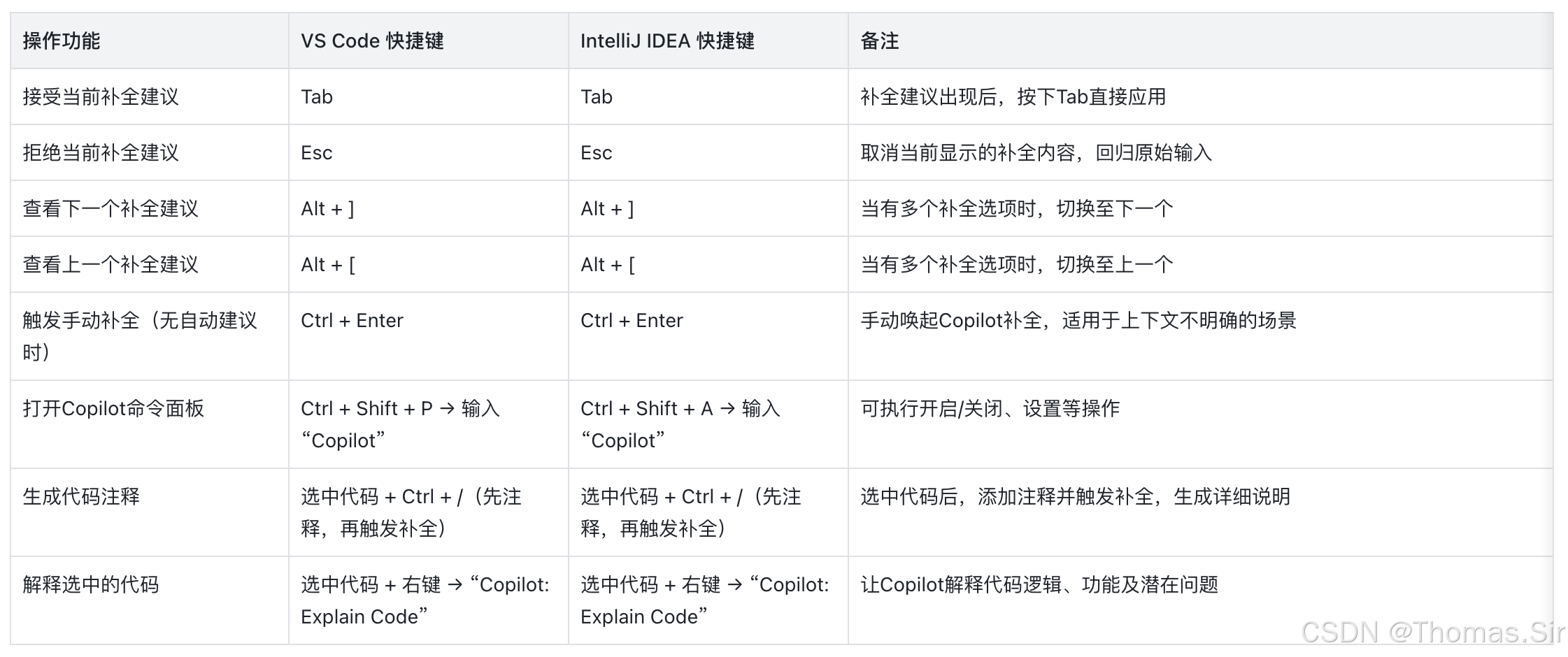
2、常见IDE插件配置详解(VS Code、IntelliJ IDEA)
一、VS Code 插件配置(最常用,适配新手)
1.1 插件安装步骤:
- 打开VS Code,点击左侧「扩展」图标(快捷键Ctrl + Shift + X);
- 在搜索框中输入“GitHub Copilot”,找到官方插件(作者:GitHub);
- 点击「安装」,安装完成后重启VS Code(部分版本无需重启);
- 重启后,点击左下角「GitHub Copilot」图标,登录GitHub账号(需开通Copilot权限),完成授权即可使用。
- 核心配置(优化使用体验)
1.2 开启/关闭自动补全:
打开「设置」(快捷键Ctrl + ,),搜索“Copilot: Auto Completion”,勾选/取消勾选“Enabled”,即可开启或关闭自动补全功能。新手建议开启,提升编码效率。
1.3 调整补全延迟:
搜索“Copilot: Completion Delay”,设置延迟时间(单位:毫秒),默认100ms,配置过低可能频繁触发补全,过高影响体验,建议根据自身习惯调整为50-200ms。
1.4 自定义快捷键:
打开「键盘快捷方式」(快捷键Ctrl + K + Ctrl + S),搜索“Copilot”,找到对应操作(如接受补全、查看建议),点击右侧铅笔图标,自定义快捷键。
1.5 排除不需要补全的文件:
搜索“Copilot: Exclude Files”,添加不需要Copilot介入的文件类型(如配置文件、日志文件),格式为“/*.xxx”(例:/.log),避免无关补全干扰。
1.6 常见问题解决:
- 插件安装后不显示:重启VS Code,或检查VS Code版本(需1.77.0及以上版本,低于该版本需升级IDE);
- 无法登录GitHub账号:检查网络连接,或清除VS Code缓存(文件→首选项→设置→搜索“缓存”,清除相关缓存后重新登录);
- 补全不生效:确认已开通Copilot订阅,且当前文件类型在Copilot支持范围内(主流语言均支持,部分小众语言可能无补全)。
二、IntelliJ IDEA 插件配置(适配Java、Go等后端开发者)
2.1 插件安装步骤:
- 打开IntelliJ IDEA,点击顶部「File」→「Settings」(快捷键Ctrl + Alt + S);
- 在左侧菜单中找到「Plugins」,点击「Marketplace」,在搜索框输入“GitHub Copilot”;
- 找到官方插件(作者:GitHub),点击「Install」,安装完成后点击「Restart IDE」重启IDEA;
- 重启后,IDEA会弹出GitHub登录提示,登录账号并授权,授权成功后即可使用Copilot功能。
- 核心配置(适配后端开发场景)
2.2 设置补全触发方式:
打开「Settings」→「Tools」→「GitHub Copilot」,在「Completion」选项中,可选择“自动触发补全”或“手动触发补全”,后端开发者建议保留自动触发,搭配手动触发补充。
2.3 配置代码风格适配:
在「GitHub Copilot」设置中,勾选“Use project code style”,让Copilot生成的代码适配当前项目的编码规范(如命名规则、缩进格式),减少后续修改成本。
2.4 设置补全建议数量:
找到「Number of completions to show」,设置显示的补全建议数量(默认3条),可根据需求调整为1-5条,建议3条即可,避免过多建议干扰选择。
2.5 关联GitHub Copilot Chat(可选):
若需要使用Copilot聊天功能(提问、解释代码),可在插件市场安装“GitHub Copilot Chat”插件,安装后重启IDEA,即可在右侧打开聊天面板。
2.6 常见问题解决:
- 插件安装失败:检查IDEA版本(需2021.3及以上版本),若版本过低,升级IDEA后重新安装;
- 补全与IDEA自带补全冲突:打开「Settings」→「Editor」→「General」→「Code Completion」,调整Copilot补全的优先级,将其设为“高于默认补全”;
- 授权后仍无法使用:退出GitHub账号,重新登录,或检查Copilot订阅是否有效(登录GitHub官网可查看订阅状态)。
🌟 感谢您耐心阅读到这里!
🚀 技术成长没有捷径,但每一次的阅读、思考和实践,都在默默缩短您与成功的距离。
💡 如果本文对您有所启发,欢迎点赞👍、收藏📌、分享📤给更多需要的伙伴!
🗣️ 期待在评论区看到您的想法、疑问或建议,我会认真回复,让我们共同探讨、一起进步~
🔔 关注我,持续获取更多干货内容!
🤗 我们下篇文章见!

汇聚全球AI编程工具,助力开发者即刻编程。
更多推荐


 15
15 0
0- 0


 已为社区贡献1条内容

所有评论(0)