
linux系统部署claude code,在vscode软件中,使用wsl插件连接到wsl,然后在中Ubuntu 系统用Claude Code + DeepSeek
运行在里,负责与 DeepSeek 模型的核心交互。:安装在里,它只是一个操作界面,负责与运行在 WSL 里的 CLI 程序通信。
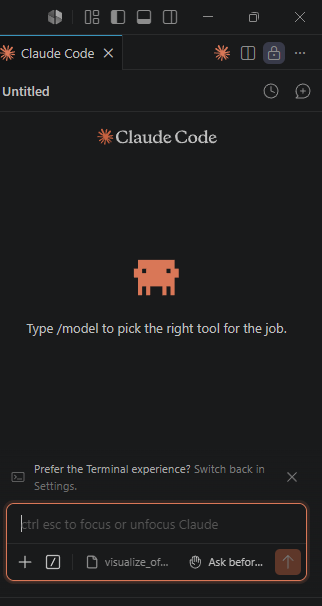
如果你原来在window系统的vscode中成功部署过claude code,你会发现在Linux中并不能用,还需要重新部署,我是先在vscode中使用wsl插件连接到wsl,然后部署Claude Code + DeepSeek,并且依然是图形化页面,和window系统部署的界面一样,下面的步骤前提是你已经安装了wsl
简单来说,就是把两个组件拆分处理:
Claude Code CLI :运行在 WSL 的 Ubuntu 系统里,负责与 DeepSeek 模型的核心交互。
Claude Code VS Code 插件:安装在 VS Code 编辑器 里,它只是一个操作界面,负责与运行在 WSL 里的 CLI 程序通信。
第一步:在 WSL Ubuntu 中安装 Claude Code CLI
1.打开ubuntu终端,更新软件包并安装 Node.js
# 更新apt包列表
sudo apt update

# 安装Node.js 18+
curl -fsSL https://deb.nodesource.com/setup_20.x | sudo -E bash -
sudo apt install -y nodejs
2.全局安装 Claude Code
sudo npm install -g @anthropic-ai/claude-code3.验证安装
claude --version第二步:配置 DeepSeek API
mkdir -p ~/.claude && cat > ~/.claude/settings.json << 'EOF'
{
  "env": {
    "ANTHROPIC_BASE_URL": "https://api.deepseek.com/anthropic",
    "ANTHROPIC_AUTH_TOKEN": "你的key",
    "ANTHROPIC_MODEL": "deepseek-v4-pro",
    "ANTHROPIC_DEFAULT_OPUS_MODEL": "deepseek-v4-pro",
    "ANTHROPIC_DEFAULT_SONNET_MODEL": "deepseek-v4-pro",
    "ANTHROPIC_DEFAULT_HAIKU_MODEL": "deepseek-v4-flash",
    "CLAUDE_CODE_SUBAGENT_MODEL": "deepseek-v4-flash",
    "CLAUDE_CODE_EFFORT_LEVEL": "max"
  }
}
EOF
将“你的key”替换成你的deepseek的key
第三步:在 VS Code 中连接并配置插件
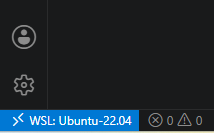
连接 WSL 环境:点击 VS Code 左下角的 >< 图标,然后在弹出的菜单中选择 Connect to WSL,选择一个刚才操作过的 Ubuntu 环境。连接成功后,左下角会显示 WSL: Ubuntu。
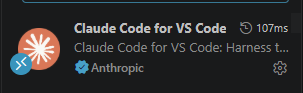
安装 Claude Code 插件:进入插件商店,搜索并安装由 Anthropic 官方发布的 Claude Code 插件。
配置插件路径:这是让插件和 WSL 内的 CLI 程序联动起来的关键。首先,在 WSL 终端里执行 which claude,这会给你一个路径,你需要记下它。然后,在 VS Code 中按 Ctrl+Shift+P 打开命令面板,搜索并进入 Preferences: Open User Settings (JSON),把刚才复制的路径添加进去:
{
    // ... 其他设置
    "claude-code-chat.claudeCommandPath": "你的实际路径",
}
务必完全退出并重启 VS Code 来让所有新配置生效

汇聚全球AI编程工具,助力开发者即刻编程。
更多推荐


 6
6 0
0- 0


 已为社区贡献1条内容

所有评论(0)