
OpenAI Codex国内安装教程:Windows平台详细安装配置教程
无需梯子,使用的是中转API
新手友好
- 环境准备
- 命令行安装与测试
- VSCode安装与测试
- 常见问题
- codex使用场景
- 涉及的命令行使用
1.环境准备
Node.js(最低版本22+):为了让电脑能运行JavaScript代码,不局限于浏览器。
js:写浏览器交互的代码,如果没有nodejs只能在浏览器运行
npm(最低版本10+):Nodejs自带的包管理器,可以一键下载别人写好的工具、库、插件
API站点注册与配置
为什么要用API?API-Key又是什么?
国内的网络无法直连,需要通过别人搭建的中转代理网站当“桥梁”,使用的时候就是自己的电脑发送请求到中转API网站,再由这个代理网站发送请求到OpenAI官方服务器。而API Key就是自己登录使用这个中转代理平台的专属账号密码。
Git Bash(选):获得更好的命令行体验,我用的cmd
下面会介绍具体的安装教程:
2. 安装步骤
1.1 安装Nodejs
安装完 Node.js 即可直接使用 npm,npm 是 Node.js 自带内置工具,无需额外单独安装。
- 访问 Node.js 官网
- 下载最新 LTS 版本 运行安装程序,按提示完成安装
- 安装完成后,打开 CMD 或 PowerShell 验证:
node --version
npm --version
如何打开命令行?通过win+R打开窗口后,输入cmd即可打开
如何打开PowerShell?通过win+R打开窗口后,输入PowerShell即可打开
CMD、PowerShell、Git是干嘛的?区别?
CMD:Windows 自带的「最基础命令行」,只能跑简单指令
PowerShell:Windows 自带的「升级版命令行」,功能更强,能跑脚本
Git Bash:在 Windows 上模拟「Linux 命令行」,自带 Git 工具,跨平台兼容性最好
Git:代码版本管理工具,用来保存代码版本、同步项目,不是命令行本身
1.2 API站点注册与配置
我用的是这个镜像API站点哈,站点里面还包含Codex、ClaudeCode、Gemini等等模型,短暂几天体验下来这个站点是可以满足自己需求的(其他的镜像API站点当然也可以,根据自己需要挑选即可)
1.2.1 注册账号
- 访问 API独立站 进行账号注册
- 完成邮箱验证和基本信息填写
- 登录后进入控制台界面
1.2.2 创建 API 令牌
-
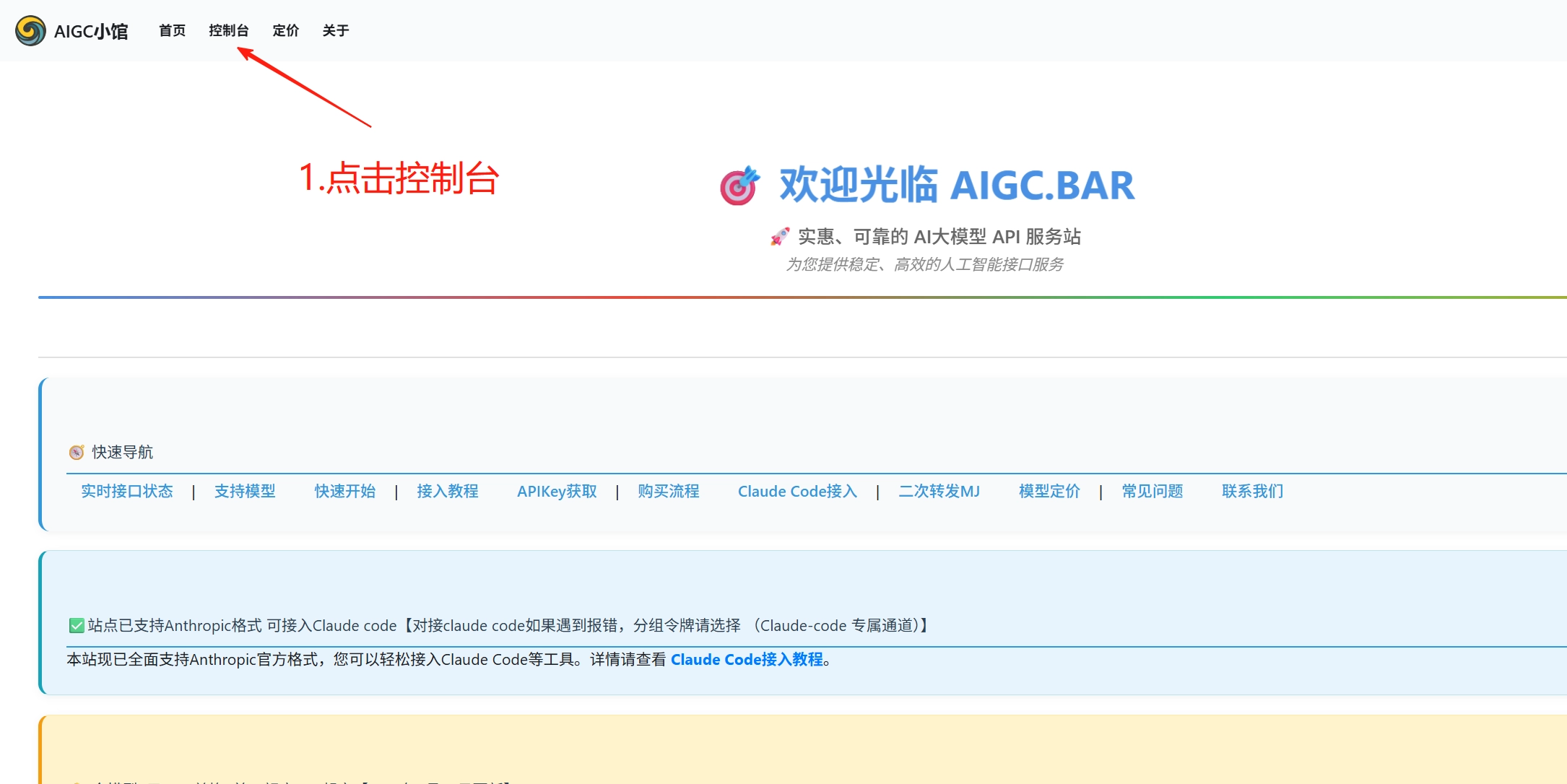
点击左侧菜单「控制台」→「API令牌」页面
 2. 点击「添加令牌」按钮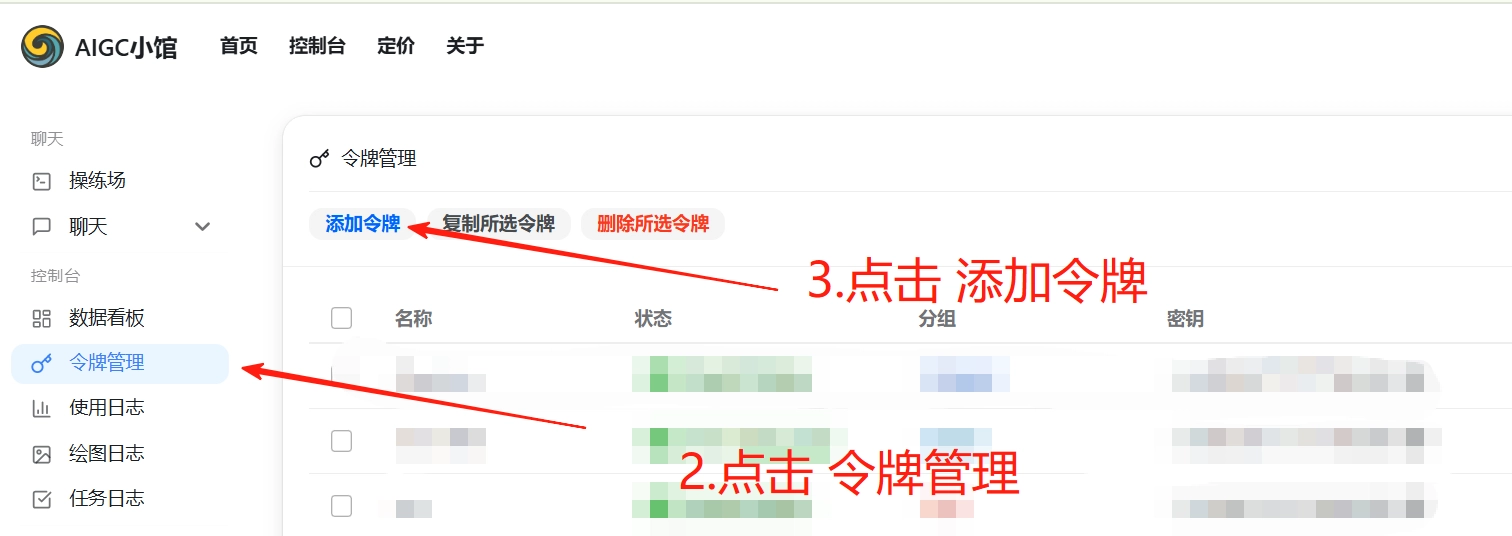
-
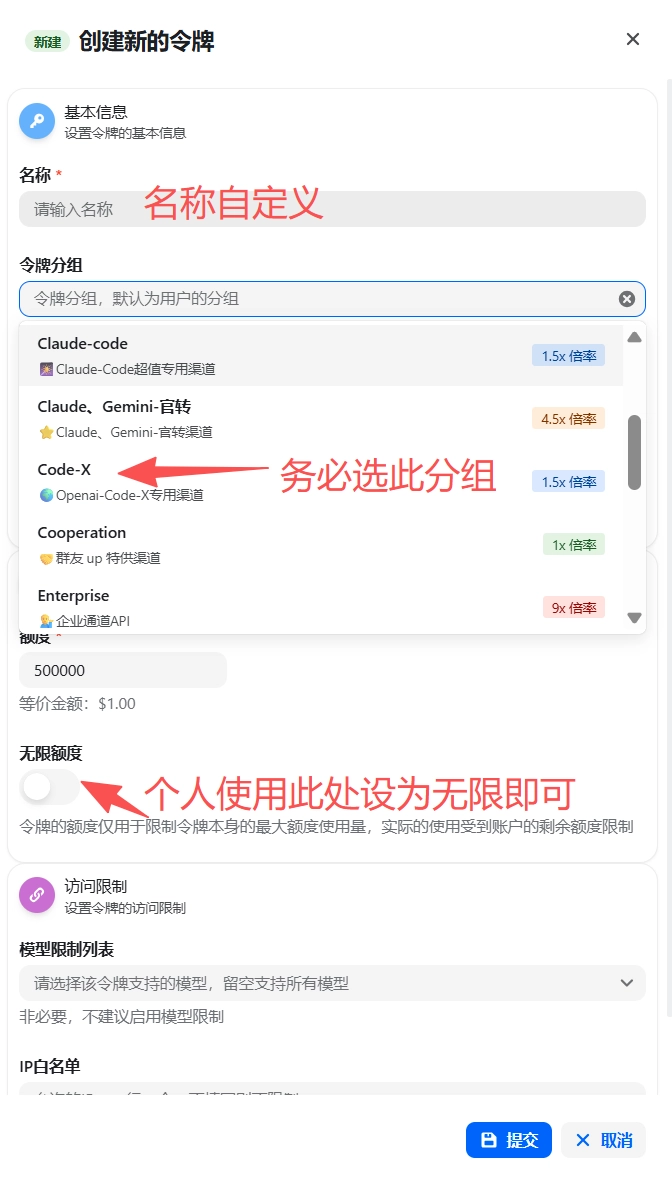
**重要:**令牌分组请选择 “openai codex 专用”(务必选择此分组,否则无法使用)
-
令牌名称可自定义,如 “codex-dev”
-
额度建议设置为「无限额度」,避免使用中额度耗尽
-
其他选项保持默认,点击「提交」
-
复制生成的令牌密钥(格式为 sk-xxx),妥善保存
1.3 安装codex
打开命令提示符(CMD)或 PowerShell,输入下方全局安装命令:
npm install -g @openai/codex
等待安装完成,终端输出类似 added 11 packages in 1m 即代表安装成功。
不同网络环境下,安装耗时与依赖包数量存在差异,耐心等待几分钟即可。
安装完成后,验证Codex是否安装成功:
codex --version
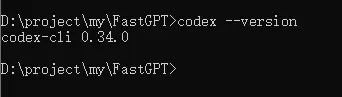
如果显示版本号,说明安装成功。
1.4 配置API
重要提示:请将下方的 sk-xxx 替换为你在 API独立站 生成的实际 API 密钥 !
1.4.1 创建配置目录
-
打开文件资源管理器,进入当前用户的用户目录
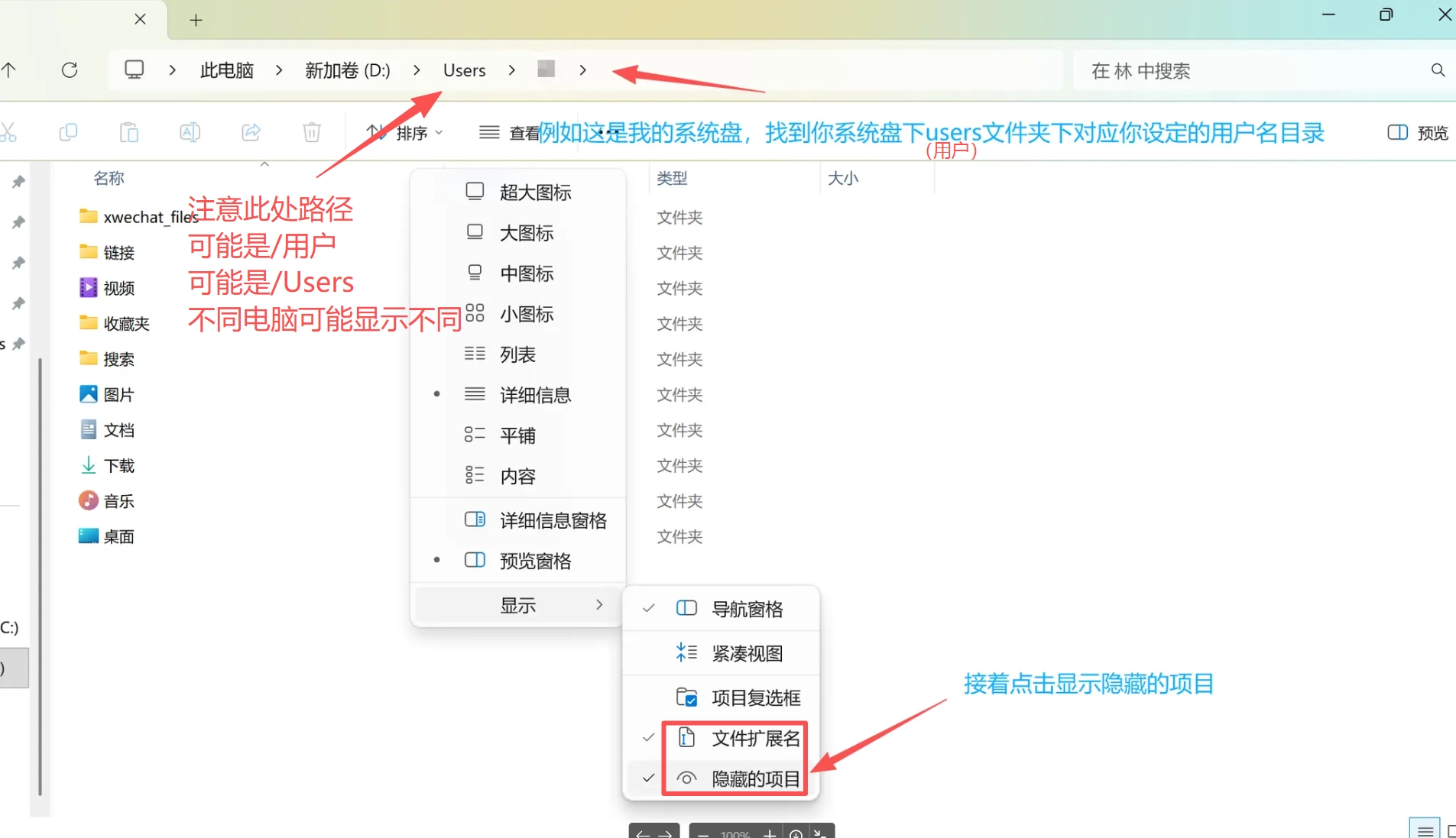
-
找到或创建 .codex 文件夹(路径示例:C:\Users\你的用户名.codex)
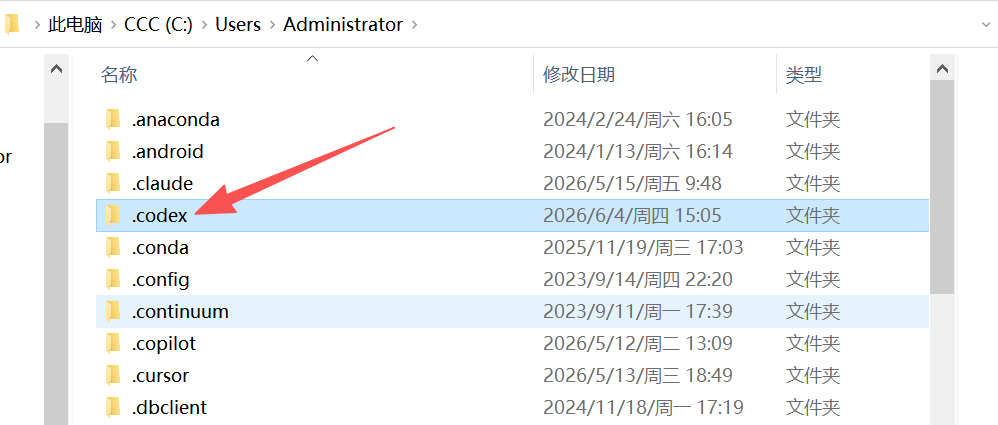
3. 如果看不到隐藏目录,请在文件资源管理器的「查看」选项卡中勾选「隐藏的项目」
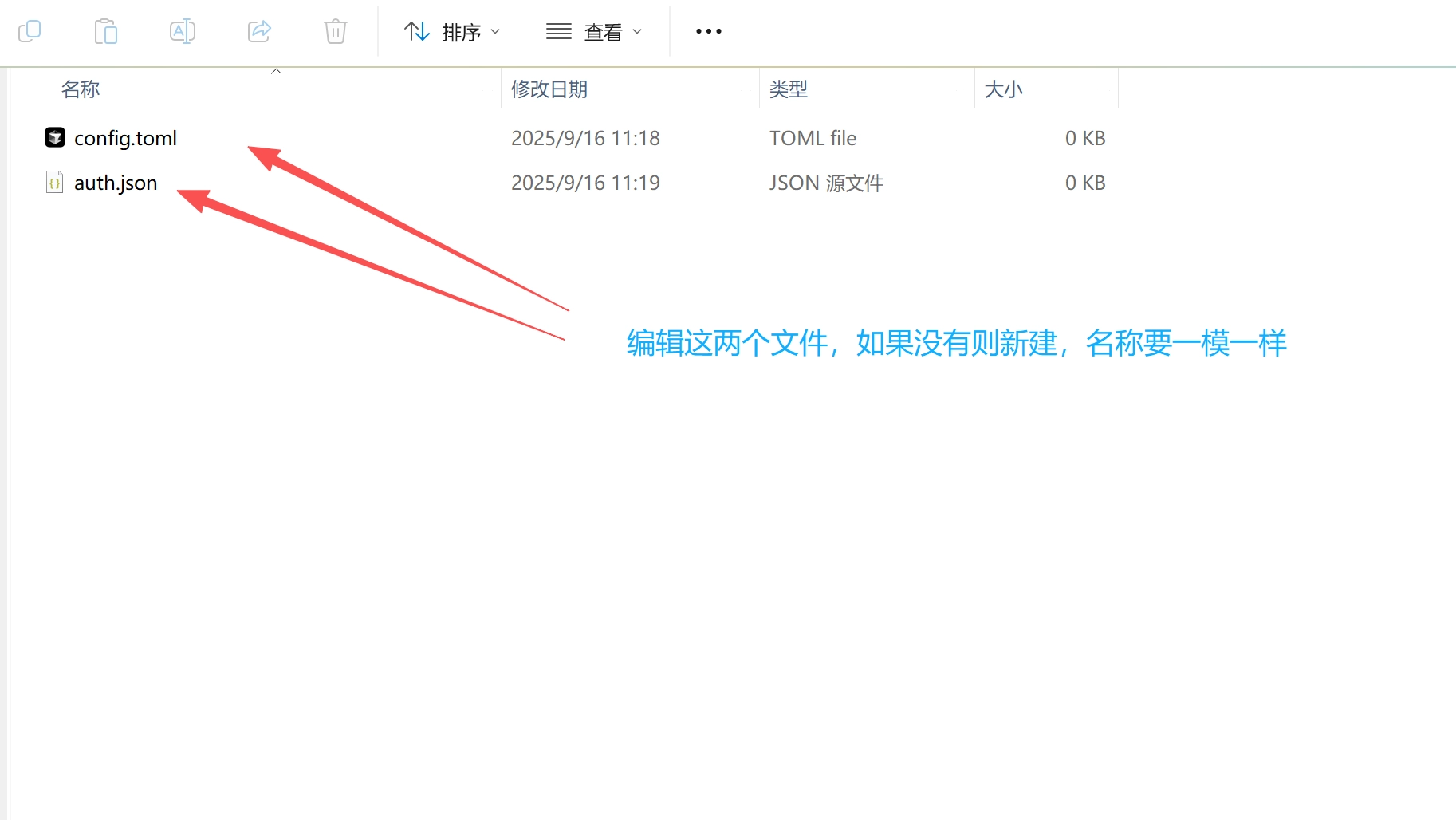
3.6.2 创建配置文件

在 .codex 文件夹中创建两个文件:auth.json 和 config.toml
auth.json 内容(需要将sk-xxx替换成刚才在API站点创建的真实的sk):
{
  "OPENAI_API_KEY": "sk-xxx"
}

config.toml 内容:
model_provider = "aigcbar"
model = "gpt-5.5"
model_reasoning_effort = "high"
disable_response_storage = true
preferred_auth_method = "apikey"

[model_providers.aigcbar]
name = "aigcbar"
base_url = "https://api.aigc.bar/v1"
wire_api = "responses"
https://api.aigc.bar 中转代理平台的主域名
/v1 接口版本路径,遵循 OpenAI 官方统一接口规范,代表调用第一版标准接口。
https://api.aigc.bar/v1 相当于把请求发送到 aigc.bar 这个中转平台,并且走它兼容 OpenAI 格式的 v1 标准接口,再由该平台代转发请求,从而连通海外官方大模型服务(OpenAI、Gemini、Claude、Codex 等)。
配置参数说明:
| 参数 | 可选值 | 说明 |
|---|---|---|
| model_reasoning_effort | high / medium / low | 模型思考努力程度,high 为最高质量 |
| model | gpt-5.2-codex / gpt-5-codex | 使用的模型版本 |
| base_url | - | API 端点地址,代码块中保留原样 |
1.5 启动Codex
关键步骤:配置完成后,必须重启终端才能使配置生效!
- 重启 CMD 或 PowerShell
- 进入你的项目目录:
cd your-project-folder
- 启动Codex
codex

汇聚全球AI编程工具,助力开发者即刻编程。
更多推荐
 7
7 0
0- 0


 已为社区贡献1条内容

所有评论(0)