
OpenClaw安装并切换到deepseek-v4模型
前言
最近,DeepSeek 迎来了全新的 v4 版本,性能显著提升,价格却大幅下调,性价比相当诱人。于是,前些天我尝试将 Claude Code 切换到 DeepSeek-v4 模型,效果还不错。今天,我决定把小龙虾(openclaw)也切换到 DeepSeek-v4 模型,看看实际体验如何。接下来,我将从安装 openclaw 开始,一步步记录整个切换过程,希望能给有同样需求的朋友一些参考。
前置工作
在开始之前,我们需要确保机器上已经安装好以下两个基础软件,它们是运行 openclaw 的必要环境:
- Git:用于版本管理和代码拉取
- Node.js:openclaw 的运行依赖环境
如果还没有安装,请先前往官网下载并完成安装。
验证环境
打开命令行工具(CMD 或终端),依次输入以下命令,验证 Git、Node.js 和 npm 是否已经正确安装:
git --version
node -v
npm -v
如果每个命令都能正常输出版本号,说明环境已经准备就绪,可以进入下一步了。
安装 openclaw
打开终端,输入 npm i -g openclaw,如图所示,openclaw 正在安装相关依赖包。

验证
通过 openclaw --version 命令验证 openclaw 是否安装完成,如图所示,出现 openclaw 的版本号,说明安装成功。

初始化配置(onboard 向导)
安装完成后执行 openclaw onboard 命令,启动配置向导。
首先签署协议,直接键入 yes,回车即可。
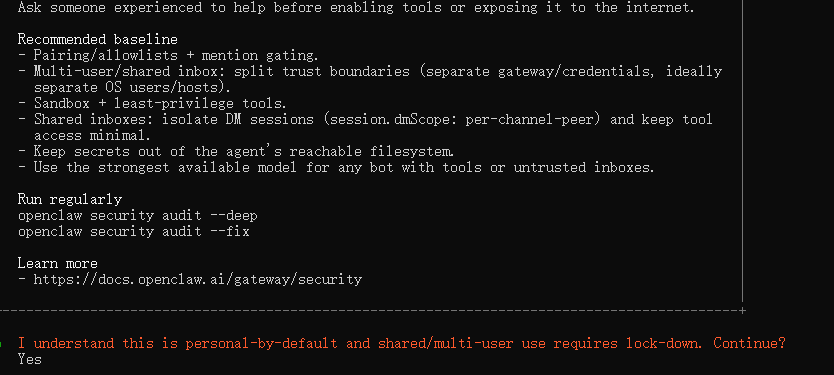
第一次安装,建议选择 quickstart 快速开始,进行配置。

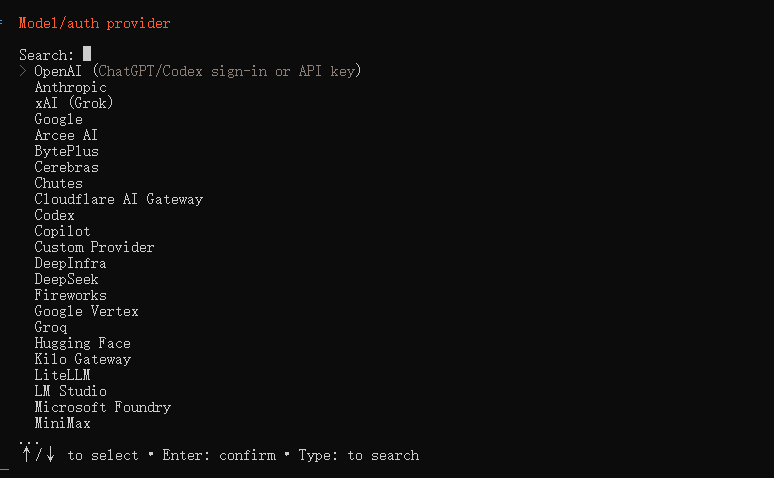
接着进入 model provider 选择界面,这里用来选择大模型。一直往下翻,会看到 deepseek,选中 deepseek 回车即可。
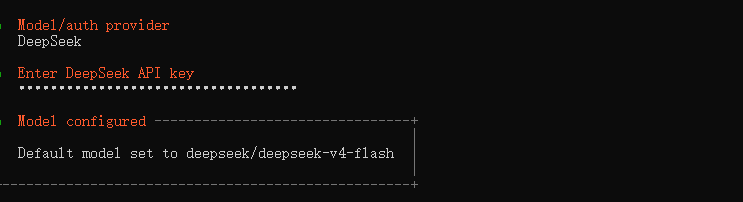
然后会要求输入 DeepSeek 的 API Key,将你的 API Key 粘贴到这里。
通道选择:
所谓通道选择,其实就是连接 QQ、微信、飞书等平台,用来给龙虾发送命令。首次安装,这里我们选择跳过,等熟悉之后再设置也不迟。
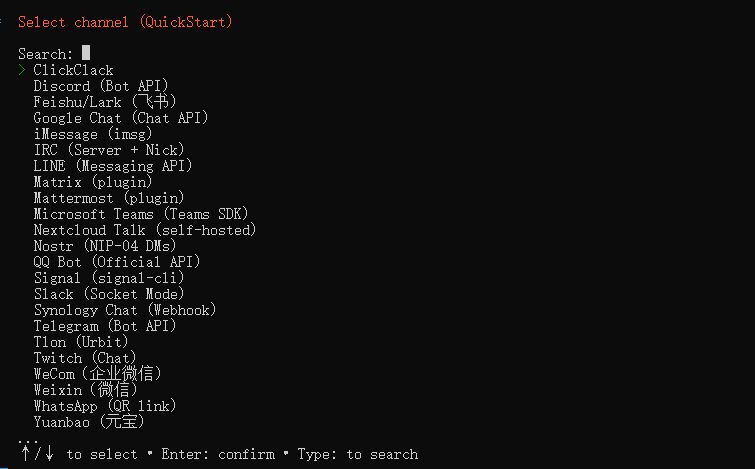
选择跳过。

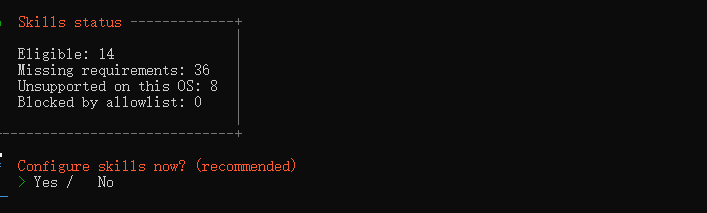
技能选择:
这里我们依然选择 no。
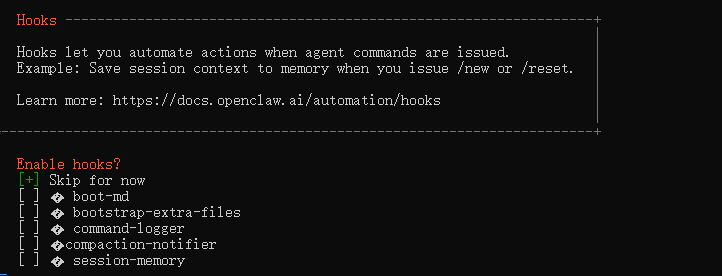
Hooks:
这里仍然选择跳过。
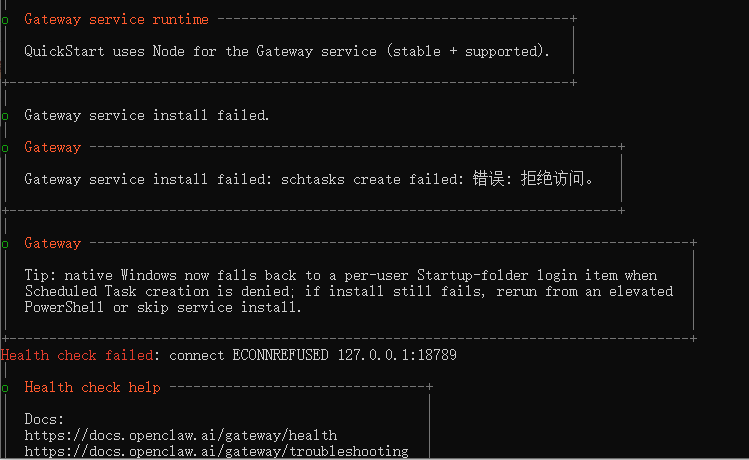
网关安装:
这里似乎出了点小问题,gateway 没有安装到 Windows 服务,但并不影响使用,需要时手动开启一下即可。我们接着往下配置。
UI 和终端启动:
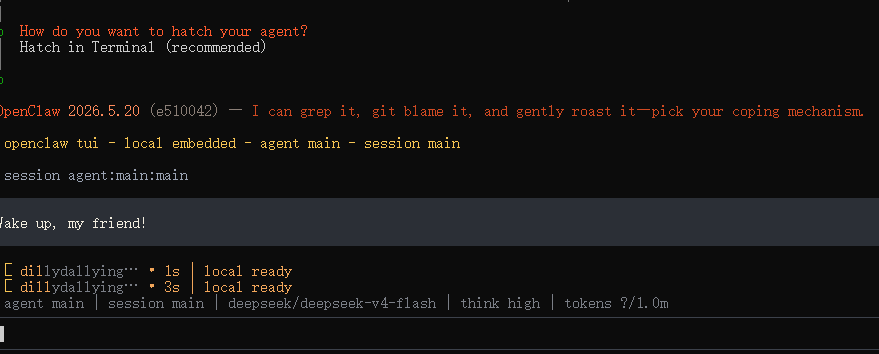
这里需要选择通过 UI 还是终端使用,我们选择终端。
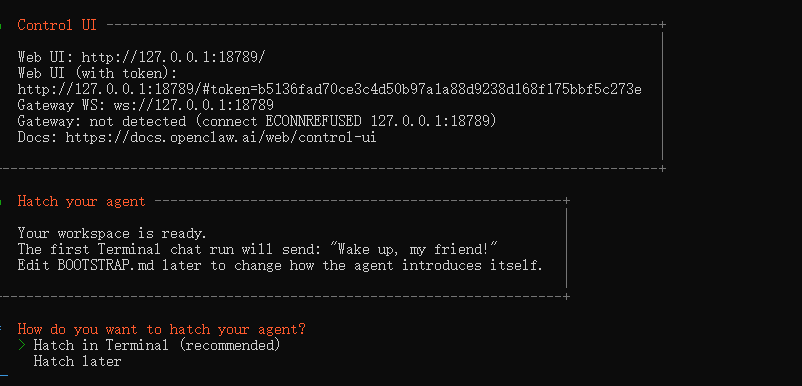
登录成功:
选择终端后,我们就成功登入了 openclaw。当看到 wake up, my friend! 的提示时,说明配置已经完成。
总结
回顾整个切换过程,我们主要完成了以下关键步骤:
- 环境准备:确保 Git 和 Node.js 已正确安装,为 openclaw 运行奠定基础。
- 安装与验证:通过 npm 全局安装 openclaw,并使用
--version命令验证安装成功。 - 初始化配置:运行
openclaw onboard启动向导,依次完成协议签署、快速开始、模型提供商选择(DeepSeek)及 API Key 配置。 - 简化设置:针对首次使用,我们跳过了通道连接、技能选择等高级配置,专注于核心模型切换。
- 完成启动:选择终端模式后,成功登入 openclaw,看到
wake up, my friend!提示即表示配置完成。
最终,我们成功将 openclaw 的后端模型切换至 DeepSeek-v4。整个过程清晰直接,即使遇到网关服务安装等小问题,也不影响核心功能的使用。现在,你可以开始体验更具性价比的 DeepSeek-v4 模型带来的编程辅助能力了。如果在配置过程中遇到其他问题,欢迎在评论区交流探讨。

汇聚全球AI编程工具,助力开发者即刻编程。
更多推荐
 4
4 0
0- 0


 已为社区贡献1条内容

所有评论(0)