
【Cursor】调整 Cursor 背景颜色
·
调整 Cursor 背景颜色
Cursor 的背景色由 颜色主题(Color Theme) 决定。你可以快速换整套主题,或只微调编辑器 / 侧边栏的背景色。
方法一:切换内置主题(最快)
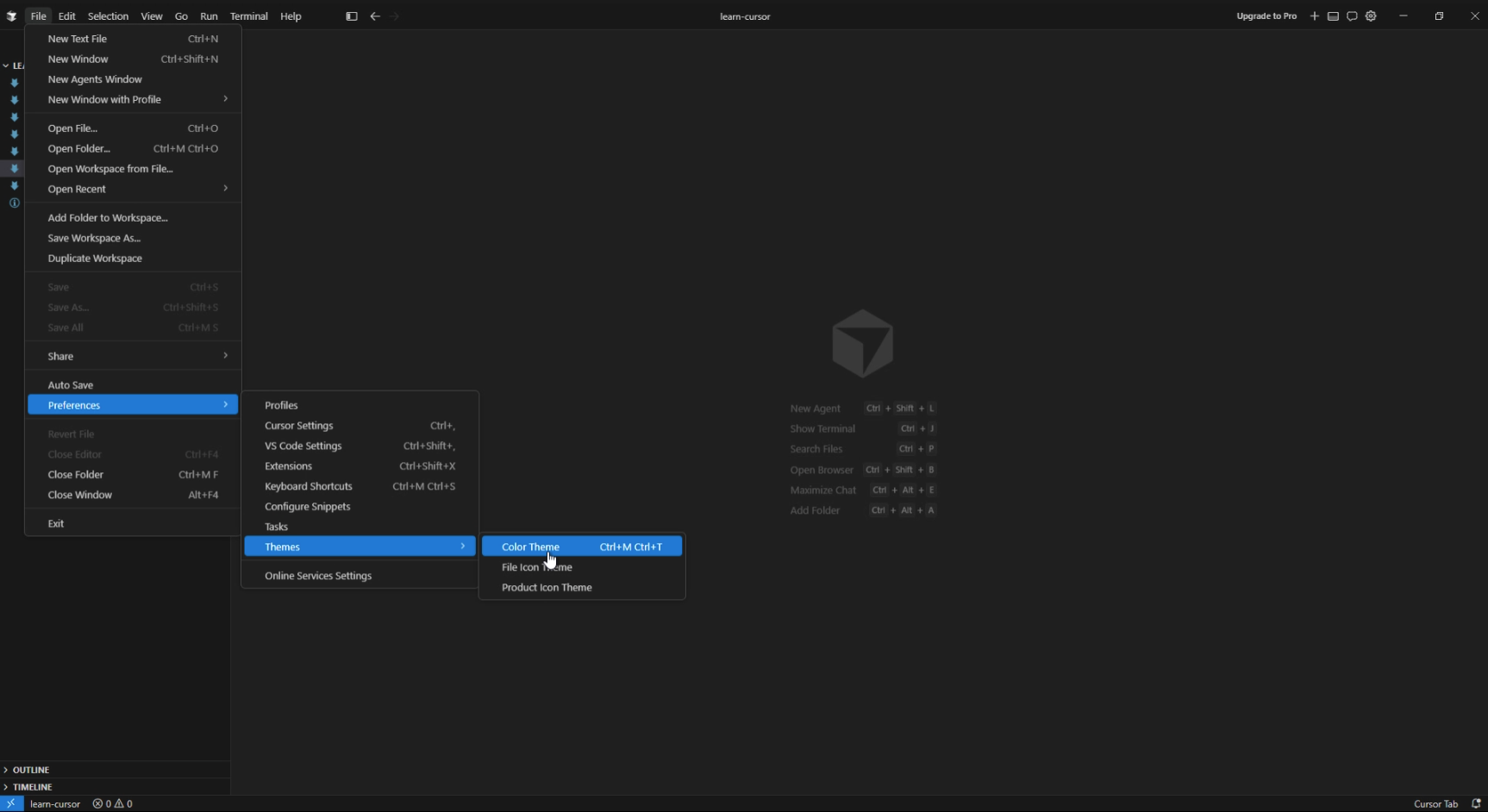
- Ctrl + M,松开后再按 Ctrl + T(或:文件 → 首选项 → 主题 → 颜色主题)
 2. 用方向键预览不同主题,回车确认
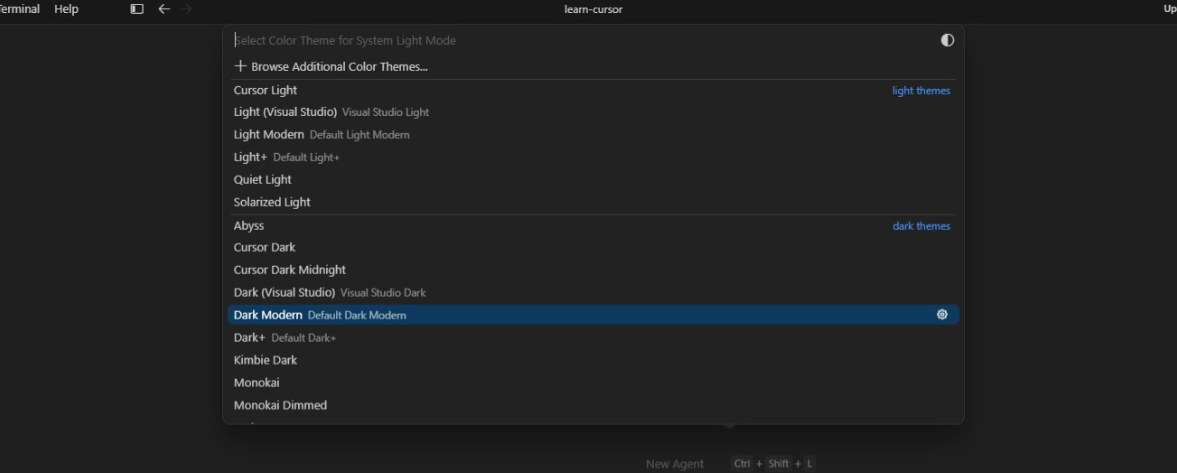
常见内置主题:
| 主题名 | 风格 |
|---|---|
| Default Dark Modern | 默认深色 |
| Default Light Modern | 默认浅色 |
| Dark+ / Light+ | 经典深 / 浅色 |
| Monokai、Solarized 等 | 第三方风格内置主题 |
换主题会同时改变背景、文字、高亮等配色,不只是背景一块。
方法二:从扩展市场安装主题
- Ctrl + Shift + X 打开扩展
- 搜索 theme(如 One Dark Pro、Dracula、GitHub Theme)
- 安装后在「颜色主题」列表里选择新主题
方法三:自定义背景色(高级)
若只想改背景、保留当前主题的其他颜色,编辑用户设置 settings.json:
打开方式: Ctrl + Shift + P → 输入 Preferences: Open User Settings (JSON)
Windows 设置文件路径:
%APPDATA%\Cursor\User\settings.json
在 JSON 里加入(主题名需与当前主题一致,可先 Ctrl+K Ctrl+T 看当前主题名):
{
  "workbench.colorCustomizations": {
    "[Default Dark Modern]": {
      "editor.background": "#1e1e2e",
      "sideBar.background": "#181825",
      "activityBar.background": "#11111b"
    }
  }
}
说明:
editor.background— 代码编辑区背景sideBar.background— 左侧文件树背景activityBar.background— 最左侧图标栏背景
颜色用十六进制,如 #1e1e2e。改完保存即生效,一般无需重启。
对所有主题生效
去掉主题名,直接写:
{
  "workbench.colorCustomizations": {
    "editor.background": "#1a1a1a"
  }
}
这样无论换哪个主题,编辑区背景都固定为该颜色(可能与主题其他颜色不协调,需自己试)。
方法四:让 AI 帮你改
在 Chat 里可以说:
帮我把 Cursor 编辑器背景改成深灰
#2d2d2d,侧边栏#252526,只改 settings.json,不要动别的设置。
Agent 会读取并更新你的 settings.json(改前建议备份或确认 diff)。
相关设置速查
| 设置项 | 作用 |
|---|---|
workbench.colorTheme | 当前颜色主题名称 |
workbench.colorCustomizations | 覆盖主题中的个别颜色 |
window.autoDetectColorScheme | 跟随系统深 / 浅色自动切换主题 |
跟随系统示例:
{
  "window.autoDetectColorScheme": true,
  "workbench.preferredDarkColorTheme": "Default Dark Modern",
  "workbench.preferredLightColorTheme": "Default Light Modern"
}
常见问题
改了 colorCustomizations 没变化
- 检查
[主题名]是否与当前主题 完全一致(区分大小写) - 或改用不带主题名的写法,只对
editor.background生效
想恢复默认
- 删除
settings.json里对应的workbench.colorCustomizations块 - 或颜色主题选回 Default Dark Modern / Default Light Modern
终端背景也想改
终端颜色在 terminal.integrated 相关设置里,例如:
{
  "terminal.integrated.background": "#1e1e1e"
}
(部分版本需写在 workbench.colorCustomizations 的 "terminal.background" 中,以你当前 Cursor 版本为准。)

汇聚全球AI编程工具,助力开发者即刻编程。
更多推荐

 12
12 0
0- 0


 已为社区贡献1条内容

所有评论(0)