
零基础搭建 VSCode + Claude Code + DeepSeek
目录
十一、说明:为什么有的人要安装 Node.js、Git for Windows、Claude Code CLI ?
一、安装清单
只需要安装 VSCode + Claude Code 插件 配置 DeepSeek-v4-pro模型
最简流程:
1. 安装: VSCode
2. VSCode 扩展市场安装插件: Claude Code for VS Code
3. 获取 DeepSeek API Key
4. 创建 C:\Users\你的用户名\.claude\settings.json
5. 写入 DeepSeek 配置
6. VSCode 用户 settings.json 设置 claudeCode.disableLoginPrompt = true
7. 重启 VSCode
8. 打开项目,点击 Claude Code 图标使用 后续可根据需要安装 Node.js、Git for Windows、Claude Code CLI 。
最低要求: 只安装 VSCode、Claude Code 插件、配置 DeepSeek API Key 即可开始使用。 推荐进阶(最后说明): 后续如果需要更稳定地排错、使用终端模式、执行 git diff/git commit 等操作,再安装 Node.js、Git for Windows 和 Claude Code CLI。
适合在 VSCode 图形界面里使用 Claude Code 插件。插件最低要求是 VS Code 1.98.0 或更高版本。 官方下载链接:Download Visual Studio Code - Free AI Code Editor for Mac, Linux, Windows
二、安装 VSCode
进入 VSCode 官方下载页面:Visual Studio Code - The open source AI code editor | Your home for multi-agent development ,下载 Windows 版本。普通用户建议选择: Windows User Installer x64
下载完成后运行 .exe 文件开始安装,安装时建议勾选:
Add to PATH # 一定要勾选 VScode安装路径可选择修改: D:\Ainstall\Microsoft_VS_Code
安装完成后,打开 VSCode。
安装VSCode 教程参考这篇:《零基础 VSCode 安装教程》
三、安装 Claude Code 插件
打开 VSCode 后,按下面步骤操作:
左侧“扩展”图标,英文: Extensions 或者按 Ctrl + Shift + X 搜索:Claude Code 选择:Claude Code for VS Code 发布方:Anthropic 点击 Install
注意一定要选择官方插件:
插件名:Claude Code for VS Code 发布方:Anthropic
VSCode Marketplace 上这个官方插件的发布方是 Anthropic,并且说明要求 VS Code 1.98.0 或更高。
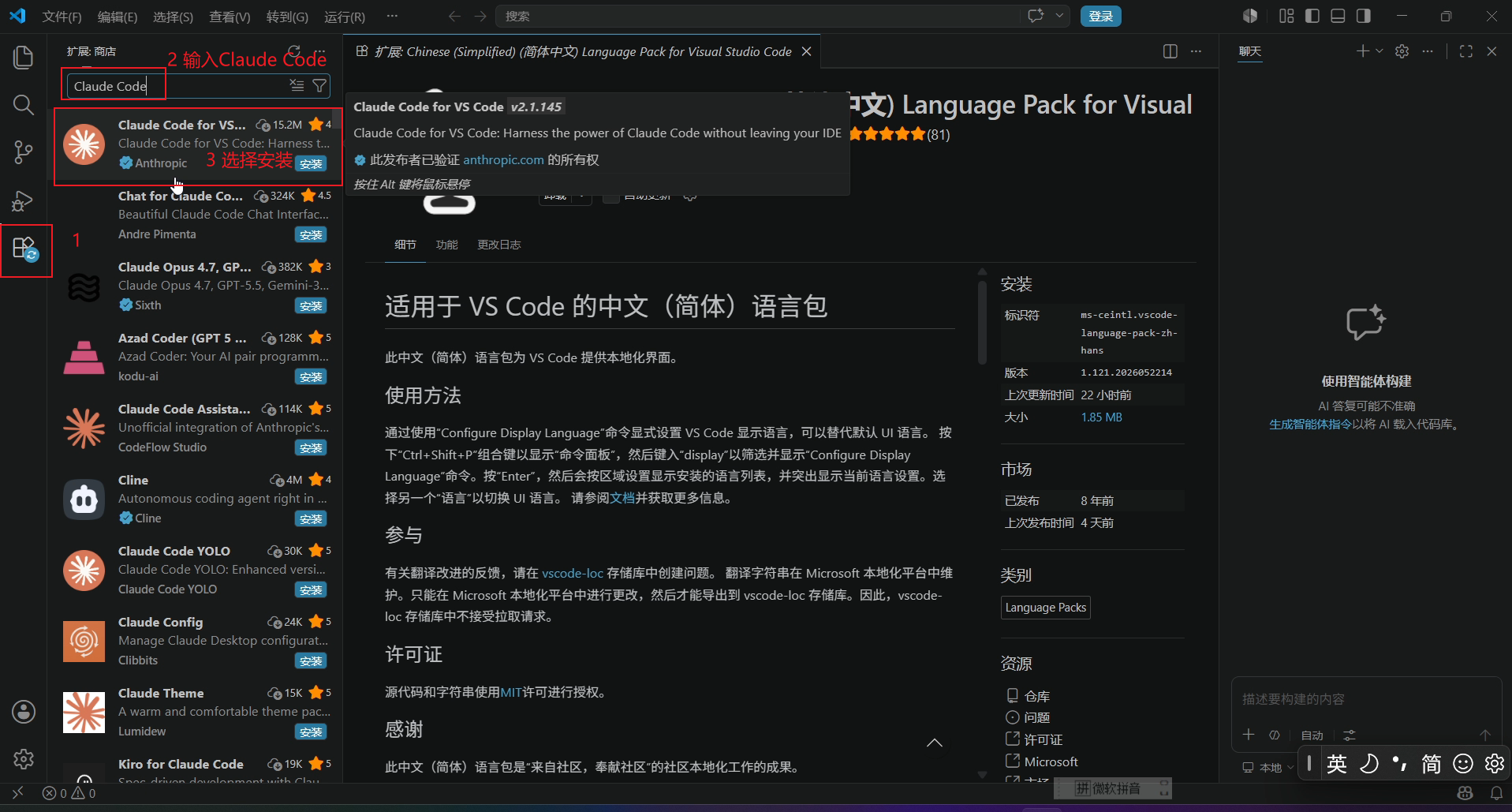
安装中:
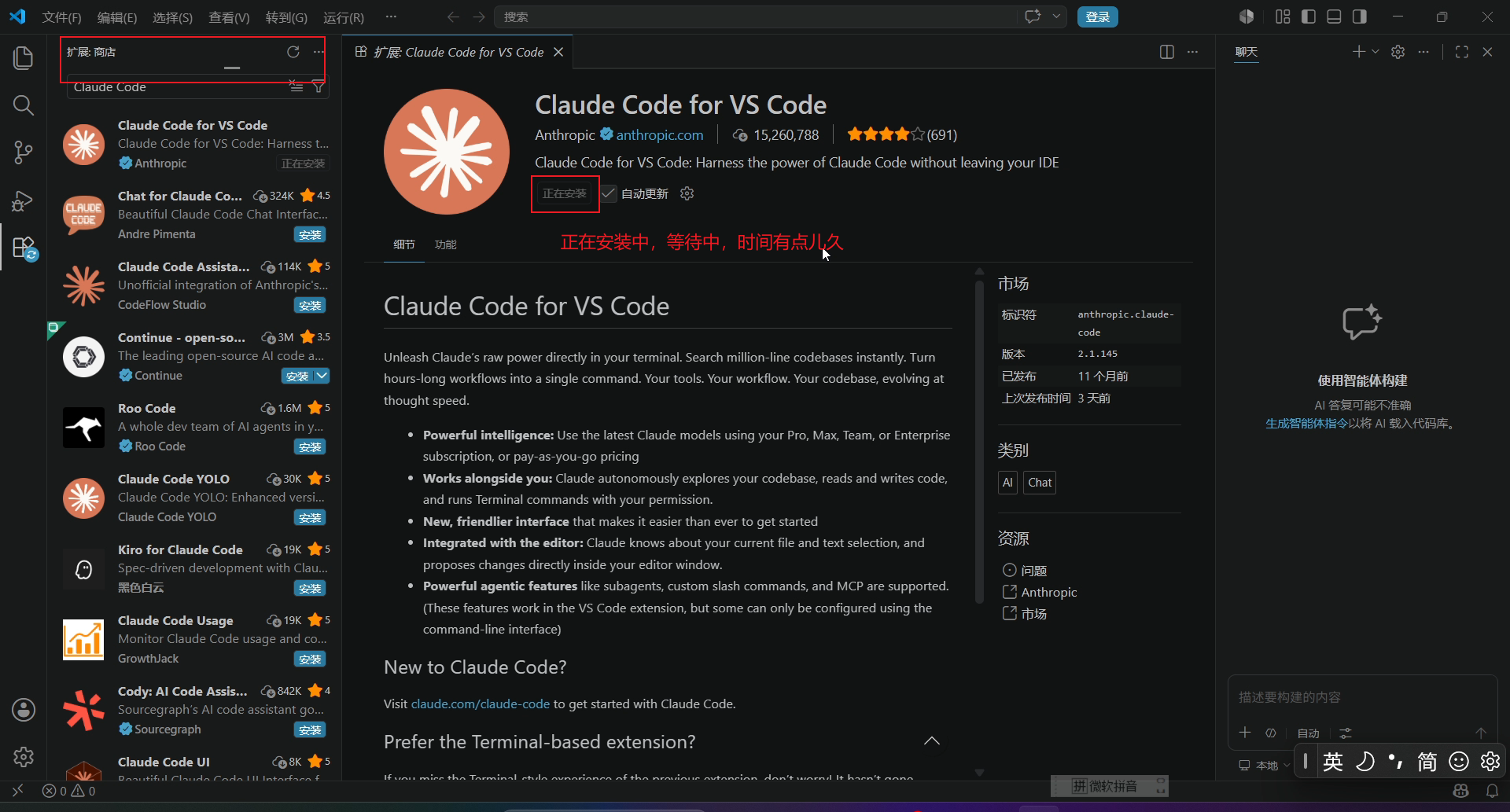
安装完成:
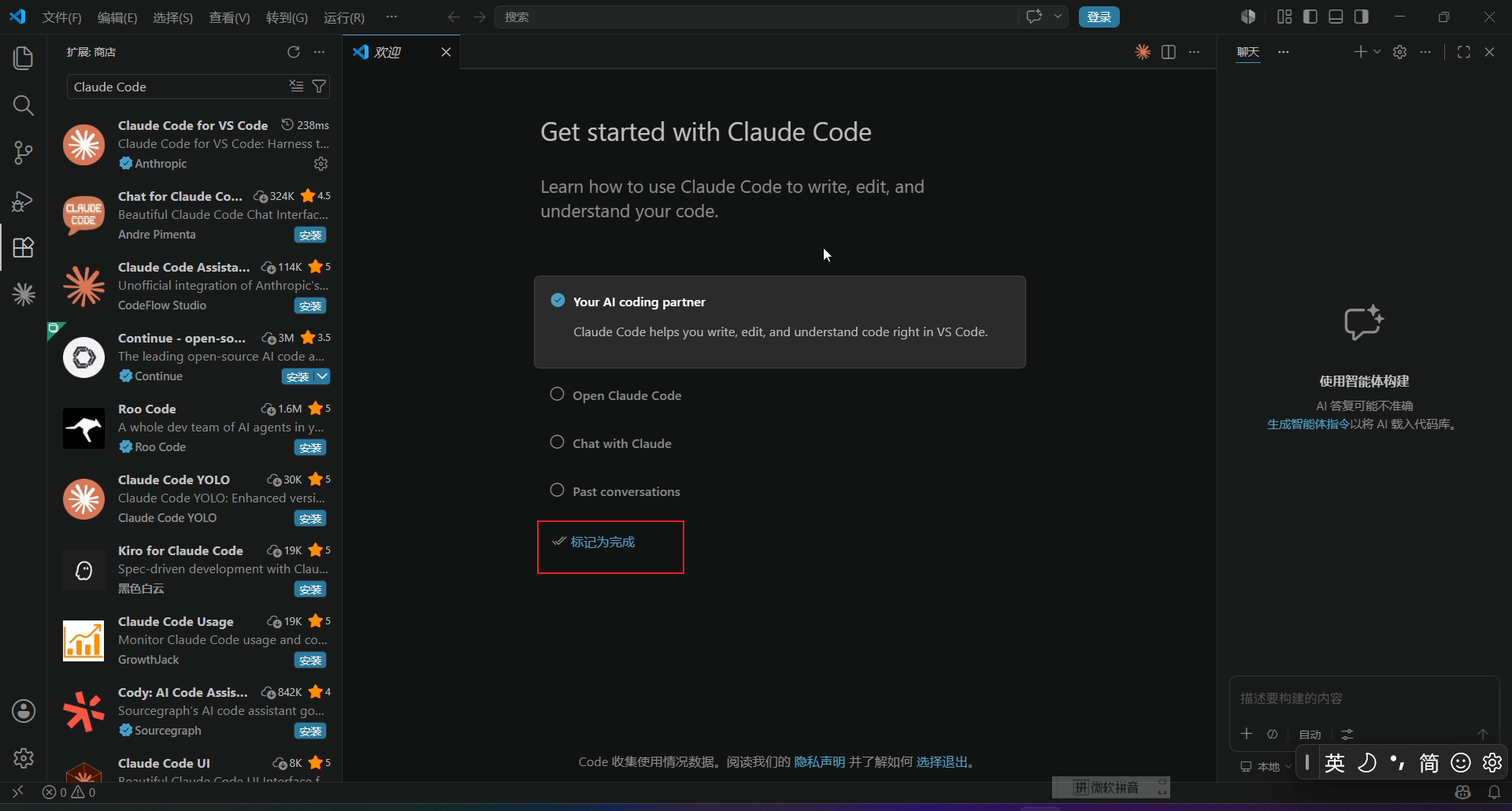
安装完成后,就可以看到 Claude Code 图标
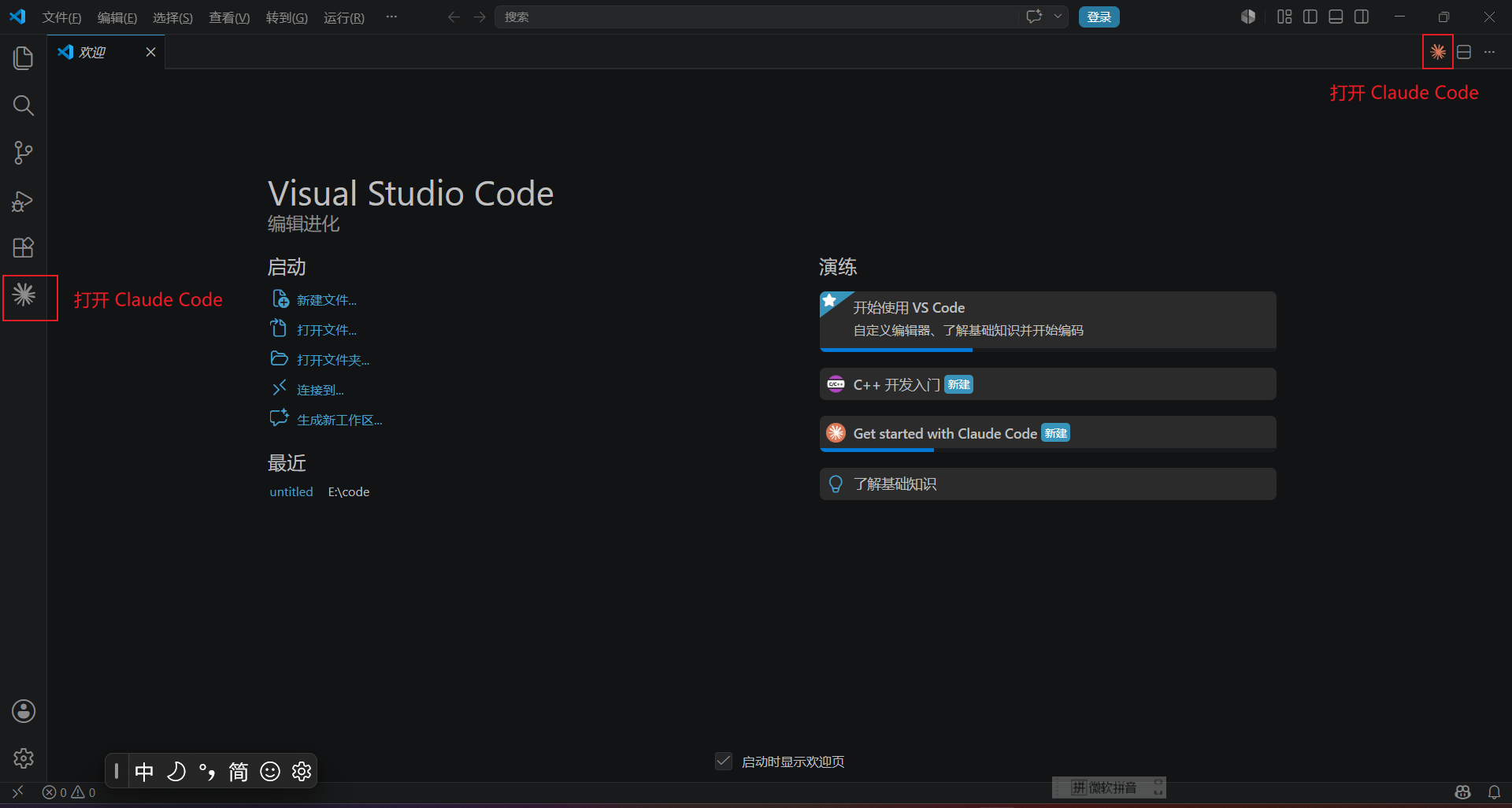
如果没有看到 Claude 图标,安装后如果扩展也没有显示,可以重启 VSCode 或 执行快捷键 Ctrl + Shift + P 后输入: Developer: Reload Window :
快捷键:Ctrl + Shift + P 输入:Developer: Reload Window 回车
四、申请 DeepSeek API Key
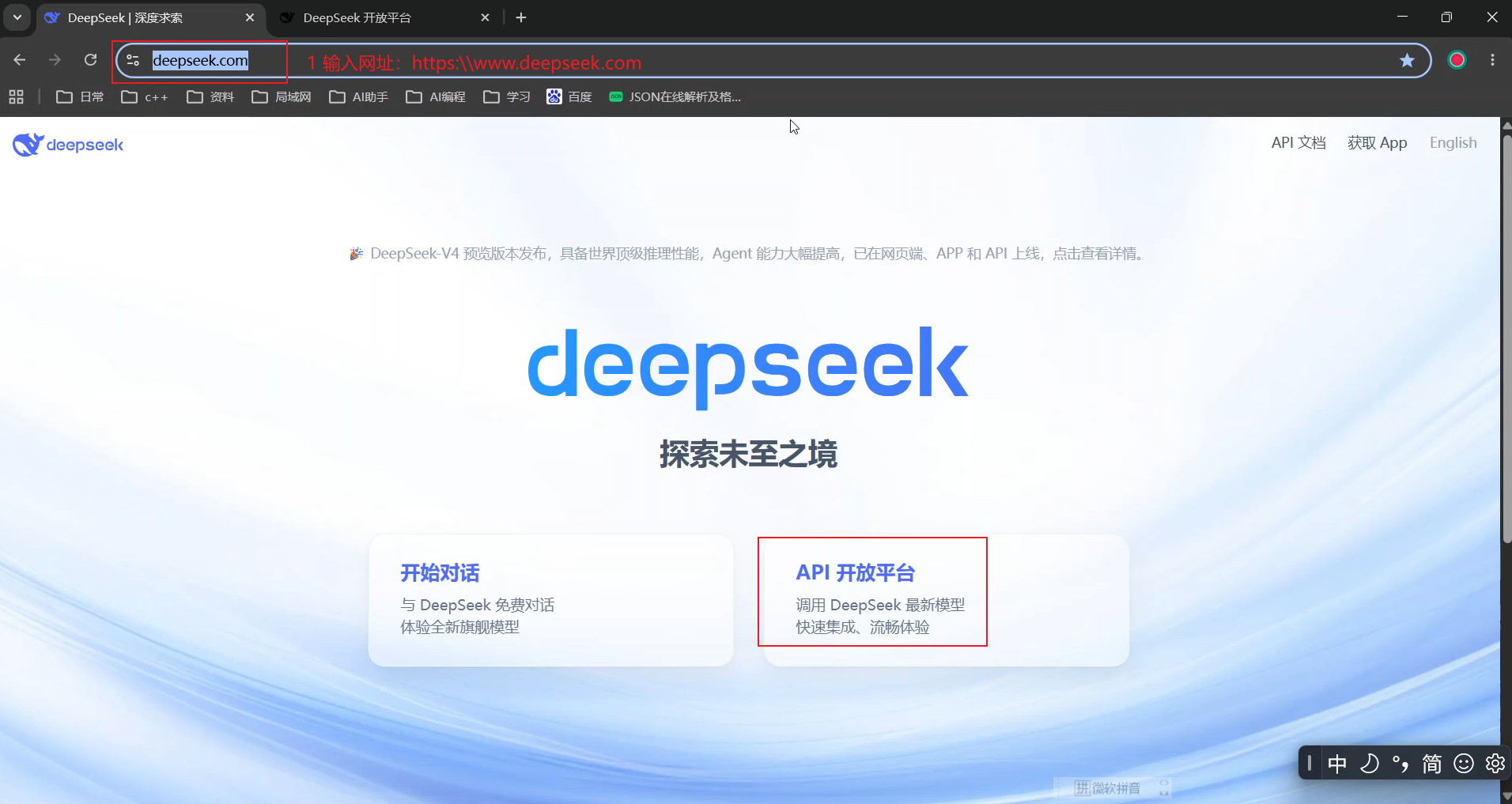
进入 DeepSeek 平台,链接:DeepSeek | 深度求索 选择 API 开放平台
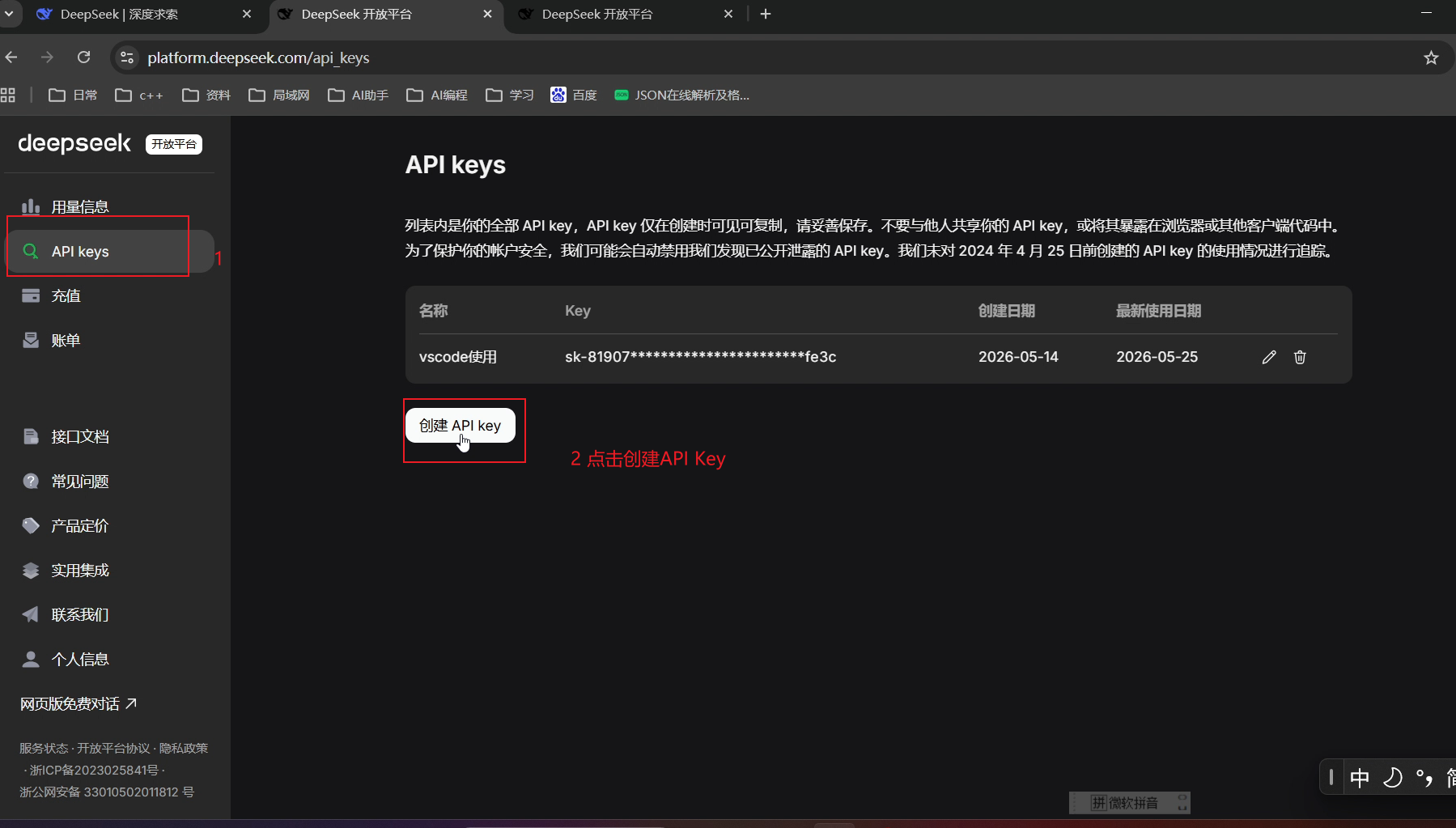
点击右侧充值,先充值 10 元,之后再选择 API keys,点击 创建 API Key
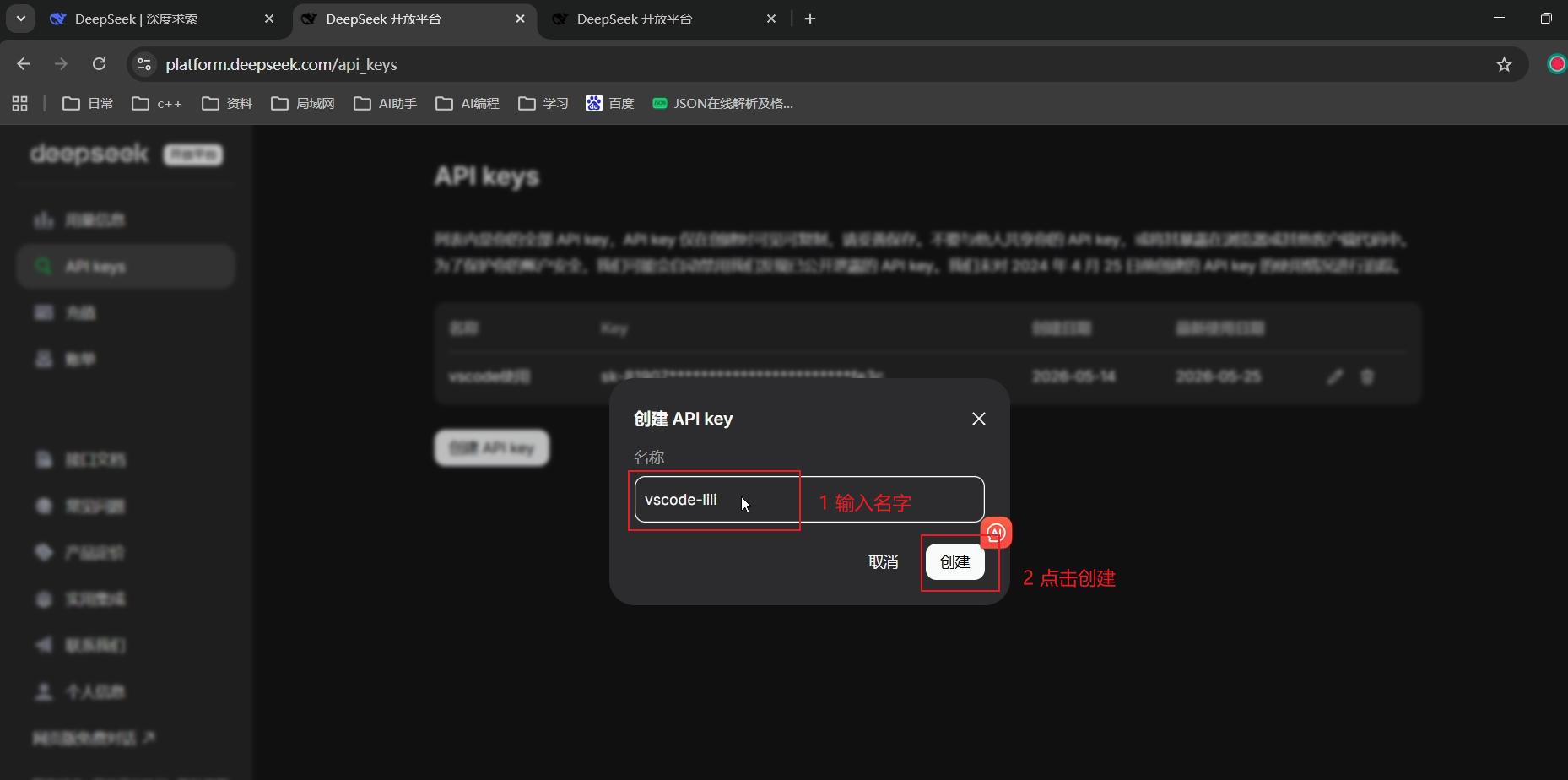
输入 API key 的名称
你会得到一个类似这样的 Key: sk-xxxxxxxxxxxxxxxxxxxxxxxx
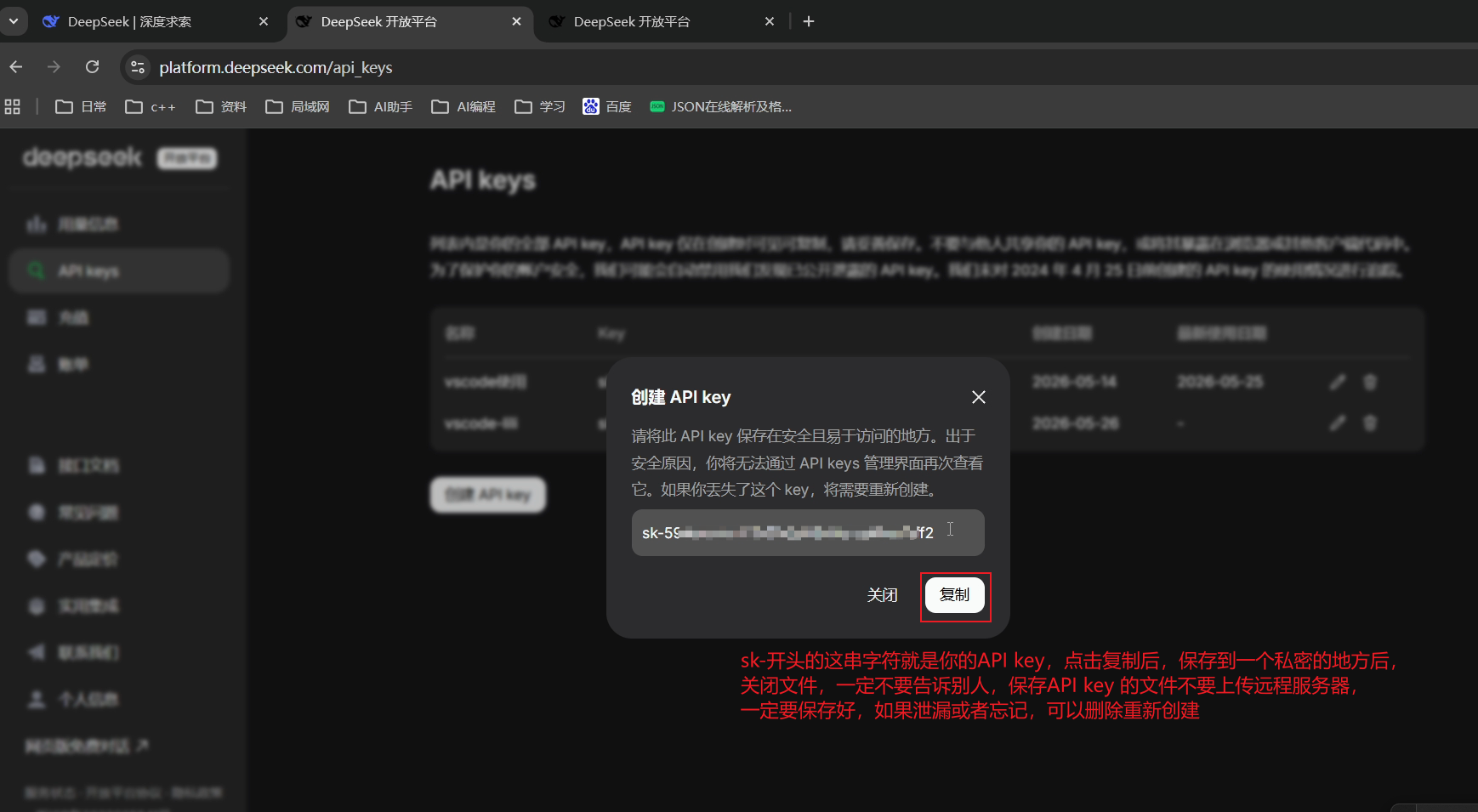
注意:API Key 不要发给别人,不要截图发到博客、CSDN、GitHub 或视频里。
复制后好好保存,只能看一次,如果泄漏或忘记,可以删除重新创建
五、创建 Claude Code 配置文件
这是最最关键的一步。
在 Windows 文件资源管理器地址栏输入: %USERPROFILE%
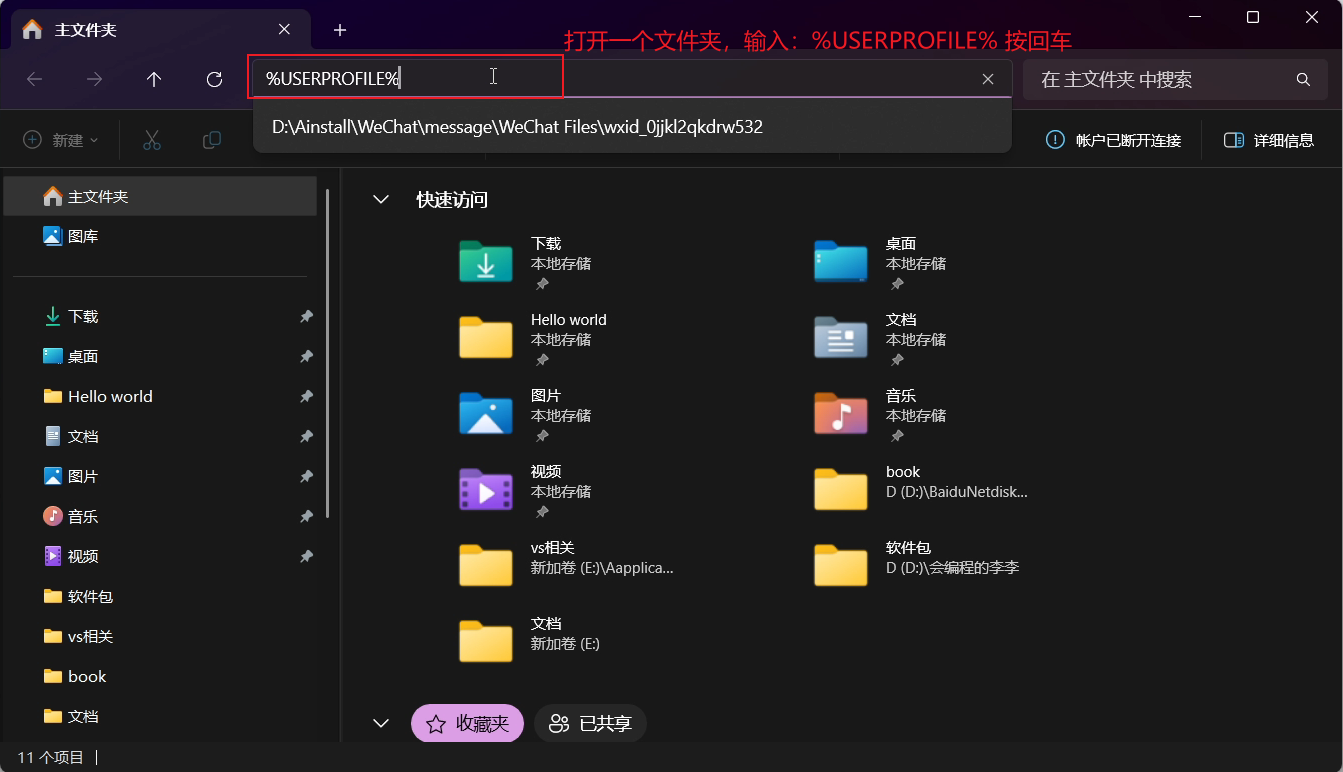
回车后,进入你的用户目录,例如: C:\Users\你的用户名
找到 .claude 文件夹,如果找不到则右键新建一个文件夹,修改名称为: .claude
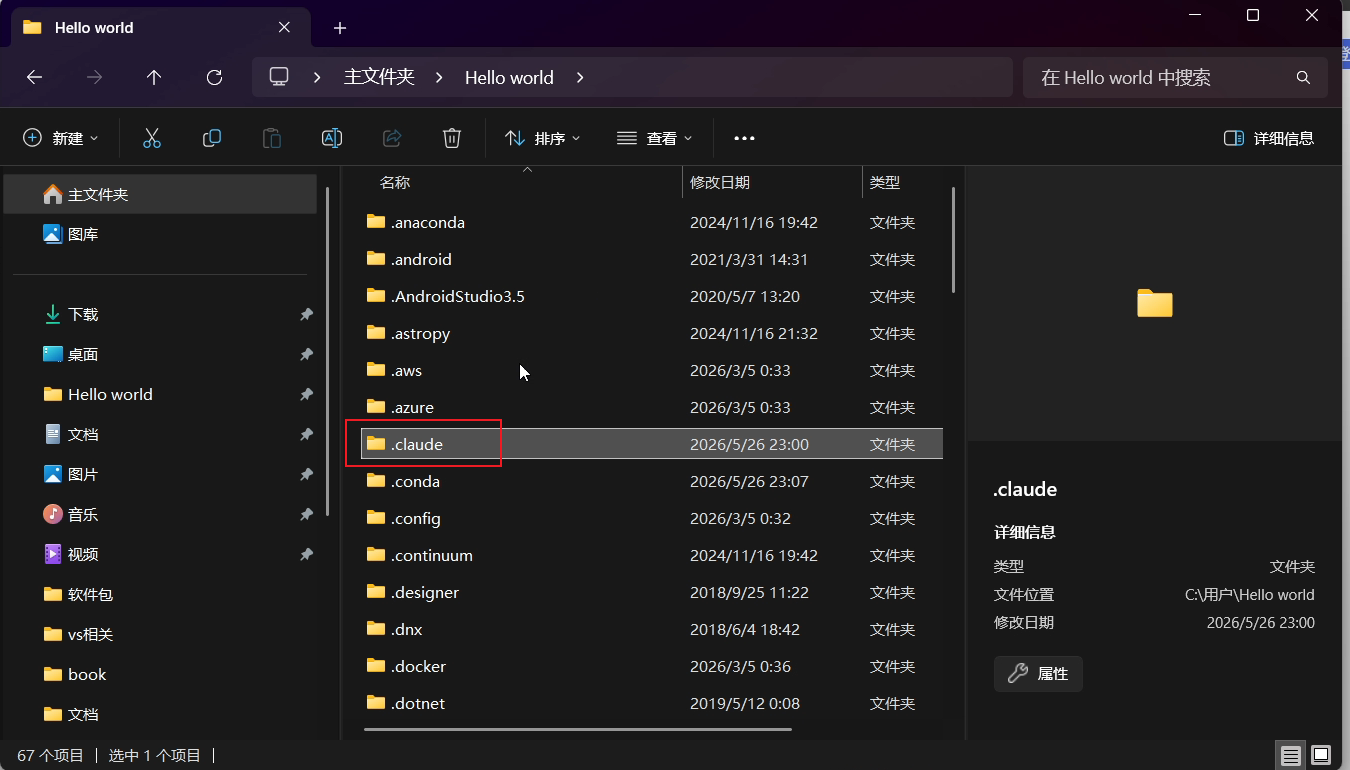
最终路径应该是:C:\Users\你的用户名\.claude
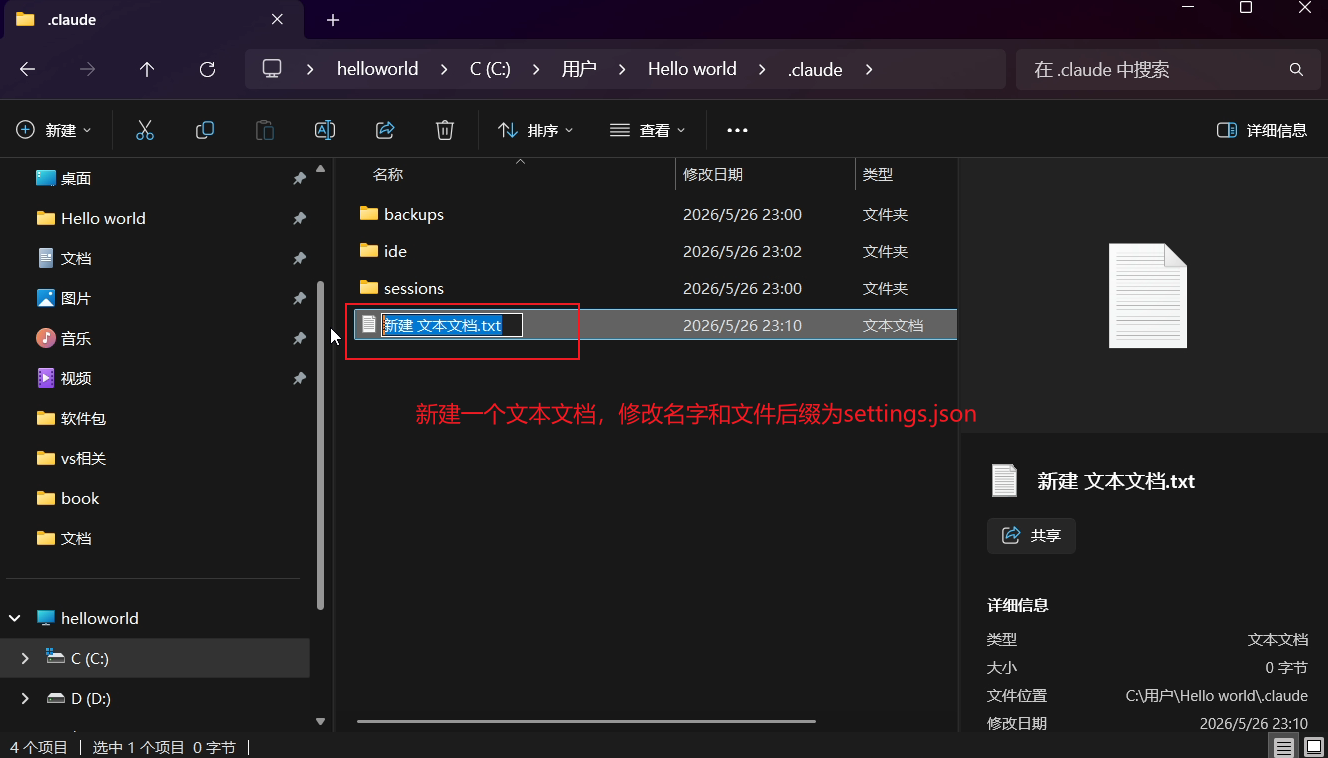
在这个文件夹里新建文件:settings.json
完整路径就是: C:\Users\你的用户名\.claude\settings.json
用户级配置目录 .claude\,这个配置会作用于你自己的所有项目,不要提交到团队/远程仓库
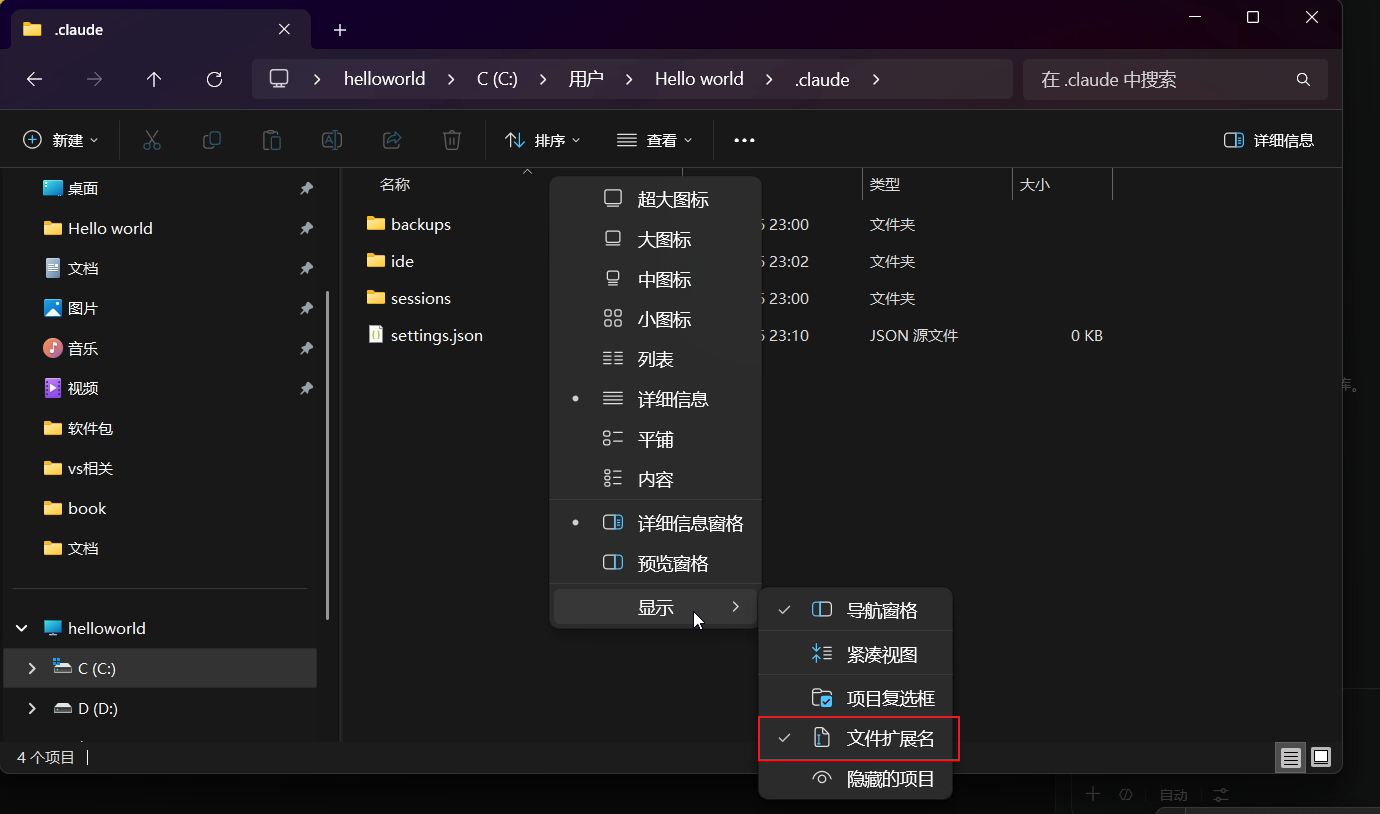
先勾选文件扩展名,步骤:查看 -> 显示 -> 选择文件扩展名
右键新建一个文本文档,修改名称和文件后缀为:settings.json
会有改变文件扩展名,可能会导致文件不可用,选择是。
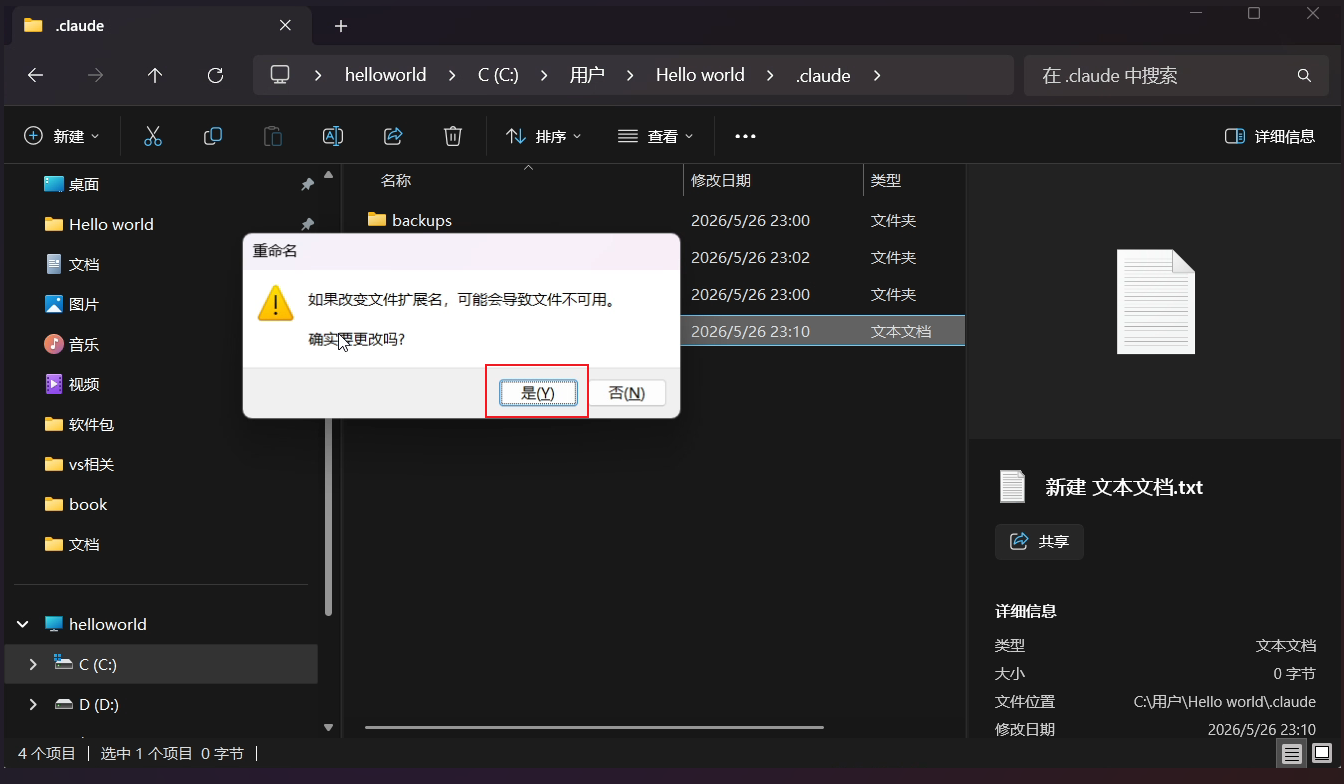
六、写入 DeepSeek 配置
如果已经有 settings.json 文件,用记事本打开 settings.json 文件:
完整路径:C:\Users\你的用户名\.claude\settings.json
如果文件内容是空的,则填入下面内容:
{
    "env": {
        "ANTHROPIC_BASE_URL": "https://api.deepseek.com/anthropic",
        "ANTHROPIC_AUTH_TOKEN": "你的 DeepSeek API Key",
        "ANTHROPIC_MODEL": "deepseek-v4-pro[1m]",
        "ANTHROPIC_DEFAULT_OPUS_MODEL": "deepseek-v4-pro[1m]",
        "ANTHROPIC_DEFAULT_SONNET_MODEL": "deepseek-v4-pro[1m]",
        "ANTHROPIC_DEFAULT_HAIKU_MODEL": "deepseek-v4-flash",
        "CLAUDE_CODE_SUBAGENT_MODEL": "deepseek-v4-flash",
        "CLAUDE_CODE_EFFORT_LEVEL": "max"
   },
   "claudeCode.disableLoginPrompt": true,
   "attribution": {
     "commit": "",
     "pr": ""
   }
}
如果不是空的则把以下内容追加到最外层 { } 的最底部里,上一句语句前加一个英文 , 逗号(逗号不能忘记):
{
    "原来的其他配置":"原来的其他配置",
    "原来的其他配置n":"原来的其他配置n",
    "env": {
        "ANTHROPIC_BASE_URL": "https://api.deepseek.com/anthropic",
        "ANTHROPIC_AUTH_TOKEN": "你的 DeepSeek API Key",
        "ANTHROPIC_MODEL": "deepseek-v4-pro[1m]",
        "ANTHROPIC_DEFAULT_OPUS_MODEL": "deepseek-v4-pro[1m]",
        "ANTHROPIC_DEFAULT_SONNET_MODEL": "deepseek-v4-pro[1m]",
        "ANTHROPIC_DEFAULT_HAIKU_MODEL": "deepseek-v4-flash",
        "CLAUDE_CODE_SUBAGENT_MODEL": "deepseek-v4-flash",
        "CLAUDE_CODE_EFFORT_LEVEL": "max"
   },
   "claudeCode.disableLoginPrompt": true,
   "attribution": {
     "commit": "",
     "pr": ""
   }
}
把这一行:
"ANTHROPIC_AUTH_TOKEN": "你的 DeepSeek API Key"
改成你自己的 Key,例如:
"ANTHROPIC_AUTH_TOKEN": "sk-xxxxxxxxxxxxxxxxxxxxxxxx"
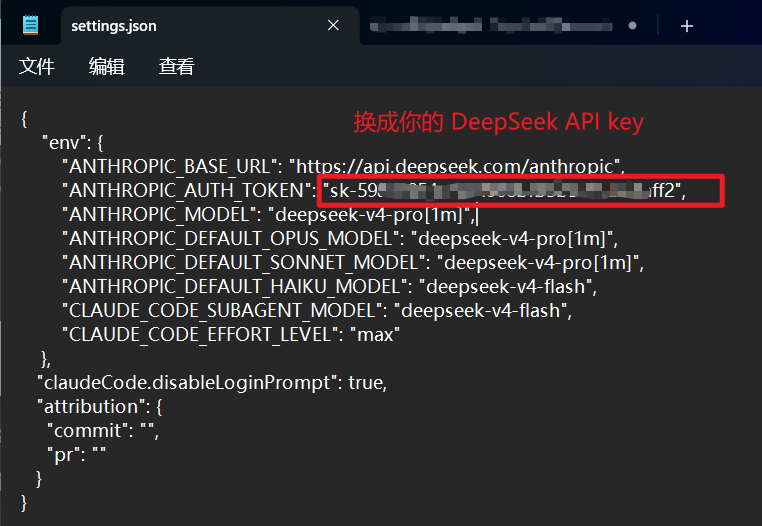
DeepSeek 主模型:deepseek-v4-pro[1m]
DeepSeek 轻量模型:deepseek-v4-flash
| 参数 | 作用 | 你当前配置的含义 |
| model | Claude Code 启动时的初始模型 | 你写的是 deepseek-v4-pro ,但可能被 ANTHROPIC_MODEL 覆盖 |
| env | 给 Claude Code 每次会话注入环境变量 | 里面放 DeepSeek 接入配置 |
| ANTHROPIC_BASE_URL | 改变 Claude Code 请求发送到哪里 | 发到 DeepSeek 的 Anthropic 兼容接口 |
| ANTHROPIC_AUTH_TOKEN | 鉴权 Token | 你的 DeepSeek API Key |
| ANTHROPIC_MODEL | 主会话使用的模型 | 当前主模型是 deepseek-v4-pro[1m] |
| ANTHROPIC_DEFAULT_SONNET_MODEL | 当 Claude Code 使用 sonnet 别名时映射到哪个模型 | 映射到 DeepSeek-V4-Pro |
| ANTHROPIC_DEFAULT_OPUS_MODEL | 当 Claude Code 使用 opus 别名时映射到哪个模型 | 映射到 DeepSeek-V4-Pro |
| ANTHROPIC_DEFAULT_HAIKU_MODEL | 当 Claude Code 使用 haiku 或轻量模型时映射到哪个模型 | 映射到 DeepSeek-V4-Flash |
| CLAUDE_CODE_SUBAGENT_MODEL | 子 Agent / 后台小任务使用的模型 | 用 Flash,速度快、成本低 |
| CLAUDE_CODE_EFFORT_LEVEL | 推理努力级别 | max 表示尽量深入推理,速度会慢一些,消耗也更高 |
| includeCoAuthoredBy | Git commit / PR 里是否加 Co-Authored-By: Claude | false 表示不加;这个字段已被官方标记为旧字段,推荐新字段是 attribution |
| claudeCode.disableLoginPrompt | VS Code 插件里关闭登录提示 | 你想用 DeepSeek,不想登录 Anthropic 时需要开启 |
可以查看 DeepSeek 官方文档给出的 Claude Code 配置项包括 ANTHROPIC_BASE_URL、ANTHROPIC_AUTH_TOKEN、ANTHROPIC_MODEL、ANTHROPIC_DEFAULT_OPUS_MODEL、ANTHROPIC_DEFAULT_SONNET_MODEL、ANTHROPIC_DEFAULT_HAIKU_MODEL、CLAUDE_CODE_SUBAGENT_MODEL 和 CLAUDE_CODE_EFFORT_LEVEL 的解释。
链接:Integrate with Claude Code | DeepSeek API Docs
DeepSeek 的 Anthropic 兼容接口地址是:https://api.deepseek.com/anthropic
DeepSeek 官方 Anthropic API 文档也明确说明,DeepSeek 支持 Anthropic API 格式,base_url 就是这个地址。Anthropic API | DeepSeek API Docs
重要:记得修改后保存 settings.json 文件,快捷键:ctrl + s ,保存后关闭文件
七、配置 VSCode 插件跳过 Claude 登录
因为你用的是 DeepSeek,不是直接登录 Anthropic,所以要关闭 Claude 登录提示。
在 VSCode 中操作:
Ctrl + Shift + P 输入:Preferences: Open User Settings (JSON) 回车
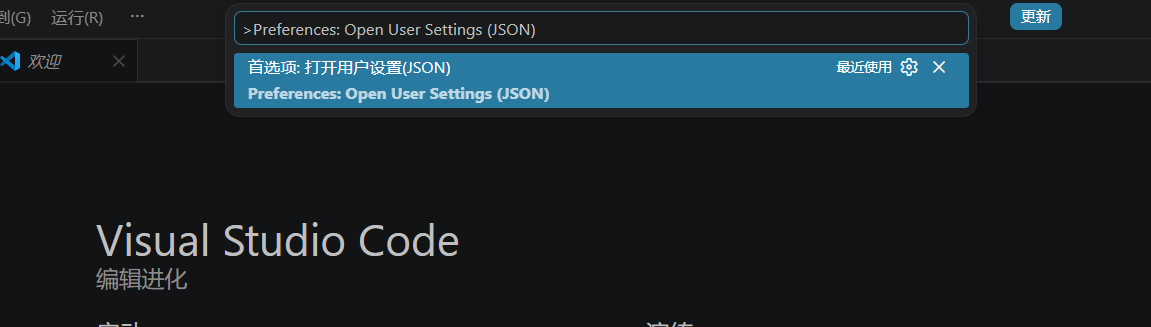
加入下面配置:
{
    "claudeCode.disableLoginPrompt": true,
    "claudeCode.initialPermissionMode": "plan",
    "claudeCode.useTerminal": false
}
claudeCode.disableLoginPrompt 跳过 Anthropic 登录提示,适合 DeepSeek 这种第三方 Provider 场景。 claudeCode.initialPermissionMode 默认使用 plan 模式。Claude 会先给计划,确认后再改代码,更安全。 claudeCode.useTerminal false 表示使用新版图形化 Claude Code 面板。 true 表示切回终端模式。
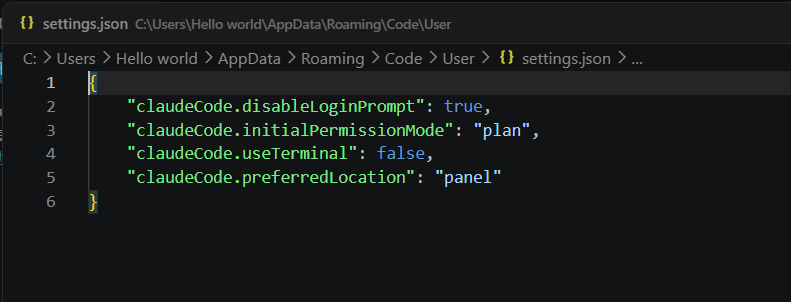
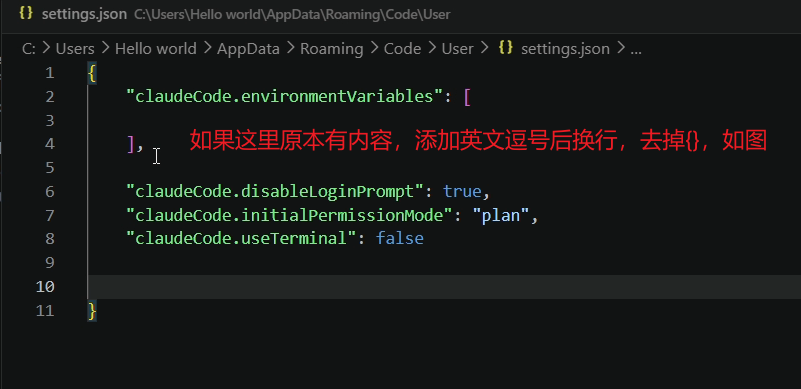
如果你的 VSCode 用户配置文件里已经有内容,不要复制两个 {},而是合并进去,最后一行加英文 , 逗号,把增加的几个配置项添加到最后,例如:
{
    "editor.fontSize": 14,
    "claudeCode.disableLoginPrompt": true,
    "claudeCode.initialPermissionMode": "plan",
    "claudeCode.useTerminal": false
}
添加完成后,保存文件,快捷键:ctrl + s
重要:记得修改完后保存文件 ,快捷键:ctrl + s ,关闭文件
八、重启 VSCode
配置完成后,建议完整重启:
关闭所有 VSCode 窗口 重新打开 VSCode
九、开始使用 Claude Code + DeepSeek
打开 VSCode 点击右上角或左侧的 Claude Code 图标。
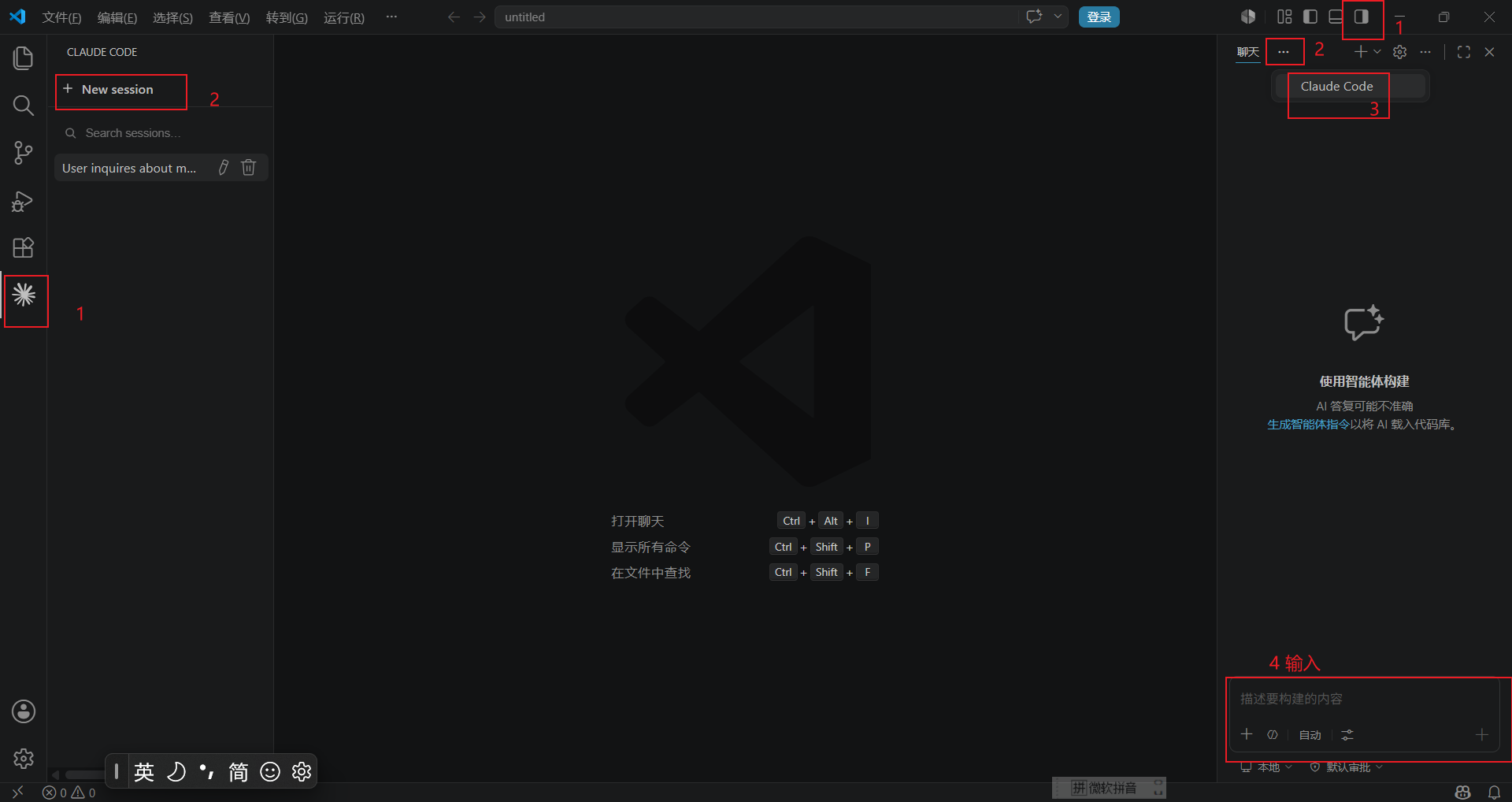
后续再打开 VSCode 时,这样显示,打开方式:
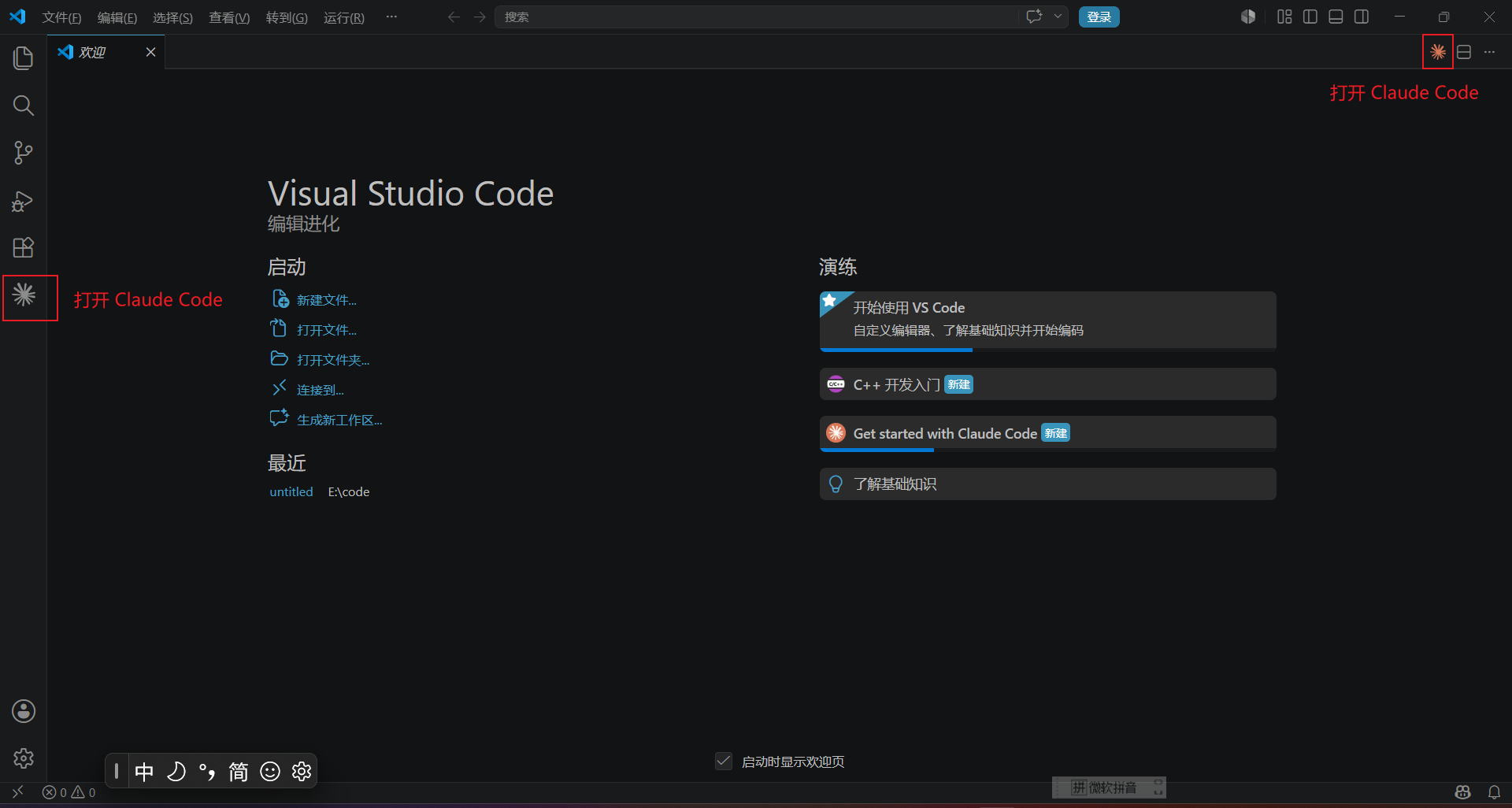
在输入窗口输入:你是什么模型?
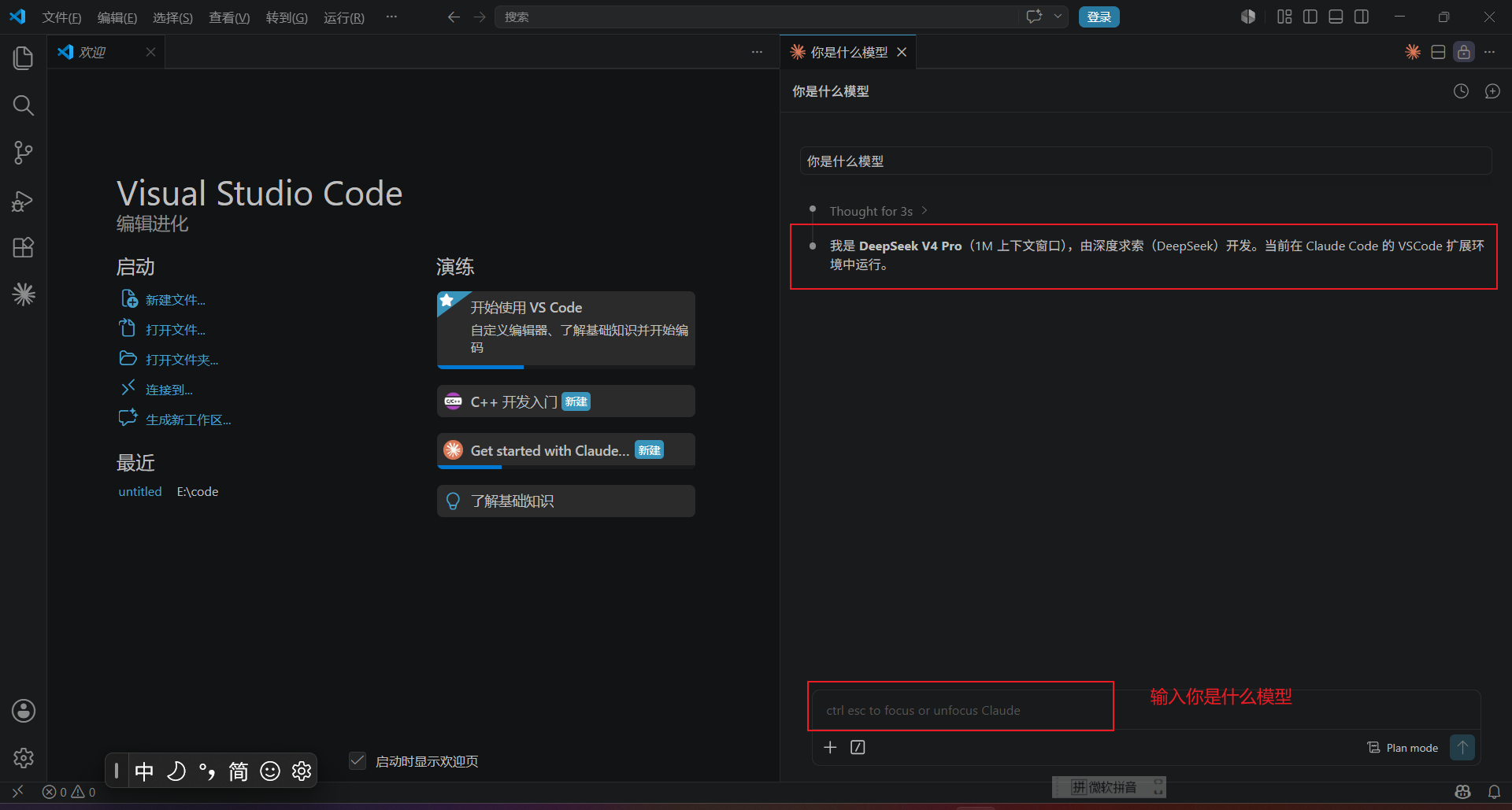
回答类似:DeepSeek-pro ,恭喜你成功了!
如果不是,请把你的报错贴到评论区或私信我,看到我会立即回复,需要软件包、资料包的,关注、点赞、评论、转发后,私信我免费解答,也可以有偿远程配置。
还可以继续其他的,比如:打开一个项目目录,例如你的 C++/Qt 项目:
VSCode → File → Open Folder → 选择你的项目目录
然后打开任意一个代码文件,点击右上角或左侧的 Claude Code 图标。
Claude 官方文档说明,Claude Code 的 Spark 图标可以从编辑器右上角、左侧 Activity Bar、命令面板或状态栏打开。
第一次建议输入:
请先只读项目,不要修改任何文件。 请帮我分析这个项目的目录结构、编译入口、主要模块职责。
如果它能正常分析项目,也说明配置成功。
十、常见问题
1. 仍然提示登录 Claude / Anthropic
检查 VSCode 用户配置里是否有:
"claudeCode.disableLoginPrompt": true # 禁用 Claude Code 的登录提示然后重启 VSCode。
2. DeepSeek 没生效
检查这个文件是否存在:
C:\Users\你的用户名\.claude\settings.json
检查里面是否有:
"ANTHROPIC_BASE_URL": "https://api.deepseek.com/anthropic"以及:
"ANTHROPIC_AUTH_TOKEN": "sk-xxxxxxxx"3. JSON 格式错误
settings.json 里最容易错的是:
少逗号 多逗号 中文引号 重复写两个大括号
正确格式示例:
{
    "env": {
        "ANTHROPIC_BASE_URL": "https://api.deepseek.com/anthropic",
        "ANTHROPIC_AUTH_TOKEN": "sk-xxxxxxxx",
        "ANTHROPIC_MODEL": "deepseek-v4-pro[1m]"
    }
}
还可以使用json格式在线校验网站校验格式
4. 插件打不开或找不到 Claude 图标
先确认 VSCode 版本不低于:1.98.0
因为官方 Claude Code for VS Code 插件要求 VS Code 1.98.0 或更高。 链接:Claude Code for VS Code - Visual Studio Marketplace
十一、说明:为什么有的人要安装 Node.js、Git for Windows、Claude Code CLI ?
已经安装了VSCode 和Claude Code 插件,配置deepseek大模型后,建议安装:Git for Windows,可以让AI帮你安装,也可以让 AI 帮你配置升级 JAVA\C++\Python 开发环境等,其他2个软件可不安装,如果不使用VSCode 和Claude Code 插件这种方式,需要安装:Node.js 18+ 和 Claude Code CLI。
想只使用 Claude Code +DeepSeek 大模型,不想使用 VSCode 的,可以看教程:《零基础安装 Claude Code + DeepSeek》
| 软件 | 是否必须 | 原因 |
| Node.js 18+ | 可不安装 | 主要是用 npm install -g @anthropic-ai/claude-code 安装 CLI 时才需要 |
| Git for Windows | 建议安装 | 不装也能用,但 Claude Code 在 Windows 上执行 shell/git 操作会受影响 |
| Claude Code CLI | 可不安装,但插件现在也包含 CLI | 插件可用,但 CLI 方便测试、排错、执行 claude --version |
1、为什么很多教程还让你安装 Node.js 18+?
因为很多教程使用的是这条命令安装 Claude Code CLI:
npm install -g @anthropic-ai/claude-code
这条命令依赖 npm,而 npm 来自 Node.js。
所以:如果你用 npm 安装 Claude Code CLI → 需要 Node.js 18+如果你只装 VSCode 插件 → Node.js 不一定必须
DeepSeek 官方 Claude Code 集成文档里,写的是从零安装 Claude Code CLI 的方式,所以它要求:
Install Node.js 18+Windows users need to install Git for Windowsnpm install -g @anthropic-ai/claude-code
2、为什么需要 Git for Windows?
Git for Windows 有两个作用。
第一个作用是:你的代码项目一般都用 Git 管理,比如:
git statusgit diffgit loggit commit
Claude Code 修改代码时,经常需要查看差异、分析版本、生成提交说明,所以 Git 很重要。
第二个作用是:在 Windows 上,Git for Windows 会提供 Git Bash。Claude 官方说明,在 Windows 原生环境下,Git for Windows 是推荐安装的;不安装时 Claude Code 会改用 PowerShell 执行命令,安装后可以使用 Bash 工具。
所以:不装 Git for Windows:也可能能跑,但执行命令主要走 PowerShell。装 Git for Windows:更适合开发项目,Claude Code 的 shell/git 能力更完整。
我的建议是:后续 AI 编程的话建议安装 Git for Windows。
3、为什么需要 Claude Code CLI?
Claude Code CLI 就是这个命令:
claude
它的作用是让你可以在终端里直接启动 Claude Code:
cd D:\YourProjectclaude
它还能用于排错:
claude --versionclaude doctor
Claude 官方文档也说明,Claude Code 同时有 VSCode 插件和 CLI,两者都能用;有些能力只有 CLI 有,需要时可以在 VSCode 终端运行 claude。
所以:只用插件面板:可以不单独安装 CLI。想稳定排错、写教程、用终端模式:建议安装 CLI。
4、推荐安装方案
先安装 VSCode + Claude Code 插件 配置 DeepSeek 大模型后让 AI 帮你安装配置其他的环境
C++/Qt 项目 AI 编程教程后续要用到其他软件,到时候可根据需要安装
| 软件 | 建议 |
| VSCode | 必装 |
| Claude Code VSCode 插件 | 必装 |
| Git for Windows | 建议必装 |
| Claude Code CLI | 建议安装 |
| Node.js 18+ | 如果你用 npm 安装 CLI,就需要安装 |

汇聚全球AI编程工具,助力开发者即刻编程。
更多推荐
 6
6 0
0- 0


 已为社区贡献1条内容

所有评论(0)