
Claude Code 安装与配置最详细指南
·
Claude Code 是 Anthropic 官方推出的命令行 AI 编程助手(CLI),它被开发者形象地称为“能直接操作仓库的 AI 同事”。它允许你在终端直接让 Claude 阅读、修改项目代码,运行测试,以及生成 Git 提交信息等。
一、环境准备
在安装之前,请确保您的系统满足以下条件:
- Node.js:必需版本为 18+(推荐使用 LTS 20+)。可以通过
node -v命令验证安装情况。
winget install --id OpenJS.NodeJS.LTS -e --source winget
- Git:强烈推荐安装。Claude Code 需要利用 Git 来读取项目历史、生成 diff 差异、以及管理 PR 和分支。
winget install --id Git.Git -e --source winget
二、安装 Claude Code
您可以根据操作系统选择官方提供的一键安装脚本,或使用包管理器进行安装:
- macOS、Linux、WSL:
curl -fsSL https://claude.ai/install.sh | bash - Windows PowerShell:
irm https://claude.ai/install.ps1 | iex - Windows CMD:
curl -fsSL https://claude.ai/install.cmd -o install.cmd && install.cmd && del install.cmd - 包管理器方式:
- Homebrew (macOS):
brew install --cask claude-code - WinGet (Windows):
winget install Anthropic.ClaudeCode - npm (全局安装):
npm install -g @anthropic-ai/claude-code
- Homebrew (macOS):
验证安装:安装完成后,在终端输入以下命令:
claude --version
如果输出版本号(如 2.1.81 (Claude Code)),则说明安装成功。
三、登录与配置 API Key
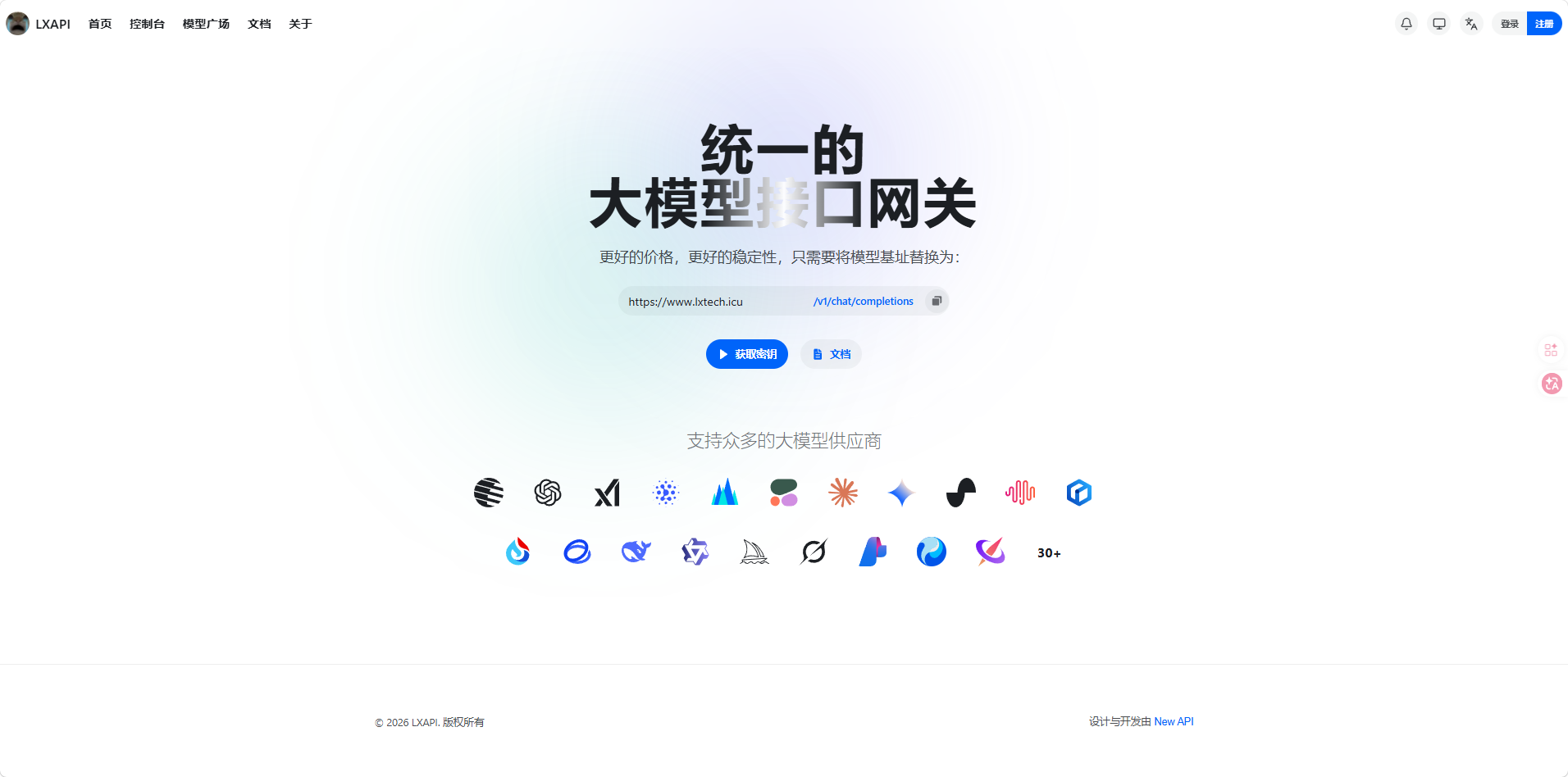
Claude Code 需要你的 Anthropic 账号和 Key,如果没有可以使用 LX API : https://www.lxtech.icu。
配置步骤:
-
获取 Key:打开 www.lxtech.icu
-
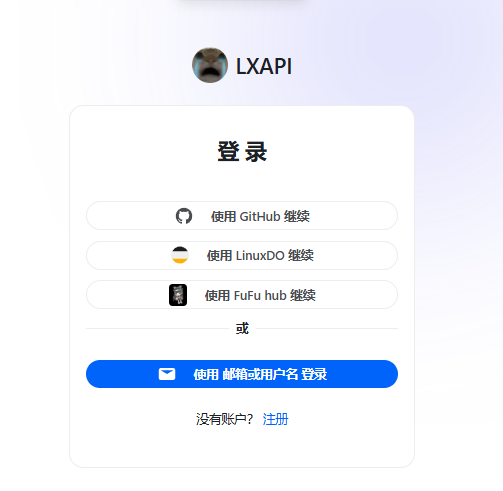
登录注册账号
左侧 API 令牌 -> 添加令牌(选择 Freeclaude 分组)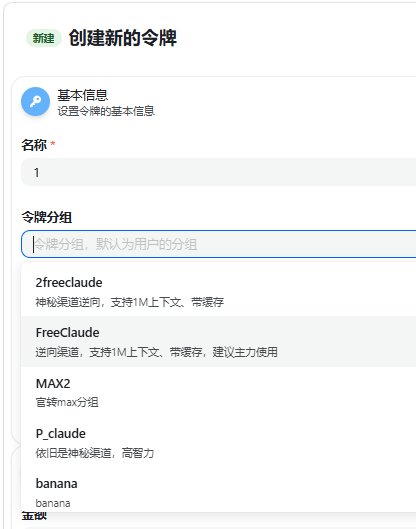
复制 Key(长得像 sk-xxxxxxxxx)
注:如果有安装 CC Switch,可一键导入 CC Switch。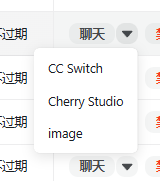
-
设置环境变量:在终端(如 PowerShell)中配置对应的环境变量。
$env:ANTHROPIC_BASE_URL = "https://www.lxtech.icu"
$env:ANTHROPIC_AUTH_TOKEN = "你的 Key"
四、快速上手使用
- 进入项目:使用
cd命令进入你的项目根目录。 - 启动:输入
claude即可进入交互界面。 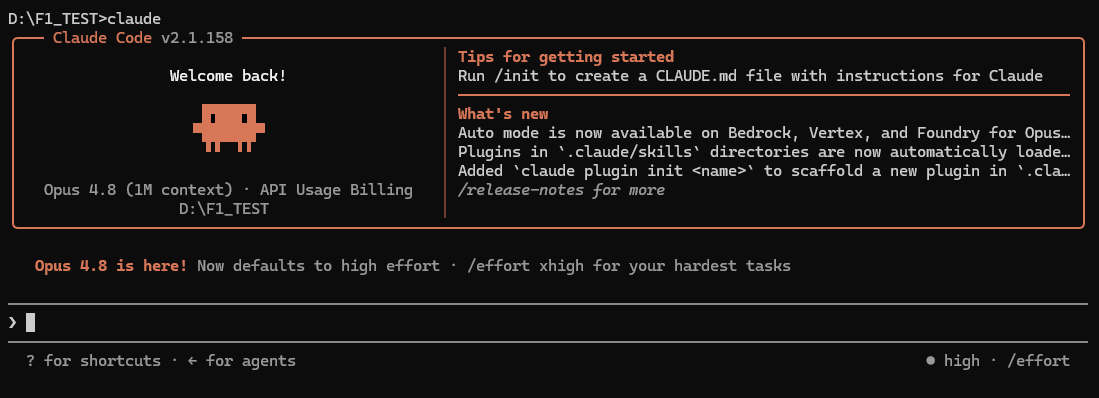
- 常用指令示例:
- 理解项目:输入“请快速浏览项目结构,告诉我技术栈和主要模块”。
- 编写功能:例如“在 React 前端新增一个用户列表页面,调用 GET /api/users 接口”。
- 调试修复:直接粘贴报错日志,让 Claude 定位原因并提供修复 diff。
- 引用上下文:在对话中使用
@file引用具体文件或@dir引用目录(如“请看@src/app.tsx帮我加一个 loading”)。
五、进阶使用建议
💡 进阶小贴士:提升成功率的秘诀
- 先计划,再动手:对于涉及多个文件的复杂任务,建议要求 Claude:“请先给我一个分步骤计划(不改代码),我确认后再开始执行”。这样可以有效防止 AI 在理解复杂业务逻辑时产生偏差。
- 上下文引用:在提问时善用
@file(如@src/app.tsx)来手动指定上下文,能让 Claude 的定位更加快准稳。 - 工程化协作:你还可以要求它在改完代码后,“按最佳实践新建一个 feature 分支,并给出 PR 描述”,实现从开发到提交的完全自动化。

汇聚全球AI编程工具,助力开发者即刻编程。
更多推荐
 3
3 0
0- 0


 已为社区贡献1条内容

所有评论(0)