
通过Claude Code和接口用例SKILL高效编写和维护接口自动化用例
开源地址:https://github.com/buer2233/api-test-dwp
实际的效率提升记录和使用记录
数据提升记录
数据来源于我个人负责模块使用AI后的5个月,和使用AI前的5个月。
通过AI+SKILL编写接口用例的提升率为90%,综合提升率为46%。
| 月份 | 周次 | 接口方法数 | 接口用例数 | 接口+用例总数 | AI使用 |
|---|---|---|---|---|---|
| 未使用AI前的5周数据 | 3月第四周 | 51 | 34 | 85 | 否 |
| 3月第五周 | 5 | 29 | 34 | 否 | |
| 4月第一周 | 45 | 18 | 63 | 否 | |
| 4月第二周 | 26 | 38 | 64 | 否 | |
| 4月第三周 | 2 | 79 | 81 | 否 | |
| 合计 | 129 | 198 | 327 | ||
| 使用AI提效后的5周数据 | 4月第四周 | 34 | 84 | 118 | 是 |
| 5月第一周 | 28 | 58 | 86 | 是 | |
| 5月第二周 | 1 | 53 | 54 | 是 | |
| 5月第三周 | 31 | 109 | 140 | 是 | |
| 5月第四周 | 2 | 79 | 81 | 是 | |
| 合计 | 96 | 383 | 479 | ||
| 使用AI的提升率 | 74.42% | 193.43% | 146.48% |
通过AI+SKILL编写自动化测试用例记录
https://www.yuque.com/bbuer/ebdyfe/gpxaqwd5gnwk3bqt?singleDoc# 《通过AI+SKILL编写自动化测试用例记录》
通过AI+SKILL维护用例的测试记录
https://www.yuque.com/bbuer/ebdyfe/bua08uq469osgla1?singleDoc# 《通过AI+SKILL维护用例的测试记录》
一、使用前准备
claude code安全提醒
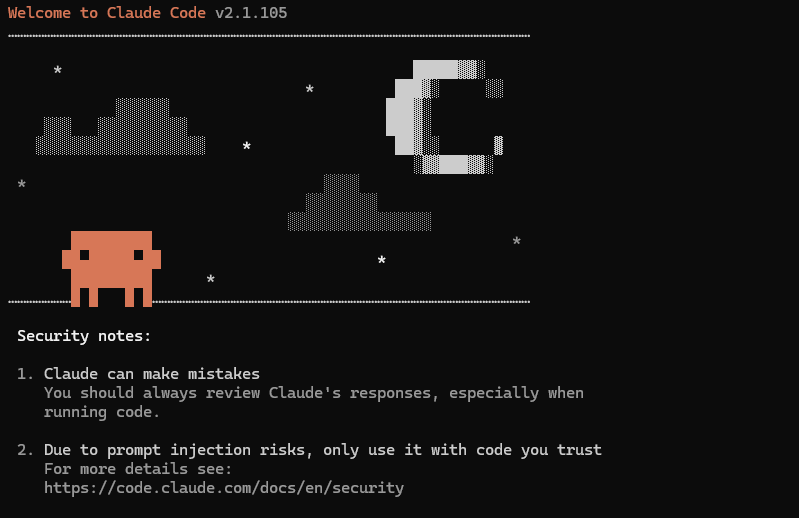
claude官方提醒
- Claude可能会犯错误,您应该经常检查Claude的响应,特别是在运行代码时。
- 由于提示注入的风险,只对你信任的代码使用它更多详细信息请参见:https://code.claude.com/docs/en/security
开源包被投毒的风险案例
- LiteLLM投毒(我们公司遇到的安全事故)
https://mp.weixin.qq.com/s/gVxO9vNYu1gNvHnD9mPFsg
- axios投毒(我朋友电脑使用龙虾安装环境中招,导致需要整机重装系统)
https://mp.weixin.qq.com/s/IBf3K2pbP9cKrJjpzddynA
- 这两个案例都是黑客向使用量很高的最新版本的开源包投毒。而使用AI帮我们安装环境时,AI都会默认安装最新版本的依赖包。这就导致使用AI遇到这种风险的概率更高,这也提醒我们使用AI需要谨慎。
适用环境
| 建议要求 | |
|---|---|
| 操作系统 | Windows 10 / Windows 11 |
| IDE | PyCharm |
| Python | 3.8 及以上 |
| 账号 | DeepSeek 开发者账号 |
| 工具 | Claude Code、CC Switch、PyCharm CC GUI 插件 |
| Skill | api-test-E10;维护方式 4 依赖 /test-fixing 和 /Debugging |
需要提前准备的信息
请先准备以下内容,后续步骤会用到:
- DeepSeek 开发者账号。
- DeepSeek API Key。
api-test-E10Skill 所在路径,例如:C:\Users\admin\.claude\skills\api-test-E10。- 第三方依赖 Skill:
/test-fixing、/Debugging。其中/test-fixing是维护方式 4 的默认修复流程,/Debugging只在测试修复无法解决或调用栈/前后接口信息不明确时使用。
二、工具和账号配置
1. 安装 Claude Code(Windows)
1.1 安装前检查 Node.js,版本需要在22以上
- 打开 PowerShell。
- 执行:
node -v
- 如果能看到版本号,例如
v20.x.x,说明 Node.js 已安装。 - 如果提示未识别
node命令,请先安装 Node.js:- 下载地址:
https://nodejs.org/ - 建议安装 LTS 版本。
- 安装完成后重新打开 PowerShell,再执行
node -v验证。
- 下载地址:
重装Node.js到22以上的方法
第一步:安装 nvm-windows(仅首次需要)
- 卸载现有 Node.js:为避免冲突,先去“控制面板” -> “程序和功能”中卸载你当前的 Node.js v18.14.2。
- 下载安装:
- 访问 nvm-windows 的 GitHub 发布页。
- 下载
nvm-setup.exe文件。 - 运行安装程序,一路默认选项即可(它会自动配置环境变量)。
第二步:使用 nvm 命令升级(以后的日常操作)
安装完成后,打开一个新的 命令提示符 (CMD) 或 PowerShell,执行以下命令:
查看可安装的版本(可选):
nvm list available
这会列出所有可用的版本,你可以选择最新版或有特殊需求的版本。
安装最新版 Node.js(直接复制下面这一整行):
nvm install latest
如果你想安装最新的长期支持版(LTS,更稳定),可以用:nvm install lts。
切换并使用新版本:
nvm use latest
设置为默认版本(可选):
nvm alias default latest
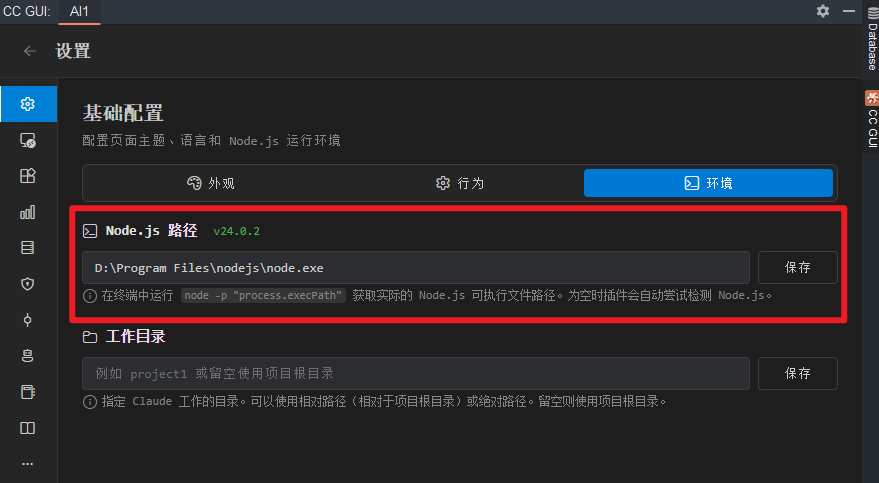
设置后,以后每次打开终端都会自动使用这个最新版本,还需要注意nvm安装的node.js跟以前默认安装的node。js路径不一样,在进行CCG配置时需要修改。
1.2 安装 Claude Code
- 打开 PowerShell。
- 执行安装命令:
npm install -g @anthropic-ai/claude-code
- 安装完成后执行:
claude --version
- 如果能看到 Claude Code 版本号,说明安装成功。
- 如果报错找不到命令,大概率是未添加环境变量,需要找到claude.cmd的安装位置并添加到环境变量。

1.3 Claude Code的首次配置
- 修改_C:\Users\admin**.**claude\settings.json_(没有文件可手动新建)
{
  "env": {
    "CLAUDE_CODE_DISABLE_NONESSENTIAL_TRAFFIC": 1
  }
}
- C:\Users\admin目录下点击打开隐藏项目,并修改**.claude.json** (没有文件可手动新建),目的是绕过claude的登录检查
{
  "hasCompletedOnboarding": true
}
- 修改完成后在任何目录使用powershell执行命令:claude,能正常进入界面就是成功了。
2. 安装 CC Switch
CC Switch 用于管理 Claude Code 的不同模型服务配置,本文使用它配置 DeepSeek。
2.1 下载 Windows 安装包
- 打开浏览器访问:
https://github.com/farion1231/cc-switch/releases/tag/v3.14.1
- 页面打开后,拉到最下面的
Assets区域。 - 也可以在页面中直接搜索:
CC-Switch-v3.14.1-Windows.msi
- 点击
CC-Switch-v3.14.1-Windows.msi下载。
2.2 安装 CC Switch
- 双击下载的
CC-Switch-v3.14.1-Windows.msi。 - 按安装向导点击下一步。
- 安装路径如无特殊要求,保持默认即可。
- 安装完成后,在开始菜单或桌面快捷方式中打开 CC Switch。
2.3 验证 CC Switch 可用
- 打开 CC Switch。
- 确认能看到配置列表或新增配置入口。
- 如果打不开,记录报错截图:
【待补充:本机报错信息】。
3. 在 PyCharm 中安装 CC GUI 插件
CC GUI 插件用于在 PyCharm 中调用 Claude Code / CC Switch 配置,方便直接在项目内编写接口自动化用例。
3.1 打开 PyCharm 插件市场
- 打开 PyCharm。
- 打开接口自动化项目。
- 进入菜单:
File→Settings- 或使用快捷键
Ctrl + Alt + S
- 在左侧选择:
Plugins
- 切换到:
Marketplace
3.2 搜索并安装 CC GUI
- 在插件搜索框输入:
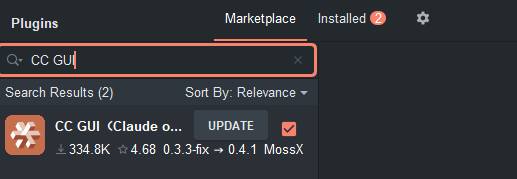
- 找到对应插件后点击
Install。 - 安装完成后,按 PyCharm 提示重启 IDE。
- 重启后检查 PyCharm 侧边栏、底部工具窗口或菜单中是否出现 CC GUI 入口。
- 检查node.js是否配置,并且版本大于等于22
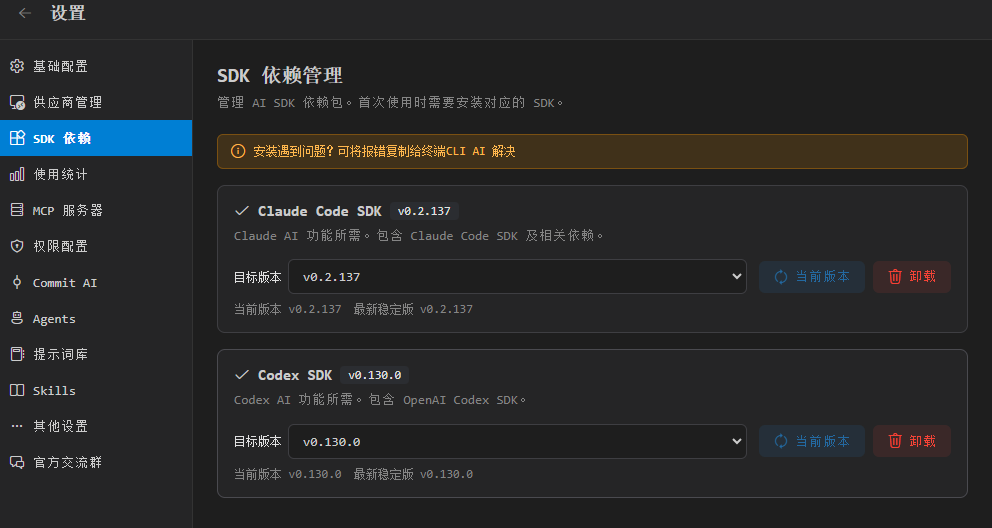
- 检查SDK是否安装,且版本建议更新到最新版本
4. 注册并配置 DeepSeek 开发者账号
4.1 注册 DeepSeek 开发者账号
- 打开浏览器访问:
https://platform.deepseek.com/
- 点击注册或登录。
- 按页面提示完成手机号、邮箱或第三方账号登录。
- 登录后进入 DeepSeek 开发者控制台。
4.2 创建 API Key
- 在 DeepSeek 开发者控制台中找到 API Key 管理入口。
- 创建新的 API Key。
- 创建后立即复制并保存 API Key。
- 请勿把 API Key 提交到 Git、发到群聊或写进测试代码。
5. 将 DeepSeek 配置到 CC Switch
5.1 DeepSeek 配置
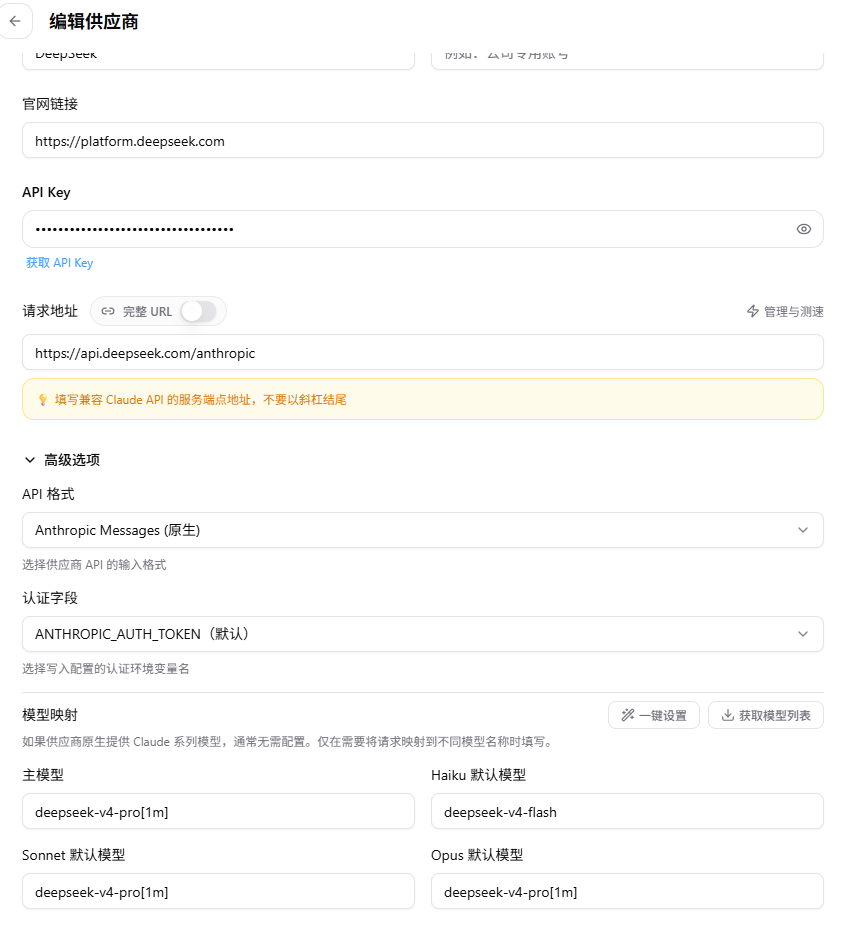
5.2 验证 Claude Code 使用 DeepSeek
- 打开 PowerShell。
- 进入自己的接口自动化项目目录:
cd D:\workSpace_001\test-automation
- 启动 Claude Code:
claude
- 输入简单问题验证,例如:
你好,你是什么模型。
- 如果能正常回复,说明 Claude Code + CC Switch + DeepSeek 链路可用。
- 执行初始化命令生成CLAUDE.md文件
/init
5.3 常见问题
问题:401 / Unauthorized
处理:检查 API Key 是否复制完整,是否有多余空格,DeepSeek 账号是否可用。
问题:模型不存在
处理:检查模型名是否填写为 deepseek-chat 或团队指定模型名。
三、接口自动化用例编写
1. 准备 api-test-E10 Skill
1.1 手动复制Skill 文件到claude目录下
dir C:\Users\admin\.claude\skills\api-test-E10
1.2 确认接口自动化项目结构
- 用 PyCharm 打开接口自动化项目。
- 确认项目中存在接口自动化目录,例如:
E10自动化\接口自动化测试
- 确认
config.py中当前启用的RunConfig.baseurl与浏览器访问的被测环境域名一致。
1.3 在 Claude Code / CC GUI 中触发 Skill
在 CC GUI 对话中说明要使用 api-test-E10 Skill,例如:
请使用 api-test-E10 Skill 帮我编写接口自动化用例。
如果你的环境需要显式引用 Skill 路径,可补充:
Skill 路径:C:\Users\admin\.claude\skills\api-test-E10
2. 使用 CC GUI 编写接口自动化用例
2.1 打开 CC GUI
- 打开 PyCharm。
- 打开接口自动化项目。
- 打开 CC GUI 工具窗口
- CC GUI设置-供应商管理-选择使用本地配置信息
- CC GUI设置-SKD依赖,确认Claude Code SDK可用
2.2 按任务类型提供前置信息
正式新增或维护接口方法、接口用例前,先确认本次任务类型。新增任务必须提供 5 项;维护任务只强制提供 2 项。
新增任务:必须提供 5 项
# 本次任务信息
- `[接口方法文件]` = `填写接口方法所在文件路径`(无新增时填:当前用例无新增接口)
- `[接口方法位置]` = `填写接口方法新增位置,例如:文件末尾 / 第123行后 / 某方法后`(无新增时填:当前用例无新增接口)
- `[接口用例文件]` = `填写接口用例所在文件路径`
- `[接口用例位置]` = `填写接口用例新增位置,例如:文件末尾 / 第456行插入 / 某用例后 / 完善某用例`
- `[fixture]` = `选填:接口用例的前后置fixture`
- `[用例名]` = `填写本次新增用例的完整中文功能名称`
维护任务:只强制提供 2 项
# 本次维护任务信息
- `[接口用例文件]` = `填写接口用例所在文件路径`
- `[接口用例位置]` = `填写具体的待维护的单个/多个用例,例如:test_xxx / 某测试类下的多个用例 / 第456行附近的 xxx 用例`
2.3 重要填写规则
[接口方法文件]与[接口方法位置]必须同时填写真实内容,或同时填写当前用例无新增接口。- 不能保留
填写接口方法所在文件路径这类占位符原文。 [fixture]为选填项,可省略或留空,不参与缺项判定。- 新增任务的
[用例名]要写完整中文功能名,不要只写英文缩写或简单编号。 - 维护任务不强制要求
[接口方法文件]/[接口方法位置]/[用例名],除非定位后确认必须修改接口方法且无法从现有用例反查。 - 如果是纯查询、检查环境、启动抓包,不需要填写任务信息。
- 一旦进入“新增 / 维护接口方法或用例”阶段,必须按任务类型补齐对应信息。
3. 用例编写/维护方式总览
api-test-E10 Skill 支持新增三种方式、维护四种方式。
新增任务三种方式
| 方式 | 名称 | 适合场景 | 需要你提供 |
|---|---|---|---|
| 方式 1 | 抓包驱动 | 新接口多、业务链路复杂、希望从真实 UI 操作分析并设计用例 | 抓包环境、UI 操作、勾选接口 |
| 方式 2 | 参考已有用例 | 已有相似用例,只需仿写、改参数、改断言 | 参考用例路径或函数名、差异点 |
| 方式 3 | cURL 手工 | 抓包不可用、接口数量少、能手动复制请求响应 | cURL、响应体、业务说明 |
如果你没有指定新增方式,Skill 会让你回复 1、2 或 3 选择。
维护任务四种方式
| 方式 | 名称 | 适合场景 | 需要你提供 |
|---|---|---|---|
| 方式 1 | 抓包驱动 | 业务链路变化较大、多接口联动、需要同步最新请求路径 | 最新抓包或 UI 操作 |
| 方式 2 | 参考已有用例 | 同类用例结构稳定,只改参数、fixture、断言或调用方式 | 参考用例或同类样本 |
| 方式 3 | cURL 手工 | 少量接口变更明确,不需要完整抓包回溯 | cURL、响应体、差异说明 |
| 方式 4 | pytest 报错驱动 | 只指定待维护用例,让 AI 直接跑 pytest,按最后一个中断报错分类;用例待维护时优先 /test-fixing,必要时 /Debugging 断点定位 | [接口用例文件] 和 [接口用例位置] |
如果你没有指定维护方式,Skill 会让你回复 1、2、3 或 4 选择。
4. 方式 1:抓包驱动编写用例
抓包服务的完整教程请以本仓库文件为准:capture/README.md。该文件包含 Python、mitmproxy、证书安装、浏览器代理、抓包验证、停止抓包等完整步骤。
4.1 方式 1 适用场景
- 需要覆盖一条完整业务链路。
- 页面操作会触发多个接口。
- 不确定哪些接口需要新增方法。
- 希望 AI 从真实请求中识别新接口、已实现接口和特殊接口。
4.2 首次使用前配置抓包环境
按 capture/README.md 完成以下事项:
- 确认 Python 版本:
python --version
- 安装 mitmproxy:
pip install mitmproxy
- 验证 mitmproxy:
mitmdump --version
- 启动抓包:
cd C:\Users\admin\.claude\skills\api-test-E10\capture
mitmdump -s capture_addon.py --listen-port 12138
- 配置浏览器代理:
- 地址:
127.0.0.1 - 端口:
12138
- 地址:
- 访问
http://mitm.it下载并安装 Windows 证书。 - 证书必须安装到:
本地计算机受信任的根证书颁发机构
- 打开被测系统完成一次操作,确认生成抓包数据。
4.3 方式 1 提示词填写步骤
步骤 1:先发送任务信息
在 CC GUI 中发送:
请使用 api-test-E10 Skill,按方式1:抓包驱动,帮我编写接口自动化用例。

# 本次任务信息
- `[接口方法文件]` = `E10自动化/接口自动化测试/page_api/【待补充:接口方法文件】.py`
- `[接口方法位置]` = `文件末尾`
- `[接口用例文件]` = `E10自动化/接口自动化测试/test_case/【待补充:接口用例文件】.py`
- `[接口用例位置]` = `文件末尾`
- `[fixture]` = `【选填:接口用例前后置fixture】`
- `[用例名]` = `【待补充:完整中文用例名】`
步骤 2:让 AI 检查或启动抓包
继续发送:
请检查 api-test-E10 抓包服务是否已启动;如果未启动,请帮我启动抓包服务。
步骤 3:你在浏览器中完成业务操作
- 确认浏览器代理已切到
127.0.0.1:12138。 - 打开被测系统。
- 按用例需要完成一遍 UI 操作。
- 操作完成后回到 CC GUI。
- 发送:
我已经操作完成,请继续读取抓包结果并生成勾选草稿。
步骤 4:勾选需要生成用例的接口
AI 会生成勾选草稿,通常位置类似:
api_test_dwp_temp/capture_selection.md
你需要:
- 打开勾选草稿。
- 保留需要写入用例的接口为
[x]。 - 不需要的接口改成
[ ]。 - 保存文件。
- 回到 CC GUI 发送:
我已经完成接口勾选,请按勾选结果分析抓包数据、设计用例、检查相似用例,再生成接口方法和 pytest 用例,并执行最小范围验证。
步骤 5:根据 AI 反馈补充信息
如果 AI 提示以下内容,请按提示补充:
- 某个接口是否需要复用已有方法。
- 某个字段断言规则不明确。
- 某个接口响应体过大或为二进制。
- 登录态、租户、组织、用户、流程数据需要你确认。
4.4 方式 1 完整提示词模板
请使用 api-test-E10 Skill,按方式1:抓包驱动,帮我编写接口自动化用例。

# 本次任务信息
- `[接口方法文件]` = `E10自动化/接口自动化测试/page_api/【待补充】.py`
- `[接口方法位置]` = `文件末尾`
- `[接口用例文件]` = `E10自动化/接口自动化测试/test_case/【待补充】.py`
- `[接口用例位置]` = `文件末尾`
- `[fixture]` = `【选填:接口用例前后置fixture】`
- `[用例名]` = `【待补充:完整中文功能名称】`

请先检查抓包服务状态;如果未启动,请启动抓包服务。等我在浏览器完成业务操作并回复“继续”后,再读取抓包结果、生成勾选草稿,并按我勾选的接口分析抓包数据、设计用例、检查相似用例,再生成接口方法和 pytest 用例。
5. 方式 2:参考已有用例编写
5.1 方式 2 适用场景
- 已经有相似业务用例。
- 新用例只是改页面、改参数、改断言。
- 不需要新增接口方法。
- 同一类用例需要批量铺开。
5.2 方式 2 提示词填写步骤
步骤 1:找到参考用例
在 PyCharm 中找到你想参考的已有用例,记录:
- 参考用例文件路径。
- 参考用例函数名。
- 新旧用例差异点。
示例:
参考用例文件:E10自动化/接口自动化测试/test_case/【待补充】.py
参考用例函数:test_【待补充】
差异点:把【待补充旧功能】改为【待补充新功能】,断言【待补充】字段。
步骤 2:判断是否新增接口方法
如果完全复用已有接口方法:
- `[接口方法文件]` = `当前用例无新增接口`
- `[接口方法位置]` = `当前用例无新增接口`
如果需要新增接口方法,则填写真实文件和位置。
步骤 3:发送方式 2 提示词
请使用 api-test-E10 Skill,按方式2:参考已有用例,帮我编写接口自动化用例。

# 本次任务信息
- `[接口方法文件]` = `当前用例无新增接口`
- `[接口方法位置]` = `当前用例无新增接口`
- `[接口用例文件]` = `E10自动化/接口自动化测试/test_case/【待补充:目标用例文件】.py`
- `[接口用例位置]` = `【待补充:文件末尾 / 某用例后 / 第几行后】`
- `[fixture]` = `【选填:接口用例前后置fixture】`
- `[用例名]` = `【待补充:完整中文用例名】`

参考用例文件:`E10自动化/接口自动化测试/test_case/【待补充:参考用例文件】.py`
参考用例函数:`test_【待补充:参考函数名】`

新用例与参考用例的差异:
1. 【待补充:差异点1】
2. 【待补充:差异点2】
3. 【待补充:断言要求】

请先阅读参考用例和相关接口方法,按现有编码风格仿写,不要改动无关代码。完成后执行最小范围 pytest 验证。
步骤 4:按 AI 提问补充业务差异
AI 可能会要求补充:
- 新用例使用的数据来源。
- 是否需要前置创建数据。
- 是否需要清理数据。
- 断言字段和预期值。
- 是否复用参考用例中的 fixture。
请根据实际业务回复,不确定的内容可以明确写:
该字段我不确定,请先按参考用例保持一致,无法判断的位置留 TODO 或向我确认后再写。
5.3 方式 2 完整提示词模板
请使用 api-test-E10 Skill,按方式2:参考已有用例,帮我编写接口自动化用例。

# 本次任务信息
- `[接口方法文件]` = `当前用例无新增接口`
- `[接口方法位置]` = `当前用例无新增接口`
- `[接口用例文件]` = `E10自动化/接口自动化测试/test_case/【待补充】.py`
- `[接口用例位置]` = `文件末尾`
- `[fixture]` = `【选填:接口用例前后置fixture】`
- `[用例名]` = `【待补充:完整中文功能名称】`

参考用例文件:`E10自动化/接口自动化测试/test_case/【待补充】.py`
参考用例函数:`test_【待补充】`

请仿照参考用例新增一个用例,差异如下:
1. 【待补充】
2. 【待补充】
3. 【待补充】

要求:
- 保持现有接口方法调用风格。
- 不修改无关代码。
- 如果发现已有接口方法可复用,优先复用。
- 完成后运行当前用例文件中新增用例的最小范围 pytest。
6. 方式 3:cURL 手工编写
6.1 方式 3 适用场景
- 抓包服务暂时不可用。
- 抓包数据太多,不方便筛选。
- 接口数量较少,可以手动复制 cURL。
- 你已经从浏览器 DevTools、Apifox、Postman 或其他工具拿到了请求和响应。
6.2 获取 cURL 和响应体
从 Chrome DevTools 获取 cURL
- 打开 Chrome。
- 按
F12打开开发者工具。 - 切换到
Network面板。 - 勾选
Preserve log,避免页面跳转后请求丢失。 - 在页面上完成业务操作。
- 找到目标接口请求。
- 右键请求。
- 选择:
CopyCopy as cURL或Copy as cURL (bash)
- 打开请求的
Response或Preview,复制接口响应体。
6.3 方式 3 提示词填写步骤
步骤 1:整理接口信息
每个接口建议按以下格式整理:
## 接口 1:【待补充:接口用途】

### cURL
【待补充:粘贴 cURL】

### 响应体
【待补充:粘贴响应体】
如果有多个接口,按 接口 1、接口 2、接口 3 依次排列。
步骤 2:发送方式 3 提示词
请使用 api-test-E10 Skill,按方式3:cURL 手工,帮我编写接口自动化用例。

# 本次任务信息
- `[接口方法文件]` = `E10自动化/接口自动化测试/page_api/【待补充:接口方法文件】.py`
- `[接口方法位置]` = `文件末尾`
- `[接口用例文件]` = `E10自动化/接口自动化测试/test_case/【待补充:接口用例文件】.py`
- `[接口用例位置]` = `文件末尾`
- `[fixture]` = `【选填:接口用例前后置fixture】`
- `[用例名]` = `【待补充:完整中文用例名】`

下面是本次用例涉及的接口 cURL 和响应体,请解析请求方法、URL、参数、请求体和响应断言,生成接口方法和 pytest 用例。

## 接口 1:【待补充:接口用途】

### cURL
【待补充:粘贴 cURL】

### 响应体
【待补充:粘贴响应体】

## 接口 2:【可选,待补充】

### cURL
【待补充:粘贴 cURL】

### 响应体
【待补充:粘贴响应体】

要求:
- 优先检查是否已有相同 URL 的接口方法,已有则复用。
- 新增接口方法时按项目现有 page_api 风格编写。
- 用例断言请基于响应体中的稳定字段,不要断言时间戳、随机 ID 等不稳定字段。
- 不明确的业务字段请先向我确认,不要乱写。
- 完成后执行最小范围 pytest 验证。
步骤 3:补充字段说明
如果 cURL 或响应中有业务字段不容易判断,请额外补充说明,例如:
字段说明:
- `name`:本次创建的数据名称,需要使用随机后缀避免重复。
- `status`:预期为启用状态。
- `id`:由前一个接口返回,后续接口需要复用。
- `createTime`:动态时间,不需要强断言。
6.4 方式 3 完整提示词模板
请使用 api-test-E10 Skill,按方式3:cURL 手工,帮我编写接口自动化用例。

# 本次任务信息
- `[接口方法文件]` = `E10自动化/接口自动化测试/page_api/【待补充】.py`
- `[接口方法位置]` = `文件末尾`
- `[接口用例文件]` = `E10自动化/接口自动化测试/test_case/【待补充】.py`
- `[接口用例位置]` = `文件末尾`
- `[fixture]` = `【选填:接口用例前后置fixture】`
- `[用例名]` = `【待补充:完整中文功能名称】`

业务目标:
【待补充:本用例要验证什么】

接口链路:
1. 【待补充:第一步接口用途】
2. 【待补充:第二步接口用途】
3. 【待补充:最终断言】

## 接口 1:【待补充】

### cURL
【待补充】

### 响应体
【待补充】

字段说明:
- 【待补充】

请先按 URL 查找是否已有接口方法;已有则复用,没有再新增。请按现有项目风格生成接口方法和 pytest 用例,不要改动无关代码。遇到不明确字段请先问我。
7. 编写完成后的验证步骤
7.1 最小范围运行 pytest
AI 完成代码后,通常会运行最小范围测试。你也可以手动执行:
pytest E10自动化\接口自动化测试\test_case\【待补充:用例文件】.py -k "【待补充:用例函数关键字】"
7.2 如果测试失败
把失败日志完整发给 CC GUI,并说明:
这是刚才新增用例的 pytest 失败日志,请使用 api-test-E10 Skill 按真实报错修复,只修改本次相关代码,不要改动无关用例。
7.3 验证通过后检查改动
- 在 PyCharm 中查看 Git 变更。
- 确认只修改了本次相关文件。
- 确认没有提交运行期产物,例如:
capture/latest.jsonlapi_test_dwp_temp/capture_selection.md
- 确认新增用例名称、断言和测试数据符合预期。
8. 推荐使用流程
首次配置时按以下顺序执行:
- 安装 Node.js。
- 安装 Claude Code。
- 安装 CC Switch。
- 在 DeepSeek 平台注册账号并创建 API Key。
- 在 CC Switch 中新增 DeepSeek 配置。
- 在 PyCharm 中安装 CC GUI 插件。
- 打开接口自动化项目。
- 在 CC GUI 中验证 AI 可正常回复。
- 确认
api-test-E10Skill 可触发。 - 首次使用方式 1 时,按
capture/README.md配置 mitmproxy、证书和浏览器代理。 - 按本教程“三、接口自动化用例编写”的第 4、5、6 节选择一种方式编写用例。
- 执行最小范围 pytest 验证。
日常编写用例时按以下顺序执行:
- 打开 PyCharm 和 CC GUI。
- 先确认本次是新增任务还是维护任务。
- 新增任务准备 5 项任务信息;维护任务准备 2 项维护任务信息。
- 新增任务选择方式 1、方式 2 或方式 3;维护任务选择方式 1、方式 2、方式 3 或方式 4。
- 按对应模板发送提示词。
- 根据 AI 提问补充业务细节。
- 查看生成代码。
- 运行或确认 AI 已运行最小范围 pytest。
- 处理失败日志直到通过。
- 检查 Git 变更,避免提交运行期产物。
9. 常见问题
9.1 Claude Code 能打开,但 CC GUI 不可用
处理步骤:
- 确认 PyCharm 已安装 CC GUI 插件。
- 重启 PyCharm。
- 检查插件入口:
View→Tool Windows。 - 确认 CC Switch 已切换到 DeepSeek 配置。
- 仍失败时记录错误:
【待补充:错误截图或日志】。
9.2 AI 没有按 api-test-E10 规范执行
处理:在提示词开头明确写:
请使用 api-test-E10 Skill,并严格按 SKILL.md 的新增/维护前置门禁和对应方式执行。
9.3 提示缺少任务信息
处理:先确认任务类型,再检查对应信息。
新增任务检查是否完整填写了 5 项:
[接口方法文件][接口方法位置][接口用例文件][接口用例位置][fixture](选填,可省略或留空)[用例名]
如果新增任务不新增接口方法,前两项必须同时填写 当前用例无新增接口。
维护任务检查是否完整填写了 2 项:
[接口用例文件][接口用例位置]
9.4 抓包服务启动失败
处理:按 capture/README.md 排查,重点检查:
- Python 是否安装。
mitmdump --version是否可用。12138端口是否被占用。- 证书是否安装到
本地计算机的受信任的根证书颁发机构。 - 浏览器代理是否为
127.0.0.1:12138。
9.5 不知道选哪种编写方式
建议:
- 有真实页面操作、新链路复杂:优先选方式 1。
- 有非常相似的已有用例:优先选方式 2。
- 只有接口请求和响应,没有抓包环境:选方式 3。
- 维护已有用例且希望 AI 自行运行 pytest 看报错修复:选维护方式 4;默认优先
/test-fixing,只有维护困难或前后接口/调用栈信息不明确时才使用/Debugging。
10. 附录:可直接复制的启动检查提示词
请使用 api-test-E10 Skill,帮我检查当前接口自动化环境是否可用。

请检查:
1. 当前项目结构是否符合接口自动化项目要求。
2. 是否能找到 `E10自动化/接口自动化测试/config.py`。
3. 当前 `RunConfig.baseurl` 是否可读取。
4. `api-test-E10` Skill 相关工具是否存在。
5. 如果我要使用方式1,请检查抓包服务是否运行。

这次只是环境检查,不新增或修改用例。

汇聚全球AI编程工具,助力开发者即刻编程。
更多推荐
 4
4 0
0- 0


 已为社区贡献1条内容

所有评论(0)