
Mac安装Claude code(官网推荐方法失败,nodejs方法成功)
一、claude code官网安装指南
Claude Code by Anthropic | AI Coding Agent, Terminal, IDE
文档:Overview - Claude Code Docs
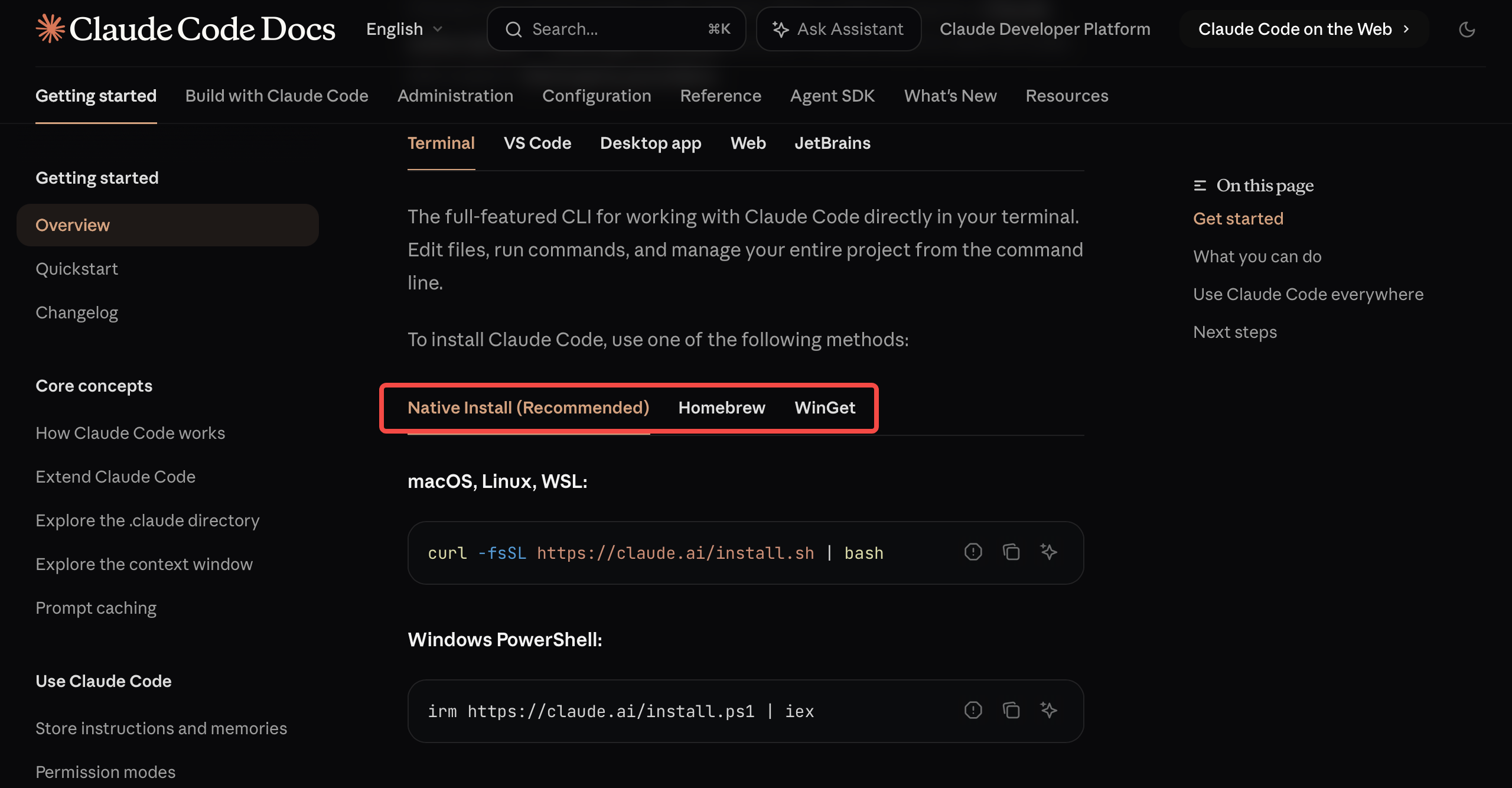
官方推荐安装方式有命令行、homebrew和winget这三种方式。并没有用node.js的npm安装命令。
npm install -g @anthropic-ai/claude-code现在(2026年)仍然可以执行并运行,但 Anthropic 官方已明确将其标注为 Deprecated(已弃用),不再推荐新用户使用。
二、安装Homebrew
Homebrew 是 macOS(及 Linux)上最流行的开源软件包管理器,被称为 "The Missing Package Manager for macOS"——macOS 本该有的包管理器。
它的作用很简单:用一行命令就能帮你自动下载、编译、安装、更新和卸载开发工具(如 git、wget、node、python)和 macOS 图形应用(通过 brew install --cask xxx安装 Chrome、VSCode 等),并自动处理好依赖关系,不用再去官网手动下载 .dmg拖拽安装
/bin/bash -c "$(curl -fsSL https://raw.githubusercontent.com/Homebrew/install/HEAD/install.sh)"打开homebrew官网,官网提供了安装命令行,执行后会发现这个命令汇报错,原因是命令中的网址 raw.githubusercontent.com在国内网络环境下通常无法访问(会被重置或超时),导致 curl下载不到脚本,或者下载中途中断(报错 443或 Failed writing output)
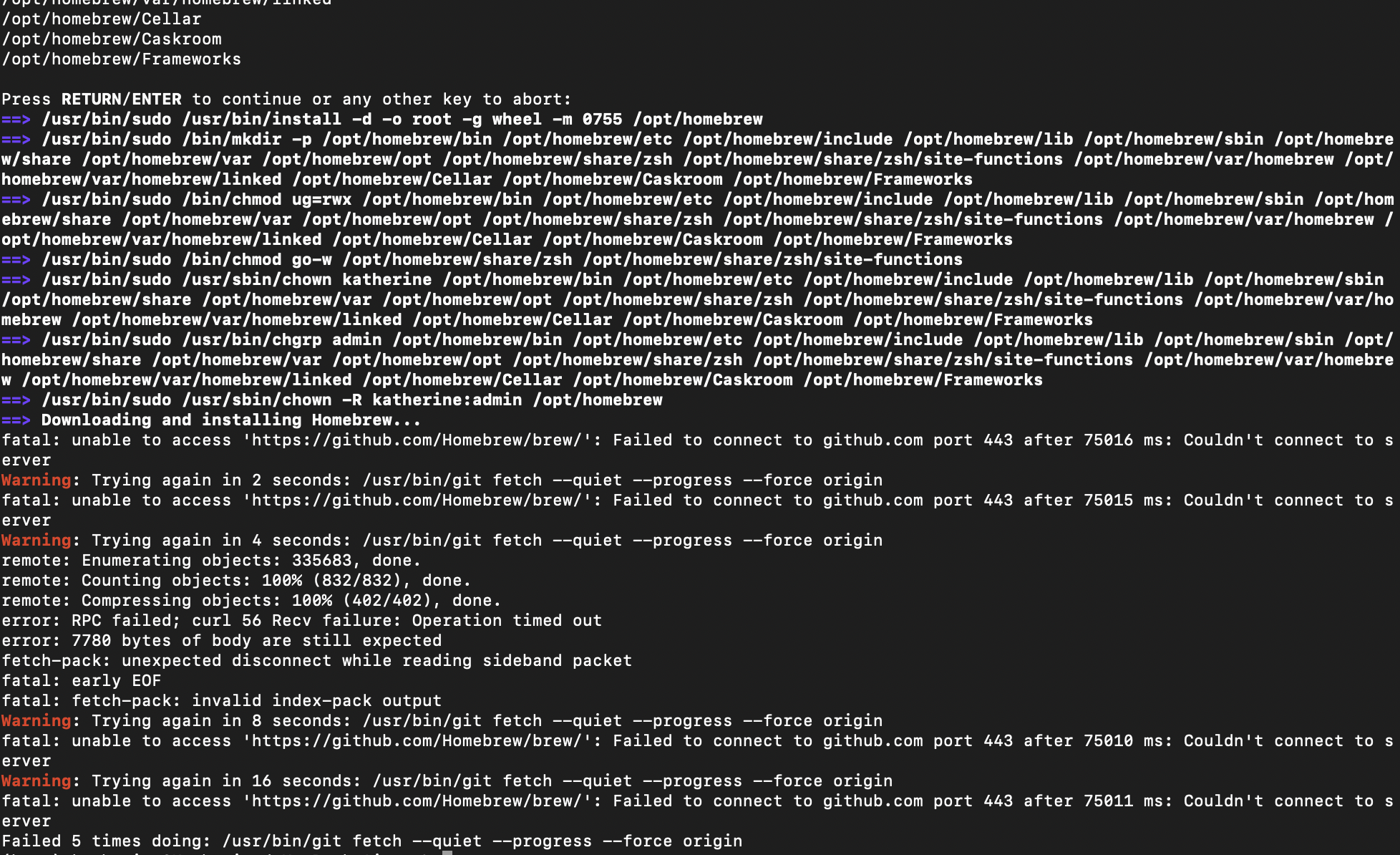
解决办法,切换为国内主流镜像源(中科大 USTC、清华 TUNA、阿里云)。
中科大 USTC / 清华 TUNA 是国内老牌高校开源镜像站,由学校团队长期维护,同步 GitHub 官方源频率通常为数小时一次(清华约每 2h,中科大每 4h),多年来稳定运行。
阿里云镜像 由商业云厂商提供,CDN 加速好、下载速度快,也较成熟。
它们本质是 rsync 官方 Git 仓库的只读副本,不会篡改软件包内容,Homebrew 安装的 .bottle(预编译二进制)在安装时也会做 SHA256 校验
(1)安装 Xcode Command Line Tools(编译依赖)
Homebrew 及部分包在没找到预编译 Bottle 时需要本地编译器(clang、make),此命令安装 Apple 提供的 Command Line Tools(CLT),不含完整 Xcode。若提示 already installed或直接跳到下一步即可。
xcode-select --install(2)用清华镜像安装 Homebrew
Step 1 — 临时设置清华镜像环境变量(仅影响本次终端会话)
export HOMEBREW_BREW_GIT_REMOTE="https://mirrors.tuna.tsinghua.edu.cn/git/homebrew/brew.git"
export HOMEBREW_CORE_GIT_REMOTE="https://mirrors.tuna.tsinghua.edu.cn/git/homebrew/homebrew-core.git"
export HOMEBREW_BOTTLE_DOMAIN="https://mirrors.tuna.tsinghua.edu.cn/homebrew-bottles"
export HOMEBREW_API_DOMAIN="https://mirrors.tuna.tsinghua.edu.cn/homebrew-bottles/api"
Homebrew 安装脚本检测到这两个变量后,不从 GitHub clone,而从清华镜像拉取 brew.git和 homebrew-core.git,绕过境外网络阻塞
HOMEBREW_BOTTLE_DOMAIN让后续 brew install下载预编译二进制包(bottles)时走清华 CDN
export只在当前终端生效,不会污染系统——装完可选择是否写入 shell 配置文件
(3)执行官方安装脚本(它会读取上面的镜像变量)
/bin/bash -c "$(curl -fsSL https://raw.githubusercontent.com/Homebrew/install/HEAD/install.sh)"若此步因 GitHub Raw 连不上失败,可改用 HomebrewCN 一键脚本并在菜单中选 2(清华 TUNA):
/bin/bash -c "$(curl -fsSL https://gitee.com/cunkai/HomebrewCN/raw/master/Homebrew.sh)"检测架构(M 系列 → /opt/homebrew,Intel → /usr/local/Homebrew)
按上面设好的 remote 从清华 clone Homebrew 本体和核心仓库
创建 Cellar、bin软链接
中途要求输入 Mac 密码(用于 sudo chown),输入时不显示字符属正常
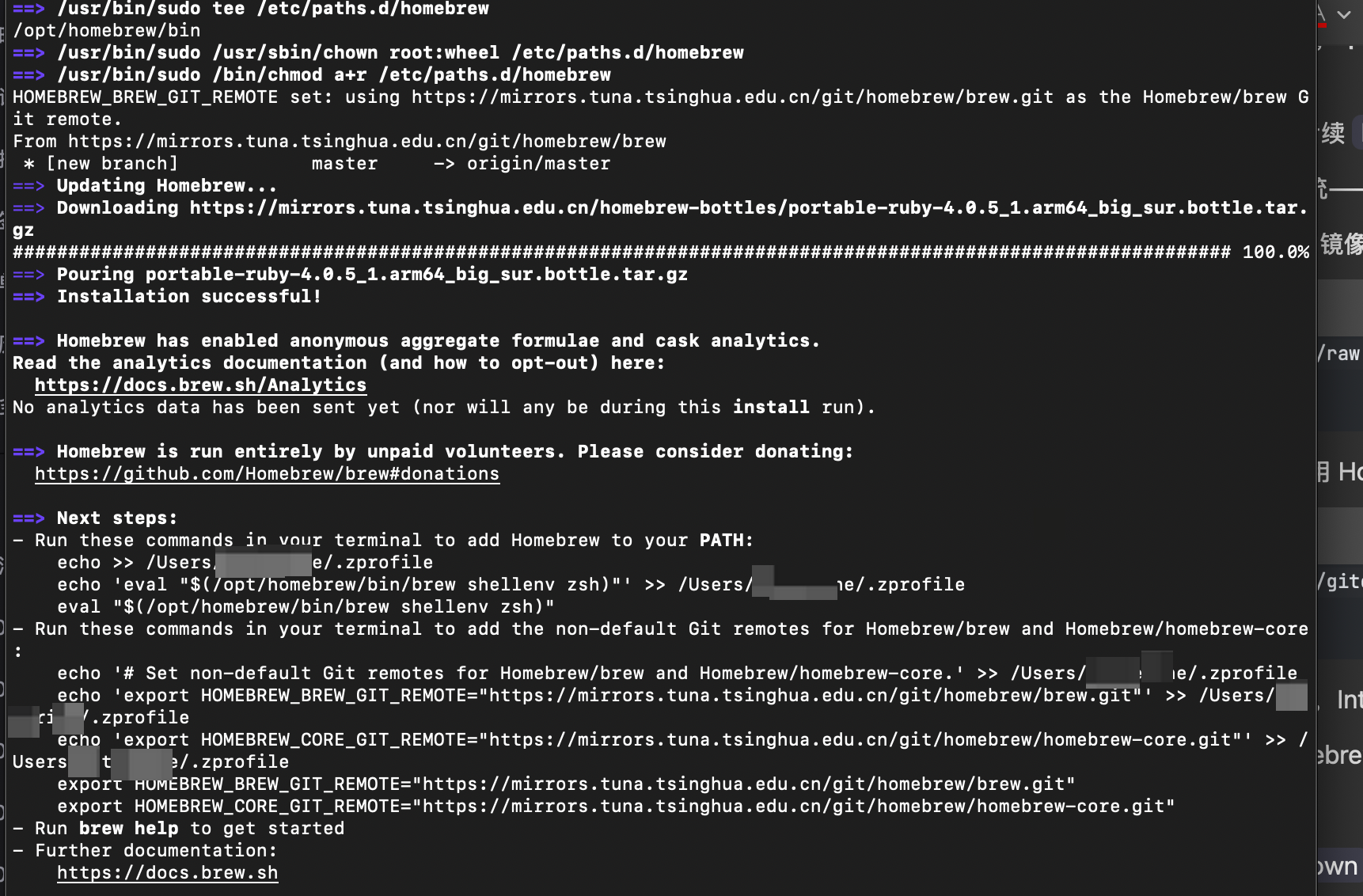
(4)安装完成后,命令行中会直接告诉你下一步需要执行的命令
向用户主目录下的 .zprofile文件末尾追加一个空行(准备写入新配置)
将 Homebrew 的环境变量初始化命令写入 .zprofile文件,使其在每次打开终端时自动执行。/opt/homebrew/bin/brew:Homebrew 的安装路径(Apple Silicon Mac 默认在此),shellenv zsh:输出 Zsh 所需的 PATH 和其他环境变量配置,》:追加重定向,把内容写入文件末尾。
立即执行上面的配置,让当前终端会话立刻识别 brew命令(不用重新打开终端)。
echo >> /Users/user-name/.zprofile
echo 'eval "$(/opt/homebrew/bin/brew shellenv zsh)"' >> /Users/user-name/.zprofile
eval "$(/opt/homebrew/bin/brew shellenv zsh)"
添加注释说明接下来的配置作用。
设置 Homebrew 自身代码的 Git 仓库地址为清华大学镜像站,加速后续 brew update等操作。
设置 Homebrew 核心仓库(存放软件配方的地方)的 Git 地址为清华镜像。
立即生效上面的两个环境变量,让当前终端立刻使用清华镜像,不用重新打开终端。
echo '# Set non-default Git remotes for Homebrew/brew and Homebrew/homebrew-core.' >> /Users/user-name/.zprofile
echo 'export HOMEBREW_BREW_GIT_REMOTE="https://mirrors.tuna.tsinghua.edu.cn/git/homebrew/brew.git"' >> /Users/user-name/.zprofile
echo 'export HOMEBREW_CORE_GIT_REMOTE="https://mirrors.tuna.tsinghua.edu.cn/git/homebrew/homebrew-core.git"' >> /Users/user-name/.zprofile
export HOMEBREW_BREW_GIT_REMOTE="https://mirrors.tuna.tsinghua.edu.cn/git/homebrew/brew.git"
export HOMEBREW_CORE_GIT_REMOTE="https://mirrors.tuna.tsinghua.edu.cn/git/homebrew/homebrew-core.git"
(5)验证 Homebrew 安装成功
brew --version
三、用 Homebrew + 清华镜像安装 Claude Code(失败)
brew install --cask claude-code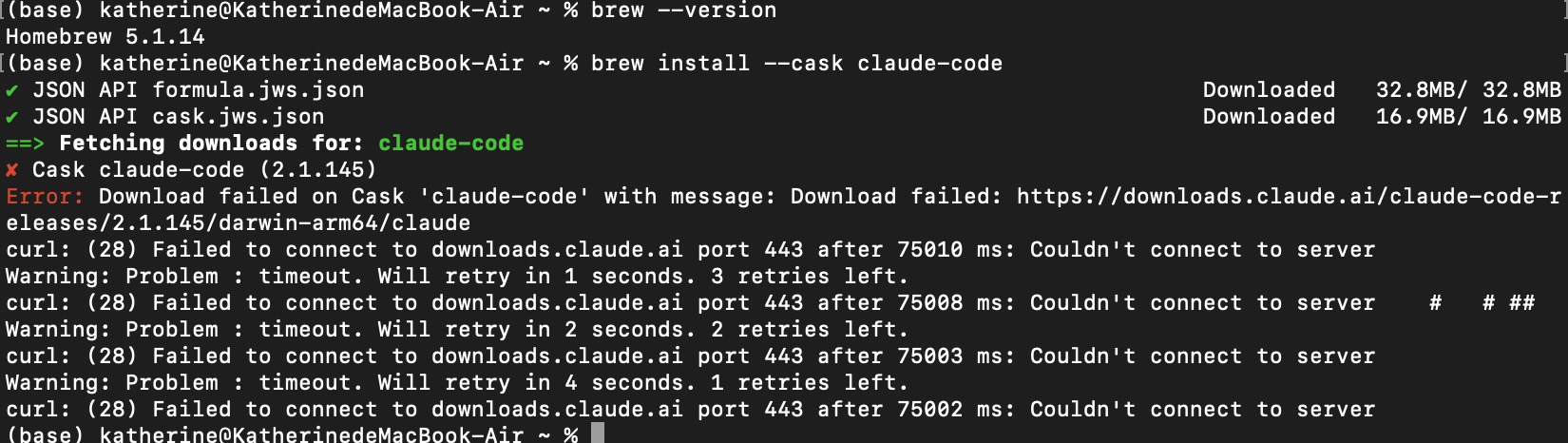
出现上述错误的原因:自己的电脑无法与 Anthropic 的官方下载服务器建立网络连接。这通常是因为 claude.ai及其相关下载域名在您当前的网络环境下无法直接访问(受 DNS 污染、网络限制或防火墙等因素影响)。
解决方案:使用代理软件,可以联通海外网站。
四、利用nodejs安装Claude code(成功)
1、安装nodejs
官网命令行,建议先安装nvm进行node管理,实际执行发现报错,依然是网络代理问题,nvm限制了区域。命令行安装模式尝试失败。
最终选择了直接下载nodejs的pkg安装包,安装。
2、利用npm命令安装claude code
可以看到直接执行命令行会报权限的错误。
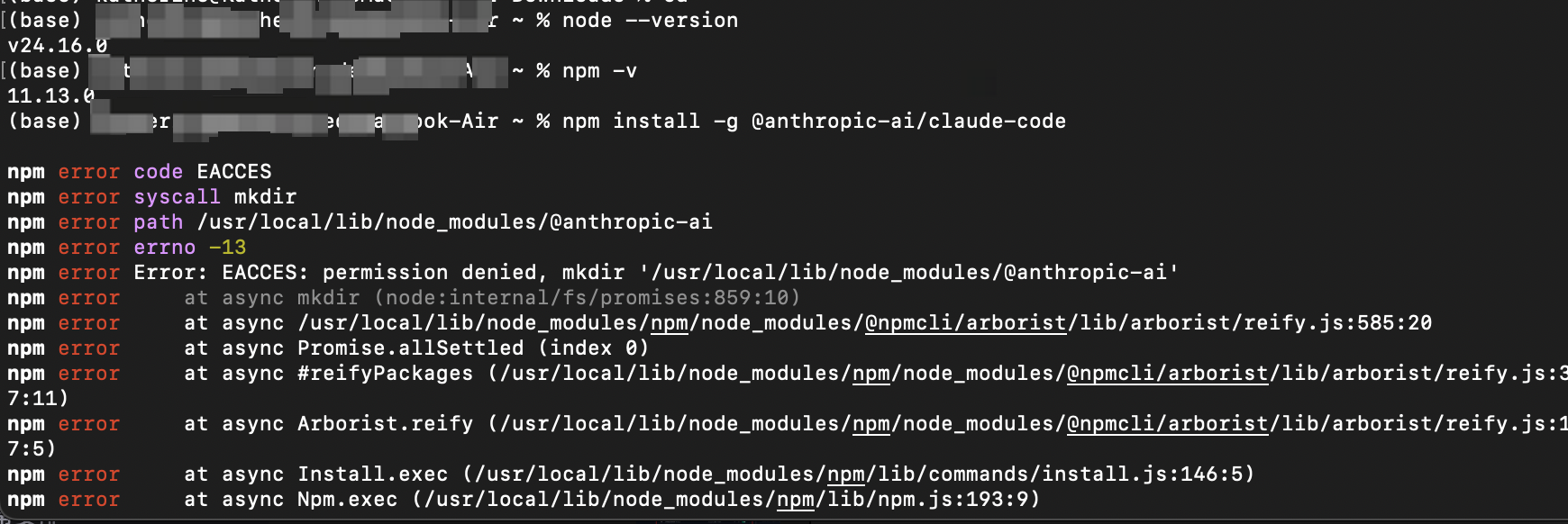
解决方案:
第一步:创建一个新的全局安装目录
在用户目录下(而不是系统目录)创建一个文件夹用于存放全局包。打开终端,输入以下命令:
mkdir ~/.npm-global第二步:配置 npm 使用新目录
告诉 npm 以后全局安装都使用这个新创建的目录:
npm config set prefix '~/.npm-global'第三步:更新系统环境变量
为了让系统能够找到安装在新目录下的命令,需要将其路径添加到您的 shell 配置文件中。
如果使用的是 macOS Catalina 或更高版本(默认使用 zsh),请编辑 ~/.zshrc文件:
echo 'export PATH=~/.npm-global/bin:$PATH' >> ~/.zshrc第四步:使配置生效
运行以下命令,让刚才的环境变量修改立即生效:
source ~/.zshrc第五步:重新运行安装命令
npm install -g @anthropic-ai/claude-code第六步:验证是否成功安装
claude --version五、用CC Switch管理全局API Key
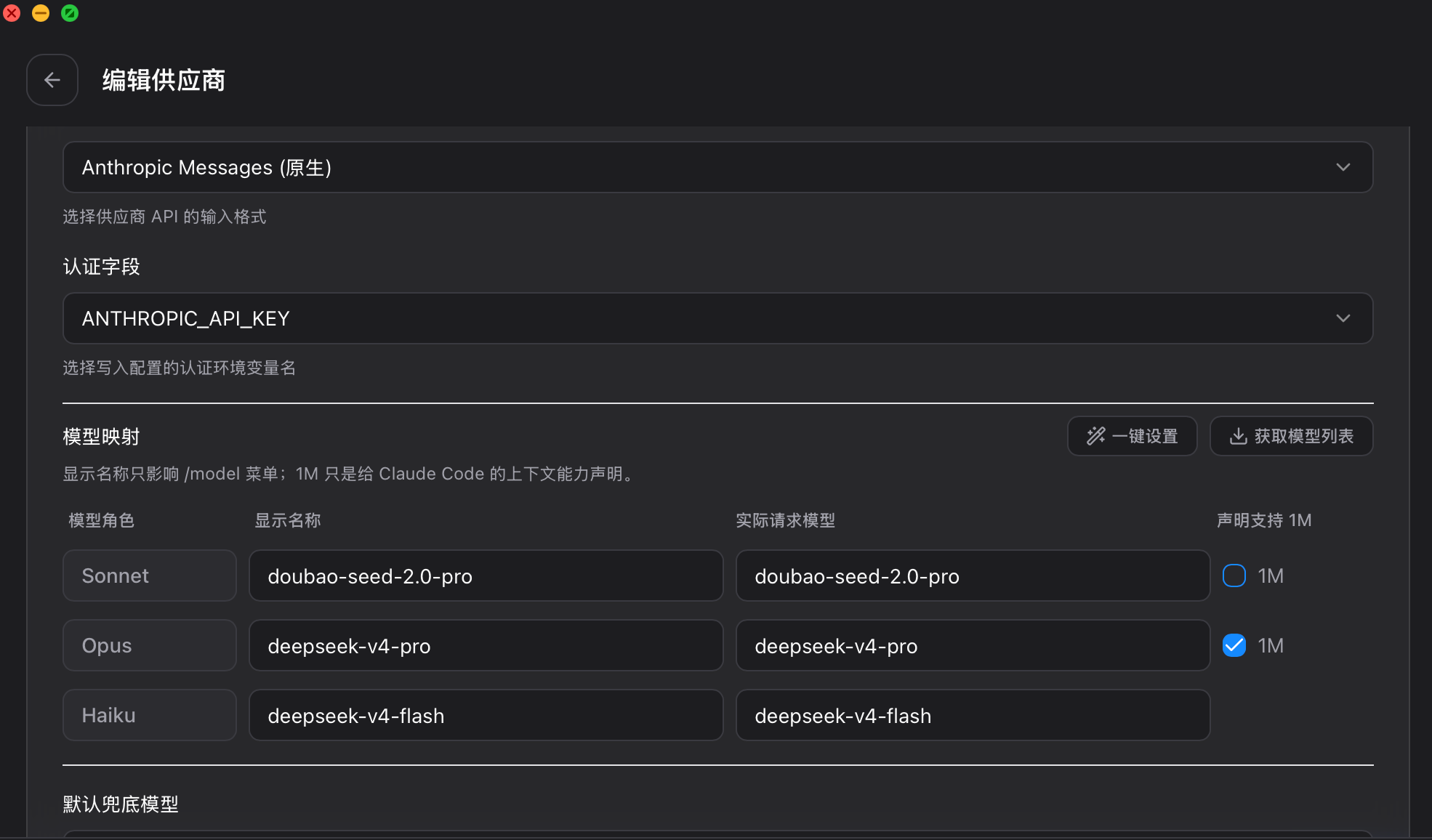
CC Switch(全称 Claude Code Switch)是一款开源的跨平台桌面工具,用来统一管理并快速切换多种 AI 编程类 CLI 工具(如 Claude Code、Codex、Gemini CLI 等)的配置:包括不同 API Provider(供应商/中转)、API Key、Base URL、模型选择,以及扩展能力(如 MCP/Skills 等)。它还支持通过本地代理方式接管请求,从而实现更“热切换”的体验。
Releases · farion1231/cc-switch · GitHub
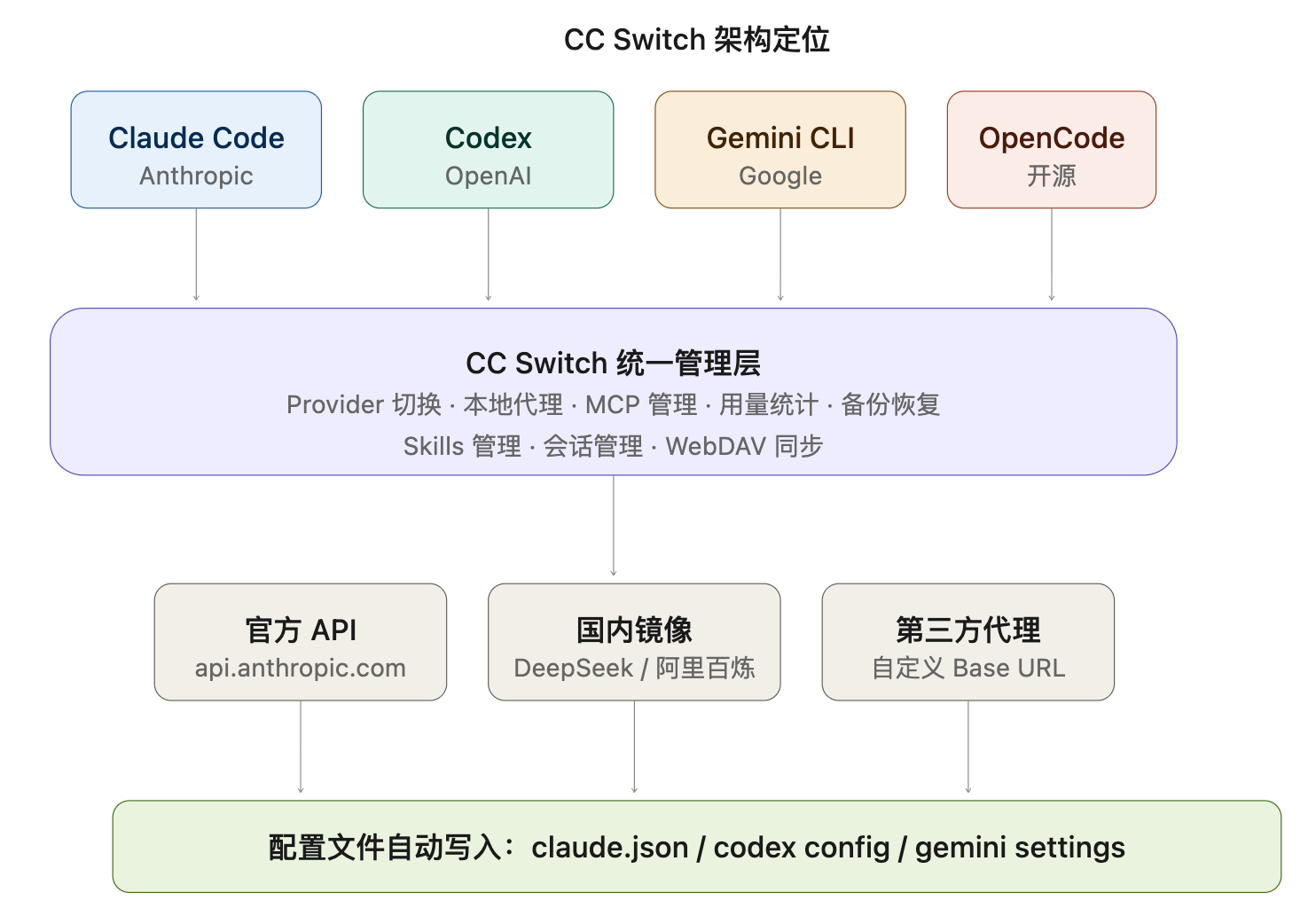
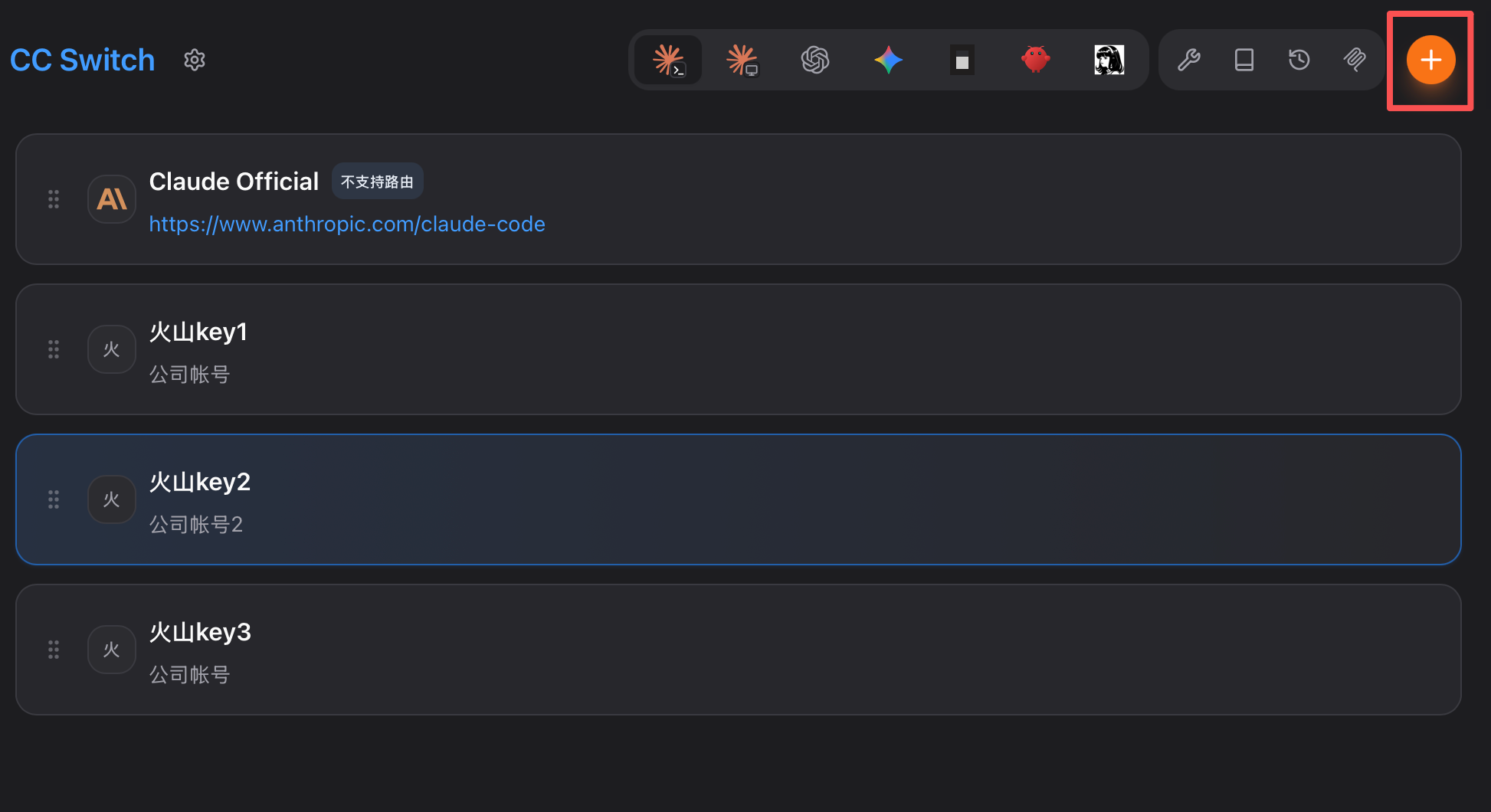
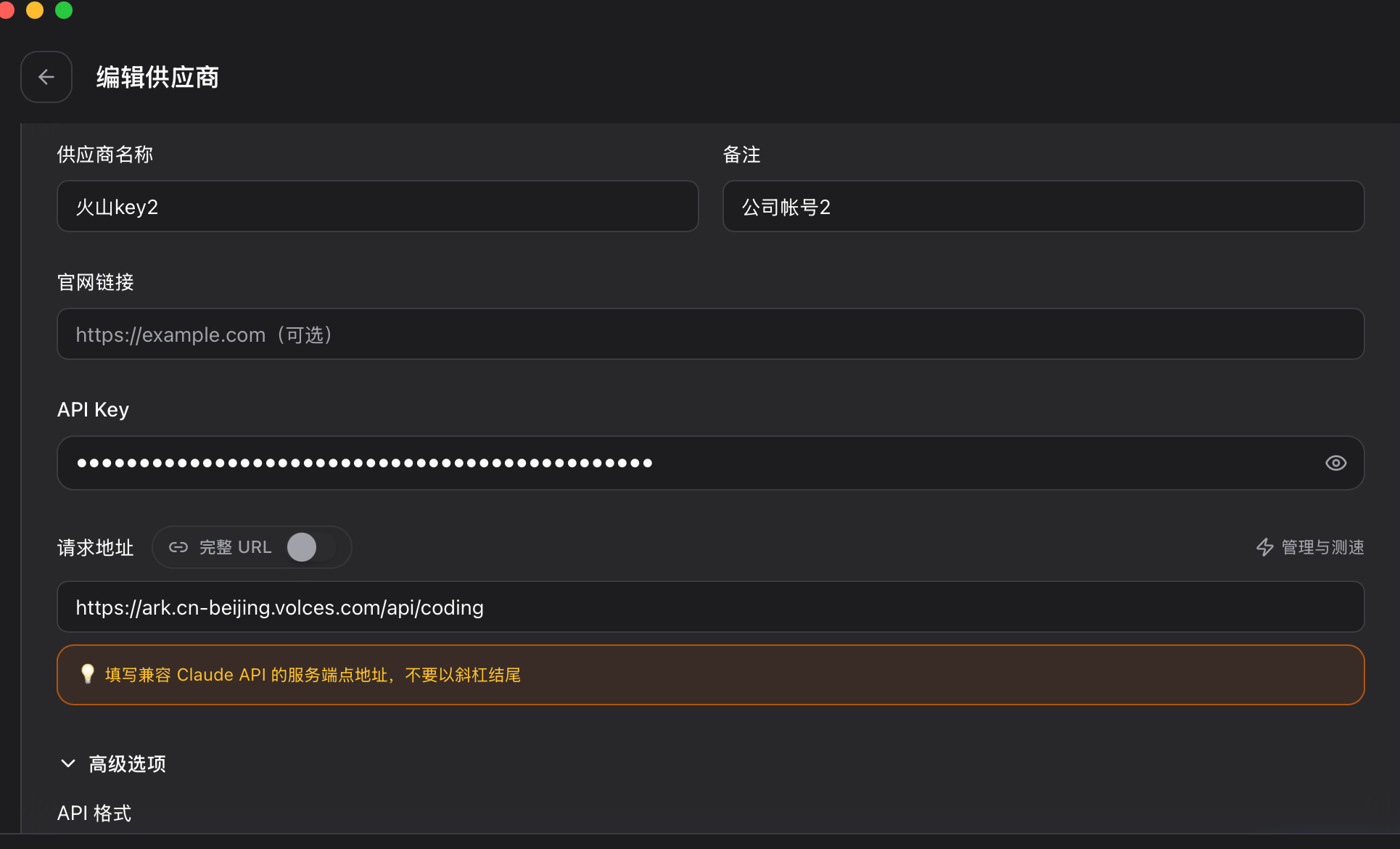
然后按需配置自己或者公司购买的API key即可。可以配置多个,想要使用哪个就直接在点击“启动”即可。

汇聚全球AI编程工具,助力开发者即刻编程。
更多推荐

 6
6 0
0- 0


 已为社区贡献2条内容

所有评论(0)