
Codex接入中转API完整指南:用GPT-5和Claude提升编程效率
还在终端和编辑器之间来回切换问AI?OpenAI推出的Codex让你在命令行里就能直接调用GPT-5和Claude。本文手把手教你如何将Codex接入中转API,实现低成本、高稳定的AI编程体验。
一、Codex是什么?为什么值得用?
Codex是OpenAI推出的一款命令行AI助手,安装后可以在终端里直接调用大模型,实现:
-
代码解释:
codex explain一键解释任意代码片段 -
代码生成:
codex "用Python写一个批量重命名脚本" -
错误排查:把报错信息直接发给Codex,秒出解决方案
-
多模型切换:配置后可调用GPT-5、Claude、Gemini等多种模型
相比在浏览器和编辑器之间来回切换,Codex让你全程不离开终端,编码流完全不被打断。
二、准备工作:你需要什么?
在开始配置之前,你需要准备:
-
Codex CLI:通过一行命令即可安装(详见下文)
-
中转API密钥:用于调用GPT-5、Claude等模型
-
中转API地址:API中转站提供的基础URL
如果你还没有中转API账号,可以参考我上一篇文章《API中转站:低成本调用GPT/Claude/Gemini的秘诀》,里面有完整的选型指南和注册流程。
三、安装Codex CLI
Codex的安装非常简单,在终端中执行以下命令:
bash
# macOS / Linux
curl -fsSL https://codex.openai.com/install.sh | sh

# Windows (PowerShell)
irm https://codex.openai.com/install.ps1 | iex
安装完成后,验证是否成功:
bash
codex --version
如果显示版本号,说明安装成功。
四、配置中转API(关键步骤)
Codex默认使用OpenAI官方API,但我们可以通过修改配置,将其指向中转API,从而获得更高的稳定性和更低的成本。
4.1 初始化配置
在终端中输入:
bash
codex init
这条命令会在你的用户目录下创建一个配置文件,通常位于:
macOS/Linux:
~/.codex/config.yamlWindows:
C:\Users\你的用户名\.codex\config.yaml
4.2 修改配置文件
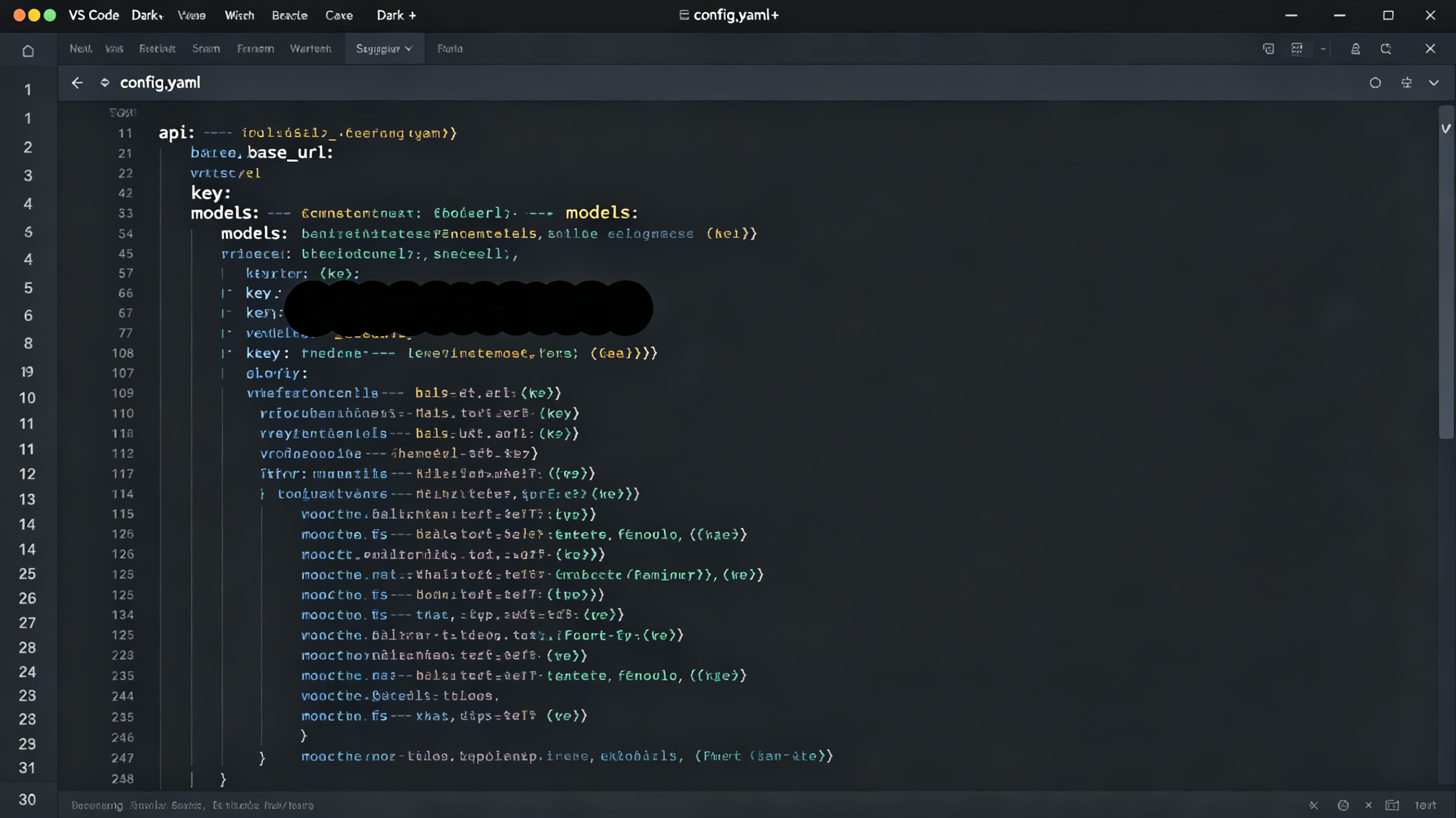
用你习惯的编辑器打开配置文件,将默认的API地址替换为中转API的地址:
yaml
# .codex/config.yaml
api:
  base_url: "https://你的中转站地址.com/v1"  # 替换为中转API地址
  key: "sk-your-api-key-here"                # 替换为你的API Key

models:
  default: "gpt-5"                            # 设置默认模型
  available:
    - "gpt-5"
    - "claude-sonnet-4-20250514"
    - "gemini-2.5-pro"
4.3 配置检查清单
在测试连接之前,确认以下几点:
base_url以/v1结尾API Key 已完整粘贴,无多余空格或换行
default模型名称在available列表中配置文件保存为 UTF-8 编码
4.4 测试连接
保存配置文件后,测试是否配置成功:
bash
codex "用一句话介绍一下你自己"
如果返回了AI的回复,恭喜你,配置完成!
五、实战:用Codex + 中转API提升效率
以下是几个日常开发中非常实用的用法:
5.1 代码解释(codex explain)
bash
# 解释一段复杂的正则表达式
codex explain "regex = r'^(?P<name>[a-zA-Z0-9_-]+)@(?P<domain>[a-zA-Z0-9.-]+)$'"
5.2 代码生成
bash
# 快速生成工具脚本
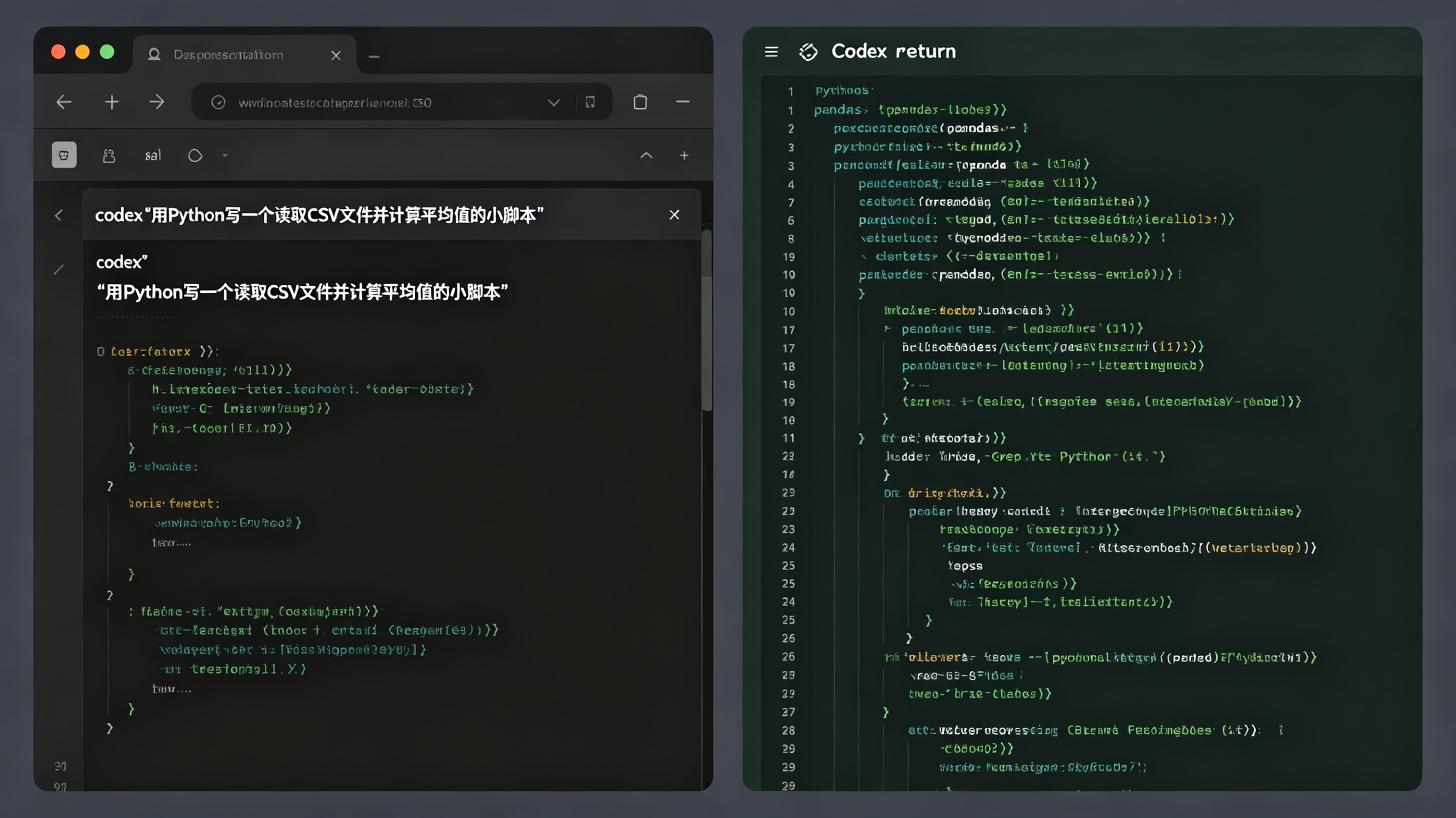
codex "写一个Python脚本,读取CSV文件并将所有日期格式从MM/DD/YYYY转为YYYY-MM-DD"
5.3 报错排查
bash
# 把报错直接丢给Codex
cat error.log | codex "这段报错是什么意思?怎么解决?"
5.4 切换模型
bash
# 使用Claude处理复杂逻辑
codex --model claude-sonnet-4-20250514 "重构这个函数,提高可读性和性能"

# 使用GPT-5做创意生成
codex --model gpt-5 "为这个项目写一份简洁的README"
六、使用中转API的额外好处
当你将Codex接入中转API后,还能获得这些增益:
| 特性 | 说明 |
|---|---|
| 自动故障切换 | 某个模型不可用时,自动切换备用通道 |
| 成本控制 | 按量计费,可设置每日配额上限 |
| 多模型自由 | 一个API Key通吃GPT、Claude、Gemini |
| 无需科学上网 | 中转站直接提供国内可访问的端点 |
七、常见问题排查
Q:配置后报错 Connection refused?
A:检查 base_url 是否填写正确,确保以 /v1 结尾。
Q:提示 Invalid API Key?
A:检查密钥是否完整复制,注意不要有多余的空格或换行。
Q:模型返回内容乱码?
A:检查 config.yaml 文件的编码格式,确保是UTF-8。
## 本文涉及的资源与工具
- **API中转服务**:本系列教程中的配置示例均使用 OneHubAPI(直接搜索即可找到官网),提供 GPT-5、Claude、Gemini 等主流模型的中转服务,支持按量计费、智能调度,国内网络可直接访问。
- **系列教程(建议按顺序阅读)**:
- 第一篇:[API中转站入门科普] → 了解API中转是什么,适合新手
- 第二篇:[Codex接入中转API] → 在终端里使用AI编程
- 第三篇:[VS Code + Continue配置] → 在编辑器里使用AI编程
- 第四篇:[API中转常见报错排查] → 遇到报错怎么办*以上为独立技术分享,请根据实际需求选择服务商。*
八、总结与下一步
Codex + 中转API的组合,让命令行里的AI体验变得稳定、便宜、灵活。对于习惯在终端工作的开发者来说,这种“不离开键盘”的AI交互方式,效率提升非常明显。
下一篇文章,我计划分享如何在VS Code中通过Continue插件接入中转API,让你在编辑器里也能享受同样的便利。欢迎保持关注。
本文为独立技术分享,文中配置方法适用于主流API中转服务。请根据实际情况选择合适的服务商。
- 第二篇:Codex接入中转API ← 当前文章

汇聚全球AI编程工具,助力开发者即刻编程。
更多推荐


 16
16 0
0- 0


 已为社区贡献3条内容

所有评论(0)