
Windows 中 Claude Code 安装与第三方 API(小米MIMO) 配置(极简版)
前言
本文我们以 Xiaomi mimo-v2.5-pro 这个模型来配置
如何打开终端,也就是powershell
直接右键开始按钮,在弹出的选项找到 终端 或者 终端管理员
Claude Code 很好用,但如果直接使用官方高端模型,长时间编码、调试、读文件、跑 agent 流程时成本会比较高。MiMo 提供了 Anthropic 兼容接口,可以作为 Claude Code 的后端模型,用更低成本先把日常开发流程跑起来。
一、安装 Git for Windows
下载地址:
https://git-scm.com/download/win
打开网站后,点击click here to download.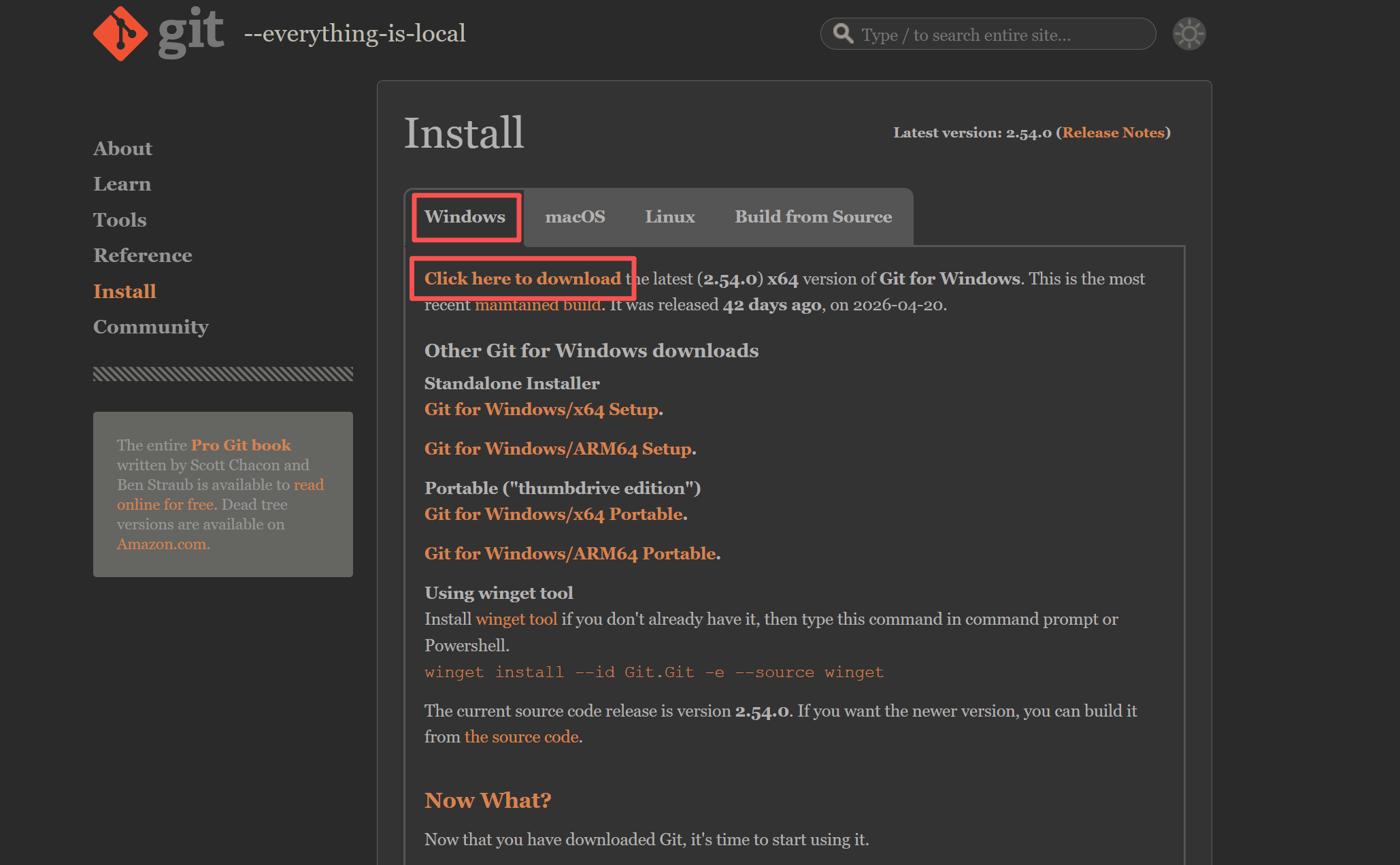
安装时全部保持默认选项(一直next)即可。
安装完成后,打开 PowerShell 或 Git Bash,执行(输入):
git --version
能看到版本号就说明安装成功,例如:
git version 2.54.0.windows.1
Windows 上建议安装 Git for Windows,因为它会附带 Git Bash,后面使用 Claude Code 时体验更接近 Linux/macOS。
二、安装 Node.js 和 npm
Claude Code 的 npm 安装方式需要 Node.js 18+。
Node.js 下载地址:
https://nodejs.org/en/download
打开网站后点击这个按钮,等待下载 .msi 安装包。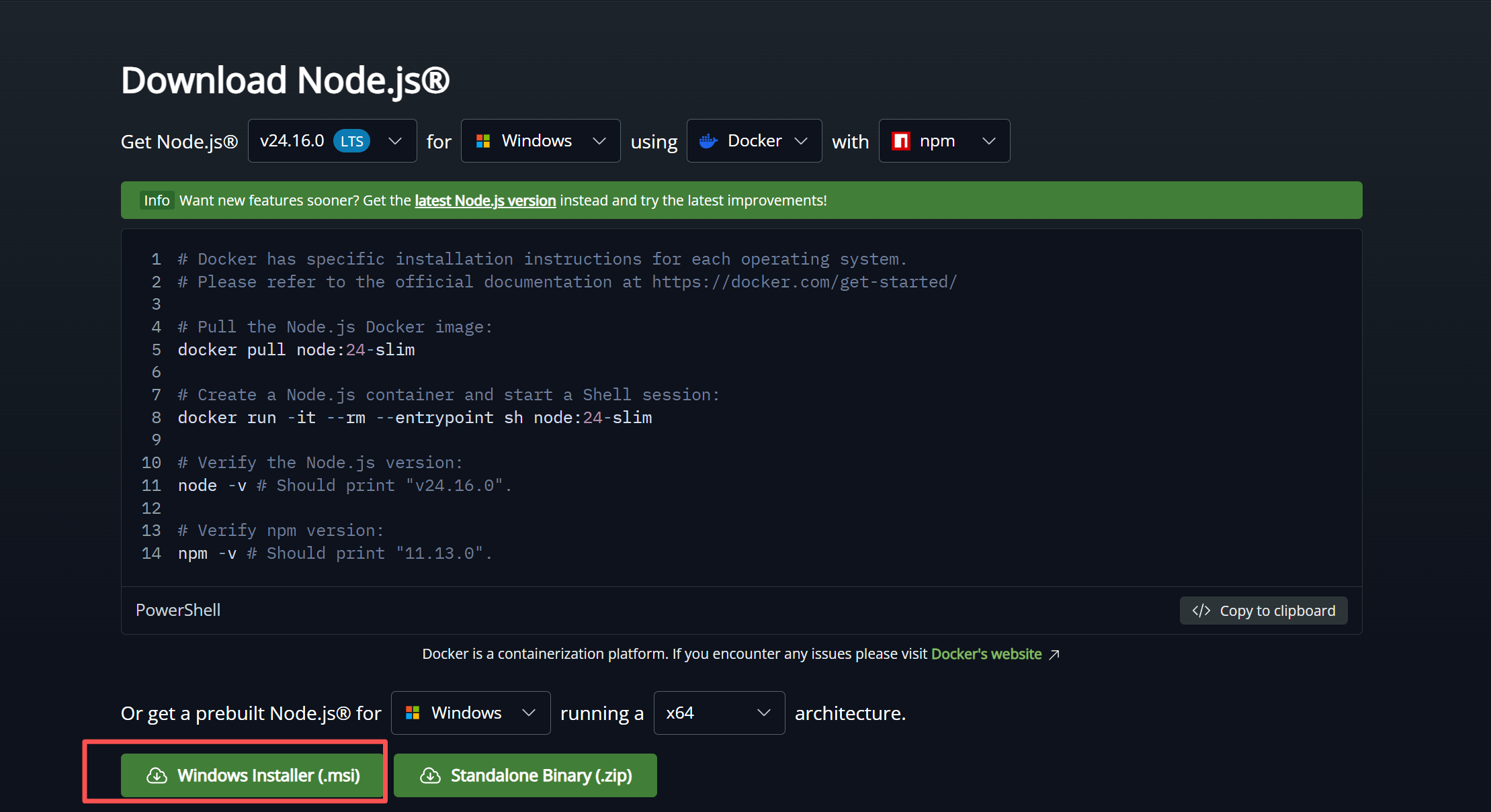
安装时保持默认选项,要确认包含(默认一般是有的):
Node.js runtime
npm package manager
Add to PATH
安装完成后,重新打开终端,执行:
node -v
npm -v
能看到版本号即可,例如:
v24.16.0
11.13.0
如果 PowerShell 提示 npm.ps1 cannot be loaded,执行:
Set-ExecutionPolicy -Scope CurrentUser -ExecutionPolicy RemoteSigned
然后重新打开 PowerShell。
三、安装 Claude Code
打开终端,使用 npm 全局安装:
npm install -g @anthropic-ai/claude-code
验证:
claude --version
能看到版本号就说明安装成功,例如:
2.x.x (Claude Code)
安装完成后可以在终端输入 claude,并且同意文件夹的访问请求,你能看到一个claude code界面,但是还不能用。
四、配置文件位置
Claude Code 的用户配置文件在
C:\Users\你的用户名\.claude.json
我们需要根据这个路径找到这个文件,右键:选择在记事本中编辑,接下来我们开始配置模型。
配置文件详细图文教学
点击此电脑 C盘 用户 找到自己的用户名的文件夹打开它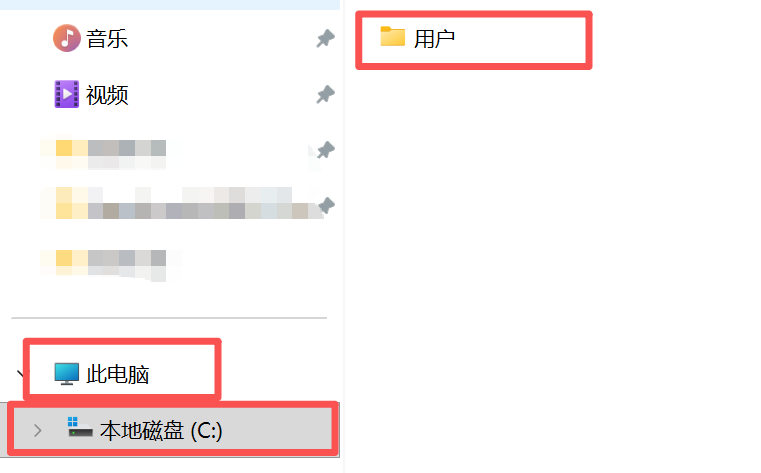
找到这个json文件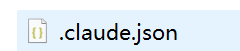
右键这个文件,选择在记事本中编辑,接下来我们开始配置模型。
五、配置 MiMo API(deepseek 模型同理)
开始配置模型
接下来我们在刚刚打开的.claude.json 在记事本中编辑,把下面一整段复制,粘贴覆盖掉原有的所有内容:
{
  "env": {
    "ANTHROPIC_BASE_URL": "https://api.xiaomimimo.com/anthropic",
    "ANTHROPIC_AUTH_TOKEN": "sk-xxxxxxxxxxx",
    "ANTHROPIC_MODEL": "mimo-v2.5-pro",
    "ANTHROPIC_DEFAULT_SONNET_MODEL": "mimo-v2.5-pro",
    "ANTHROPIC_DEFAULT_OPUS_MODEL": "mimo-v2.5-pro",
    "ANTHROPIC_DEFAULT_HAIKU_MODEL": "mimo-v2.5-pro"
  },
  "hasCompletedOnboarding": true
}
获取API密钥
打开小米mimo官网
https://platform.xiaomimimo.com/docs/zh-CN/welcome
点击 控制台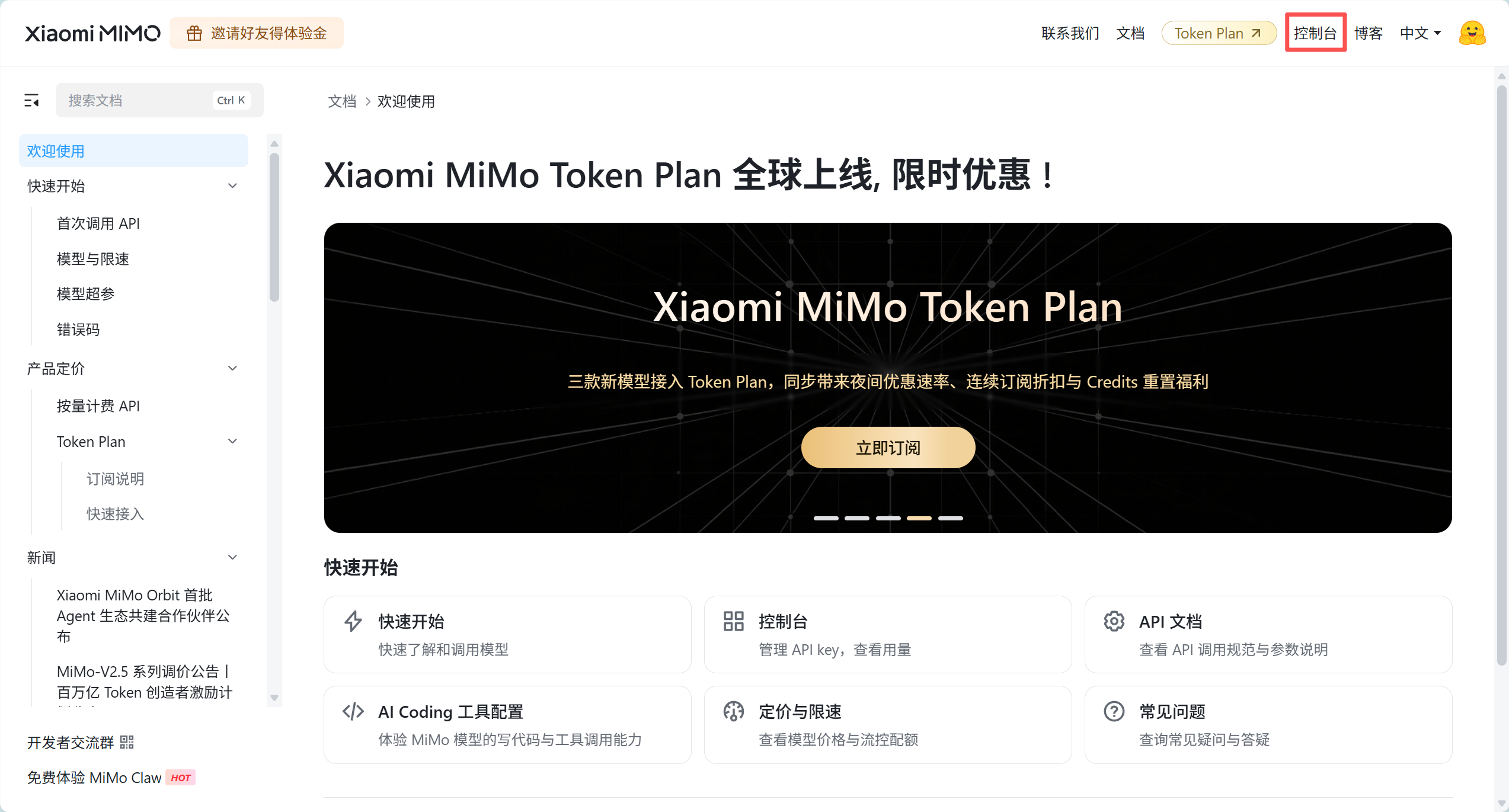
接下来需要注册/登录小米的账号
登录成功之后会出现这样的页面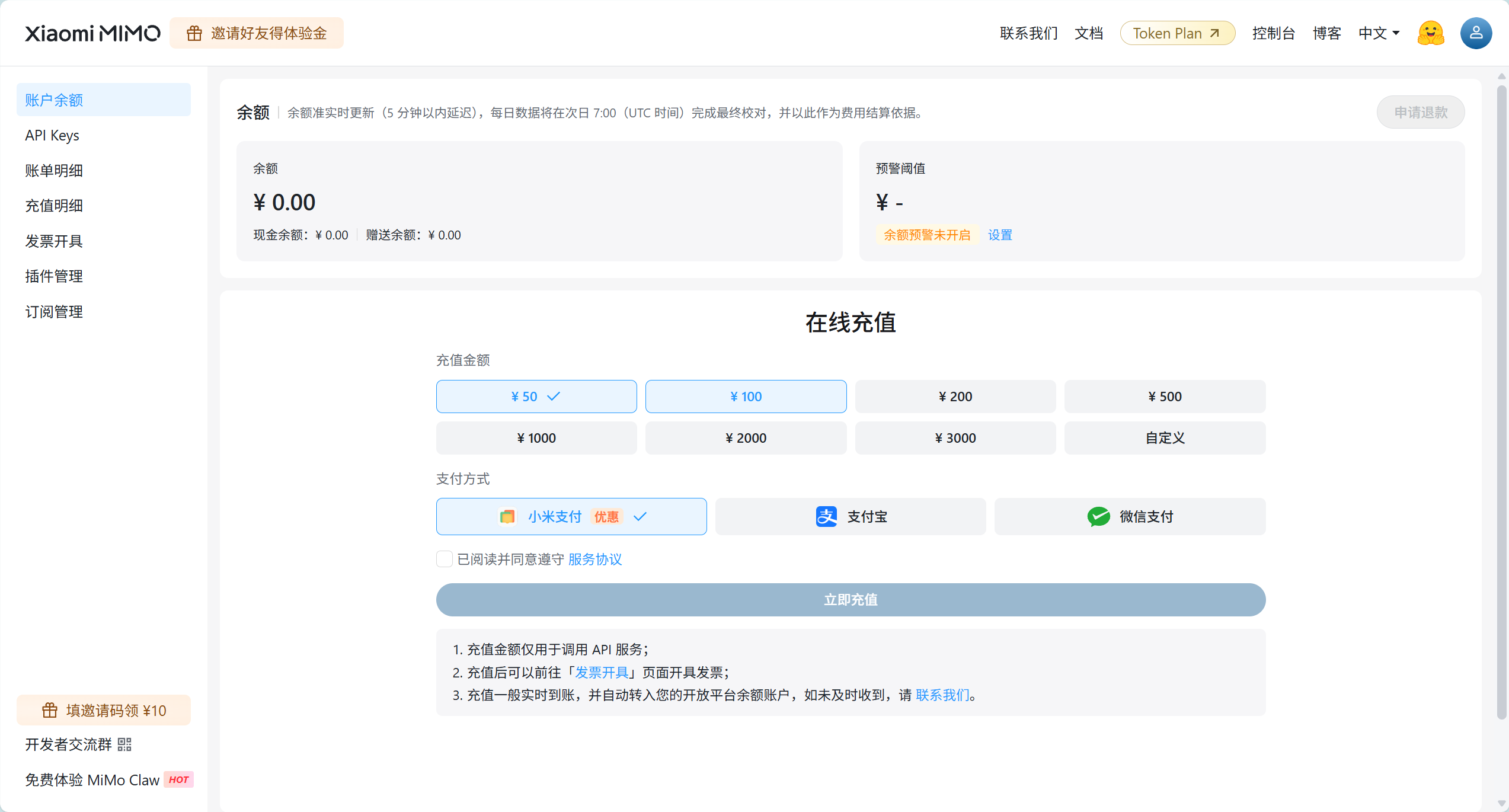
这个时候里面是没有余额的,在左下角有一个填邀请码可以领10元余额,可以找用过mimo的朋友要一下邀请码,或者也可以填我的邀请码:HDRNYS 这样双方都会获得10元的赠送余额。
有了余额以后我们就去创建我们的API KEY
点击左侧栏的API KEY,然后右上角新建API KEY
即可获取自己的API密钥sk-xxxxxxxxxxxx
然后把获取到的密钥替换掉.claude.json 中的sk-xxxxxxxxxxxx
注意:
不要把 key 发给别人
模型名建议按官方文档保持小写
六、启动 Claude Code
打开powershell
进入项目目录(可选):
cd 你的项目目录
启动:
claude
首次启动时选择信任当前目录。
然后就可以给 claude code 发送你的要求了
总结
最核心的步骤只有这些:
1. 安装 Git for Windows,Node.js 和 npm
2. 安装claudecode 通过npm install -g @anthropic-ai/claude-code
3. 编辑 C:\Users\你的用户名\.claude\settings.json, 填入第三方 Anthropic 兼容 API 的 BASE_URL、API Key 和模型名
4. claude 启动
选择 MiMo 的主要原因就是成本更低,而且也很强大,适合日常开发、测试和长时间使用 Claude Code。
参考资料
- MiMo Claude Code 配置文档:
https://platform.xiaomimimo.com/docs/zh-CN/integration/claudecode - Claude Code 安装文档:
https://code.claude.com/docs/en/installation - Node.js 下载:
https://nodejs.org/en/download - Git for Windows:
https://git-scm.com/download/win

汇聚全球AI编程工具,助力开发者即刻编程。
更多推荐



 28
28 0
0- 0


 已为社区贡献1条内容

所有评论(0)