
【保姆级教程】如何本地IDE使用CC GUI插件实现类Claude Code功能
前言
这是本人第一次发博客,可能会有一些写的不到位的地方,希望各位大佬谅解😭,也请各位大佬帮忙指正
起因是我们学校在上一门课的时候老师发现大部分人都没有用过这种工具,所以让我跟同学进行交流分享,于是就写了一篇文档,想着顺便发一篇博客
其实本人也是最近才学会怎么用这种工具的
我先简单介绍一下CC GUI是干什么的,CC GUI是一个插件,它可以通过图形化界面,把各种AI集成到你的IntelliJ IDEA、PyCharm等JetBrains IDE中,可以实现和Claude code类似的功能(自动创建文件编辑文件等)。
此外,它还支持:
-
一键导入当前项目上下文,AI能自动理解你的包结构、类依赖;
-
@文件引用,快速把特定文件内容发给AI;
-
MCP扩展(Model Context Protocol),可以接入外部工具或知识库;
-
会话管理,保留多个历史对话,随时继续之前的任务。
下面会用到一个工具需要下载,叫做Cc-Switch,连接如下
https://github.com/farion1231/cc-switch/releases/tag/v3.14.1
一、购买token
目前token里面最便宜的就是deepseek了,所以推荐买deepseek,其他的都太贵了😭
详细步骤
-
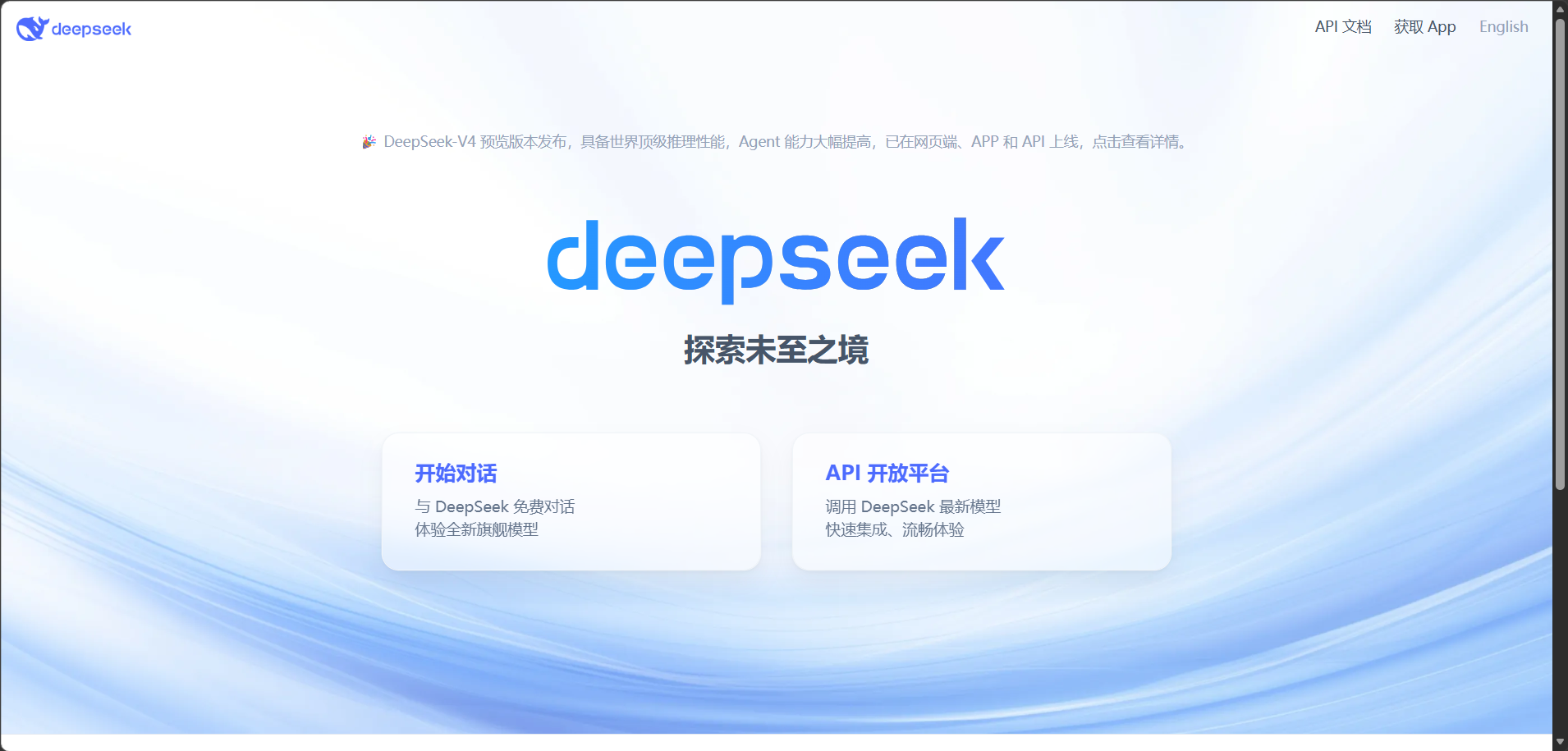
浏览器搜索deepseek
-
进入这个页面
-
点击API开放平台
点击后呈现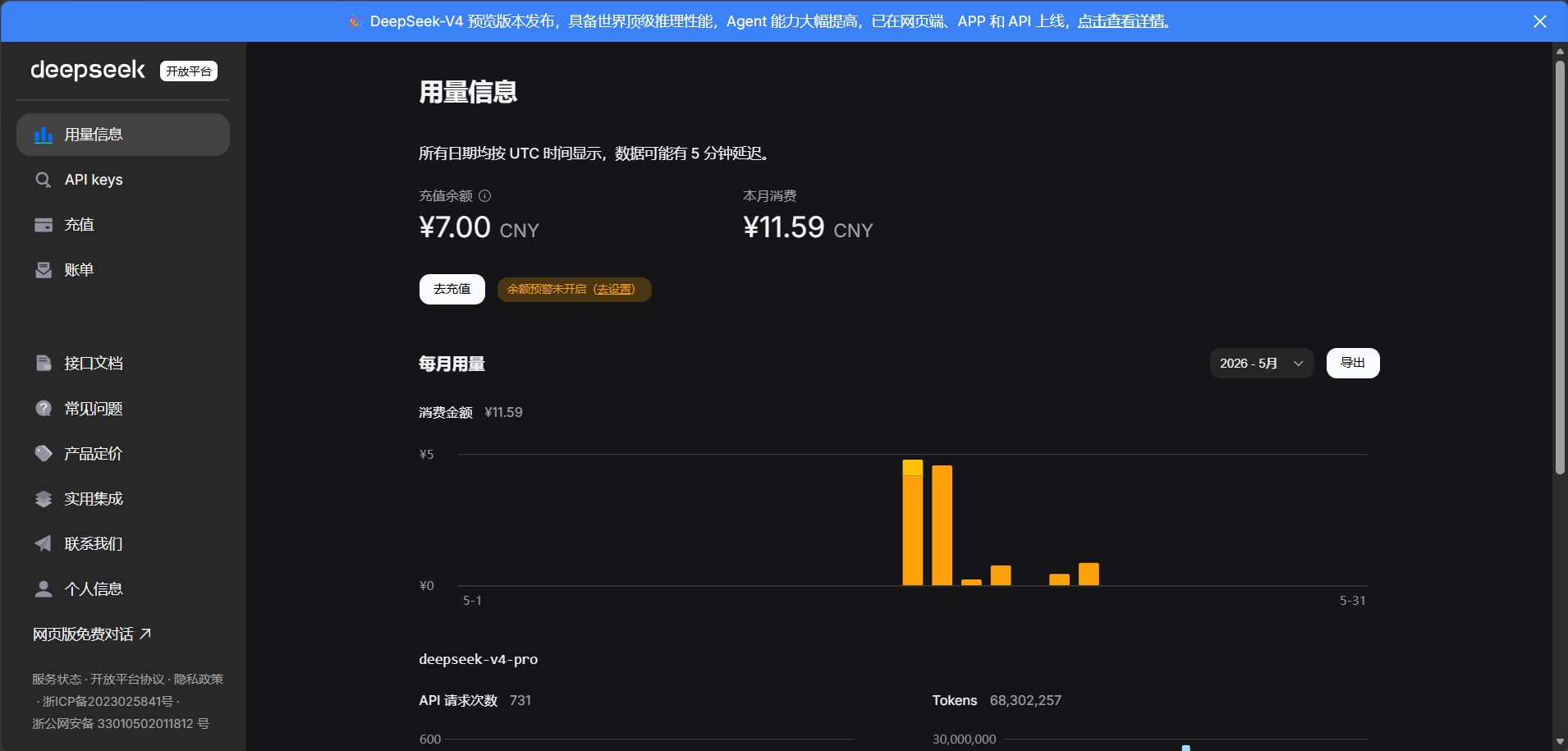
-
点击充值
随便充几块钱就好了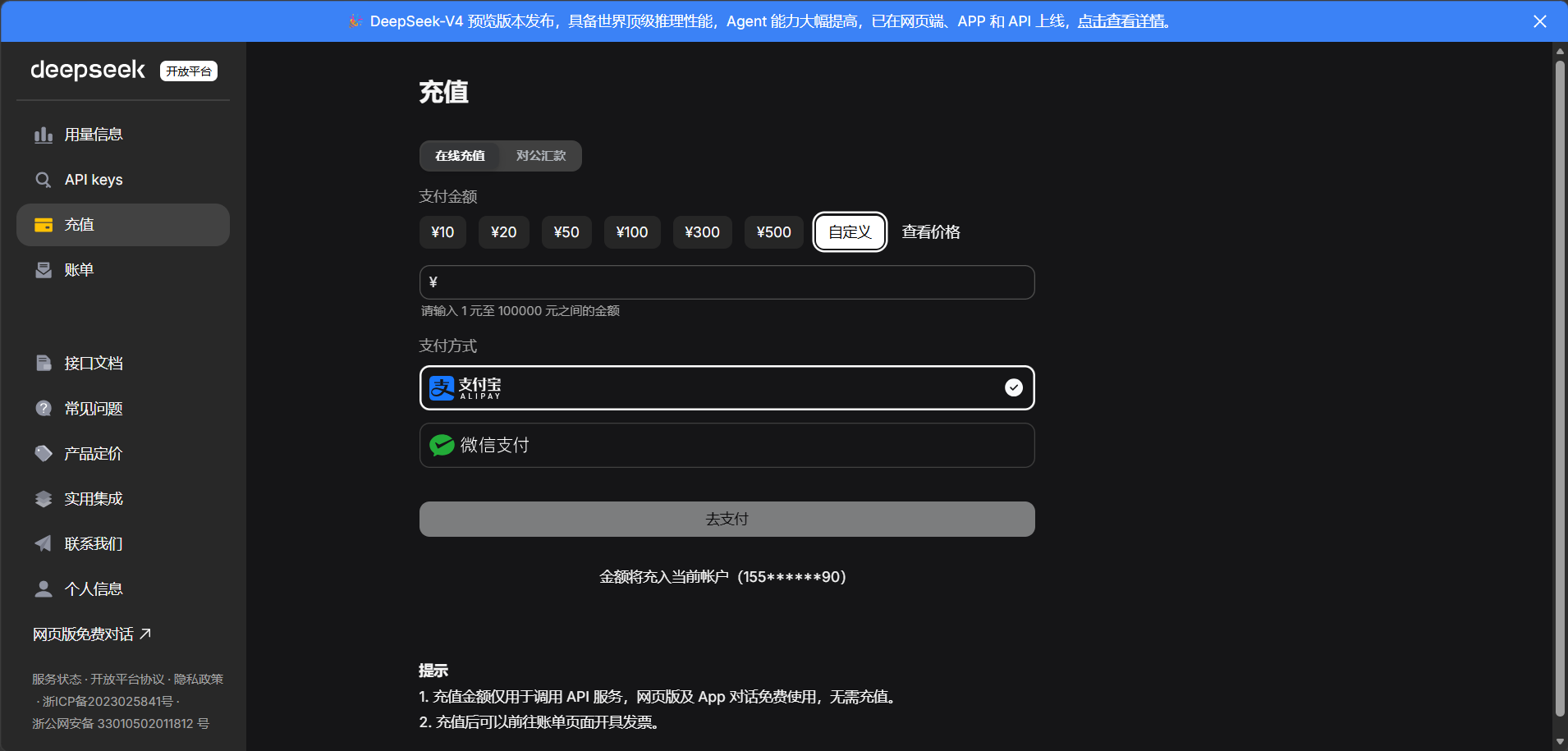
-
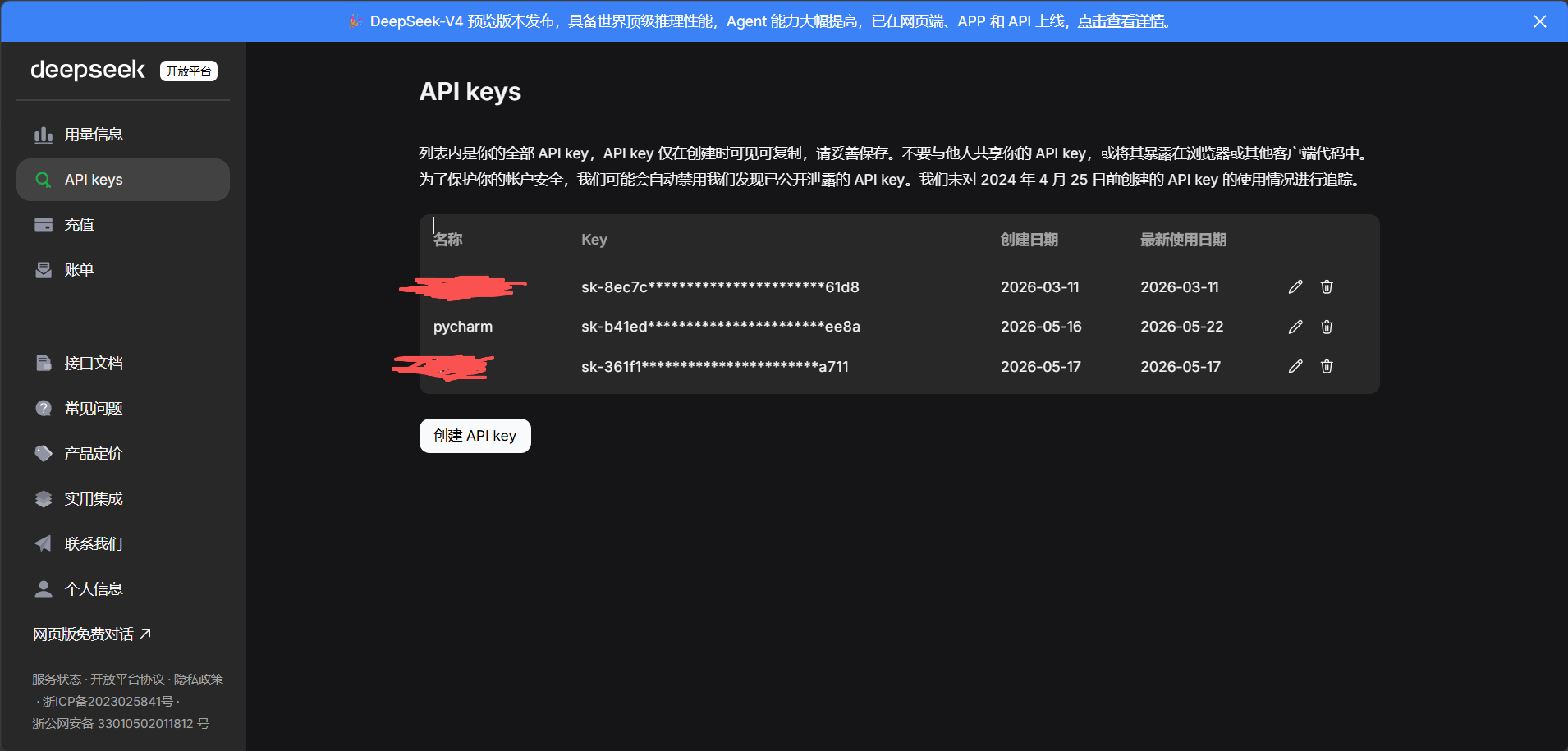
点击API keys
-
创建API key
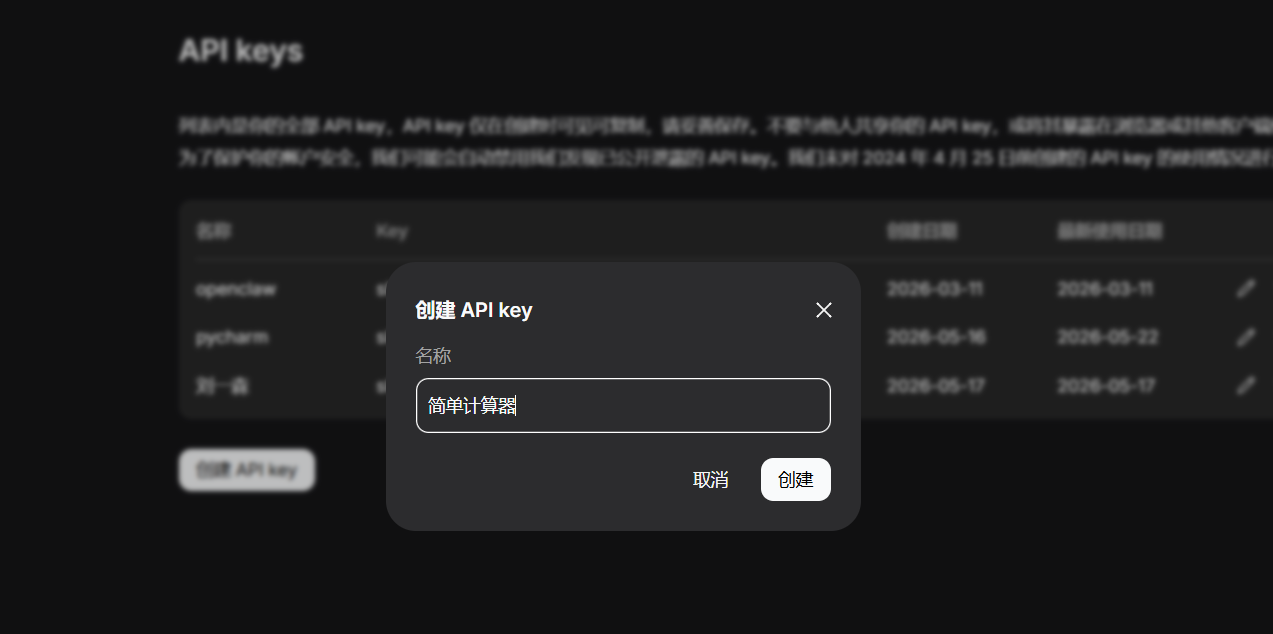
-
复制API key!!!(如果现在不复制就会丢掉,需要重新创建)
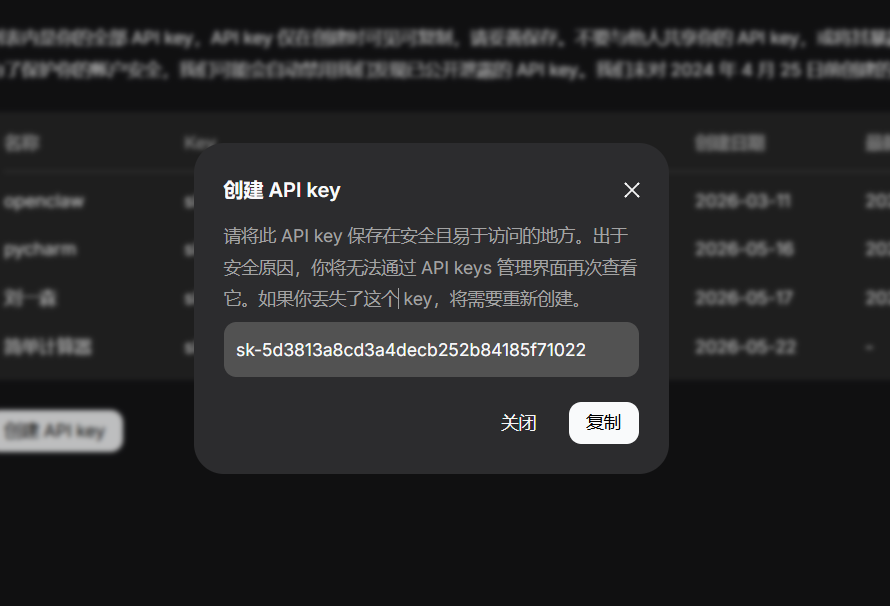
-
完成
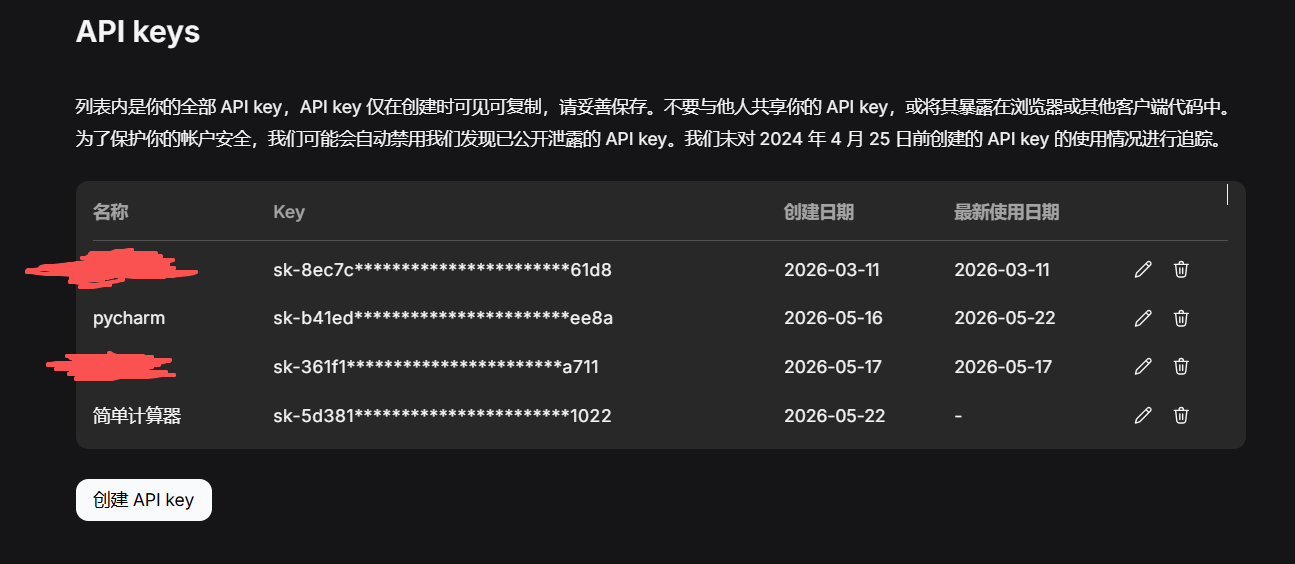
二、下载插件
这个插件的功能是和Claude code是一模一样的,同时还有图形化界面
详细步骤
-
打开IDEA(别的也可以,例如pycharm)
-
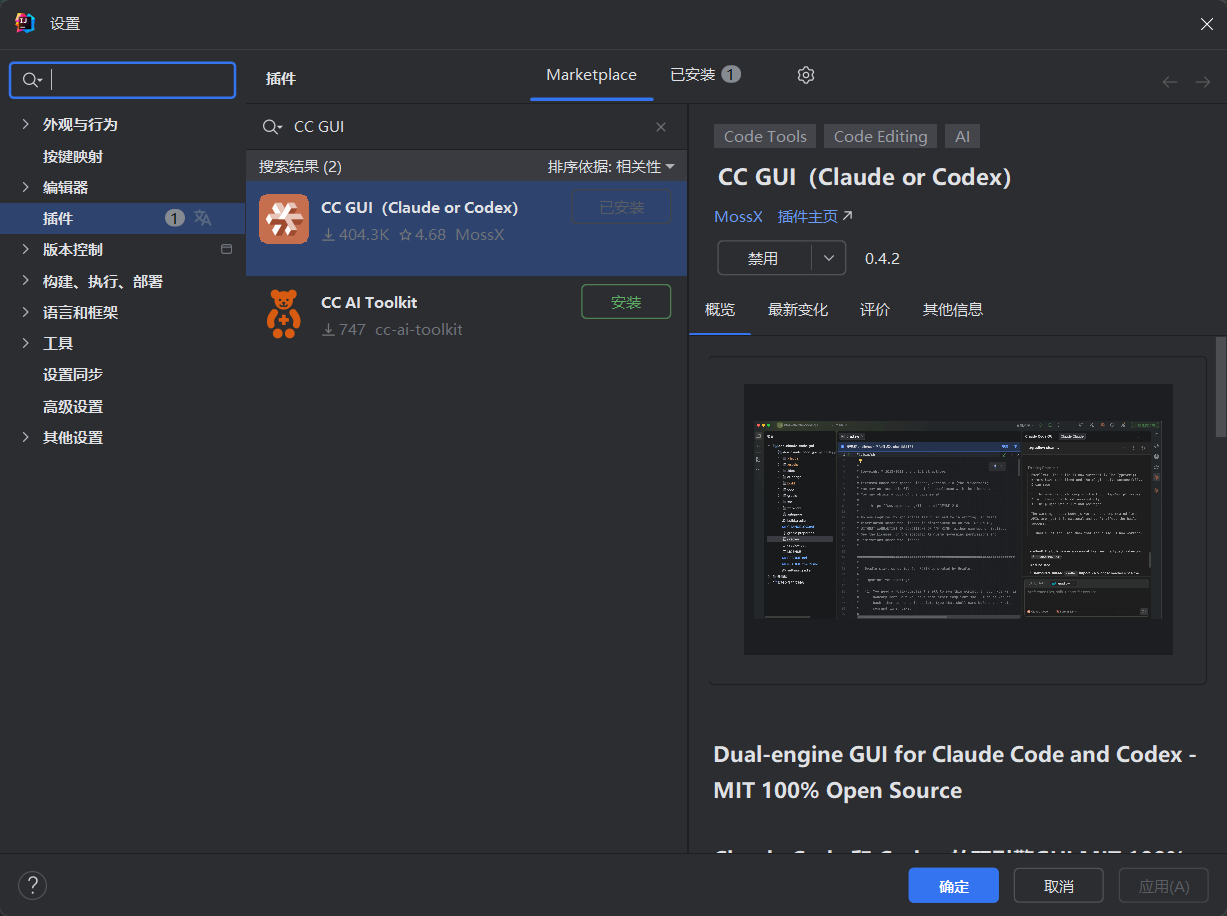
搜索插件CC GUI(注意中间的空格)
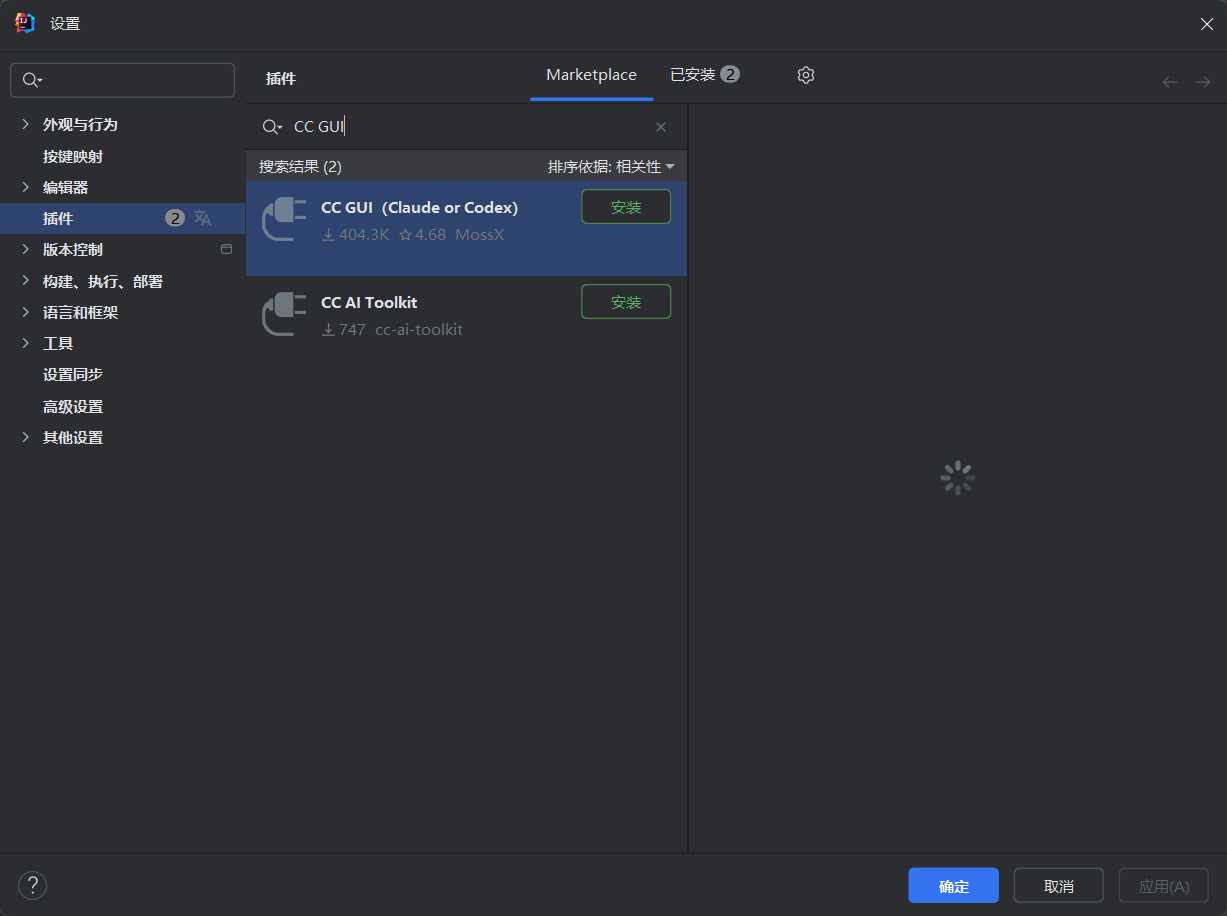
-
安装插件并应用,然后点击确定
-
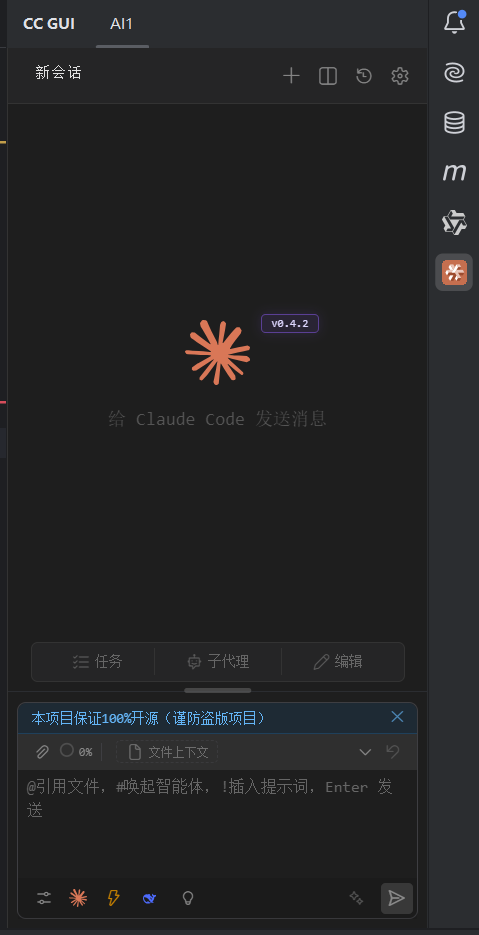
会发现右侧栏里面多了一个东西
-
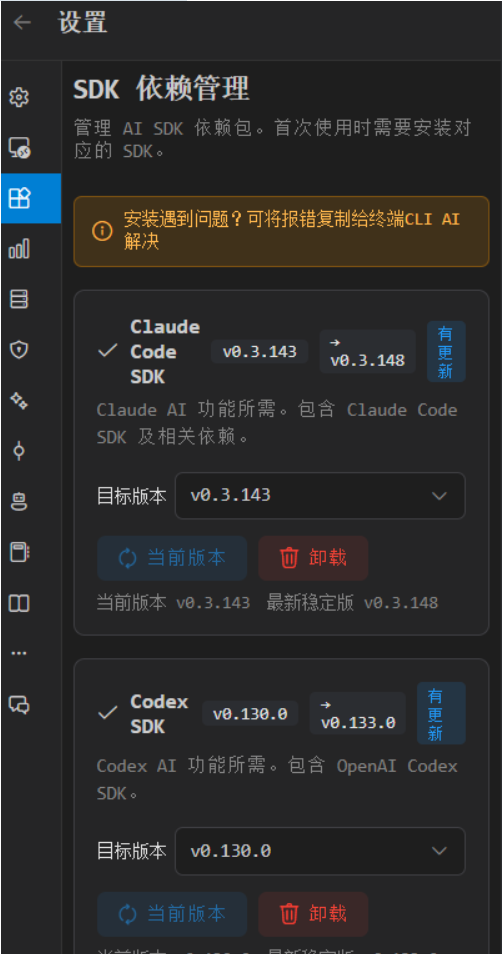
点击新会话那一行的设置,点击第三个栏目
-
第一次下载的会显示两个SDK都没有安装,等待检测版本之后安装一下即可
三、接入AI
这里首先需要一个工具,叫做CC-Switch,获取方式放到了文章开头
详细步骤
-
解压CC-Switch
-
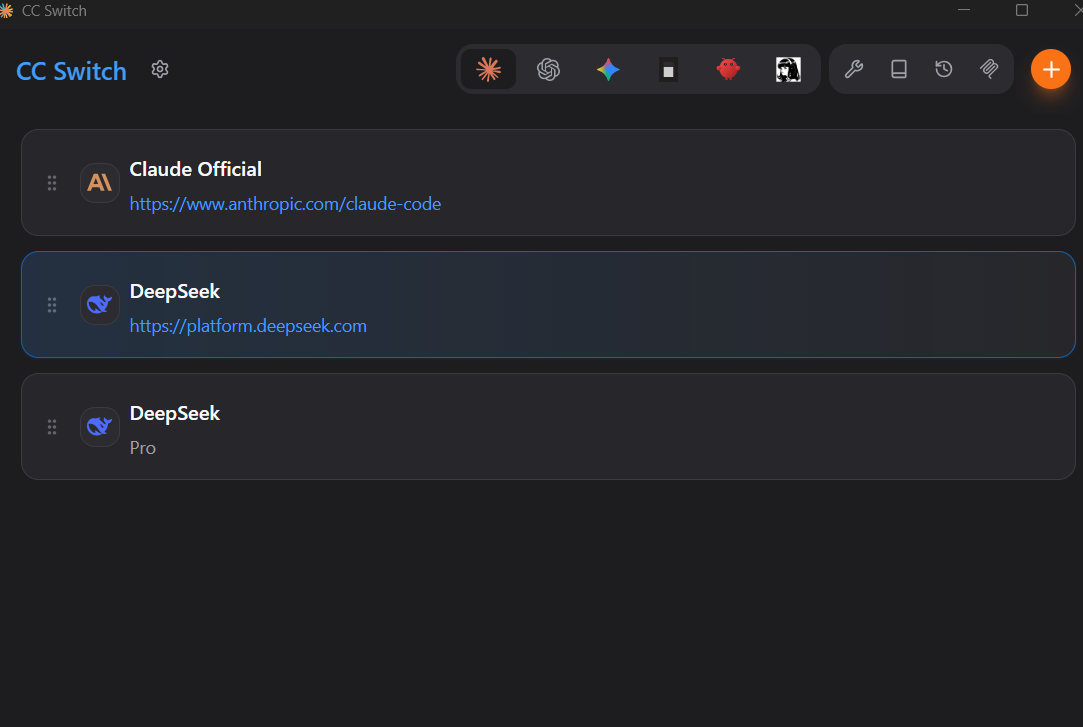
运行cc-switch.exe
-
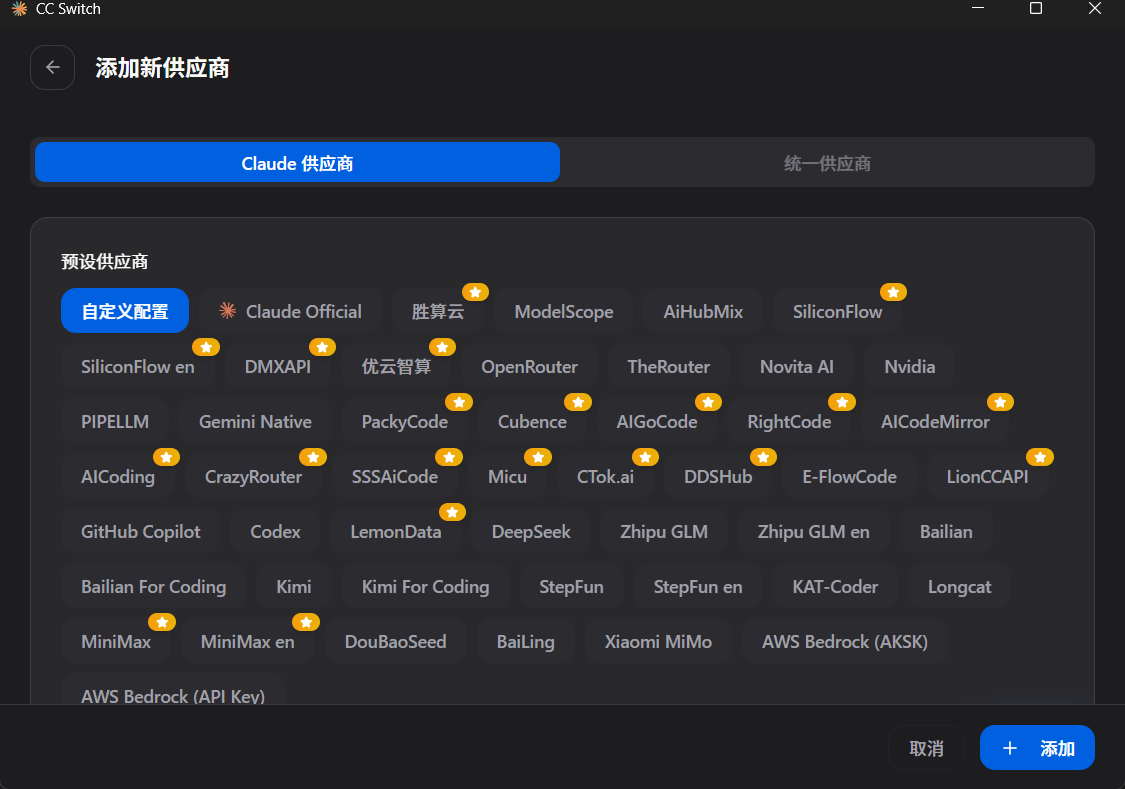
一开始这里是什么都没有的,点击右上角加号
-
选择deep seek
-
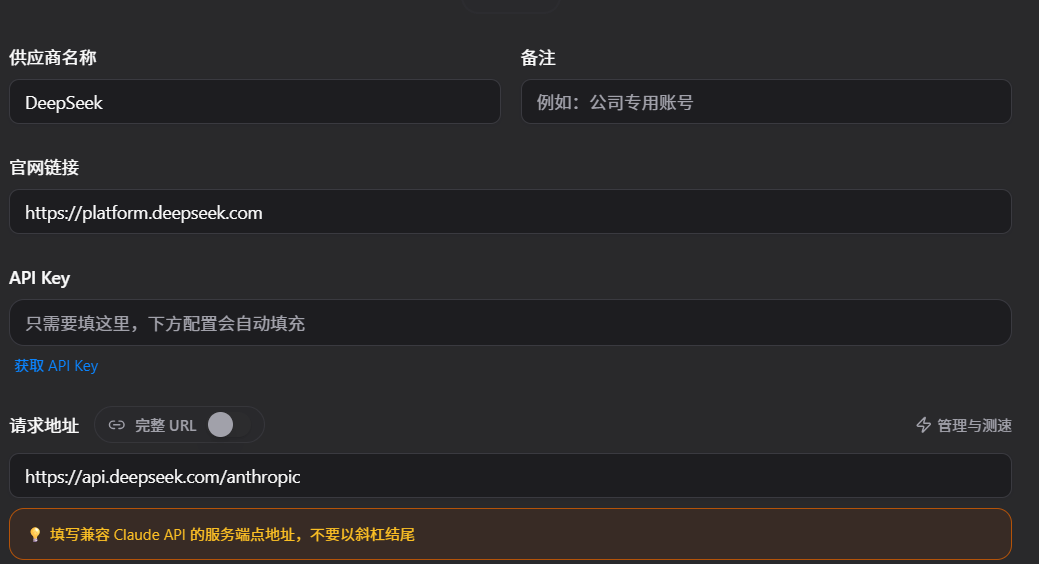
填写API key
-
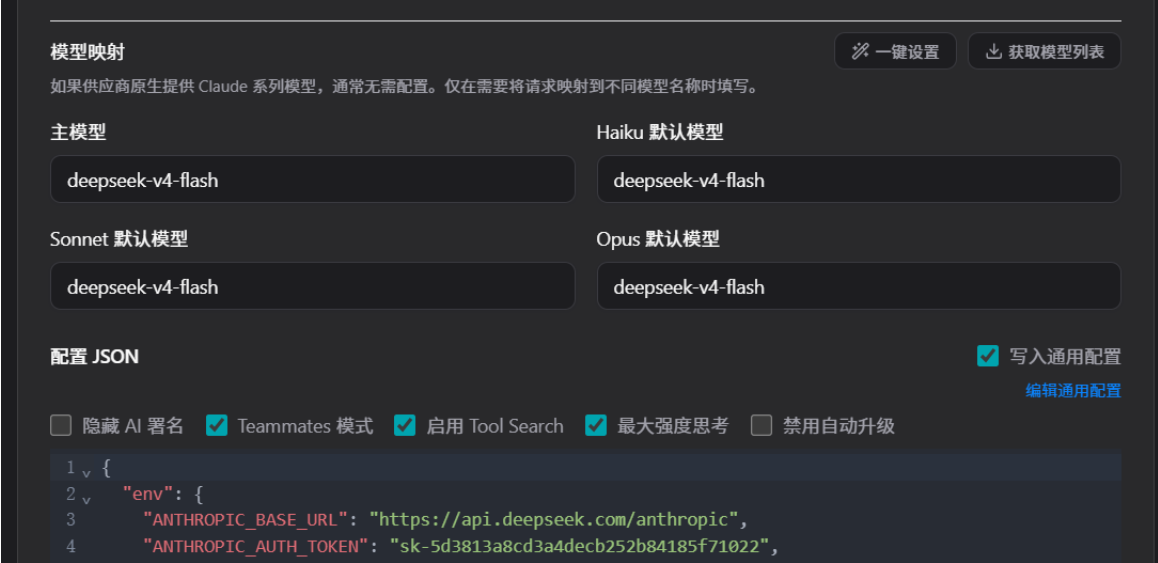
填写模型,根据API文档上的来,目前有flash和pro版本,开发计算器flash就够用了
-
点击添加,之后就能看到这个(备注是我后面加的)

-
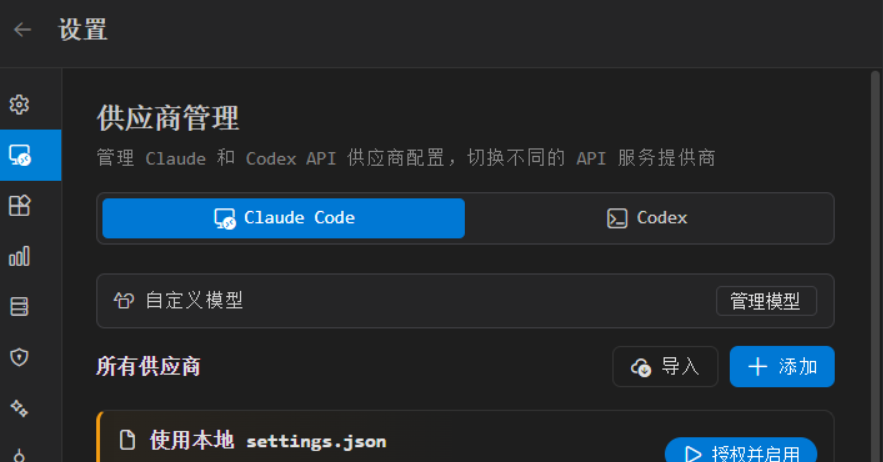
回到IDEA刚刚的设置页面,点击第二个图标
-
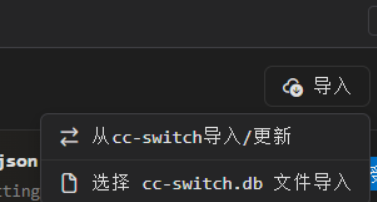
点击导入-> 从cc-switch导入
-
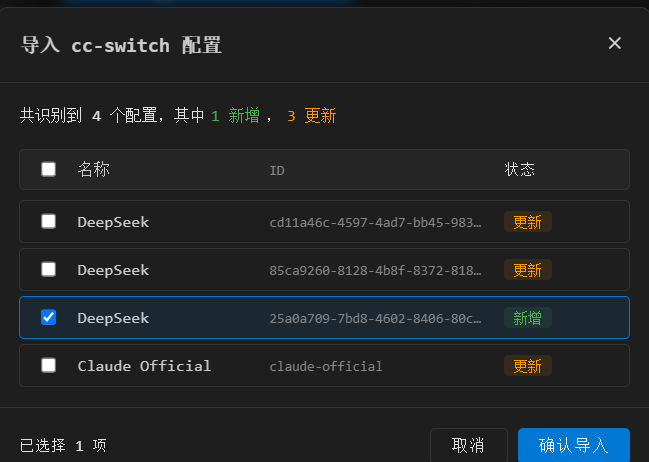
点击导入新增的内容(我这显示更新的之前是有内容的,当然也可以全选)
-
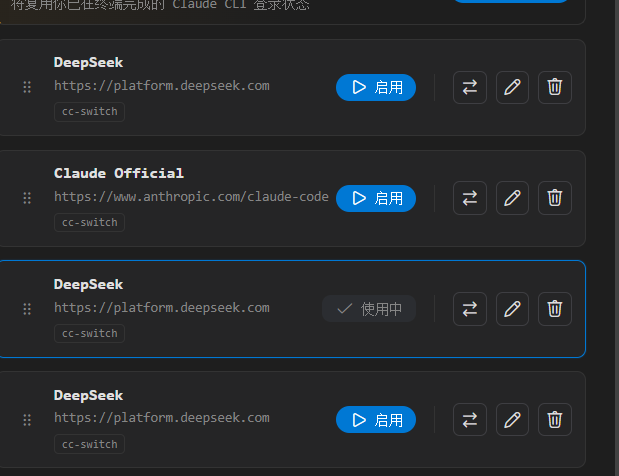
点击启用
然后现在就可以用了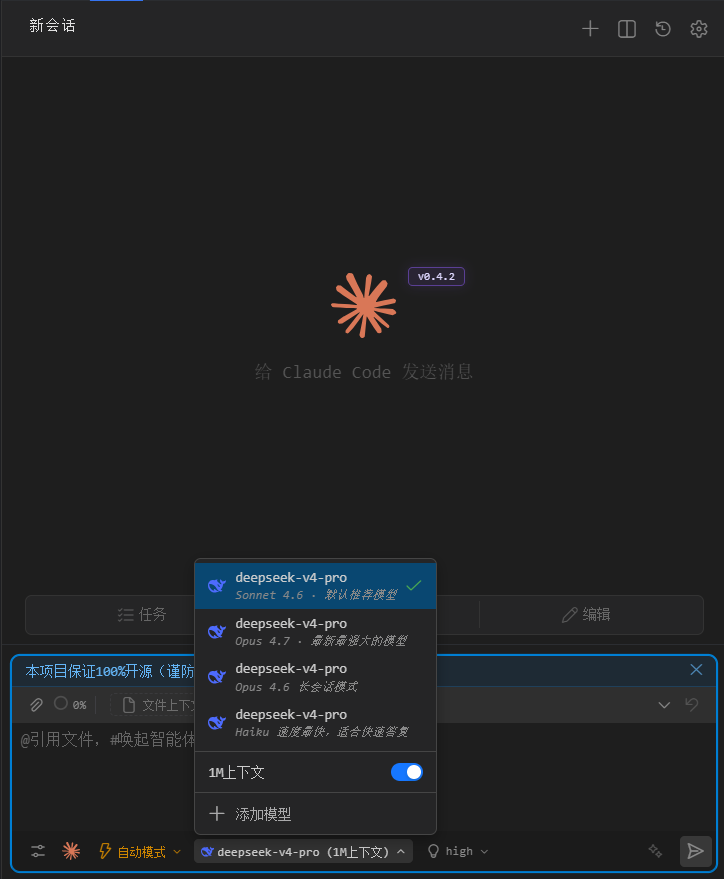
这里可以选择模式,这里我用的是之前已经有的pro,所以出来的是pro
接下来就可以进行开发了
四、开发简单计算器
这里用java开发为示例
其实简单计算器前端就实现了
详细步骤
-
新建项目,选择springboot,然后指定位置,选择maven类型
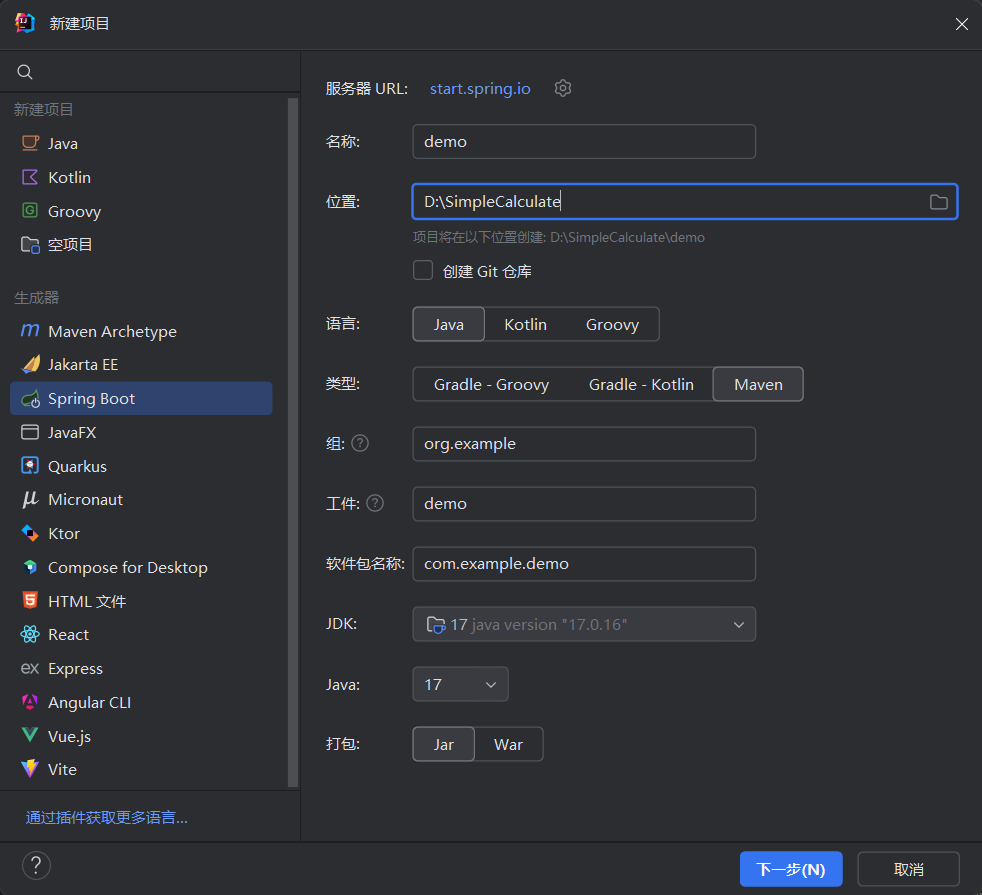
-
勾选工具(其实这里选不选都行,后面需要的时候ai会帮你加上)
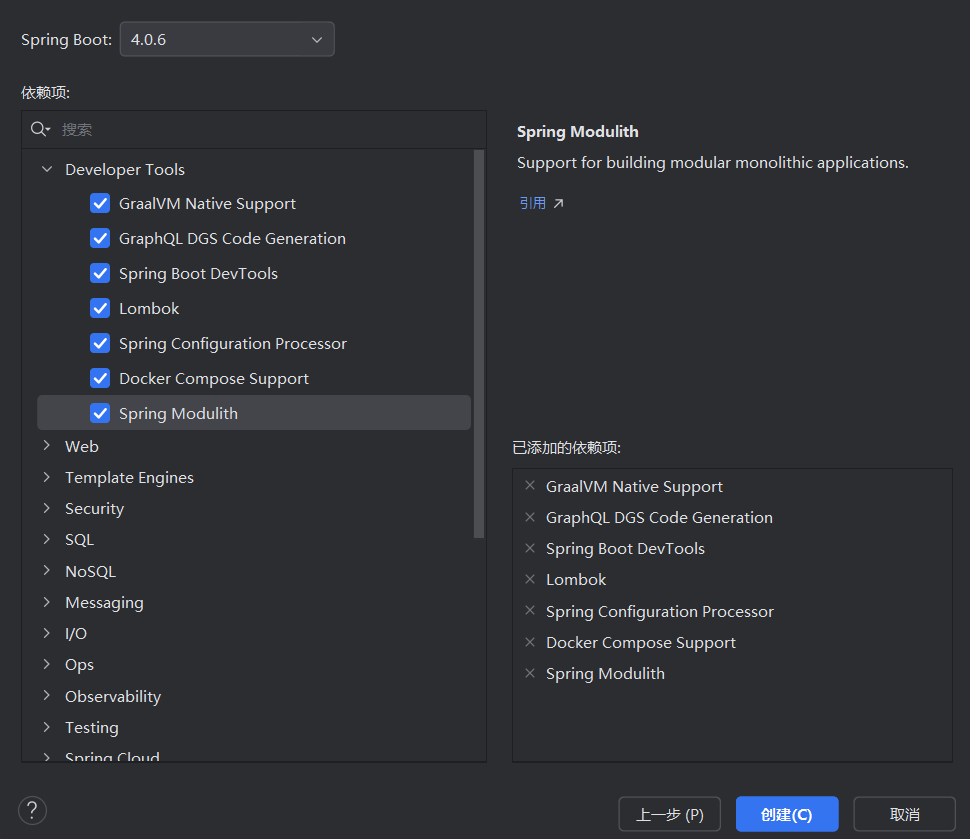
-
开始ai托管,输入需求,然后他就可以开始干活了
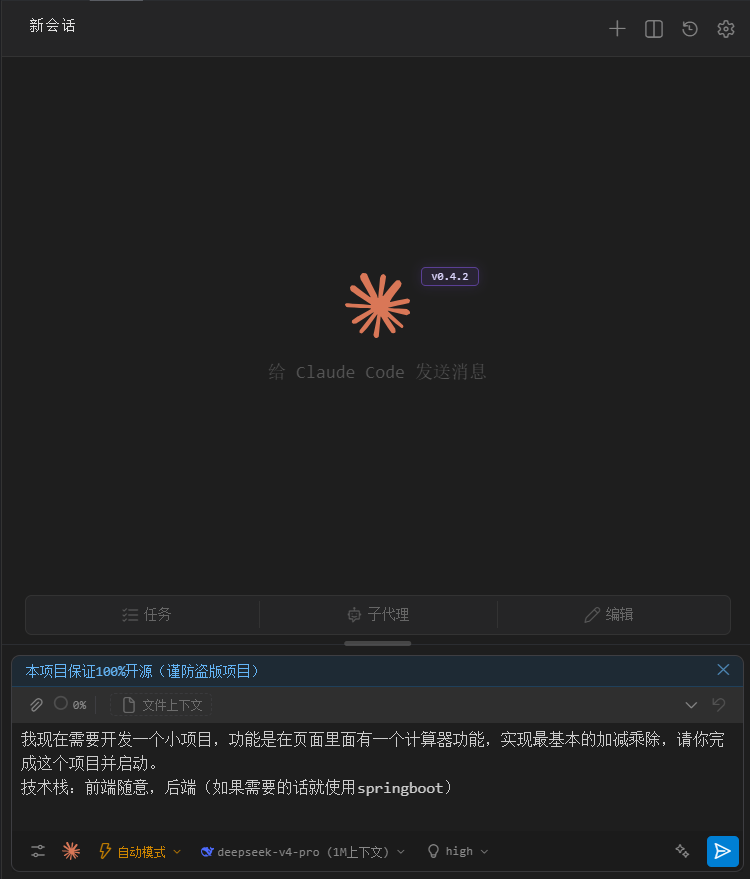
等待几分钟他就完成了
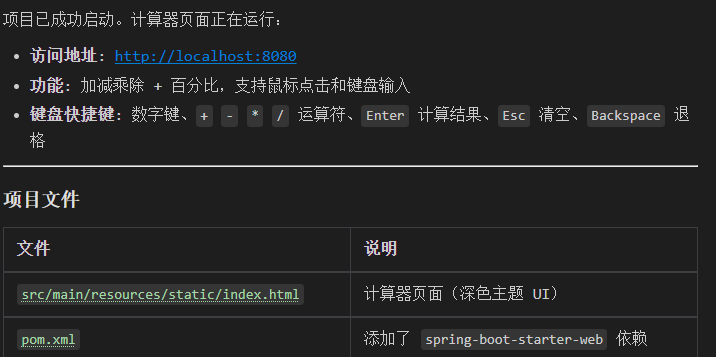
我们打开预览一下
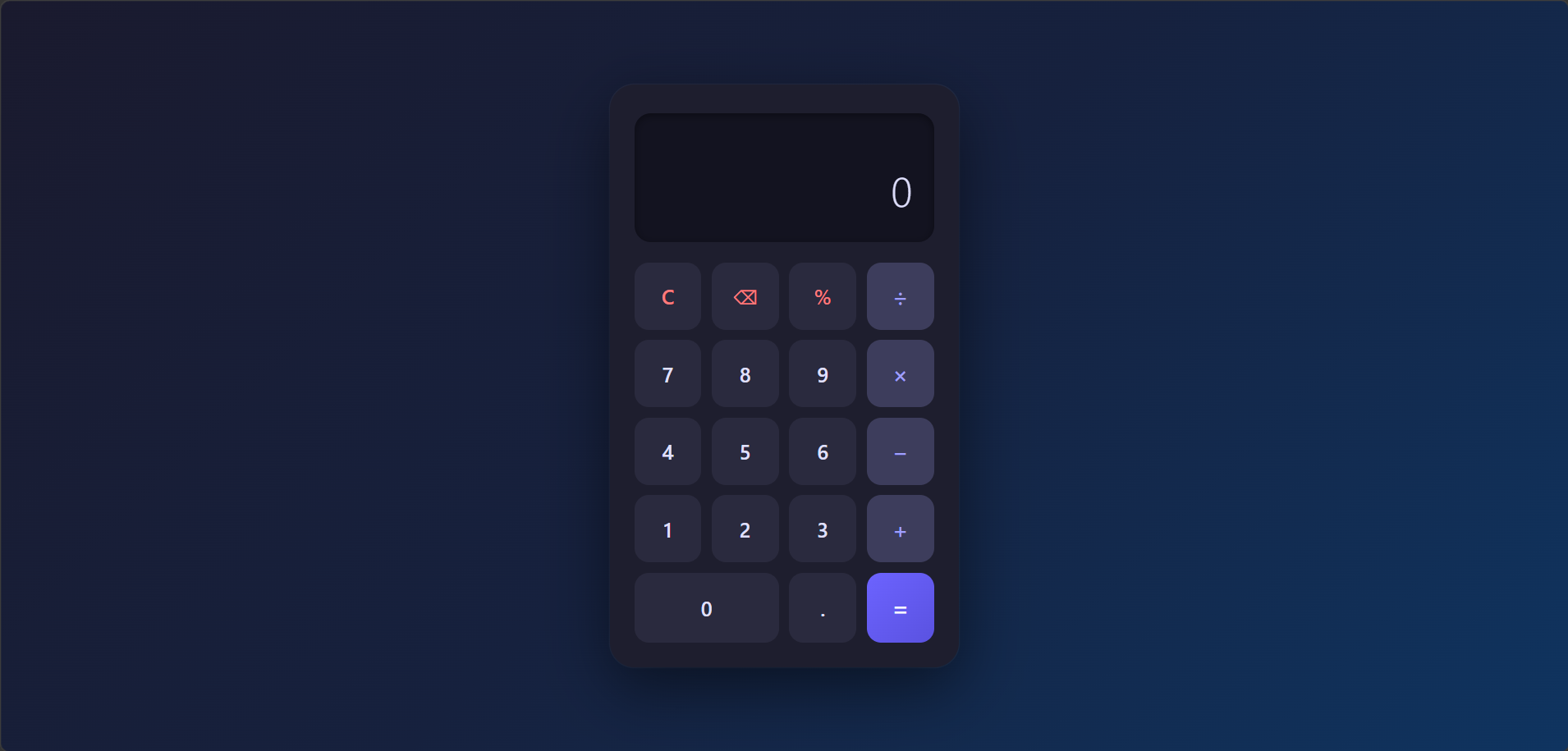
功能也正常
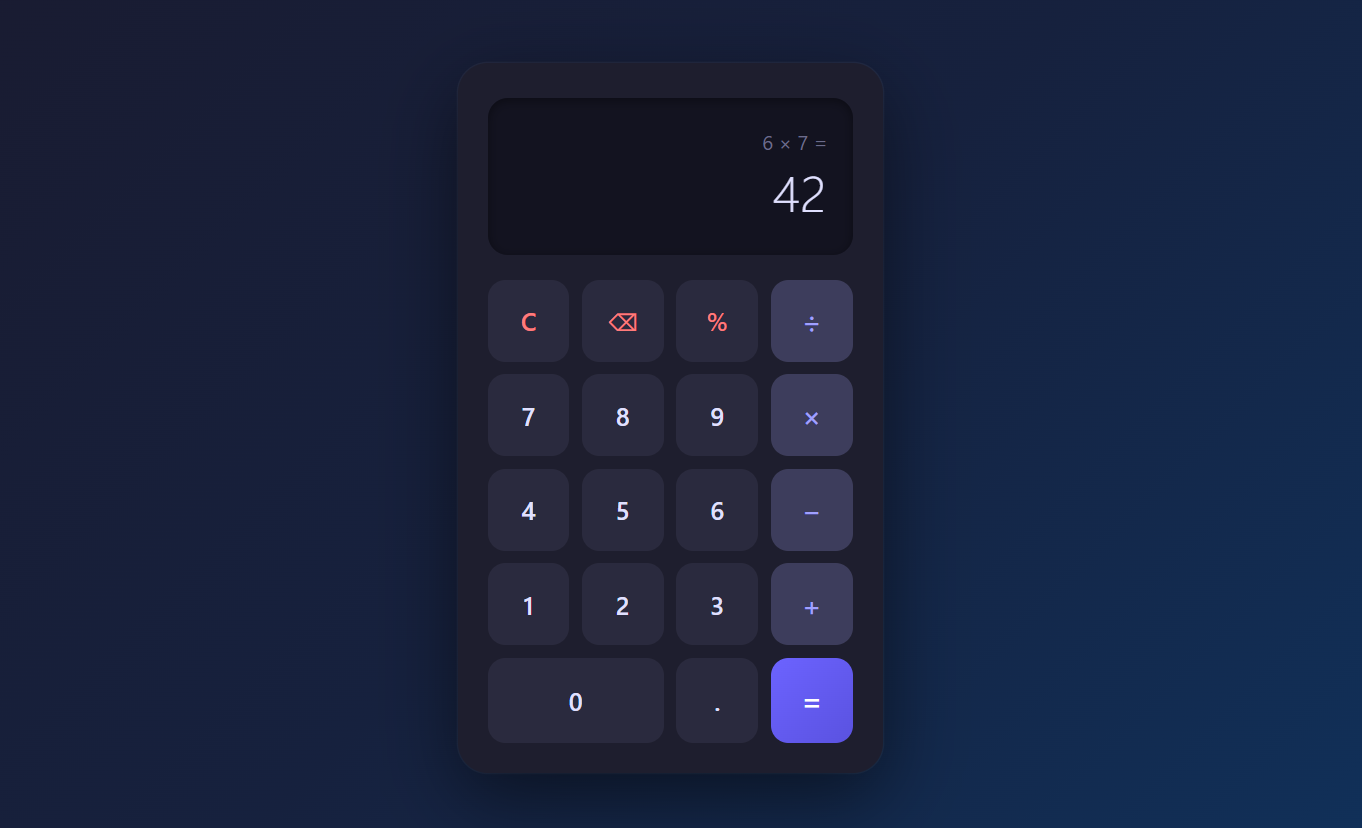
这样一来就完成了
总结
非常感谢大家能看到这里!作为一个第一次发博客的新人,心里其实挺忐忑的,也不知道会有多少人看到这篇教程。如果你真的读到了这里,那对我来说已经是莫大的鼓励了 🙏
如果你在跟着教程操作的过程中遇到了问题,或者发现了任何表述不当、截图过时的地方,非常欢迎在评论区留言告诉我。你的每一条反馈,对我这个新手博主来说都是宝贵的财富。
另外,AI 编程工具发展非常快,模型会更新、插件会升级、API 接口也可能变化。如果过了一段时间你发现某些步骤不再适用了,也请提醒我,我会尽量保持教程的时效性。
最后,希望这篇教程能真正帮到你,让你在本地 IDE 里也能低成本、低门槛地体验到 AI 辅助编程的乐趣。如果你成功跑起来了,或者用它做出了自己的小项目,也别忘了回来分享一下~
祝编码愉快,下次再见!🚀

汇聚全球AI编程工具,助力开发者即刻编程。
更多推荐
 8
8 0
0- 0


 已为社区贡献1条内容

所有评论(0)