
MaxKB本地知识库AI大模型部署(Windows 11 + WSL + Ubuntu + docker + MaxKB) (Ollama + Qwen3 8B + Embedding)
·
Windows11 + Docker + Ollama + MaxKB 本地知识库完整部署方案
本文基于实际部署过程整理,适用于:
- Windows 11
- WSL – Ubuntu – Docker – MaxKB 本地知识库
- Ollama 本地模型 – Qwen3 8B大预言模型 – Embedding向量数据库
一、整体架构
推荐架构:
Windows11
 ├─ Ollama(本地模型)
 			└─ Qwen3 8B
 			└─ Embedding
 │
 └─ WSL Ubuntu
      └─ Docker(MaxKB)
推荐原因:
- Ollama 在 Windows 运行更稳定
- GPU 调用更方便
- Docker Desktop 与 WSL 集成成熟
- MaxKB 使用 Docker 部署最简单
二、环境准备
1. Windows 11 开启 WSL
管理员 PowerShell:
wsl --install
安装完成后重启电脑。
2. 安装 Ubuntu
Microsoft Store 搜索:
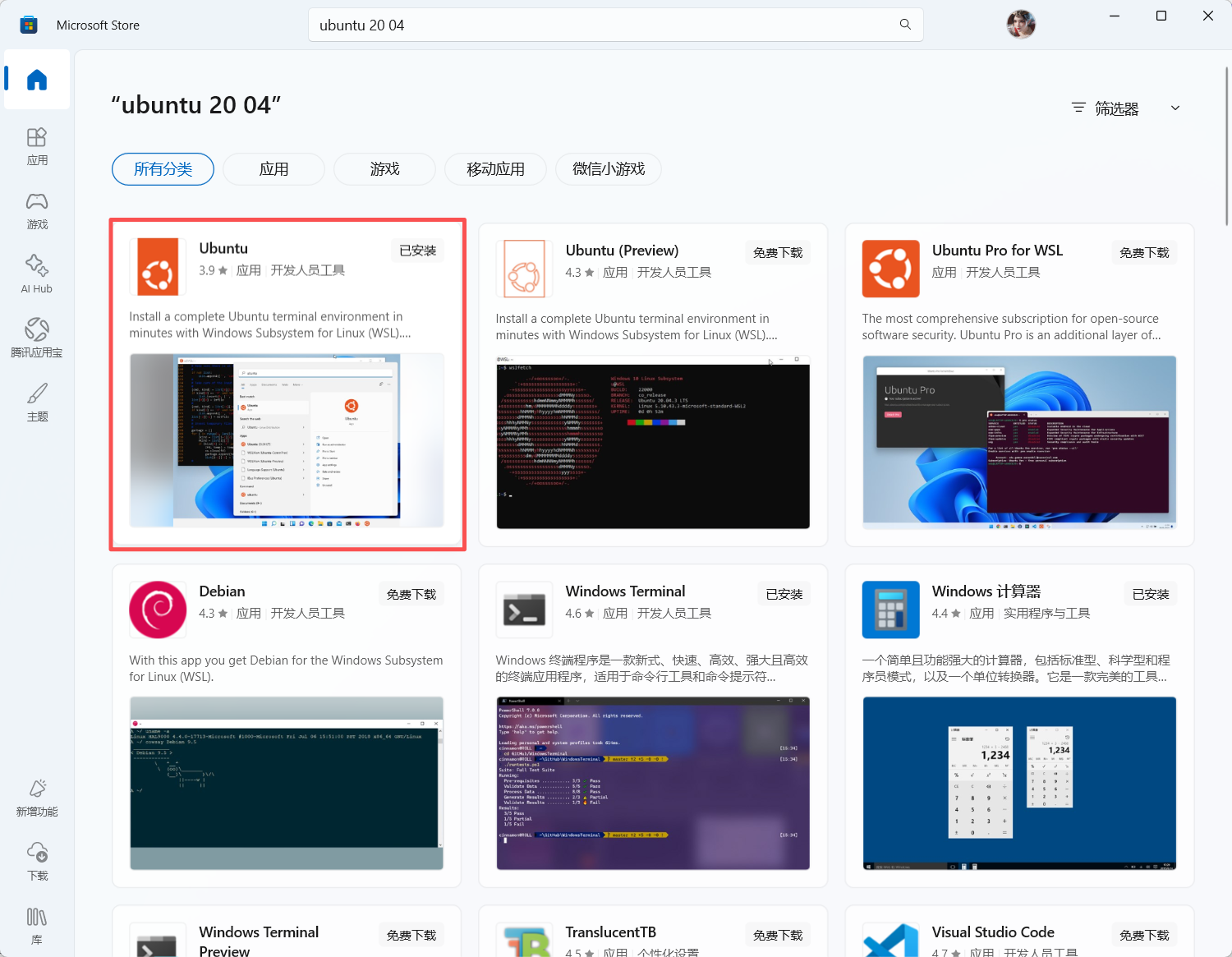
Ubuntu
推荐:
Ubuntu 22.04 LTS
2、安装
更新你现有的软件包列表,并为下面的步骤安装一些依赖项。 ca-certificates, curl, gnupg 和 lsb_release 工具将被用来下载正确的Docker apt 仓库细节和你系统的签名密钥。尽管你可能已经有了这些软件包,但确保它们是可用的也无妨。
sudo apt update
sudo apt install ca-certificates curl gnupg lsb-release
安装最新版本docker
sudo apt-get install docker-ce docker-ce-cli containerd.io docker-compose-plugin
- 添加 Docker 官方 GPG 密钥
curl -fsSL https://download.docker.com/linux/ubuntu/gpg | sudo gpg --dearmor -o /usr/share/keyrings/docker-archive-keyring.gpg
- 添加 Docker 官方软件源
echo "deb [arch=$(dpkg --print-architecture) signed-by=/usr/share/keyrings/docker-archive-keyring.gpg] https://download.docker.com/linux/ubuntu $(lsb_release -cs) stable" | sudo tee /etc/apt/sources.list.d/docker.list > /dev/null
- 再次更新源
sudo apt-get update
3. 验证 Docker
Ubuntu 终端:
docker -v
如果报:
permission denied while trying to connect to docker.sock
执行:当前用户赋予权限操作 Docker
sudo usermod -aG docker $USER
newgrp docker
或者关闭终端重新进入。
三、部署 MaxKB
1. 拉取并启动 MaxKB
Ubuntu 中执行(下面是一个命令,请全部复制):
docker run -d \
--name=maxkb \
--restart=always \
-p 8080:8080 \
-v ~/.maxkb:/opt/maxkb \
registry.fit2cloud.com/maxkb/maxkb
2. 查看运行状态
docker ps
看到:
maxkb
0.0.0.0:8080->8080/tcp

说明成功。
3. 浏览器访问
查看 WSL 真实 IP,在 Ubuntu 终端输入
hostname -I
你会得到一串类似这样的 IP:
192.168.xxx.xxx
使用获得的IP进行访问
http://192.168.xxx.xxx:8080
四、安装 Ollama(推荐 Windows 安装)
推荐:
Windows 安装 Ollama
不要在 WSL 中安装
原因:
- WSL 下载 GitHub 容易失败
- Windows GPU 支持更稳定
- Docker 调用更简单
1. 下载 Ollama
官方下载:需要梯子
https://ollama.com/download/windows
安装后自动启动。
2. 验证 Ollama
浏览器打开:
http://localhost:11434
出现:
Ollama is running
说明成功。
五、下载推荐模型
1. 聊天模型(LLM)
推荐:
Qwen3 8B
Windows PowerShell:
ollama pull qwen3:8b
优点:
- 中文能力强
- 企业知识库效果优秀
- 资源占用适中
2. Embedding 向量模型(必须)
推荐:
bge-m3
ollama pull bge-m3
作用:
- 知识库检索
- 文档向量化
- 提高命中率
3. 查看模型
ollama list
应看到:
qwen3:8b
bge-m3
六、配置 Ollama 外部访问(重要)
默认 Ollama 只允许本机访问。
MaxKB 在 Docker 中,需要开放访问。
1. 设置系统环境变量
Windows 搜索:
环境变量
打开:
编辑系统环境变量
新增:
| 变量名 | 值 |
|---|---|
| OLLAMA_HOST | 0.0.0.0:11434 |
2. 重启 Ollama
任务栏:
右键 Ollama → Quit
重新打开 Ollama。
七、配置 MaxKB 接入 Ollama
进入:
http://192.168.xxx.xxx:8080
账户:admin
密码:MaxKB@123..
1. 添加聊天模型
进入:
系统设置
→ 模型设置
→ 添加模型
选择:
Ollama
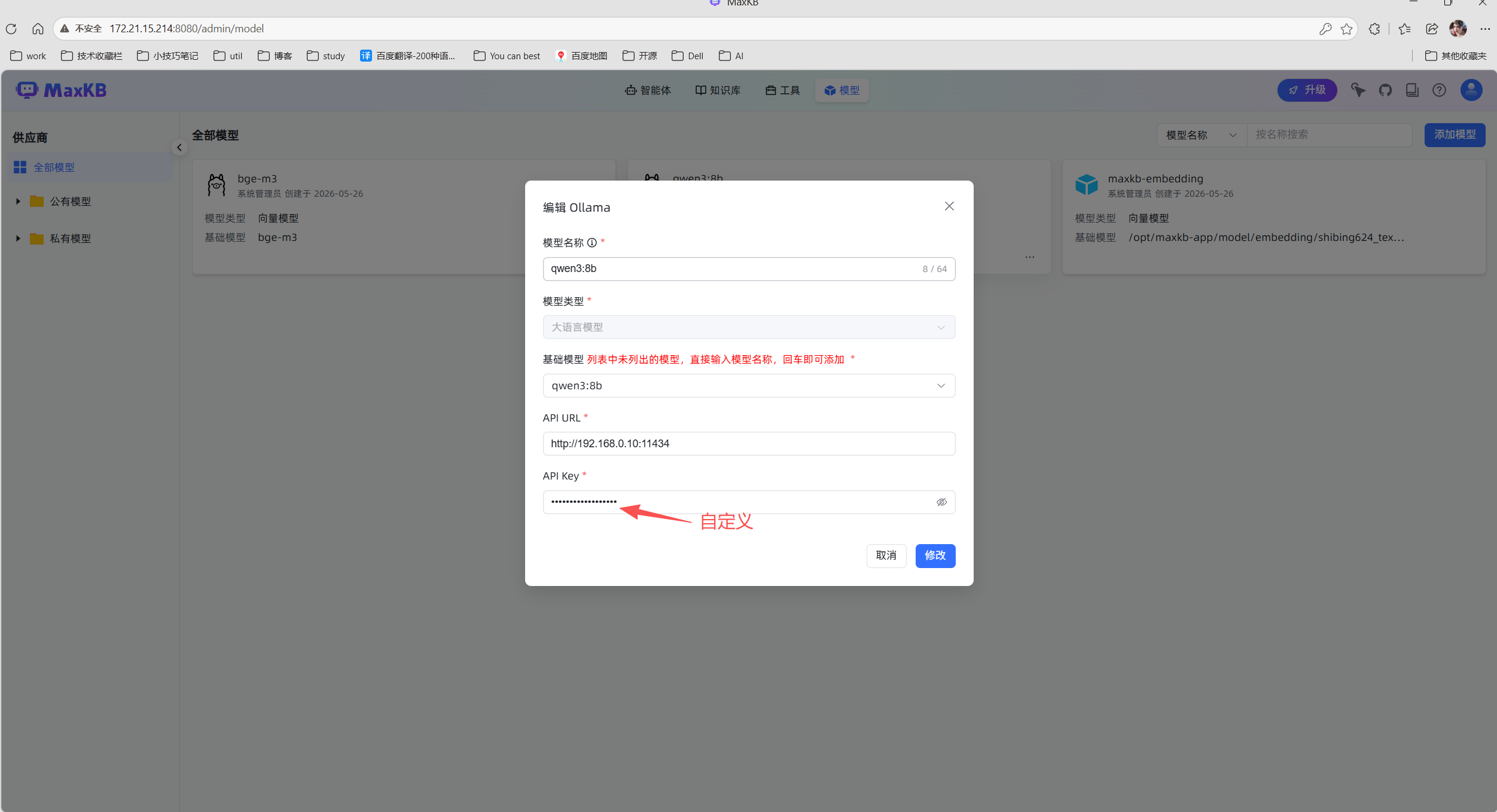
配置参数
| 项 | 内容 |
|---|---|
| API 域名 | http://host.docker.internal:11434 |
| API Key | ollama |
| 模型名 | qwen3:8b |
注意:
不要加 /v1
某些 MaxKB 版本会提示:
API 域名无效
2. 添加 Embedding 模型
同样方式:
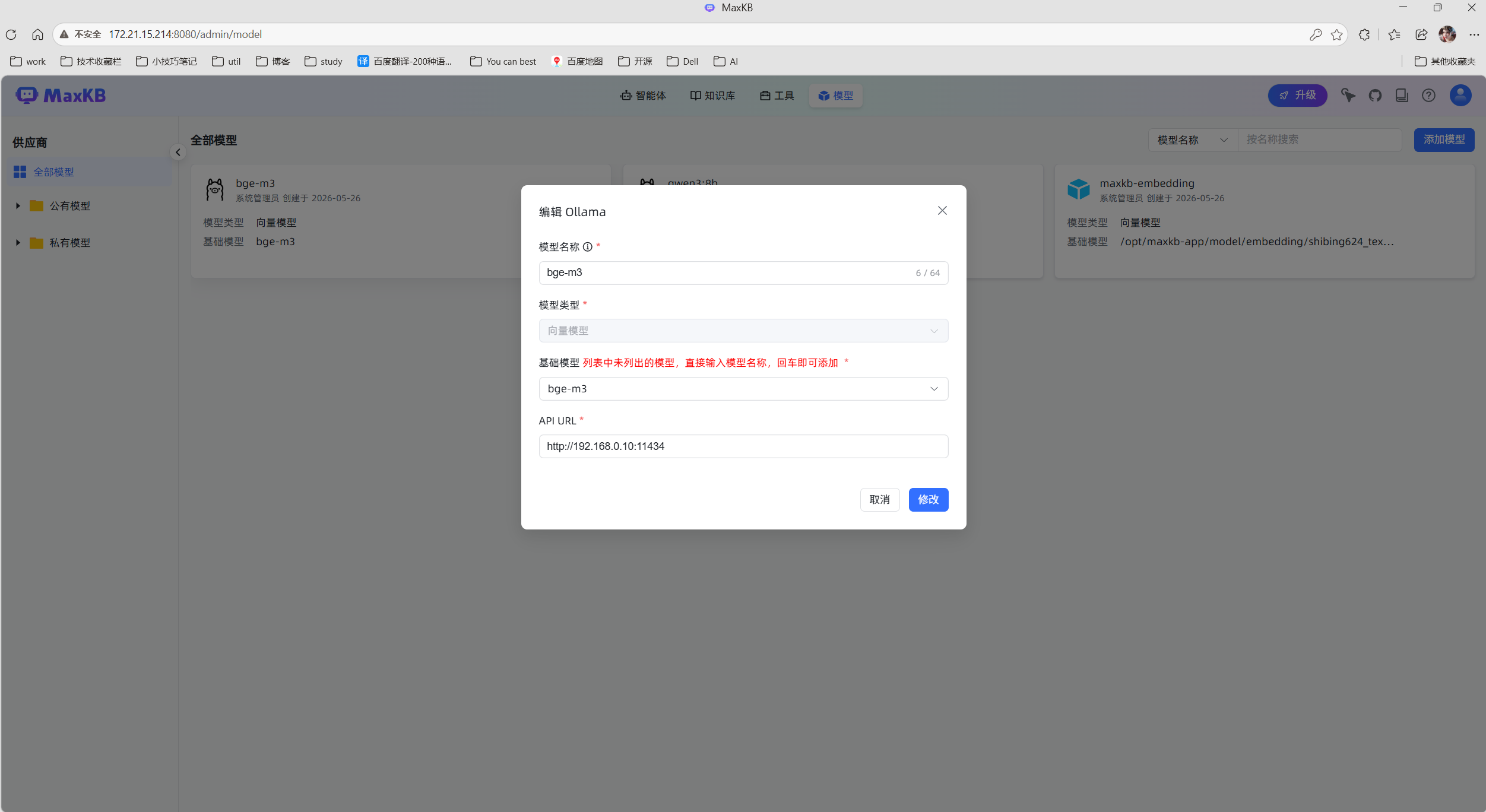
| 项 | 内容 |
|---|---|
| API 域名 | http://host.docker.internal:11434 |
| API Key | ollama |
| 模型名 | bge-m3 |
八、常见问题汇总
1. docker.sock 权限错误
报错:
permission denied while trying to connect to docker.sock
解决:
sudo usermod -aG docker $USER
newgrp docker
2. MaxKB 无法访问 Ollama
原因:
Ollama 默认只监听 127.0.0.1
解决:
配置:
OLLAMA_HOST=0.0.0.0:11434
3. API 域名无效
原因:
部分 MaxKB 版本:
- 不允许
/v1 - 校验 URL 格式
正确:
http://host.docker.internal:11434
错误:
http://host.docker.internal:11434/v1
4. Ollama 下载慢
原因:
国内访问 GitHub 慢。
解决:
推荐:
Windows 安装 Ollama
不要在 WSL 下载。
5. C 盘空间暴涨
原因:
- Ollama 模型
- Docker 镜像
- WSL 虚拟磁盘
清理:
docker system prune -a
查看模型:
ollama list
删除模型:
ollama rm 模型名
九、推荐最终方案
| 类型 | 推荐 |
|---|---|
| 聊天模型 | qwen3:8b |
| embedding | bge-m3 |
| rerank | 暂不配置 |
这是目前:
中文本地知识库
最稳定
兼容最好
效果最均衡
的一套方案。

汇聚全球AI编程工具,助力开发者即刻编程。
更多推荐
 11
11 0
0- 0


 已为社区贡献2条内容

所有评论(0)