
vscode配置claude code教程
通过AnyRouter(https://anyrouter.top/register?aff=XSOE)可快速搭建 Claude Code 环境,用过 Claude Code 的朋友都知道,想在 Windows 上顺畅使用,关键在于稳定的 API 转发和环境配置。而 AnyRouter 直接对接官方 Claude Code 流量,省去了复杂的代理设置,还提供清晰的令牌管理,对新手太友好了。
一. 在windows上安装visual studio code
Visual Studio Code(VSCode)是一款轻量级的源代码编辑器,支持多种编程语言,具有丰富的插件生态和强大的调试功能。
1 下载VSCode安装程序
首先,打开VSCode官网下载页面:https://code.visualstudio.com/Download。根据电脑的系统与所需版本点击下载链接。Windows用户通常直接点击Windows按钮下载即可。若下载失败或嫌弃官网下载速度缓慢,可尝试从其他可信赖的下载站点下载。
2 安装VSCode
下载完成后,鼠标左键双击安装程序开始安装。安装过程中会出现以下几个步骤:
同意协议:阅读并同意软件许可协议。
选择安装路径:VSCode的默认安装路径为C:\users\用户名\AppData\Local\Programs\Microsoft VS Code。你可以点击“浏览”按钮修改安装路径,或者直接在输入框中删掉默认路径,然后进行填写。请确保使用英文输入法。
创建快捷方式:在安装过程中,你可以选择是否在开始菜单文件夹中创建VSCode的快捷方式。这一步的选择并不影响VSCode的使用,你可以根据自己的喜好进行选择。
完成以上步骤后,点击“下一步”开始安装。安装完成后,点击“完成”按钮退出安装程序。
3 启动VSCode
安装完成后,你可以在开始菜单中找到VSCode并启动它。首次启动时,VSCode会提示你进行一些基本设置,如选择颜色主题、是否启用自动保存等。你可以根据自己的喜好进行设置。
VSCode界面分为四个主要部分:菜单栏、侧边栏、编辑器窗口和底部状态栏。菜单栏包含了常用的命令和功能;侧边栏展示了打开的文件和文件夹;编辑器窗口用于编写代码;底部状态栏显示当前文件的信息。
打开文件或文件夹:点击菜单栏中的“文件”选项,选择“打开文件”或“打开文件夹”,即可打开需要编辑的文件或文件夹。
保存文件:在编辑器窗口中编写代码后,点击菜单栏中的“文件”选项,选择“保存”或“另存为”,即可保存文件。
调试代码:VSCode支持多种编程语言的调试功能。你可以在侧边栏中选择需要调试的文件,然后点击菜单栏中的“调试”选项,开始调试过程。
4 安装claude code插件
在 VS Code 中按 Ctrl+Shift+X,搜索 “Claude AI for VS Code”(认准 Anthropic 相关出品、高下载量)。
点击 Install,安装后左侧活动栏会出现 Claude 图标。
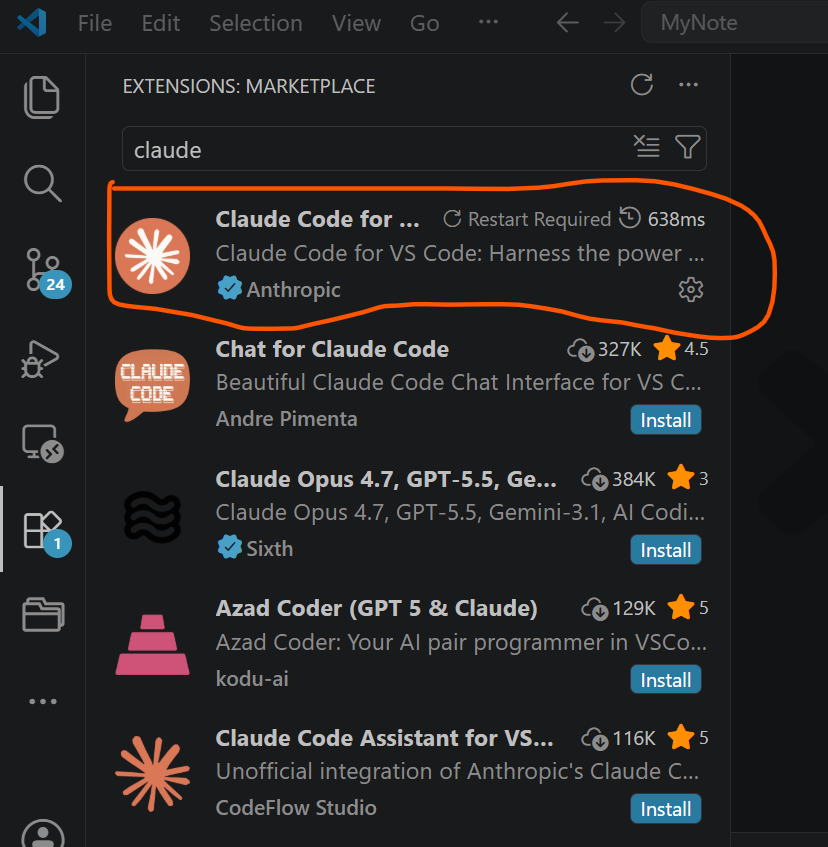
二、通过 AnyRouter 配置 免费 API(关键步骤)
这一步是核心,直接决定能否顺畅使用,跟着做就行:
1 注册 AnyRouter 账号
用上面的邀请链接(https://anyrouter.top/register?aff=XSOE)注册,注意目前仅支持*.http://edu.cn后缀邮箱(防止滥用,官方限制,收验证码可能有延迟,记得查垃圾邮件)。
2 获取 API 令牌(ANTHROPIC_AUTH_TOKEN)
登录后,进入 “API 令牌” 页面,点击 “添加令牌”:

名称随便填(比如 “我的 Claude 令牌”)
额度建议设为 “无限额度”(避免频繁续期)
其他保持默认,确认后就能得到一个以sk-开头的令牌,复制保存好~
3 配置 API 地址(ANTHROPIC_BASE_URL)
AnyRouter 的 API 服务地址固定为:https://anyrouter.top/register?aff=xOd2,这是国外的,在国内的话使用不了,要使用国内的服务地址为: https://a-ocnfniawgw.cn-shanghai.fcapp.run,针对中国大陆地区优化的后端服务
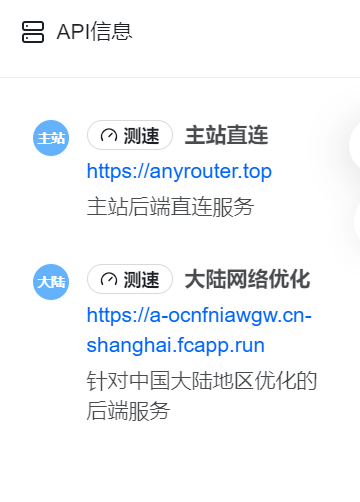
4 设置环境变量(一劳永逸)
为了避免每次启动都要输配置,把令牌和 API 地址设为环境变量:
Windows 用户:
右键 “此电脑”→“属性”→“高级系统设置”→“环境变量”→“新建”(用户变量):
变量名:ANTHROPIC_AUTH_TOKEN,变量值:刚才复制的sk-开头令牌
变量名:ANTHROPIC_BASE_URL,变量值:https://a-ocnfniawgw.cn-shanghai.fcapp.run
5 Vscode配置
在C:\Users\用户名.claude建立一个settings.json文件(大家找到自己的.claude文件夹,里面填入:
{
  "env": {
    "ANTHROPIC_BASE_URL": "https://a-ocnfniawgw.cn-shanghai.fcapp.run",
    "ANTHROPIC_AUTH_TOKEN": "你的令牌(刚才复制的sk-开头令牌)"
  },
  "permissions": {
    "defaultMode": "bypassPermissions"
  },
  "effortLevel": "high",
  "skipDangerousModePermissionPrompt": true,
  "theme": "light"
}
填好后记得保存。
保存后重启电脑,打开VScode,点击claude图标,就可以进行写代码、写文档的操作了。
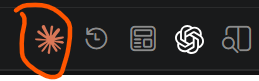
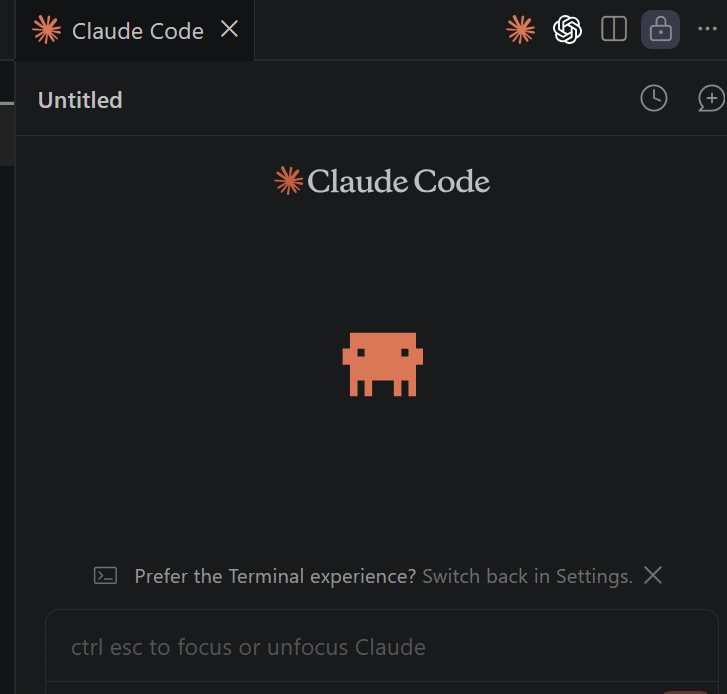
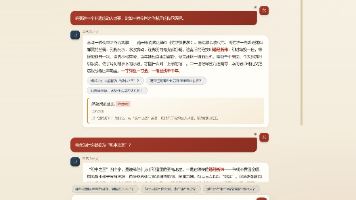
出现这样的界面,就是完全配置好了,可以免费使用了。
三、 关于AnyRouter注册
通过邀请链接注册,可以直接获得50美元。如果你目前持有L站(Linux DO)或edu教育邮箱,这是我的邀请链接(打开网站需要梯子):注册链接:https://anyrouter.top/register?aff=XSOE,复制到浏览器打开,注册成功即刻到账50额度。注意打开注册链接之后,直接进行注册,不要回到首页,否则没有邀请额度。
一个需要注意的变化是:AnyRouter已经关闭了GitHub一键登录的通道。目前新用户注册,只能使用Linux DO(L站)账号登录,或者使用edu教育邮箱,即高校一般使用的邮箱:xxxx@xx.edu.cn。

汇聚全球AI编程工具,助力开发者即刻编程。
更多推荐
 9
9 0
0- 0


 已为社区贡献1条内容

所有评论(0)