
Claude_Code安装配置教程
Claude Code 安装与配置详细教程
本教程覆盖 Windows 11 环境下 Claude Code 的完整安装流程,包括工具链准备、Claude Code CLI 安装、VS Code 扩展安装,以及通过 CCswitch 使用硅基流动(SiliconFlow)平台配置 API 的详细方法。
目录
- 前置工具链安装
- Claude Code CLI 安装
- Claude Code VS Code 扩展安装
- CCswitch 安装与使用
- 硅基流动(SiliconFlow)平台注册与 API 配置
- 通过 CCswitch 配置硅基流动 API
- 验证安装与配置
1. 前置工具链安装
Claude Code 依赖以下工具,请按顺序安装。
1.1 Node.js(必需,≥ 18)
下载链接: https://nodejs.org/
推荐安装 LTS 版本。
安装步骤:
- 访问 https://nodejs.org/ ,下载 Windows Installer(.msi)
- 双击运行安装程序
- 勾选 “Automatically install the necessary tools for Native Modules”(可选但推荐)
- 一路 Next 完成安装
验证安装:
node --version
预期输出:v22.x.x(版本号 ≥ 18 即可)
npm --version
预期输出:10.x.x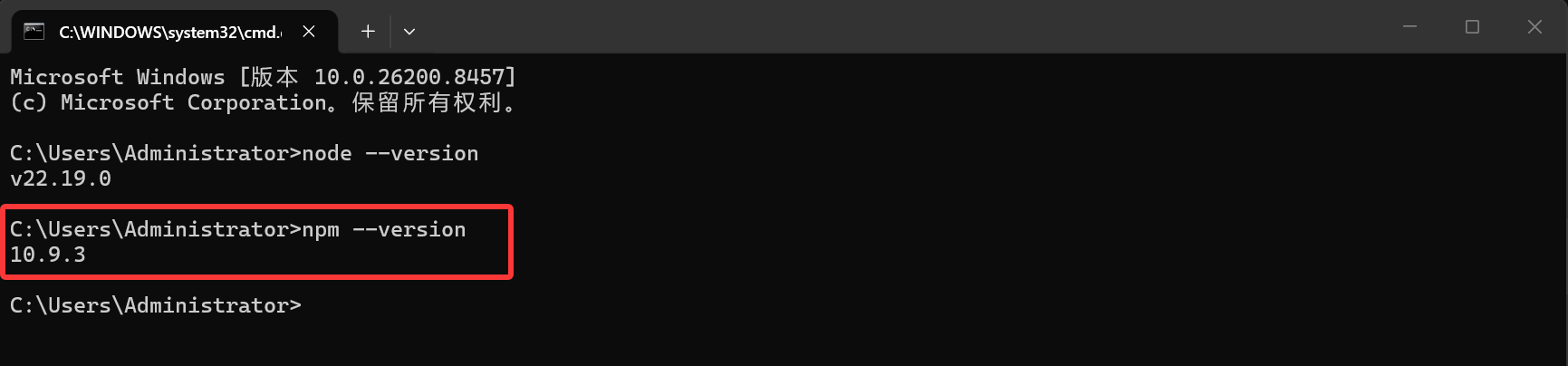
1.2 Git(必需)
下载链接: https://git-scm.com/download/win
安装步骤:
- 访问上述链接下载 64-bit Git for Windows Setup
- 安装时使用默认选项即可
- 推荐选择 Git from the command line and also from 3rd-party software 选项
验证安装:
git --version
预期输出:git version 2.x.x.windows.x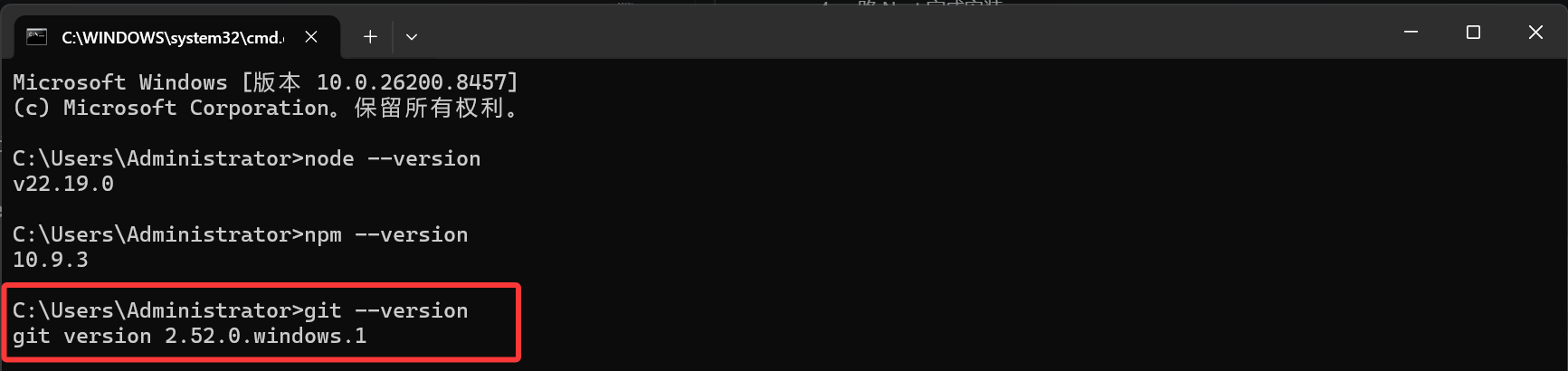
1.3 VS Code(推荐)
下载链接: https://code.visualstudio.com/
安装步骤:
- 下载 Windows 版本安装包
- 安装时勾选以下选项:
- 添加"通过 Code 打开"到上下文菜单
- 将 Code 注册为支持的文件类型的编辑器
- 添加到 PATH
验证安装:
code --version
预期输出:版本号(如 1.99.x)
1.4 工具链下载链接汇总
| 工具 | 下载链接 | 最低版本要求 |
|---|---|---|
| Node.js | https://nodejs.org/ | ≥ 18 |
| Git | https://git-scm.com/download/win | ≥ 2.x |
| VS Code | https://code.visualstudio.com/ | 最新版 |
| Claude Code CLI | https://www.npmjs.com/package/@anthropic-ai/claude-code | 最新版 |
| CCswitch | 见第4节 | 最新版 |
2. Claude Code CLI 安装
2.1 通过 npm 安装
在终端(推荐使用 PowerShell 或 Git Bash)中执行:
npm install -g @anthropic-ai/claude-code
如果遇到权限问题,尝试以管理员身份运行终端,或在命令前加
sudo(Linux/macOS)。
2.2 验证 CLI 安装
claude --version
预期输出:版本号(如 1.x.x)
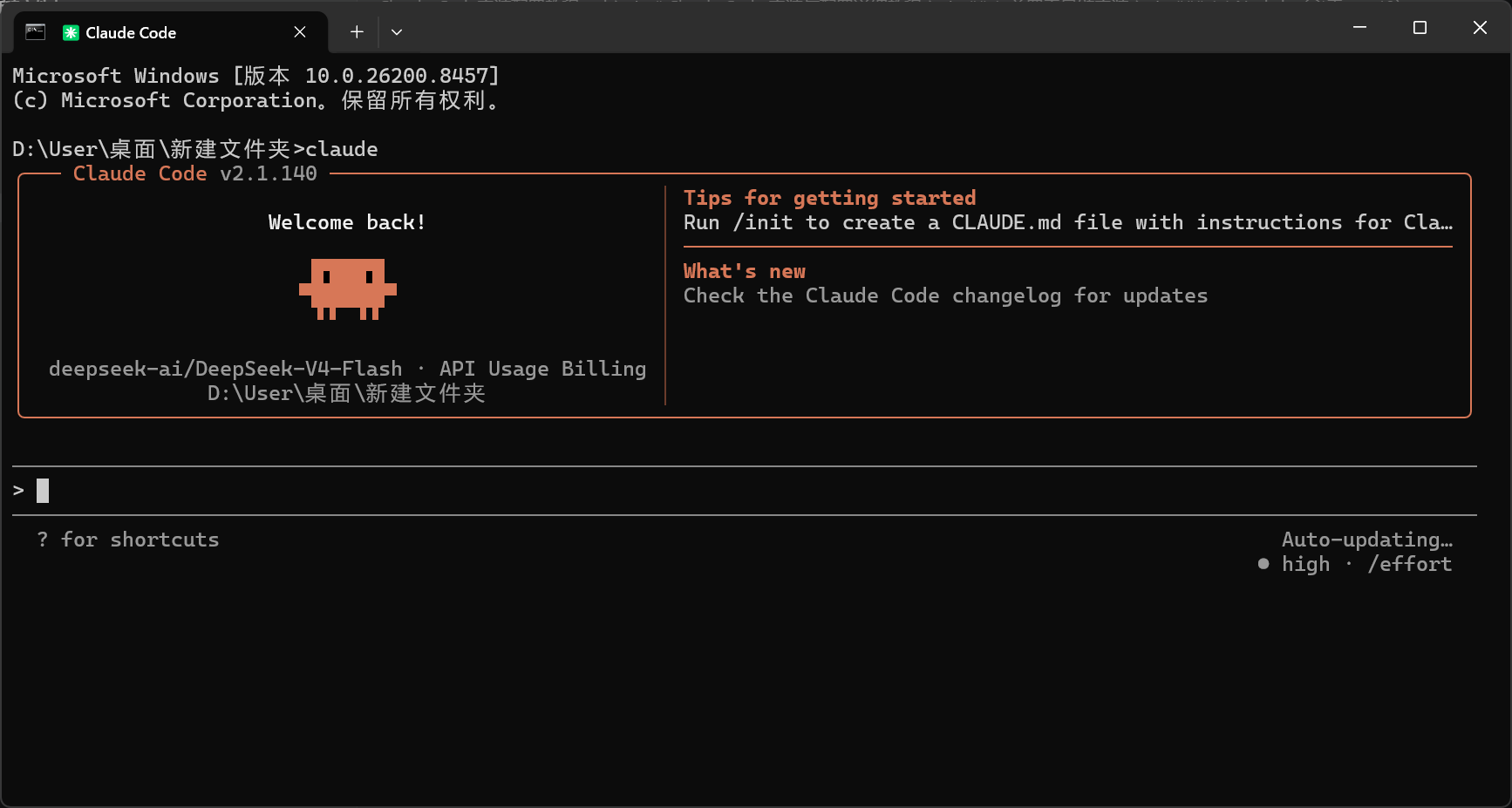
2.3 首次启动 CLI
claude
首次启动会进入交互式配置流程:
- 提示登录 Anthropic 账号(此时跳过,后续通过 CCswitch 配置第三方 API)
- 或直接进入 CLI 对话界面
3. Claude Code VS Code 扩展安装
3.1 安装方式
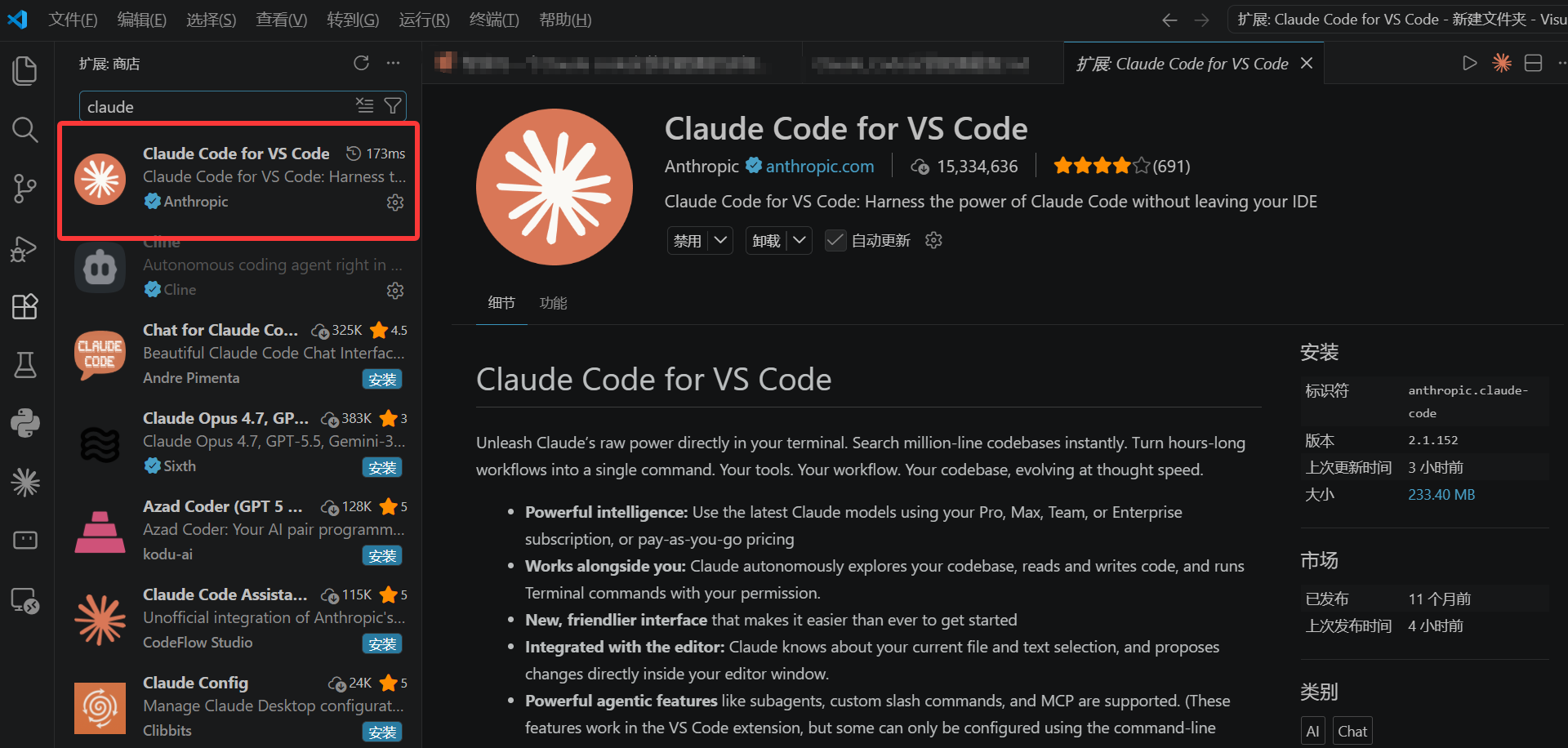
方式一:通过 VS Code 扩展市场
- 打开 VS Code
- 点击左侧活动栏的扩展图标(或按
Ctrl+Shift+X) - 搜索 “Claude Code” (由 Anthropic 发布)
- 点击 Install
方式二:通过命令行
code --install-extension anthropics.claude-code
3.2 验证扩展安装
- 打开 VS Code
- 按
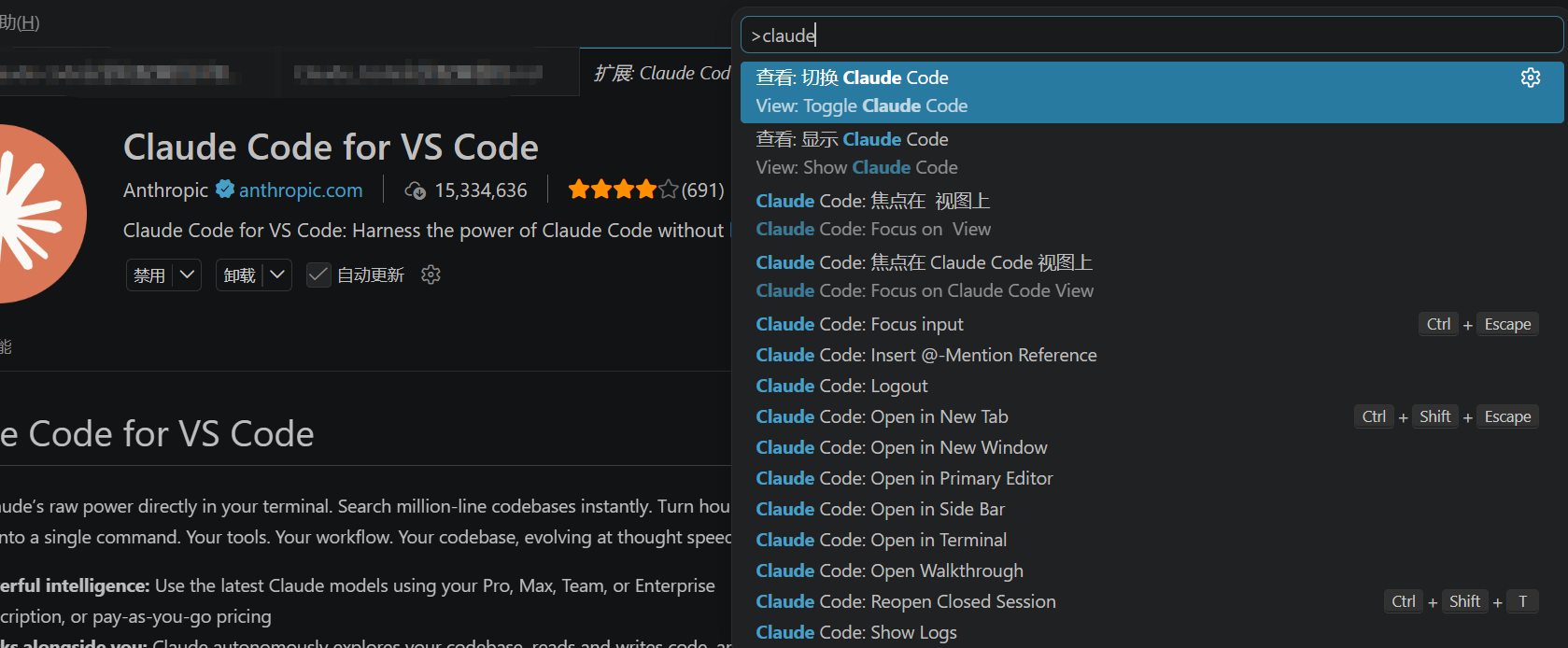
Ctrl+Shift+P打开命令面板 - 输入
Claude查看是否有 Claude Code 相关命令
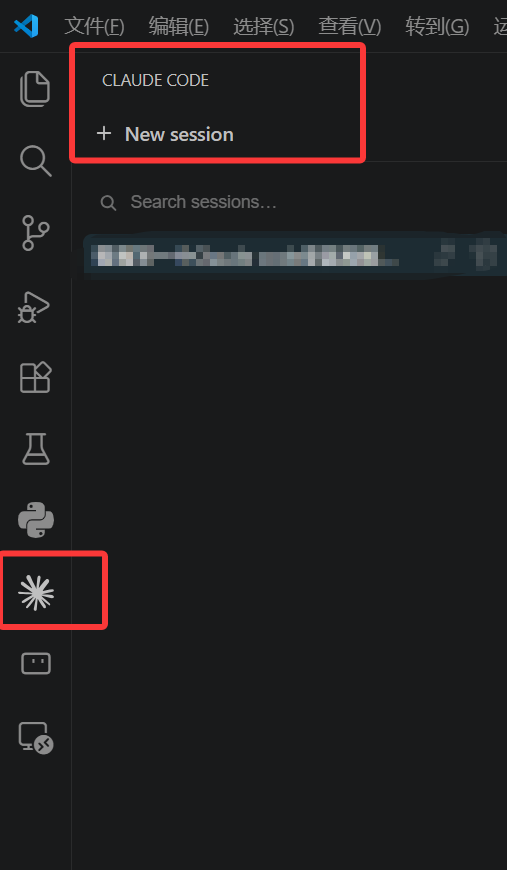
- 侧边栏应出现 Claude Code 图标,点击可打开对话面板
4. CCswitch 安装与使用
CCswitch 是一个用于 Claude Code 的 API 配置切换工具,可以方便地在不同的 API 提供商(如 Anthropic 官方、硅基流动等)之间切换,无需手动修改环境变量。
4.1 下载 CCswitch
注意: CCswitch 是社区开发工具,请从可靠来源获取。
下载方式:
- 从 CCswitch 的官方发布页面下载最新版本| https://www.ccswitch.io/zh/ |
- 下载 Windows 对应的
.exe安装包或便携版
4.2 安装 CCswitch
- 双击运行下载的安装程序
- 按照安装向导完成安装
- 安装完成后启动 CCswitch
4.3 CCswitch 界面概览
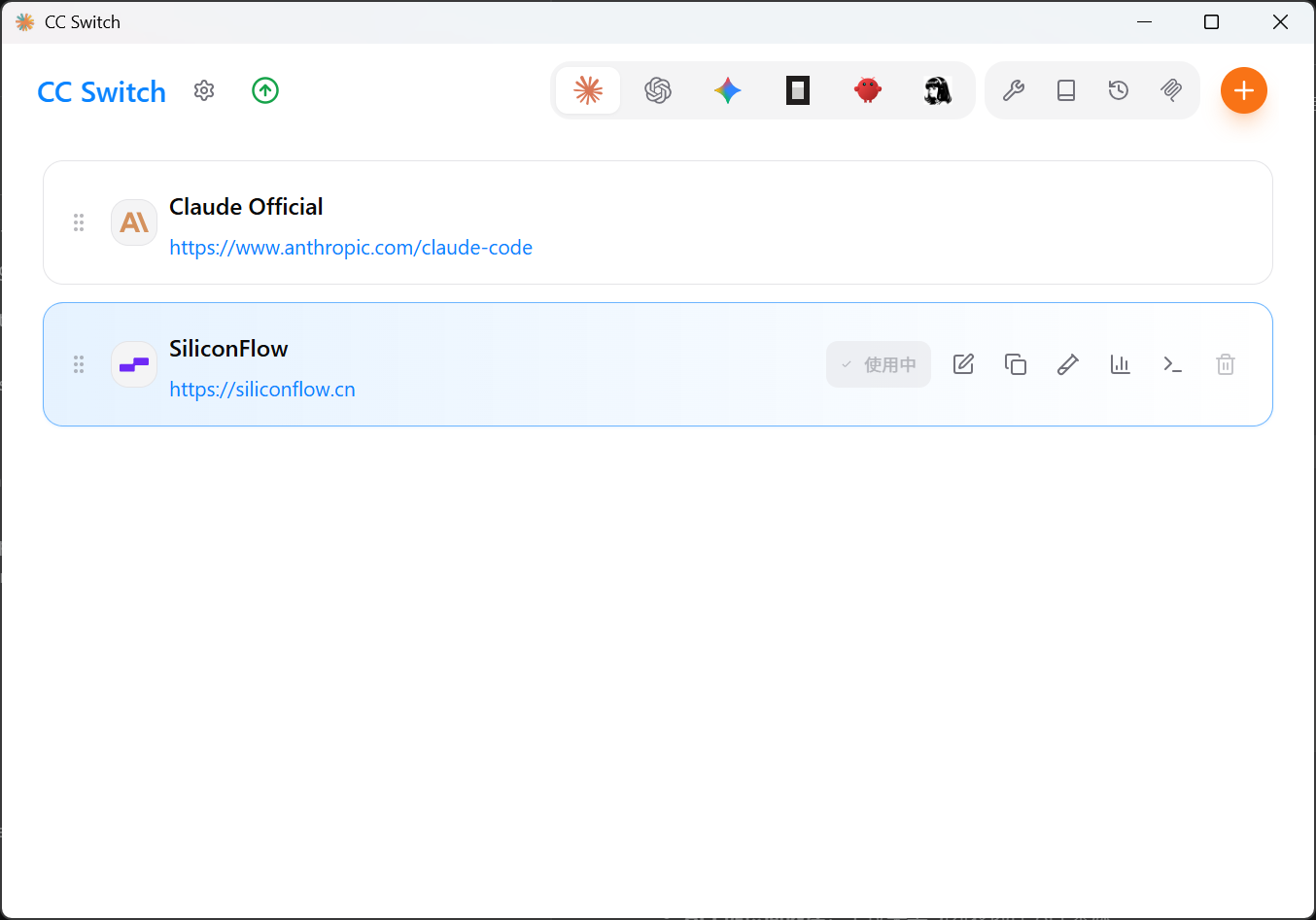
启动后,CCswitch 界面通常包含以下区域:
- API 提供商选择:下拉菜单或列表选择 API 来源
- Base URL 配置:API 的基础地址
- API Key 输入:密钥输入框
- 模型选择:选择使用的模型
- 应用/保存按钮:保存配置并应用
4.4 验证 CCswitch 安装
启动 CCswitch 后,界面正常显示即表示安装成功。
5. 硅基流动(SiliconFlow)平台注册与 API 配置
5.1 注册硅基流动账号
- 访问 硅基流动官网:https://siliconflow.cn
- 点击右上角 “注册” 或 “登录”
- 使用手机号或邮箱注册账号
5.2 实名认证
- 登录后进入 “账户设置” 或 “实名认证”
- 按照提示完成实名认证(国内平台通常要求)
5.3 获取 API Key
- 登录硅基流动控制台
- 进入 “API 密钥” 或 “API Keys” 页面
- 点击 “创建新密钥” 或 “新建 API Key”
- 复制生成的 API Key(注意:请妥善保存!)

5.4 硅基流动 API 信息
| 配置项 | 值 |
|---|---|
| API Base URL | https://api.siliconflow.cn/v1 |
| API 兼容格式 | OpenAI 兼容 / Anthropic 兼容 |
| 认证方式 | Bearer Token(API Key) |
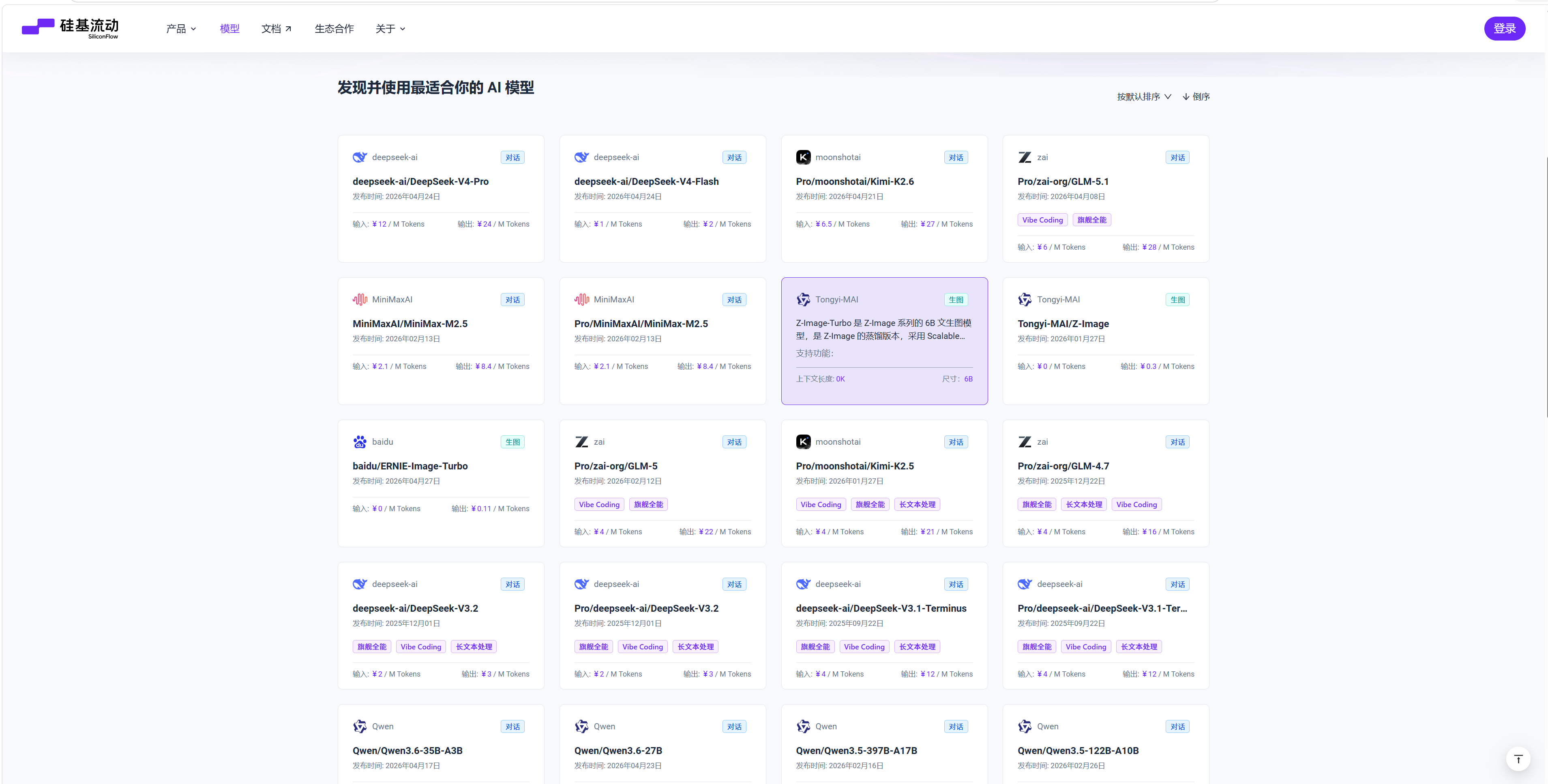
5.5 查看可用模型
- 在硅基流动控制台进入 “模型” 或 “Model” 页面
- 查看可用的 Claude 系列模型,如:
GLM-5.1kimi-k2.6deepseek-v4-pro- 以及其他可用模型
5.6 充值(如需要)
- 进入 “充值” 或 “钱包” 页面
- 选择充值金额完成付款
- 硅基流动通常提供一定的免费额度供体验
6. 通过 CCswitch 配置硅基流动 API
6.1 打开 CCswitch
启动 CCswitch 应用程序。
6.2 添加硅基流动作为 API 提供商
- 在 CCswitch 中点击 “添加配置” 或 “新增提供商”
- 填写以下信息:
| 字段 | 填写内容 |
|---|---|
| 配置名称 | SiliconFlow (或任意名称) |
| API Base URL | https://api.siliconflow.cn/v1 |
| API Key | 你在硅基流动获取的 API Key |
| 模型 | 选择你要使用的模型,如 claude-sonnet-4-6 |
6.3 详细配置步骤(图文)
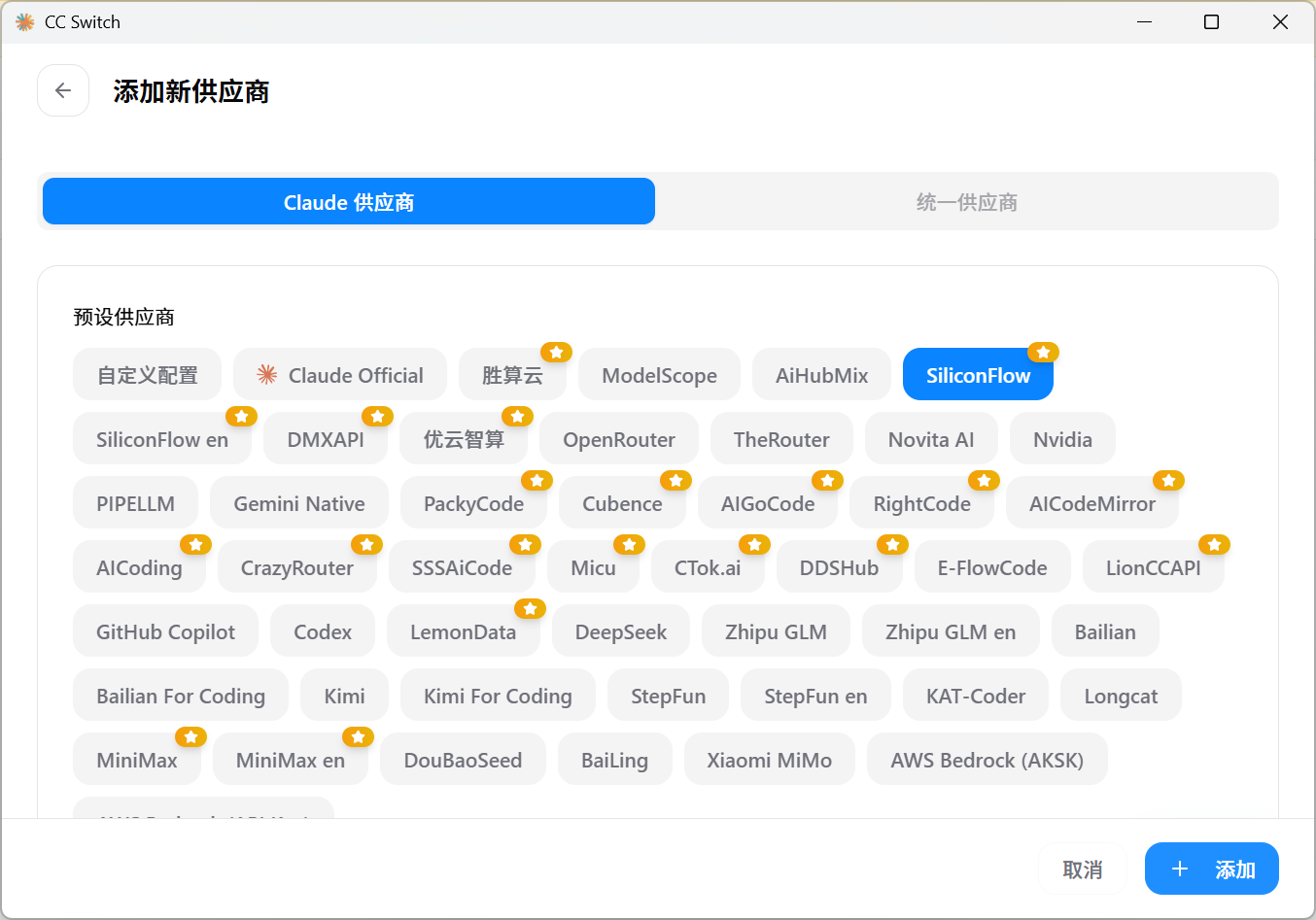
步骤 1:选择提供商类型
在 CCswitch 中,选择 API 提供商类型为 “Anthropic Compatible” 或 “Custom”:
步骤 2:填写 API 地址
在 Base URL 字段中输入:
https://api.siliconflow.cn
步骤 3:粘贴 API Key
将从硅基流动复制的 API Key 粘贴到密钥输入框中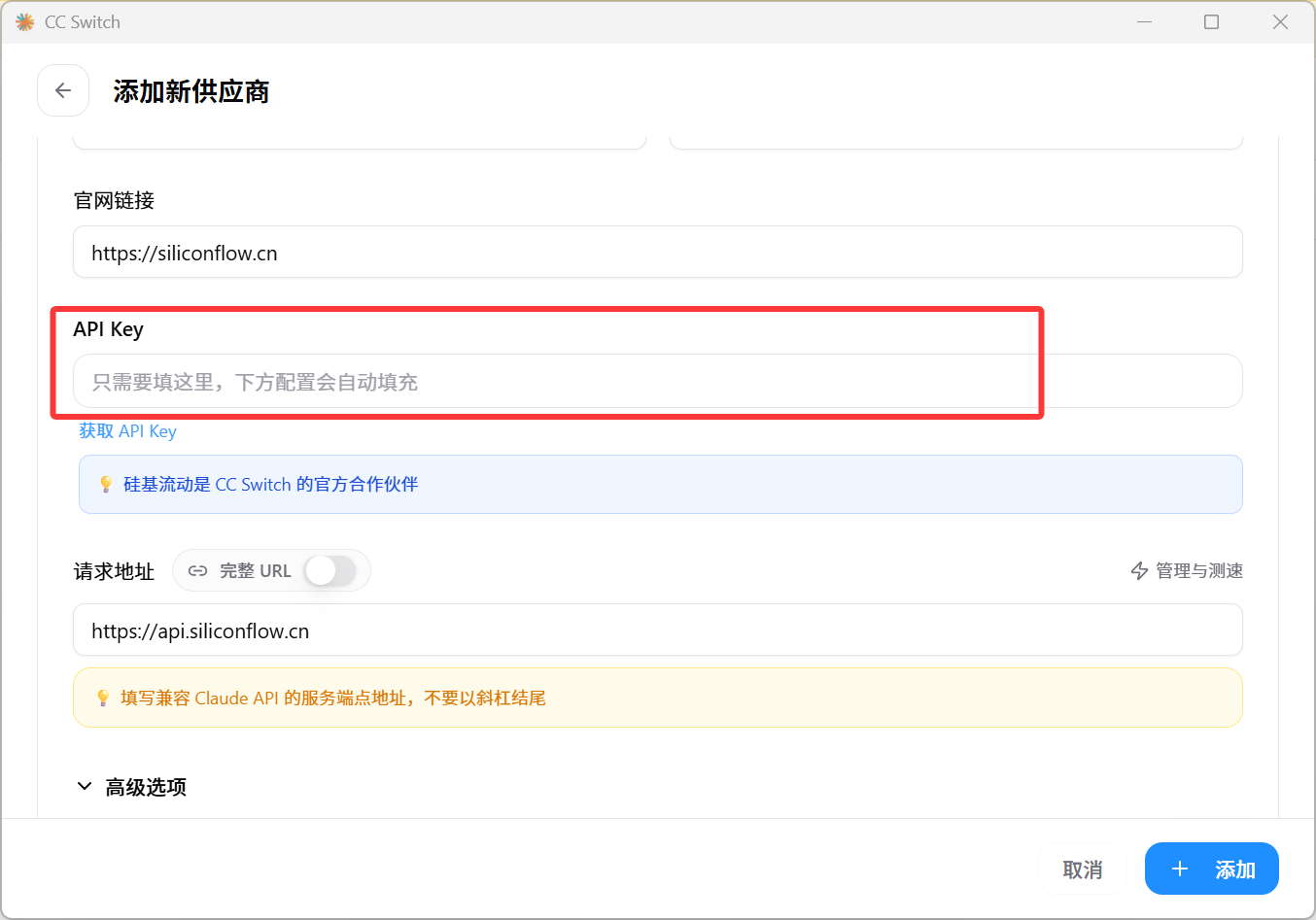
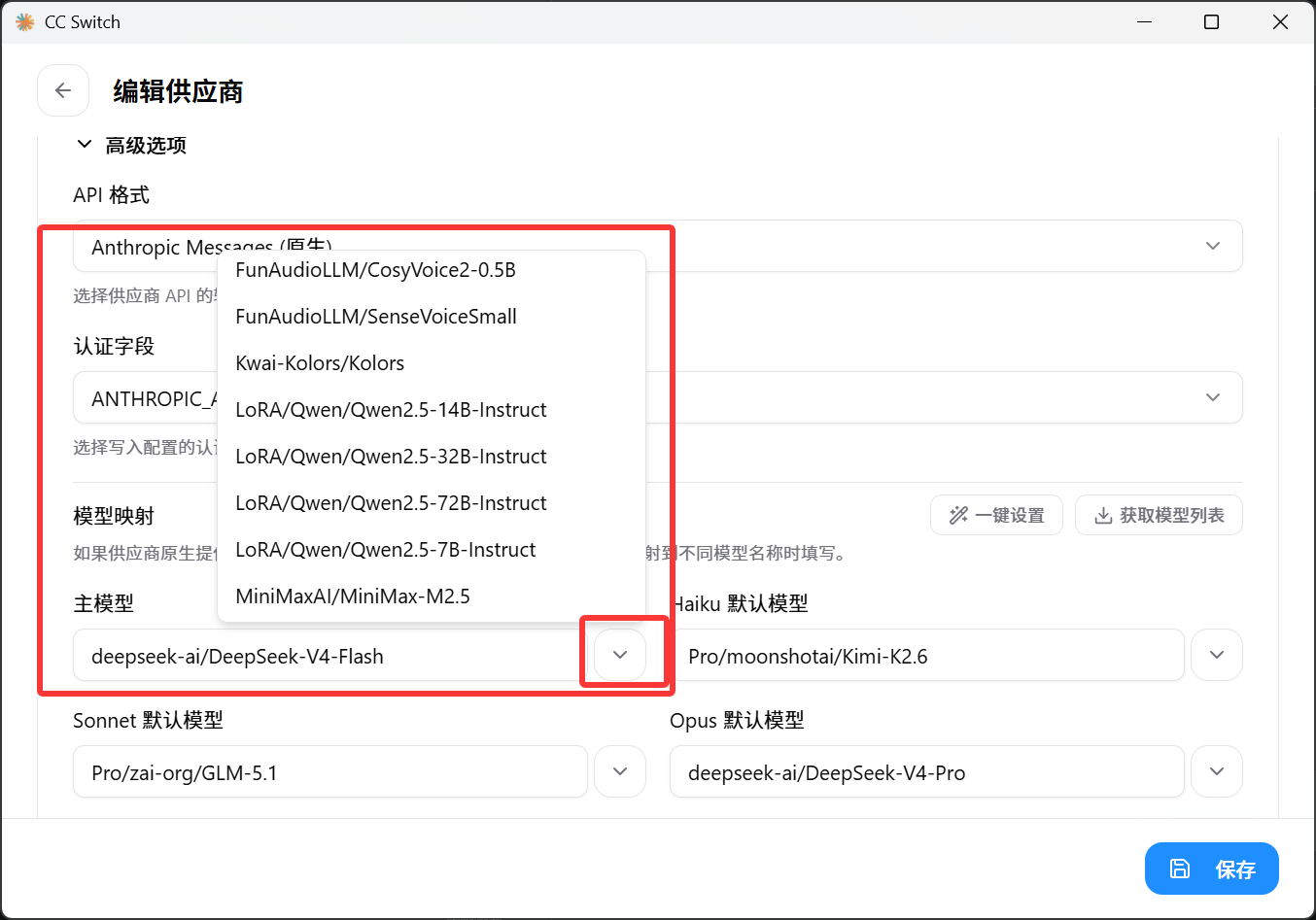
步骤 4:选择模型
在模型下拉菜单中选择或输入模型名称,如:
GLM-5.1kimi-k2.6deepseek-v4-pro
步骤 5:保存并应用
点击 “保存” 或 “应用” 按钮,使配置生效:
步骤 6:激活配置
确保硅基流动配置被选中为当前活跃配置(通常有绿色标记或高亮):
6.4 CCswitch 配置验证
在 CCswitch 中点击 “测试连接” 或 “Test Connection” 按钮:
- 成功:显示连接成功提示
- 失败:检查 API Key 和 Base URL 是否正确
7. 验证安装与配置
完成所有配置后,按以下步骤逐一验证。
7.1 验证 Node.js
node --version
预期:显示 ≥ v18 的版本号
7.2 验证 Git
git --version
预期:显示 git 版本号
7.3 验证 Claude Code CLI
claude --version
预期:显示 Claude Code 版本号
7.4 验证环境变量配置
echo $ANTHROPIC_BASE_URL
预期:https://api.siliconflow.cn/v1
echo $ANTHROPIC_API_KEY
预期:显示 API Key(前几位字符)
7.5 验证 API 连接(CLI 模式)
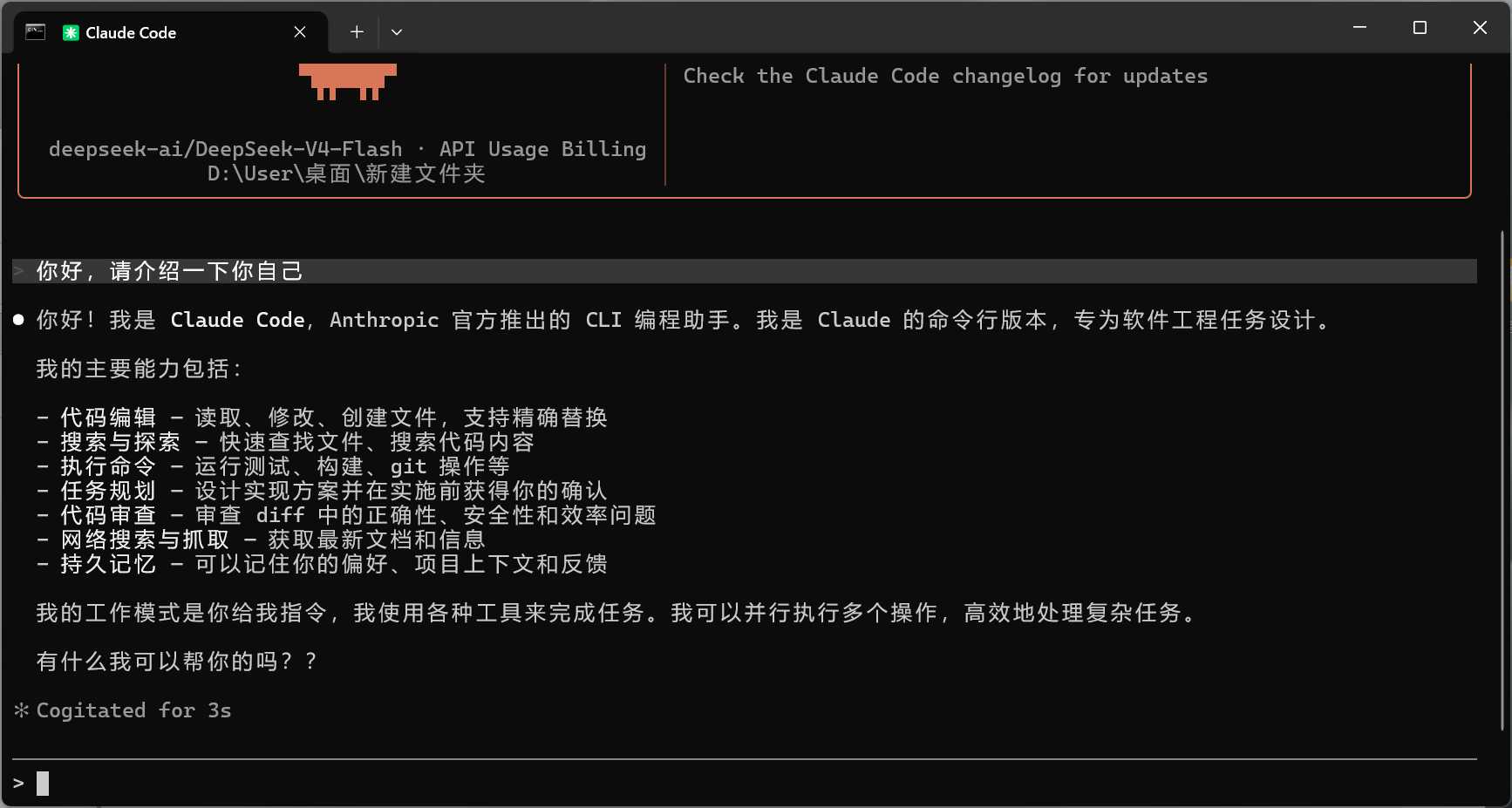
启动 Claude Code CLI 并发送一条消息:
claude
在交互界面输入:
你好,请介绍一下你自己
如果 Claude 正常回复,说明 API 配置成功!
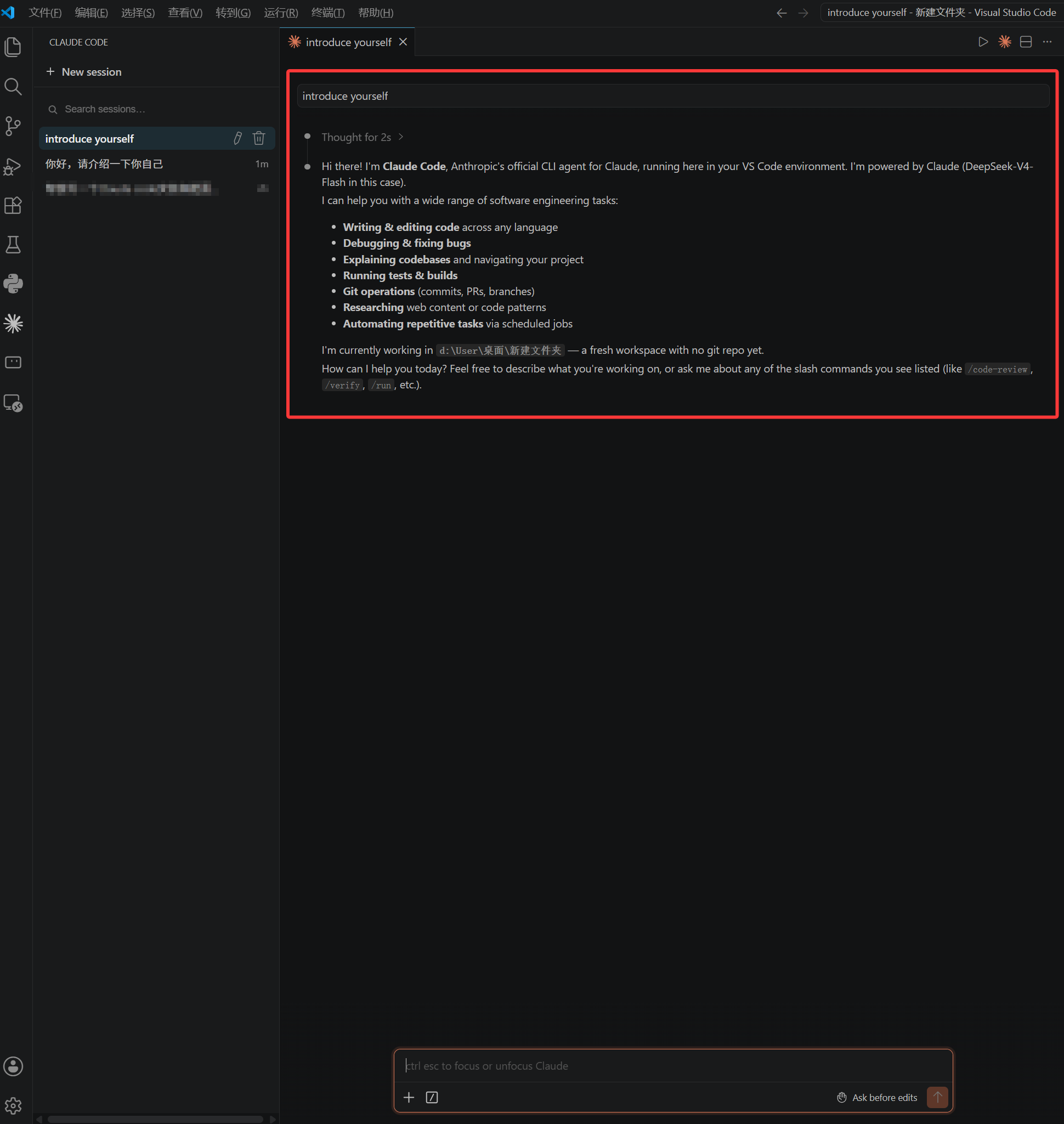
7.6 验证 VS Code 扩展
- 打开 VS Code
- 点击侧边栏 Claude Code 图标
- 在对话面板中输入一条消息
- 如果收到正常回复,说明扩展工作正常
附录:关键链接汇总
| 资源 | 链接 |
|---|---|
| Node.js 官网 | https://nodejs.org/ |
| Git 官网 | https://git-scm.com/ |
| VS Code 官网 | https://code.visualstudio.com/ |
| Claude Code NPM | https://www.npmjs.com/package/@anthropic-ai/claude-code |
| Claude Code GitHub | https://github.com/anthropics/claude-code |
| Claude Code 官方文档 | https://docs.anthropic.com/en/docs/claude-code |
| 硅基流动官网 | https://siliconflow.cn |
| 硅基流动文档 | https://docs.siliconflow.cn |
| 硅基流动 API 密钥 | https://cloud.siliconflow.cn/account/ak |
声明: 本教程基于编写时的软件版本编写,具体界面和操作可能随版本更新有所变化。CCswitch 为社区工具,请从官方渠道获取以确保安全。硅基流动的 API 地址和可用模型请以平台最新文档为准。
通过下面专属邀请链接或邀请码完成注册,即可获得面值¥16元「代金券」1张。

链接 | https://cloud.siliconflow.cn/i/PHcjm7vm |

邀请码:PHcjm7vm


汇聚全球AI编程工具,助力开发者即刻编程。
更多推荐


 17
17 0
0- 0


 已为社区贡献1条内容

所有评论(0)