
ClaudeCode实战(一):安装Claude Code
1.安装Claude Code
macOS 系统安装步骤
步骤1:打开终端(Finder → 应用程序 → 实用工具 → 终端);
步骤2:输入以下任意一条命令,按下回车,等待自动下载安装(推荐第一条,兼容性更强):
# 方式一:通用原生安装(推荐)
curl -fsSL https://claude.ai/install.sh | bash

# 方式二:使用 Homebrew 安装(已安装 Homebrew 的用户)
brew install --cask claude-code
步骤3:安装过程中若提示输入系统密码,直接输入电脑登录密码(输入时不显示密码,正常输入即可),按下回车确认;
步骤4:等待1-3分钟,直至终端提示“安装完成”,即可进入验证环节。
Linux 系统安装步骤
步骤1:打开终端(快捷键 Ctrl+Alt+T);
步骤2:输入以下命令,按下回车,自动执行安装:
curl -fsSL https://claude.ai/install.sh | bash
步骤3:若遇到“权限不足”报错,在命令前添加 sudo(sudo curl -fsSL https://claude.ai/install.sh | bash),输入管理员密码确认;
步骤4:安装完成后,终端会显示版本信息,进入验证环节。
Windows 系统安装步骤
Windows 推荐使用 PowerShell 安装(更稳定):
前提是安装了node.js
npm install -g @anthropic-ai/claude-code --registry=https://registry.npmmirror.com安装成功
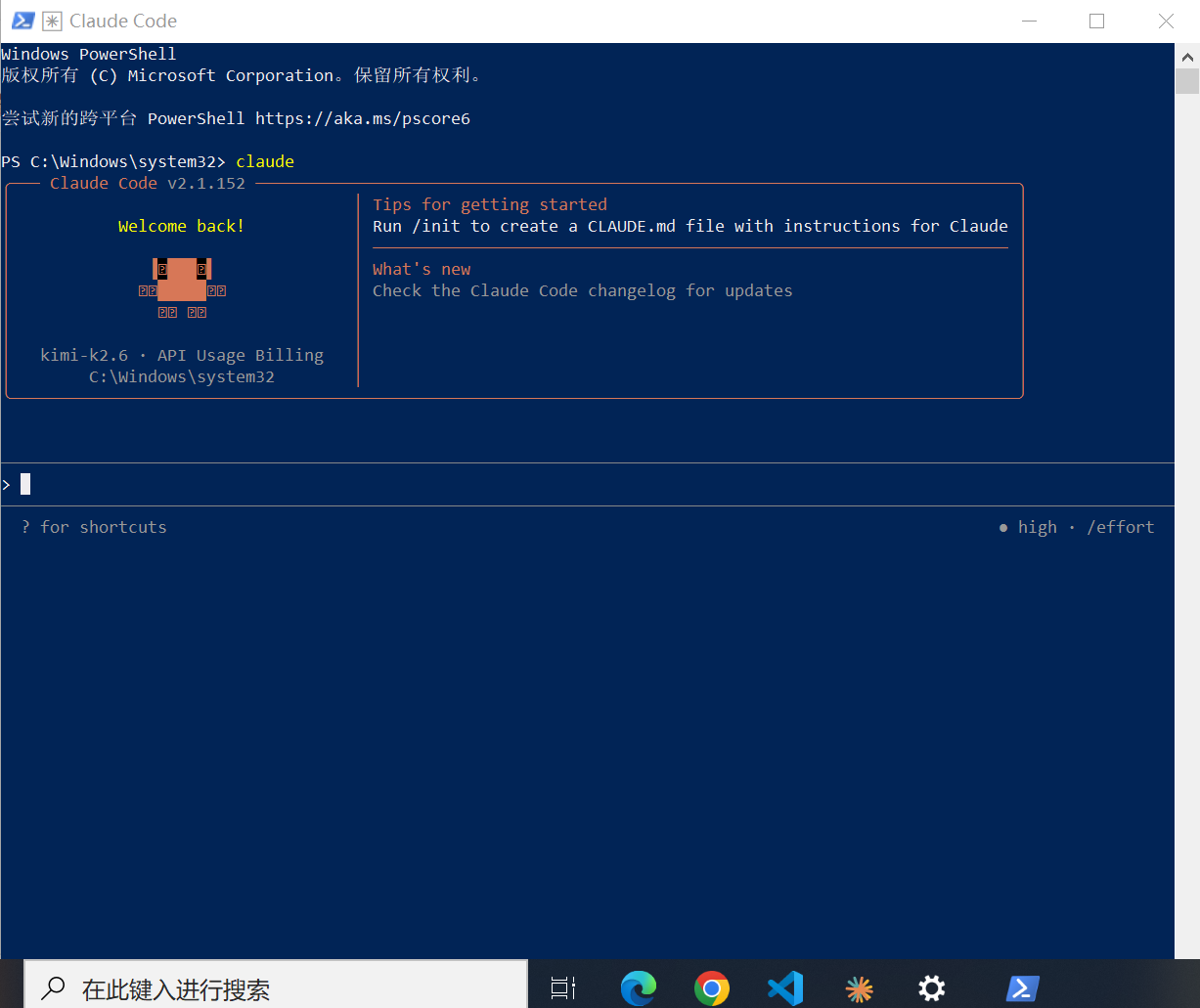
在命令行里面输入claude,然后选yes,出现下面界面就安装成功了。
2.Claude Code 接入国产大模型
安装 cc-switch
CC Switch安装包下载:CC Switch安装包(源自GitHub,长期维护,放心使用)
Windows选择.msi文件(推荐,支持自动更新)或.zip便携版,macOS选择.zip文件,Linux根据发行版选择.deb、.rpm或.AppImage格式。
安装过程就是跟着引导下一步下一步就好了,这个没什么问题。
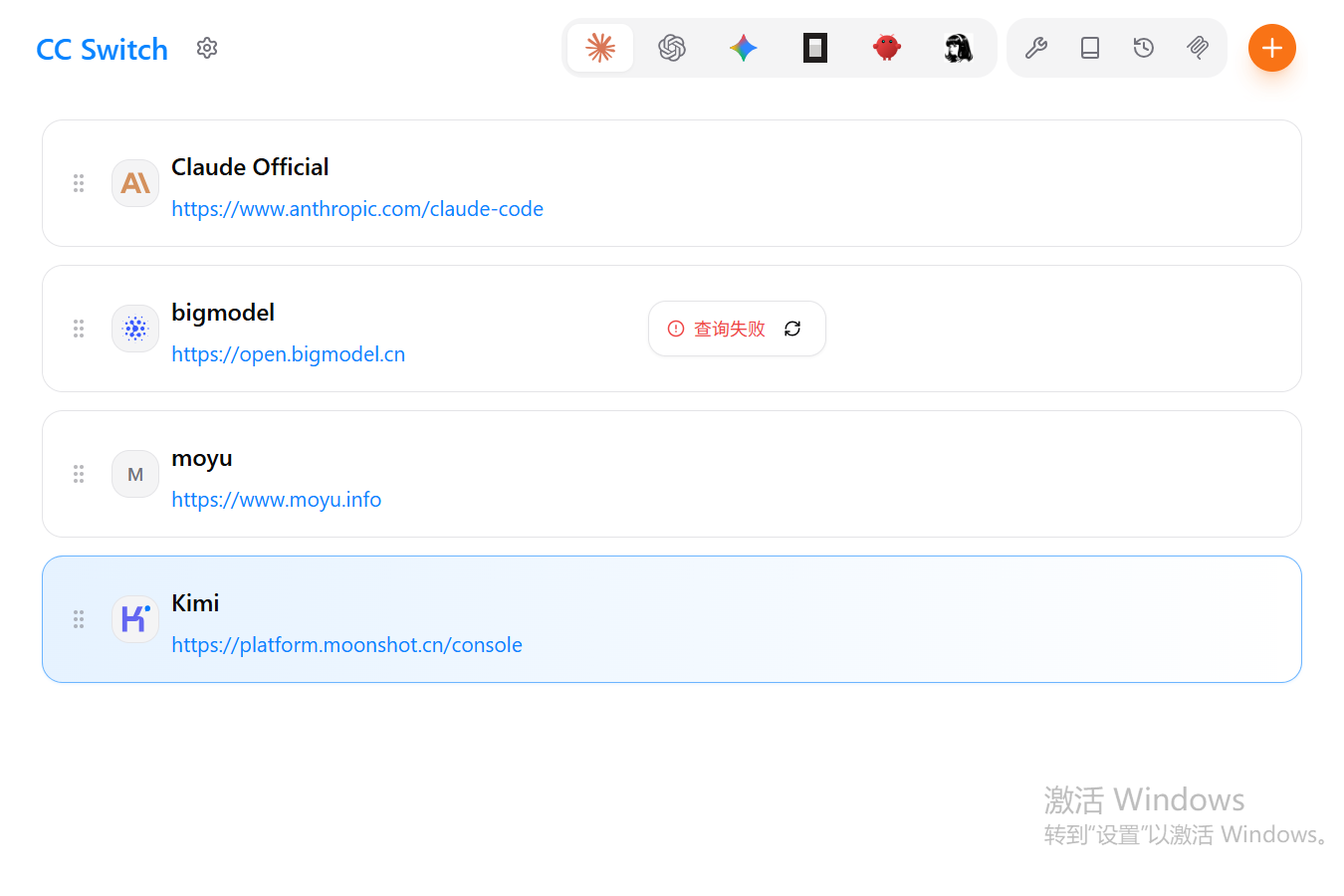
最后界面是这样的。
添加Provider
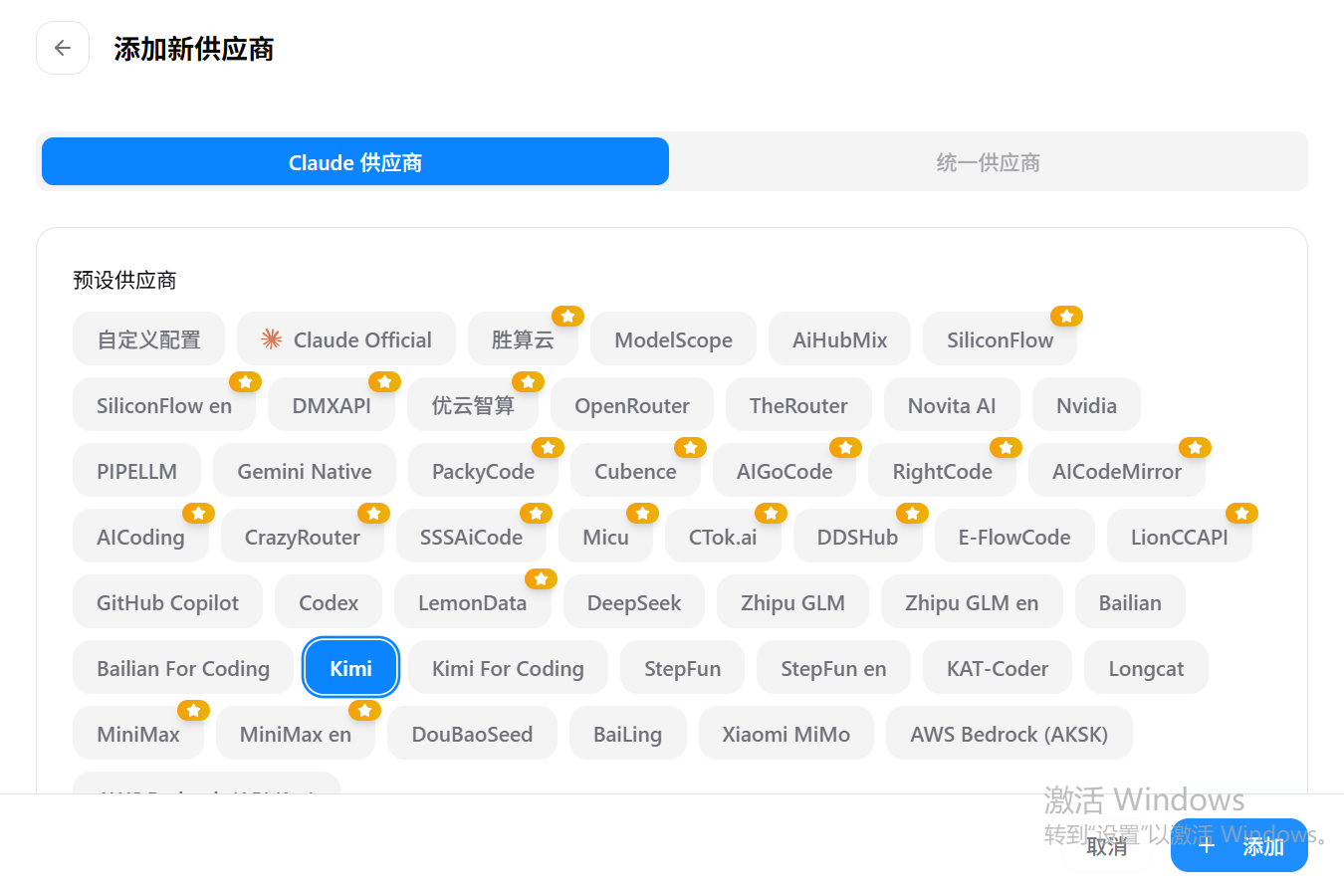
点击右上角的+号,可以从内置预设中选择Kimi,你也可以选择其它大模型。
下一步获取API Key 链接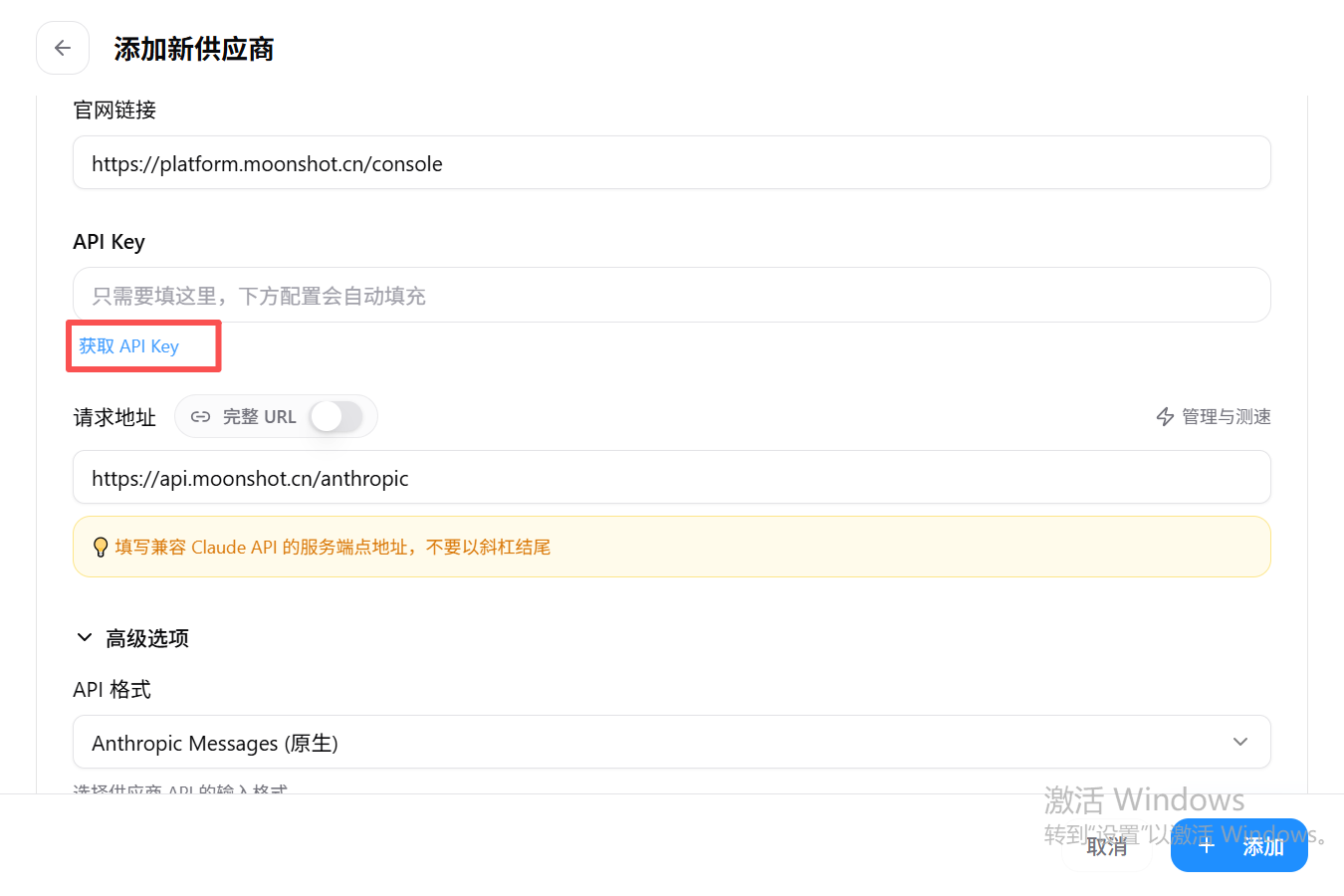
跳转到Kimi界面,新建API Key,然后复制。返回到cc-switch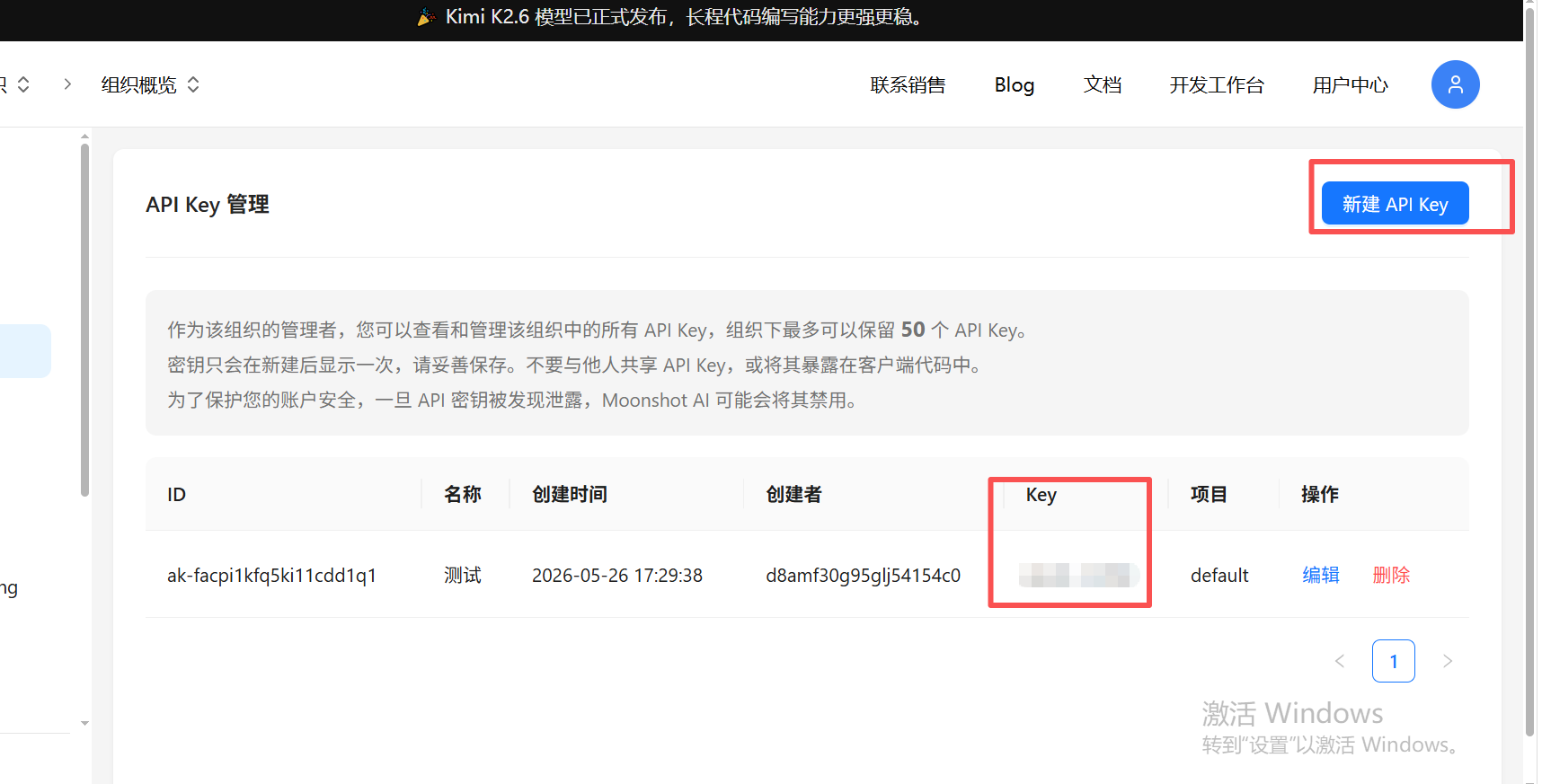
在cc-switch 输入API key,点击添加
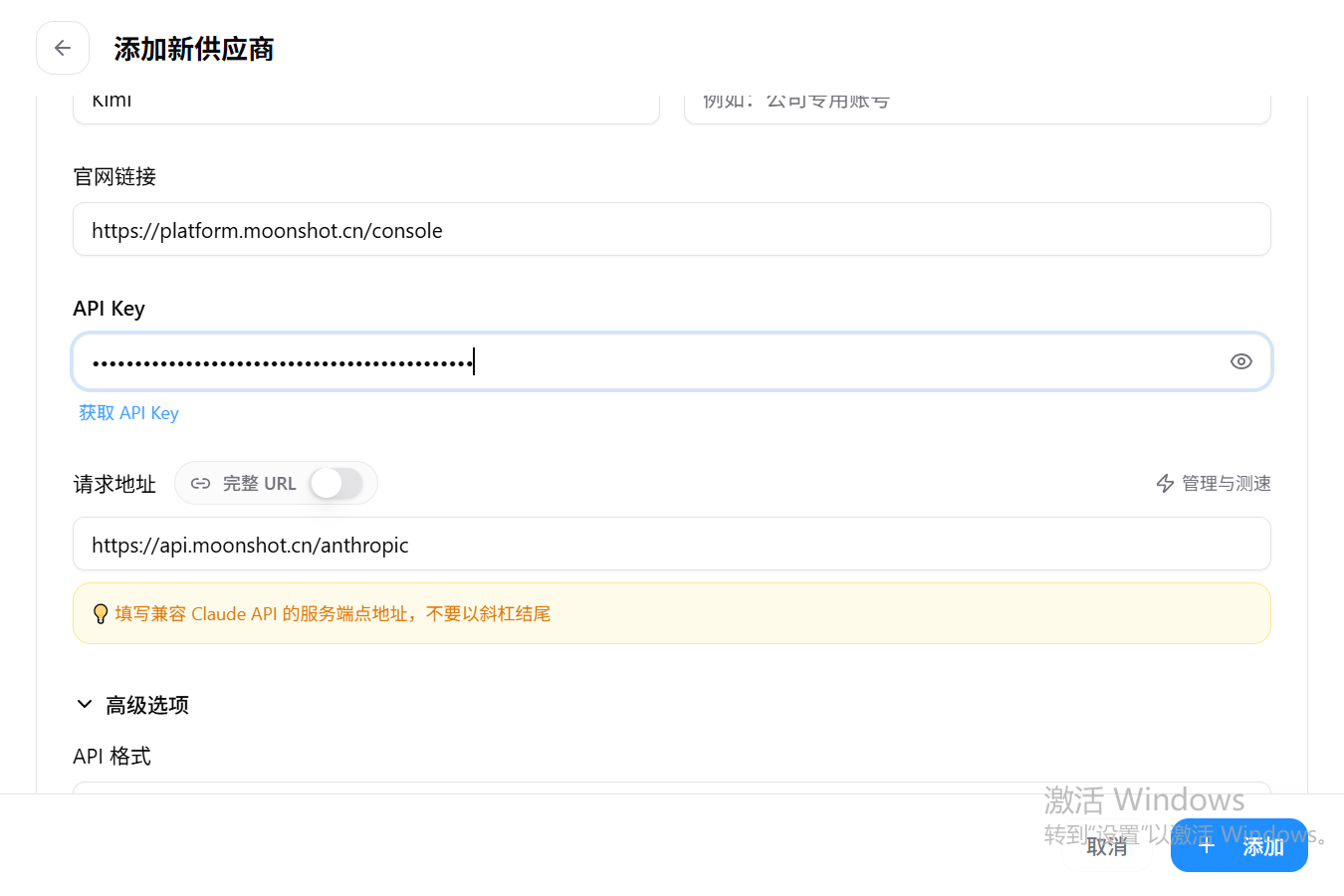
添加成功后,点击启用按钮

这样就可以正常使用Claude Code了。

汇聚全球AI编程工具,助力开发者即刻编程。
更多推荐
 5
5 0
0- 0


 已为社区贡献3条内容

所有评论(0)